dji Osmo Pocket 3 Handbuch
Einführung
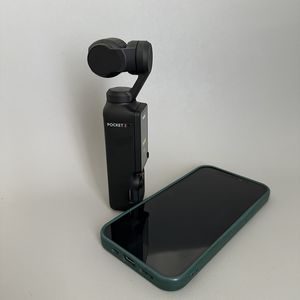
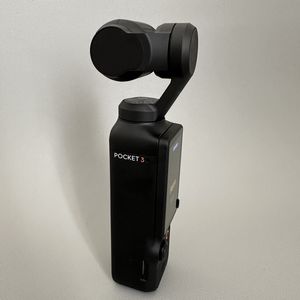
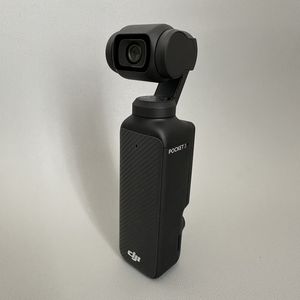
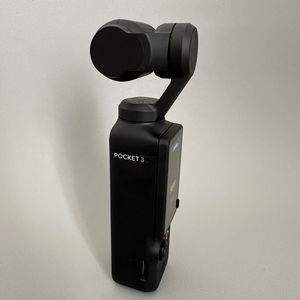
DJI Osmo Pocket 3 ist eine handgeführte Gimbal-Kamera mit dreiachsiger mechanischer Stabilisierung, die in verschiedenen Szenarien stabile und flüssige Videos aufnehmen kann. Der 1-Zoll-CMOS-Sensor sorgt für rauscharmes, qualitativ hochwertiges Filmmaterial in Umgebungen mit hohem Kontrast. Darüber hinaus bietet der 10-Bit D-Log M Farbmodus eine angenehmere Farbwahrnehmung und einen größeren Dynamikbereich, was für die Farbkorrektur in der Nachbearbeitung praktisch ist.
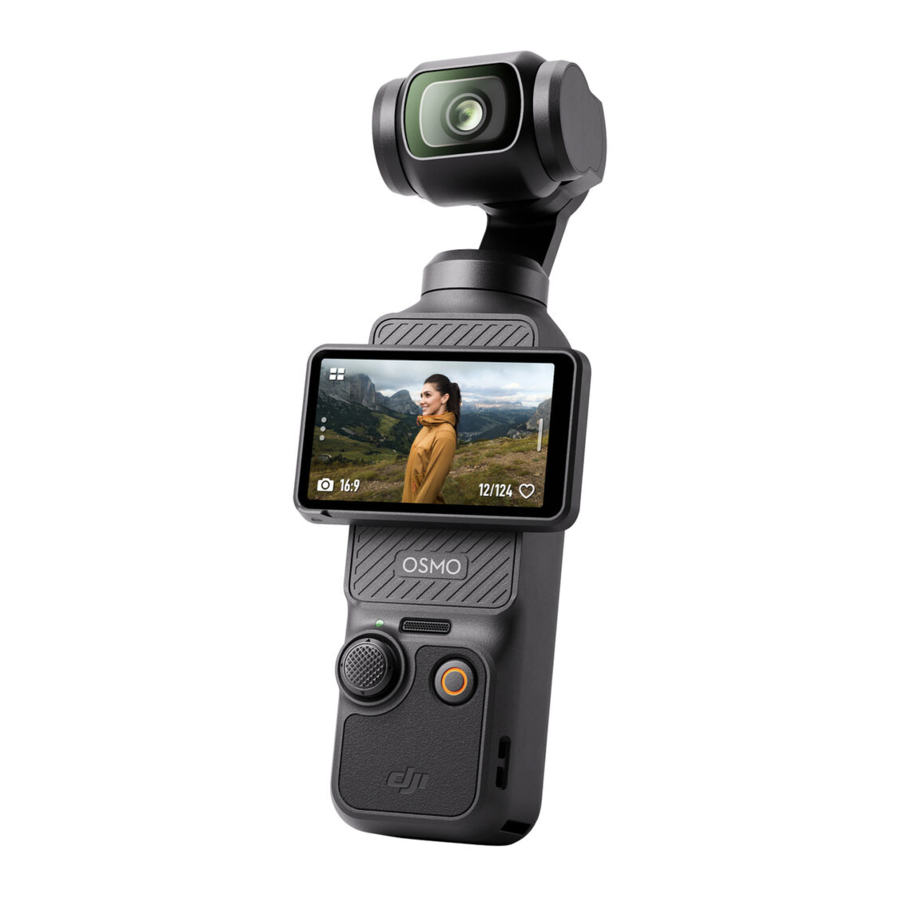
Der drehbare Touchscreen des Osmo Pocket 3 ermöglicht es Benutzern, die Live-Ansicht der Kamera zu überprüfen, durch Drehen die Aufnahme zu starten, durch Antippen die Einstellungen anzupassen und zwischen horizontalen und vertikalen Aufnahmemodi zu wechseln. Der Osmo Pocket 3 verfügt über ein eingebautes Drei-Mikrofon-Array, das Windgeräusche effektiv reduzieren und Stereoton aufnehmen kann. Er unterstützt auch den Anschluss externer Mikrofone und Überwachungskopfhörer. Benutzer können mit einer Vielzahl von optionalem Zubehör wie dem Osmo Pocket 3 Handle With 1/4" Thread, dem Osmo Pocket 3 Battery Handle, dem Osmo Mini Tripod und dem Osmo Pocket 3 Wide-Angle Lens noch mehr erleben.
Übersicht
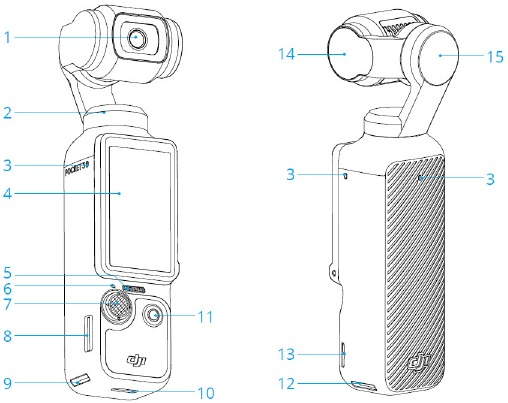
- Kamera
- Schwenkmotor
- Mikrofone*
- Drehbarer Touchscreen
- Lautsprecher
- Status-LED
- 5D Joystick
- microSD-Kartensteckplatz
- Schnellverschluss-Steckplatz I
- USB-C-Anschluss
- Auslöser/Aufnahmetaste
- Schnellverschluss-Steckplatz II
- Tragebandöse
- Neigemotor
- Rollmotor
Einlegen der microSD-Karte
Das mit Osmo Pocket 3 aufgenommene Material kann nur auf einer microSD-Karte (nicht im Lieferumfang enthalten) gespeichert werden. Eine microSD-Karte mit UHS-I Speed Grade 3 ist aufgrund der hohen Lese- und Schreibgeschwindigkeiten, die für hochauflösende Videodaten erforderlich sind, Voraussetzung.
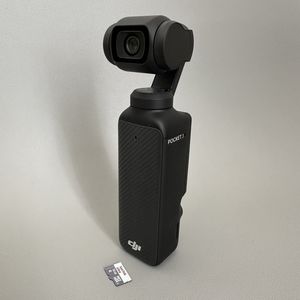
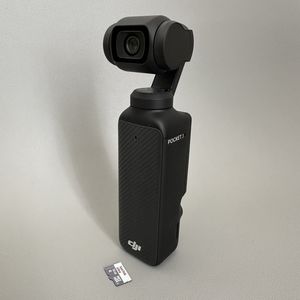
Stecken Sie die microSD-Karte wie abgebildet in den microSD-Kartensteckplatz. Um die microSD-Karte zu entfernen, drücken Sie sie vorsichtig, um sie teilweise auszuwerfen.

Einschalten
Der Osmo Pocket 3 beginnt mit der Aufnahme, sobald Sie den Touchscreen drehen und die Kamera einschalten. Der Aufnahmemodus richtet sich nach der Auswahl des Benutzers in den Funktionseinstellungen für Screen Rotate & Capture. Nach der Aufnahme schaltet sich die Kamera automatisch aus, wenn sie zwei Sekunden lang inaktiv bleibt. Alternativ können Benutzer die Shutter/Record-Taste eine Sekunde lang drücken oder den Touchscreen gegen den Uhrzeigersinn drehen, um die Kamera auszuschalten.
Aktivierung
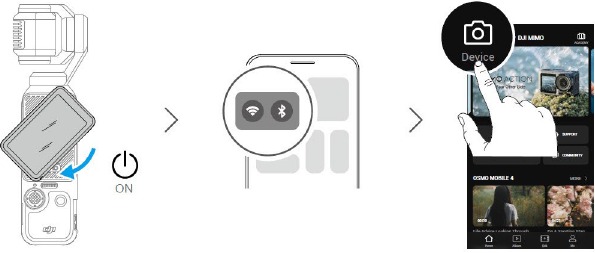
Stellen Sie sicher, dass Sie die Kamera vor der ersten Verwendung mit DJI Mimo aktivieren. Befolgen Sie die unten stehenden Schritte zur Aktivierung:
- Drehen Sie den Touchscreen im Uhrzeigersinn oder drücken Sie die Shutter/Record-Taste, um die Kamera einzuschalten.
- Aktivieren Sie Wi-Fi und Bluetooth auf dem Mobilgerät.
- Starten Sie DJI Mimo auf dem Mobilgerät, tippen Sie auf [o], um eine Verbindung zur Kamera herzustellen, und folgen Sie dann den Anweisungen zur Aktivierung der Kamera.

Aufladen des Akkus
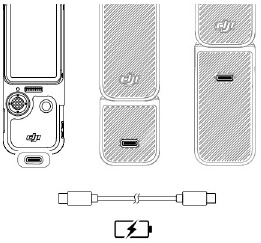
Verwenden Sie das Type-C-zu-Type-C-PD-Kabel (im Lieferumfang enthalten), um ein USB-C-Ladegerät (nicht im Lieferumfang enthalten) an den USB-C-Anschluss an der Unterseite des Osmo Pocket 3 anzuschließen. Es wird empfohlen, das DJI 65W Portable Charger, das DJI 30W USB-C Charger oder andere USB-C Power Delivery Ladegeräte zu verwenden. Beim Laden im ausgeschalteten Zustand kann der Ladestatus auf dem Touchscreen überprüft werden. Es dauert etwa 16 Minuten, um den Akku auf 80 % und 32 Minuten bis zur vollständigen Ladung aufzuladen.*
* Getestet in einer Laborumgebung mit dem DJI 65W PD Ladegerät (separat erhältlich).
Wenn der Griff oder der Akkugriff montiert ist, verwenden Sie den USB-C-Anschluss an der Rückseite des Griffs zum Laden.
Ist der Akkugriff montiert, beginnt der Akkugriff erst mit dem Laden, wenn der Akku der handgeführten Gimbal-Kamera vollständig geladen ist.
Aufnahmemodi
Panorama
Nehmen Sie ein Panoramabild mit einem Ultraweitwinkel auf. Die Kamera nimmt eine Gruppe von Fotos des innerhalb des FOV liegenden Bereichs auf und kombiniert diese dann zu einem Panoramabild.
Es gibt zwei Panorama-Modi: 180° und 3x3.
Wenn 180° ausgewählt ist, nimmt die Kamera vier horizontale Fotos von links nach rechts auf und kombiniert sie zu einem Panoramabild.
Wenn 3x3 ausgewählt ist, nimmt die Kamera neun Fotos aus verschiedenen Richtungen auf und kombiniert sie zu einem finalen Panoramabild.
Foto aufnehmen
Nehmen Sie ein Foto oder ein Countdown-Foto auf.
Nehmen Sie ein Video auf.
Schwaches Licht
Bei Auswahl passt die Kamera die Belichtungsparameter intelligent an, um die Bildqualität in Umgebungen mit schwachem Licht zu verbessern.
Zeitlupe
Unterstützt 4x oder 8x Zeitlupenvideoaufnahmen. Im Slow Motion-Modus nimmt die Kamera das Video mit einer hohen Bildrate auf und verlangsamt das Material während der Wiedergabe auf das 4- oder 8-fache der normalen Geschwindigkeit. Slow Motion erfasst Details, die mit bloßem Auge nicht sichtbar sind, was ideal für schnelle Action-Aufnahmen ist. Beachten Sie, dass Zeitlupenvideos keinen Ton enthalten. Die Audiodatei wird als eigenständige Datei gespeichert und hat denselben Pfad wie die Videodatei, die auf Ihren Computer übertragen werden kann.
Zeitraffer
Wählen Sie zwischen Hyperlapse, Timelapse und Motionlapse. In diesem Modus wandelt die Kamera lange Ereignisse in kurze Videos um, indem sie in festgelegten Intervallen Einzelbilder aufnimmt.
- Verwenden Sie Hyperlapse, um flüssige Zeitraffer-Videos aufzunehmen, wenn sich die Kamera in Bewegung befindet, z. B. in einem Auto oder wenn sie in der Hand gehalten wird.
- Verwenden Sie Timelapse, um Zeitraffer-Videos aufzunehmen, wenn die Kamera montiert und stillstehend ist. Drei Voreinstellungen in Timelapse sind für typische Szenen wie Crowds (Menschenmengen), Clouds (Wolken) und Sunsets (Sonnenuntergänge) konzipiert. Benutzer können auch das Intervall und die Dauer für die Aufnahme von Timelapse-Videos optimieren.
- Motionlapse ermöglicht es Ihnen, sich entlang voreingestellter Aufnahmepositionen zu bewegen und ein Zeitraffer-Video aus verschiedenen Blickwinkeln aufzunehmen. Motionlapse unterstützt LTR (Left to Right) (Von Links nach Rechts), RTL (Right to Left) (Von Rechts nach Links) und Custom Motion (Benutzerdefinierte Bewegung). Bei der Verwendung von Custom Motion wählen Sie 2-4 Positionen aus, und der Gimbal bewegt sich nacheinander zu jeder Position.
Anleitung herunterladen
Hier können Sie die vollständige PDF-Version des Handbuchs herunterladen. Sie kann zusätzliche Sicherheitsanweisungen, Garantieinformationen, FCC-Regeln usw. enthalten.
dji Osmo Pocket 3 Handbuch herunterladen