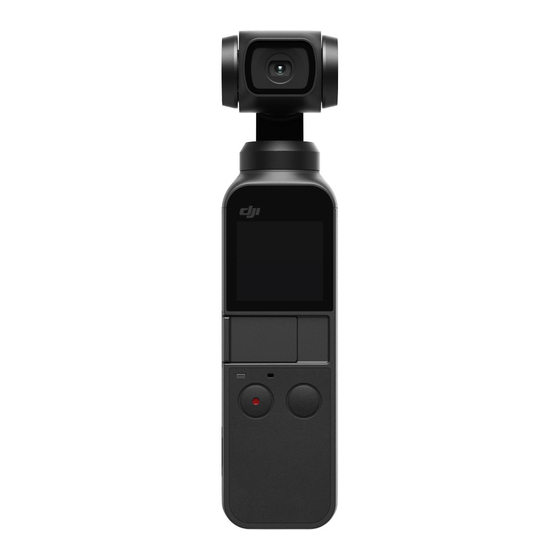
DJI Osmo Pocket Bedienungsanleitung
Vorschau ausblenden
Andere Handbücher für Osmo Pocket:
- Bedienungsanleitung ,
- Kurzanleitung (40 Seiten) ,
- Haftungsausschluss und sicherheitsvorschriften (37 Seiten)
Inhaltsverzeichnis
Inhaltsverzeichnis

Verwandte Anleitungen für DJI Osmo Pocket


Inhaltszusammenfassung für DJI Osmo Pocket
- Seite 1 OSMO POCKET Bedienungsanleitung v1.0 2018.12...
-
Seite 2: Hinweise Zur Verwendung Dieser Anleitung
Scannen Sie den QR-Code rechts oder suchen Sie im App Store oder bei Google Play nach „DJI Mimo“. Die Android-Version von DJI Mimo ist mit Android 5.0 und höher kompatibel. Die iOS-Version von DJI Mimo ist mit iOS 10.0 und höher kompatibel. -
Seite 3: Inhaltsverzeichnis
Den Osmo Pocket aktivieren Laden des Osmo Pockets Betrieb Tastenfunktion Manuelles Einstellen des Gimbals Bedienung des Touchscreens Fotos und Videos speichern Erklärung der Status-LED DJI Mimo App Aktualisierung der Firmware Wartung Technische Daten Informationen zum Kundenservice © 2018 DJI OSMO. Alle Rechte vorbehalten. -
Seite 4: Einführung
4K 60 fps auf. Der integrierte Touchscreen zeigt eine Live-Ansicht der Kamera und erlaubt die Steuerung der Kamera und des Gimbals. Verbinden Sie ein Mobilgerät mit der DJI Mimo App. Über die App erstellen Sie Videos in professioneller Qualität und können diese sofort auf den sozialen Medien teilen. -
Seite 5: Den Osmo Pocket Aktivieren
OSMO TASCHE Bedienungsanleitung Den Osmo Pocket aktivieren Wenn Sie den Osmo Pocket zum ersten Mal verwenden, ist eine Aktivierung durch DJI Mimo erforderlich. Befolgen Sie die folgenden Schritte, um den Osmo Pocket zu aktivieren. 1. Entfernen Sie die Abdeckung der Universalschnittstelle und nutzen wahlweise einen Lightning- oder USB-C-Smartphone-Adapter, um den Osmo Pocket anzuschließen. -
Seite 6: Betrieb
• Stellen Sie sicher, dass Sie den Osmo Pocket in einer Umgebung aufladen, in der die Temperatur zwischen 5 °C - 60 °C liegt. Aus Sicherheitsgründen begrenzt der Osmo Pocket den Ladestrom, wenn seine Temperatur zwischen 45 °C - 60 °C liegt. In diesem Fall kann der Osmo Pocket nicht vollständig aufgeladen werden. -
Seite 7: Bedienung Des Touchscreens
Kalibrierung: Tippen Sie auf das Symbol, um den Gimbal zu kalibrieren. Die Kalibrierung wird verwendet, um den durch menschliche Fehler oder nahe Magnetstörungen verursachten Drift zu reduzieren. Platzieren Sie den Osmo Pocket aufrecht auf einer ebenen Fläche und berühren Sie ihn während der Kalibrierung nicht. - Seite 8 FaceTrack ist aktiviert, wenn ein Gesicht erkannt wird. Wenn die Kamera auf den Benutzer gerichtet ist, wird FaceTrack automatisch aktiviert. Drücken Sie die Netz-/Funktionstaste oder tippen Sie auf den Touchscreen, um ActiveTrack zu beenden. © 2018 DJI OSMO. Alle Rechte vorbehalten.
-
Seite 9: Fotos Und Videos Speichern
OSMO TASCHE Bedienungsanleitung ActiveTrack ist im FPV-Modus und im Videomodus mit einer Auflösung von 4K 60 fps deaktiviert. Bei der Nutzung von DJI Mimo wird der Touchscreen deaktiviert und kann nicht verwendet werden. Fotos und Videos speichern Das mit dem Osmo Pocket aufgenommene Bildmaterial kann auf einem Mobilgerät und einer microSD-Karte (nicht im Lieferumfang enthalten) gespeichert werden. -
Seite 10: Dji Mimo App
Kameraansicht: Tippen Sie hier, um die Kameraansicht aufzurufen. Startseite: Tippen Sie hier, um zur Startseite zurückzukehren. Bearbeiten: Tippen Sie hier, um Bildmaterial vom Osmo Pocket aus zu bearbeiten oder Bildmaterial von einem Mobilgerät zu importieren und zu bearbeiten. Profil: Ein DJI-Konto registrieren oder mit einem bestehenden Konto anmelden. Anzeigen von erstellen Videos und Fotos sowie Einstellungen, Überprüfen von Vorlieben und Followern, Senden von... - Seite 11 Video Flimmer, Gitter, Gitter, Überbelichtungswarnung, Histogramm, Überbelichtungswarnung Fokusmodus Foto-Verhältnis, Anti-Flimmer, Fotoformat, Foto-Verhältnis, Anti-Flimmer, Foto Glamour-Effekte, Gitter, Glamour-Effekte, Gitter, Überbelichtungswarnung, Überbelichtungswarnung Histogramm, Fokusmodus Fotoformat, Weißabgleich, Anti-Flimmer, Anti-Flimmer, Gitter, Pano Gitter, Überbelichtungswarnung, Histogramm, Überbelichtungswarnung Fokusmodus © 2018 DJI OSMO. Alle Rechte vorbehalten.
-
Seite 12: Aktualisierung Der Firmware
Pocket nur mit einem weichen, trockenen Tuch. Halten Sie den Osmo Pocket von Sand und Staub fern, um die Sensoren in den Motoren zu schützen. Wenn der Osmo Pocket nicht verwendet wird, wird empfohlen, die Abdeckung zum Schutz des Universalschnittstelle zu verwenden. -
Seite 13: Technische Daten
Sandisk Extreme 16/32GB UHS-3 microSDHC, Sandisk Extreme Plus 128GB V30 A1 UHS-3 microSDXC, Sandisk Extreme Pro 64GB V30 A1 UHS-3 microSDXC, Lexar 633X 32GB UHS-1 microSDHC, oder eine microSD-Karte mit einer minimalen Schreibgeschwindigkeit von über 30 MB/s. © 2018 DJI OSMO. Alle Rechte vorbehalten. -
Seite 14: Informationen Zum Kundenservice
Referenz verwendet werden.) Ladezeit 73 Minuten (bei Verwendung eines USB-Netzadapters mit 5 V / 2 A) Informationen zum Kundenservice Besuchen Sie die Website https://www.dji.com/support, um weitere Informationen zu Kundendienstrichtlinien, Reparaturservices und Support zu erhalten. © 2018 DJI OSMO. Alle Rechte vorbehalten. - Seite 15 DJI Support http://www.dji.com/support Änderungen vorbehalten. Die aktuelle Fassung finden Sie unter www.dji.com/osmo-pocket OSMO ist eine Marke von DJI OSMO. Copyright © 2018 DJI OSMO. Alle Rechte vorbehalten.