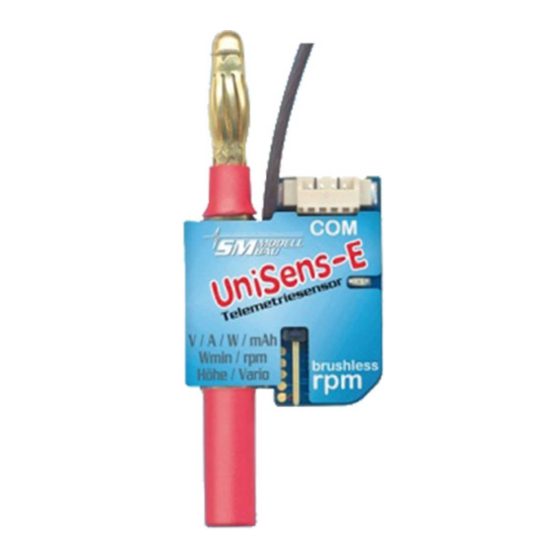
SM UniSens-E Anleitung
Inhaltsverzeichnis

Inhaltszusammenfassung für SM UniSens-E
-
Seite 2: Inhaltsverzeichnis
10.2. Multiplex M-Link............................21 10.3. Graupner HoTT.............................22 10.4. Futaba..............................25 10.5. JR Propo DMSS............................28 10.6. FrSky..............................29 11. Die Software „SM UniSens-E Tool“.....................30 11.1. Anschluss des UniSens-E am PC......................30 11.2. Einstellungen............................31 11.3. Firmwareupdate des UniSens-E......................32 11.4. Live Zugriff auf den UniSens-E......................33 12. Versionshistorie.............................34 ©... -
Seite 3: Einführung
Die verwendete Telemetrie muss im UniSens-E nur einmal in den Einstellungen vorgegeben werden. Das ge- schieht entweder über unser PC Programm „UniSens-E Tool“, mit dem oder direkt über einen frei- UniDisplay en Kanal der Fernsteuerung, siehe Kapitel 6.4. Im Auslieferungszustand ist HoTT GAM ausgewählt. -
Seite 4: Das Kann Der Unisens-E
Parametereinstellungen über PC, und Telemetrie möglich UniDisplay PC Software für Einstellungen und Updates (SM UniSens-E Tool) ist im Internet unter www.sm- modellbau.de im Menüpunkt Software & Updates erhältlich kostenlose Firmwareupdates über den PC mit unserem USB-Interface (Best.-Nr. 2550) oder auch mit bereits vorhandenen USB Anschlusskabeln wie von Jeti, Multiplex oder Graupner möglich... -
Seite 5: Technische Daten
UniSens-E UniSens-E 3. Technische Daten Strommessbereich 140 A Aus- 140 A in beide Richtungen, also - 140 A bis + 140 A führung: Folgende Belastungsdauern sind zulässig: - 100 A unbegrenzt - 120 A für 1 Minute - 140 A für 20 Sekunden... -
Seite 6: Messwerte
Antrieb aufgenommene Leistung in Watt Drehzahl • Drehzahl des Brushless Motors in Umdrehungen pro Minute; dazu ist der An- schluss einer Motorphase am UniSens-E nötig; kann auch direkt als Propeller- drehzahl umgerechnet werden über die Eingabe des Getriebefaktors Höhe •... -
Seite 7: Varianten
UniSens-E UniSens-E 5. Varianten UniSens-E UniSens-E ist mit verschiedenen Stecker Systemen und in zwei Messbereichen lieferbar. Das Grundmo- dul ist jeweils identisch, nur die fest verlöteten Stecker bzw. Kabel für den Anschluss von Akku und Regler sind un- terschiedlich. Derzeit sind folgende Varianten mit 140 A Messbereich lieferbar: MPX grün Stecker, Nr. -
Seite 8: Betrieb Des Unisens-E
è Zeitmessung wurde durch Überschreiten der Stromschwelle gestartet 6.3. Grundeinstellungen UniSens-E Die Einstellungen des UniSens-E können wahlweise mit unserer Software „SM UniSens-E Tool“ am PC bzw. Laptop, mit unserem oder über die Jeti und HoTT Telemetrie vorgenommen werden. UniDisplay UniSens-E... -
Seite 9: Telemetrieauswahl Ohne Pc
Am Sender wird für diesen Servokanal ein Geber (Schalter oder Knüppel) definiert. In den ersten fünf Sekunden nach dem Einschalten des UniSens-E wird dieser Geber mindestens 3 mal hin- und herbewegt. Darauf erlischt die LED kurz und blinkt danach die Telemetrieauswahl immer drei mal, entsprechend dieser Liste: ... -
Seite 10: Telemetrie Alarme
UniSens-E UniSens-E 6.5. Telemetrie Alarme Diese Alarme werden über die angeschlossene Telemetrie am Sender ausgegeben. Je nach System wird ein Piep- ton ausgegeben und / oder es erfolgt eine Warnung per Sprachausgabe. Bitte dazu auch die Hinweise bei den ein- zelnen Telemetrie Systemen beachten. -
Seite 11: Anschlüsse Des Unisens-E
UniSens-E UniSens-E 7. Anschlüsse des UniSens-E Seite 11... -
Seite 12: Anschlussbeispiele
UniSens-E UniSens-E 8. Anschlussbeispiele UniSens-E Grundsätzlich wird der UniSens-E nur über den Telemetrieanschluss „Link“ mit Strom versorgt. 8.1. nur Höhenmessung / Vario z.B. im F3B/F3J Segler oder auch HLG UniSens-E UniSens-E Für die reine Höhenmessung und die Variofunktion per Telemetrie ist nur der mit dem mitgeliefer- ten Anschlusskabel zum Empfänger nötig. -
Seite 13: Elektroantriebsmessung
Bei den Goldsteckern ist bei Antrieben mit Buchse am Pluspol des Akkus „normal“, bei einem Stecker am Pluspol des Akkus ist „invers“ zu wählen. Beim Anschließen des Antriebsakkus an den UniSens-E wird je nach Einstellung bei „Stromoffset“ auch der Stromnullpunkt kalibriert. Der aktuell fließende Strom wird also als Null Wert gesetzt. -
Seite 14: Anschluss Des Brushless Drehzahlsensors
UniSens-E synchron und können gemeinsam ausgewertet werden. Die Anbindung an UniLog 1 / 2 oder UniSens-E funktioniert nicht während Futaba, JR DMSS und FrSky Betrieb des GPS-Loggers. Die COM Schnittstelle kann hier nicht verwendet werden. Die Aufzeichnung auf dem erfolgt dabei mit der Speicherrate des... - Seite 15 UniSens-E UniSens-E Achtung: Es dürfen nur die dreiadrigen Verbindungskabel Best.-Nr. 2720 und 2721 verwendet werden! Beim 4 poligen Kabel Best.-Nr. 2401 werden die beiden internen Spannungen sonst verbunden, was zum Defekt führen kann. Je nach verwendeter Telemetrie gibt es unterschiedliche Anschlussmöglichkeiten:...
-
Seite 16: Verwendung Des Unidisplay
Zum Anschluss des UniSens-E muss im mindestens die Firmware v1.26 verwendet werden. UniDisplay Ein Update für das kann kostenlos von unserer Homepage (www.sm-modellbau.de) heruntergela- UniDisplay den werden. UniSens-E UniSens-E werden mit dem beim Display mitgelieferten Kabel verbunden. Der Steckplatz UniDisplay... - Seite 17 UniSens-E UniSens-E Einstellungen Bildschirme 1-4: UniSens-E Hier sind die Einstellungen des UniSens-E zusammengefasst. Mit den „Plus“ und „Minus“ Tasten können die Menüpunkte ausgewählt, mit „Enter“ kann der entsprechende Punkt ausgewählt werden. Aus dem Pfeil wird dann ein Punkt und der gewählte Wert kann mit „Plus“ und „Minus“ verändert werden. Ein Druck auf „Esc“...
-
Seite 18: Telemetriebetrieb
Sender aus bedient und eingestellt werden wie nachfolgend beschrieben. Wird ein UniSens-E gegen einen anderen ausgetauscht, müssen die Telemetriewerte in der DC/DS- 14/16 oder der Profi Box neu eingelesen werden. Jeder UniSens-E hat eine eigene Seriennummer und das Jeti EX System unterscheidet die einzelnen Geräte damit. -
Seite 19: Bedienung Des Unisens-E Mit Der Jetibox
UniSens-E UniSens-E 10.1.2. Bedienung des UniSens-E mit der JetiBox An der JetiBox wird nach dem Start von Tx über Rx zu Mx für die angeschlossenen Sensoren gewechselt. UniSens-E Ein Tastendruck auf q wechselt zum UniSens-E ... -
Seite 20: Anzeige Der Messwerte Auf Der Jetibox
UniSens-E UniSens-E 10.1.3. Anzeige der Messwerte auf der JetiBox oben: Antriebsspannung, barometrische Höhe gegenüber Startpunkt unten: Antriebsstrom, verbrauchte Kapazität oben: verbrauchte Energie unten: Drehzahl, Antriebsleistung oben: Empfängerakkuspannung, barometrische Höhe gegenüber Startpunkt ... -
Seite 21: Multiplex M-Link
Die Einstellungen für die Telemetrie werden entweder mit dem UniDisplay (siehe auch Kapitel 9) oder mit unserer „SM UniSens-E Tool“ Software am PC vorgenommen. Die Adressen für die Darstellung auf der Multiplex Fernsteuerung (Zeile in der der jeweilige Wert angezeigt wird), können hier frei gewählt werden. 10.2.1. Alarme... -
Seite 22: Graupner Hott
UniSens-E UniSens-E 10.3. Graupner HoTT UniSens-E UniSens-E ist ebenso ein vollwertiger Telemetriesensor für das Graupner HoTT 2,4 GHz System. Die Messwerte können live zum Boden übertragen und direkt entweder an der Smart-Box am HoTT Sender oder im Display des HoTT Senders angezeigt werden. -
Seite 23: Textmodus
UniSens-E UniSens-E 10.3.2. Textmodus Zum Textmodus gelangen Sie über das Telemetrie Menü und „Einstellen, Anzeigen“. Mit dem linken Tastenfeld des UniSens-E UniSens-E Senders kann nun für den mit den Tasten „auf“ und „ab“ das „General Modul“ aufgerufen werden. UniSens-E Mit einem Klick nach rechts gelangt man nun von den Empfängerdaten zur Textanzeige des... - Seite 24 UniSens-E UniSens-E Anzeige als EAM (Electric Air Modul): UniSens-E Diese Werte sind vom UniSens-E anders belegt: Temperatur 2: die interne Temperatur. Akku 1: die Empfängerakkuspannung. Akku 2: zeigt an, ob per Rx Steuerung Minimal- oder Maximalwerte ausgewählt sind: ...
-
Seite 25: Futaba
Bus entkoppelt, dass ein Einfluss auf die Servodaten unmöglich ist. 10.4.1. Anmeldung am Sender Seit der Firmware v1.06 nutzt der UniSens-E für die Darstellung der Daten auch die Displays des Robbe Strom- sensors F1678. Wenn der UniSens-E bereits vorher angemeldet war, muss die Anmeldung mit v1.06 unbedingt neu gemacht werden. - Seite 26 Anschließend können bei der T18MZ die Sen- soren noch umbenannt werden. UniSens-E 7 Slots sind von drei Sensoren durch den UniSens-E belegt: Anmeldung Sensorname Slots original Bezeichnung vom UniSens-E dargestellter Wert VARIO-1712 HÖHE Höhe 155 m VARIO Vario 13.2 m/s CUR-F1678 STROM Strom 48.4 A...
- Seite 27 UniSens-E UniSens-E 10.4.2. Alarme UniSens-E UniSens-E Da der bereits vorhandene Sensoren für die Darstellung verwendet, gibt es ein paar Besonder- heiten bei der Einstellung von Alarmen. Prinzipiell werden beim S.BUS2 die Alarme im Sender definiert. Der UniSens-E UniSens-E hat keine Möglichkeit, direkt einen Alarm am Sender auszulösen.
-
Seite 28: Jr Propo Dmss
Reihenfolge am Display ist frei wählbar. Besonderheit: der Sender rechnet die Akku Kapazität um in eine Restkapazität. Der Messwert des UniSens-E wird also von der Voreinstellung im Sender abge- zogen. In diesem Fall sind also noch 1388 mAh im Akku. -
Seite 29: Frsky
Energie (in Wmin) = T2 Die vom UniSens-E gemessene Kapazität in mAh kann derzeit nicht übertragen werden, da kein geeig- neter Wert vorhanden ist. Der Sender berechnet aber unter VERB die Kapazität selbst aus dem Strom. Die Leistung (Leis) wird berechnet, wenn für Strom und Spannung im Sender FAS als Datenquelle ein- gestellt ist. -
Seite 30: Die Software „Sm Unisens-E Tool
UniSens-E UniSens-E 11. Die Software „SM UniSens-E Tool“ Auf unserer Homepage finden Sie im Bereich Software & Updates die kostenlose Software „SM UniSens-E Tool“ mit folgenden Funktionen: UniSens-E Einstellungen des UniSens-E auslesen und ändern über ein (fast) beliebiges USB-Interface ... -
Seite 31: Einstellungen
UniSens-E UniSens-E 11.2. Einstellungen UniSens-E Die Software öffnet mit dem Reiter „Einstellungen“. Hier werden die Einstellungen des UniSens-E ausgelesen und angezeigt. Wenn ein Wert verändert wurde, müssen die Daten mit dem Knopf „geänderte Einstellungen über- tragen“ wieder auf das Gerät geschrieben werden. -
Seite 32: Firmwareupdate Des Unisens-E
UniSens-E UniSens-E Tool“ heruntergeladen und auf den übertragen werden. Wenn die PC Software „SM UniSens-E Tool“ gestartet wird, sucht das Programm automatisch nach ei- ner neueren Firmware auf unserem Server. Wenn eine neuere Datei gefunden wird, kann diese auf UniSens-E... -
Seite 33: Live Zugriff Auf Den Unisens-E
UniSens-E UniSens-E 11.4. Live Zugriff auf den UniSens-E UniSens-E Wenn der UniSens-E mit unserem am PC angeschlossen ist, kann über die „live Anzeige“ un- USB-Interface UniSens-E serer Software auch direkt auf den UniSens-E zugegriffen werden. Die Darstellung ist identisch mit dem live Betrieb des . -
Seite 34: Versionshistorie
1.02 12.2012 1. Strom Nullpunkt Kalibrierung hatte einen Fehler bei Stromrichtung invers 2. HoTT: UniSens-E kann jetzt wahlweise als GAM (General Modul), EAM (Electric Air Mo- dul) oder ESC (Regler) konfiguriert werden è damit können auch mehrere UniSens-E zu- sammen an HoTT betrieben werden 3. - Seite 35 2. JR DMSS: der maximale Strom und die maximale Leistung wird jetzt per Telemetrie über- tragen 3. Futaba: beim UniSens-E 280 wird der Strom jetzt geteilt durch 10 per Telemetrie übertra- gen, also 28.0 für 280 A, da der Anzeigebereich nur bis 150 A geht 4.