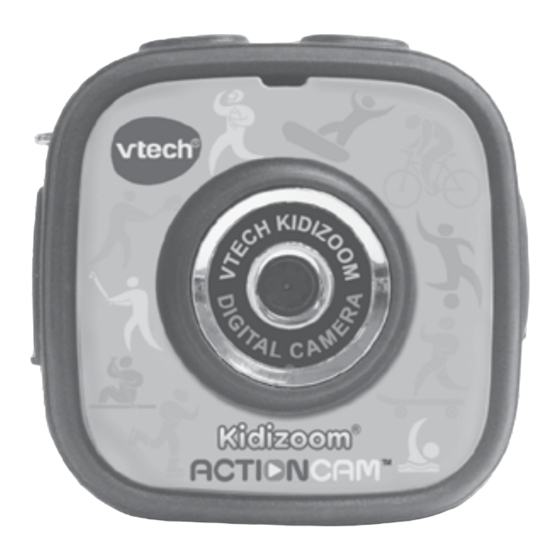
VTech Kidizoom Action Cam Bedienungsanleitung
Inhaltsverzeichnis
Inhaltsverzeichnis

Verwandte Anleitungen für VTech Kidizoom Action Cam


Inhaltszusammenfassung für VTech Kidizoom Action Cam
- Seite 1 Bedienungsanleitung © 2015 VTech Gedruckt in China 91-003007-001...
- Seite 2 Schließlich soll Ihr Kind auch das nächste Mal wieder mit Freude bei der Sache sein. So macht Spielen Spaß - und Lernen wird zum Kinderspiel! Mehr Informationen VTech weiteren VTech ® ® Lernspielprodukten finden Sie unter: www.vtech.de...
- Seite 3 Bringen Sie die Kamera so an einem Sportgerät an, dass Ihr Kind während der Aktivität nicht in Versuchung geraten kann, mit der Kidizoom Action Cam zu spielen. ® VTech übernimmt keine Haftung für Schäden, die aufgrund von Missachtung dieser Empfehlungen entstehen.
-
Seite 4: Inhalt Der Packung
Inhalt der Packung 1 Kidizoom Action Cam • ® (inklusive aufladbarem Lithium-Ionen Akku*) • 1 wasserdichtes Gehäuse • 1 Kamera-Halterung • 1 Fahrrad-Halterung • 1 Aufsteck-Halterung • 1 selbstklebende Halterung • 1 doppelseitiges Klebeband • 1 Micro-USB-Kabel • 1 Bedienungsanleitung Wasserdichtes Kidizoom Action Cam... - Seite 5 WARN- UND SICHERHEITSHINWEISE: Alle Verpackungsmaterialien, wie z. B. Bänder, Plastikhalterungen und -folien sowie Karton sind nicht Bestandteile dieses Lernspielzeugs und müssen zur Sicherheit lhres Kindes sofort entfernt werden. Das Spielzeug sollte nur mit Geräten verbunden werden, die der Schutzklasse 2 entsprechen und mit diesem Symbol gekennzeichnet sind.
- Seite 6 Linke Pfeil-Taste Rechte Pfeil-Taste OK-Taste Micro-USB- Ein-/Aus-/ Micro-SD-Karten Anschluss Hauptmenü-Taste Steckplatz Akku-Schalter Wenn der Schalter auf 0 steht , ist der Akku nicht verbunden und die Kamera kann nicht eingeschaltet werden. Schieben Sie den Schalter auf 1 , um den Akku einzuschalten. Hinweis: Es ist nicht nötig den Schalter bei täglichem Gebrauch auf 0 zu stellen.
- Seite 7 Rechte Pfeil-Taste Drücken Sie diese Taste, um zum nächten Menüpunkt zu gelangen. Speicherkartensteckplatz Stecken Sie hier eine separat erhältliche microSD/microSDHC-Karte ein, um den Speicher zu erweitern. Micro-USB-Anschluss Mittels dieses Anschlusses können Sie die Kamera mit dem Computer verbinden. Produktmerkmale Display 1.41”...
- Seite 8 Speicherkartenformat microSD-/microSDHC-Karten (separat erhältlich) mit einer Kapazität von 1GB bis und -kapazität zu 32GB der Klasse 6 oder höher werden empfohlen. Dateiformat Fotos: Standard Baseline JPEG Video: AVI (Motion JPEG) Verbindungen Micro-USB 2.0 Kabel (inklusive) für eine Verbindung zum Computer Akku Lithium-Ionen Akku (kann nicht ersetzt werden)
-
Seite 9: Erste Schritte
Erste Schritte Wenn Sie die Kidizoom Action Cam ® zum ersten Mal in Gebrauch nehmen, muss zunächst der Akku eingeschaltet werden. Schieben Sie dazu den Akku- Schalter auf der Rückseite des Gerätes auf 1 Wenn der Akku-Schalter auf 0 steht, kann die Kamera nicht aufgeladen oder bespielt werden. -
Seite 10: Lebensdauer Des Akkus
lebensdauer des akkus Die Lebensdauer des aufgeladenen Akkus hängt davon ab, wie häufig mit der Kamera gespielt wird. Wenn die Kamera häufiger benutzt wird, ist die Ladung des Akkus schneller aufgebraucht. Manche Aktivitäten belasten den Akku stärker als andere, wie zum Beispiel das Fotografieren oder Drehen von Videos. - Seite 11 • Setzen Sie den Akku keinen hohen Temperaturen aus oder bringen Sie ihn in die Nähe von Hitze. Legen Sie ihn nicht in direktes Sonnenlicht. • Verbrennen Sie ihn niemals. • Verwenden Sie keine beschädigten oder ausgelaufenen Akkus. • Halten Sie den Akku außerhalb der Reichweite von Kindern. •...
-
Seite 12: Installation Der Speicherkarte
einen wichtigen Beitrag zum Schutze unserer Umwelt. Bitte erfragen Sie bei der Gemeindeverwaltung die zuständige Entsorgungsstelle. Schonen Sie ihre Umwelt und geben Sie bitte leere Batterien an den Sammelstellen ab. Danke! Installation der Speicherkarte • Die folgenden Speicherkarten werden von der Kidizoom Action ®... -
Seite 13: Fotos Machen
Spielstart Stellen Sie sicher, dass der Akku-Schalter auf 1 steht und laden Sie den Akku vor dem ersten Gebrauch vollständig auf. Hinweis: Es ist nicht nötig den Schalter bei täglichem Gebrauch auf 0 zu stellen. Drücken Sie die Ein-/Aus-/Hauptmenü-Taste , um die Kamera einzuschalten. -
Seite 14: Fotos Und Videos Ansehen
Hinweis: Es wird empfohlen, die automatische Bildschirm-Abschaltung zu aktivieren, wenn die Kamera z.B. an einem Fahrrad oder Skateboard angebracht ist. Details zu dieser Einstellung entnehmen Sie bitte dem entsprechenden Abschnitt dieser Bedienungsanleitung. Hauptmenü Über das Hauptmenü können Sie alle Aktivitäten der Kidizoom Action Cam auswählen. -
Seite 15: Sicherungskopien Von Foto- Oder Videodateien Erstellen
Ihres Computers. Diesen erkennen Sie an diesem Symbol • Es werden zwei Wechseldatenträger angezeigt: “VTech 1707” und “VT SYSTEM”. “VTech 1707” ist zum Speichern Ihrer Dateien gedacht, “VT SYSTEM” für die Speicherung von Programmdaten, auf die Sie keinen Zugriff haben. - Seite 16 Microsoft® und Windows® sind entweder registrierte Warenzeichen oder Warenzeichen der Microsoft Corporation in den Vereinigten Staaten und/oder anderen Ländern. Adobe®, das Adobe-Logo und Flash® sind entweder registrierte Warenzeichen oder Warenzeichen von Adobe Systems Incorporated in den Vereinigten Staaten und/ oder anderen Ländern. Intel® und Pentium® sind entweder registrierte Warenzeichen oder Warenzeichen von Intel oder seinen Tochterfirmen in den Vereinigten Staaten und anderen Ländern.
- Seite 17 Hinweis: Es wird empfohlen, die automatische Bildschirm-Abschaltung zu aktivieren, wenn die Kamera z.B. an einem Fahrrad oder Skateboard angebracht ist. Details zu dieser Einstellung entnehmen Sie bitte dem entsprechenden Abschnitt dieser Bedienungsanleitung. Videos Drücken Sie die Video-Taste oder wählen Sie das Video-Symbol im Hauptmenü...
- Seite 18 • Drücken Sie die linke oder rechte Pfeiltaste während ein Video abgespielt, um das Video 1facher, 2facher oder 4facher Geschwindigkeit vor- oder zurückzuspulen. Drücken Sie die OK- Taste , um die Wiedergabe zu pausieren oder fortzusetzen. animations-Studio Wählen Sie das Animations-Studio-Symbol im Hauptmenü...
-
Seite 19: Spielzeug-Pilot
Spiele Auf der Kidizoom Action Cam befinden sich drei vorinstallierte Spiele. ® Wählen Sie im Hauptmenü das Spiele-Symbol aus, um in das Spiele- Menü zu gelangen. Drücken Sie die linke oder rechte Pfeiltaste, um ein Spiel auszuwählen und drücken Sie die OK-Taste , um das Spiel zu spielen. - Seite 20 Folgende Einstellungen können Sie anpassen: (A) Lautstärke Drücken Sie die linke oder rechte Pfeiltaste, um die Lautstärke einzustellen und bestätigen Sie Ihre Eingabe mit der OK-Taste . (B) Helligkeit Drücken Sie die linke oder rechte Pfeiltaste, um die Helligkeit einzustellen und bestätigen Sie Ihre Eingabe mit der OK-Taste . (C) Zeitraffer-Foto-Aufnahme Drücken Sie die linke oder rechte...
- Seite 21 anzupassen und bestätigen Sie Ihre Eingabe mit der OK-Taste Drücken Sie erneut auf den nach links gerichteten Pfeil oder den nach rechts gerichteten Pfeil , um die anderen Eingaben anzupassen und drücken Sie die OK-Taste , um diese einzustellen. Wählen Sie das OK-Symbol aus und drücken Sie die OK-Taste , wenn Sie fertig sind.
- Seite 22 Hinweis: • 640 X 480 können Sie nur als Einstellung auswählen, wenn Sie eine Speicherkarte benutzen. • Nur bei den Einstellungen 320 X 240 und 160 X120 können Video- Effekte ausgewählt werden. (K) Licht-Frequenz Durch die unterschiedliche Frequenz des Netzstromes in Europa und den USA flimmern Leuchtmittel in diesen Regionen unterschiedlich.
-
Seite 23: Problemlösung
Problemlösung Lesen Sie sich die folgenden Hinweise durch, wenn Sie Schwierigkeiten im Umgang mit der Kidizoom Action Cam haben. ® Problem Lösung 1. Schalten Sie den Akku aus und warten Sie für 30 Sekunden, bevor Sie diesen wieder einschalten. 2. Schalten Sie den Akku wieder ein und drücken Sie die Hauptmenü-Taste , um die Die Kamera... - Seite 24 Fachhändler, das Warenhaus oder den Versandhandel, bei dem Sie das Gerät gekauft haben. Für Anfragen und Hinweise schicken Sie bitte keine Geräte an unsere Serviceadresse. Serviceadresse für Anfragen und Hinweise in Deutschland: VTech Electronics Europe GmbH ® Kundenservice Martinstr. 5 D-70794 Filderstadt www.vtech.de...
-
Seite 25: Gestellte Fragen
Sollten Sie dennoch nicht auf die Kamera zugreifen können, wenden Sie sich bitte an den Hersteller Ihres Computers oder des Betriebssystems. Bitte haben Sie Verständnis dafür, dass der VTech Kundenservice hier keine detaillierten Anleitungen oder Problemlösungen anbieten kann. Frage 2:... - Seite 26 Ich habe versehentlich den Speicher formatiert. Gibt es eine Möglichkeit, die gelöschten Daten wieder herzustellen? Antwort: Leider ist dies nicht möglich. Über Anwendungen von entsprechend spezialisierten Firmen mag dies möglich sein, dafür kann VTech aber ® keinerlei Gewährleistung übernehmen. Frage 8: Ich möchte Daten von der Kidizoom...
- Seite 27 durch Drücken der rechten Maustaste erhalten Sie ein Kontextmenü mit entsprechenden Auswahlmöglichkeiten. Microsoft®, Windows® sind entweder registrierte Warenzeichen oder Warenzeichen der Microsoft Corporation in den Vereinigten Staaten und/ oder anderen Ländern. Mac OS® und das Mac Logo sind Warenzeichen von Apple® Computer Incorporated in den Vereinigten Staaten und anderen Ländern.
- Seite 28 3. Unter der Abdeckung finden Sie zwei Schrauben. Benutzen Sie einen Schraubendreher, um diese zu entfernen. 4. Die transparente Platte der Kamera kann nun entfernt werden. 5. Entfernen Sie die Papiereinlage, darunter befinden sich vier Schrauben. Benutzen Sie einen Schraubendreher, um diese zu entfernen.
- Seite 29 Hinweis: Schneiden Sie die Kabel nicht gleichzeitig mit einem elektrischen Leiter durch. 9. Entsorgen Sie den Akku ordnungsgemäß. Wichtiger Hinweis: • Bearbeiten Sie den Akku nicht mit spitzen Gegenständen. • Achten Sie darauf, dass Kabel, die mit dem Akku verbunden sind, nicht in Kontakt miteinander kommen.
- Seite 30 O-Ring Gehäuse- Abdeckung Die Kamera in das Gehäuse einlegen 1. Stellen Sie sicher, dass der O-Ring (Details dazu entnehmen Sie bitte der entsprechenden Stelle der Bedienungsanleitung) intakt ist und kein Wasser eindringen kann. 2. Wenn Sie die Handschlaufe an der Kamera angebracht haben, entfernen Sie diese bitte.
- Seite 31 5. Schließen Sie das Gehäuse und verschließen Sie den Verschluss wieder sorgfältig. 6. Die Kamera kann nun unter Wasser benutzt werden. Hinweise zur Nuzung • Das wasserdichte Gehäuse kann bis zu einer Wassertiefe von 2 Metern für bis zu 30 Minuten benutzt werden. •...
- Seite 32 Temperaturen/Luftfeuchigkeit oder in der Nähe von Mottenkugeln (Naphtalin) aufzubewahren. Beachten Sie die Pflegehinweise bie jeder Benutzung des Gehäuses. In dem unwahrscheinlichen Fall, dass das Gehäuse nicht komplett wasserdicht ist, übernimmt VTech keine Haftung für mögliche Beschädigungen an der Kamera oder dem Verlust von Daten.
- Seite 33 Fahrrad-halterung/ Selbstklebende halterung/ kamera- halterung Selbstklebende Halterung Schraube Schraubknopf...
- Seite 34 Schnellanleitung Die Kidizoom Action Cam mit den Zubehörteilen sicher verbinden ® Stecken Sie die Kidizoom Action Cam auf den Kamerahalter oder ® legen Sie sie in das wasserdichte Gehäuse ein, wenn Sie diese an der Fahrrad-Halterung oder an der selbstklebenden Halterung anbringen wollen.
- Seite 35 2. Schieben Sie den Griff, wie auf dem Bild dargestellt, nach vorne. Wenn Sie nicht den ganzen Schraubenkopf sehen können, drehen Sie bitte erneut gegen den Uhrzeigersinn am Griff bis die Schraube zu sehen ist. 3. Ziehen Sie den Griff, wie auf dem Bild dargestellt, nach vorne. 4.
- Seite 36 5. Drehen Sie die Griffe im Uhrzeigersinn, wenn Sie die Halterung positioniert haben, um diese fest am Steuerrohr anzubringen. 6. Bringen Sie nun die Kamera-Halterung/das Gehäuse an der Fahrrad- Halterung an. Drehen Sie dazu das Gewinde im Uhrzeigersinn auf die Schraube der Fahrrad-Halterung auf. 7.
- Seite 37 Hinweis: Halten Sie die Halterung für mehrere Minuten auf die Oberfläche gedrückt, um die Klebeverbindung zu optimieren. 5. Es wird empfohlen die aufgeklebte Halterung mindestens einen Tag bei Raumtemperatur aufzubewahren. Bei Raumtemperatur wird nach ca. 20 Minuten 50% der Klebefestigkeit erreicht. Nach 24 Stunden werden 90% der Klebefestigkeit erreicht und nach 72 Stunden 100%.
- Seite 38 anleitung zur Befestigung der handschlaufe Schritt 1: Drücken Sie die kleine Schlinge am Ende der Handschlaufe so in die Vertiefung an der Seite der Digitalkamera, dass sie hinter dem Metallstift verläuft und Sie die kleine Schlinge auf der anderen Seite wieder herausziehen können.
- Seite 39 HINWEIS: Die Entwicklung von Kinderspielzeug ist eine verantwortungsvolle Aufgabe, die wir von VTech® sehr ernst nehmen. Wir bemühen uns sehr, die Richtigkeit unserer Informationen sicherzustellen – unsere Qualitätskontrolle ist äußerst streng. Dennoch können auch uns Fehler unterlaufen oder Erkenntnisse werden einfach von der Zeit überholt.
- Seite 40 Lieber Kunde, bitte behalten Sie diese Karte, um sie bei Reklamationen dem defekten Gerät beizulegen. Diese Garantiekarte ist nur zusammen mit dem Original-Kaufbeleg gültig. Bitte beachten Sie, dass die Reparatur Ihres VTech ® Produktes nur dann kostenlos ausgeführt werden kann, wenn •...