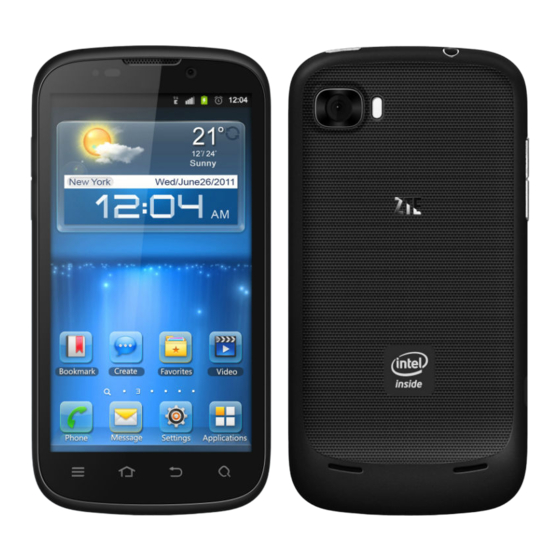
ZTE Grand X In Bedienungsanleitung
Wcdma/gsm mobiltelefon
Vorschau ausblenden
Andere Handbücher für Grand X In:
- Bedienungsanleitung (168 Seiten) ,
- Benutzerhandbuch (179 Seiten)
Inhaltsverzeichnis
Verfügbare Sprachen
Verfügbare Sprachen
Quicklinks
Inhaltsverzeichnis
Fehlerbehebung

Verwandte Anleitungen für ZTE Grand X In


Inhaltszusammenfassung für ZTE Grand X In
- Seite 1 Grand X In WCDMA/GSM Mobiltelefon Bedienungshandbuch...
-
Seite 2: Rechtliche Informationen
Zustimmung der ZTE Corporation in irgendeiner Form bzw. mithilfe beliebiger elektronischer oder mechanischer Mittel inklusive Fotokopie und Mikrofilm zitiert, reproduziert, übersetzt oder verwendet werden. ZTE Corporation behält sich das Recht vor, in diesem Benutzerhandbuch ohne vorherige Ankündigung Druckfehler bzw. Errata zu korrigieren und Spezifikationen zu aktualisieren. -
Seite 3: Inhaltsverzeichnis
Inhalt Erste Schritte ..........17 Übersicht ................. 17 Die Tasten und ihre Funktionen ........18 Einsetzen von SIM-Karte, microSD-Karte und Akku ..19 Laden des Akkus .............. 21 Ein- und Ausschalten ............22 Sperren und Entsperren von Bildschirm und Tasten ..23 Verwenden des Touchscreens .......... - Seite 4 Texteingabe ..............38 Bearbeiten von Text ............45 Öffnen von und Wechseln zwischen Apps ......46 Verbindung zu Netzwerken und Geräten herstellen ............ 48 Verbindung zu Mobilfunknetzen herstellen ....... 48 Verbindung mit WLAN herstellen........50 Verbindung zu Bluetooth-Gerä ten herstellen ....52 Herstellen einer Verbindung zu Ihrem Computer über USB ..................
- Seite 5 Importieren, Exportieren und Speichern von Kontakten..77 Arbeiten mit häufig benutzten Kontakten ......79 Arbeiten mit Gruppen ............80 Suchen nach Kontakten ........... 82 Bearbeiten von Kontakten ..........82 Konten ............84 Hinzufügen und Entfernen von Konten ......84 Konfigurieren der Kontosynchronisation ......85 E-Mail ............
- Seite 6 Ändern der Gmail-Einstellungen ........98 Nachrichten ..........99 Öffnen des Nachrichtenbildschirms ........99 Senden einer Textnachricht ..........99 Senden einer Multimedia-Nachricht ....... 100 Antworten auf eine Nachricht ......... 101 Weiterleiten einer Nachricht ........... 102 Details einer Nachricht anzeigen ........102 Löschen von Nachrichten oder Threads ......
- Seite 7 Herunterladen von Dateien ..........117 Verwenden von Lesezeichen .......... 117 Ändern der Browser-Einstellungen ......... 118 Maps, Navigation, Local und Latitude ... 119 Aktivieren von Ortungsdiensten ........119 Bestimmen Ihres Standorts ..........119 Ortssuche ..............120 Wegbeschreibungen ............121 Suchen nach Orten in der Umgebung......121 Teilen von Orten .............
- Seite 8 Arbeiten mit Videos ............135 Musikwiedergabe ............137 Videoplayer ..........141 Öffnen der Videogalerie ..........141 Abspielen und Steuern von Videos ......... 141 Verwalten von Videodateien ........... 142 Audiorekorder .......... 143 Weitere Apps..........144 Alarm ................144 Sicherung und Wiederherstellung ........145 Rechner .................
- Seite 9 Gerä t ................153 Persönlich ..............155 System................159 Problembehandlung ........ 161 Für Ihre Sicherheit ........169 Allgemeine Sicherheit ............ 169 Belastung durch Funkfrequenzen (HF) ......171 Ablenkung ..............173 Handhabung des Produkts ..........174 Elektrosicherheit ............178 Hochfrequenzstö rung ............. 179 Explosionsgefährdete Umgebungen .......
- Seite 10 Contents Getting Started ......... 190 Your Phone at a Glance ..........190 Knowing the Keys ............191 Installing the SIM Card, microSD Card, and Battery ..192 Charging the Battery ............194 Powering On/Off ............195 Locking/Unlocking the Screen and Keys ......196 Using the Touch Screen ..........
- Seite 11 Opening and Switching apps .......... 215 Connecting to Networks and Devices ... 216 Connecting to Mobile Networks ........216 Connecting to Wi-Fi ............217 Connecting to Bluetooth Devices ........220 Connecting to Your Computer via USB ......222 Sharing Your Mobile Data Connection ......223 Connecting to Virtual Private Networks ......
- Seite 12 Editing Contacts............. 245 Accounts ........... 247 Adding or Removing Accounts ........247 Configuring Account Sync ..........248 Email ............250 Set Up the First Email Account ........250 Checking Your Emails ............ 250 Responding to an Email ..........251 Writing and Sending an Email ........252 Adding a Signature to Your Emails .........
- Seite 13 Sending a Multimedia Message ........263 Replying to a Message ........... 264 Forwarding a Message ........... 264 Viewing Details About a Message ........264 Deleting Messages or Threads ........265 Changing Message Settings ........... 265 Calendar ............ 266 Viewing Your Calendars and Events ....... 266 Creating an Event ............
- Seite 14 Activating Location Services .......... 279 Getting Your Location ............ 279 Searching for a Location ..........280 Getting Directions to Your Destination ......280 Searching for Local Places ..........281 Sharing Location ............282 Google Search, Voice Search, and Voice Actions ............283 Searching with Text ............
- Seite 15 Playing and Control Videos ..........299 Managing Video Files ............. 300 Sound Recorder ........301 More Apps ..........302 Alarm ................302 Backup and Restore ............303 Calculator ..............303 File Manager ..............303 News and Weather ............304 Note Pad ................ 304 Software Update Service ..........
- Seite 16 For Your Safety ......... 324 General Safety............... 324 Radio Frequency (RF) Exposure ........325 Distraction ..............327 Product Handling ............328 Electrical Safety ............. 331 Radio Frequency Interference ........332 Explosive Environments ..........334 Declaration of RoHS Compliance ... 336 Disposal of Your Old Appliance .....
-
Seite 17: Erste Schritte
Erste Schritte Übersicht Headset- Ein/Aus-Taste Anschluss Hörer Frontkamera Touchscreen Menütaste Suchtaste Starttaste Zurück-Taste Blitz Lauter-Taste Leiser-Taste Kamera Hintere Abdeckung Ladegerä t/ USB-Anschluss Lautsprecher... -
Seite 18: Die Tasten Und Ihre Funktionen
Die Tasten und ihre Funktionen Taste Funktion Halten Sie diese Taste gedrü ckt, um das Ein/Aus-Taste Telefon einzuschalten. Halten Sie diese Taste gedrü ckt, um den Betriebsmodus Lautlos, Vibration oder Flugzeugmodus ein- oder auszuschalten bzw. um Ihr Telefon auszuschalten. ... -
Seite 19: Einsetzen Von Sim-Karte, Microsd-Karte Und Akku
Taste Funktion Drücken Sie diese Taste, um den aktuellen Suchtaste Bildschirm bzw. die aktuelle Anwendung zu durchsuchen. Halten Sie diese Taste gedrü ckt, um Google Sprachsuche zu benutzen. Einsetzen von SIM-Karte, microSD-Karte und Akku Schalten Sie Ihr Telefon vor dem Einlegen oder Auswechseln von Akku, SIM-Karte oder microSD-Karte aus. - Seite 20 Halten Sie Ihre microSD-Karte mit den Metallkontakten nach unten und schieben Sie sie ein.
-
Seite 21: Laden Des Akkus
Hinweis: Das microSD Logo ist ein Warenzeichen der SD Card Association. Setzen Sie den Akku so ein, dass die goldenen Kontakte am Akku an den goldenen Kontakten im Akkufach liegen. Drücken Sie den Akku leicht hinein, bis er mit einem leisen Klicken einrastet. -
Seite 22: Ein- Und Ausschalten
Schließen Sie das Ladegerät an eine Standard-Wandsteckdose mit Wechselstrom an. Trennen Sie das Ladegerät, sobald der Akku vollständig geladen ist. Wie viel Akku haben Sie? Wenn der Akku schwach ist, erscheint eine Pop-Up-Nachricht auf dem Bildschirm. Während das Telefon aufgeladen wird, erscheint jedes Mal, wenn Sie das Telefon aufwecken, eine genaue Angabe der Akkuladung auf dem Bildschirm. -
Seite 23: Sperren Und Entsperren Von Bildschirm Und Tasten
einzuschalten. Um das Telefon auszuschalten, halten Sie die Ein/Aus-Taste gedrü ckt, um die Betriebsmodusoptionen anzuzeigen. Wä hlen Sie Abschalten und tippen Sie auf OK. Sperren und Entsperren von Bildschirm und Tasten Sie können den Bildschirm und die Tasten Ihres Telefons bei Nichtgebrauch im Handumdrehen sperren und den Bildschirm wieder einschalten und entsperren, wenn Sie ihn brauchen. -
Seite 24: Verwenden Des Touchscreens
HINWEIS: Wenn Sie für Ihr Telefon ein Entsperrmuster, einen PIN oder ein Kennwort eingerichtet haben (siehe Kapitel Einstellungen – Persönlich – Sicherheit), dann mü ssen Sie dieses Muster zeichnen bzw. PIN/Kennwort eingeben, um den Bildschirm zu entsperren. Verwenden des Touchscreens Sie können verschiedene Aktionen über den Touchscreen Ihres Telefons mit Fingergesten steuern. - Seite 25 erreicht haben. Auf- und zuziehen In einigen Apps (wie etwa Maps, Browser oder Galerie) können Sie die Anzeige vergrößern bzw. verkleinern, indem Sie zwei Finger auf dem Bildschirm platzieren und zusammenziehen (zum Verkleinern) oder voneinander wegbewegen (zum Vergrößern). Bildschirm drehen Bei den meisten Bildschirmen können Sie die Bildschirmausrichtung automatisch von Hochformat auf...
-
Seite 26: Startseite
Startseite Die Startseite ist der Ausgangspunkt für die Anwendungen, Funktionen und Menüs auf Ihrem Telefon. Sie können Ihre Startseite individuell anpassen, indem Sie Anwendungssymbole, Verknüpfungen, Ordner, Widgets und vieles mehr hinzufügen. Die Startseite kann über den zuerst angezeigten Bildschirm hinaus erweitert werden. Wischen Sie nach links oder rechts über das Display, um weitere Bildschirme anzuzeigen. -
Seite 27: Personalisieren
Personalisieren Ändern der Systemsprache 1. Tippen Sie auf Starttaste > Menütaste > Systemeinstellungen > Sprache und Tastatur > Sprache. 2. Wä hlen Sie die gewünschte Sprache aus. Einstellen von Datum und Uhrzeit 1. Tippen Sie auf Starttaste > Menütaste > Systemeinstellungen >... -
Seite 28: Anpassen Der Lautstärke
2. Tippen Sie auf Telefonklingelton bzw. Standardbenachrichtigung. 3. Blättern Sie durch die Liste der Klingeltöne und wählen Sie den gewünschten Klingelton aus. 4. Tippen Sie auf OK. HINWEIS: Um den Klingelton für einen bestimmten Anrufer anzupassen, gehen Sie in der App Kontakte zur Visitenkarte dieser Person und tippen Sie auf Menütaste >... -
Seite 29: Neue Hintergrundbilder
Methoden in den Lautlos- bzw. Vibrationsmodus versetzen. Halten Sie die Ein/Aus-Taste gedrü ckt und tippen Sie dann , um den Lautlosmodus zu aktivieren; tippen Sie auf , um den Vibrationsmodus zu aktivieren, oder tippen Sie , um den Lautlosmodus zu deaktivieren. ... -
Seite 30: Ändern Der Bildschirmhelligkeit
Ändern der Bildschirmhelligkeit 1. Tippen Sie auf Starttaste > Menütaste > Display > Helligkeit. 2. Aktiveren Sie das Kontrollkästchen Automatische Helligkeit, damit das Telefon die Bildschirmhelligkeit automatisch anpasst, oder deaktivieren Sie das Kontrollkästchen, um die Helligkeit manuell einzustellen. 3. Tippen Sie auf OK. Schutz Ihres Telefons mittels Displaysperre Sie können Ihr Telefon durch Erstellen einer Displaysperre... - Seite 31 nochmaliges Zeichnen bestä tigen. Wenn Sie PIN oder Kennwort antippen, werden Sie aufgefordert, einen numerischen PIN oder ein Kennwort festzulegen, die Sie zum Entsperren des Displays eingeben müssen. Wenn Sie Ihr Telefon das nä chste Mal einschalten oder aus dem Standby-Modus wecken, müssen Sie Ihr Entsperrmuster zeichnen oder PIN bzw.
-
Seite 32: Grundlegende Funktionen
Grundlegende Funktionen Telefonstatus In der Statusleiste in oberen Bereich der Startseite werden auf der rechten Seite Informationen zum Status des Telefons und der Servicequalität angezeigt. Folgende Statussymbole geben Auskunft über den Telefonstatus. GPRS-Verbindung Kein Signal EDGE-Verbindung Signalstärke 3G-Verbindung Verwendung mobiler Daten HSDPA-Verbindung Roaming Flugmodus... -
Seite 33: Verwalten Von Benachrichtigungen
Headset mit Kabel angeschlossen Verwalten von Benachrichtigungen Benachrichtigungssymbole In der Statusleiste im oberen Bereich der Startseite werden auf der linken Seite Benachrichtigungssymbole angezeigt. Folgende Benachrichtigungssymbole können angezeigt werden. microSD-Karte wurde sicher Neue SMS entfernt Neue MMS microSD-Karte entnommen Neue E-Mail Anstehender Termin Neue Anruf in Warteposition... -
Seite 34: Öffnen Und Schließen Des Benachrichtigungsfeldes
Laufender Anruf USB Tethering ein USB angeschlossen Mobiler WLAN-Hotspot Song wird GPS ein abgespielt Updates verfügbar Öffnen und Schließen des Benachrichtigungsfeldes Benachrichtigungen informieren Sie über neue Nachrichten, Kalendereinträge und Alarme sowie laufende Termine, zum Beispiel wenn Sie Ihr Telefon als WLAN-Hotspot konfiguriert haben. -
Seite 35: Verwalten Von Verknüpfungen Und Widgets
Benachrichtigung reagieren oder die Benachrichtigung entfernen. Um auf eine Benachrichtigung zu reagieren, tippen Sie sie einfach an. Um eine Benachrichtigung zu entfernen, wischen Sie seitwärts darüber. Um alle Benachrichtigungen zu entfernen, tippen Sie in der rechten oberen Ecke auf ... -
Seite 36: Verschieben Von Verknüpfungen Oder Widgets
hinzuzufügen. Verschieben von Verknüpfungen oder Widgets 1. Berühren und bleiben Sie mit dem Finger auf einem Widget bzw. einer Verknüpfung auf der Startseite. 2. Ziehen Sie das Element an den gewünschten Ort. Entfernen von Verknüpfungen oder Widgets 1. Berühren und bleiben Sie mit dem Finger auf einem Widget bzw. -
Seite 37: Neugestaltung Des Favoritenbereichs
auf die gewünschte Größe. HINWEIS: Die Größe kann nicht für alle Widgets angepasst werden. Neugestaltung des Favoritenbereichs Die Startseite enthält einen anpassbaren Favoritenbereich, der von allen erweiterten Startseiten aus sichtbar ist. Sie können Apps, Verknüpfungen und andere wichtige Elemente in den bzw. aus dem Favoritenbereich ziehen. Der Favoritenbereich bietet sofortigen Zugriff von der Startseite aus. -
Seite 38: Texteingabe
Texteingabe Text können Sie mithilfe der Bildschirmtastatur eingeben, die von einigen Apps automatisch geö ffnet wird. In anderen Apps öffnen Sie die Bildschirmtastatur, indem Sie den Bereich berühren, in dem Sie schreiben möchten. Wenn Sie auf die Zurück-Taste tippen, wird die Bildschirmtastatur verborgen. - Seite 39 Tippen Sie zur Eingabe von Buchstaben auf die alphabetischen Tasten. Gewisse Tasten können Sie antippen und gedrückt halten, um Buchstaben mit Akzenten oder Zahlen einzugeben. Um zum Beispiel den Buchstaben È einzugeben, tippen Sie an und halten Sie den Buchstaben gedrückt, bis die verfügbaren akzentuierten Buchstaben und die Ziffer 3 angezeigt werden.
-
Seite 40: Touchpal-Tastatur
Tippen Sie auf , um Zahlen und Symbole auszuwählen. Für eine größere Auswahl können Sie dann auf tippen. Oft verwendete Symbole werden auch am oberen Rand der Tastatur angezeigt. Tippen Sie auf , um eine neue Zeile zu beginnen. ... - Seite 41 2. Aktivieren Sie das Kontrollkä stchen Tastatur wischen. 3. Tippen Sie im Bildschirm der TouchPal-Tastatur auf deaktivieren Sie das Kontrollkä stchen Curve. Tippen Sie dann auf Schließen. 4. Wischen Sie in der TouchPal-Tastatur nach links oder rechts, um aus den Layouts QUERTZ vollständig, Telefontastatur 12 Tasten bzw.
- Seite 42 Wischen Sie auf nach rechts, um Wortvorschläge zu aktivieren. Wischen Sie auf nach links, um Wortvorschläge zu deaktivieren. Tippen Sie auf , um die Eingabesprache zu ändern. Tippen Sie auf , um Ziffern, Symbole, Emoticons oder andere vordefinierte Texte einzugeben. Tippen Sie für eine größere Auswahl auf .
- Seite 43 Tippen Sie mehrfach auf eine Taste, bis der gewünschte Buchstabe bzw. das gewünschte Symbol erscheint. Wenn Wortvorschlä ge aktiviert sind ( ), tippen Sie die Tasten nur einmal an und wählen Sie dann das passende Wort. CooTek T+ Tippen Sie die Taste an, um den linken Buchstaben einzugeben;...
- Seite 44 den rechten Buchstaben bzw. das Symbol einzugeben. Wenn Wortvorschlä ge aktiviert sind ( ), tippen Sie die Tasten nur an und wählen Sie dann das passende Wort. Aktivieren und Verwenden von TouchPal Curve Tippen Sie im Bildschirm der TouchPal-Tastatur auf und aktivieren Sie das Kontrollkästchen Curve.
-
Seite 45: Touch-Eingabe-Einstellungen
Touch-Eingabe-Einstellungen Wä hlen Sie die Touch-Eingabe-Einstellungen, indem Sie auf der Startseite auf Menütaste > Systemeinstellungen > Sprache und Tastatur tippen. Im Abschnitt TASTATUR UND EINGABEMETHODEN können Sie die Standardeingabemethode festlegen und die Einstellungen für Eingabemethoden auswählen. Bearbeiten von Text Einfügemarke bewegen: Tippen Sie in den Bereich, in dem Sie schreiben möchten. -
Seite 46: Öffnen Von Und Wechseln Zwischen Apps
Öffnen von und Wechseln zwischen Apps Öffnen einer App 1. Tippen Sie auf die Starttaste > 2. Wischen Sie im Bildschirm nach links oder rechts und tippen Sie auf eine App, um sie zu ö ffnen. Wechseln zwischen kürzlich geöffneten Apps 1. - Seite 47 Eine Miniaturansicht kann durch seitliches Wischen aus der Liste entfernt werden.
-
Seite 48: Verbindung Zu Netzwerken Und Geräten Herstellen
Verbindung zu Netzwerken und Geräten herstellen Verbindung zu Mobilfunknetzen herstellen Auswählen des Netzwerk-Operators Tippen Sie auf Starttaste > Menütaste > Systemeinstellungen > Mehr > Mobilfunknetze > Netzwerk-Operatoren. Tippen Sie auf Netzwerke suchen, um nach verfügbaren Netzwerken zu suchen. Tippen Sie auf ein Netzwerk in der Liste, um sich manuell zu registrieren. -
Seite 49: Ausschließliche Verwendung Des 2G-Netzes Zum Energiesparen
Datendienste beim Roaming Tippen Sie auf Starttaste > Menütaste > Systemeinstellungen > Mehr > Mobilfunknetze. Aktivieren Sie das Kontrollkä stchen Datenroaming. WICHTIG: Datenroaming kann beträ chtliche Roamingkosten verursachen. Ausschließliche Verwendung des 2G-Netzes zum Energiesparen Tippen Sie auf Starttaste > Menütaste > Systemeinstellungen >... -
Seite 50: Verbindung Mit Wlan Herstellen
4. Tippen Sie zum Abschließen auf Menütaste > Speichern. TIPPS: Um die Zugriffsdatenpunkte auf Standardeinstellungen zurückzusetzen, tippen Sie auf Menütaste > Auf Standardeinstellung zurücksetzen. Verbindung mit WLAN herstellen WLAN ist eine Funknetzwerktechnologie, mit der Sie über eine Entfernung von bis zu 100 Metern (abhängig vom WLAN-Router und Ihrer Umgebung) über Internetzugriff verfügen. -
Seite 51: Benachrichtigung Über Offene Netzwerke
Anmeldeinformationen einzugeben. (Details dazu erfahren Sie von Ihrem Netzwerkadministrator.) Benachrichtigung über offene Netzwerke 1. Tippen Sie auf Starttaste > Menütaste > Systemeinstellungen > WLAN. 2. Schieben Sie den WLAN-Schalter in die Position EIN. 3. Tippen Sie auf Menütaste > Erweitert. 4. -
Seite 52: Ignorieren Eines Wlan-Netzwerks
Geben Sie die Netzwerk-SSID (den Namen) ein. Geben Sie erforderlichenfalls Sicherheitsinformationen oder andere Daten zur Netzwerkkonfiguration ein. Tippen Sie auf Speichern. Ignorieren eines WLAN-Netzwerks Ihr Telefon kann die Informationen eines WLAN-Netzwerks, das Sie hinzugefügt haben, ignorieren, beispielsweise, wenn Sie nicht mö chten, dass das Telefon automatisch eine Verbindung zu diesem Netzwerk herstellt, oder wenn Sie es nicht mehr länger verwenden. -
Seite 53: Aktivieren Und Deaktivieren Von Bluetooth
Aktivieren und Deaktivieren von Bluetooth 1. Tippen Sie auf die Starttaste > Menütaste > Systemeinstellungen > Bluetooth. 2. Schieben Sie den Bluetooth-Schalter in die Position EIN bzw. AUS. Wenn Bluetooth aktiviert ist, wird in der Statusleiste das Symbol angezeigt. Sichtbarmachen Ihres Telefons Damit Sie mit anderen Telefonen oder Bluetooth-fähigen Geräten zusammenarbeiten können, mü... -
Seite 54: Koppeln Mit Einem Bluetooth-Gerät
Tippen Sie auf Starttaste > Menütaste > Systemeinstellungen > Bluetooth. Schieben Sie den Bluetooth-Schalter in die Position EIN. Tippen Sie auf Menütaste > Telefon umbenennen. Bearbeiten Sie den Namen und tippen Sie auf Umbenennen. Koppeln mit einem Bluetooth-Gerät Tippen Sie auf Starttaste > Menütaste > Systemeinstellungen >... -
Seite 55: Herstellen Einer Verbindung Zu Ihrem Computer Über Usb
Kennung nochmals eingeben oder bestä tigen. Tippen Sie auf Starttaste > Menütaste > Systemeinstellungen > Bluetooth und aktivieren Sie gegebenenfalls Bluetooth. Tippen Sie in der Liste der gekoppelten Gerä te auf das Symbol neben dem Bluetooth-Gerät, zu dem Sie die Kopplung lö... -
Seite 56: Trennen Des Telefons Vom Computer
Treiber-CDROM, um den Treiber manuell zu installieren. Alternativ dazu können Sie auf Starttaste > Menütaste > Systemeinstellungen > Entwickleroptionen tippen und das Kontrollkä stchen USB-Debugging deaktivieren. Öffnen Sie das Benachrichtigungsfeld und tippen Sie auf das Symbol Als Mediengerät verbinden. Wä hlen Sie eine der folgenden Optionen: ... -
Seite 57: Teilen Ihrer Mobilen Datenverbindung
Die microSD-Karte kann nun gefahrlos aus dem Telefon entnommen werden. Teilen Ihrer mobilen Datenverbindung Sie können die Datenmöglichkeiten Ihres Telefons durch Tethering oder Aktivieren der Funktion "Mobiler Hotspot" zur Erstellung eines portablen WLAN-Hotspots anderen zur Verfügung stellen. Teilen Ihrer mobilen Datenverbindung über Sie können mithilfe der USB-Tethering-Funktion ihres Geräts auf Ihrem Computer auf das Internet zugreifen. -
Seite 58: Teilen Ihrer Mobilen Datenverbindung Als Wlan-Hotspot
Teilen Ihrer mobilen Datenverbindung als WLAN-Hotspot Sie können die Datenverbindung Ihres Telefons mit anderen Geräten teilen, indem Sie Ihr Telefon in einen mobilen WLAN-Hotspot verwandeln. Für diese Funktion ist eine Datenverbindung in einem Mobilfunknetz erforderlich und es können Datengebühren entstehen. HINWEIS: Sobald die portable WLAN-Hotspot-Funktion aktiviert ist, haben Sie mit keiner Anwendung Ihres Telefons einen WLAN-Internetzugang. -
Seite 59: Verbindung Zu Virtuellen Privaten Netzwerken Herstellen
Ändern Sie den Namen und die Sicherheitseinstellungen wie folgt: Netzwerk-SSID: Geben Sie eine Netzwerk-SSID (Name) ein, den andere Gerä te angezeigt bekommen, wenn sie nach WLAN-Netzwerken suchen, bzw. ändern Sie diese. SSID übertragen: Netzwerk-SSID ü bertragen oder ausblenden. Wenn die Übertragung deaktiviert ist, mü ssen andere Benutzer Ihre SSID kennen, um den WLAN-Hotspot zu finden. -
Seite 60: Hinzufügen Eines Vpn
können, wenn Sie sich nicht am Campus aufhalten oder mit einem Funknetzwerk verbunden sind. Abhängig vom verwendeten VPN-Typ müssen Sie eventuell Ihre Anmeldeinformationen eingeben oder Sicherheitszertifikate installieren, bevor Sie eine Verbindung zum VPN herstellen können. Diese Informationen erhalten Sie von Ihrem Netzwerkadministrator. Hinzufügen eines VPN Tippen Sie auf Starttaste >... -
Seite 61: Ändern Eines Vpn
Ändern eines VPN Tippen Sie auf Starttaste > Menütaste > Systemeinstellungen > Mehr > VPN. Berühren und bleiben Sie mit dem Finger auf dem VPN, das Sie ä ndern mö chten. Tippen Sie auf Netzwerk bearbeiten und ändern Sie die erforderlichen VPN-Einstellungen. -
Seite 62: Telefonanrufe
Telefonanrufe Sie können Anrufe aus den Apps Telefon oder Kontakte bzw. aus anderen Apps oder Widgets tätigen, die Kontaktinformationen anzeigen. Immer wenn eine Telefonnummer angezeigt wird, können Sie sie gewöhnlich zum Wä hlen antippen. Tätigen und Beenden von Anrufen Anrufen mithilfe des Ziffernblocks 1. -
Seite 63: Beenden Eines Anrufs
Beenden eines Anrufs Tippen Sie während eines Anrufes im Bildschirm auf Annehmen oder Ablehnen von Anrufen Wenn Sie einen Telefonanruf erhalten, wird der Bildschirm für eingehende Anrufe geö ffnet, wo die Rufnummer und etwaige andere Informationen zum Anrufer, die Sie unter Kontakte eingegeben haben, angezeigt werden. -
Seite 64: Arbeiten Mit Der Anrufliste
Arbeiten mit der Anrufliste In der Anrufliste werden alle getä tigten, empfangenen bzw. verpassten Anrufe aufgelistet. Auf diese Weise können Sie bequem eine Nummer erneut wählen, jemanden zurückrufen oder eine Nummer zu Ihren Kontakten hinzufügen. Zum Öffnen der Anrufliste können Sie auf Starttaste > >... -
Seite 65: Weitere Aktionen Für Anruflisteneinträge
einen neuen Kontakt hinzuzufügen, tippen Sie auf NEUEN KONTAKT ERSTELLEN. Weitere Aktionen für Anruflisteneinträge Öffnen Sie die Anrufliste. Tippen Sie eine Nummer an, um mehr Informationen anzuzeigen. Wenn die Anrufdetails angezeigt werden, können Sie: die Nummer antippen, um sie anzurufen, ... -
Seite 66: Anrufen Von Kontakten
Anrufen von Kontakten Anrufen eines Kontakts 1. Tippen Sie auf Starttaste > und tippen Sie dann auf die Registerkarte Kontakte 2. Wischen Sie den Bildschirm nach oben oder unten, um alle Kontakte mit Telefonnummer anzuzeigen. TIPP: Sie können nach einem Kontakt suchen, indem Sie im unteren Bereich des Bildschirms auf tippen. -
Seite 67: Optionen Während Eines Anrufs
Folgen Sie den Ansagen, um Ihre Mailboxnachrichten abzuhören und zu verwalten. HINWEIS: Tippen Sie zum Einrichten Ihres Mailboxdienstes im Ziffernblock auf Menütaste > Einstellungen und tippen Sie auf die Mailboxeinstellungen, die Sie ä ndern möchten. Detaillierte Informationen dazu erhalten Sie von Ihrem Dienstanbieter. Optionen während eines Anrufs Wä... -
Seite 68: Verwalten Von Anrufen Mit Mehreren Teilnehmern
Tippen Sie auf , um den aktuellen Anruf zu beenden. WARNUNG! Halten Sie aufgrund der hö heren Lautstärke das Telefon bei Benutzung der Freisprecheinrichtung nicht in die Nähe der Ohren. Verwalten von Anrufen mit mehreren Teilnehmern Wenn die Funktionen Anklopfen und Dreierkonferenz verfügbar sind, können Sie zischen zwei Anrufen hin und her wechseln, oder eine Telefonkonferenz einrichten. -
Seite 69: Einrichten Einer Telefonkonferenz
Tippen Sie im Bildschirm auf Einrichten einer Telefonkonferenz Diese Funktion ermö glicht Ihnen, mit zwei Personen gleichzeitig zu sprechen. Geben Sie im Ziffernblock eine Nummer ein und tippen Sie Sobald die Verbindung hergestellt ist, tippen Sie auf und wählen die zweite Nummer. (Dadurch wird der erste Anruf gehalten und die zweite Nummer gewählt.) Wenn die Verbindung zum zweiten Teilnehmer hergestellt ist, tippen Sie auf... -
Seite 70: Bearbeiten Der Schnellantwort Für Abgelehnte Anrufer
Systemeinstellungen > Anrufeinstellungen > Feste Rufnummern. Folgende Optionen stehen zur Verfü gung: FDN aktivieren: Geben Sie zur Aktivierung der FDN-Funktion den PIN2-Code ein. PIN2 ändern: Ändern Sie den PIN2-Code für den FDN-Zugang. FDN-Liste: Verwalten Sie die FDN-Liste. HINWEIS: Den PIN2-Code erhalten Sie von Ihrem Provider. -
Seite 71: Einrichten Von Kurzwahlen
um erforderlichenfalls die Nummer der Mailbox zu ändern. Einrichten von Kurzwahlen Sie können im Ziffernblock die Tasten 1-9 gedrückt halten, um die entsprechende Kurzwahl anzurufen. Die Zifferntaste 1 ist für die Kurzwahl zu Ihrer Mailbox reserviert. Neuzuordnung einer Kurzwahltaste 1. Tippen Sie auf Starttaste > Menütaste > Systemeinstellungen >... -
Seite 72: Eingehende Anrufe Umleiten
Eingehende Anrufe umleiten Mithilfe der Rufumleitung können Sie Ihre eingehenden Anrufe auf eine andere Telefonnummer umleiten. 1. Tippen Sie auf Starttaste > Menütaste > Systemeinstellungen > Anrufeinstellungen > Rufumleitung. 2. Tippen Sie auf eine verfügbare Option (Immer umleiten, Umleiten falls besetzt, Umleiten falls keine Antwort, Umleiten falls nicht erreichbar oder Alle Umleitungen aufheben), um sie zu aktivieren. - Seite 73 Systemeinstellungen > Anrufeinstellungen > Konten. Tippen Sie auf KONTO HINZUFÜGEN. Folgen Sie zur Konfiguration der Einstellungen Ihres Kontos den Anweisungen Ihres Dienstanbieters für Internettelefonie. Tippen Sie auf SPEICHERN. Konfiguration der Anrufe für Internettelefonie Sie können Ihr Telefon so konfigurieren, dass Internettelefonie für alle Anrufe (wenn Sie mit einem WLAN-Netzwerk verbunden sind) oder nur für Anrufe an Internettelefonieadressen verwendet wird, oder bei jedem...
- Seite 74 Tippen Sie auf Starttaste > Menütaste > Systemeinstellungen > Anrufeinstellungen > Konten. Aktivieren Sie das Kontrollkä stchen Eingehende Anrufe empfangen. Durch Aktivieren dieser Einstellung wird die Akkulaufzeit zwischen zwei Ladevorgängen reduziert.
-
Seite 75: Kontakte
Kontakte Sie können Kontakte auf Ihrem Telefon hinzufügen und sie mit den Kontakten Ihres Google-Kontos oder anderer Konten, die Kontaktsynchronisierung zulassen, synchronisieren. Rufen Sie Ihre Kontakte auf, indem Sie auf Starttaste > tippen. Hier können Sie dann auf die Registerkarten ganz oben tippen, um schnell zwischen Kontaktgruppen und häufig benutzten Kontakten... -
Seite 76: Hinzufügen Eines Neuen Kontakts
Hinzufügen eines neuen Kontakts Tippen Sie auf Starttaste > und tippen Sie auf die Registerkarte "Alle Kontakte" Tippen Sie auf , um einen neuen Kontakt hinzuzufügen. Tippen Sie auf das Feld "Konto", um den Speicherort auszuwählen. Wenn ein synchronisiertes Konto ausgewählt ist, werden die Kontakte automatisch mit Ihrem Konto synchronisiert, wenn Sie online sind. -
Seite 77: Importieren, Exportieren Und Speichern Von Kontakten
Importieren, Exportieren und Speichern von Kontakten Sie können Kontakte von Ihrer bzw. auf Ihre SIM-Karte oder microSD-Karte importieren/exportieren. Das ist besonders dann nützlich, wenn Sie Kontakte zwischen verschiedenen Geräten austauschen wollen. Ihre Kontakte können Sie auch mithilfe von Bluetooth, E-Mail oder Nachrichten usw. rasch teilen. -
Seite 78: Exportieren Von Kontakten Auf Die Sim-Karte
Wä hlen Sie die vCard-Datei(en) auf der microSD-Karte aus und tippen Sie auf OK. Exportieren von Kontakten auf die SIM-Karte Tippen Sie auf Starttaste > Tippen Sie auf Menütaste > Importieren/Exportieren > Auf SIM-Karte exportieren. Tippen Sie auf die benötigten Kontakte und tippen Sie dann auf Menütaste >... -
Seite 79: Arbeiten Mit Häufig Benutzten Kontakten
Kontakte entweder über Bluetooth an ein anderes Gerä t oder als Anhang in einem E-Mail, einem Gmail oder einer Sofortnachricht senden. Folgen Sie dann den Anweisungen. Arbeiten mit häufig benutzten Kontakten Auf der Registerkarte "Häufig benutzte Kontakte" werden Ihre bevorzugten Kontakte und die häufig benutzen Kontakte angezeigt. -
Seite 80: Arbeiten Mit Gruppen
Arbeiten mit Gruppen Anzeigen von Kontaktgruppen Tippen Sie auf Starttaste > und tippen Sie auf die Registerkarte "Kontaktgruppen" Führen Sie in der Liste einen Bildlauf durch, um die erstellten Gruppen anzuzeigen. Tippen Sie auf eine Gruppe, um deren Mitglieder anzuzeigen. Hinzufügen eine neuen Gruppe Tippen Sie auf Starttaste >... -
Seite 81: Löschen Einer Gruppe
Tippen Sie auf Namen der Person eingeben und geben Sie die Namen der Kontakte ein, die Sie hinzufügen möchten. Die entsprechende Person in den Kontakten wird angezeigt. Tippen Sie auf die Personen, die Sie als Gruppenmitglieder benötigen. Löschen einer Gruppe Tippen Sie auf Starttaste >... -
Seite 82: Suchen Nach Kontakten
Suchen nach Kontakten Tippen Sie auf Starttaste > Tippen Sie im unteren Bereich des Bildschirms auf oder tippen Sie auf die Suchtaste. Geben Sie den Kontaktnamen ein, den Sie suchen mö chten. Die übereinstimmenden Kontakte werden angezeigt. Bearbeiten von Kontakten Bearbeiten von Kontaktdetails Tippen Sie auf Starttaste >... -
Seite 83: Löschen Eines Kontakts
Löschen eines Kontakts Tippen Sie auf Starttaste > Tippen Sie auf den Kontakt, den Sie löschen möchten und tippen Sie dann auf Menütaste > Löschen. Tippen Sie zur Bestä tigung auf OK. Löschen mehrerer Kontakte Tippen Sie im Bildschirm "Alle Kontakte" auf Menütaste >... -
Seite 84: Konten
Konten Hinzufügen und Entfernen von Konten Sie kö nnen verschiedene Google-Konten und Microsoft Exchange ActiveSync-Konten hinzufügen. Darüber hinaus können Sie auch andere Arten von Konten hinzufügen, abhängig von den Apps, die Sie auf Ihrem Gerät installiert haben. Hinzufügen eines Kontos 1. -
Seite 85: Konfigurieren Der Kontosynchronisation
1. Tippen Sie aus der Startseite auf Menütaste > Systemeinstellungen > Konten & Synchronisation. 2. Tippen Sie auf das Konto. 3. Tippen Sie auf Menütaste > Konto entfernen > Konto entfernen. Konfigurieren der Kontosynchronisation Konfigurieren der Kontosynchronisierungs- einstellungen 1. Öffnen Sie den Einstellungsbildschirm Konten und Synchronisation. -
Seite 86: Manuelles Synchronisieren
mü ssen Sie manuell synchronisieren, um an E-Mails, Aktualisierungen oder andere aktuelle Daten zu gelangen. Manuelles Synchronisieren 1. Öffnen Sie den Einstellungsbildschirm Konten und Synchronisation. 2. Tippen Sie auf das Konto, dessen Daten Sie synchronisieren mö chten. 3. Tippen Sie auf Menütaste > Jetzt synchronisieren. Ändern der Synchronisierungseinstellungen eines Kontos 1. -
Seite 87: E-Mail
E-Mail Tippen Sie auf der Startseite auf und wählen Sie E-Mail. Damit kö nnen Sie E-Mails von anderen Diensten als Gmail lesen und versenden. Einrichten des ersten E-Mail-Kontos 1. Wenn Sie E-Mail zum ersten Mal aufrufen, geben Sie Ihre E-Mail-Adresse und Ihr Passwort ein und tippen Sie dann auf Weiter. -
Seite 88: Empfangen Von E-Mails
Empfangen von E-Mails Ihr Gerät kann in einem Intervall, das Sie beim Einrichten des Kontos definieren, automatisch auf neue E-Mails überprü fen. Sie kö nnen auch manuell auf neue E-Mails überprüfen, in dem Sie in einem der Fenster des E-Mail-Kontos auf tippen. -
Seite 89: E-Mail Als Ungelesen Markieren
E-Mail als ungelesen markieren Sie kö nnen eine E-Mail wieder als ungelesen markieren, zum Beispiel um sich selbst daran zu erinnern, sie spä ter nochmals zu lesen. Mehrere E-Mails können gleichzeitig als ungelesen markiert werden. Tippen Sie, während Sie eine E-Mail lesen, auf Menütaste > Als ungelesen markieren. -
Seite 90: Hinzufügen Einer Signatur Zu Ihren E-Mails
hinzugefügt haben, tippen Sie auf die Absenderzeile, um das Konto auszuwählen, das Sie zum Senden der Nachricht verwenden mö chten. 4. Geben Sie im Feld "An" den Empfä ngernamen oder die E-Mail-Adresse ein. Trennen Sie die Empfä nger mittels Komma. Sie können auch auf tippen, um weitere Empfä... -
Seite 91: Hinzufügen Und Bearbeiten Von E-Mail-Konten
Hinzufügen und Bearbeiten von E-Mail-Konten Hinzufügen eines E-Mail-Kontos Nachdem Sie das erste E-Mail-Konto eingerichtet haben (siehe E-Mail – Einrichten des ersten E-Mail-Kontos), können Sie weitere E-Mail-Konten hinzufügen und getrennt verwalten. Öffnen Sie E-Mail, um zum Bildschirm "Posteingang" zu gelangen. Tippen Sie auf Menütaste > Kontoeinstellungen und tippen Sie im rechten oberen Bereich des Bildschirms auf KONTO HINZUFÜGEN. -
Seite 92: Entfernen Eines E-Mail-Kontos
Sie auf die Zurück-Taste, wenn Sie fertig sind. Entfernen eines E-Mail-Kontos Öffnen Sie E-Mail, um zum Bildschirm "Posteingang" zu gelangen. Tippen Sie auf Menütaste > Kontoeinstellungen und tippen Sie auf das Konto, das Sie entfernen mö chten. Tippen Sie auf Konto entfernen > OK. Ändern der allgemeinen E-Mail-Einstellungen 1. -
Seite 93: Gmail
Gmail Nachdem Sie sich auf dem Gerät bei Ihrem Google-Konto angemeldet haben, kö nnen Sie mithilfe der Gmail-App Gmail-Nachrichten senden und empfangen. HINWEIS: In bestimmten Regionen bzw. für bestimmte Dienstanbieter steht diese Funktion möglicherweise nicht zur Verfügung. Öffnen Ihres Gmail-Posteingangs Tippen Sie auf der Startseite auf und wählen Sie Gmail. -
Seite 94: Verfassen Und Senden Einer Nachricht
2. Wä hlen Sie das gewünschte Konto aus dem Dropdown-Menü . Der Posteingang dieses Kontos wird angezeigt. Verfassen und Senden einer Nachricht 1. Öffnen Sie Ihren Gmail-Posteingang und wechseln Sie zum Konto, das Sie zum Senden der Nachricht verwenden mö chten. 2. -
Seite 95: Beantworten Oder Weiterleiten Einer Nachricht
1. Öffnen Sie die Gmail-App. 2. Tippen Sie auf Menütaste > Einstellungen und wählen Sie das Konto, zu dem Sie eine Signatur hinzufügen möchten. 3. Tippen Sie auf Signatur und geben Sie den Text ein. 4. Tippen Sie auf OK. Beantworten oder Weiterleiten einer Nachricht 1. -
Seite 96: Arbeiten Mit Empfangenen Anhängen
Arbeiten mit empfangenen Anhängen Wenn eine Nachricht einen Anhang enthält, zeigt Gmail Informationen über den Anhang am Anfang der Nachricht an. Abhängig von der Art des Anhangs, den auf Ihrem Gerä t installierten Anwendungen und Ihren Einstellungen können Sie eine Vorschau aufrufen, den Anhang anzeigen, wiedergeben oder speichern, oder Informationen ü... -
Seite 97: Arbeiten Mit Markierungen
Vorschlag tippen, um sofort danach zu suchen, oder auf den Pfeil daneben tippen, um den Vorschlagstext zum Suchfeld hinzuzufügen. 3. Tippen Sie in den Suchergebnissen auf die gewünschte Nachricht und arbeiten Sie damit wie mit jeder anderen Gmail-Nachricht. Arbeiten mit Markierungen Zu Nachrichtenmarkierungen gehören sowohl Markierungen, die Sie erstellen als auch Standardmarkierungen wie Gesendet, Gekennzeichnet und Postausgang. -
Seite 98: Ändern Der Gmail-Einstellungen
Markierungssymbol 3. Aktivieren bzw. deaktivieren Sie Markierungen im neuen Bildschirm und tippen Sie auf OK. Hinzufügen von Sternen zu Nachrichten 1. Öffnen Sie die Gmail-App und tippen Sie auf die Nachrichtenliste auf die Kontrollkästchen vor den Nachrichten, die Sie mit einem Stern kennzeichnen mö chten. 2. -
Seite 99: Nachrichten
Nachrichten Mithilfe von Nachrichten können Sie Textnachrichten (SMS) und Multimedia-Nachrichten (MMS) senden und empfangen. Öffnen des Nachrichtenbildschirms Tippen Sie im Favoritenbereich der Startseite auf Dadurch wird der Bildschirm Nachrichten angezeigt, in dem Sie eine neue Nachricht erstellen, nach Nachrichten suchen oder einen laufenden Nachrichten-Thread ö... -
Seite 100: Senden Einer Multimedia-Nachricht
können Sie auf einen vorgeschlagenen Empfä nger tippen. 3. Tippen Sie auf das Feld Text eingeben und geben Sie den Inhalt Ihrer Textnachricht ein. 4. Tippen Sie auf Senden einer Multimedia-Nachricht Tippen Sie im unteren Bereich des Bildschirms Nachrichten Geben Sie den Empfänger und den Nachrichtentext wie beim Senden einer Textnachricht ein. -
Seite 101: Antworten Auf Eine Nachricht
Nachricht hinzufügen möchten. Audio Nehmen Sie eine Audiodatei auf und fügen aufnehmen Sie sie zu Ihrer Nachricht hinzu. Diashow Bearbeiten Sie eine Diashow und fü gen Sie sie zu Ihrer Nachricht hinzu. Dateien Wä hlen Sie eine Datei aus und fügen Sie sie zu Ihrer Nachricht hinzu. -
Seite 102: Weiterleiten Einer Nachricht
Weiterleiten einer Nachricht 1. Tippen Sie im Bildschirm Nachrichten auf den Thread, der die Nachricht enthä lt, die Sie weiterleiten mö chten. 2. Berühren und bleiben Sie mit dem Finger auf der Nachricht. 3. Ein Menü wird angezeigt. Tippen Sie auf Weiterleiten. 4. -
Seite 103: Ändern Der Nachrichteneinstellungen
Löschen von Nachrichten-Threads 1. Berühren Sie im Bildschirm Nachrichten den Thread, den Sie löschen möchten, und bleiben Sie mit dem Finger darauf. 2. Wenn Sie mehrere Threads lö schen mö chten, berü hren Sie sie nacheinander. 3. Tippen Sie im unteren Bereich auf 4. -
Seite 104: Kalender
Kalender Kalender auf diesem Telefon verwenden den webbasierten Google-Kalenderdienst für die Erstellung und Verwaltung von Terminen, Besprechungen und Verabredungen. Sie können auch den Microsoft Exchange ActiveSync-Kalender verwenden, nachdem Sie sich auf dem Telefon bei Ihrem Exchange-Konto angemeldet haben. Tippen Sie zum Öffnen des Kalenders auf der Startseite auf und wählen Sie Kalender. - Seite 105 Um Kalenderansichten zu ändern, tippen Sie auf die links oben angezeigte Zeit und wählen Sie die bevorzugte Ansicht aus. Sie kö nnen aus der Monatsansicht auch zur Tagesansicht wechseln, wenn Sie einen beliebigen Tag im Raster antippen. TIPPS: Wischen Sie in der Monatsansicht vertikal, um frü here oder spä...
-
Seite 106: Anzeigen Von Termindetails
Anzeigen von Termindetails Tippen Sie in der Ansicht Terminü bersicht, Tag oder Woche auf einen Termin, um dessen Detailinformationen anzuzeigen. Tippen Sie in der Monatsansicht auf einen Tag, um zur Tagesansicht zu wechseln. Berühren Sie dann einen Termin, um dessen Details anzuzeigen. Erstellen eines Termins 1. -
Seite 107: Bearbeiten Oder Löschen Eines Termins
Bearbeiten oder Löschen eines Termins 1. Suchen Sie den Termin, den Sie bearbeiten oder lö schen mö chten. 2. Öffnen Sie den Detailbildschirm (siehe Anzeigen von Kalendern und Terminen – Anzeigen von Termindetails in diesem Kapitel). 3. Führen Sie erforderlichenfalls einen der folgenden Schritte aus. - Seite 108 Tippen Sie dann auf Menütaste > Einstellungen. Sie kö nnen die Allgemeinen Einstellungen ändern, die für alle Konten gelten, oder andere Einstellungen, die sich auf bestimmte Konten beschränken.
-
Seite 109: Google
Google+ Google+ ist ein von Google angebotener Dienst für soziales Netzwerken. Mithilfe der Google+-Anwendung auf Ihrem Gerät können Sie Ihre Daten verwalten, mit Onlinekontakten chatten, diese in verschiedenen Kreisen organisieren und ausgewählte Informationen teilen. Tippen Sie auf der Startseite auf und wählen Sie Google+. -
Seite 110: Chatten Mit Kontakten
werden. Tippen Sie auf Menütaste > Kreise auswählen, um die angezeigten Informationsgruppen auszuwählen. LOKAL zeigt Beiträge, die von Benutzern in der Nähe Ihres aktuellen Aufenthaltsorts mit Ihnen geteilt werden. ALLE KREISE, BEKANNTE, FAMILIE, NUR FOLGEN und FREUNDE zeigen Updates von Personen, die Sie zu Ihren Kreisen hinzugefügt haben. -
Seite 111: Überprüfen Und Verwalten Ihres Profils
Tippen Sie in der Google+-App auf Fotos, um die verfügbaren Alben anzuzeigen. Überprüfen und Verwalten Ihres Profils 1. Tippen Sie in der Google+-App auf Profil. 2. Wischen Sie nach links oder rechts, um Ihre Beiträ ge, persönlichen Daten und Fotos anzuzeigen. Tippen Sie zum Ändern Ihres Profilfotos auf die ... -
Seite 112: Browser
Browser Mithilfe des Browsers können Sie Webseiten anzeigen und nach Informationen suchen. Öffnen des Browsers Tippen Sie im Favoritenbereich der Startseite auf Der Browser wird auch geö ffnet, wenn Sie auf eine Internetverknü pfung tippen, beispielsweise in einer E-Mail oder einer SMS. -
Seite 113: Definieren Der Startseite
tippen und eine Sprachsuche durchführen. 4. Tippen Sie auf einen Vorschlag oder tippen Sie auf der Tastatur auf Los. Wenn Sie auf eine vorgeschlagene Seite tippen oder eine Adresse eingeben und auf Los tippen, wird die betreffende Webseite angezeigt. Wenn Sie auf eine vorgeschlagene Abfrage tippen, wird die Suchmaschine mit den Ergebnissen geöffnet. -
Seite 114: Informationen Zur Aktuellen Seite
Standardseite Die werksseitig eingestellte URL wird als Startseite definiert. Häufig In jedem neuen Browser-Fenster wird eine besuchte Liste der am häufigsten besuchten Seiten Seiten angezeigt, aus der Sie wählen können. Andere Geben Sie eine URL als Startseite ein. Informationen zur aktuellen Seite Tippen Sie auf das Seitensymbol links neben der Adresszeile. - Seite 115 Seite Tippen Sie auf Menütaste > Aktualisieren. aktualisieren Alternativ dazu berühren Sie die Adresszeile und tippen dann auf Seite nach Text Tippen Sie auf Menütaste > Seite durchsuchen durchsuchen und geben Sie die gesuchten Begriffe ein. Seiten-URL an Tippen Sie auf Menütaste > Seite teilen und Freunde senden wählen Sie, wie die URL gesendet werden soll.
-
Seite 116: Verwendung Mehrerer Browser-Fenster
Verwendung mehrerer Browser-Fenster Sie kö nnen mehrere Browser-Fenster gleichzeitig ö ffnen und zwischen verschiedenen Webseiten hin und her wechseln. Öffnen eines neuen Browser-Fensters 1. Tippen Sie auf das Registersymbol links neben der Adresszeile. 2. Tippen Sie im rechten oberen Bereich des Bildschirms auf +. Ein neues Browser-Fenster wird geö... -
Seite 117: Herunterladen Von Dateien
3. Tippen Sie auf Menütaste > Neues Inkognito-Register. Herunterladen von Dateien Berühren und bleiben Sie mit dem Finger auf einem Bild oder einer Verknüpfung zu einer Datei oder einer anderen Webseite. Tippen Sie im daraufhin angezeigten Menü auf Bild speichern oder Verknüpfung speichern. -
Seite 118: Bearbeiten Von Lesezeichen
4. Tippen Sie auf OK. Bearbeiten von Lesezeichen 1. Tippen Sie auf Menütaste > Lesezeichen. 2. Berühren und bleiben Sie mit dem Finder auf dem Lesezeichen, das Sie bearbeiten mö chten. 3. Tippen Sie auf Lesezeichen bearbeiten. 4. Bearbeiten Sie die Bezeichnung, die Adresse, das Konto oder den Speicherort im daraufhin angezeigten Dialogfeld. -
Seite 119: Maps, Navigation, Local Und Latitude
Maps, Navigation, Local und Latitude Aktivieren von Ortungsdiensten Damit Sie Navigation, Local und Latitude zur Bestimmung Ihres Standorts in Google Maps verwenden können, mü ssen Sie auf Ihrem Gerät die Ortungsdienste aktivieren. 1. Tippen Sie auf Starttaste > Menütaste > Systemeinstellungen >... -
Seite 120: Ortssuche
Die Karte wird um einen blinkenden blauen Punkt zentriert, der Ihren Standort markiert. Ortssuche 1. Tippen Sie auf der Startseite auf und wählen Sie Maps. 2. Tippen Sie im unteren Bereich auf oder tippen Sie auf die Suchtaste. 3. Geben Sie den gesuchten Ort oben in das Suchfeld ein. Sie können eine Adresse, eine Stadt oder eine Geschäftsform oder Einrichtung eingeben, zum Beispiel "Museen in Schanghai". -
Seite 121: Wegbeschreibungen
Wegbeschreibungen In Maps können Sie Wegbeschreibungen fü r die Reise zu Fuß, mit öffentlichen Verkehrsmitteln oder mit dem Auto erhalten. 1. Tippen Sie auf der Startseite auf und wählen Sie Maps. 2. Tippen Sie im unteren Bereich auf 3. Geben Sie einen Ausgangspunkt und ein Ziel ein und wählen Sie die Befö... -
Seite 122: Teilen Von Orten
den Bildschirm tippen und Local auswählen. 2. Warten Sie, bis Ihr Standort bestimmt wurde. Sobald Ihr Standort gefunden wurde, wird er oben angezeigt. 3. Wä hlen Sie die Kategorie der Örtlichkeit, und die Informationen zu dieser Art von Örtlichkeit in Ihrer Umgebung werden angezeigt. -
Seite 123: Google Search, Sprachsuche Und Sprachsteuerung
sowie den Status ausgewählter Freunde anzuzeigen. In Latitude kö nnen Sie die nachfolgenden Aktionen durchfü hren. Zum Aktualisieren des Status Ihrer Freunde auf tippen. Zum Anzeigen Ihrer Freunde in Maps auf KARTENANSICHT tippen. Sie können auf den Nach-Links/Nach-Rechts-Pfeil tippen, um zwischen den einzelnen Freunden und Ihnen zu wechseln. -
Seite 124: Suchen Mithilfe Von Sprache
Suchen-App. Tippen Sie auf der Startseite auf und wählen Sie Suchen. Tippen Sie auf das Google-Suchfeld im oberen Bereich der Startseite. Tippen Sie auf der Startseite auf die Suchtaste. Tippen Sie in bestimmten Apps auf die Suchtaste, um nach zugehörigen Informationen zu suchen. -
Seite 125: Ändern Der Einstellungen Für Suche Und Sprachsuche
2. Sprechen Sie den gewünschten Befehl aus. Sagen Sie beispielsweise "Text senden". Bevor die Aktion gestartet wird, wird Ihre Eingabe analysiert. 3. Bei manchen Sprachsteuerungen müssen Sie weitere Informationen per Sprache oder Text eingeben. So wird zum Beispiel das Fenster Text senden angezeigt, nachdem Sie "Text senden"... -
Seite 126: Kamera
Kamera Mit der Kamera kö nnen Sie Fotos und Videos aufnehmen. Fotos und Videos werden auf der Speicherkarte oder im internen Speicher des Telefons gespeichert. Sie kö nnen sie auf Ihren Computer kopieren oder in der Galerie-App darauf zugreifen. Fotoaufnahme 1. -
Seite 127: Anpassen Der Kameraeinstellungen
Nummer Funktion Ziehen Sie den Kreis mit dem Finger, um das Zoom einzustellen. Ändern Sie die Kameraeinstellungen. Wechseln Sie zum Camcorder oder zu Panoramaaufnahme. Nehmen Sie ein Foto auf. Sehen Sie sich aufgenommene Fotos und Videos Wechseln Sie zwischen Front- und Rückkamera. Ändern Sie die Blitzeinstellungen (nur für die Rückkamera). -
Seite 128: Videoaufnahme
Weißabgleich Wä hlen Sie aus, wie sich die Kamera auf verschiedene Lichtbedingungen einstellt, um möglichst natürliche Farben auf Ihren oder Fotos zu erreichen. Sie können auch einen automatischen Weißabgleich zulassen. Belichtung Passen Sie die Belichtung an. Tippen Sie auf 0, damit die Kamera die Belichtung automatisch einstellt. - Seite 129 Nummer Funktion Ziehen Sie den Kreis mit dem Finger, um das Zoom einzustellen. Ändern Sie die Einstellungen des Camcorders. Wechseln Sie zur Kamera oder zu Panoramaaufnahme. Nehmen Sie ein Video auf. Sehen Sie sich aufgenommene Fotos und Videos Wechseln Sie zwischen Front- und Rückkamera. 3.
-
Seite 130: Anpassen Der Camcorder-Einstellungen
Videoaufzeichnung zu beginnen. 4. Tippen Sie auf , um die Aufzeichnung zu beenden. Anpassen der Camcorder-Einstellungen Bevor Sie ein Video aufzeichnen, kö nnen Sie auf tippen, um die nachfolgenden Optionen der Camcorder-Einstellungen zu öffnen. Weißabgleich Wä hlen Sie aus, wie sich die Kamera auf verschiedene Lichtbedingungen einstellt, um möglichst natürliche Farben auf Ihren oder... -
Seite 131: Galerie
Galerie Öffnen der Galerie Tippen Sie auf der Startseite auf und wählen Sie Galerie, um Alben Ihrer Fotos und Videos anzusehen. Arbeiten mit Alben Wenn Sie die Galerie ö ffnen, werden alle Fotos und Videos auf Ihrem Telefon in verschiedenen Alben angezeigt. Wenn Sie darüber hinaus Ihre Picasa Webalben mit dem Telefon synchronisieren, werden diese Alben ebenfalls angezeigt. -
Seite 132: Arbeiten Mit Fotos
Löschen von Alben 1. Berühren und bleiben Sie mit dem Finger auf einem Album, bis es ausgewählt ist. 2. Berühren Sie weitere Alben, die Sie löschen mö chten. 3. Tippen Sie auf > Löschen. Herunterladen von Picasa Webalben 1. Tippen Sie Menütaste > Offline verfügbar machen. 2. - Seite 133 Nummer Funktion Antippen, um zum Album zurückzukehren, wo alle Bilder in einem Raster angezeigt werden. Miniaturansichten aller im Album enthaltenen Fotos und Videos. Wischen Sie horizontal, um weitere zu sehen, tippen Sie auf eine Miniaturansicht um sie im Vollbild zu sehen. Foto teilen.
- Seite 134 Überarbeiten von Fotos In der Galerie kö nnen Sie alle aufgenommenen Fotos und andere Bilder bearbeiten. Das geänderte Foto wird im Album Bearbeitet gespeichert, während das Originalbild unverändert bleibt. 1. Tippen Sie zum Öffnen der Bearbeitungsschnittstelle auf Menütaste > Bearbeiten während Sie ein Foto als Vollbild anzeigen.
-
Seite 135: Arbeiten Mit Videos
Bearbeitet zu speichern. Teilen von Fotos 1. Tippen Sie in der Galerie auf ein Album und dann auf ein Foto. 2. Tippen Sie im rechten oberen Bereich des Bildschirms auf . Sollte das Symbol nicht sichtbar sein, tippen Sie zuerst auf den Bildschirm. - Seite 136 3. Wä hlen Sie, wie Sie das Video teilen mö chten.
-
Seite 137: Musikwiedergabe
Musikwiedergabe Tippen Sie aus der Startseite auf und wählen sie Musik, um Ihre digitalen Audiodateien wiederzugeben. 1. Wä hlen Sie Interpreten/Alben/Songs/Wiedergabelisten/Favoriten, um den gewünschten Song zu suchen. 2. Tippen Sie zum Starten der Wiedergabe auf ein Listenelement. HINWEIS: Sie können die Lautstärke mithilfe der Lautstärketasten regulieren. - Seite 138 Tippen, um die Liste Tippen, um weitere Aktuelle Wiedergabe Aktionen durchzuführen. anzuzeigen. Titelinformationen (Interpret, Album und Name). Tippen, um Wiederholmodus auszuwählen: Tippen, um zufällige Wiederholen aus, Alle Wiederholen, Aktuellen Wiedergabe ein- Titel wiederholen. oder auszuschalten. Tippen, um den vorherigen Tippen, um den nächsten Titel abzuspielen.
-
Seite 139: Erstellen Von Wiedergabelisten
Erstellen von Wiedergabelisten Wiedergabelisten vereinfachen die Organisation Ihrer Musikdateien. 1. Wä hlen Sie in Musik einen Song, den Sie zu einer neuen Wiedergabeliste hinzufügen mö chten. 2. Tippen Sie neben dem Song auf das Symbol . Ein Kontextmenü wird angezeigt. 3. -
Seite 140: Festlegen Eines Songs Als Klingelton
Kontextmenü wird angezeigt. 3. Tippen Sie auf Zur Wiedergabeliste hinzufügen. 4. Wä hlen Sie eine Wiedergabeliste. Festlegen eines Songs als Klingelton 1. Öffnen Sie Musik und suchen Sie den gewünschten Song unter Interpreten, Alben, Titel, Wiedergabelisten oder Favoriten. 2. Tippen Sie neben dem Song auf das Symbol . -
Seite 141: Videoplayer
Videoplayer Mithilfe des Videoplayers können Sie verschieden Arten von Videos abspielen. Öffnen der Videogalerie Tippen Sie auf der Startseite auf und wählen Sie Videoplayer, um Ihre Videogalerie anzuzeigen. Tippen Sie im oberen Bereich des Bildschirms auf die Register, um die verfügbaren Videos anzuzeigen. ... -
Seite 142: Verwalten Von Videodateien
Verwalten von Videodateien Löschen von Videos 1. Berühren und halten Sie den Finger in der Videothek auf ein Video. Das Video wird hervorgehoben. 2. Berühren Sie weitere Videos, um sie zu entfernen. 3. Tippen Sie im linken unteren Bereich des Bildschirms auf >... -
Seite 143: Audiorekorder
Audiorekorder Mithilfe des Audiorekorders können Sie Sprachaufzeichnungen machen und diese jederzeit abspielen. 1. Tippen Sie auf der Startseite auf und wählen Sie Audiorekorder. 2. Tippen Sie zum Starten der Aufzeichnung auf 3. Tippen Sie zum Abbrechen der Aufzeichnung auf 4. Tippen Sie zum Beenden der Aufzeichnung auf 5. -
Seite 144: Weitere Apps
Weitere Apps Alarm Stellen Sie Alarme ein oder verwandeln Sie Ihr Gerä t in einen Uhrenwecker. Einstellen eines neuen Alarms 1. Tippen Sie auf der Startseite auf und wählen Sie Alarm. 2. Tippen Sie auf den Standardalarm, um ihn zu konfigurieren oder tippen Sie im unteren Bereich des Bildschirms auf um einen neuen Alarm zu erstellen. -
Seite 145: Sicherung Und Wiederherstellung
immer aktiv Laden des Gerätes eingeschaltet. Tippen Sie dann auf Bed Clock, um zum Alarm-Bildschirm zurückzukehren. 3. Tippen Sie auf Menütaste > Bed Clock, um den Bed Clock-Bildschirm zu ö ffnen. Sicherung und Wiederherstellung Tippen Sie auf der Startseite auf und wählen Sie Sicherung und Wiederherstellung. -
Seite 146: Nachrichten Und Wetter
Tippen Sie auf der Startseite auf und wählen Sie Datei-Manager. Tippen Sie im oberen Bereich des Bildschirms auf einen Ordnernamen, um zwischen der Speicherkarte und dem Telefonspeicher zu wechseln. Nachrichten und Wetter Nachrichten und Wetter bietet Wettervorhersage und Nachrichtenberichte über allgemeine Themen. Sie können auch die angezeigten Nachrichtenthemen anpassen. -
Seite 147: Softwareupdateservice
umbenennen. Softwareupdateservice Tippen Sie auf der Startseite auf und wählen Sie Softwareupdate. Sie können den Softwarestatus Ihres Systems überprüfen, auf Updates prü fen oder die Updateeinstellungen ändern. Task-Manager Tippen Sie auf der Startseite auf und wählen Sie Task-Manager, um Anwendungen anzuzeigen oder zu beenden. ... -
Seite 148: Youtube
YouTube Tippen Sie auf der Startseite auf und wählen Sie YouTube. Hier können Sie YouTube-Videos abspielen oder Ihre eigenen Videos hochladen. -
Seite 149: Play Store
Play Store Tippen Sie auf der Startseite auf und wählen Sie Play Store. Hier können Sie Musik , Bü cher, Filme oder Apps kaufen oder mieten und auf Ihr Gerät herunterladen. Durchblättern und Suchen von Apps Sie kö nnen Apps nach Kategorien durchblä ttern auf verschiedene Arten sortieren. -
Seite 150: Verwalten Ihrer Downloads
3. Tippen Sie auf Akzeptieren & herunterladen (Gratis-Apps) bzw. Akzeptieren & kaufen (bezahlte Apps), um die Berechtigungen für diese App zu akzeptieren. Sobald die Zahlung erfolgreich autorisiert wurde, wird der Download der App automatisch gestartet. Verwalten Ihrer Downloads Nachdem Sie eine App heruntergeladen und installiert haben, können Sie sie bewerten, in einer Liste mit Ihren anderen heruntergeladenen Apps anzeigen, sie konfigurieren, dass sie automatisch aktualisiert wird, und so weiter. -
Seite 151: Einstellungen
Detailbildschirm anzuzeigen. 3. Tippen Sie auf Deinstallieren > OK. Einstellungen Tippen Sie auf der Startseite auf und wählen Sie Einstellungen. In der App Einstellungen sind die meisten Tools zur Anpassung und Konfiguration Ihres Geräts enthalten. Drahtlos und Netzwerke WLAN Ein- und Ausschalten von WLAN und Konfigurieren Ihrer WLAN-Verbindungen. -
Seite 152: Anrufeinstellungen
App mobile Daten verwendet hat, oder Hintergrunddaten für einzelne Apps beschränken. Anrufeinstellungen Konfigurieren von anrufbezogenen Einstellungen. Siehe – Telefonanrufe Anpassen Ihrer Anrufeinstellungen. Flugzeugmodus Tippen Sie in der App Einstellungen unter WLAN und Netzwerke auf Mehr und aktivieren Sie das Kontrollkä stchen neben Flugzeugmodus. -
Seite 153: Gerät
Verbindung zu Netzwerken und Geräten herstellen – Verbindung zu Mobilfunknetzen herstellen. Gerät Töne Anpassen der Lautstärke (siehe Personalisieren – Anpassen der Lautstärke), Einrichten von Klingeltö nen und Benachrichtigungstönen (siehe Personalisieren – Ändern von Klingelton und Benachrichtigungston) und Auswahl von Systemtö nen. Tippen Sie auf Lautlosmodus, um alle Tö... - Seite 154 und andere Ereignisse. HDMI Aktivieren Sie das Kontrollkä stchen Verbinden, um HDMI ein- bzw. auszuschalten. HDMI (High-Definition Multimedia Interface) ist ein Schnittstellenstandard für audiovisuelle Gerä te wie hochauflö sendes Fernsehen und Heimkinosysteme. Speicher Überprü fen Sie die Speicherinformationen fü r Ihre Speicherkarte und den internen Speicher.
-
Seite 155: Persönlich
deinstalliert werden. Persönlich Konten und Synchronisation Verwalten der Konto- und Synchronisierungseinstellungen. Tippen Sie auf den EIN/AUS-Schalter, um die automatische Synchronisation ein- oder auszuschalten. Tippen Sie auf KONTO HINZUFÜGEN, um sich anzumelden oder Konten auf dem Gerä t zu erstellen. ... -
Seite 156: Sicherheit
Sicherheit Displaysperre: Sperren des Bildschirms durch langes Drücken, Muster, PIN oder Kennwort. Siehe Personalisieren – Schutz Ihres Telefons mittels Displaysperre. Muster sichtbar machen: Auswählen, um das Muster sichtbar zu machen während Sie es zeichnen. Automatische Sperre: Einstellen der Dauer, nach der Ihr Telefon nach dem Standby automatisch gesperrt wird. -
Seite 157: Sprache Und Tastatur
Geräteadministratoren: Apps, die als Gerä teadministratoren dienen, anzeigen oder deaktivieren. Unbekannte Quellen: Aktivieren Sie dieses Kontrollkä stchen, um die Installation von Apps aus anderen Quellen als dem Play Store zuzulassen. Vertrauenswürdige Anmeldeinformationen: Anzeige von Sicherheitszertifikaten vertrauenswürdiger Zertifizierungsstellen. ... -
Seite 158: Sichern Und Zurücksetzen
durch Sprache oder die Suche mithilfe von Sprache. SafeSearch: SafeSearch von Google kann verwendet werden, um bestimmte Ergebnisse zu blockieren, wenn Sie Google Voice Search verwenden. Anstößiges blockieren: Bei der Verwendung der Google Spracherkennung zur Transkription von Sprache in Text anstößige Wö... -
Seite 159: System
Neuinstallation einer App. Zurücksetzen auf Werkseinstellungen: Das Gerä t wird auf Werkseinstellungen zurückgesetzt. Alle persönlichen Daten werden aus dem internen Speicher des Telefons gelö scht. Wä hrend dieses Prozesses können Sie auch die Daten von der Speicherkarte löschen. System Datum und Uhrzeit Einstellen von Datum, Uhrzeit, Zeitzone sowie der Anzeigeart für Datum und Uhrzeit. -
Seite 160: Über Das Telefon
Über das Telefon Anzeige von Telefonstatus und rechtlichen Informationen. Hier können Sie auch auf Systemaktualisierungen prü fen. -
Seite 161: Problembehandlung
Problembehandlung Falls bei der Verwendung des Telefons Probleme auftreten, oder sich das Telefon abnormal verhält, können Sie die nachfolgende Tabelle konsultieren. Sollte Ihr spezifisches Problem mithilfe der Informationen aus der Tabelle nicht gelö st werden kö nnen, wenden Sie sich bitte an den Händler, bei dem Sie das Telefon gekauft haben. - Seite 162 Das Netz ist derzeit Vermeiden Sie die überlastet Benutzung des Telefons (beispielsweise zu zu solchen Zeiten oder Spitzenzeiten, probieren Sie es nach möglicherweise gibt es einer kurzen Wartezeit zu viel Netzverkehr, um erneut. zusätzliche Anrufe bewältigen zu kö nnen). Sie befinden sich zu Fordern Sie eine weit von einer Netzabdeckungskarte...
- Seite 163 Örtliche Telefonleitung Beenden Sie den Anruf von schlechter Qualität. und wählen Sie erneut. Möglicherweise werden Sie auf eine Netzverbindungs- oder Telefonleitung von besserer Qualitä t umgeschaltet. Bestimmte Diese Funktionen Wenden Sie sich an Funktionen werden von Ihrem Ihren Dienstanbieter. können nicht Dienstanbieter nicht ausgewählt unterstü...
- Seite 164 Mangelhafter Kontakt Überprü fen Sie alle zwischen Akku und Kontaktstellen um zu Ladegerät. gewährleisten, dass alle Verbindungen ordnungsgemäß hergestellt sind. Verkürzte Die Standbyzeit ist von Schalten Sie das Standbyzeit der Systemkonfiguration Telefon vorü bergehend Ihres Dienstanbieters ab, wenn Sie sich in abhängig.
- Seite 165 Falls Sie keine Begeben Sie sich an Verbindung zum Netz einen Standort, an dem herstellen können, das Netz erreichbar ist sendet das Telefon oder schalten Sie Ihr weiterhin Signale aus Telefon vorü bergehend und versucht, eine Basisstation zu erreichen. Dadurch wird Akku verbraucht und die Standbyzeit folglich verkürzt.
- Seite 166 Fremdkö rper auf den Reinigen Sie die Kontakten der Kontakte der (U)SIM-Karte. (U)SIM-Karte mit einem weichen, trockenen Tuch. Keine Netz- Ungültige (U)SIM-Karte. Wenden Sie sich an verbindung Ihren Dienstanbieter. Sie befinden sich Überprü fen Sie die außerhalb des Netz- Netzabdeckung Ihres abdeckungsbereichs.
- Seite 167 Ausgehende Sie haben die Wä hlen Sie in Anrufe nicht Anrufsperre aktiviert. Einstellungen > möglich. Anrufeinstellungen > Einstellungen für Anrufsperre die Option "Alle deaktivieren". Sie haben "Feste Wä hlen Sie in Rufnummern" aktiviert. Einstellungen > Feste Rufnummern die Option FDN deaktivieren.
- Seite 168 1. Tippen Sie auf Wenn das USB-Debugging ist Starttaste > Menü- Gerä t eine standardmäßig aktiviert. taste > Systemein- Verbindung stellungen > Ent- zum PC wickleroptionen > herstellt, Treiber-CDROM, sind die im um den Treiber Gerä t ge- manuell zu speicherten installieren.
-
Seite 169: Für Ihre Sicherheit
Für Ihre Sicherheit Allgemeine Sicherheit Telefonieren Sie niemals beim Verwenden Sie Ihr Autofahren! Schreiben Telefon nicht auf und lesen Sie während Tankstellen. des Fahrens keine Textnachrichten. Halten Sie Ihr Telefon während des Ihr Telefon kann grelles Telefonierens oder aufblitzendes Licht mindestens 15 mm von erzeugen. - Seite 170 Halten Sie das Gerät von Herzschrittmachern und anderen Vermeiden Sie extreme elektronischen Temperaturen. medizinischen Geräten fern. Schalten Sie das Gerät Vermeiden Sie Kontakt in Krankenhäusern und mit Flüssigkeiten. medizinischen Bewahren Sie Ihr Telefon Einrichtungen auf trocken auf. Anweisung aus. Schalten Sie das Gerät in Flugzeugen und auf Zerlegen Sie Ihr Telefon Flughäfen auf...
-
Seite 171: Belastung Durch Funkfrequenzen (Hf)
Belastung durch Funkfrequenzen (HF) Allgemeine Hinweise zu hochfrequenter Strahlung Ihr Telefon enthält einen Sender und einen Empfänger. Ist es EINGESCHALTET, empfängt und sendet es hochfrequente Strahlung. Während Sie das Telefon benutzen, steuert das System, das Ihren Anruf verarbeitet, den Leistungspegel für das Senden von Signalen über das Telefon. -
Seite 172: Betrieb Beim Tragen Am Körper
Fü r die Ermittlung des SAR-Werts wird die hö chste Sendeleistung des Gerä ts verwendet. Deshalb liegt der tatsä chliche SAR-Wert dieses Gerä ts wä hrend des Betriebs normalerweise unter dem oben angegebenen Wert. Dies ist darauf zurü ckzufü hren, dass der Leistungspegel des Gerä ts automatisch angepasst wird, sodass immer nur die fü... -
Seite 173: Behördliche Informationen
Personen können ihre HF-Belastung bzw. die ihrer Kinder durch Verkürzung der Telefonate einschränken oder eine Freisprecheinrichtung verwenden, um einen größeren Abstand zwischen Telefon und Kopf bzw. Körper zu schaffen. Weitere Informationen zu diesem Thema finden Sie im WHO Fact Sheet 193 von Juni 2000 auf der WHO Website http://www.who.int/peh-emf. -
Seite 174: Bedienen Von Maschinen
Bedienen von Maschinen Bei der Bedienung von Maschinen ist volle Aufmerksamkeit auf diese Tätigkeit zu legen, um das Unfallrisiko zu senken. Handhabung des Produkts Allgemeine Hinweise zur Handhabung und Verwendung Sie allein sind für die Verwendung Ihres Telefons und alle sich daraus ergebenden Folgen verantwortlich. -
Seite 175: Entmagnetisierung
Verwenden Sie zur Reinigung von Gerät und Zubehör keine aggressiven Chemikalien, Reinigungsmittel oder Aerosole. Bemalen Sie Telefon und Zubehör nicht. Zerlegen Sie Telefon oder Zubehö r nicht, sondern lassen Sie dies besser von autorisiertem Personal durchführen. Setzen Sie Telefon und Zubehör keinen extremen Temperaturen von unter -[5] und ü... -
Seite 176: Elektrostatische Entladung (Esd)
Gerä te oder magnetischer Medien aufbewahrt werden. Elektrostatische Entladung (ESD) Berühren Sie nicht die Metallkonnektoren auf der SIM-Karte. Airbags Bewahren Sie das Telefon nicht in dem Bereich über Airbags oder im Airbagauslö sungsbereich auf, da sich ein Airbag mit großer Kraft aufblä st und erhebliche Verletzungen die Folge sein könnten. -
Seite 177: Laute Geräusche
Halten Sie das Telefon nicht zu fest. Bedienen Sie die Tasten mit leichtem Druck. Verwenden Sie Sonderfunktionen wie Nachrichtenvorlagen und Texterkennung, um das Ausmaß an Tastenbetätigungen zu reduzieren. Machen Sie oft Pausen, um sich zu dehnen und zu erholen. Notrufe Dieses Telefon verwendet wie andere Schnurlostelefone Funksignale, mit denen eine Verbindung nicht unter allen... -
Seite 178: Elektrosicherheit
Elektrosicherheit Zubehör Verwenden Sie nur zugelassenes Zubehör. Schließen Sie nur kompatible Produkte und kompatibles Zubehör an. Berühren Sie die Akkuanschlüsse nicht und achten Sie darauf, dass diese nicht mit Metallgegenständen wie Münzen oder Schlü sselringen in Berührung kommen, die einen Kurzschluss verursachen könnten. -
Seite 179: Hochfrequenzstörung
Hochfrequenzstörung Allgemeine Hinweise zu Interferenzen Bei der Verwendung des Telefons in der Nähe medizinischer Geräte wie Herzschrittmachern und Hörgeräten ist Vorsicht geboten. Schrittmacher Hersteller von Herzschrittmachern empfehlen einen Mindestabstand von 15 cm zwischen einem Mobiltelefon und einem Schrittmacher, um mögliche Interferenzen mit dem Herzschrittmacher zu vermeiden. -
Seite 180: Medizinische Geräte
Medizinische Geräte Fragen Sie bitte Ihren Arzt und den Hersteller des medizinischen Geräts, ob die Funktion des medizinischen Geräts durch das Telefon gestört wird. Krankenhäuser Schalten Sie das mobile Gerät auf Anweisung in Krankenhäusern, Kliniken oder medizinischen Einrichtungen aus. Diese Anweisungen dienen dazu, mögliche Interferenzen mit empfindlicher medizinischer Technik zu verhindern. -
Seite 181: Explosionsgefährdete Umgebungen
Explosionsgefährdete Umgebungen Tankstellen und explosive Gase Beachten Sie an Orten mit potenziell explosiven Gasen alle Schilder, die das Ausschalten mobiler Geräte oder sonstiger Funktechnik verlangen. Zu explosionsgefä hrdeten Gebieten gehö ren Tankstellen, Unterdecks auf Booten, Transport- oder Lagereinrichtungen fü r Brennstoffe oder Chemikalien sowie Bereiche, in denen die Luft Chemikalien oder Partikel wie Kö... -
Seite 182: Rohs-Konformitätserklärung
Einflü sse auf die Umwelt und als Zeichen der Bereitschaft, mehr Verantwortung für die Erde zu übernehmen, soll dieses Dokument als formelle Erklärung dienen, dass Grand X In, hergestellt von der ZTE CORPORATION, die Richtlinie 2002/95/EG des Europäischen Parlaments – RoHS (Beschränkung der Verwendung bestimmter gefährlicher... -
Seite 183: Entsorgung Von Altgeräten
Regierung oder der Ortsbehörde eingerichtet wurden. 3. Die ordnungsgemäße Entsorgung von Altgerä ten trägt dazu bei, potenziell negative Konsequenzen für Umwelt und Gesundheit zu verhindern. Für nähere auf der WEEE-Richtlinie basierende Recycling-Informationen zu diesem Produkt senden Sie bitte eine E-Mail an weee@zte.com.cn... - Seite 184 Dieses Gerät darf in folgenden Ländern betrieben werden:...
-
Seite 185: Eu Konformitäts- Erklärung
EU KONFORMITÄTS- ERKLÄRUNG Es wird hiermit erklärt, dass das nachstehend ausgezeichnete Produkt: Produkttyp: WCDMA/GSM(GPRS)Digitales Dualmodus Mobiltelefon Modell-Nr.: Grand X In die grundlegenden Schutzanforderungen der Richtlinie fü r Funkanlagen Telekommunikations-Endeinrichtungen (EG-Richtlinie 1999/5/EGC) Richtlinie elektromagnetischen Verträglichkeit (2004/108/EG) erfüllt. Diese Erklärung gilt für sä mtliche Exemplare, die in ihrer... - Seite 186 EN 50360:2001/AC:2006; EN 62311:2008; Gesundheit EN 62209-1:2006; EN 62209-2:2010; EN 62479:2010 Der Hersteller übernimmt die Verantwortung für diese Erklärung: ZTE Corporation ZTE Plaza, Keji Road South, Hi-Tech, Industrial Park, Nanshan District,Shenzhen, Guangdong, 518057, VR China Autorisierter Unterzeichner im Namen der Firma:...
- Seite 187 Xu Feng Quality Director bei ZTE Corporation Name in Druckbuchstaben und Position in der Firma Shenzhen, 01. Juli 2012 Ort & Datum Rechtsgültige Unterschrift...
- Seite 188 Grand X In WCDMA/GSM Mobile Phone User Manual...