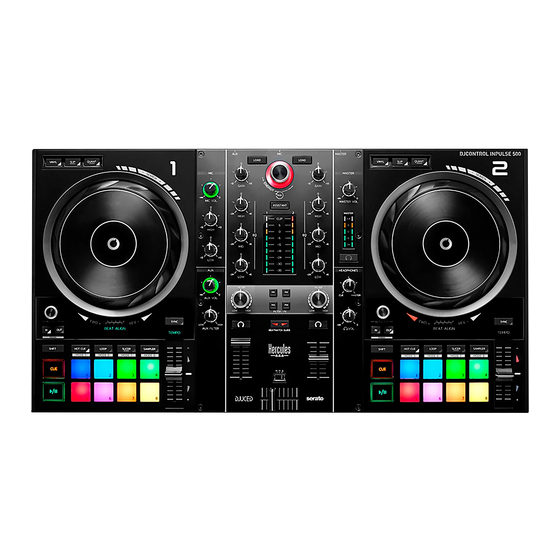
Hercules DJCONTROL INPULSE 500 Bedienungsanleitung
Vorschau ausblenden
Andere Handbücher für DJCONTROL INPULSE 500:
- Bedienungsanleitung (34 Seiten) ,
- Handbuch (35 Seiten) ,
- Bedienungsanleitung (5 Seiten)
Inhaltsverzeichnis
Verfügbare Sprachen
Verfügbare Sprachen
Quicklinks
Europe, Middle East
ENGLISH
FRANÇAIS
DEUTSCH
NEDERLANDS
ITALIANO
ESPAÑOL
PORTUGUÊS
ČESTINA
TÜRKÇE
POLSKI
SVENSKA
SUOMI
SLOVENCINA
MAGYAR NYELV
עברית
اﻟﻌﺮﺑﻴﺔ
North America/
Norteamérica
ENGLISH
FRANÇAIS
ESPAÑOL
Latin America/
América Latina
ENGLISH
ESPAÑOL
PORTUGUÊS
Asia Paci c
日本語
简体中文
繁體中文
한국어
ENGLISH
Inhaltsverzeichnis

Verwandte Anleitungen für Hercules DJCONTROL INPULSE 500


Inhaltszusammenfassung für Hercules DJCONTROL INPULSE 500
- Seite 2 User manual...
- Seite 3 1. Overview...
- Seite 36 Manuel de l’utilisateur...
-
Seite 37: Vue D'ensemble
1. Vue d’ensemble... - Seite 70 Bedienungsanleitung...
-
Seite 71: Übersicht
1. Übersicht... -
Seite 72: Verpackungsinhalt
2. Verpackungsinhalt Hercules DJControl Inpulse 500 USB-Kabel Installations- und Schnellstartanleitung Garantieinformationen... -
Seite 73: Spezifikationen Des Controller
3. Spezifikationen des Controller 3.1. Mechanische Spezifikationen Abmessungen: 54 x 29,6 x 5,6 cm / 21,3 x 11,7 x 2,2 Zoll (Breite x Tiefe x Höhe, mit eingezogenen Füßen) — 54 x 29,6 x 9,1 cm / 21,3 x 11,7 x 3,6 Zoll (Breite x Tiefe x Höhe, mit ausgezogenen Füßen) Gewicht: 3,2 kg / 7,1 lb 3.2. - Seite 74 o 2 Tasten für Deck-Monitoring auf dem Kopfhörer und 1 Taste für die De-/Aktivierung des Monitorings des Master-Ausgangs auf dem Kopfhörer o 1 Crossfader und ein Schalter für die Auswahl von 3 verschiedenen Crossfader-Kurven Filter/Fx-Steuerung: o 2 Filter-/Effekte-Regler o 4 Effekte-Tasten zur Aktivierung eines Effekts, der über die Filter-/Effekte-Regler gesteuert wird Mix-Steuerung für Ein- und Ausgänge (über Hardware): o Mikrofon-Eingang: 1 Mikrofon-Lautstärkeregler;...
- Seite 75 Eingebautes Mehrkanal-Audio-Interface Audio-Auflösung: 24 Bit Samplerate = 44,1 kHz Ausgänge: Lautsprecher-Ausgang (= 1-2): 2 x RCA-Ausgänge+ 2 x 6,35-mm (1/4”)-Klinken-Ausgänge Kopfhörer-Ausgänge (= 3-4): 3,5-mm (1/8”)-Stereo-Miniklinke + 6,35-mm (1/4”)-Stereoklinke Eingänge: AUX-Eingang (= 1-2): 2 x RCA-Eingänge+ 1 x 3,5-mm (1/8”)- Stereo-Miniklinke MIC-Eingang: symmetrische 6,35-mm (1/4”)-Klinke...
-
Seite 76: Anschlüsse
Ihnen anzeigt, wo sich die LEDs befinden. Anschluss der Lautsprecher Verbinden Sie die Eingänge Ihrer Aktivlautsprecher mit den Master- Ausgängen des DJControl Inpulse 500 (2 x RCA, oder 2 x 6,35-mm (1/4")- Klinke). Sie können beide Ausgangsformate gleichzeitig verwenden, indem z.B. -
Seite 77: Download Der Software
Bitte besuchen Sie: https://serato.com Downloaden und installieren Sie Serato DJ Lite. Hinweis: DJControl Inpulse 500 beinhaltet eine Lizenz für Serato DJ Lite, aber keine Lizenz für Serato DJ Pro. Wenn Sie Serato DJ Pro anstelle von Serato DJ Lite installieren, funktioniert Serato DJ Pro bei Ihrem DJControl Inpulse 500 für den Testzeitraum. - Seite 78 : HDJCSeries PC ® Windows ® benötigt die Treiber, um den DJControl Inpulse 500 im ASIO– Modus zu betreiben, der im Vergleich zum WASAPI–Modus stabiler ist und eine geringere Latenz aufweist. Mit den Treibern können Sie außerdem die Firmware-Version Ihres DJControl Inpulse 500 sowohl für Windows...
- Seite 79 Einstellungsmenü öffnet. Im Menü Einstellungen können Sie im Menü Audio Ihre Soundkarte auswählen und Kopfhörer- und Lautsprecher-Ausgänge zuweisen. Die Standardeinstellung für Windows® lautet wie folgt: Audio-Gerät: DJControl Inpulse 500 ASIO (ASIO) Ausgang: Master: Ausgänge 1&2 Kopfhörer: Ausgänge 3&4...
-
Seite 80: Zu Den In Djuced
Ausgang: Master: Ausgänge 1&2 Kopfhörer: Ausgänge 3&4 DJControl Inpulse 500 mischt die Eingänge im Hardware-Modus (über Hardware-Mixing). Sie brauchen die Eingänge (1-2 = Aux und Mic) im Audio-Menü der Software nicht zu aktivieren, außer Sie planen, diese Eingänge aufzunehmen (oder zu senden). -
Seite 81: Übersicht Der Funktionen
5. Übersicht der Funktionen 5.1. Allgemeine Übersicht des DJControl Inpulse 500 1. Transport-Tasten: Play/Pause, Cue-Punkt, SHIFT 2. Performance-Pads 3. Tempo-Fader mit Beatmatching-Hilfe (leuchtende rote Pfeile), grüne LED signalisiert Originaltempo, und SYNC (Synchronisation)-Taste 4. Loop In/Out (Beginn/Ende des Loops), Größe des Loops und Reloop (Loop verlassen) 5. - Seite 82 16. MIC (Mikrofon)-Eingang (6,35-mm (1/4”)-Monoklinke): symmetrischer Eingang, kompatibel mit symmetrischen und asymmetrischen Mikrofonen 17. AUX-Stereo-Eingang (2 x RCA und 1 x 3,5-mm (1/8”)-Stereo-Miniklinke) 18. USB-Port (Typ B) 19. Hercules Add-On Reserved: reservierter Erweiterungs-Port 20. Stereo-Kopfhörer-Ausgang (6,35-mm (1/4”)-Stereoklinke und 3,5-mm (1/8”)-Stereo-Miniklinke)
- Seite 83 5.2. Decks Loop-Steuerungen In = Loop In: Fügt die Markierung für den Start des Loops ein. In (langes Drücken): startet einen 4-Takt-Loop. Out = Loop Out: Fügt die Markierung für das Ende des Loops ein und beginnt den Loop abzuspielen. Shift+In/Shift+Out: Dividiert die Länge des Loops durch 2/verdoppelt die Länge des Loops.
- Seite 84 Transport-Tasten Play/Pause: Wiedergabe des Tracks/Wiedergabe pausieren Cue: Wenn gestoppt, wird eine Markierung an der aktuellen Stelle in der Spur eingefügt / verschiebt die Wiedergabe während der Wiedergabe an diese Stelle. Shift: Verwenden Sie diese Taste in Verbindung mit anderen Tasten – z. B. Shift+Cue = Rückkehr zum Start;...
- Seite 85 Pads Pads 1 bis 8: Bei Serato DJ Lite führen die Pads 1 bis 4 die Aktionen des gewählten Modus aus, während die Pads 5 bis 8 die Aktionen Reverse, Rewind, Fast Forward und Censor ausführen. Bei DJUCED ® und Serato DJ Pro führen die Pads 1 bis 8 die Aktionen des gewählten Modus aus.
- Seite 86 Jogwheels Mit den Jogwheels können Sie sich innerhalb von Tracks hin- und herbewegen und die Wiedergabe je nach dem Teil des Jogwheels, den Sie berühren (Ring [Kante] oder Oberseite), und je nach ausgewähltem Modus (Vinyl-Modus aktiviert oder deaktiviert) ändern. Bei Serato DJ Lite und Pro: Vinyl-Modus deaktiviert Während der Wiedergabe: beschleunigt oder verlangsamt die Wiedergabe (= pitch bend).
- Seite 87 5.3. Software-Mixing Navigations-Steuerungen Dreh-Encoder: Drehen des Encoders = Navigation durch die Musikbibliothek; Drücken des Encoders = Veränderung des Levels. Leuchtring um den Dreh-Encoder: Anzeige des Energielevels des Master-Tracks in DJUCED ® ; Anzeige des Rhythmus in Serato. Load: Laden eines Tracks auf Deck 1 oder 2. Assistant: Zeigt bei DJUCED ®...
- Seite 88 Gain und EQ-Linie Gain: Gain (=Lautstärke vor dem Berücksichtigen des Lautstärkereglers) auf Deck 1 oder 2. Dreiband-Equalizer: Erlaubt die Einstellung der HIGH (Höhen)-, MID (Mittel)- and LOW (Bass)-Frequenzen auf jedem Deck. Deck-VU-Meter VU-Meter mit 9 Levels für jedes Deck. Filter/FX Filter: Low-Pass-Filter und High-Pass-Filter sind auf jedem Deck aktiviert, wenn FX1, 2, 3 und 4 ausgeschaltet sind.
-
Seite 89: Hardware-Mixing: Ein- Und Ausgänge
5.4. Hardware-Mixing: Ein- und Ausgänge Mikrofon-Eingang MIC VOL: Regelt die Mikrofon-Lautstärke (Hardware-Anpassung). Leuchtring: aus = kein Audiosignal / grün = Audiosignal / rot = Audiosignal- Sättigung. Zweiband-Equalizer: Passt die HIGH (Höhen)- and LOW (Bass)-Frequenzen für das Mikrofon an. Aux-Eingang AUX VOL: Regelt die Lautstärke des Aux-Eingangs (Hardware-Anpassung). Leuchtring: aus = kein Audiosignal / grün = Audiosignal / rot = Audiosignal- Sättigung. - Seite 90 Master-Ausgang MASTER VOL: Regelt die Master-Lautstärke (Hardware-Anpassung). VU-Meter: Zeigt die Lautstärke am Master-Ausgang an (zwei RCA-Ausgänge, und zwei 6,35-mm (1/4”)-Mono-Klinken-Ausgänge). Taste mit Kopfhörer-Symbol: Gibt den Master-Output auf dem Kopfhörer wieder. Kopfhörer-Ausgang Cue/Master-Regler: Regelt das auf Ihrem Kopfhörer wiedergegebene Signal zwischen Cue zum Abhören zukünftiger Titel (Decks 1 und 2, je nach der mit den beiden Tasten über den Lautstärkereglern gewählten Funktion) und dem Master- Ausgang.
- Seite 91 5.5. Mehrkanal-Soundkarte Der Controller verfügt über eine eingebaute Mehrkanal-Soundkarte, die Ihnen Folgendes ermöglicht: Ihren Mix auf Lautsprechern für das Publikum abzuspielen (Master- Ausgang); den nächsten Track, den Sie vorbereiten, auf Ihrem Kopfhörer abhören (Kopfhörer-Ausgang); ein Mikrofon und/oder ein Gerät mit einem Line-Pegel-Ausgang als Audioquelle zu verwenden.
- Seite 92 Standardmäßig ist der Kopfhörer-Ausgang den Kanälen 3-4 zum Abhören von Tracks in allen DJ-Softwareprogrammen – einschließlich Serato DJ Lite und DJUCED® – zugeordnet. Um jedoch Musik, die von Nicht-DJ-Software wie iTunes, Media Player oder VLC abgespielt wird, auf Ihrem Kopfhörer zu hören, müssen Sie den Master-Ausgang auf Ihrem Kopfhörer abspielen, indem Sie die Taste mit einem Kopfhörersymbol unter dem Master-VU-Meter drücken.
-
Seite 93: Treiber Und Steuer-Panel
6. Treiber und Steuer-Panel Der DJControl Inpulse 500 ist ein USB Audio- und USB MIDI-Plug-and- Play-DJ-Controller und funktioniert sowohl in Windows als auch in ® macOS ® ohne Treiber in der DJUCED ® -Software. Allerdings wird er mit einem Treiberpaket und einem Steuer-Panel geliefert, so dass Sie das Maximum aus Ihrem Controller herausholen können. -
Seite 94: Aktualisieren Der Firmware
System gefunden haben. 6.2. Aktualisieren der Firmware Die Treiber für den DJControl Inpulse 500 aktualisieren die Firmware des Controllers: Wenn Hercules DJ-Treiber installiert und auf dem neuesten Stand sind, erscheinen auf dem Bildschirm Anweisungen, die erklären, wie die Firmware aktualisiert werden kann, falls erforderlich. - Seite 95 Audio-Test Um die Audiowiedergabe des DJ-Controllers zu testen, klicken Sie auf das Lautsprechersymbol in der linken unteren Ecke des Steuer-Panels: Das Symbol leuchtet während des Tests grün auf, und das Programm gibt an den Ausgängen des Controllers (für die Lautsprecher und Kopfhörer) einen Signalton wieder.
-
Seite 96: Deaktivieren Der Audio-Eingänge
Beleuchtungs-Test Klicken Sie auf das Glühbirnen-Symbol in der linken unteren Ecke des Steuer-Panels, um die LEDs des Controllers zum Leuchten zu bringen: Wenn das Symbol grün ist, leuchten die LEDs auf. 6.4. Deaktivieren der Audio-Eingänge Der Mikrofon- und Aux-Eingang sind standardmäßig über Hardware-Mixing aktiviert (d.h. - Seite 97 7. Demo-Modus Dieser Modus ist eine Lichtshow, die automatisch gestartet wird, wenn Sie den Controller an eine USB-Stromversorgung anschließen. In diesem Fall ist der DJ-Controller nicht betriebsbereit, sondern befindet sich im Demo- Modus: Eine Demosequenz wird ständig wiederholt.
-
Seite 98: Tipps Und Tricks
8. Tipps und Tricks 8.1. Alle LEDs einschalten Drücken Sie die Loop In- und Loop Out-Tasten an den Decks 1 und 2. 8.2. Ein-/Ausschalten der 4 LEDs unter den Füßen des Controllers Drücken Sie die Pads 1 und 5 an Deck 1 zusammen mit den Pads 4 und 8 an Deck 2. - Seite 99 9. FAQs 9.1. Aus meinem Kopfhörer kommt kein Ton. Vergewissern Sie sich, dass Sie Ihren Kopfhörer an der Vorderseite des Controllers angeschlossen haben: Kopfhörer dürfen nirgendwo anders angeschlossen werden. Standardmäßig ist die Überwachung der beiden virtuellen Decks beim ersten Start der Software aktiviert. Sie können dann entweder das Deck, das Sie über Ihre Kopfhörer hören möchten oder den Master-Ausgang wählen.
- Seite 100 Option SEND THE MASTER TO THE SPEAKERS wählen. Schließen Sie dann Ihren Kopfhörer an den Kopfhörer-Ausgang Ihres DJControl Inpulse 500 an. Bei einem Laptop-Computer gibt der Kopfhörer- Ausgang das gleiche Signal wie die eingebauten Lautsprecher wieder: Daher können Sie die kommenden Titel nicht über Ihre Kopfhörer abhören, wenn der Kopfhörer an Ihrem Laptop-Computer angeschlossen...
- Seite 101 10. Marken Intel ® und Intel ® Core sind eingetragene Marken der Intel Corporation. Microsoft Windows sind eingetragene Marken oder ® ® Warenmarken der Microsoft Corporation in den Vereinigten Staaten und/oder in anderen Ländern. Mac und macOS sind Marken der Apple Inc., registriert in den Vereinigten Staaten und anderen Ländern.
- Seite 102 11. Copyright Kein Teil dieser Bedienungsanleitung darf ohne ausdrückliche schriftliche Genehmigung der Guillemot Corporation S.A. in irgendeiner Form oder mit irgendwelchen Mitteln – elektronisch, mechanisch, magnetisch, manuell, durch Fotokopieren, Aufzeichnen oder anderes – reproduziert, zusammengefasst, übertragen, transkribiert, in einem Retrieval-System gespeichert oder in irgendeine Sprache oder Computersprache übersetzt werden.
- Seite 103 12. Auf die Software DJUCED® und Serato DJ Lite anwendbare Lizenzvereinbarungen für Endbenutzer Bitte lesen Sie die Lizenzvereinbarungen für Endbenutzer, die während der Installation der DJ-Software angezeigt werden, sorgfältig durch.
- Seite 104 Handleiding...
-
Seite 105: Overzicht
1. Overzicht... - Seite 138 Manuale d'uso...
-
Seite 173: Vista General
1. Vista general... - Seite 206 Manual do utilizador...
-
Seite 207: Vista Geral
1. Vista geral... -
Seite 241: Общая Информация
1. Общая информация... - Seite 275 1. Přehled...
-
Seite 309: Genel Bakış
1. Genel bakış... - Seite 376 دﻟﯿﻞ اﻟﻤﺴﺘﺨﺪم...
- Seite 377 ﻧﻈﺮة ﻋﺎﻣﺔ...
- Seite 378 ﻣﺤﺘﻮﯾﺎت اﻟﺼﻨﺪوق Hercules DJControl Inpulse 500 ﻛﺎﺑل دﻟﯾل اﻟﺗﺛﺑﯾت وﺑدء اﻟﺗﺷﻐﯾل اﻟﺳرﯾﻊ ﻣﻌﻠوﻣﺎت اﻟﺿﻣﺎن...
- Seite 380 ﻣدﺧل اﻟﻣﯾﻛروﻓون: ﻣﻘﺑض واﺣد ﻟﻣﺳﺗوى ﺻوت اﻟﻣﯾﻛروﻓون، ﻣﻘﺑﺿﺎن ﻟﻣوازن ﺻوت اﻟﻣﯾﻛروﻓون HIGH )اﻟﺟﮭﯾر(؛ ﻣﻘﯾﺎس واﺣد ﻟوﺣدة ﻣﺳﺗوى اﻟﺻوت ﺑﻠوﻧﯾن )إﯾﻘﺎف )اﻟﺛﻼﺛﯾﺔ( و ﻟﻠﺗرددات (= ﻻ ﺗوﺟد إﺷﺎرة ﺻوﺗﯾﺔ/أﺧﺿر = إﺷﺎرة ﺻوﺗﯾﺔ/أﺣﻣر = ﺗﺷﺑﻊ اﻹﺷﺎرة اﻟﺻوﺗﯾﺔ( )ﺿﺑط اﻟﺟﮭﺎز ﻘﺑض واﺣد ﻟﻣﺳﺗوى ﺻوت اﻟﻣدﺧل اﻹﺿﺎﻓﻲ وﻣﻘﺑض واﺣد ﻟﻠﻣرﺷﺢ اﻹﺿﺎﻓﻲ )ﺿﺑط : ﻣ...
- Seite 381 واﺟﮭﺔ ﺻوت ﻣﺿﻣﻧﺔ ﻣﺗﻌددة اﻟﻘﻧوات ﺑت :دﻗﺔ اﻟﺻوت ﻛﯾﻠوھرﺗز 44.1 = ﻣﻌدل اﻟﻌﯾﻧﺔ :اﻟﻣﺧﺎرج 6.35 ﻣﻠم / + ﻣﺧرﺟﯾن ﻟﻠﻣﻘﺑس ¼ ﺑوﺻﺔ ﻣﺧرﺟﺎن =) ﻣﺧرج اﻟﺳﻣﺎﻋﺎت اﻟﺧﺎرﺟﯾﺔ ¼ ﻣﻠم + ﻣﺧﺎرج ﻣﻘﺑس اﺳﺗﯾرﯾو /ﺑوﺻﺔ (: ﻣﻘﺑس ﺻﻐﯾر اﺳﺗﯾرﯾو =) ﻣﺧرج ﺳﻣﺎﻋﺎت اﻟرأس ﻣﻠم...
- Seite 382 ( ﻓﻲ اﻟﻌﻣل ﻓﻲ ﻛل ﻣرة ﺗﻘوم ﻓﯾﮭﺎ )واﻟﺗﻲ ﺗﺳﻣﻰ ﺗﺑدأ ﺳﻠﺳﻠﺔ إﺿﺎءة Vegas Mode ﺑﺗوﺻﯾل وﺣدة اﻟﺗﺣﻛم ﺑﺟﮭﺎز اﻟﻛﻣﺑﯾوﺗر اﻟﺧﺎص ﺑك، ﻓﺗظﮭر ﻟك أﯾن ﺗوﺟد ﻣﺻﺎﺑﯾﺢ ﺗوﺻﯾل اﻟﺳﻣﺎﻋﺎت اﻟﺧﺎرﺟﯾﺔ DJControl Inpulse 500 Master )ﻣﻘﺑﺳﺎن ﻓﻲ ﻗم ﺑﺗوﺻﯾل اﻟﻣداﺧل ﺑﺳﻣﺎﻋﺎﺗك اﻟﺧﺎرﺟﯾﺔ اﻟﻧﺷطﺔ ﺑﻣﺧﺎرج .(ﻣﻠم...
- Seite 383 ﺗﻧزﯾل وﺗﺛﺑﯾت Serato DJ Lite :ﻣﻼﺣظﺔ ، وﻟﯾس رﺧﺻﺔ ﻟـ رﺧﺻﺔ ﻟـ ﯾﺗﺿﻣن Serato DJ Lite DJControl Inpulse 500 ﺑد ﻻ ً ﻣن ، ﻓﺳﺗﻌﻣل . ﻋﻧد ﺗﺛﺑﯾت Serato DJ Serato DJ Lite Serato DJ Pro Serato DJ Pro طوال...
- Seite 384 HDJCSeries Mac macOS® ﻟﻧظﺎم HDJCSeries PC Windows® ﻓﻲ وﺿﻊ إﻟﻰ ﺑراﻣﺞ اﻟﺗﺷﻐﯾل ﻣن أﺟل اﺳﺗﺧدام DJControl Inpulse 500 Windows ® ﯾﺣﺗﺎج .وﯾﻌﺗﺑر ﺑﺷﻛل ﻋﺎم أﻛﺛر ﺛﺑﺎ ﺗ ً ﺎ ، اﻷﻣر اﻟذي ﯾﻘﻠل ﻣن وﻗت اﻻﺳﺗﺟﺎﺑﺔ اﻟﻣﺗﻌﻠﻖ ﺑوﺿﻊ WASAPI ASIO اﻟﺧﺎص...
- Seite 385 ﺑﺗﺣدﯾد ﺑطﺎﻗﺔ اﻟﺻوت اﻟﺧﺎﺻﺔ ﺑك وﺗﻌﯾﯾن ﺳﻣﺎﻋﺔ اﻟرأس وﻣﺧﺎرج اﻟﺳﻣﺎﻋﺎت ، ﺳﺗﺳﻣﺢ ﻟك ﻗﺎﺋﻣﺔ ﻓﻲ ﻗﺎﺋﻣﺔ .اﻟﺧﺎرﺟﯾﺔ :ﻋﻠﻰ اﻟﻧﺣو اﻟﺗﺎﻟﻲ Windows® ﯾﺗم اﻹﻋداد اﻟﻘﯾﺎﺳﻲ ﻟﻧظﺎم DJControl Inpulse 500 ASIO (ASIO) :ﺟﮭﺎز اﻟﺻوت :اﻟﻣﺧرج و اﻟرﺋﯾﺳﻲ: اﻟﻣﺧﺎرج و ﺳﻣﺎﻋﺎت اﻟرأس: اﻟﻣﺧﺎرج...
- Seite 386 و اﻟرﺋﯾﺳﻲ: اﻟﻣﺧﺎرج و ﺳﻣﺎﻋﺎت اﻟرأس: اﻟﻣﺧﺎرج ﺑﻣزج اﻟﻣداﺧل ﻓﻲ وﺿﻊ اﻷﺟﮭزة )ﻋﺑر ﻣزج اﻷﺟﮭزة(. ﻻ ﺗﮭﺗم ﺑﺗﻣﻛﯾن DJControl Inpulse 500 ﯾﻘوم .( ﻓﻲ ﻗﺎﺋﻣﺔ ﺻوت اﻟﺑرﻧﺎﻣﺞ، ﻣﺎ ﻟم ﺗﺧطط ﻟﺗﺳﺟﯾل )أو إذاﻋﺔ( ﺗﻠك اﻟﻣداﺧل و ) اﻹدﺧﺎﻻت Hercules DJ Academy ﻋن...
- Seite 387 ﻧﻈﺮة ﻋﺎﻣﺔ ﻋﻠﻰ اﻟﻤﯿﺰات DJControl Inpulse 500 ﻧﻈﺮة ﻋﺎﻣﺔ ﻋﻠﻰ SHIFT Cue point ، ،أزرار اﻟﻧﻘل: ﺗﺷﻐﯾل/إﯾﻘﺎف ﻣؤﻗت أﻟواح اﻷداء SYNC ﯾظﮭر اﻹﯾﻘﺎع اﻷﺻﻠﻲ وزر ﺧﺎﻓض إﯾﻘﺎع ﻣﻊ ﻣطﺎﺑﻘﺔ اﻹﯾﻘﺎع )أﺳﮭم ﺣﻣراء ﻣﺗوھﺟﺔ( وﺿوء أﺧﺿر ()اﻟﻣزاﻣﻧﺔ Reloop Loop In/Out ()اﻟﺧروج ﻣن اﻟﺗﻛرار...
- Seite 390 أزرار اﻟﻧﻘل :ﺗﺷﻐﯾل/إﯾﻘﺎف ﻣؤﻗت .ﯾﻘوم ﺑﺗﺷﻐﯾل اﻟﻣﺳﺎرات/إﯾﻘﺎف ﻣؤﻗت ﻹﻋﺎدة اﻟﺗﺷﻐﯾل .ﻋﻧد اﻟﺗوﻗف، ﯾﻘوم ﺑﺈدﺧﺎل ﻣؤﺷر ﻓﻲ اﻟﻧﻘطﺔ اﻟﺣﺎﻟﯾﺔ ﺑﺎﻟﻣﺳﺎر/أﺛﻧﺎء إﻋﺎدة اﻟﺗﺷﻐﯾل، وﻧﻘل اﻟﺗﺷﻐﯾل إﻟﻰ ھذا اﻟﻣوﺿﻊ = ﻣﺳﺢ Shift+Hot Cue اﯾﺔ؛ = اﻟﻌودة إﻟﻰ اﻟﺑد Shift+Cue : اﺳﺗﺧدام ھذا اﻟزر ﺑﺎﻻﺷﺗراك ﻣﻊ أزرار أﺧرى، ﻣﺛل Shift ...= إﯾﻘﺎف...
- Seite 391 اﻟﻠوﺣﺎت Serato DJ Lite إﻟﻰ اﻟﻠوﺣﺎت ﻣن إﻟﻰ إﺟراءات اﻟوﺿﻊ اﻟﻣﺣدد، ﺑﯾﻧﻣﺎ ﺗﻧﻔذ اﻟﻠوﺣﺎت ﻣن إﻟﻰ ، ﺗﻧﻔذ اﻟﻠوﺣﺎت ﻣن ﻓﻲ Censor Fast Forward Rewind Reverse و ، ، إﺟراءات .إﺟراءات اﻟوﺿﻊ اﻟﻣﺣدد إﻟﻰ ، ﺗﻧﻔذ اﻟﻠوﺣﺎت ﻣن Serato DJ Pro و...
- Seite 392 ﺑﻛرات اﻟﺗذﺑذب ﺗﺗﯾﺢ ﻟك ﺑﻛرات اﻟﺗذﺑذب اﻟﺗﺣرك داﺧل اﻟﻣﺳﺎرات وﺗﻌدﯾل اﻟﺗﺷﻐﯾل اﻋﺗﻣﺎ د ً ا ﻋﻠﻰ ﺟزء ﺑﻛرة اﻟﺗذﺑذب اﻟﺗﻲ ﺗﻠﻣﺳﮭﺎ )اﻟﺣﻠﻘﺔ ]اﻟﺣﺎﻓﺔ[ أو اﻟﺟزء Vinyl اﻟﻌﻠوي(، واﻟوﺿﻊ اﻟﻣﺣدد )ﺗم ﺗﻣﻛﯾن أو ﺗﻌطﯾل وﺿﻊ و Serato DJ Lite ﻓﻲ وﺿﻊ ﻣﻌطل...
- Seite 393 ﻣﺰج اﻟﺒﺮاﻣﺞ ﺣﻛم ﻓﻲ اﻟﺗﻧﻘل أدوات اﻟﺗ .ﺑﺗﺷﻐﯾل أداة اﻟﺗرﻣﯾز = اﻟﺗﺣرك ﻣن ﺧﻼل ﻣﻛﺗﺑﺔ اﻟﺻوت اﻟﺧﺎﺻﺔ ﺑك؛ اﺿﻐط ﻋﻠﻰ أداة اﻟﺗرﻣﯾز = ﺗﻐﯾﯾر اﻟﻣﺳﺗوﯾﺎت ﻗم :أداة اﻟﺗرﻣﯾز اﻟدوارة Serato ؛ ﯾﻌرض اﻹﯾﻘﺎع ﻓﻲ DJUCED® ﺗﻌرض ﻣﺳﺗوى اﻟطﺎﻗﺔ ﻟﻠﻣﺳﺎر اﻟرﺋﯾﺳﻲ ﻓﻲ :ﺣﻠﻘﺔ...
- Seite 394 ﺧط اﻟﻛﺳب واﻟﻣوازن أو اﻟدوار اﻟﻛﺳب )= اﻟﻣﺳﺗوى ﻗﺑل اﺳﺗﺧدام ﺧﺎﻓض اﻟﺻوت( ﻓﻲ اﻟﻘرص Gain HIGH :ﻣوازن ﺛﻼﺛﻲ اﻟﻣوﺟﺎت .)ﺟﮭﯾر( ﻓﻲ ﻛل ﻗرص دوار )ﻣﺗوﺳط( و )ﺛﻼﺛﻲ( و ﯾﺗﯾﺢ ﻟك ﺿﺑط ﺗرددات ﻣﻘﯾﺎس ﻣﺳﺗوى ﺻوت اﻟﻘرص اﻟدوار .ﻟﻛل ﻗرص دوار ﻣﺳﺗوﯾﺎت...
- Seite 395 ﻣﺰج اﻷﺟﮭﺰة: اﻟﻤﺪاﺧﻞ واﻟﻤﺨﺎرج ﻣدﺧل اﻟﻣﯾﻛروﻓون MIC VOL .(ﯾﺗﺣﻛم ﻓﻲ ﻣﺳﺗوى ﺻوت اﻟﻣﯾﻛروﻓون )ﺿﺑط اﻟﺟﮭﺎز .إﯾﻘﺎف = ﻻ ﺗوﺟد إﺷﺎرة ﺻوﺗﯾﺔ/أﺧﺿر = إﺷﺎرة ﺻوﺗﯾﺔ/أﺣﻣر = ﺗﺷﺑﻊ إﺷﺎرة اﻟﺻوت :ﺣﻠﻘﺔ اﻟﺿوء HIGH :ﻣوازن ﺻوت ﺛﻧﺎﺋﻲ اﻟﻣوﺟﺔ .)ﺟﮭﯾر( ﻟﻠﻣﯾﻛروﻓون )ﺛﻼﺛﯾﺔ( و ﯾﺗﯾﺢ ﻟك ﺿﺑط ﺗرددات (ﻣدﺧل...
- Seite 396 Master ﻣﺧرج MASTER VOL .(ﯾﺗﺣﻛم ﻓﻲ ﻣﺳﺗوى اﻟﺻوت اﻟرﺋﯾﺳﻲ )ﺿﺑط اﻟﺟﮭﺎز 6.35 Master VU-meter .(ﻣﻠم /، وﻣﺧرﺟﺎ ﻣﻘﺑس أﺣﺎدﯾﺎن ¼ ﺑوﺻﺔ )ﻣﺧرﺟﺎن ﯾﻌرض ﻣﺳﺗوى اﻟﺻوت ﻋﻠﻰ ﻣﺧرج .ﻋﻠﻰ ﺳﻣﺎﻋﺎت اﻟرأس Master ﺗﺷﻐﯾل ﻣﺧرج :زر ﻣﻊ رﻣز ﺳﻣﺎﻋﺎت اﻟرأس ﻣﺧرج ﺳﻣﺎﻋﺎت اﻟرأس ﻣﻘﺑض...
- Seite 397 ﺔ ﺻﻮت ﻣﺘﻌﺪدة اﻟﻘﻨﻮات ﺑﻄﺎﻗ :ﺗﺗﻣﯾز وﺣدة اﻟﺗﺣﻛم ﺑﺑطﺎﻗﺔ ﺻوت ﻣدﻣﺟﺔ ﻣﺗﻌددة اﻟﻘﻧوات، ﻣﻣﺎ ﯾﺗﯾﺢ ﻟك (؛ Master ﺗﺷﻐﯾل اﻟﻣزﯾﺞ ﻋﻠﻰ اﻟﺳﻣﺎﻋﺎت اﻟﺧﺎرﺟﯾﺔ ﻟﻠﺟﻣﮭور )ﻣﺧرج اﻟﺗﺣﻛم ﻓﻲ اﻟﻣﺳﺎر اﻟﺗﺎﻟﻲ اﻟذي ﺗﻌده ﻋﻠﻰ ﺳﻣﺎﻋﺎت اﻟرأس )ﻣﺧرج ﺳﻣﺎﻋﺎت اﻟرأس(؛ .ﺑﻣﺧرج ﻣﺳﺗوى ﺧطﻲ ﻛﻣﺻدر ﺻوﺗﻲ اﺳﺗﺧدم...
- Seite 398 Mic/Aux 1 ﻣدﺧل اﻟﻣﯾﻛروﻓون .ﻣﻠم( اﻟﻣوﺟود ﻋﻠﻰ اﻟﻠوﺣﺔ اﻟﺧﻠﻔﯾﺔ ﻟوﺣدة اﻟﺗﺣﻛم 6.35 /)ﻣﻘﺑس ¼ ﺑوﺻﺔ Mic In ﻗم ﺑﺗوﺻﯾل اﻟﻣﯾﻛروﻓون ﺑﻣدﺧل ﯾﻛون اﻟﻣﯾﻛروﻓون ﻣﺗواز ﻧ ً ﺎ )أو ﻣﺗﻣﺎﺛ ﻼ ً (، ﻣﻣﺎ ﯾﺳﻣﺢ ﻟك ﺑﺗوﺻﯾل ﻣﯾﻛروﻓون ﻣﺗوازن أو ﻏﯾر ﻣﺗوازن. ﺗﺗﻣﺛل ﺧﺎﺻﯾﺔ اﺳﺗﺧدام...
- Seite 399 أو ﻻ ً ، ﻗم ﺑﺗﻌﯾﯾن ﺣﺟم ذاﻛرة اﻟﺗﺧزﯾن اﻟﻣؤﻗت Standard (4 ms) ﻋﻠﻰ Samples (4 ms) ، ﻣﺛل ASIO ﺣدد ﺣﺟم اﻟﻣﺧزن اﻟﻣؤﻗت DJUCED Serato DJ Lite ® أو ) اﻟﺧﺎص ﺑك اﺑدأ ﺗﺷﻐﯾل ﺑرﻧﺎﻣﺞ DJControl Inpulse 500 ASIO (ASIO) ، ﺣدد ﺟﮭﺎز اﻟﺻوت DJUCED® ﻓﻲ...
- Seite 400 .زﯾﺎدة ﺣﺟم اﻟﻣﺧزن اﻟﻣؤﻗت ﻓﻲ ﺣﺎﻟﺔ ﻗطﻊ اﻟﺻوت أو اﻟﻣؤﺛرات .ﻛرر ھذا اﻹﺟراء ﺣﺗﻰ ﺗﺟد ﺣﺟم اﻟﻣﺧزن اﻟﻣؤﻗت اﻷﻣﺛل ﻟﻧظﺎﻣك ﺗﺤﺪﯾﺚ اﻟﺒﺮاﻣﺞ اﻟﺜﺎﺑﺘﺔ DJControl Inpulse 500 ﺑﺗﺣدﯾث اﻟﺑراﻣﺞ اﻟﺛﺎﺑﺗﺔ ﻟوﺣدة اﻟﺗﺣﻛم: إذا ﺗم ﺗﺛﺑﯾت ل اﻟﺧﺎﺻﺔ ﺑـ ﺗﻘوم ﺑراﻣﺞ اﻟﺗﺷﻐﯾ...
- Seite 401 اﺧﺗﺑﺎر اﻟﺻوت ، اﻧﻘر ﻓوق رﻣز ﻣﻛﺑر اﻟﺻوت ﻓﻲ اﻟزاوﯾﺔ اﻟﺳﻔﻠﯾﺔ اﻟﯾﺳرى ﻣن ﻟوﺣﺔ اﻟﺗﺣﻛم: ﯾﺗﺣول اﻟرﻣز إﻟﻰ اﻟﻠون ﻻﺧﺗﺑﺎر ﺻوت وﺣدة ﺗﺣﻛم .(اﻷﺧﺿر أﺛﻧﺎء اﻻﺧﺗﺑﺎر، وﯾﺻدر اﻟﺑرﻧﺎﻣﺞ ﺻو ﺗ ً ﺎ ﻣن ﺧﻼل ﻣﺧﺎرج وﺣدة اﻟﺗﺣﻛم )ﻟﻠﺳﻣﺎﻋﺎت اﻟﺧﺎرﺟﯾﺔ وﺳﻣﺎﻋﺎت اﻟرأس MIDI اﺧﺗﺑﺎر...
- Seite 402 اﺧﺗﺑﺎر اﻹﺿﺎءة :اﻟﺧﺎﺻﺔ ﺑوﺣدة اﻟﺗﺣﻛم ى ﻣن ﻟوﺣﺔ اﻟﺗﺣﻛم، ﻹﺿﺎءة ﻣﺻﺎﺑﯾﺢ اﻧﻘر ﻓوق رﻣز اﻟﻣﺻﺑﺎح اﻟﻣوﺟود ﻓﻲ اﻟزاوﯾﺔ اﻟﺳﻔﻠﯾﺔ اﻟﯾﺳر ﻋﻧدﻣﺎ ﯾﻛون اﻟرﻣز أﺧﺿر، ﺗ ُ ﺿﺎء ﻣﺻﺎﺑﯾﺢ ﺗﻌﻄﯿﻞ ﻣﺪﺧﻞ اﻟﺼﻮت .(اﻟﻣﺳﺗﺧدم ﯾﺗم ﺗﻣﻛﯾن اﻟﻣﯾﻛروﻓون وﻣدﺧل اﻟﺻوت اﻟﻣﺳﺎﻋد اﻓﺗراﺿ ﯾ ًﺎ ﻋن طرﯾﻖ ﻣزج اﻷﺟﮭزة )أي دون اﻟﻣرور ﻋﺑر ﺑرﻧﺎﻣﺞ AUX IN )ﻣرﺗﺑط...
- Seite 403 وﺿﻊ اﻟﻌﺮض اﻟﺘﻮﺿﯿﺤﻲ . وﻓﻲ ھذه اﻟﺣﺎﻟﺔ، ﻻ ﺗﻛون وﺣدة ھذا اﻟوﺿﻊ ھو ﻋرض ﺿوﺋﻲ ﯾﺑدأ ﺗﻠﻘﺎﺋ ﯾ ً ﺎ ﻋﻧد ﺗوﺻﯾل وﺣدة اﻟﺗﺣﻛم ﺑﻣﺻدر طﺎﻗﺔ .ﺗﺳﻠﺳل اﻟﻌرض اﻟﺗوﺿﯾﺣﻲ ﯾﺗﻛرر ﻗﯾد اﻟﺗﺷﻐﯾل ﻟﻛﻧﮭﺎ ﺗﻛون ﻓﻲ وﺿﻊ اﻟﻌرض اﻟﺗوﺿﯾﺣﻲ: وﯾظل اﻟﺗﺣﻛم...
- Seite 404 اﻟﻨﺼﺎﺋﺢ واﻟﺤﯿﻞ ﺗﺸﻐﯿﻞ ﺟﻤﯿﻊ ﻣﺼﺎﺑﯿﺢ Loop Out Loop In و ﻓﻲ اﻟﻘرﺻﯾن اﻟدوارﯾن و اﺿﻐط ﻋﻠﻰ اﻟزرﯾن ﺗﺸﻐﯿﻞ/إﯾﻘﺎف ﺗﺸﻐﯿﻞ اﻟﻤﺼﺎﺑﯿﺢ اﻷرﺑﻌﺔ ﺗﺤﺖ أﻗﺪام وﺣﺪة اﻟﺘﺤﻜﻢ ﻋﻠﻰ اﻟﻘرص اﻟدوار و اﻟﻠوﺣﺗﯾن ، ﻣﻊ ﻋﻠﻰ اﻟﻘرص اﻟدوار و اﺿﻐط ﻋﻠﻰ اﻟﻘرﺻﯾن اﻟدوارﯾن Serato DJ Lite ﻓﻲ...
- Seite 405 .ﺑوﺣدة اﻟﺗﺣﻛم .اﻟﺨﺎرﺟﯿﺔ ﻟﻠﻜﻤﺒﯿﻮﺗﺮ اﻟﻤﺤﻤﻮل ﻻ ﯾﺨﺮج أي ﺻﻮت ﻣﻦ اﻟﺴﻤﺎﻋﺎت .ﺗم ﺗﺻﻣﯾم وﺣدة اﻟﺗﺣﻛم ﻟﺗﺷﻐﯾل اﻟﻣوﺳﯾﻘﻰ ﻋﺑر واﺟﮭﺗﮭﺎ اﻟﺻوﺗﯾﺔ اﻟﻣدﻣﺟﺔ، وﻟﯾس ﻋﺑر ﺳﻣﺎﻋﺎت اﻟﻛﻣﺑﯾوﺗر اﻟﻣﺣﻣول DJControl Inpulse 500 ، ﯾﺟب ﺗوﺻﯾل اﻟﺳﻣﺎﻋﺎت اﻟﺧﺎرﺟﯾﺔ ﺑـ Serato DJ Lite ﻓﻲ ، إذا ﻛﻧت ﺗرﻏب ﻓﻲ اﺳﺗﺧدام اﻟﺳﻣﺎﻋﺎت اﻟﺧﺎرﺟﯾﺔ اﻟﻣدﻣﺟﺔ ﻓﻲ اﻟﻛﻣﺑﯾوﺗر اﻟﻣﺣﻣول اﻟﺧﺎص ﺑك، ﺣدد...
-
Seite 406: Thunderbolt
.أي ﺗﻧﺳﯾﻖ آﺧر ﯾﺗواﻓﻖ ﻣﻊ اﻟﺳﻣﺎﻋﺎت اﻟﺧﺎرﺟﯾﺔ اﻟﺧﺎﺻﺔ ﺑك DJControl ﯾﻣﻛﻧك اﺧﺗﺑﺎر اﻟﺳﻣﺎﻋﺎت اﻟﺧﺎرﺟﯾﺔ ﻣﺗﻌددة اﻟوﺳﺎﺋط ﻋن طرﯾﻖ ﺗوﺻﯾﻠﮭﺎ ﺑﻣﺧرج ﺳﻣﺎﻋﺎت اﻟرأس ﻋﻠﻰ Inpulse 500 رﻣز ﺳﻣﺎﻋﺎت . ﻗم ﺑﺗﺷﻐﯾل ﺻوت اﻟﻣﺎزج ﻋﻠﻰ ﻣﺧرج ﺳﻣﺎﻋﺎت اﻟرأس ﺑﺎﻟﺿﻐط ﻋﻠﻰ اﻟزر اﻟذي ﯾﺣﻣل ﻋﻠﻰ... - Seite 408 ﺣﻘﻮق اﻟﻨﺸﺮ ﺗرﺟﻣﺗﮫ إﻟﻰ أي ﻻ ﯾﺟوز إﻋﺎدة إﻧﺗﺎج أي ﺟزء ﻣن ھذا اﻟدﻟﯾل أو ﺗﻠﺧﯾﺻﮫ أو ﻧﻘﻠﮫ أو ﻧﺳﺧﮫ أو ﺗﺧزﯾﻧﮫ ﻓﻲ ﻧظﺎم اﺳﺗرداد، أو ﻟﻐﺔ أو إﻟﻰ أي ﻟﻐﺔ ﻛﻣﺑﯾوﺗر، ﺑﺄي ﺷﻛل أو ﺑﺄي وﺳﯾﻠﺔ، ﺳواء إﻟﻛﺗروﻧ ﯾ ً ﺎ أو ﻣﯾﻛﺎﻧﯾﻛ ﯾ ً ﺎ أو ﻣﻐﻧﺎطﯾﺳ ﯾ ً ﺎ أو ﯾدو ﯾ ً ﺎ أو ﻋن طرﯾﻖ Guillemot اﻟﻧﺳﺦ...
- Seite 409 DJUCED® اﺗﻔﺎﻗﯿﺎت ﺗﺮﺧﯿﺺ اﻟﻤﺴﺘﺨﺪم اﻟﻨﮭﺎﺋﻲ اﻟﻤﻄﺒﻘﺔ ﻋﻠﻰ ﺑﺮﻧﺎﻣﺞ Serato DJ Lite و .ﺑﻌﻧﺎﯾﺔ ﯾرﺟﻰ ﻗراءة اﺗﻔﺎﻗﯾﺎت ﺗرﺧﯾص اﻟﻣﺳﺗﺧدم اﻟﻧﮭﺎﺋﻲ اﻟﻣﻌروﺿﺔ أﺛﻧﺎء ﺗﺛﺑﯾت ﺑرﻧﺎﻣﺞ...
- Seite 410 ユーザーズマニュアル...
- Seite 411 1. 概要...
- Seite 444 ユーザーズマニュアル...
- Seite 445 1. 概要...
- Seite 478 用户手册 嗨酷乐Inpulse 500打碟机...
- Seite 479 1. 概览...
- Seite 514 使用者手冊...
- Seite 515 1. 概覽...
- Seite 516 2. 包裝清單 Hercules DJControl Inpulse 500 USB 連接線 安裝和快速入門指南 保修資訊...
- Seite 550 사용설명서...
- Seite 551 1. 개요...
- Seite 552 2. 포장 내용물 Hercules DJControl Inpulse 500 USB 케이블 설치 및 퀵 스타트 가이드 보증 정보...
- Seite 585 1. Översikt...
- Seite 618 Käyttöohje...
- Seite 653 1. Prehľad...
- Seite 687 1. Áttekintés...