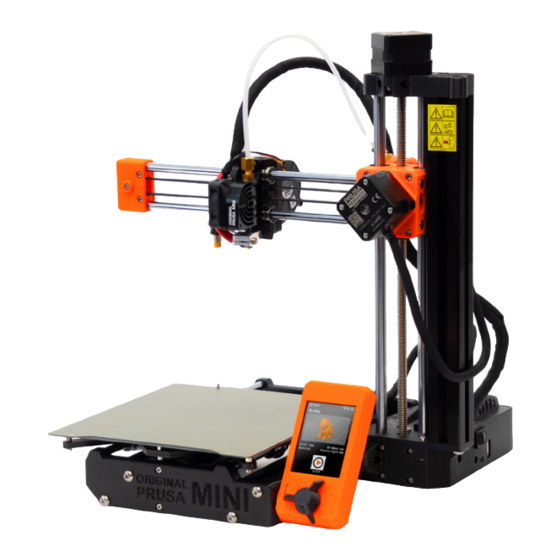
Prusa MINI Benutzerhandbuch
Inhaltsverzeichnis
Inhaltsverzeichnis

Verwandte Anleitungen für Prusa MINI


Inhaltszusammenfassung für Prusa MINI
- Seite 1 3D DRUCK HANDBUCH BENUTZERHANDBUCH FÜR 3D DRUCKER ORIGINAL PRUSA MINI...
- Seite 2 Stellen Sie immer sicher, dass jeder, der den 3D-Drucker bedient, den Inhalt der Bedienungsanleitung / des Handbuchs kennt und versteht. Wir können die Bedingungen, unter denen Sie die Original Prusa MINI montieren, nicht kontrollieren. Aus diesem und anderen Gründen übernehmen wir keine Verantwortung und lehnen ausdrücklich die Haftung für Verluste, Verletzungen, Schäden oder Kosten ab, die sich aus der Montage, Handhabung, Lagerung, Verwendung oder Entsorgung des Produkts...
- Seite 3 Über den Autor Josef Prusa (geb. 23. Februar 1990) interessierte sich für das Phänomen des 3D-Drucks, bevor er 2009 an die Prager Wirtschaftsuniversität kam - zunächst war es ein Hobby, eine neue Technologie, die offen für Veränderungen und Verbesserungen war. Das Hobby wurde bald zu einer Leidenschaft und Josef wuchs zu einem der führenden Entwickler von Adrien Bowyers internationalem,...
- Seite 4 1 Einleitung 2 Glossar 3 Packungsinhalt - Zubehör (mitgeliefert / optional) 4 Handhabung / Transport des Druckers 5 Schnell-Start-Information 5.1 Trennen der Spannungsversorgung 5.2 So erreichen Sie den technischen Support 5.3 Auspacken, Montage und erste Inbetriebnahme 6 Ihr erster Druck 6.1 Grundsätzliche Steuerung 6.2 Aktualisieren der Firmware 6.3 Vorbereitung der flexiblen Stahlbleche...
- Seite 5 10.9 Fadensensor (optionales Zubehör) 10.9.1 Das Filament geht zu Ende 10.9.2 Falsche Sensormesswerte und Fehlersuche 10.10 Reinigung der Düse 10.11 Austausch / Wechsel der Düse 10.12 Flashen von unsignierter Firmware 11 FAQ - häufige Probleme und wie man sie löst 11.1 Verzogene X-Achse 11.2 Der Drucker kann den USB-Stick nicht lesen 11.3 Lose X- und/oder Y-Achsenriemen...
- Seite 6 Informationen über Funktionalität, korrekte Verwendung und Wartung dieses Geräts finden Sie in diesem Handbuch und online unter help.prusa3d.com. Das Gerät muss von der Stromversorgung (Netzteil) getrennt werden, bevor irgendeine Art von Service durchgeführt wird. Konsultieren Sie das Handbuch, bevor Sie Wartungsarbeiten am Gerät durchführen. Bei der Handhabung oder Berührung von Teilen, die mit diesem Symbol gekennzeichnet sind, ist besondere Vorsicht geboten.
- Seite 7 Die Seriennummer befindet sich auf dem Druckerrahmen und auch auf der Verpackung. Garantie Der vormontierte Original Prusa MINI 3D-Drucker wird mit einer Garantie von 24 Monaten für Endkunden in der EU und 12 Monaten für Unternehmen und Nicht-EU-Kunden geliefert.- Komponenten und Verbrauchsmaterialien der Verschleißklasse sind von dieser Garantie ausgeschlossen.
- Seite 8 Bitte seien Sie bei jeder Interaktion mit dem Drucker sehr vorsichtig. Dieser Drucker ist ein elektrisches Gerät mit beweglichen und hochtemperaturbasierten Teilen. Das Gerät ist nur für den Innenbereich bestimmt. Setzen Sie den Drucker nicht Regen oder Schnee aus. Bewahren Sie den Drucker immer in einer trockenen Umgebung in einem Mindestabstand von 30 cm zu anderen Gegenständen auf.
- Seite 9 1 Einleitung Vielen Dank für den Kauf des Original Prusa MINI 3D-Druckers von Josef Prusa! Ihr Kauf unterstützt uns bei der Weiterentwicklung des MINI und anderer Geräte. Der Original Prusa MINI ist unser kompakter, intelligenter und preisgünstiger 3D-Drucker, der als Arbeitstier für den 3D-Druck und als toller Einstiegsdrucker konzipiert wurde.
- Seite 10 Y-Achse - die allgemeine Bezeichnung für die gesamte Heizbettbaugruppe (glatte Stäbe, Zahnriemen, Heizbett…). Knopf - Hauptsteuerung des Original Prusa MINI 3D Druckers: Drehen Sie nach links/rechts, um durch die Optionen zu scrollen, drücken Sie den Knopf, um Ihre Auswahl zu bestätigen.
-
Seite 11: Packungsinhalt - Zubehör (Mitgeliefert / Optional)
Metallspachtel - zur leichteren Entfernung von auf dem Stahlblech haftenden Drucken 4 Handhabung / Transport des Druckers Wenn Sie die Original Prusa MINI transportieren, verwenden Sie die empfohlene Art, das Gerät zu halten. Sie können es entweder am Motor der Z-Achse oben oder an der Z-Achsen-Baugruppe greifen. - Seite 12 5 Schnell-Start-Information Original Prusa MINI 3D Drucker An einem sicheren, trockenen Nicht in der Nähe von und horizontal stabilen Ort (z.B. fließendem Wasser oder im Werkbank) aufstellen Freien aufstellen Platzieren Sie das Netzteil Ziehen Sie den Netzstecker so, dass niemand über das nicht direkt aus dem Drucker.
- Seite 13 5.2 So erreichen Sie den technischen Support Wenn Sie ein Problem mit Ihrem MINI 3D-Drucker haben, schauen Sie bitte auf den letzten Seiten dieses Handbuchs nach allgemeinen Anleitungen zur Fehlerbehebung oder besuchen Sie unsere Wissensdatenbank unter help.prusa3d.com. Sollten die vorgeschlagenen Lösungen jedoch nicht funktionieren, wenden Sie sich bitte per E-Mail an unseren technischen Support unter support@prusa3d.com...
- Seite 14 6 Ihr erster Druck Die Vorbereitung des Druckers für den ersten Druck dauert etwa 30-50 Minuten inklusive Montage. Bitte beachten Sie die folgenden Schritte, um sicherzustellen, dass das Gerät wie vorgesehen funktioniert. In diesem Kapitel erfahren Sie, wie Sie: Den Drucker steuern Die Firmware aktualisieren Die Druckoberfläche für den ersten Druck vorbereiten Die Erstkalibrierung durchführen...
- Seite 15 (ZIP-Archiv) herunter und entpacken Sie diese Legen Sie die .BBF-Datei auf einen FAT32-formatierten USB-Stick - Sie können den mit Ihrem MINI mitgelieferten verwenden Stecken Sie den USB-Stick in den USB-Anschluss des Druckers Starten Sie das Gerät mit der Neustart-Taste neben dem...
- Seite 16 nicht dafür gedacht, in die beiden Löcher auf der anderen Seite des Blechs zu passen! Vergewissern Sie sich, dass das Bett sauber ist und dass sich kein Schmutz darauf befindet, bevor Sie das Stahlblech auflegen. Drucken Sie nie direkt auf das Heizbett. Packen Sie das IPA-getränkte Reinigungstuch aus und reinigen Sie das Stahlblech, bevor Sie beginnen.
- Seite 17 6.6 Laden und Entladen des Filaments Sobald der Selbsttest beendet ist, können Sie einen Filamentstrang einlegen. Jedes Mal, wenn Sie einen neues Filament einlegen, vergewissern Sie sich, dass die Spitze scharfkantig ist und dass es keine Unebenheiten oder andere Formen gibt, die verhindern würden, dass das Filament in den PTFE-Schlauch eindringt.
- Seite 18 Der Drucker wird automatisch auf die richtige Temperatur vorheizen, der Piepser wird Sie benachrichtigen, wenn das Vorheizen beendet ist. Drücken Sie den Bedienknopf, um das Entladen zu starten. Sobald die Extrudergetriebe das Entladen des Filaments beenden, ziehen Sie das Filament manuell aus dem PTFE-Schlauch heraus.
- Seite 19 Wenn Sie die im vorigen Kapitel beschriebenen Schritte befolgt haben, können Sie nun Ihren ersten Druck starten. Bevor Sie beginnen, gehen wir die letzte Checkliste durch: MINI ist komplett montiert und an einem geeigneten Ort platziert Die Firmware ist auf die neueste Version aktualisiert Alle Kalibrierverfahren waren erfolgreich Ein sauberes Druckblech, das mit einem mit IPA getränkten Reinigungstuch gereinigt...
- Seite 20 USB-Stick angeschlossen ist). Mit dem Bedienknopf ein Beispielobjekt aus der Liste auswählen und den Drucker beobachten. Wir empfehlen Ihnen, das PRUSA-Logo zu wählen, da es Ihnen einen guten Überblick darüber gibt, wie gut Sie die erste Schicht bei der Erstschicht-Kalibrierung optimiert haben.
- Seite 21 6.11 Prüfungen und Maßnahmen nach dem Druck Sobald der Probedruck vom Stahlblech entfernt ist, untersuchen Sie ihn genau und prüfen Sie ihn auf mögliche Qualitätsprobleme. Bitte beachten Sie, dass Objekte, die mit FDM/FFF-Methoden gedruckt wurden, nie vollkommen glatt sind - Schichten sind normalerweise sichtbar. Es gibt jedoch Möglichkeiten, 3D-Druckobjekte glatter zu machen.
-
Seite 22: Fortgeschrittene Funktionen
7 Fortgeschrittene Funktionen 7.1 Menüstruktur • Drucken • Vorheizen • • PETG • • FLEX • Abkühlen • Filament • Filament laden • • PETG • • FLEX • Filament entladen • Filament wechseln • Filament spülen • Kalibrierung • Assistent •... - Seite 23 Social Media Profile, wo wir Informationen über aktualisierte Firmware-Versionen veröffentlichen. Ab Firmware v4.0.5, können Sie Ihre Original Prusa MINI an das lokale Netzwerk (LAN) anschließen und auf grundlegende Informationen über den Drucker über die webbasierte Schnittstelle PrusaConnect zugreifen. Der Drucker hat standardmäßig DHCP eingeschaltet. Gehen Sie zum LCD-Menü...
- Seite 24 Der Original Prusa MINI ist auch mit einem Drittanbieterwerkzeug für den Netzwerkdruck namens OctoPrint kompatibel. Weitere Informationen zur Einrichtung und Konfiguration finden Sie auf der OctoPrint-Website (www.octoprint.org). 8 Eigene Modelle drucken Sobald der Drucker vollständig kalibriert ist und die Beispielmodelle gut aussehen, werden Sie wahrscheinlich Ihr eigenes Modell drucken wollen.
- Seite 25 Community-Website PrusaPrinters.org besuchen - es ist unser brandneuer Community-Hub für alle Prusa 3D-Drucker-Besitzer! Es hat eine Menge coole Funktionen und viele tolle Modelle für Sie zum Drucken. PrusaPrinters.org 3D-Modelle sind sehr oft kostenlos unter der Creative Commons - Attribution - Non-Commercial (Modelle dürfen nicht kommerziell genutzt werden, es muss immer der Name des Autors angegeben...
- Seite 26 (z.B. mechanische) Teile zu erstellen, ideal für den FFF/FDM-Druck - Ihr MINI kann diese leicht erledigen. Ein weiteres beliebtes Tool ist Autodesk Fusion 360 (www.autodesk.com/products/fusion-360) für PC, Mac und iPad. Die Website bietet eine Kurzanleitung sowie detaillierte Video-Tutorials, so dass es eine ideale Wahl sowohl für Einsteiger als auch für Profis ist.
- Seite 27 12. Umschalten zwischen Einfach / Erweitert / Expertenmodus 8.5 Importieren von Objekten in PrusaSlicer Sobald Sie den PrusaSlicer starten, wählen Sie den Original Prusa MINI im Druckermenü auf der rechten Seite des Fensters aus. Wenn er nicht aufgelistet ist, können Sie ihn entweder über die Option Neuen Drucker hinzufügen im selben Menü...
- Seite 28 Als nächstes verwenden Sie die Werkzeuge in der linken Werkzeugleiste, um das Modell zu bewegen, skalieren und drehen. Wenn das Objekt blau ist, bedeutet das, dass es zu groß für die Druckplattform ist. Siehe das nächste Kapitel für weitere Details. Jedes Objekt ist anders, daher gibt es keine Standardausrichtung, die für jedes Objekt funktionieren würde.
- Seite 29 Bereiche über den Stützen haben in der Regel eine nicht optimale Oberflächenqualität. Bevor Sie sich für die Verwendung von Stützen entscheiden, versuchen Sie, das Objekt zu bewegen/drehen, um eine Orientierung zu finden, die weniger oder gar keine Stützen benötigt. 8.7 Druckgeschwindigkeit versus Druckqualität Das Drucken eines kleinen Objekts dauert einige Minuten, aber das Drucken größerer Modelle ist zeitaufwändiger - es gibt Drucke, die Dutzende von Stunden dauern.
- Seite 30 Druckqualität versus Druckzeit Die Geschwindigkeit kann auch während des Druckens geändert werden. Gehen Sie zu LCD Menu - Tune - Speed. Durch Drehen des Bedienknopfes im Uhrzeigersinn können Sie die Druckgeschwindigkeit auf bis zu 150 % erhöhen. Durch Drehen des Knopfes gegen den Uhrzeigersinn wird die Druckgeschwindigkeit verringert - die Mindestgeschwindigkeit beträgt 50%.
- Seite 31 Der Original Prusa MINI hat ein kleineres Bett im Vergleich zum Original Prusa i3 MK3S, aber mit einigen cleveren Tricks können Sie mit dem MINI auch massive Objekte drucken. Lassen Sie sich von dem kleineren Druckbett nicht aufhalten - schauen Sie sich unseren Blog unter prusaprinters.org an, um zu erfahren, wie man große Modelle aus mehreren kleineren Teilen...
- Seite 32 Schneiden des Objekts mit der Option Schneiden 8.11 Mehrfarbige Objekte drucken Es gibt eine einfache Möglichkeit, mehrfarbige 3D-Drucke mit mehreren Ebenen direkt im PrusaSlicer zu erstellen - siehe Anleitung unten. Mehrfarbiges Objekt gedruckt mit der Farbwechsel-Funktion im PrusaSlicer Farbwechsel im PrusaSlicer Wechseln Sie mit dem Button in der linken unteren Ecke in die Schichtenvorschau Wählen Sie mit dem Schieberegler auf der rechten Seite eine Schicht aus, auf der die Farbänderung stattfinden soll...
- Seite 33 Es wird sofort eine Vorschau angezeigt. Sie können die Farbänderung wieder rückgängig machen, indem Sie auf das graue Kreuz klicken, das nun anstelle des orangefarbenen Pluszeichens angezeigt wird Exportieren Sie den G-Code und Sie sind bereit zum Drucken! Einstellen des Farbwechsels im PrusaSlicer 8.12 Slicen, Exportieren Einer der wichtigsten Teile des Slicing-Prozesses ist die Überprüfung des gesliceten Objektes im Vorschau-Fenster.
- Seite 34 Ein Objekt vor dem Export kontrollieren 9 Material-Ratgeber Der Original Prusa MINI kann mit vielen gängigen Materialien drucken. Die Materialien unterscheiden sich sowohl in den mechanischen und optischen Eigenschaften als auch in der Benutzerfreundlichkeit. Wenn Sie neu im 3D-Druck sind, sollte Ihr erstes Filament auf jeden Fall PLA sein.
- Seite 35 Vorteile Nachteile • • Einfach zu drucken Spröde • • Detaillierte Drucke von kleinen Modellen Geringe Temperaturbeständigkeit (60 °C) • • Störungsfreier Druck von großen Objekten Schwierige Nachbearbeitung • • Hart, geringe Flexibilität Nicht für den Einsatz im Freien geeignet •...
- Seite 36 Typische Verwendung • mechanische Teile • Halterungen und Gehäuse • wasserdichte Drucke (Töpfe) Tipps und Tricks Im Gegensatz zu PLA oder ABS neigt PETG dazu, ein wenig nachzusickern und kann auf Ihrem Druck Fäden aus Plastik hinterlassen. Sie können dem entgegenwirken, indem Sie den Rückzug erhöhen und mit der Temperatur des Hotends spielen.
-
Seite 37: Regelmäßige Wartung
PEI ist dies nicht notwendig. 10 Regelmäßige Wartung Wir haben den MINI als zuverlässiges Arbeitstier für den 3D-Druck konzipiert, aber er ist immer noch eine Maschine mit beweglichen Teilen, was bedeutet, dass er von Zeit zu Zeit gewartet werden muss. - Seite 38 Empfang defekt sind, sind von der Garantie gedeckt. Die Oberfläche muss nicht vor jedem Druck gereinigt werden! Es ist nur wichtig, das Stahlblech nicht mit den Händen oder schmutzigen Werkzeugen zu berühren. Alle Original-Druckflächen von Prusa Research sind beidseitig beschichtet...
- Seite 39 Glatte PEI-Folie, strukturiertes pulverbeschichtetes PEI und die Wirkung auf die erste Schicht 10.2 Federstahlblech mit TEXTURIERTEM beidseitigem PEI • • Kratzfeste Oberfläche, PLA-Drucke mit einer kleinen beschädigungsresistent Kontaktfläche benötigen eventuell einen • Rand Überträgt die Textur auf die ersten • Schichten Ihrer Drucke PLA-Ausdrucke mit einer großen •...
- Seite 40 10.3 Federstahlblech mit GLATTEM beidseitigen PEI • • Perfekt für PLA Beim Drucken mit PETG darf nicht mit • IPA gereinigt werden. Trennmittel kann Gute Haftung auf fast allen Materialien notwendig sein. • Glatte Unterseite der Drucke • Beim Drucken von Flex müssen Sie •...
- Seite 41 Sie den Vorgang. 10.8 PTFE-Schläuche Der MINI hat vier PTFE-Schläuche, die von Zeit zu Zeit eine gewisse Aufmerksamkeit erfordern können. PTFE-Schläuche werden verwendet, um den Filamentfaden von der Spule durch den Extruder bis zur Düse zu führen. Im Laufe der Zeit können sich Filamentreste in den PTFE-Schläuchen ansammeln.
- Seite 42 10.9 Fadensensor (optionales Zubehör) Sie können einen mechanischen IR-Sensor als optionales Zubehör für die Original Prusa MINI kaufen. Der Sensor wird auf das Ende des PTFE-Schlauchs montiert, wo Sie das Filament in den Drucker einführen, und muss an die Hauptplatine angeschlossen werden. Er verwendet einen einfachen Mechanismus, um zu erkennen, ob ein Filament eingelegt ist oder nicht.
- Seite 43 Lösen Sie die Mutter des PTFE-Hauptschlauchs mit einem Schraubenschlüssel und trennen Sie ihn vom Extruder. Dann ziehen Sie den Filamentstrang von Hand heraus - vergessen Sie nicht, die Düse vorzuheizen! Siehe Kapitel PTFE-Schläuche für genaue Anweisungen zum Entfernen des PTFE-Schlauches. 10.9.2 Falsche Sensormesswerte und Fehlersuche Es kann vorkommen, dass der Sensor falsche Restmengenwerte meldet.
- Seite 44 Durch das Öffnen der Ritzelabdeckung können Sie beide Zahnräder leicht reinigen und/oder in den Extruderrädern hängen gebliebene Filamentreste entfernen. Es ist ratsam, die Zahnräder von Zeit zu Zeit zu inspizieren und alle im Extruder zurückgebliebenen Ablagerungen zu entfernen. Offene Ritzelabdeckung - man kann den Strang des geladenen Filaments im Inneren sehen 10.10 Reinigung der Düse Berühren Sie bei diesen Vorgängen nicht die Düse - sie ist sehr heiß...
-
Seite 45: Das Filament Wird Nicht Aus Der Düse Gedrückt
Um die Reinigung zu erleichtern, bewegen Sie den Druckkopf im Menü LCD - Einstellungen - Achse bewegen - Z bewegen ganz nach oben. Sie erhalten einen besseren Zugang zum Hotend. Das Filament wird nur ein wenig extrudiert. Wenn das Filament nicht gleichmäßig durch den Extruder läuft und nur ein geringes Volumen austritt, überprüfen Sie zunächst, ob das Extrudergebläse richtig funktioniert und die Temperatur richtig eingestellt ist (PLA 210 °C;... - Seite 46 Die Düse auf 280 °C vorheizen (LCD-Menü - Einstellungen - Temperatur - Düse). Die Erwärmung der Düse ist für diesen Prozess unerlässlich! Entladen Sie ein eventuell geladenes Filament Erreichen Sie einen besseren Zugang zur Düse, indem Sie die Extruderachse so hoch wie möglich verfahren: Gehen Sie zu LCD Menü...
- Seite 47 10.12 Flashen von unsignierter Firmware Wir nehmen die Sicherheit sehr ernst. Vor jeder Veröffentlichung durchläuft unsere Firmware intensive Tests, um zu überprüfen, ob alle Sicherheitsfunktionen richtig funktionieren. Wenn einer der Sensorwerte aus der Reihe tanzt, wird die Heizung gestoppt, um mögliche Schäden am Drucker und seiner Umgebung zu verhindern.
- Seite 48 Ungebrochenes (links) und gebrochenes Siegel (rechts), die richtige Position des Jumpers (unteres Foto) 11 FAQ - häufige Probleme und wie man sie löst 11.1 Verzogene X-Achse Wenn die Netz-Bettnivellierung fehlschlägt, gibt es zwei mögliche Ursachen: ein defekter M.I.N.D.A.-Sensor oder eine verzogene X-Achse. Letzteres ist in der Regel die Folge einer falschen Montage.
- Seite 49 Version durchführen. Legen Sie dazu eine ältere Firmware-Datei auf ein FAT32-formatierten USB-Stick. Stecken Sie den Stick in den Drucker, drücken Sie den Neustart-Knopf und sobald das Display das Original Prusa MINI Logo anzeigt, drücken Sie den Knopf einmal. Dadurch wird der...
-
Seite 50: Erweiterte Hardware-Fehlerbehebung
Firmware-Flash-Bildschirm aktiviert. Wählen Sie Flash, um die aktuelle Firmware mit der auf dem USB-Laufwerk befindlichen zu überschreiben. 12 Erweiterte Hardware-Fehlerbehebung Erweiterte Anleitungen zur Hardware-Fehlerbehebung und zum Austausch von Teilen sind online über manual.prusa3d.com verfügbar. 13 Druckqualität-Fehlerbehebung Wenn Sie der Meinung sind, dass Ihre Drucke nicht vollständig den Spezifikationen entsprechen oder ernsthafte Qualitätsprobleme aufweisen (verschobene Schichten, Geisterbilder, unterextrudierte Teile), müssen Sie möglicherweise eine Fehlerbehebung durchführen. - Seite 51 Drucken und teilen! Vergessen Sie nicht, Ihre Drucke beim Teilen mit #prusamini zu markieren, damit wir sie finden, pinnen und zeigen können mit unserem http://www.prusa3d.com/original-prusa-i3-prints/ Frohes Drucken :)