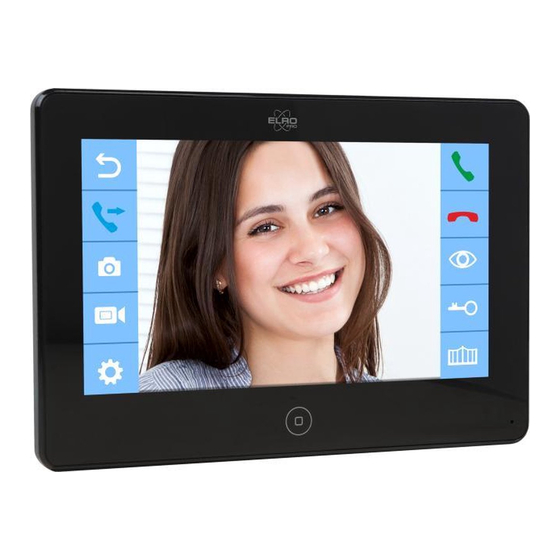
ELRO PRO PV40 Anleitungshandbuch
Vorschau ausblenden
Andere Handbücher für PRO PV40:
- Anleitung (2 Seiten) ,
- Bedienungsanleitung (42 Seiten)

Verwandte Anleitungen für ELRO PRO PV40


Inhaltszusammenfassung für ELRO PRO PV40
- Seite 25 Deutsch – Anleitungshandbuch Einleitung ..........................- 27 - Inhalt der Verpackung ......................- 27 - Produktbeschreibung ......................- 28 - Außeneinheit ..........................- 28 - Monitor ............................. - 29 - Starten ...........................- 30 - Zubehör ............................. - 30 - Schritt 1: Außeneinheit ......................- 30 - Schritt 2: Monitor ........................
- Seite 26 Möchten Sie sich lieber ein Video ansehen, in dem die Installation und die Verwendung dieses Produkts erklärt werden? Besuchen Sie dann www.elro.eu! Hier finden Sie auch die aktuellste Version dieses Benutzerhandbuchs, Antworten auf häufig gestellte Fragen und noch viel mehr nützliche Informationen.
-
Seite 27: Einleitung
Einleitung Wir gratulieren Ihnen zum Kauf der ELRO PRO PV40 HD Video-Türsprechanlage! Dieses Set besteht aus einer Außeneinheit mit Kamera, 1 Türklingel und 1 Monitor und ist dadurch für zwei Apartments oder zwei Wohnungen mit einer gemeinsamen Haustür geeignet. Das Set kann durch extra Monitore erweitert werden (nicht enthalten). -
Seite 28: Produktbeschreibung
Produktbeschreibung Außeneinheit Mikrofon Kamera Infrarot-LED´s für die Nachtsicht Klingelknöpfe Lautsprecher Anschlusskabel Montageplatte Inbusschraube - 28 -... -
Seite 29: Schritt 2: Monitor
Monitor Vorderansicht LED-Indikator für Strom Home-Taste Mikrofon Seitenansicht An-/Ausschalter Lautsprecher Micro-SD-Kartenslot Rückansicht Aschlusspaneel - 29 -... - Seite 30 Starten Führen Sie die folgenden Schritte aus, um dieses System schnell und einfach anzuschließen. Tipp: Treten während der Installation Probleme auf? Besuchen Sie dann www.elro.eu. Hier finden Sie unter anderem Installationsvideos, Antworten auf häufig gestellte Fragen (FAQ) und die aktuellste Version des Benutzerhandbuchs.
- Seite 31 Setzen Sie die Kamera auf die Montageplatte und befestigen Sie die Inbusschraube an der Unterseite der Klingel. Die Kamera sitzt jetzt auf der Montageplatte fest. Schritt 2: Monitor Der folgende Schritt bei der Installation ist der Anschluss und die Befestigung der Monitore. Die ideale Montagehöhe eines Monitors ist, abhängig vom Benutzer, zwischen 1,35 bis 1,70 Meter.
- Seite 32 Anschlussplan und elektrisches Schloss Nachstehend finden Sie die umfangreichen Anschlusspläne für zusätzliche Monitore oder Türschlösser. Wir empfehlen aus Sicherheitsgründen, ein elektrisches Türschloss über den Monitor anzuschließen. In diesem Plan zeigen wir auch, wie ein zweiter Monitor verbunden werden kann. Auch über diesen zweiten Monitor kann das elektrische Türschloss freigegeben werden. Wenn kein elektrisches Türschloss in der Installation enthalten ist, können die beiden Verbindungskabel (2) weggelassen werden.
- Seite 33 Ein elektrisches Türschloss mit einer externen Stromversorgung (AC/DC 5V ~ 24V) kann optional über die Klingel/Kamera angeschlossen werden. Siehe Anschluss NO rot und blau oder NC blau und gelb. Schlagen Sie in der Gebrauchsanweisung des Schlosses für den richtigen Anschluss nach. - 33 -...
-
Seite 34: Video-Türsprechanlage In Gebrauch Nehmen
Video-Türsprechanlage in Gebrauch nehmen Nachdem die Außeneinheit und die Monitore miteinander verbunden und an den Strom angeschlossen sind, ist es an der Zeit, das System einzurichten. Schieben Sie den An-/Ausschalter (siehe Kapitel Produktübersicht Monitor) auf dem Monitor nach oben, um das System einzuschalten. -
Seite 35: Inhalte Verwalten
abgespielt. Bitte beachten Sie: Diese Funktion ist nur verfügbar, wenn mehrere Monitore angeschlossen sind. Aufnahme Drücken Sie das Icon Aufnahme, um eine Tonaufnahme zu starten und drücken Sie noch einmal, um die Tonaufnahme zu beenden. Sie können die Tonaufnahmen über das Menü Bericht abhören. -
Seite 36: Eingehende Anrufe
Bei Wiedergabe einer Datei: Wischen Sie nach links / rechts auf dem Bildschirm, um zur letzten / nächsten Datei zu wechseln; Wischen Sie nach oben, um zurückzukehren; Tippen Sie auf den Bildschirm, um die Lautstärke zu regeln. Im Menü Files wischen Sie die Dias hoch / runter, um mehr Fotos ansehen zu können. Dies können Sie auch durch das Drücken der Pfeiltasten tun. -
Seite 37: Anruf Beantworten
Anruf beantworten Wenn ein Besucher klingelt, wird sowohl über den Monitor als auch über die Außeneinheit eine Melodie abgespielt und auf dem Monitor erscheint der Text EINGEHENDER ANRUF Drücken Sie , um den Anruf zu beantworten und mit dem Besucher zu sprechen. Der grüne Hörer verändert sich zu einem Mikrofon . -
Seite 38: Voicemail-Funktion
Drücken Sie , um das Tor zu öffnen. Diese Funktion ist nur verfügbar, wenn ein Torschloss angeschlossen ist. Durch Drücken verändern Sie den Blickwinkel. (nur verfügbar, wenn mehrere Kameras/Klingeln angeschlossen sind) Drücken Sie , um ein Gespräch zu einem zweiten Monitor weiterzuleiten (nur verfügbar, wenn mehrere Monitore angeschlossen sind). -
Seite 39: Aufnahme Bei Bewegung
Im Hauptmenü unter Nachrichten erscheint ein roter Punkt, um anzuzeigen, dass neue Nachrichten eingesprochen wurden. Klicken Sie im Hauptmenü auf Nachrichten und wählen Sie den aufgenommenen Anfangstext. Sobald der Anfangstext abgespielt wird, drücken Sie auf den Bildschirm, um die Voicemail-Funktion zu konfigurieren. Verändern Sie dann den TON TYP von SYSTEMTON zu BENUTZERTON Wählen Sie dann den Anfangstext (ANFANGSTON). -
Seite 40: Einstellungen Ändern
Einstellungen ändern Klicken Sie auf den Pfeil nach links oder rechts, um die Einstellung zu ändern. Wischen Sie nach oben oder nach unten, um durch das Menü zu scrollen. Allgemeine Einstellungen In diesem Menü finden Sie alle allgemeine Einstellungen des Gerätes. Sprache Wählen Sie eine Systemsprache. - Seite 41 Automatische Nachricht Einschalten, wenn Sie möchten, dass Besucher über die hinterlassen Außeneinheit eine Nachricht hinterlassen können. (Abwesenheitsassistent) Diese Funktion ist nur verfügbar, wenn eine SD-Karte eingesetzt ist. Um diese Funktion zu verwenden, können Sie selbst einen Anfangs- und Endtext einsprechen. Wenn Sie das nicht tun, wird eine Standardnachricht abgespielt.
-
Seite 42: Zeiteinstellungen
BILDSCHIRMSCHONERZEIT An = Der Bildschirm zeigt die Zeit an, zu der die DVR-Funktion aktiv ist und der Bildschirm im Stand-by-Modus ist. Aus = Der Bildschirm befindet sich nur im Stand-by-Modus, wenn die DVR-Funktion eingeschaltet ist. Es wird daher nichts auf dem Monitor angezeigt. -
Seite 43: Toneinstellungen
Wecker 3 Stellen Sie eine Weckzeit ein. Wählen Sie die gewünschte Zeit und den Tag (aus - immer - pro Tag - Zeit). Wecker 4 Stellen Sie eine Weckzeit ein. Wählen Sie die gewünschte Zeit und den Tag (aus - immer - pro Tag - Zeit). -
Seite 44: Häufig Gestellte Fragen (Faq)
Es ist nicht möglich, die PV40 mit einer App zu verbinden. Sicherheit und Konformität Verantwortung ELRO haftet in keiner Weise für Schäden, die durch Montage/Installation zustandekommen. Fragen Sie im Zweifelsfall immer einen Fachmann Warnungen Stecken Sie die Stecker nicht gleichzeitig in die Steckdose. Dieses kann abnormale •... -
Seite 45: Technische Spezifikationen
Stellen Sie keine Verbindung mit anderen Produkten während des Gebrauchs her. Dies • kann Störungen verursachen. Verwenden Sie beim Putzen der Außenseite kein Wasser, Verdünner oder • Reinigungsmittel zum Reinigen von Ölprodukten. Reinigen Sie unbedingt mit einem trockenen Tuch, um Fehlfunktionen oder Stromschläge zu vermeiden. Installieren Sie das Gerät nicht an einem feuchten Ort. -
Seite 46: Service Und Kontakt
Sie kommen mit der Website nicht weiter? Hinterlassen Sie dann eine Frage über die Produktseite oder senden Sie eine E-Mail an info@elro.eu. Wir helfen Ihnen so schnell wie möglich. Für alle übrigen Fragen: • Senden Sie eine Mail an info@elro.eu. Wir melden uns so schnell wie möglich bei Ihnen. - 46 -... - Seite 47 Dieses Produkt ist hergestellt durch: ELRO Europe Postbus 9607 - Box E800 1006 GC Amsterdam Nederland www.elro.eu - 47 -...
- Seite 92 - 92 -...