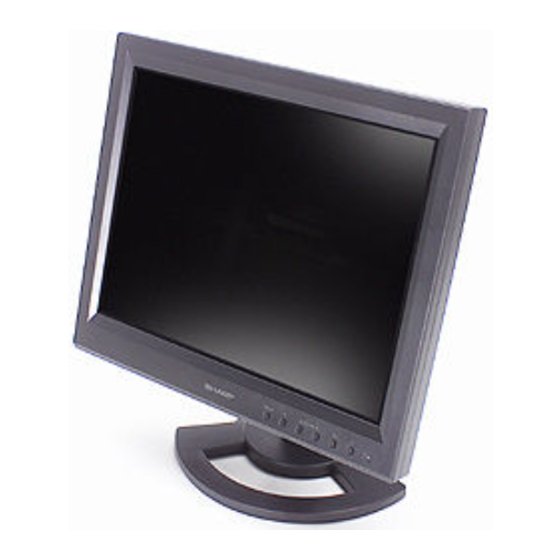
Sharp LL-151-3D Bedienungsanleitung

Verwandte Anleitungen für Sharp LL-151-3D


Inhaltszusammenfassung für Sharp LL-151-3D
- Seite 1 LCD Monitor LCD Farbmonitor Moniteur LCD Monitor LCD Monitor LCD LL-151-3D OPERATION MANUAL BEDIENUNGSANLEITUNG MODE D'EMPLOI MANUALE D'USO MANUAL DE FUNCIONAMIENTO Downloaded from www.Manualslib.com manuals search engine...
-
Seite 35: Deutsch
Installation von SHARP Stereo Display ........ -
Seite 36: Tipp Und Sicherheitsvorkehrungen
Gegenständen abgerieben oder berührt werden. - Stellen Sie den Monitor nicht an Stellen auf, die - Wir bitten um Ihr Verständnis, dass Sharp direkter Sonneneinstrahlung ausgesetzt sind, Corporation über die gesetzlich anerkannte und nicht in der Nähe von Heizungen oder an Leistungshaftung hinaus keine Haftung für... - Seite 37 - Bewahren Sie den Karton für einen eventuellen - Stecken Sie den Netzadapter aus, wenn Sie ihn Transport des Monitors auf. längere Zeit nicht benutzen. - Sharp Corporation besitzt Urheberrechte am - Stellen Sie keine Gegenstände auf dem Utility-Programm. Eine Reproduktion ist ohne Netzadapter ab.
-
Seite 38: Produktbeschreibung
Produktbeschreibung 11 12 1. Taste MENU ......Mit dieser Taste öffnen, wählen und schließen Sie das OSD (On Screen Display) -Menü. 2. Taste ........Mit dieser Taste wählen Sie die Menüoptionen aus, wenn das OSD- Menü angezeigt wird. 3. Tasten ....... -
Seite 39: Winkeleinstellung, Höheneinstellung
Winkeleinstellung, Höheneinstellung ACHTUNG! Höheneinstellung Auf eine angenehme Betrachtungshöhe - Achten Sie darauf, den Monitor beim Einstellen einstellen. des Sichtwinkels immer an beiden Seiten zu halten. Das in diesem Monitor verwendete LCD- Panel besteht aus Glas. Durch Druck mit der Ca. 60 mm Hand auf das LCD-Panel können Schäden hervorgerufen werden. -
Seite 40: Anschließen Des Monitors Und Ein- Und Ausschalten Des Monitors
Anschließen des Monitors und Ein- und Ausschalten des Monitors ACHTUNG! 3. Die Abdeckung wieder anbringen. Vorsichtig vorgehen, damit die Kabel nicht - Bevor Sie den Monitor anschließen, müssen Sie eingeklemmt werden. den Monitor und den Computer ausschalten. - Achten Sie darauf, dass Sie das Kabel nicht überdehnen, und schließen Sie kein Verlängerungskabel an, da dies Funktionsstörungen hervorrufen kann. -
Seite 41: Verbinden Des Monitors Mit Einem Computer
Anschließen des Monitors und Ein- und Ausschalten des Monitors Analoger Anschluss Verbinden des Monitors mit einem Schließen Sie das als Zubehör mitgelieferte Computer Analogsignalkabel am analogen RGB- Ausgangsanschluss des Computers an. Digitaler Anschluss Schließen Sie das als Zubehör mitgelieferte Digitalsignalkabel an den digitalen RGB- Ausgangsanschluss des Computers an. -
Seite 42: Anschluss Von Kopfhörern (Im Handel Erhältlich)
Anschließen des Monitors und Ein- und Ausschalten des Monitors Schließen Sie das zusätzliche Audiokabel an Anschließen des Monitors an eine Wenn das zusätzliche Audiokabel am Stromquelle Audioausgangsanschluss des Computers angeschlossen wird, wird der Ton des angeschlossenen Computers über die Monitor- ACHTUNG! Lautsprecher wiedergegeben. -
Seite 43: Einschalten Des Monitors
Anschließen des Monitors und Ein- und Ausschalten des Monitors Einschalten des Monitors Ausschalten des Monitors 1. Drücken Sie den Netzschalter am Monitor. 1. Schalten Sie den Computer aus. 2. Schalten Sie den Computer ein. 2. Drücken Sie den Netzschalter am Monitor. Die Betriebs-LED erlischt. -
Seite 44: Einstellen Der Bildschirmanzeige Und Der Lautsprecher-Lautstärke
Einstellen der Bildschirmanzeige und der Lautsprecher-Lautstärke Digitalsignal Einstellungssperrfunktion Der Monitor kann in der Regel ohne Einstellung Wenn Sie die Steuertasten deaktivieren (d. h. die Sperre verwendet werden. Führen Sie bei Bedarf eine setzen), können keine Werte eingestellt werden. manuelle Einstellung durch. (S.46) 1. -
Seite 45: Einstellen Der Bildschirmanzeige
Einstellen der Bildschirmanzeige Automatisches Einstellen des Bildschirms Automatische Bildschirmeinstellung 1. Drücken Sie die Taste MENU. (bei Verwendung eines Analogsignals) Das Menü ADJUSTMENT wird angezeigt. Die Optionen im Menü ADJUSTMENT können automatisch eingestellt werden (CLOCK, PHASE, H-POS, V-POS). 1 2 8 1 2 8 Hinweise: - Wenn Sie den Monitor zum ersten Mal einrichten... -
Seite 46: Manuelle Bildschirmeinstellung
Einstellen der Bildschirmanzeige Menü ADJUSTMENT Manuelle Bildschirmeinstellung Wenn der Monitor mit einer digitalen Verbindung verwendet wird, ist dise Menüeinstellung nicht 1. Zeigen Sie zunächst ein Bild an, das den nötig. gesamten Bildschirm sehr hell erscheinen lässt. (S.45) AUTO 2. Rufen Sie das OSD-Menü durch Drücken der Wenn [AUTO] mit der Taste gewählt ist, werden Taste MENU ab. - Seite 47 Einstellen der Bildschirmanzeige Menü GAIN CONTROL Menü WHITE BALANCE Wenn der Monitor mit einer digitalen Verbindung verwendet wird, ist dise Menüeinstellung nicht COOL ... Farbton mit stärkerem Blaustich als nötig. normal • ..Farbton mit leicht stärkerem Blaustich AUTO als normal Wenn [AUTO] mit der Taste gewählt ist, werden STD ..
- Seite 48 Einstellen der Bildschirmanzeige Menü MODE SELECT Hinweis: - Abhängig von der Auflösung des Eingangssignals ändert sich die Anzeige eventuell selbst dann nicht, wenn die Menüoptionen ausgewählt werden können. OSD H-POSITION (OSD horizontale Position) Die Position der OSD-Menü kann nach links und rechts verschoben werden.
-
Seite 49: Vorbereitung Für 3D-Display
- Befolgen Sie immer die Installations- und Verbindungsverfahren wie in [ReadmeE.txt.] Betriebsumgebung für das 3D-Display beschrieben. Andernfalls kann die Installation - Die Funktion der Software, die SHARP 3D misslingen. Technology unterstützt, ist nur bei Windows XP (englische Version) garantiert. Funktion in anderen Sprachversionen oder Betriebssystemen kann nicht garantiert werden. -
Seite 50: Mitgelieferte Software
3. Folgen Sie den auf dem Bildschirm gezeigten Anweisungen zum Fertigstellen des Verfahrens. Verwendung Unter Bezug auf die Angaben in [SHARP SmartStereo Photo Editor User Guide] oder [SHARP SmartStereo Slide Show User Manual] klicken Sie auf die Schaltfläche [Start] und wählen Sie [SHARP SmartStereo Photo Editor] unter [All Programs]. -
Seite 51: Anzeige Von 3D-Bildern
- Stellen Sie die Bildschirmauflösung auf und 3D-Modus 1024 x 768 ein. Es ist unmöglich, 3D-Bilder mit einer anderen Für Software, die SHARP 3D Technology Einstellung anzuzeigen. unterstützt - Stellen Sie sicher, dass das USB-Kabel bei Wenn Sie ein 3D-Bild mit einer 3D-Display-... -
Seite 52: Pflege Des Monitors
Monitor im Stromsparmodus ist (die Falls sich die Störung hiermit nicht beheben lässt, Betriebs-LED leuchtet orangefarben auf). wenden Sie sich an das Geschäft, in dem Sie den Monitor gekauft haben, oder an die nächstgelegene autorisierte Sharp- Kundendienstzentrale. Downloaded from www.Manualslib.com manuals search engine... - Seite 53 Das 3D-Bild im Display erscheint verschwommen und verdoppelt. - Bestätigen Sie, ob 3D-Display-kompatible Software läuft. - Für Software, die SHARP 3D Technology unterstützt - Drücken Sie die Taste 3D, um auf 3D-Modus zu schalten (die Betriebs-LED wechselt auf Blau um).
-
Seite 54: Technische Daten
Mitte nach rechts. LL-151-3D Stromversorgung LCD-Anzeige 100 - 240 VAC, 50/60 Hz (verwendet speziellen TFT 3D LCD-Modus mit 38 cm Netzadapter, Typ NL-A56J von Sharp Bildschirmdiagonale Corporation) Auflösung (max.) Umgebungstemperatur XGA 1024 x 768 Pixel 5 - 35 °C (Nur im 2D-Modus. - Seite 55 Technische Daten Abmessungen (Einheiten: mm) Hinweis: - Bedingt durch fortlaufende technische Verbesserungen behält sich SHARP das Recht vor, das Design und die Spezifikationen ohne vorherige Ankündigung ändern zu können. Die angegebenen Leistungswerte stellen die Nennwerte einer in Serienherstellung produzierten Einheit dar. Geringe Abweichungen bei einzelnen Geräten sind möglich.
- Seite 56 Technische Daten Relevante Signaltakte (digital) Relevante Signaltakte (analog) Bildschirmauflösung Bildschirmauflösung Hsync Vsync Punktfrequenz Hsync Vsync Punktfrequenz VESA VESA US-Text US-Text - Die empfohlene Auflösung ist 1024 x 768. Power - Alle nur mit Non-Interlace. Macintosh- Serie - Ein Computer mit einem Ausgangsanschluss gemäß...
- Seite 57 Technische Daten Pinbelegung des DVI-I-Eingangssteckers Power Management (29-poliger DVI-I-Stecker) Der Monitor basiert auf den Standards VESA DPMS und DVI DMPM. Zum Aktivieren der Energiesparfunktion müssen die Videokarte und der verwendete Computer ebenfalls diesen Normen entsprechen. DPMS: Display Power Management Signalling DPMS- Bild- Leistungs- H-sync V-sync...
-
Seite 58: Installieren Der Setup-Informationen Und Des Icc-Profils (Für Windows)
Installieren der Setup-Informationen und des ICC-Profils (Für Windows) Je nach dem verwendeten Computer oder Für Windows 98 Betriebssystem muss die Installation der Monitor- Installieren der Monitor-Setup-Informationen unter Setup-Informationen usw. eventuell über den Windows 98 und Festlegen des Monitor-ICC- Computer erfolgen. Führen Sie in diesem Fall die Profils als vorbestimmter Wert. - Seite 59 Installieren der Setup-Informationen und des ICC-Profils (Für Windows) Für Windows 2000 Für Windows Me Installieren der Monitor-Setup-Informationen unter Installieren der Monitor-Setup-Informationen unter Windows Me und Festlegen des Monitor-ICC- Windows 2000 und Festlegen des Monitor-ICC- Profils als vorbestimmter Wert. Die in den Profils als vorbestimmter Wert.
- Seite 60 Installieren der Setup-Informationen und des ICC-Profils (Für Windows) Für Windows XP Installieren des ICC-Profils Installieren des Monitor-ICC-Profils. (Wenn die Installieren der Monitor-Setup-Informationen unter Setup-Informationen bereits installiert wurden, ist Windows XP und Festlegen des Monitor-ICC- auch das Profil bereits installiert. Es braucht dann Profils als vorbestimmter Wert.
-
Seite 61: Informationen Zum Profil Colorsync (Für Macos)
Informationen zum Profil ColorSync (Für MacOS) Informationen zum Profil ColorSync ColorSync ist das Farbverwaltungssystem von Apple Computers. Mit dieser Funktion erkennt das System die Farbwiedergabeeigenschaften bei Verwendung mit einer kompatiblen Anwendung. Ein ColorSync-Profil beschreibt die Farbeigenschaften des LCD-Monitors. Hinweise: - Das ColorSync-Profil dieses Monitors kann zusammen mit MacOS 8.5 oder höher eingesetzt werden. -
Seite 62: Anweisungen Zum Anbringen Eines Vesa-Kompatiblen Monitorarms
Anweisungen zum Anbringen eines VESA-kompatiblen Monitorarms Ein Arm oder Fuß basierend auf dem VESA- Hinweise: Standard (im Handel erhältlich) kann am Monitor - Der Fuß ist nur für diesen Monitor bestimmt. angebracht werden. Der Arm oder Fuß muss vom Wenn Sie den Fuß entfernt haben, versuchen Kunden gesondert erworben werden. - Seite 147 Downloaded from www.Manualslib.com manuals search engine...
- Seite 148 SHARP CORPORATION Printed in Japan Gedruckt in Japan Imprimé au Japon Stampato in Giappone Impreso en Japón DSC2 TINSM1060MPZZ (2) Downloaded from www.Manualslib.com manuals search engine...