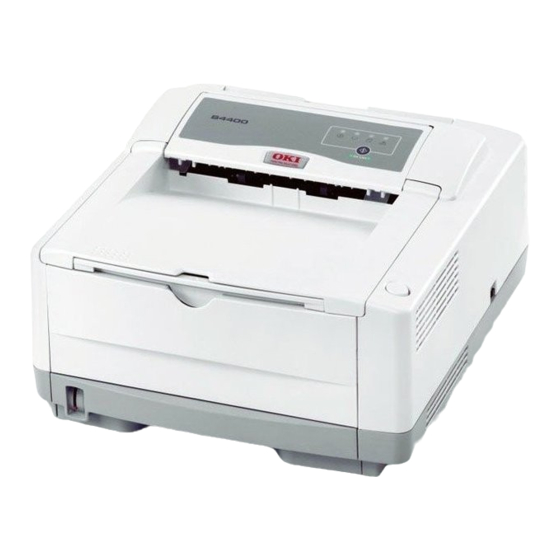
Oki B4400 Benutzerhandbuch
B4400 series; b4600 series
Inhaltsverzeichnis
Quicklinks
Inhaltsverzeichnis

Verwandte Anleitungen für Oki B4400


Inhaltszusammenfassung für Oki B4400
- Seite 1 B4400/B4600 Series Benutzerhandbuch...
-
Seite 2: Vorwort
Obwohl größte Sorgfalt darauf verwendet wurde, die hierin enthaltenen Informationen so akkurat und hilfreich wie möglich weiterzugeben, übernehmen wir keinerlei Garantie hinsichtlich ihrer Genauigkeit und Vollständigkeit. Die aktuellsten Treiber und Handbücher finden Sie auf der Website von Oki Printing Solutions: www.okiprintingsolutions.com Copyright © 2007. Alle Rechte vorbehalten. -
Seite 3: Import In Die Eu
Sie die Augenlider nicht. Suchen Sie einen Arzt auf. Verschütteter Toner kann mit kaltem Wasser und Seife abgewaschen werden, damit keine Flecken auf der Haut oder Kleidung bleiben. MPORT IN DIE Oki Europe Limited (firmiert unter dem Namen OKI Printing Solutions) Central House Balfour Road Hounslow TW3 1HY Großbritannien... -
Seite 4: Informationen Zur Umwelt
NFORMATIONEN ZUR MWELT B4400, B4400L/B4600, B4600L Benutzerhandbuch – Vorwort > 4... -
Seite 5: Inhaltsverzeichnis
Bedienfelder ....... 17 B4400, B4400L, B4400n, B4400Ln ....17 Bedienfeld . - Seite 6 Lebensdauer der Tonerpatrone....90 Zeitpunkt des Austauschs der Tonerpatrone..91 B4400, B4400L, B4400n, B4400Ln ... . 91 B4600, B4600L, B4600n, B4600Ln, B4600PS, B4600LPS, B4600nPS, B4600LnPS .
- Seite 7 Stichwortverzeichnis......112 Oki Kontaktdaten ......114...
-
Seite 8: Achtung Und Vorsicht
Informationen, die bei Nichtbeachtung zu Fehlfunktionen oder Geräteschäden führen können. VORSICHT! „Vorsicht“ wird in diesem Handbuch wie hier dargestellt verwendet. „Vorsicht“ bietet weitere Informationen, die bei Nichtbeachtung Risiken bergen oder zu Körperverletzung führen können. B4400, B4400L/B4600, B4600L Benutzerhandbuch – Vorwort > 8... -
Seite 9: Einführung
Bildschirm (nicht in diesem Handbuch abgebildet) zu einer dedizierten Website ermöglicht, die für Ihr Modell spezifisch ist. Dort finden Sie alle Hinweise, Tipps und die Unterstützung, die Sie eventuell benötigen, um Ihren Oki- Drucker optimal einzusetzen. B4400, B4400L/B4600PS, B4600LPS Benutzerhandbuch – Einführung > 9... -
Seite 10: Verwenden Des Druckers
Die folgenden Funktionen sind als Sonderzubehör erhältlich: > 10/100 BASE-TX-Netzwerkschnittstellenkarte: Damit werden die Modelle B4400, B4400L und B4600, B4600L netzwerkkompatibel. > 16, 32, 64, 128, 256 MB RAM DIMM: zum Erweitern des Hauptspeichers Ihres Druckers und Beschleunigen der Verarbeitung großer Dateien >... -
Seite 11: Zu Diesem Handbuch
Seite des Bildschirms auf das Thema, das Sie interessiert, um es aufzurufen. (Sind keine Lesezeichen vorhanden, verwenden Sie das Inhaltsverzeichnis.) > Klicken Sie in der Liste der Lesezeichen auf Index, um den Index aufzurufen. (Sind keine Lesezeichen vorhanden, B4400, B4400L/B4600, B4600L Benutzerhandbuch – Zu diesem Handbuch > 11... -
Seite 12: Drucken Von
[Aktuelle Seite], um die Seite zu drucken, die Sie gerade anzeigen. [Seiten von] und [bis] für den Seitenbereich, den Sie durch Eingabe der Seitennummern angeben. Klicken Sie auf OK. B4400, B4400L/B4600, B4600L Benutzerhandbuch – Zu diesem Handbuch > 12... -
Seite 13: Verwendete Abkürzungen
Die folgenden Abkürzungen werden in diesem Handbuch verwendet: ABKÜRZUNG BEDEUTUNG Strg Steuerung dots per inch (Punkte pro Zoll) DIMM Dual In-line Memory-Modul Installierte Netzwerkkarte Leuchtdiode Netzschnittstellenkarte Druckersteuersprache PostScript (Emulation) PostScript-Emulation Arbeitsspeicher SIDM Serial Impact Dot Matrix B4400, B4400L/B4600, B4600L Benutzerhandbuch – Zu diesem Handbuch > 13... -
Seite 14: Druckerkomponenten
Bedienerfeld (B4400 abgebildet) Ausgabefach (150 Blatt, bedruckte Seite nach unten) Entriegelungstaste der oberen Abdeckung Ausgabefach-Verlängerung Papierführung der Ausgabefach-Verlängerung Papierfachinhaltsanzeige EIN/AUS-Schalter Hinteres Ausgabefach (50 Blatt, bedruckte Seite nach unten) Papierführung des hinteren Ausgabefachs B4400, B4400L/B4600, B4600L Benutzerhandbuch – Druckerkomponenten > 14... - Seite 15 LED-Zeile Bildtrommel Fach für manuellen Einzug (ein Blatt) (in geschlossener Position abgebildet) Papierfach (250 Blatt) Tonerpatrone Fixiereinheit Obere Abdeckung B4400, B4400L/B4600, B4600L Benutzerhandbuch – Druckerkomponenten > 15...
- Seite 16 Netzwerkkarte (Standardausstattung beim B4400n, B4400Ln, B4600n, B4600Ln, B4600nPS, B4600LnPS und optional beim B4400, B4400L, B4600, B4600L und B4600PS, B4600LPS) Serielle RS232-Schnittstellenkarte (optional beim B4400, B4400L, B4600, B4600L und B4600PS, B4600LPS) Anschluss für optionales Mehrzweckfach B4400, B4400L/B4600, B4600L Benutzerhandbuch – Druckerkomponenten > 16...
-
Seite 17: Bedienfelder
B4400, B4400L, B4400 , B4400L EDIENFELD Das Bedienfeld des B4400, B4400L und B4400n, B4400Ln besteht aus vier Anzeige-LEDs und der Taste Online. Bei den LED-Anzeigen handelt es sich (von links nach rechts gesehen) um die Power On-LED, die Ready-LED, die Manual Feed-LED und die Error-LED. - Seite 18 Druckvorgang blinkt unterbrochen langsam wurde, hat der Drucker gerade Daten verarbeitet. Die Bildtrommel muss ausgetauscht werden, der Toner geht zu Ende, oder das Papierfach ist leer. Es wird jedoch kein Auftrag bearbeitet. B4400, B4400L/B4600, B4600L Benutzerhandbuch – Bedienfelder > 18...
- Seite 19 Drucker (z. B. wenig Toner, und die Bildtrommel muss ausgetauscht werden). Blinker 3 – Es gibt einen größeren Fehler blinkt beim Drucker, der schnell eine Service- meldung erfordert (z. B. ein Hardware- problem). B4400, B4400L/B4600, B4600L Benutzerhandbuch – Bedienfelder > 19...
-
Seite 20: Taste Online
Darüber hinaus sind die folgenden Funktionen verfügbar: > Reinigungsseite drucken HINWEIS Mit der Drucker-Zustandsüberwachung können Sie auch eine Reinigungsseite drucken. > Drucker zurücksetzen und Speicher löschen, nachdem der Druckvorgang abgebrochen wurde. B4400, B4400L/B4600, B4600L Benutzerhandbuch – Bedienfelder > 20... - Seite 21 Sie können den Drucker auf die Standardeinstellungen des Herstellers zurücksetzen, indem Sie die Taste Online gedrückt halten, während der Drucker mithilfe des Netzschalters eingeschaltet wird. Die LED-Anzeigen blinken, wenn der Drucker auf die Standardeinstellungen zurückgesetzt wurde. B4400, B4400L/B4600, B4600L Benutzerhandbuch – Bedienfelder > 21...
-
Seite 22: Statusmonitor
So zeigen Sie den Zustand des Druckers an oder zeigen die Druckereinstellungen an oder ändern sie: Klicken Sie auf Start > Alle Programme > Okidata > Zustandsüberwachung, und wählen Sie die Zustandsüberwachung. Der aktuelle Druckerstatus wird angezeigt. B4400, B4400L/B4600, B4600L Benutzerhandbuch – Bedienfelder > 22... - Seite 23 Auswahl des Drucker, zu dem eine Verbindung hergestellt werden soll (Schaltfläche Select printer (Drucker auswählen)) > Konfiguration der Druckereinstellungen (Schaltfläche Open Configuration (Konfiguration öffnen)) Sie können jederzeit über die Schaltfläche Hilfe auf ausführliche Online-Hilfe zugreifen. B4400, B4400L/B4600, B4600L Benutzerhandbuch – Bedienfelder > 23...
- Seite 24 Zustandsüberwachung eingeblendet wird. Die Standard-Warnansichteinstellung gewährleistet, dass die Zustandsüberwachung aufgerufen wird, um Sie über einen Zustand zu informieren, der Ihr Eingreifen erfordert, z.B. niedriger Tonerstand. B4400, B4400L/B4600, B4600L Benutzerhandbuch – Bedienfelder > 24...
-
Seite 25: Menüfunktionen
Einstellungen im Druckertreiber oder in der Anwendung außer Kraft gesetzt werden. Beispiel: Die Anzahl der im Druckermenü gewählten Exemplare beträgt eins. Dieser Wert wird überschrieben, wenn Sie im Druckertreiber drei Kopien des Dokuments auswählen. B4400, B4400L/B4600, B4600L Benutzerhandbuch – Bedienfelder > 25... -
Seite 26: Menü Informationen
KASSETTE 1 AUTOM. SCHACHTW. Keine optionale Kassette installiert Wenn Kassette 2 oder MPF installiert ist SCHACHTFOLGE ABWÄRTS PAPIERFORMAT PRÜFEN FREIGEGEBEN AUFLÖSUNG TONERSPARMODUS GESPERRT AUSRICHTUNG HOCH ZEILEN PRO SEITE 64ZEIL DRUCKBEREICH WIE KASSETT B4400, B4400L/B4600, B4600L Benutzerhandbuch – Bedienfelder > 26... -
Seite 27: Menü Papiersorten
SYSTEM KONFIG MENÜ BEZEICHNUNG STANDARD ANMERKUNGEN ENERGIE-SPARMODUS 10 MIN EMULATION AUTO PARA PORT (PARALLELER ASCII ANSCHLUSS) USB PORT (USB-ANSCHLUSS) NW PORT Wenn NIC installiert ist (NETZWERKANSCHLUSS) RS PORT (RS-ANSCHLUSS) ASCII Wenn RS232 installiert ist B4400, B4400L/B4600, B4600L Benutzerhandbuch – Bedienfelder > 27... - Seite 28 KEINE LEERSEITE CR-FUNKTION LF-FUNKTION NICHT BEDRUCKBARER NORMAL BEREICH LINIENST.-ANPASS PPR-Emulation Dieses Menü steuert die PPR-Emulation des Druckers. PPR-MENÜ BEZEICHNUNG STANDARD ANMERKUNGEN ZEICHENDICHTE 10 cpi ZEICHENDICHTE BEI 12 20 KOMPRIMIERUNG IBM-ZEICHENSATZ SET-2 ZEICHENSATZ IBM-437 B4400, B4400L/B4600, B4600L Benutzerhandbuch – Bedienfelder > 28...
- Seite 29 IBM-ZEICHENSATZ SET-2 ZEICHENSATZ IBM-437 BUCHSTABE O GESPERRT ZIFFER 0 NORMAL ZEILENABSTAND 6 LPI KEINE LEERSEITE CR-FUNKTION ZEILENLÄNGE 80 ZCH. SEITENLÄNGE RAND OBEN 0,0 ZOLL RAND LINKS 0,0 ZOLL LETTER-FORMAT GESPERRT TEXTHÖHE GLEICH B4400, B4400L/B4600, B4600L Benutzerhandbuch – Bedienfelder > 29...
- Seite 30 8 BITS Nur wenn RS232C installiert ist PARITÄT KEINE Nur wenn RS232C installiert ist MIN. BUSY-ZEIT 200 ms Nur wenn RS232C installiert ist OFF-EMPF GESPERRT Nur wenn RS232 und PSE installiert sind B4400, B4400L/B4600, B4600L Benutzerhandbuch – Bedienfelder > 30...
- Seite 31 Nur wenn NIC installiert ist FREIGEGEBEN Nur wenn NIC installiert ist SNMP FREIGEGEBEN Nur wenn NIC installiert ist NORMAL Nur wenn NIC installiert ist HUB LINK SETTING (HUB- AUTO Nur wenn NIC installiert ist LINK-EINSTELLUNG) NEGOTIATE B4400, B4400L/B4600, B4600L Benutzerhandbuch – Bedienfelder > 31...
- Seite 32 FACH-ID SEITENAUSRICHTUNG MITTIG Menü Wartung Über dieses Menü sind verschiedene Funktionen für die Druckerwartung zugänglich. WARTUNGS-MENÜ BEZEICHNUNG STANDARD ANMERKUNGEN MENÜ RÜCKSETZEN TROMMEL-Z. RESET ENERGIESPARMODUS FREIGEGEBEN TRANSFER SETTING (Transfer- Einstellung) SCHWAERZE REINIGUNGSSEITE DRUCKEN B4400, B4400L/B4600, B4600L Benutzerhandbuch – Bedienfelder > 32...
-
Seite 33: Drucken Der Menüeinstellungen
Wählen Sie Start > Alle Programme > Okidata > Zustandsüberwachung. Wählen Sie die Registerkarte Druckereinrichtung. Klicken Sie auf die Schaltfläche Open Configuration (Konfiguration öffnen). Das Druckermenü wird angezeigt. Erweitern Sie das Informationsmenü. B4400, B4400L/B4600, B4600L Benutzerhandbuch – Bedienfelder > 33... -
Seite 34: B4600, B4600L, B4600N, B4600Ln, B4600Ps, B4600Lps, B4600Nps, B4600Lnps
Menü auszuwählen. Drücken Sie die Taste länger als zwei Sekunden, um in verschiedenen Menüs zu blättern. Taste Item (+) (Option+). Drücken Sie sie kurz, um zum nächsten Menüpunkt zu blättern. B4400, B4400L/B4600, B4600L Benutzerhandbuch – Bedienfelder > 34... -
Seite 35: Menüfunktionen
Druckertreiber oder der Anwendungssoftware zu finden. Die Einstellungen, die Sie mit dieser Software ändern, gelten als die Standardeinstellungen des Druckers. Diese können durch die Einstellungen im Druckertreiber oder in der Anwendung außer Kraft gesetzt werden. B4400, B4400L/B4600, B4600L Benutzerhandbuch – Bedienfelder > 35... - Seite 36 Keine optionale Kassette installiert Wenn Kassette 2 oder MPF installiert ist SCHACHTFOLGE ABWÄRTS PAPIERFORMAT PRÜFEN FREIGEGEBEN AUFLÖSUNG 600 DPI TONERSPARMODUS GESPERRT AUSRICHTUNG HOCHFORMAT ZEILEN PRO SEITE 64 ZEILEN DRUCKBEREICH WIE KASSETTEN- GRÖSSE B4400, B4400L/B4600, B4600L Benutzerhandbuch – Bedienfelder > 36...
- Seite 37 EMULATION PARA PORT (PARALLELER ASCII ANSCHLUSS) USB PORT (USB-ANSCHLUSS) NW PORT Wenn NIC installiert ist (NETZWERKANSCHLUSS) RS PORT (RS-ANSCHLUSS) ASCII Wenn RS232 installiert ist LÖSCHBARE WARNUNG AUTOMAT. WEITER WARTEN MANUELL 60 SEK B4400, B4400L/B4600, B4600L Benutzerhandbuch – Bedienfelder > 37...
- Seite 38 Dieses Menü steuert die PPR-Emulation des Druckers. PPR-MENÜ BEZEICHNUNG STANDARD ANMERKUNGEN ZEICHENDICHTE 10 cpi KOMPRIMIERT 12 CPI bis 20 CPI IBM-ZEICHENSATZ SET-2 ZEICHENSATZ IBM-437 BUCHSTABE O GESPERRT ZIFFER 0 NORMAL ZEILENABSTAND 6 LPI KEINE LEERSEITE CR-FUNKTION B4400, B4400L/B4600, B4600L Benutzerhandbuch – Bedienfelder > 38...
- Seite 39 RAND OBEN 0,0 ZOLL RAND LINKS 0,0 ZOLL LETTER-FORMAT GESPERRT TEXTHÖHE GLEICH Menü Parallel Dieses Menü steuert den Betrieb der parallelen Datenschnittstelle des Druckers. PARALLEL-MENÜ BEZEICHNUNG STANDARD ANMERKUNGEN PARALLEL FREIGEGEBEN BIDIREKTIONAL FREIGEGEBEN FREIGEGEBEN B4400, B4400L/B4600, B4600L Benutzerhandbuch – Bedienfelder > 39...
- Seite 40 Nur wenn RS232 und PSE installiert sind Menü USB Dieses Menü steuert den Betrieb der USB-Datenschnittstelle des Druckers. USB-MENÜ BEZEICHNUNG STANDARD ANMERKUNGEN FREIGEGEBEN SOFT RESET GESPERRT OFF-EMPF GESPERRT Nur wenn PSE installiert SERIENNUMMER FREIGEGEBEN B4400, B4400L/B4600, B4600L Benutzerhandbuch – Bedienfelder > 40...
- Seite 41 Nur wenn NIC installiert ist HUB LINK SETTING (HUB- AUTO Nur wenn NIC installiert ist LINK-EINSTELLUNG) NEGOTIATE Menü Speicher Über dieses Menü wird die Nutzung des Druckerspeichers festgelegt. SPEICHERMENÜ BEZEICHNUNG STANDARD ANMERKUNGEN EMPFANGSSPEICHER AUTO SP.SERR. B4400, B4400L/B4600, B4600L Benutzerhandbuch – Bedienfelder > 41...
- Seite 42 Sie keinen vollständigen Satz von Verbrauchsmaterialien vorrätig haben und erfahren möchten, wie bald Sie sie benötigen. BETRIEBSZÄHLER-MENÜ BEZEICHNUNG STANDARD ANMERKUNGEN STANDZEIT BILDTROMM. REMAINING% Dieser Wert gibt an, wann (VERBLEIBEN ein Trommelaustausch zu erwarten ist. B4400, B4400L/B4600, B4600L Benutzerhandbuch – Bedienfelder > 42...
-
Seite 43: Drucken Der Menüeinstellungen
Drücken Sie die Taste Menü, bis das Informationsmenü verfügbar ist. Drücken Sie die Taste Item (Option), bis Sie aufgefordert werden, die Menüübersicht zu drucken. Drücken Sie die Taste Select (Auswahl), um die Menüübersicht zu drucken. B4400, B4400L/B4600, B4600L Benutzerhandbuch – Bedienfelder > 43... -
Seite 44: Empfehlungen Für Papier
Verwenden Sie kein Papier mit Stanzungen, Aussparungen oder ausgefransten Rändern. > Verwenden Sie keine Umschläge mit Fenstern oder Metallklemmen. > Verwenden Sie keine Umschläge mit selbstklebenden Klappen. > Verwenden Sie keine beschädigten oder welligen Umschläge. B4400, B4400L/B4600, B4600L Benutzerhandbuch – Empfehlungen für Papier > 44... -
Seite 45: Transparentfolien Und Klebeetiketten
Verwenden Sie kein für Farblaserdrucker und Fotokopierer ausgelegtes Papier. > Die Etiketten sollten den gesamten Trägerbogen bedecken. > Der Trägerbogen oder das Klebeetikett dürfen nicht mit dem Drucker in Berührung kommen. B4400, B4400L/B4600, B4600L Benutzerhandbuch – Empfehlungen für Papier > 45... -
Seite 46: Einlegen Des Papiers
Nehmen Sie die Papierkassette aus dem unteren Bereich des Druckers heraus, und legen Sie Papier ein. Achten Sie darauf, dass Sie nur bis zur Markierung, d.h. den Pfeilköpfen der Papierführungen (1), Papier einlegen. B4400, B4400L/B4600, B4600L Benutzerhandbuch – Empfehlungen für Papier > 46... -
Seite 47: Mit Der Vorderseite Nach Oben Oder Nach Unten Drucken
Wenn Sie mit der Vorderseite nach oben drucken möchten, muss das hintere Ausgabefach offen und die Papierführung ggf. ausgefahren sein. Dadurch wird das Papier unabhängig von der Einstellung des Treibers über diesen Pfad ausgegeben. Das B4400, B4400L/B4600, B4600L Benutzerhandbuch – Empfehlungen für Papier > 47... -
Seite 48: Automatische Einzugsreihenfolge
Mehrzweckfach (wenn vorhanden). Allerdings müssen diese Fächer für identisches Papier eingerichtet sein. EDRUCKEN VON RIEFUMSCHLÄGEN Ziehen Sie das hintere Ausgabefach (1) bis zum Anschlag heraus, und heben Sie die Papierführung (2) an. B4400, B4400L/B4600, B4600L Benutzerhandbuch – Empfehlungen für Papier > 48... -
Seite 49: Schweres Papier Oder Karton
, B4400L Die Druckqualität für unterschiedliche Papiertypen wird wie folgt durch Ändern der Papiersorte angepasst: Starten Sie die Zustandsüberwachung. Öffnen Sie die Registerkarte „Druckereinrichtung“, und klicken Sie auf die Schaltfläche Druckermenü. B4400, B4400L/B4600, B4600L Benutzerhandbuch – Empfehlungen für Papier > 49... - Seite 50 Sie auf die Schaltfläche Druckermenü. Öffnen Sie die Registerkarte Papier, und klicken Sie auf die Schaltfläche Manuelle Papierzuführung. Stellen Sie als Papiersorte Transparentfolie ein und als Papierformat die Größe der verwendeten Transparentfolie. B4400, B4400L/B4600, B4600L Benutzerhandbuch – Empfehlungen für Papier > 50...
-
Seite 51: B4600, B4600L, B4600N, B4600Ln, B4600Ps, B4600Lps, B4600Nps, B4600Lnps
Obwohl für bestimmte Aufträge im Druckertreiber Papiereigenschaften eingestellt werden können, sollten Sie den Drucker beim Einlegen von Papier manuell so einstellen, dass er dem Papier wie hier beschrieben gerecht wird. B4400, B4400L/B4600, B4600L Benutzerhandbuch – Empfehlungen für Papier > 51... - Seite 52 Drücken Sie die Taste Online, um den Drucker wieder in den Offline-Zustand zurückzuschalten. Drücken Sie mehrere Male die Taste Menu (Menü), bis DRUCK-MENÜ angezeigt wird. Drücken Sie dann die Taste Select (Auswahl). B4400, B4400L/B4600, B4600L Benutzerhandbuch – Empfehlungen für Papier > 52...
- Seite 53 Druckmediengewicht angezeigt wird. Drücken Sie dann die Taste Select (Auswahl). Neben der ausgewählten Papiersorte oder dem Papiergewicht wird ein Pluszeichen (+) angezeigt. Drücken Sie die Taste Online, um den Drucker wieder in den Online-Zustand zurückzuschalten. B4400, B4400L/B4600, B4600L Benutzerhandbuch – Empfehlungen für Papier > 53...
- Seite 54 Wählen Sie die korrekten Papiereinstellungen im Druckertreiber aus, bevor Sie die Datei drucken. B4400, B4400L/B4600, B4600L Benutzerhandbuch – Empfehlungen für Papier > 54...
-
Seite 55: Schnittstellen
Seriell – Für den direkten Anschluss an ein Gerät, das den seriellen Druck verwendet (als Option verfügbar). Ethernet – Für eine Netzwerkkabelverbindung. Dieser Anschluss ist auf dem B4400n, B4400Ln, B4600n, B4600Ln und B4600nPS, B4600LnPS Standard und auf dem B4400, B4400L, B4600, B4600L und B4600PS, B4600LPS optional. HINWEIS >... - Seite 56 HINWEIS Für die Installation einer Netzwerkverbindung sind Administratorberechtigungen erforderlich. B4400, B4400L/B4600, B4600L Benutzerhandbuch – Schnittstellen > 56...
-
Seite 57: Druckertreiber
Wählen Sie Ihr Druckermodell aus. Klicken Sie auf „Treiberinstallation > Druckertreiber installieren, und schließen Sie die Installation gemäß der Anleitung auf dem Bildschirm ab. Nur beim B4400, B4400L und B4400n, B4400Ln wird nach dem Treiber automatisch die Zustandsüberwachung (Statusmonitor) installiert. HINWEIS Nehmen Sie sich die Zeit, den Inhalt der CD zu notieren. -
Seite 58: Installierte Optionen
Achten Sie darauf, dass die installierten Optionen im Druckertreiber verfügbar sind. USWÄHLEN EINES REIBERS Die Modelle B4400, B4400L, B4400n, B4400Ln, B4600, B4600L und B4600n, B4600Ln gestatten die Auswahl eines PCL-Mac- Treibers. Die Modelle B4600PS, B4600LPS und B4600nPS, B4600LnPS erfordern unter Macintosh-Betriebssystemen immer einen PS- Treiber. -
Seite 59: Bedienung
Liste der im Treiber verfügbaren Druckereinstellungen enthält, die Sie für das jeweilige Dokument wählen können. Die in der Anwendung verfügbaren Einstellungen sind solche, die Sie für bestimmte Zwecke oder Dokumente B4400, B4400L/B4600, B4600L Benutzerhandbuch – Bedienung > 59... -
Seite 60: Pcl-Emulation
Mehrzweckeinzug. Sie können die gewünschte Papierzufuhr auch durch Klicken auf die entsprechende grafische Darstellung wählen. Wenn Sie manuell auswählen, wird das Auswahlfeld „Gewicht“ angezeigt. Sie können die Druckereinstellung beibehalten oder ggf. eine Einstellung auswählen. B4400, B4400L/B4600, B4600L Benutzerhandbuch – Bedienung > 60... - Seite 61 Schaltfläche „Duplex-Hilfe“ bietet eine Anleitung zum manuellen Duplex-Druck. Wenn Sie Druckeinstellungen ändern und dann speichern, können Sie diese gespeicherten Einstellungen abrufen, sodass sie nicht erneut vorgenommen werden müssen. Die Standardeinstellungen lassen sich über eine Schaltfläche wieder herstellen. B4400, B4400L/B4600, B4600L Benutzerhandbuch – Bedienung > 61...
- Seite 62 Die Einstellung „Entwurf“ druckt mit 300 x 300 dpi und ist für Entwürfe geeignet, die vorwiegend Text enthalten. Sie können die Option „Toner sparen“ wählen, um bei bestimmten Druckaufträgen Toner zu sparen. B4400, B4400L/B4600, B4600L Benutzerhandbuch – Bedienung > 62...
- Seite 63 Ihre gedruckten Seiten können in einem Bereich zwischen 25 % und 400 % der ursprünglichen Größe skaliert und an größeres oder kleineres Briefpapier angepasst werden. Die Standardeinstellungen lassen sich über eine Schaltfläche wieder herstellen. B4400, B4400L/B4600, B4600L Benutzerhandbuch – Bedienung > 63...
- Seite 64 Über das Kontrollkästchen können Sie den Graustufendruck aktivieren oder deaktivieren. Sie können die Helligkeit (je höher die Einstellung, um so heller der Druck) und den Kontrast (je höher die Einstellung, um so größer der Kontrast) manuell einstellen. B4400, B4400L/B4600, B4600L Benutzerhandbuch – Bedienung > 64...
- Seite 65 Querformat oder Querformat um 180 Grad gedreht eingestellt werden. Als Reihenfolge der Druckseiten kann vorne nach hinten oder von hinten nach vorne angegeben werden. Legen Sie fest, wie viele Seiten auf einem Blatt gedruckt werden sollen. B4400, B4400L/B4600, B4600L Benutzerhandbuch – Bedienung > 65...
- Seite 66 Klicken Sie auf die Schaltfläche Erweitert, um weitere Dokumentoptionen wie folgt einzustellen: Wählen Sie die erforderliche Druckpapiergröße aus. Sie können die TrueType-Schriftart durch eine andere ersetzen. Sie können andere Dokumentoptionen nach Bedarf einstellen, z.B. PostScript-Optionen und Druckerfunktionen. B4400, B4400L/B4600, B4600L Benutzerhandbuch – Bedienung > 66...
- Seite 67 Registerkarte Papier/Qualität Sie können die Papierquelle auswählen oder als automatische Auswahl belassen. Mit der Schaltfläche Erweitert können Sie auf die Optionen zugreifen, die Sie auch auf der Registerkarte Layout finden. B4400, B4400L/B4600, B4600L Benutzerhandbuch – Bedienung > 67...
- Seite 68 Druckbild drucken. Diese Funktion ist praktisch, um Dokumente als Entwurf, vertraulich o. ä. zu kennzeichnen. Wenn Sie auf besonderes Papier wie Formulare und Briefpapier drucken, aber kein vorgefertigtes Papier verwenden möchten, können Sie mit Overlays solches B4400, B4400L/B4600, B4600L Benutzerhandbuch – Bedienung > 68...
-
Seite 69: Einstellungen Aus Der Windows-Systemsteuerung
Windows und nicht aus einer Anwendung öffnen, stehen mehr Einstellungen zur Verfügung. Hier vorgenommene Änderungen betreffen normalerweise alle Dokumente, die mit Windows-Anwendungen gedruckt werden, und bleiben permanent unter Windows gültig. PCL-Emulation Die Hauptregisterkarten sind Allgemein, Erweitert und Geräteoptionen. B4400, B4400L/B4600, B4600L Benutzerhandbuch – Bedienung > 69... - Seite 70 Standardeinstellungen für alle Windows- Anwendungen gültig. Über diese Schaltfläche wird eine Testseite gedruckt, um den Betrieb des Druckers zu prüfen. HINWEIS Die o.g. Funktionen stammen aus Windows 2000 und können bei anderen Betriebssystemen abweichen. B4400, B4400L/B4600, B4600L Benutzerhandbuch – Bedienung > 70...
- Seite 71 Drucker vorzeitig zu dem Schluss kommen, dass das Dokument beendet ist. Durch die Wahl dieser Option werden solche Situationen vermieden, allerdings endet der Druckvorgang auch etwas später, da der Start verzögert wird. B4400, B4400L/B4600, B4600L Benutzerhandbuch – Bedienung > 71...
- Seite 72 Option wird dafür viel Festplattenkapazität des Computers verbraucht. Diese Einstellung legt fest, ob erweiterte Funktionen, z.B. Seiten pro Blatt, je nach Drucker verfügbar sind. Für normales Drucken sollte diese Option aktiviert sein. Sollten Kompatibilitätsprobleme vorkommen, können Sie B4400, B4400L/B4600, B4600L Benutzerhandbuch – Bedienung > 72...
- Seite 73 Die o.g. Funktionen stammen aus Windows 2000 und können bei anderen Betriebssystemen abweichen. Registerkarte „Geräteoptionen“ In diesem Fenster stellen Sie ein, welche Sonderzubehörteile im Drucker installiert sind. Siehe Kapitel „Installieren von Optionen“. B4400, B4400L/B4600, B4600L Benutzerhandbuch – Bedienung > 73...
-
Seite 74: Druckereinstellungen In Macintosh
Sie können festlegen, welche optionalen Upgrades auf dem Drucker installiert werden. Siehe Kapitel „Installieren von Optionen“. RUCKEREINSTELLUNGEN IN ACINTOSH Lesen Sie die Readme-Datei auf der Treiber-CD, CD1 und die Online-Hilfe aus der Treibersoftware. B4400, B4400L/B4600, B4600L Benutzerhandbuch – Bedienung > 74... -
Seite 75: Beidseitiges Drucken (Nur Unter Windows)
Sie auf Duplex-Hilfe. Klicken Sie auf die Schaltfläche Drucken. Zuerst wird jede zweite Seite des Dokuments gedruckt. Ist dieser Vorgang beendet, werden Sie in einer Bildschirmmeldung aufgefordert, das bedruckte Papier zu B4400, B4400L/B4600, B4600L Benutzerhandbuch – Beidseitiges Drucken (nur unter Windows) > 75... -
Seite 76: Manueller Duplex-Druck Mit Dem Fach Für Manuellen
Legen Sie nun ein Blatt nach dem anderen so in das Fach für manuellen Einzug, dass die bedruckte Seite unten liegt und der obere Seitenrand zum Drucker zeigt. Achten Sie darauf, dass jedes Blatt richtig eingezogen wird. B4400, B4400L/B4600, B4600L Benutzerhandbuch – Beidseitiges Drucken (nur unter Windows) > 76... - Seite 77 Drücken Sie die Taste Online. Die verbleibenden Seiten des Dokuments werden nacheinander auf die jeweils leere Seite des Papiers gedruckt, das Sie in das Fach für manuellen Einzug einlegen. B4400, B4400L/B4600, B4600L Benutzerhandbuch – Beidseitiges Drucken (nur unter Windows) > 77...
-
Seite 78: Overlays Und Makros (Nur Windows) > 78
Briefköpfe für die erste Seite und für weitere Seiten von Briefen. Beim Drucken von Dokumenten dienen diese übertragenen Dateien als Overlays. Verwenden Sie beim Drucken der Overlay-Dateien auf die Festplatte keine Spezialfunktionen wie zweiseitigen Druck oder B4400, B4400L/B4600, B4600L Benutzerhandbuch – Overlays und Makros (nur Windows) > 78... -
Seite 79: Overlay-Bild Erstellen
Dialogfeld Drucken zu schließen. Wenn Sie zur Eingabe eines Namens für die Druckdatei aufgefordert werden, geben Sie einen sinnvollen Namen mit der Erweiterung .PRN ein. Schließen Sie die Anwendung. B4400, B4400L/B4600, B4600L Benutzerhandbuch – Overlays und Makros (nur Windows) > 79... -
Seite 80: Das Projekt Erstellen Und Übertragen
Wenn im Drucker eine Festplatte installiert ist, speichert SDM die Dateien automatisch darauf. Andernfalls überträgt SDM die Dateien in den Flash-Speicher. Wenn im Drucker eine Festplatte vorhanden ist, Sie die Dateien aber im B4400, B4400L/B4600, B4600L Benutzerhandbuch – Overlays und Makros (nur Windows) > 80... -
Seite 81: Das Overlay Drucken
Klicken Sie mit der rechten Maustaste auf das Symbol des PostScript-Druckers und wählen Sie Druckeinstellungen aus dem Popup-Menü. Klicken Sie auf der Registerkarte Overlay auf die Schaltfläche Neu. B4400, B4400L/B4600, B4600L Benutzerhandbuch – Overlays und Makros (nur Windows) > 81... - Seite 82 Overlays zu definieren. Klicken Sie auf OK, wenn Sie fertig sind, um das Fenster Dokument-Eigenschaften zu schließen. Die neuen Overlays sind jetzt verwendungsbereit und für künftige Dokumente verfügbar. B4400, B4400L/B4600, B4600L Benutzerhandbuch – Overlays und Makros (nur Windows) > 82...
-
Seite 83: Mit Postscript-Overlays Drucken
Nachdem Sie alle Overlays gewählt haben, die Sie für dieses Dokument verwenden möchten, klicken Sie auf Klicken Sie abschließend im Dialogfeld Drucken der Anwendung auf OK, um den Druckvorgang zu starten. B4400, B4400L/B4600, B4600L Benutzerhandbuch – Overlays und Makros (nur Windows) > 83... -
Seite 84: Pcl-Overlays Erstellen
Option In Datei drucken (2). Wenn Sie zur Eingabe eines Namens für die Druckdatei aufgefordert werden, geben Sie einen sinnvollen Namen mit der Erweiterung .PRN ein. Schließen Sie die Anwendung. B4400, B4400L/B4600, B4600L Benutzerhandbuch – Overlays und Makros (nur Windows) > 84... -
Seite 85: Makros Erstellen Und Übertragen
Windows Explorer direkt in das Projektfenster ziehen und dort ablegen.) Wenn ein Feld mit einer Meldung eingeblendet wird, dass eine Filterdatei erstellt wurde, klicken Sie auf OK, um die Meldung zu löschen. B4400, B4400L/B4600, B4600L Benutzerhandbuch – Overlays und Makros (nur Windows) > 85... -
Seite 86: Das Makro Zur Probe Drucken
Klicken Sie nach dem Prüfen der einzelnen Makros auf Beenden. Klicken Sie auf die Standardschaltfläche Schließen (X) von Windows oder wählen Sie Projekte→Beenden, um den Speichergeräte-Manager zu beenden. B4400, B4400L/B4600, B4600L Benutzerhandbuch – Overlays und Makros (nur Windows) > 86... -
Seite 87: Overlays Definieren
Sie auf die Schaltfläche Schließen (4), um das Fenster zu schließen. Das dargestellte Beispiel zeigt zwei definierte Overlays, eines für die erste Seite und eines für die anschließenden Seiten. B4400, B4400L/B4600, B4600L Benutzerhandbuch – Overlays und Makros (nur Windows) > 87... -
Seite 88: Mit Pcl-Overlays Drucken
Sie die benötigten Optionen. Vergewissern Sie sich, dass als Drucker der PCL-Druckertreiber gewählt ist, in dem die Overlays definiert wurden. Klicken Sie auf die Schaltfläche Eigenschaften, um das Fenster Druckeinstellungen zu öffnen. B4400, B4400L/B4600, B4600L Benutzerhandbuch – Overlays und Makros (nur Windows) > 88... - Seite 89 Wenn die Liste der aktiven Overlays alle Elemente enthält, die Sie verwenden möchten, klicken Sie auf OK. Klicken Sie abschließend im Dialogfeld Drucken der Anwendung auf Drucken, um das Dokument zu drucken. B4400, B4400L/B4600, B4600L Benutzerhandbuch – Overlays und Makros (nur Windows) > 89...
-
Seite 90: Bestellnummern Der Verbrauchsmaterialien
(Nicht-EU) Bildtrommel 25.000 A4-Seiten* 43501902 *typisch für den fortlaufenden Druck Verwenden Sie nur Originalverbrauchsmaterial von Oki. EBENSDAUER DER ONERPATRONE Die Lebensdauer der Tonerpatrone richtet sich nach der Druckdichte, d.h. dem Prozentsatz der Seite, der schwarz gedruckt wird. Ein typischer Brief hat eine Druckdichte zwischen 3 und 5 %. -
Seite 91: Zeitpunkt Des Austauschs Der Tonerpatrone
Bürste. Reicht dies nicht aus, entfernen Sie den restlichen Toner mit einem mit kaltem Wasser befeuchteten Tuch. Verwenden Sie kein heißes Wasser und setzen Sie niemals Lösungsmittel ein. Flecken lassen sich dann nicht mehr entfernen. B4400, B4400L/B4600, B4600L Benutzerhandbuch – Verbrauchsmaterial und Wartung > 91... - Seite 92 Patrone zu schließen und danach die verbrauchte Tonerpatrone zu entfernen. vorsichtig mit Wischen Sie die LED-Zeilenoberfläche einem weichen Tuch ab Schließen Sie die obere Abdeckung, und drücken Sie sie nach unten, um sie zu verriegeln. B4400, B4400L/B4600, B4600L Benutzerhandbuch – Verbrauchsmaterial und Wartung > 92...
-
Seite 93: Nutzungsdauer Bildtrommel
Wenn die Trommel 90 % ihrer Lebensdauer erreicht hat, wird auf dem Display des Bedienfelds die Meldung NEUE BILDTROMMEL EINSETZEN angezeigt. Tauschen Sie die Bildtrommel aus, wenn der Drucker blass druckt oder die Qualität sich verschlechtert. B4400, B4400L/B4600, B4600L Benutzerhandbuch – Verbrauchsmaterial und Wartung > 93... -
Seite 94: Austauschen Der Bildtrommel
Folgen Sie den Installationsanleitungen auf oder in dem Karton mit der neuen Tonerpatrone, um sie einzustecken. Wischen Sie die LED-Zeilenoberfläche vorsichtig mit dem LED-Linsenreiniger, der mit der neuen Tonerpatrone geliefert wurde, oder mit einem weichen Tuch ab. B4400, B4400L/B4600, B4600L Benutzerhandbuch – Verbrauchsmaterial und Wartung > 94... -
Seite 95: Zurücksetzen Des Trommelzählers
Drücken Sie mehrfach die Taste Item (Option), bis TROMMEL-Z. RESET angezeigt wird. Drücken Sie die Taste Select (Auswählen). Der Trommelzähler wird zurückgesetzt. Schalten Sie den Drucker wieder online, indem Sie die Taste Online drücken. B4400, B4400L/B4600, B4600L Benutzerhandbuch – Verbrauchsmaterial und Wartung > 95... -
Seite 96: Erzeugen Einer Reinigungsseite
Der Drucker zieht das Papier ein und druckt eine Reinigungsseite. Schalten Sie den Drucker wieder online, indem Sie die Taste Online drücken. Wenn danach noch blass oder ungleichmäßig gedruckt wird, tauschen Sie die Tonerpatrone aus. B4400, B4400L/B4600, B4600L Benutzerhandbuch – Verbrauchsmaterial und Wartung > 96... -
Seite 97: B4600, B4600L, B4600N, B4600Ln, B4600Ps, B4600Lps, B4600Nps, B4600Lnps
Reinigen Sie die LED-Reihe jedes Mal, wenn Sie die Tonerpatrone austauschen oder wenn der Ausdruck nach unten verblasst oder hell aussieht. Wischen Sie die LED-Zeile behutsam mit einem Antistatik- Reinigungspad ab, das beispielsweise zum Reinigen von Computern verwendet wird. B4400, B4400L/B4600, B4600L Benutzerhandbuch – Verbrauchsmaterial und Wartung > 97... -
Seite 98: Fehlerbehebung
Seiten (oder Exemplare) drucken, reicht es oft nicht, das offensichtlich gestaute Blatt zu entfernen. Vielmehr können noch weitere im Transportweg stauen. Auch diese müssen entfernt werden, um den Papierstau vollständig zu beheben und den normalen Betrieb wieder herzustellen. B4400, B4400L/B4600, B4600L Benutzerhandbuch – Fehlerbehebung > 98... -
Seite 99: Einzugs-Papierstau
Entfernen Sie das Fach, und beseitigen Sie alle falsch eingezogenen Blätter wie oben beschrieben. Öffnen Sie die obere Abdeckung. VORSICHT! Der Fixierbereich ist heiß. Dieser Bereich ist eindeutig markiert. Berühren Sie ihn nicht. B4400, B4400L/B4600, B4600L Benutzerhandbuch – Fehlerbehebung > 99... - Seite 100 Sie den Drucker ein. Entfernen Sie das gestaute Papier aus der Ausgabe, wenn die Ausgaberolle ein paar Sekunden nach dem Einschalten anfängt, sich zu drehen. Wenn das gestaute Papier nicht entfernt werden kann, wenden Sie sich an einen Kundendienstmitarbeiter. B4400, B4400L/B4600, B4600L Benutzerhandbuch – Fehlerbehebung > 100...
-
Seite 101: Probleme Mit Der Druckqualität
Von Papier, das zu Ändern Sie das Papierlager, prüfen gedruckter lange zu hoher Sie die Papierlagerumgebung, oder Bereich auf Luftfeuchtigkeit verwenden Sie ein Trockenmittel, jeder einzelnen ausgesetzt war, prüfen Sie den Tonerstand. Seite. verursachter Mangel. B4400, B4400L/B4600, B4600L Benutzerhandbuch – Fehlerbehebung > 101... - Seite 102 Zeichen in Der Tonerstand ist Setzen Sie eine neue Tonerpatrone Fettdruck und niedrig. ein. dunkle Linien sind verschmiert. Der Ausdruck ist Zu hohe Ändern Sie die dunkler als Dunkelheits- Dunkelheitseinstellung. sonst. einstellung. B4400, B4400L/B4600, B4600L Benutzerhandbuch – Fehlerbehebung > 102...
-
Seite 103: Softwareprobleme
Sie Text in Ihrem von Ihrer Dokument und eine Anwendung druckerresidente Schriftart. verursacht. Manchmal werden Textdokumente einfach je nach ausgewählten Schriftarten und der Art und Weise ihrer Übertragung zum Drucker langsam gedruckt. B4400, B4400L/B4600, B4600L Benutzerhandbuch – Fehlerbehebung > 103... -
Seite 104: Hardwareprobleme
Gerüche. Formulare oder Achten Sie darauf, dass die Kleber, die die verwendeten Formular für heiße Fixiereinheit Erhitzung ausgelegt sind, und durchlaufen, geben sorgen Sie für ausreichende Gase ab. Lüftung. B4400, B4400L/B4600, B4600L Benutzerhandbuch – Fehlerbehebung > 104... - Seite 105 ändern Sie die muss sich aber ist eingeschaltet, Energiespareinstellung. aufwärmen, um Strom zu bevor ein sparen. Die Auftrag gedruckt Fixiereinheit muss wird. sich erwärmen, bevor Sie den nächsten Auftrag drucken können. B4400, B4400L/B4600, B4600L Benutzerhandbuch – Fehlerbehebung > 105...
-
Seite 106: Installieren Von Optionen
DIMM. Wenn die Option in einen B4600, B4600L oder B4600n, B4600Ln mit Standardausstattung eingesetzt wird (d. h. ohne Speichererweiterung), benötigt das PS-DIMM für seine Funktion das 16-MB-RAM-DIMM. Der Speicher, der im Drucker für B4400, B4400L/B4600, B4600L Benutzerhandbuch – Installieren von Optionen > 106... -
Seite 107: Bestellnummern Für Installationsoptionen
40834412 Mehrzweckfach 40109805 8-MB-Flash-DIMM 42264005 8-MB-Flash-DIMM 42264006 PostScript PS Level 3-DIMM 42263919 NSTALLATION Um eine der o.g. Optionen zu installieren, folgen Sie den ausführlichen Installationsanleitungen, die zu ihrem Lieferumfang gehören. B4400, B4400L/B4600, B4600L Benutzerhandbuch – Installieren von Optionen > 107... -
Seite 108: Technische Daten
Druckers finden Sie in der Tabelle weiter unten: BEZEICH- SPEZIFIKATION NUNG Abmessungen B4400, B4400L (N22105B): 355 mm x 395 mm x 200 mm (B x T x H) B4600, B4600L (N22106B): 355 mm x 395 mm x 215 mm (B x T x H) Gewicht Ca. - Seite 109 Bedienung: 10 - 32 °C, 20 - 80 % relative Feuchtigkeit bedingungen Lagerung: 10 - 32 °C, 20 - 80 % relative Feuchtigkeit Der Drucker sollte immer in seiner Originalverpackung und in trockener Umgebung gelagert werden. B4400, B4400L/B4600, B4600L Benutzerhandbuch – Technische Daten > 109...
-
Seite 110: Papier- Und Fachinformationen
L, ML, M definiert MH, H W: 90 – L: 148 – Umschläge Com-9 – Com-10 Monarch Benutzer definiert W: 90 – L: 148 – Etiketten – Letter Transparent – folien Letter B4400, B4400L/B4600, B4600L Benutzerhandbuch – Technische Daten > 110... -
Seite 111: Hinweise/Symbole/Begriffe
Leichtes Papiergewicht: 59 - 66g/m² Mittelleichtes Papiergewicht: 59 - 66g/m² Mittelleichtes Papiergewicht: 59 - 66g/m² Mittelschweres Papiergewicht: 59 - 66g/m² Schweres Papiergewicht: 59 - 66g/m² Kann verwendet werden Kann nicht verwendet werden B4400, B4400L/B4600, B4600L Benutzerhandbuch – Technische Daten > 111... -
Seite 112: Stichwortverzeichnis
B4600, B4600L......35 oben ........48 Menüs Drucken mit der Vorderseite nach FX, Menü ......29, 39 unten ........47 Gebrauchs-Menü....33, 42 Duplex-Druck....... 75 Informationen ....26, 36 Menü Drucken ....26, 36 B4400, B4400L/B4600, B4600L Benutzerhandbuch – Stichwortverzeichnis > 112... - Seite 113 Wahl der Kassette unter Windows....... 60 Papier und Fächer......110 Zustandsüberwachung ....22 Papiereinstellungen B4400, B4400L ......49 B4600, B4600L ......51 Papierstau außerhalb des Druckers oder Ausgabe-Papierstau ....99 Papierstaus........99 Priorität Druckerwarteschlange ....71 B4400, B4400L/B4600, B4600L Benutzerhandbuch – Stichwortverzeichnis > 113...
-
Seite 114: Oki Kontaktdaten
40549 Düsseldorf Tel: +49 (0) 211 52 66 0 Fax: +49 (0) 211 59 33 45 Drucker Support: +49 (0) 211 5262 501 Fax Support: +49 (0) 211 5262 502 Website:www.oki.de B4400, B4400L/B4600, B4600L Benutzerhandbuch – Oki Kontaktdaten > 114... - Seite 115 Oki Europe Limited Blays House Wick Road Egham, Surrey TW20 0HJ United Kingdom Tel: +44 (0) 208 219 2190 Fax: +44 (0) 208 219 2199 www.okiprintingsolutions.com 07083007 iss.3...