Oki B4200 Benutzerhandbuch
Inhaltsverzeichnis
Quicklinks
Inhaltsverzeichnis

Verwandte Anleitungen für Oki B4200


Inhaltszusammenfassung für Oki B4200
- Seite 1 B4200 / B4300 BENUTZERHANDBUCH...
- Seite 2 übernehmen wir keinerlei Garantie hinsichtlich ihrer Genauigkeit und Vollständigkeit. Die aktuellsten Treiber und Handbücher sind auf der Website von Oki Europa verfügbar: http://www.okieurope.com 07038603 Erste Ausgabe 01/2003. Copyright © 2003. Alle Rechte vorbehalten.
-
Seite 3: Inhaltsverzeichnis
B4200 ........ - Seite 4 B4200 ........
- Seite 5 Stichwortverzeichnis ....... . . 92 Oki Kontaktdaten ........95...
- Seite 6 HINWEIS- UND WARNSYMBOLE HINWEIS Ein Hinweis ist in diesem Handbuch auf diese Weise typographisch gekennzeichnet. Hinweise enthalten den Handbuchtext ergänzende Informationen und sind dabei hilfreich, das Gerät optimal und störungsfrei zu nutzen. ACHTUNG! Warnhinweise sind in diesem Handbuch auf diese Weise typographisch gekennzeichnet.
-
Seite 7: Einführung
Netzwerkschnittstellenkarte), B4300nPS (nPS bezieht sich auf die mitgelieferte Netzwerkschnittstellenkarte und das DIMM- Modul für die PostScript PS Level 3-Emulation) > Speicher: 8 MB (B4200); 16 MB (B4300, B4300n, B4300nPS) > Hochgeschwindigkeitsdruck: 18 Seiten pro Minute > Auflösung: 600 x 1200 dpi >... -
Seite 8: Verwenden Ihres Druckers
> RS232-Karte: Gewährleistet die serielle Schnittstelle des B4300 > Zweite Papierkassette: Erhöht die Papierverarbeitungskapazität des Druckers um 500 Blatt (80g/m²) > Mehrzweckfach: Ermöglicht Ihrem Drucker, weitere Medientypen zu verwenden (Kapazität 100 Blatt (80g/m²) oder 50 Umschläge) > Die folgenden Erweiterungen sind möglich: 8-MB-Flash-DIMM: Ermöglicht, weitere Schriftarten oder Barcodes für die Drucker B4300 und B4300n zu speichern. -
Seite 9: Zu Diesem Handbuch
ZU DIESEM HANDBUCH Dieses Handbuch ist das Benutzerhandbuch Ihres Druckers (die aktuellste Version finden Sie auf der Oki Europe Website unter www.okieurope.com) und somit Bestandteil der folgenden Benutzerdokumentation: > Einrichtungshandbuch: Dieses Handbuch beschreibt, wie Sie Ihren Drucker auspacken, anschließen und einschalten. -
Seite 10: Online-Nutzung
ONLINE-NUTZUNG Dieses Handbuch soll mit Adobe Acrobat Reader online gelesen werden. Verwenden Sie die Navigations- und Anzeige-Tools von Acrobat. Sie können wie folgt auf spezifische Informationen zugreifen: > Klicken Sie in der Liste der Lesezeichen links auf Ihrem Bildschirm auf das Thema, das Sie interessiert, um es aufzurufen. -
Seite 11: Drucken Von Seiten
DRUCKEN VON SEITEN Sie können das gesamte Handbuch, einzelne Seiten oder Abschnitte drucken. Gehen Sie wie folgt vor: Wählen Sie in der Symbolleiste [Datei] und danach [Drucken] aus (oder drücken Sie die Tasten Strg + P ) Wählen Sie die Seiten aus, die Sie drucken möchten: [Alle Seiten], um das gesamte Handbuch zu drucken. -
Seite 12: Verwendete Abkürzungen
VERWENDETE ABKÜRZUNGEN Die folgenden Abkürzungen werden in diesem Handbuch verwendet: Abkürzung Funktion Strg Steuerung dots per inch (Punkte pro Zoll) DIMM Dual In-line Memory-Modul Installierte Netzwerkkarte Leuchtdiode Fach für manuellen Einzug Mehrzweckfach Netzschnittstellenkarte Druckersteuersprache PostScript (Emulation) PostScript-Emulation Arbeitsspeicher SIDM Serial Impact Dot Matrix ZU DIESEM HANDBUCH >... -
Seite 13: Druckerkomponenten
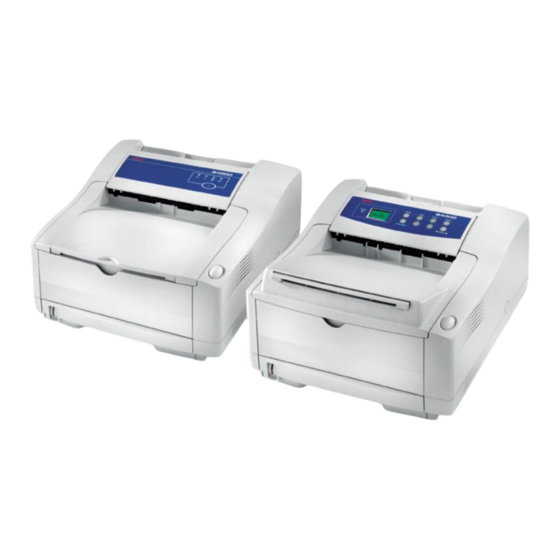
DRUCKERKOMPONENTEN Abgesehen von den Bedienerfeldern, die im nächsten Kapitel beschrieben werden, unterscheiden sich die Drucker B4200, B4300, B4300n und B4300nPS äußerlich kaum. Die wichtigsten Komponenten werden in den Darstellungen unten ausgewiesen. Bedienerfeld (B4300 abgebildet) Oberes Papierausgabefach (150 Blatt, Druckseite nach unten) - Seite 14 LED-Zeile Bildtrommel Fach für manuellen Einzug (ein Blatt) (in geschlossener Position abgebildet) Papiereinzugskassette (250 Blatt) Tonerkassette Fixiereinheit Obere Abdeckung · ¯ DRUCKERKOMPONENTEN > 14...
- Seite 15 Netzkabelverbindung Lüfter USB-Schnittstellenverbindung Parallele Schnittstellenverbindung Zweite Papierkassettenverbindung (optional) Netzwerkkarte (für den B4200 nicht verfügbar, Standardzubehör des B4300n und des B4300nPS und optional für den B4300) Serielle RS232-Schnittstellenkarte (nur für den B4300 verfügbar) Mehrzweckfachverbindung (optional) DRUCKERKOMPONENTEN > 15...
-
Seite 16: Bedienerfelder
BEDIENERFELDER Dieses Kapitel beschreibt die Funktion des Bedienerfelds der Drucker B4200, B4300, B4300n und B4300nPS. Es ist sinnvoll, an dieser Stelle auf die Drucker-Zustandsüberwachung einzugehen, da sie die B4200-Statusinformationen und mit dem Menü-Bedienfeld vergleichbare Funktionalität auf den Druckern B4300, B4300n und B4300nPS bereitstellt. -
Seite 17: B4200
B4200 BEDIENERFELD Das B4200-Bedienerfeld bietet vier LED-Anzeigen und eine Bedienfeldtaste. Bei den LED-Anzeigen handelt es sich (von links nach rechts gesehen) um die Power On-LED, die Ready-LED, die Manual Feed-LED und die Error-LED. LED-ANZEIGEN Die LED-Anzeigen veranschaulichen den Status des Druckers und haben die folgenden fünf Betriebszustände:... -
Seite 18: Bedienfeldtaste
Ready-LED (grün) > LED-Anzeige eingeschaltet eingeschaltet – der Drucker ist online online und eingeschaltet eingeschaltet online online bereit, Daten zu empfangen. > LED-Anzeige ausgeschaltet ausgeschaltet – der Drucker ist offline offline und kann ausgeschaltet ausgeschaltet offline offline keine Daten empfangen. Die Blinkzeichen (x) der LED-Anzeigen geben Aufschluss über Folgendes: Blinkertyp Ready-... - Seite 19 > Fortsetzung nach einem Papierfehler, einem Papierstau, Druckerüberlauf oder Eingangspufferüberlauf. > Unterbrechung der Datenverarbeitung, wenn der Drucker Daten empfängt und verarbeitet. > Fortsetzung der Datenverarbeitung. Die sekundären Funktionen der Bedienfeldtaste werden aktiviert, nachdem der Drucker offline geschaltet wurde. Anschließend wird der Schalter mindestens zwei Sekunden gedrückt gehalten und danach wieder losgelassen.
-
Seite 20: Zustandsüberwachung
> Drucker zurücksetzen und Speicher löschen, nachdem der Druckvorgang abgebrochen wurde. HINWEIS Sie können den Drucker auf die Standardeinstellungen des Herstellers zurücksetzen, indem Sie die Bedienfeldtaste gedrückt halten, während der Drucker mithilfe des Netzschalters eingeschaltet wird. Die LED- Anzeigen blinken, wenn der Drucker auf die Standardeinstellungen zurückgesetzt wurde. - Seite 21 Klicken Sie auf die Schaltfläche zum Maximieren Maximieren des Maximieren Maximieren Fensters. Daraufhin werden auch die Registerkarten Druckereinrichtung Druckereinrichtung und Einstellungen Einstellungen angezeigt. Druckereinrichtung Druckereinrichtung Einstellungen Einstellungen BEDIENERFELDER > 21...
- Seite 22 Registerkarte Druckereinrichtung Wenn Sie diese Registerkarte auswählen, können Sie auf die Schaltfläche Druckermenü zugreifen. Durch Auswählen dieser Schaltfläche ermöglichen Sie die Konfiguration der Druckereinstellungen mittels mehrerer Registerkarten, die nachfolgend beschrieben werden. Sie können jederzeit über die Schaltfläche Hilfe Hilfe auf ausführliche Online-Hilfe zugreifen. Hilfe Hilfe Papier...
- Seite 23 Speicher Speicher: Legt den Rasterpuffer fest (wird i.d.R. auf Speicher Speicher Automatisch gesetzt) und bestätigt die Puffergröße. Automatisch Automatisch Automatisch Wartung 1 Wartung 1: Zum Konfigurieren der seriellen und parallelen Wartung 1 Wartung 1 Schnittstellen und des löschbaren Warnungs-Timings und zum Zurücksetzen des Trommelzählers und der Menüs.
-
Seite 24: Menüfunktionen
Registerkarte Einstellungen Durch Auswahl dieser Registerkarte haben Sie die Möglichkeit, die von der Zustandsüberwachung angezeigten Informationen zu wählen und anzugeben, wie und wann die Zustandsüberwachung eingeblendet wird. Die Standard-Warnansichteinstellung gewährleistet, dass die Zustandsüberwachung aufgerufen wird, um Sie über einen Zustand zu informieren, der Ihr Eingreifen erfordert, z.B. -
Seite 25: Ändern Der Anzeigesprache
Abschnitt „Menüfunktionen“, und zwar unter den folgenden Informationen zu den Druckern B4300, B4300n, B4300nPS, zusammengefasst. Beachten Sie jedoch, dass das RS232-Menü und das Netzwerkmenü für den B4200-Drucker nicht relevant sind. ÄNDERN DER ANZEIGESPRACHE So ändern Sie die Sprache, die in der Zustandsüberwachung angezeigt wird: Starten Sie die Zustandsüberwachung. -
Seite 26: B4300, B4300N, B4300Nps
B4300, B4300N, B4300NPS BEDIENERFELD Das Bedienerfeld der Drucker B4300, B4300n, B4300nPS besteht aus einem menügesteuerten Bedienfeld, einem LC-Display und einer LED- Anzeige. FELDELEMENTE Ready-LED (grün). EIN – Bereit, Daten zu empfangen. BLINKT – Hinweis auf Verarbeitung von Daten oder Fehler. LC-Display. -
Seite 27: Menüfunktionen
Cancel-Taste. Drücken Sie diese Taste, um einen Druckauftrag abzubrechen. Value-Taste (–). Drücken Sie sie kurz, um zur vorherigen Werteinstellung der einzelnen Menüpunkte zu blättern. Item-Taste (–). Drücken Sie sie kurz, um zum vorherigen Menüpunkt zu blättern. Online-Taste. Drücken Sie die Taste, um aus dem Online- in den Offline-Modus und wieder zurück zu wechseln. - Seite 28 Info-Menü Dieses Menü ermöglicht Ihnen, rasch mehrere Menüpunkte aus dem Drucker aufzulisten. INFO-MENÜ Menüpunkt Maßnahme MENÜ DRUCKEN Ausführen DATEIEN Ausführen PCL FONT Ausführen PSE FONT Ausführen IBM PPR Ausführen EPSON FX Ausführen DEMO1 Ausführen Druckmenü In diesem Menü können Sie diverse auftragsbezogene Funktionen einstellen.
- Seite 29 Papiermenü In diesem Menü können Sie Einstellungen für eine breite Palette von Druckmedien vornehmen. PAPIERMENÜ Menüpunkt Standard- Anmerkungen einstellung K1FORMAT A4-FORM K1-SORTE NORMAL K1-GEW. NORMAL K2FORMAT A4-FORM Wenn Kassette 2 installiert ist K2-SORTE NORMAL Wenn Kassette 2 installiert ist K2-GEW. MITTEL Wenn Kassette 2 installiert ist UNI.FORM...
- Seite 30 MENÜ SYSTEM-KONFIG. Menüpunkt Standard- Anmerkungen einstellung WARNUNG FEHLER MAN.ZEIT 60 SEK WARTEZEIT 40 SEK TON.MANG WEITER JAM RCVR FBERICHT SPRACHE ENGLISC PCL-Emulation Dieses Menü steuert die PCL-Emulation des Druckers. PCL MENÜ Menüpunkt Standard- Anmerkungen einstellung SCHRIFT RESID. SCHRIFTN. I000 10.00 HÖHE 12.00 Wird nicht im Standard-Setup...
- Seite 31 PPR-Emulation Dieses Menü steuert die PPR-Emulation des Druckers. PPR-MENÜ Menüpunkt Standard- Anmerkungen einstellung DICHTE 10 CPI KOMPRIM. 12 20 IBM-SET SET-2 SYMBOL IBM-437 BUCHST. O GESPER. ZIFFER 0 NORMAL ZEILEN 6 LPI LEERSEI. CR = LF = ZEILLÄNG 80 ZCH. SEITLÄNG.
- Seite 32 PPR-MENÜ Menüpunkt Standard- Anmerkungen einstellung SEITLÄNG RAND O 0,0 ZOLL RAND L. 0,0 ZOLL AUF LETT GESPER. TEXTHÖHE GLEICH Parallelmenü Dieses Menü steuert den Betrieb der parallelen Datenschnittstelle des Druckers. PARALLELMENÜ Menüpunkt Standard- Anmerkungen einstellung PARALLEL GÜLTIG BI-DIREK GÜLTIG GÜLTIG SCHMAL ACK/BUSY I-PRIME...
- Seite 33 RS232C-MENÜ Menüpunkt Standard- Anmerkungen einstellung DATABITS 8 BITS Nur wenn RS232C installiert PARITÄT KEINE Nur wenn RS232C installiert MIN. BUSY 200 ms Nur wenn RS232C installiert OFF-EMPF GESPER. Nur wenn RS232 und PSE installiert sind USB-Menü Dieses Menü steuert den Betrieb der USB-Datenschnittstelle des Druckers.
- Seite 34 NETZWERKMENÜ Menüpunkt Standard- Anmerkungen einstellung IP BYTEn Nur wenn NIC installiert ist SM BYTEn Nur wenn NIC installiert ist GW BYTEn Nur wenn NIC installiert ist INITIAL? Nur wenn NIC installiert ist WEB/IPP GÜLTIG Nur wenn NIC installiert ist TELNET GÜLTIG Nur wenn NIC installiert ist GÜLTIG...
- Seite 35 SYSTEMEINSTELLMENÜ Menüpunkt Standard- Anmerkungen einstellung EINZUG MITTIG Wartungsmenü Dieses Menü bietet Zugang zu den unterschiedlichen Druckerwartungsfunktionen. WARTUNGSMENÜ Menüpunkt Standard- Anmerkungen einstellung EEPROM RÜCKSETZ TROMMELZ RESET SPARMODE GÜLTIG FEUCHTE SCHWÄRZE REINIGEN Gebrauchmenü Dieses Menü dient ausschließlich Informationszwecken und enthält einen Hinweis auf die Gesamtnutzung des Druckers und die voraussichtliche verbleibende Lebensdauer seines Verbrauchsmaterials.
-
Seite 36: Ändern Der Anzeigesprache
ÄNDERN DER ANZEIGESPRACHE So ändern Sie die Sprache, die auf dem LCD-Feld des Druckers angezeigt wird: Drücken Sie die Taste Online, um den Drucker wieder in den Offline-Zustand zurückzuschalten. Drücken Sie mehrere Male die Taste Menu, bis SYSTEM- KONFIG angezeigt wird. Drücken Sie die Taste Select. -
Seite 37: Papierempfehlungen
PAPIEREMPFEHLUNGEN Informationen darüber, welches Papier Sie in den Drucker einlegen können und welches Eingabefach und welche Auswurfmethode verwendet werden, finden Sie im Abschnitt „Papier- und Kassetteninformationen“ im Kapitel „Technische Daten“. PAPIER- UND BRIEFUMSCHLAGSORTEN Der Hersteller dieses Druckers empfiehlt, bei der Auswahl des Papiers und der Briefumschläge für Ihren Drucker wie folgt vorzugehen: >... -
Seite 38: Transparentfolien Und Klebeetiketten
TRANSPARENTFOLIEN UND KLEBEETIKETTEN Der Hersteller dieses Druckers empfiehlt, bei der Auswahl der Transparentfolien und Klebetiketten für Ihren Drucker wie folgt vorzugehen: > Verwenden Sie stets den manuellen Einzug. > Verwenden Sie stets das hintere Ausgabefach. > Das Papier muss für Laserdrucker oder Fotokopierer ausgelegt sein und 200 °C für die Dauer von 0,1 Sekunden standhalten. -
Seite 39: Einlegen Des Papiers
EINLEGEN DES PAPIERS HINWEIS Wenn Sie Papier in eine Papierkassette einlegen, sollten Sie zuerst das restliche Papier herausnehmen, danach das neue Papier und schließlich das herausgenommene Papier einlegen. Auf diese Weise ist gewährleistet, dass zuerst das älteste Papier verwendet wird. Außerdem können Staus vermieden werden. -
Seite 40: Mit Der Vorderseite Nach Oben Oder Nach Unten Drucken
Stellen Sie die Papierführungen (1) ein. Es ist wichtig, dass die Papierführungen richtig eingestellt sind, so dass das Papier während des Druckvorgangs nicht abgeschrägt wird. Papierstaus können nicht ausgeschlossen werden, wenn dieser Vorgang nicht ordnungsgemäß durchgeführt wird. Setzen Sie das Fach wieder in den Drucker ein. Die Papierstandanzeige (4) veranschaulicht, wie viel Papier das Fach noch enthält. -
Seite 41: Automatische Einzugsreihenfolge
AUTOMATISCHE EINZUGSREIHENFOLGE Wenn keine optionalen Einzugsfächer installiert sind, wird die Funktion Wechsel im Druck-Menü standardmäßig auf AUS und die Funktion Kass.Seq auf RUNTER gesetzt. Achten Sie darauf, dass die Funktion Wechsel auf EIN (Standard) gesetzt ist und ein optionales Einzugsfach oder beide installiert sind. Wenn ein Fach kein Papier mehr enthält, wird das Papier automatisch in der folgenden Reihenfolge eingezogen: Kass. -
Seite 42: Schweres Papier Oder Karton
SCHWERES PAPIER ODER KARTON Der normale Papierpfad vom Hauptpapierfach zum oberen Ausgabestapel beinhaltet zwei komplette Wenden. Dabei kann schweres Papier oder Karton gestaut oder falsch eingezogen werden. Verwenden Sie das Fach für die manuelle Zufuhr (Mehrzweckfach), um diese Papiersorte einzuziehen, und das hintere Papierausgabefach, um das Druckergebnis aufzunehmen. -
Seite 43: Papiereinzug, -Größe Und -Einstellung
Sie den Drucker beim Einlegen von Papier manuell so einstellen, dass er dem Papier wie hier beschrieben gerecht wird. B4200 Die Druckqualität für unterschiedliche Papiertypen wird wie folgt durch Ändern der Papiersorte angepasst: Starten Sie die Zustandsüberwachung Zustandsüberwachung. - Seite 44 Bedrucken von Transparentfolien Beim Bedrucken von Transparentfolien muss der manuelle Einzug verwendet und die Papiersorte wie folgt in Transparentfolien geändert werden ACHTUNG! Der Drucker kann beschädigt werden, wenn beim Drucken von Transparentfolien die falschen Einstellungen verwendet werden. Öffnen Sie den manuellen Einzug des Druckers, und legen Sie die Transparentfolie mit der Vorderseite nach unten zwischen die Papierführungen.
-
Seite 45: B4300, B4300N, B4300Nps
B4300, B4300N, B4300NPS Mit dem Bedienfeld Ihres Druckers können Sie Folgendes auswählen: > Das zu verwendende Papier > Die Größe des Papiers, das Sie verwenden möchten > Das Gewicht des Papiers (Stärke) > Die Papiersorte HINWEIS > Wenn die Einstellungen im Drucker nicht mit den aus Ihrem Computer ausgewählten identisch sind, kann der Drucker nicht drucken. - Seite 46 Drücken Sie die Taste Select Select Select. Neben dem ausgewählten Select Papiereinzug wird ein Pluszeichen (+) angezeigt. HINWEIS Wenn auf WECHSEL auf EIN gesetzt ist und mehrere Papierfächer eingesteckt sind, schaltet der Papiereinzug automatisch zum nächsten verfügbaren Papierfach, so dass unterbrechungsfrei gedruckt wird. Papiergröße Legen Sie die Papiergröße wie folgt fest.
- Seite 47 Papiersorte und Gewicht Legen Sie Papiertyp und Gewicht wie folgt fest: ACHTUNG! Wenn die Papiersorte oder das Papiergewicht nicht richtig eingestellt ist, wird die Papierqualität beeinträchtigt und die Fixierrolle kann beschädigt werden. Drücken Sie die Taste Online, um den Drucker wieder in den Offline-Zustand zurückzuschalten.
-
Seite 48: Schnittstellen
SCHNITTSTELLEN Ihr Drucker ist mit mehreren Datenschnittstellen ausgerüstet. Parallel – Für den Direktanschluss an einen PC. Für diesen Anschluss ist ein bidirektionales paralleles Kabel (IEEE 1384-konform) erforderlich. USB – Für den Anschluss an einen PC, auf dem Windows 98 oder höher (nicht auf Windows 98 aufgerüstetes Windows 95) installiert ist, oder an einen Macintosh. -
Seite 49: Druckertreiber
DRUCKERTREIBER Dieses Kapitel beschreibt, wie Sie einen Druckertreiber unter zwei Betriebssystemtypen, und zwar Windows und Macintosh, installieren. Die Druckertreiber sind auf der Druckertreiber-CD-ROM (CD1) enthalten. Die neusten Informationen über die Druckertreiberinstallation finden Sie in der Readme-Datei auf dieser DRUCKERTREIBER > 49... -
Seite 50: Windows-Betriebssysteme
[Install Printer Driver] (Druckertreiber installieren), und folgen Sie den Bildschirmanleitungen, um die Druckertreiberinstallation abzuschließen. Nur B4200: Nach der Installation eines oder mehrerer Treiber klicken Sie auf Software Utilities (Software-Dienstprogramme), wählen Sie die Zustandsüberwachung aus, und installieren Sie sie. -
Seite 51: Macintosh-Betriebssysteme
MACINTOSH-BETRIEBSSYSTEME Informationen darüber, wie Sie die geeigneten Macintosh-Treiber installieren, finden Sie in der Readme-Datei auf CD1. INSTALLIERTE OPTIONEN Achten Sie darauf, dass die installierten Optionen im Druckertreiber verfügbar sind. DRUCKERTREIBER > 51... -
Seite 52: Betrieb
BETRIEB In diesem Kapitel erhalten Sie einen Überblick über den Betrieb Ihres Druckers in einer Windows- oder Macintosh-Umgebung. In der Windows-Umgebung ist die PCL-Emulation auf allen Druckermodellen verfügbar, während die PS-Emulation nur auf dem B4300nPS-Modell Standard und auf den Druckermodellen B4300 und B4300n optional ist. - Seite 53 um die Werte, die Sie eventuell für bestimmte Anwendungen oder Dokumente ändern möchten. Die Änderungen, die Sie hier vornehmen, sind nur so lange wirksam, wie diese Anwendung ausgeführt wird. PCL-Emulation Die folgenden Registerkarten sind verfügbar: Einrichten, Auftragsoptionen und Bild. Registerkarte Einrichten. Die Papiergröße und die Papiergröße Ihres Dokuments müssen identisch sein (es sei denn, Sie möchten den Ausdruck skalieren).
- Seite 54 Wenn Sie manuell auswählen, wird das Auswahlfeld „Gewicht“ angezeigt. Sie können die Druckereinstellung beibehalten oder ggf. eine Einstellung auswählen. Zur Auswahl stehen mehrere Dokumentweiterverarbeitungsoptionen, z.B. eine Seite pro Blatt oder N-fach (wobei N 2 oder 4 sein kann) zum Drucken verkleinerter Seiten, wobei mehrere Seiten pro Blatt gedruckt werden.
- Seite 55 Registerkarte Auftragsoptionen Die Ausgabeauflösung der gedruckten Seite kann wie folgt eingestellt werden. > Die höchste Qualitätseinstellung druckt bei 600 x 1200 dpi. Die Option beansprucht mehr Druckerspeicher als die anderen und druckt am langsamsten. > Die normale Einstellung druckt bei 600 x 600 dpi. Sie eignet sich für die meisten Anwendungen.
- Seite 56 Im Raster- (Bitmap-)Modus wird das Seitenbild hauptsächlich vom Computer verarbeitet, so dass für den Drucker nur einige wenige Verarbeitungsaufgaben übrig bleiben, obwohl die Datei groß sein kann. Im Vektormodus kann die Datei kleiner sein und z.B. schneller über ein Netzwerk übertragen werden. Diese Auswirkungen sind beim Drucken von Grafiken ausgeprägter als beim Drucken von Text.
- Seite 57 Registerkarte Bild Dithering erzeugt eine Zwischengraustufe, indem die beim Drucken verwendete Kombination von Punkten eingestellt wird. Durch Auswahl einer Einstellung legen Sie fest, wie detailliert ein Grafikbild gedruckt wird. „Optimiert für Fotos“ gibt an, dass ein Punktbildschirm für das Dithering verwendet wird, während „Optimiert für Grafik“...
- Seite 58 PS-Emulation Die Registerkarten Layout , Papier/Qualität, Auftragsoptionen . Registerkarte Layout Als Seiteneinrichtung kann entweder Hochformat oder Querformat oder Querformat um 180 Grad gedreht eingestellt werden. Als Reihenfolge der Druckseiten kann vorne nach hinten oder von hinten nach vorne angegeben werden. Legen Sie fest, wie viele Seiten auf einem Blatt gedruckt werden sollen.
- Seite 59 Klicken Sie auf die Schaltfläche Erweitert, um weitere Dokumentoptionen wie folgt einzustellen: Wählen Sie die erforderliche Druckpapiergröße aus. Sie können die TrueType-Schriftart durch eine andere ersetzen. Sie können andere Dokumentoptionen nach Bedarf einstellen, z.B. PostScript-Optionen und Druckerfunktionen. BETRIEB > 59...
- Seite 60 Registerkarte Papier/Qualität Sie können die Papierquelle auswählen oder als automatische Auswahl belassen. Mit der Schaltfläche Erweitert können Sie auf die Optionen zugreifen, die Sie auch auf der Registerkarte Layout finden. BETRIEB > 60...
- Seite 61 Registerkarte Auftragsoptionen Die Ausgabeauflösung der gedruckten Seite kann wie folgt eingestellt werden. > Die höchste Feineinstellung druckt bei 600 x 1200 dpi. Die Option beansprucht mehr Druckerspeicher als die anderen und druckt am langsamsten. > Die Einstellung Normal druckt bei 600 x 600 dpi. Sie eignet sich für die meisten Anwendungen.
- Seite 62 Ihre gedruckten Seiten können skaliert und an größeres oder kleineres Briefpapier angepasst werden. Mit der Schaltfläche Erweitert können Sie auf Funktionen für den Spiegelbilddruck oder Negativbilddruck zugreifen. Eine Bildschirmschaltfläche stellt die Standardeinstellungen wieder her. BETRIEB > 62...
-
Seite 63: Einstellung In Der Windows-Systemsteuerung
EINSTELLUNG IN DER WINDOWS-SYSTEMSTEUERUNG Wenn Sie das Treibereigenschaftenfenster direkt aus Windows und nicht aus einem Anwendungsprogramm einstellen möchten, stehen Ihnen mehr Einstellungen zur Verfügung. Die hier vorgenommenen Änderungen betreffen alle Dokumente, die Sie aus Windows- Anwendungen drucken, und werden von einer Windows-Sitzung in die nächste übernommen. - Seite 64 Mit dieser Schaltfläche drucken Sie eine Testseite, um sicherzustellen, dass Ihr Drucker arbeitet. HINWEIS Die o.g. Funktionen stammen aus Windows 2000 und können bei anderen Betriebssystemen abweichen. BETRIEB > 64...
- Seite 65 Registerkarte Erweitert Sie können angeben, zu welchen Tageszeiten der Drucker verfügbar ist. Gibt die aktuelle Priorität von 1 (niedrigste) bis 99 (höchste) an. Dokumente mit der höchsten Priorität werden zuerst gedruckt. Legt fest, dass Dokumente gespoolt, d.h. in einer Spezialdruckdatei gespeichert werden sollen, bevor sie gedruckt werden.
- Seite 66 Dies ist das Gegenteil der o.g. Auswahlmöglichkeit. Der Druckvorgang startet so schnell wir möglich, nachdem das Spooling des Dokuments beginnt. Diese Einstellung legt fest, dass das Dokument nicht gespoolt, sondern direkt gedruckt werden soll. Ihre Anwendung kann normalerweise erst dann weiter verwendet werden, wenn der Druckauftrag beendet ist.
- Seite 67 Diese Einstellung legt fest, ob erweiterte Funktionen, z.B. Seiten pro Blatt, je nach Drucker verfügbar sind. Damit Sie normal drucken können, muss die Option aktiviert sein. Wenn Kompatibilitätsprobleme auftreten, können Sie die Funktion deaktivieren. Allerdings stehen dann die erweiterten Optionen vielleicht nicht zur Verfügung, auch wenn die Hardware sie unterstützt.
- Seite 68 Registerkarte Geräteoptionen In diesem Fenster können Sie auswählen, welche optionalen Upgrades auf Ihrem Computer installiert werden. Siehe Kapitel „Installieren von Optionen“. BETRIEB > 68...
- Seite 69 PS-Emulation Die Hauptregisterkarten sind Allgemein , Erweitert und Geräteeinstellungen. Die Registerkarten Allgemein und Erweitert und die entsprechenden Registerkarten der PCL-Emulation sind identisch (s.o.). Registerkarte Geräteeinstellungen Sie können die gewünschten Papiergrößen in den verfügbaren Papiereinzugsfächern festlegen. Sie können je nach Anwendung eine Vielzahl von Schriftarteinstellungen vornehmen.
-
Seite 70: Druckereinstellungen In Macintosh
DRUCKEREINSTELLUNGEN IN MACINTOSH Lesen Sie die Readme-Datei auf der Treiber-CD, CD1 und die Online- Hilfe aus der Treibersoftware. BETRIEB > 70... -
Seite 71: Verbrauchsmaterial Und Wartung
Bildtrommel 25.000 A4-Seiten* 42102802 typisch für den fortlaufenden Druck Verwenden Sie nur Originalverbrauchsmaterial von Oki. LEBENSDAUER DER TONERPATRONE Die Lebensdauer der Tonerpatrone richtet sich nach der Druckdichte, d.h. dem Prozentsatz der Seite, der schwarz gedruckt wird. Ein typischer Brief hat eine Druckdichte zwischen 3 und 5 %. Grafiken haben in der Regel eine höhere Druckdichte. -
Seite 72: Zeitpunkt Des Austauschs Der Tonerpatrone
ZEITPUNKT DES AUSTAUSCHS DER TONERPATRONE B4200 Tauschen Sie die Tonerpatrone aus, wenn die Drucker- Statusüberwachung einen niedrigen Tonerstand anzeigt. Darüber hinaus blinkt die Error-LED langsam, wenn der Tonerstand niedrig ist. Nachdem der niedrige Tonerstand angezeigt wurde, druckt der Drucker ca. 100 weitere Seiten, zeigt dann an, dass der Toner leer ist und hört auf zu drucken. - Seite 73 VORSICHT! Wenn Sie Toner inhalieren oder in die Augen bekommen, trinken Sie einen Schluck Wasser bzw. spülen Sie Ihre Augen mit reichlich Wasser. Suchen Sie sofort einen Arzt auf. Schalten Sie den Drucker aus, und warten Sie zehn Minuten, damit die Fixiereinheit abgekühlt ist, bevor Sie die obere Abdeckung öffnen.
-
Seite 74: Lebensdauer Der Bildtrommel
Druckauftrag eine andere Anzahl von Seiten umfasst und die Umgebungsbedingungen und die verwendete Papiersorte unterschiedlich sein können. ZEITPUNKT DES AUSTAUSCHS DER BILDTROMMEL B4200 Wenn die Trommel 90 % ihrer Lebensdauer erreicht hat, wird die Meldung TROMMEL AUSTAUSCHEN in der Drucker- Zustandsüberwachung angezeigt. Außerdem blinkt die Fehler-LED- Anzeige langsam, wenn die Bildtrommel ersetzt werden muss. -
Seite 75: Austauschen Der Bildtrommel
AUSTAUSCHEN DER BILDTROMMEL Es wird empfohlen, dass Sie die Tonerpatrone austauschen und dabei gleichzeitig die LED-Zeile reinigen.. ACHTUNG! Die grüne Bildtrommeloberfläche im unteren Bereich der Patrone muss vorsichtig behandelt werden und ist vor allem lichtempfindlich. Berühren Sie sie nicht, und setzen Sie sie nicht mehr als fünf Minuten normalen Lichtverhältnissen im Raum aus. -
Seite 76: Zurücksetzen Des Trommelzählers
Nachdem Sie die Bildtrommel ausgetauscht haben, setzen Sie den Trommelzähler zurück, damit die Anzahl der auf der Bildtrommel gedruckten Seiten korrekt angegeben wird. B4200 Starten Sie die Zustandsüberwachung für den Drucker. Klicken Sie auf Registerkarte Druckereinrichtung – Schaltfläche Druckermenü – Registerkarte Wartung 1. -
Seite 77: Erzeugen Einer Reinigungsseite
ERZEUGEN EINER REINIGUNGSSEITE Wenn die Seiten blass gedruckt werden, Streifen oder sonstige Mängel aufweisen, kann das Problem durch Erzeugen einer Trommelreinigungsseite gelöst werden. B4200 Verwenden der Drucker-Zustandsüberwachung Starten Sie die Zustandsüberwachung für den Drucker. Klicken Sie auf die Registerkarte [Druckereinrichtung] –... -
Seite 78: B4300, B4300N, B4300Nps
B4300, B4300N, B4300NPS Drücken Sie die Taste Online, um den Drucker wieder in den Offline-Zustand zurückzuschalten. Öffnen Sie das manuelle Einzugsfach, und legen Sie ein Blatt A4-Papier zwischen die Papierführungen ein. Drücken Sie mehrere Male die Taste Menu, bis WARTUNGSMENÜ angezeigt wird. Drücken Sie dann die Taste Select. -
Seite 79: Fehlerbeseitigung
Ihr Drucker kann Ihnen nützliches Feedback während des normalen Betriebs, aber auch bei Druckproblemen liefern, so dass Sie die geeigneten Gegenmaßnahmen ergreifen können. B4200 Die Status- und Fehlermeldungen werden in Ihrer Sprache in der Zustandsüberwachung angezeigt. Die Fehlermeldungen werden von einem blinkenden Fehlerhinweis begleitet. -
Seite 80: Papierstaus
PAPIERSTAUS Sofern Sie den Empfehlungen dieses Handbuchs zur Verwendung von Druckmedien folgen und das Papier vor dem Gebrauch in gutem Zustand ist, sollte Ihr Drucker über Jahre gesehen zuverlässig arbeiten. Allerdings treten gelegentlich Papierstaus auf. Der folgende Abschnitt beschreibt, wie Sie sie schnell und auf einfache Weise beseitigen. -
Seite 81: Einzugs-Papierstau
EINZUGS-PAPIERSTAU Entfernen Sie das Papierfach aus dem Drucker. Entfernen Sie zerknittertes oder geknicktes Papier. Entfernen Sie Papier von der Unterseite des Druckers. Setzen Sie das Papierfach wieder ein. Nachdem Sie das beschädigte oder falsch eingezogene Papier entfernt haben, müsste der Drucker weiter drucken. PAPIERSTAU AUßERHALB DES DRUCKERS ODER AUSGABE-PAPIERSTAU Entfernen Sie das Fach, und beseitigen Sie alle falsch... -
Seite 82: Probleme Mit Der Druckqualität
Schließen Sie die obere Abdeckung, und drücken Sie sie nach unten, um sie zu verriegeln. Der Drucker läuft warm und startet den Druckvorgang, sobald er bereit ist. Die durch den Stau verlorene Seite wird normal neu gedruckt. HINWEIS Wenn die Seite des gestauten Papiers hervorragt und von der Ausgabe aus gesehen werden kann, setzen Sie die Bildtrommel wieder ein, schließen Sie die obere Abdeckung, und schalten Sie den Drucker ein. - Seite 83 Symptom Problem Lösung Alle Seiten werden Hardwareproblem. Wenden Sie sich an den Kundendienst. schwarz gedruckt. Schmierstellen Beschädigte Erzeugen Sie eine Reinigungsseite, die wiederholen sich auf Bildtrommelkartusche wiederholt auftretenden Schmierstellen der Seite verursacht alle 4,06 cm sind vielleicht vorübergehender Natur. Schmierstellen infolge von Kerben und Kratzern.
-
Seite 84: Softwareprobleme
Symptom Problem Lösung Zeichen in Fettdruck Der Tonerstand ist Setzen Sie eine neue Tonerpatrone ein. und dunkle Linien niedrig. sind verschmiert. Der Ausdruck ist Zu hohe Ändern Sie die Dunkelheitseinstellung. dunkler als sonst. Dunkelheitseinstellung. Übermäßig wellige Die falsche Seite des Drehen Sie das Papier im Fach um. -
Seite 85: Hardwareprobleme
Symptom Problem Lösung Die Größe des Versetzter Text. Die Viele Softwarepakete gehen von 66 oberen Rands erhöht Anzahl der Zeilen pro Zeilen pro Seite, während die sich mit jeder Seite in der Software Standardeinstellung Ihres Druckers 64 gedruckten Seite. entspricht nicht der ist. - Seite 86 Symptom Problem Lösung Der Drucker ist Der Energiesparmodus Um diese Verzögerung zu beseitigen, eingeschaltet, muss ist eingeschaltet, um ändern Sie die Energiespareinstellung. sich aber Strom zu sparen. Die aufwärmen, bevor Fixiereinheit muss sich ein Auftrag gedruckt erwärmen, bevor Sie wird. den nächsten Auftrag drucken können.
-
Seite 87: Installieren Von Optionen
INSTALLIEREN VON OPTIONEN Die folgenden Optionen sind verfügbar, wenn Sie die Leistung Ihres Druckers verbessern möchten: > 10/100 BASE-TX-Netzwerkschnittstellenkarte: Zum Herstellen der Netzwerkkompatibilität des B4300-Druckers > 16 MB-RAM-DIMM: Zum Erweitern des Hauptspeichers Ihres Druckers und Beschleunigen der Verarbeitung großer Dateien >... -
Seite 88: Technische Daten
Optionale serielle RS232-Schnittstelle nur für B4300. Prozessor 200 MHz PowerPC Speicher 8 MB B4200, erweiterbar auf 32 MB 16 MB B4300, B4300n, B4300nPS, erweiterbar auf 32 MB Papiergrößen A4, A5, A6, B5, Letter, Legal 13, Legal 14, Executive, Benutzerdefiniert, Umschläge (5 Typen) Papiereinzug Automatischer Einzug über Papierfächer (einschl. -
Seite 89: Allgemeine Abmessungen
Menüpunkt Technische Daten Verbrauchs- Tonerpatrone, Bildtrommel material ALLGEMEINE ABMESSUNGEN 355mm 607.5mm 395mm 200mm TECHNISCHE DATEN > 89... -
Seite 90: Papier- Und Fachinformationen
PAPIER- UND FACHINFORMATIONEN Einzugs- und Auswurfmethoden richten sich nach der Sorte, der Größe und der Stärke des verwendeten Papiers. Das Diagramm mit Hinweisen/Symbolen/Begriffen auf der folgenden Seite bietet grundlegende Informationen. (Geringfügige Abweichungen von Einstellungen können je nach Benutzer-Setup und Umgebungsbedingen erforderlich sein.) Einzug Auswurf Kassette... -
Seite 91: Hinweise/Symbole/Begriffe
HINWEISE/SYMBOLE/BEGRIFFE Hinweise: Wenn ein optionales zweites Papierfach verwendet wird, wird das Originalfach als Fach 1 und das optionale Fach als Fach 2 bezeichnet. Es ist nicht möglich, benutzerdefinierte Papierformate im PS- Emulationstreiber zu verwenden. Fach 2 ist für 148 x 216 mm breites und 210 x 316 mm langes Papier ausgelegt. -
Seite 92: Stichwortverzeichnis
Drucken mit der Vorderseite nach Anzeigen .........10 oben ........40 Drucken ........11 Drucken mit der Vorderseite nach Bildtrommel unten ........40 Austauschen ......74 Lebensdauer ......74 Zurücksetzen des B4200- Einlegen Zählers ........76 Papier ........39 Zurücksetzen des B4300- Einlegen des Papiers....39 Zählers ........76 Einstellungen, Menü ....24 Bildtrommelzähler ......76 Einzugs-Papierstau .....81... - Seite 93 Macintosh .......51 Windows .........50 Optionen Installieren......87 Klebeetiketten ......38 Paper- und Umschlagsorten ..37 Papier Ausgabe-Papierstau ....81 B4300........26 Einlegen........39 LED-Anzeigen Einzugs-Papierstau....81 B4200........17 Einzugsreihenfolge....41 LED-Zeile ........78 Etikettentypen ......38 Fachauswahl in Windows ..53 Menüeinstellungen Größeneinstellung in B4200........25 Windows ........53 B4300........36 Papiersorten ......37 Menüfunktionen Papierstau innerhalb des B4200........24...
- Seite 94 B4200........18 Drucker ........67 B4300........26 Reinigungsseite B4200........77 Unterstützungsmaterial....9 B4300........78 Wartung Schnittstelle Reinigen der Seite, B4200 ..77 Netzwerk.........48 Reinigen der Seite, B4300 ..78 Parallel ........48 Reinigen einer LED-Zeile ..78 Seriell ........48 Wasserzeichen USB ........48 Drucken in Windows ..55 Schweres Papier oder Karton..42 Seitenausrichtung Zustandsüberwachung....20...
-
Seite 95: Oki Kontaktdaten
OKI KONTAKTDATEN Oki Systems (Deutschland) GmbH Oki Systems (Deutschland) GmbH Oki Systems (Deutschland) GmbH Oki Systems (Deutschland) GmbH Hansaallee 187 40549 Düsseldorf Tel: +49 (0) 211 52 66-0 Fax: +49 (0) 211 59 33-45 BBS: + 49 (0) 211 5266-222...