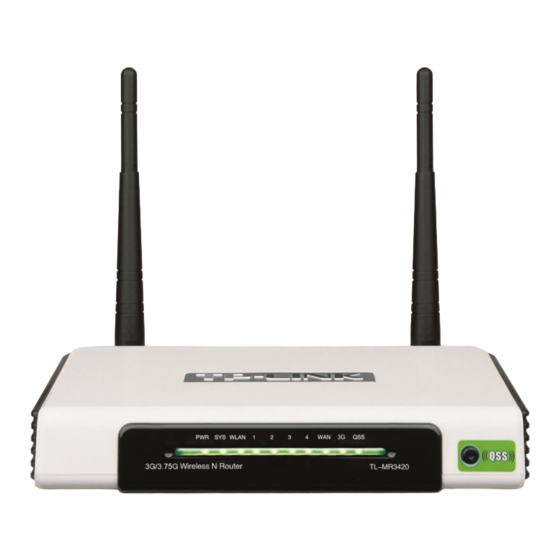
TP-Link TL-MR3420 Handbuch
3g/3,75g-wireless-n-router
Inhaltsverzeichnis
Inhaltsverzeichnis

Verwandte Anleitungen für TP-Link TL-MR3420


Inhaltszusammenfassung für TP-Link TL-MR3420
- Seite 1 TL-MR3420 3G/3,75G-Wireless-N-Router Rev: 1.1.0 1910010466...
-
Seite 2: Fcc Statement
Produktnamen sind Handelsmarken oder registrierte Handelsmarken ihrer entsprechenden Rechteinhaber. Weder diese Spezifikationen noch Teile davon dürfen ohne Genehmigung von TP-LINK TECHNOLOGIES CO., LTD in irgendeiner Form oder auf irgendwelche Art und Weise kopiert oder für jegliche Zwecke der Übersetzung, Umwandlung oder Anpassung verwendet werden. Copyright ©... -
Seite 3: Fcc-Funkfrequenzaussendungsstatement
FCC-Funkfrequenzaussendungsstatement Dieses Gerät entspricht den FCC-Funkfrequenzaussendungsgrenzen, die für eine unkontrollierte Umgebung gelten. Dieses Gerät und seine Antenne dürfen nicht in der unmittelbaren Nähe anderer radiowellenaussendenden Geräte/Antennen betrieben werden. “Um den FCC-Radiofrequenzaussendungsanforderungen gerecht zu werden, gilt dies nur für mobile Konfigurationen. Die für diesen Sender benutzten Antennen müssen so installiert werden, dass sie sich mindestens 20cm von Personen und nicht in der unmittelbaren Nähe anderer radiowellenaussendenden Geräte/Antennen befinden.”... - Seite 4 TP-LINK TECHNOLOGIES CO., LTD KONFORMITÄTSERKLÄRUNG Für das Gerät: Produktbeschreibung: 3G/3,75G-Wireless-N-Router Modellnr.: TL-MR3420 Handelsmarke: TP-LINK erklären wir selbstverantwortlich, dass dieses Produkt alle darauf anwendbaren technischen Regelungen nach folgender Richtlinie erfüllt: Direktiven 1999/5/EC Das oben angegebene Produkt entspricht den folgenden Standards/Normen: ETSI EN 300 328 V1.7.1: 2006 ETSI EN 301 489-1 V1.8.1:2008&...
-
Seite 5: Inhaltsverzeichnis
INHALTSVERZEICHNIS Verpackungsinhalte .......................... 1 Kapitel 1 Einführung ........................2 Produktübersicht ......................2 Konventionen ........................2 Hauptfunktionalitäten ...................... 2 Routergehäuse ....................... 3 1.4.1 Vorderseite ......................3 1.4.2 Rückseite ......................4 Kapitel 2 Hardwareinstallation ..................... 6 Systemvoraussetzungen ....................6 Anforderungen an die Installationsumgebung ..............6 Anschließen des Geräts .................... - Seite 6 4.7.1 DHCP Settings ....................53 4.7.2 DHCP Clients List ..................... 54 4.7.3 Address Reservation..................55 Forwarding ........................56 4.8.1 Virtual Servers....................56 4.8.2 Port Triggering ....................58 4.8.3 DMZ ........................60 4.8.4 UPnP ......................... 60 Security ......................... 61 4.9.1 Basic Security ....................61 4.9.2 Advanced Security ....................
- Seite 7 4.16.5 Backup & Restore ..................... 91 4.16.6 Reboot ....................... 91 4.16.7 Password ......................92 4.16.8 System Log ....................... 92 4.16.9 Statistics ......................94 Anhang A: FAQ 97 Anhang B: PCs konfigurieren ...................... 102 Anhang C: Spezifikationen......................105 Anhang D: Glossar ........................106 Anhang E: Kompatible 3G/3,75G-USB-Modems ................
-
Seite 8: Verpackungsinhalte
TL-MR3420 3G/3,75G-Wireless-N-Router Verpackungsinhalte In der Verpackung sollten folgende Gegenstände zu finden sein: Ein 3G/3,75G-Wireless-N-Router TL-MR3420 Ein AC/DC-Adapter für den 3G/3,75G-Wireless-N-Router TL-MR3420 Eine Schnellinstallationsanleitung Eine CD zum 3G/3,75G-Wireless-N-Router TL-MR3420 mit: Diesem Handbuch Weiteren Informationen ... -
Seite 9: Kapitel 1 Einführung
Anwendungen Vorrang gegenüber anderen gibt. Beispiele für solche Anwendungen sind Multimediastreaming oder Onlinespiele, wo eine Unterbrechung im wahrsten Sinne tödlich sein kann. 1.2 Konventionen Die Begriffe „der Router“, „der TL-MR3420“ oder „das Gerät“ bezeichnen in diesem Handbuch den 3G/3,75G-Wireless-N-Router TL-MR3420, sofern nicht anders angegeben. 1.3 Hauptfunktionalitäten ... -
Seite 10: Routergehäuse
TL-MR3420 3G/3,75G-Wireless-N-Router Kompatibel zu UMTS-, HSPA- und EVDO-USB-Dongles (siehe auch Kompatibilitätsliste) Automatischer 3G-/WAN-Failover Wireless-N-Geschwindigkeit von bis zu 300Mbps 2T2R-MIMO und CCA für bessere Abdeckung und Geschwindigkeit Drahtlose Sicherheit einfach einrichten durch Drücken der „QSS”-Taste ... -
Seite 11: Rückseite
Antenne: Senden und Empfangen von Daten über WLAN. POWER: Hier wird der AC/DC-Adapter angeschlossen. Bitte benutzen Sie nur den mit dem 3G/3,75G-Wireless-N-Router TL-MR3420 mitgelieferten. WAN: An den WAN-Port wird das DSL-/Kabelmodem oder das Ethernetkabel für den Internetzugang angeschlossen. - Seite 12 TL-MR3420 3G/3,75G-Wireless-N-Router Es gibt zwei Wege, den Router auf die Standardwerte zurückzusetzen: Benutzen Sie die Schaltfläche Factory Defaults im Menü System Tools -> Factory Defaults im Webinterface des Routers. Durch Drücken der Reset-Taste auf der Rückseite des Geräts für mehr als 5 Sekunden...
-
Seite 13: Kapitel 2 Hardwareinstallation
TL-MR3420 3G/3,75G-Wireless-N-Router Kapitel 2 Hardwareinstallation 2.1 Systemvoraussetzungen 3G- oder Breitband-Internetzugang (DSL/Kabel/Ethernet) DSL-/Kabelmodem mit RJ45-Anschluss (außer bei Anschluss über 3G oder Ethernet) Jeder PC im LAN muss über einen funktionierenden Ethernet-Adapter und ein RJ45-Ethernetkabel verfügen. TCP/IP muss auf jedem PC vorhanden sein. - Seite 14 WAN-Verbindung, so dass Sie die Wahl zwischen Einstecken eines 3G-USB-Modems und dem Anschließen eines DSL- oder Kabelmodems an den WAN-Port haben, siehe Bild 2-1. Auf unserer Webseite http://www.tp-link.com finden Sie die neueste Kompatibilitätsliste für UMTS-Modems. Wir empfehlen, zunächst die Kompatibilität zu Ihrem 3G-Modem zu verifizieren.
-
Seite 15: Kapitel 3 Schnellinstallationsanleitung
TL-MR3420 3G/3,75G-Wireless-N-Router Kapitel 3 Schnellinstallationsanleitung Dieses Kapitel zeigt Ihnen, wie Sie die Basisfunktionalitäten Ihres 3G/3,75G-Wireless-N-Routers mit Hilfe der Schnellinstallation in wenigen Minuten konfigurieren. 3.1 TCP/IP-Konfiguration Standard-IP-Adresse 3G/3,75G-Wireless-N-Routers lautet 192.168.1.1. Standard-Subnetzmaske ist 255.255.255.0. Diese Werte können nach Ihren Vorstellungen geändert werden. In diesem Dokument werden jedoch die Standardwerte als Beispiele benutzt. - Seite 16 TL-MR3420 3G/3,75G-Wireless-N-Router Bild 3-1 Erfolgreicher Pingbefehl Ist das Ergebnis ähnlich Bild 3-2, ist die Verbindung zum Router fehlgeschlagen. Bild 3-2 Fehlgeschlagener Pingbefehl Bitte überprüfen Sie dann Folgendes: Ist die physische Verbindung da? Bemerkung: Die LED (1, 2, 3 oder 4) sollte aufleuchten, jenachdem, an welchem LAN-Port Ihr Computer angeschlossen ist.
-
Seite 17: Schnellinstallationsanleitung
TL-MR3420 3G/3,75G-Wireless-N-Router 3.2 Schnellinstallationsanleitung Mittels eines Webbrowsers (z.B. Microsoft Internet Explorer oder Mozilla Firefox) kann der 3G/3,75G-Wireless-N-Router kinderleicht administriert werden. Um auf die webbasierte Konfiguration zuzugreifen, öffnen Sie einen Webbrowser und geben Sie die Adresse http://192.168.1.1 in die Adresszeile ein. - Seite 18 TL-MR3420 3G/3,75G-Wireless-N-Router Bild 3-6 Internetzugriffsmodusauswahl 3G Preferred In diesem Modus versucht der Router zunächst, eine 3G-Verbindung aufzubauen. Schlägt dies fehl und am WAN-Port ist etwas angeschlossen oder wenn gar kein 3G-Modem angeschlossen ist, wird der WAN-Zugang benutzt. Kann irgendwann wieder eine 3G-Verbindung hergestellt werden, schaltet der Router auf diese zurück.
- Seite 19 TL-MR3420 3G/3,75G-Wireless-N-Router Bild 3-7 Verbindungsparameter Location - Das Land, in dem das zu benutzende Mobilfunknetz sich befindet. Mobile ISP - Der Mobilfunkdiensteanbieter, den Sie für Ihren 3G-Zugang benutzen wollen. Hier sind die wichtigsten Anbieter mit ihren APNs und ihren Einwahlnummern voreingestellt.
- Seite 20 TL-MR3420 3G/3,75G-Wireless-N-Router Bild 3-8 Quick Setup – Erkennung des WAN-Verbindungstyps Wurde als Verbindungstyp PPPoE erkannt, sehen Sie Bild 3-9. Geben Sie User Name (Benutzernamen) und Password (Passwort) ein, so wie Sie sie von Ihrem Internetanbieter erhalten haben. Hier wird zwischen Groß- und Kleinschreibung unterschieden. Bei Schwierigkeiten wenden Sie sich bitte an Ihren Dienstleister.
- Seite 21 TL-MR3420 3G/3,75G-Wireless-N-Router Bild 3-10 Quick Setup - Static IP Klicken Sie Next. Die WLAN-Einstellungen erscheinen (Bild 3-11). Bild 3-11 Quick Setup – WLAN-Einstellungen Wireless Radio - Aktivieren (Enable) oder Deaktivieren (Disable) der WLAN-Einheit. Wireless Network Name - Geben Sie hier einen Namen aus bis zu 32 Zeichen ein. Mit ...
- Seite 22 TL-MR3420 3G/3,75G-Wireless-N-Router letzten 6 Ziffern der MAC-Adresse des Routers darstellen. Bei der SSID wird zwischen Groß- und Kleinschreibung unterschieden. Region - Der Standort des Routers. Diese Angabe ist wichtig bei Verwendung des WLAN. Machen Sie hier falsche Angaben, könnte der Routerbetrieb gültige Grenzwerte verletzen.
- Seite 23 TL-MR3420 3G/3,75G-Wireless-N-Router Bild 3-12 Quick Setup abgeschlossen Wurde etwas auf der WLAN-Seite geändert, sehen Sie die in Bild 3-13 dargestellte Seite. Klicken Sie Reboot, um die neue WLAN-Konfiguration zu übernehmen und Quick Setup abzuschließen. Bild 3-13 Quick Setup abgeschlossen Nach dem Neustart überprüfen Sie bitte auf der Statusseite (siehe Kapitel 4.2), ob Sie eine Internetverbindung haben.
-
Seite 24: Kapitel 4 Routerkonfiguration
TL-MR3420 3G/3,75G-Wireless-N-Router Kapitel 4 Routerkonfiguration Dieses Kapitel zeigt Ihnen die Schlüsselfunktionalitäten und Konfigurationsmöglichkeiten jedes Menüs. 4.1 Login Nachdem Sie sich erfolgreich eingeloggt haben, sehen Sie die fünfzehn Hauptmenüs auf der linken Bildschirmseite. Im rechten HTML-Frame ist der Hilfetext zu sehen. -
Seite 25: Schnellinstallation
TL-MR3420 3G/3,75G-Wireless-N-Router Bild 4-1 Statusseite 4.3 Schnellinstallation Bitte schauen Sie für die Schnellinstallation im Kapitel 3.2 nach. -18-... -
Seite 26: Qss
Tastendruckmethode (PBC) oder der PIN-Methode herstellen. Bemerkung: Um mittels QSS erfolgreich eine Verbindung herzustellen, sollten Sie zeitgleich die entsprechende QSS-Konfiguration des Adapters durchführen. Als Beispiel dient im Folgenden ein QSS-fähiger TP-LINK-Adapter. Mittels PBC Unterstützt drahtlose Adapter... - Seite 27 TL-MR3420 3G/3,75G-Wireless-N-Router Schritt 2: Drücken Sie die QSS-Taste des Adapters und halten Sie sie für 2 oder 3 Sekunden. Schritt 3: Warten Sie, bis auf dem Bildschirm Folgendes erscheint. Klicken Sie Finish. QSS-Konfigurationssoftware des Adapters Methode 2: Schritt 1: Drücken Sie die QSS-Taste auf der Vorderseite des Routers.
- Seite 28 TL-MR3420 3G/3,75G-Wireless-N-Router QSS-Konfigurationssoftware des Adapters Schritt 3: Warten Sie, bis Sie auf dem Bildschirm Folgendes sehen. Klicken Sie Finish. QSS-Konfigurationssoftware des Adapters Methode 3: Schritt 1: Stellen Sie sicher, dass QSS aktiviert ist und klicken Sie Gerät hinzufügen, wie in Bild 4-2.
- Seite 29 TL-MR3420 3G/3,75G-Wireless-N-Router Bild 4-3 Hinzufügen eines neuen Geräts Schritt 2: Wählen Sie Press the button of the new device in two minutes und klicken Sie Connect. Schritt 3: Zur Konfiguration drahtlosen Adapters wählen bitte QSS-Konfigurationstool Push the button on my access point und klicken Sie Next.
- Seite 30 TL-MR3420 3G/3,75G-Wireless-N-Router QSS-Konfigurationssoftware des Adapters II. Mittels PIN Unterstützt das neue Gerät WPS (Wi-Fi Protected Setup) und die PIN-Methode, können Sie es mittels der folgenden beiden Methoden durch PIN-Eingabe in das WLAN integrieren. Methode 1: PIN in den Router eingeben...
- Seite 31 TL-MR3420 3G/3,75G-Wireless-N-Router QSS-Konfigurationssoftware des Adapters Bemerkung: Die PIN des Adapters lautet in diesem Beispiel 16952898, wie oben ersichtlich. Methode 2: PIN des Routers eingeben Schritt 1: Lesen Sie die aktuelle Router-PIN in Bild 4-2 ab. Jeder Router hat eine andere PIN.
-
Seite 32: Network
TL-MR3420 3G/3,75G-Wireless-N-Router Bemerkung: Die Standard-PIN des Routers kann auf einem Aufkleber auf der Geräterückseite oder im Webinterface wie in Bild 4-2 abgelesen werden. Haben Sie ein Gerät erfolgreich in das Netz gebracht, sehen Sie folgende Meldung. Bemerkungen: Die Router-LED QSS leuchtet für einige Minuten grün, nachdem das Gerät erfolgreich dem Netz hinzugefügt wurde. - Seite 33 TL-MR3420 3G/3,75G-Wireless-N-Router Bild 4-5 Internetzugriffsmodus 3G Preferred In diesem Modus versucht der Router zunächst, eine 3G-Verbindung aufzubauen. Schlägt dies fehl und am WAN-Port ist etwas angeschlossen oder wenn gar kein 3G-Modem angeschlossen ist, wird der WAN-Zugang benutzt. Kann irgendwann wieder eine 3G-Verbindung hergestellt werden, schaltet der Router auf diese zurück.
- Seite 34 Dem Gerät ist bereits eine Vielzahl 3G-USB-Modems bekannt. Ist Ihres unterstützt, werden die USB-Parameter automatisch gesetzt und in Bild 4-6 angezeigt (Beispiel hier: Modell E220). Im andern Fall wird Ihnen „Unknown Modem” angezeigt, wie in Bild 4-7. Auf unserer Homepage http://www.tp-link.com finden Sie die neueste UMTS-Modem-Kompatibilitätsliste. Bemerkung Die 3G-Einstellungen stehen nicht zur Verfügung, wenn als Internetzugangsart WAN Only...
- Seite 35 TL-MR3420 3G/3,75G-Wireless-N-Router Bild 4-7 Unbekanntes 3G-Modem Location - Das Land, in dem das zu benutzende Mobilfunknetz sich befindet. Mobile ISP - Der Mobilfunkdiensteanbieter, den Sie für Ihren 3G-Zugang benutzen wollen. Hier sind die wichtigsten Anbieter mit ihren APNs und ihren Einwahlnummern voreingestellt.
- Seite 36 TL-MR3420 3G/3,75G-Wireless-N-Router Bild 4-8 3G verbunden Bild 4-9 3G verbunden -29-...
- Seite 37 TL-MR3420 3G/3,75G-Wireless-N-Router Connect on Demand - Der Router verbindet sich bei Bedarf und trennt die Verbindung, nachdem sie die angegebene Zeit inaktiv war (Max Idle Time). Nach einer solchen Trennung wird sie bei Bedarf erneut hergestellt. Soll die automatische Trennung unterbleiben, setzen Sie als Max Idle Time den Wert 0.
-
Seite 38: Wan
Parameter von Ihnen abgefragt. Wir empfehlen, in diesem Fall folgende Prozedur: Um dem Router neue 3G-USB-Modems bekannt zu machen: 1. Laden Sie sich die neueste Modem-Konfigurationsdatei von http://www.tp-link.com herunter. 2. Klicken Sie Add New... (Bild 4-10). Sie sehen Bild 4-11. - Seite 39 TL-MR3420 3G/3,75G-Wireless-N-Router Bild 4-12 WAN - Dynamic IP Diese Seite zeigt die WAN-IP-Parameter, die durch Ihren ISP dynamisch zugewiesen wurden: IP-Adresse, Subnetzmaske, Standardgateway, etc.. Klicken Sie Renew, um die IP-Parameters erneut vom ISP abzurufen. Klicken Sie Release, um Ihre IP-Parameter freizugeben.
- Seite 40 TL-MR3420 3G/3,75G-Wireless-N-Router Get IP with Unicast DHCP - Einige ISPs betreiben DHCP-Server, die keine Broadcast-Anwendungen beherrschen. Können Sie auf normalem Wege keine IP-Adresse bekommen, können Sie es mit dieser Option versuchen (selten benötigt). Wenn Ihr Anbieter eine statische IP-Adresse verwendet, sollte er Ihnen diese mitgeteilt haben, ebenso Subnetzmaske, Gateway und DNS-Server.
- Seite 41 TL-MR3420 3G/3,75G-Wireless-N-Router Bild 4-14 WAN - PPPoE User Name/Password - Geben Sie Benutzernamen und Passwort ein, so wie Sie sie von Ihrem ISP erhalten haben. Hier wird zwischen Groß- und Kleinschreibung unterschieden. Secondary Connection - Diese Option wird nur bei PPPoE angeboten. Bietet Ihr ISP einen extra Verbindungstyp wie dynamische/statische IP-Adresse für den Zugang zu einem LAN an,...
- Seite 42 TL-MR3420 3G/3,75G-Wireless-N-Router Time-based Connecting - Die Verbindung wird nur im angegebenen Zeitraum hergestellt. Startzeit und Endzeit sind im Format hh:mm anzugeben. Bemerkung Time-based Connecting funktioniert nur, wenn Sie unter System Tools -> Time Angaben gemacht haben. Connect Manually - Mit der Schaltfläche Connect/Disconnect können Sie die Verbindung augenblicklich von Hand herstellen oder trennen.
- Seite 43 TL-MR3420 3G/3,75G-Wireless-N-Router ISP Specified IP Address - Wenn Sie wissen, dass Ihr ISP bei der Einwahl die IP-Adresse nicht automatisch überträgt, wählen Sie Use IP address specified by ISP und geben Sie die IP-Adresse hier ein. Detect Online Interval - Dies ist der Zeitabstand in Sekunden, in dem der Router überprüft, ...
- Seite 44 TL-MR3420 3G/3,75G-Wireless-N-Router Auth Server Geben hier IP-Adresse oder Hostnamen Authentifizierungsservers ein. Auth Domain - Geben Sie hier den Domänensuffixservernamen basierend auf Ihrem Standort ein, z.B.: NSW / ACT - nsw.bigpond.net.au VIC / TAS / WA / SA / NT - vic.bigpond.net.au QLD - qld.bigpond.net.au...
- Seite 45 TL-MR3420 3G/3,75G-Wireless-N-Router Bild 4-17 L2TP-Einstellungen User Name/Password - Geben Sie den Benutzernamen und das Passwort ein, so wie Sie sie von Ihrem ISP erhalten haben. Hier wird auf Gro-/Kleinschreibung geachtet. Dynamic IP/Static IP - Wählen Sie dies anhand der Vorgabe Ihres ISP aus. Klicken Sie ...
- Seite 46 TL-MR3420 3G/3,75G-Wireless-N-Router Vorsicht: Die Verbindung wird unter Umständen nicht getrennt, nämlich dann, wenn einige Applikationen im Hintergrund Datenverkehr erzeugen. Connect Automatically - Nach Trennung automatisch wiederverbinden. Connect Manually - Mit dieser Option verbindet der Router sich nur auf manuelle Betätigung hin.
- Seite 47 TL-MR3420 3G/3,75G-Wireless-N-Router User Name/Password - Geben Sie den Benutzernamen und das Passwort ein, so wie Sie sie von Ihrem ISP erhalten haben. Hier wird auf Groß-/Kleinschreibung geachtet. Dynamic IP/Static IP - Wählen Sie dies anhand der Vorgabe Ihres ISP aus und geben Sie die IP-Adresse oder den Domänennamen Ihres ISPs aus.
-
Seite 48: Mac Clone
TL-MR3420 3G/3,75G-Wireless-N-Router 4.5.4 MAC Clone Im Menü „Network→MAC Clone”, können Sie die MAC-Adresse des WAN-Ports setzen, Bild 4-19: Bild 4-19 MAC-Adresse klonen Einige ISPs verlangen eine Registrierung Ihrer MAC-Adresse. Dies ist jedoch sehr selten. WAN MAC Address - Die aktuelle MAC-Adresse des WAN-Ports. Verlangt Ihr ISP eine ... -
Seite 49: Wireless
TL-MR3420 3G/3,75G-Wireless-N-Router MAC Address - Die physische Adresse des Routers, wie sie vom LAN aus gesehen werden kann. Diese kann nicht geändert werden. IP Address - Hier können Sie die Router-IP-Adresse festlegen (Standard: 192.168.1.1). Subnet Mask - Ein Adresscode, der die Größe Ihres Netzes angibt. Normalerweise ist die ... - Seite 50 Wireless Network Name - Geben Sie einen Namen von bis zu 32 Zeichen an (SSID). Dieser muss von allen anderen Geräten in Ihrem WLAN verwendet werden. Standardwert ist TP-LINK, doch sollte dieser geändert werden. Hier wird zwischen Groß- und Kleinschreibung unterschieden, z.B. bezeichnen TP-LINK und tp-link unterschiedliche Netze.
- Seite 51 TL-MR3420 3G/3,75G-Wireless-N-Router Channel - Dieses Feld legt die Betriebsfrequenz des Routers fest. In der Standardeinstellung Auto wählt der Router automatisch einen Kanal aus. Es ist nicht erforderlich, diese zu ändern, es sei denn, Sie stellen Interferenzen von einem nahen Accesspoint fest.
-
Seite 52: Wireless Security
TL-MR3420 3G/3,75G-Wireless-N-Router BSSID(to be bridged) - Die BSSID des APs, zu dem der Router sich als Client verbinden soll. Sie können die BSSID mit Hilfe der Survey-Funktion eintragen. Survey - Klicken Sie hier, um Accesspoints auf dem aktuellen Kanal zu suchen. - Seite 53 TL-MR3420 3G/3,75G-Wireless-N-Router Bild 4-23 Drahtlose Sicherheit Disable Security - Möchten Sie keine Verschlüsselung einsetzen, wählen Sie diese Option. Es wird aber wärmstens empfohlen, dass Sie Ihr WLAN verschlüsseln. WEP - WEP, basierend auf 802.11-Authentifizierung verwenden. Wählen Sie diese Option aus, wird in Rot die in Bild 4-24 sichtbare Meldung eingeblendet.
- Seite 54 TL-MR3420 3G/3,75G-Wireless-N-Router Bild 4-24 WEP mit Wireless-N Type - Der WEP-Authentifizierungstyp kann auf Automatic (Standard), Open System oder Shared Key eingestellt werden. Automatic lässt den Client den Typ auswählen. WEP Key Format - Es können die Formate Hexadecimal und ASCII ausgewählt werden.
- Seite 55 TL-MR3420 3G/3,75G-Wireless-N-Router Bemerkung: Wählen Sie hier TKIP-Verschlüsselung aus, wird Folgendes in Rot gemeldet (Bild 4-25): Bild 4-25 TKIP mit Wireless-N Radius Server IP - IP-Adresse des Radius-Servers. Radius Port - Port, auf dem der Radius-Dienst läuft. ...
-
Seite 56: Wireless Mac Filtering
TL-MR3420 3G/3,75G-Wireless-N-Router PSK Password - Das Passwort kann 8 bis 63 ASCII- oder 8 bis 64 Hexadezimalzeichen lang sein. Group Key Update Period - Geben Sie die Dauer der Gültigkeit eines einzigen Gruppenschlüssels in Sekunden an. Dieser Wert sollte 0 (=deaktiviert) oder mindestens 30 betragen. - Seite 57 TL-MR3420 3G/3,75G-Wireless-N-Router Bild 4-28 Eintrag in der MAC-Adressfilterungsliste erstellen oder bearbeiten Um einen Eintrag in der MAC-Adressfilterungsliste zu erstellen oder zu bearbeiten: Geben Sie die entsprechende MAC-Adresse in das Feld MAC Address im Format „XX-XX-XX-XX-XX-XX“ („X“ repräsentiert eine Hexadezimalziffer). Beispiel: „00-0A-EB-B0-00-0B“.
-
Seite 58: Wireless Advanced
TL-MR3420 3G/3,75G-Wireless-N-Router 4. Klicken Sie Add New... und geben Sie die MAC-Adresse 00-0A-EB-00-07-8A in das Feld MAC Address und eine Beschreibung in das Feld Description ein. Wählen Sie Enabled als Status. Klicken Sie Save. Wiederholen Sie diesen Schritt für die MAC-Adresse 00-0A-EB-00-23-11. -
Seite 59: Wireless Statistics
TL-MR3420 3G/3,75G-Wireless-N-Router Fragmentation Threshold - Dieser Wert ist die Maximalgröße, ab der Pakete fragmentiert werden. Eine zu niedrige Einstellung dieses Wertes könnte sich negativ auf die Performance auswirken. Standardwert: 2346 (empfohlen). DTIM Interval Dieser Wert bezeichnet Intervalllänge zwischen zwei ... -
Seite 60: Dhcp
TL-MR3420 3G/3,75G-Wireless-N-Router Sent Packets - Anzahl der durch die Station gesendeten Pakete Die auf dieser Seite angezeigten Werte können nicht geändert werden. Um die Ansicht zu aktualisieren, klicken Sie Refresh. Passt die Liste der verbundenen Stationen nicht auf eine Seite, können Sie mittels Next und Previous zwischen den Seiten hin- und herblättern. -
Seite 61: Dhcp Clients List
TL-MR3420 3G/3,75G-Wireless-N-Router DHCP Server - DHCP-Server aktivieren oder deaktivieren. Deaktivieren Sie den DHCP-Server, benötigen Sie einen anderen in Ihrem LAN oder Sie müssen die IP-Konfiguration jedes Clients in Ihrem Netz von Hand vornehmen. Start IP Address - Die erste vergebbare IP-Adresse. Standard ist 192.168.1.100. -
Seite 62: Address Reservation
TL-MR3420 3G/3,75G-Wireless-N-Router Lease Time - Die verbleibende Zeit, die der DHCP-Client die aktuelle Konfiguration noch behalten kann. Nach Ablauf dieser Zeit bekommt dieser automatisch eine neue IP-Adresse. Die auf dieser Seite angezeigten Werte können nicht hier direkt geändert werden. Um die Ansicht zu aktualisieren, klicken Sie Refresh. -
Seite 63: Forwarding
TL-MR3420 3G/3,75G-Wireless-N-Router Um einen Eintrag zu bearbeiten oder zu löschen: Klicken Sie für den zu bearbeitenden Eintrag. Klicken Sie Delete, wenn Sie ihn löschen möchten. Bearbeiten Sie die Informationen, wie gewünscht. Klicken Sie Save. Klicken Sie Enable All/Disable All, um alle Einträge zu (de)aktivieren. - Seite 64 TL-MR3420 3G/3,75G-Wireless-N-Router Service Port - Nummern externer Ports. Hier können einzelne Ports oder Portbereiche (Format „XXX - YYY“, wobei „XXX“ die Nummer des Startports und „YYY“ die Nummer des Endports des entsprechenden Bereiches darstellt) definiert werden. IP Address - Die IP-Adresse des Servers im LAN.
-
Seite 65: Port Triggering
TL-MR3420 3G/3,75G-Wireless-N-Router Next, um auf die nächste Seite zu wechseln oder Previous, um auf die vorige Seite Klicken Sie zurückzukehren. Bemerkung Wird ein Virtueller Server auf Port 80 eingerichtet, muss der Webmanagement-Port unter Security –> Remote Management auf einen anderen Wert als 80 gesetzt werden, z.B. 8080. - Seite 66 TL-MR3420 3G/3,75G-Wireless-N-Router Status - Der Status dieses Eintrags: Enabled oder Disabled. Um eine neue Regel hinzuzufügen, geben Sie auf der Seite Port Triggering Folgendes ein. Klicken Sie Add New…. Bild 4-40 erscheint. Wählen Sie eine gebräuchliche Applikation aus Common Applications aus, werden Trigger Port und Incoming Ports automatisch eingegeben.
-
Seite 67: Dmz
TL-MR3420 3G/3,75G-Wireless-N-Router Portbereiche für eingehende Verbindungen dürfen einander nicht überlappen. 4.8.3 DMZ Die Funktionalität DMZ-Host unter „Forwarding→DMZ” (Bild 4-41) erlaubt es, einen lokalen Host für aus dem Internet kommende Verbindungen komplett (d.h. auf allen Ports) freizugeben. Dies ist sinnvoll für z.B. Gaming- oder Videokonferenzserver. Der DMZ-Host darf nicht mit DHCP konfiguriert sein, sondern muss eine statische IP-Adresse haben. -
Seite 68: Security
TL-MR3420 3G/3,75G-Wireless-N-Router Current UPnP Status - UPnP kann aktiviert oder deaktiviert werden. Da UPnP ein Sicherheitsrisiko darstellen kann, sollte es bei Nichtbenutzung deaktiviert werden. Current UPnP Settings List - In dieser Tabelle finden Sie die aktuell gültigen UPnP-Informationen. - Seite 69 TL-MR3420 3G/3,75G-Wireless-N-Router Bild 4-44 Basissicherheit Firewall - Eine Firewall schützt Ihr Netz vor Angriffen von außen. Hiermit können Sie die einzelnen Firewallfunktionen ein- und ausschalten. SPI Firewall - SPI (Stateful Packet Inspection, auch bekannt als dynamische Paketfilterung) hilft durch Paketinspektion dabei, Angriffe von außen zu vereiteln. Hierbei untersucht es, ob der Datenverkehr zu dem verwendeten Protokoll passt.
-
Seite 70: Advanced Security
TL-MR3420 3G/3,75G-Wireless-N-Router TFTP ALG - Um TFTP-Clients und -Server Daten durch den NAT-Router übertragen zu lassen, lassen Sie die Standardeinstellung Enabled. H323 ALG - Um Microsoft-NetMeeting-Clients Daten durch den NAT-Router übertragen zu lassen, lassen Sie die Standardeinstellung Enabled. -
Seite 71: Local Management
TL-MR3420 3G/3,75G-Wireless-N-Router Enable ICMP-FLOOD Attack Filtering ICMP-FLOOD-Schutz aktivieren oder deaktivieren. ICMP-FLOOD Packets Threshold (5~3600) - Überschreitet die aktuelle Zahl der ICMP-FLOOD-Pakete diesen Wert, blockiert der Router alle weiteren sofort. Standardwert ist 50. Gültige Werte sind von 5..3600. ... -
Seite 72: Remote Management
TL-MR3420 3G/3,75G-Wireless-N-Router Bild 4-46 Lokale Verwaltung Standardmäßig gilt die Option „All the PCs on the LAN are allowed to access the Router's Web-Based Utility” Möchten Sie diesen Zugriff nur ein paar PCs gewähren, können Sie die zugehörigen MAC-Adressen auf dieser Seite eintragen (Format: „XX-XX-XX-XX-XX-XX“, wobei jedes „X“... -
Seite 73: Parental Control
TL-MR3420 3G/3,75G-Wireless-N-Router Web Management Port - Die Nummer des Ports, über den aus dem Internet auf den Router zugegriffen werden kann. Standardwert ist 80. Um die Sicherheit zu erhöhen, wird empfohlen, diese Nummer zu ändern. Nehmen Sie vorzugsweise einen Wert von 1024 bis 65534, but jedoch keinen Port, der zu gebräuchlich ist. - Seite 74 TL-MR3420 3G/3,75G-Wireless-N-Router Website Description - Beschreibung der eingetragenen Website. Schedule - Der Zeitraum, in dem der PC auf das Internet zugreifen darf. Für weitere Einzelheiten gegen Sie bitte in den Abschnitt „Access Control → Schedule”. Modify - Hiermit können Sie einen Eintrag bearbeiten oder löschen.
- Seite 75 TL-MR3420 3G/3,75G-Wireless-N-Router Bild 4-49 Zugriffskontrolleintrag anlegen oder verändern Beispiel: Soll der PC mit der MAC-Adresse 00-11-22-33-44-AA nur samstags und nur Kinderseiten erreichen können, während der PC mit der MAC-Adresse 00-11-22-33-44-BB keinen Zugangseinschränkungen unterliegen soll, sollte Folgendes konfiguriert werden. 1. Klicken Sie auf das Menü „Parental Control”. Aktivieren (Enable) Sie die Funktion und geben Sie 00-11-22-33-44-BB in das Feld MAC Address of Parental PC ein.
-
Seite 76: Access Control
TL-MR3420 3G/3,75G-Wireless-N-Router Damit kommen Sie auf die Übersichtsseite zurück und sehen Bild 4-50. Bild 4-50 PC-Kontrollseite 4.11 Access Control Bild 4-51 Menü „Access Control“ Im Menü Access Control gibt es vier Untermenüs (Bild 4-51): Rule, Host, Target und Schedule. 4.11.1 Rule Im Menü... - Seite 77 TL-MR3420 3G/3,75G-Wireless-N-Router Action - Hier ist festgelegt, was mit den passenden Paketen passieren soll. Entweder werden sie weitergeleitet (Allow) oder verworfen (Deny). Status - Status dieser Regel: Enabled (aktiviert) oder Disabled (deaktiviert). Modify - Hier kann die Regel bearbeitet oder gelöscht werden.
-
Seite 78: Host
TL-MR3420 3G/3,75G-Wireless-N-Router Klicken Sie Previous, um zur letzten Seite zurückzukehren oder Next, um die nächste Seite anzusehen. Beispiel: Soll der Host mit der MAC-Adresse 00-11-22-33-44-AA nur www.google.com und diese Adresse auch nur samstags und sonntags von 18 bis 20 Uhr erreichen können, müssen folgende Einstellungen getätigt werden:... - Seite 79 TL-MR3420 3G/3,75G-Wireless-N-Router Bild 4-54 Hosteinstellungen Host Description - Eine eindeutige Beschreibung des Hosts. Information - Informationen über diesen Host: IP- oder MAC-Adresse. Modify - Bearbeiten oder Löschen eines bestehenden Eintrags. Um einen neuen Eintrag anzulegen, tun Sie bitte Folgendes: Klicken Sie Add New….
-
Seite 80: Target
TL-MR3420 3G/3,75G-Wireless-N-Router Bild 4-56 Hosteintrag anlegen oder bearbeiten Beispiel: Möchten Sie die Internetaktivitäten des Hosts mit der MAC-Adresse 00-11-22-33-44-AA einschränken, sollten Sie so vorgehen: 1. Klicken Sie auf Bild 4-54 Add New..2. Als Mode geben Sie MAC Address an. - Seite 81 TL-MR3420 3G/3,75G-Wireless-N-Router Als Mode wählen Sie „IP-Adresse“ oder „Domänenname“ aus. Haben Sie IP Address gewählt, erscheint Bild 4-58. 1) Im Feld Target Description erstellen Sie eine eindeutige Beschreibung des Ziels. 2) Als IP Address geben Sie die Ziel-IP-Adresse an.
-
Seite 82: Schedule
TL-MR3420 3G/3,75G-Wireless-N-Router Bild 4-59 Zugriffszieleintrag anlegen oder bearbeiten Beispiel: Möchten Sie die Internetaktivitäten des Hosts mit der MAC-Adresse 00-11-22-33-44-AA auf www.google.com beschränken, sollten Sie diesen Anweisungen Folge leisten: 1. Klicken Sie Add New… (Bild 4-57), um den entsprechenden Dialog zu öffnen. - Seite 83 TL-MR3420 3G/3,75G-Wireless-N-Router Time - Der Zeitraum, zu dem diese Planung gilt. Modify - Hier können Sie Planungseinträge bearbeiten (Edit) oder löschen (Delete). Um eine neue Planung anzulegen, folgen Sie diesen Schritten: 1. Klicken Sie Add New... (Bild 4-60). Bild 4-61 erscheint.
-
Seite 84: Advanced Routing
TL-MR3420 3G/3,75G-Wireless-N-Router 4.12 Advanced Routing Bild 4-62 Advanced Routing Im Menü „Advanced Routing“ (Bild 4-62) existieren zwei Untermenüs: Static Routing List und System Routing Table. 4.12.1 Static Routing List Unter „Advanced Routing → Static Routing List”, können Sie, wie in Bild 4-63 erkennbar, statische Routen konfigurieren. -
Seite 85: System Routing Table
TL-MR3420 3G/3,75G-Wireless-N-Router Geben Sie Folgendes ein: Destination Network - Die Adresse des Zielnetzes/-hosts der statischen Route. Subnet Mask - Die Subnetzmaske bestimmt, welcher Teil der IP-Adresse das Netz und welcher den Host bezeichnet. Default Gateway - Die IP-Adresse des Gateways, der den Netzübergang zwischen dem Router und dem Zielnetz/-host darstellt. -
Seite 86: Bandwidth Control
TL-MR3420 3G/3,75G-Wireless-N-Router Interface - Die Schnittstelle (LAN&WLAN oder WAN), über die das Ziel erreichbar ist. 4.13 Bandwidth Control Bild 4-66 Menü „Bandwidth Control“ Menü „Bandwidth Control“ erlaubt Konfiguration Upload- Download-Datenrate (Bild 4-57). 4.13.1 Control Settings Das Menü „Bandwidth Control → Control Settings” ermöglicht die die Konfiguration der Upload- und der Download-Datenrate. - Seite 87 TL-MR3420 3G/3,75G-Wireless-N-Router Bild 4-68 Regelliste der Datenratenkontrolle Description - Eine einfache Regelbeschreibung, z,B. der Adressbereich. Egress bandwidth - Maximale und minimale Uploadgeschwindigkeit am WAN-Port. Standard ist 0. Ingress bandwidth - Maximale und minimale Downloadgeschwindigkeit am WAN-Port. Standard ist 0.
-
Seite 88: Ip & Mac Binding Setting
TL-MR3420 3G/3,75G-Wireless-N-Router 4.14 IP & MAC Binding Setting Bild 4-70 Bindungsmenü Unter dem Bindungsmenü gibt es zwei Untermenüs (Bild 4-70): Binding Setting und ARP List. 4.14.1 Binding Setting Diese Seite zeigt Ihnen die IP- und MAC-Adressbindungstabelle Bild 4-71). Bild 4-71 Bindungseinstellungen ... -
Seite 89: Arp List
TL-MR3420 3G/3,75G-Wireless-N-Router Um Einträge zur IP-/MAC-Adressbindung hinzuzufügen. Klicken Sie Add New... (Bild 4-71 Geben Sie MAC- und IP-Adresse ein. Wählen Sie Bind an. Klicken Sie Save. Um einen bestehenden Eintrag zu bearbeiten oder löschen, klicken Sie einfach in der entsprechenden Zeile auf Modify oder Delete in der Spalte Modify. -
Seite 90: Dynamic Dns
TL-MR3420 3G/3,75G-Wireless-N-Router Bild 4-74 ARP-Liste MAC Address - Die MAC-Adresse des kontrollierten LAN-Computers. IP Address - Die zugewiesene IP-Adresse des kontrollierten LAN-Computers. Status - Bound oder Unbound (Status der Bindung). Configure - Eintrag laden (Load) oder löschen (Delete). -
Seite 91: Comexe.cn
TL-MR3420 3G/3,75G-Wireless-N-Router 4.15.1 comexe.cn Haben Sie als DDNS-Anbieter comexe.cn gewählt, erscheint folgende Seite (Bild 4-75). Bild 4-75 DDNS mit comexe.cn Um DDNS einzurichten, tun Sie Folgendes: Geben Sie den Domänennamen unter Domain Name ein. Geben Sie unter User Name den Benutzernamen Ihres DDNS-Accounts ein. -
Seite 92: No-Ip.com
TL-MR3420 3G/3,75G-Wireless-N-Router Bild 4-76 DDNS mit dyndns.org Um DDNS einzurichten, tun Sie Folgendes: Geben Sie unter User Name den Benutzernamen Ihres DDNS-Accounts ein. Geben Sie unter Password das Passwort Ihres DDNS-Accounts ein. Geben Sie den Domänennamen unter Domain Name ein. -
Seite 93: System Tools
TL-MR3420 3G/3,75G-Wireless-N-Router Um DDNS einzurichten, tun Sie Folgendes: Geben Sie unter User Name den Benutzernamen Ihres DDNS-Accounts ein. Geben Sie unter Password das Passwort Ihres DDNS-Accounts ein. Geben Sie den Domänennamen unter Domain Name ein. Klicken Sie Login, um sich in den DDNS-Dienst einzuloggen. - Seite 94 TL-MR3420 3G/3,75G-Wireless-N-Router Bild 4-79 Zeiteinstellungen Time Zone - Wählen Sie hier die Zeitzone aus, in der der Router steht. Date - Geben Sie das aktuelle Datum im Format MM/TT/JJJJ ein. Time - Geben Sie die aktuelle Uhrzeit im Format hh/mm/ss ein.
-
Seite 95: Diagnostic
Tools für eine IP-Adresse erfolgreich laufen lassen, für einen Domänennamen aber nicht, deutet dies darauf hin, dass die Namensauflösung nicht funktioniert. IP Address/Domain Name - Geben Sie das Ziel als IP-Adresse (z.B. 202.108.22.5) oder als Domänenname (z.B. www.tp-link.com) an. Pings Count - Die Anzahl der zu sendenden Ping-Pakete. -
Seite 96: Firmware Upgrade
TL-MR3420 3G/3,75G-Wireless-N-Router Ping Timeout - Setzen Sie hier die Wartezeit für ein Pingpaket. Kommt innerhalb dieser Zeit keine Antwort, gilt der Ping als fehlgeschlagen. Traceroute Max TTL - Die maximale Knotenanzahl für eine Traceroute-Verbindung. Klicken Sie Start, um die Konnektivität zu testen. -
Seite 97: Factory Defaults
TL-MR3420 3G/3,75G-Wireless-N-Router Um die Firmware zu aktualisieren, gehen Sie so vor: 1. Laden Sie sich die neueste Firmwaredatei für Ihr Modell von der TP-LINK-Webseite www.tp-link.com herunter und entpacken Sie sie. 2. Verbinden Sie sich mit dem Router über eine Kabelverbindung, nicht über WLAN. Klicken Sie im Webinterface Durchsuchen…, um die heruntergeladene und entpackte Datei... -
Seite 98: Backup & Restore
TL-MR3420 3G/3,75G-Wireless-N-Router 4.16.5 Backup & Restore Unter „System Tools → Backup & Restore” können Sie die Routerkonfiguration lokal speichern sowie eine zuvor gespeicherte Konfiguration wiederherstellen (Bild 4-75). Bild 4-84 Konfiguration sichern und wiederherstellen Klicken Sie Backup, um die aktuelle Konfiguration herunterzuladen und lokal zu speichern. -
Seite 99: Password
TL-MR3420 3G/3,75G-Wireless-N-Router Wiederherstellen einer alten Konfiguration mittels Dateiupload (der Router startet automatisch neu). 4.16.7 Password Auf „System Tools → Password” können Sie die Router-Zugangsdaten ändern (Bild 4-86). Bild 4-86 Benutzernamen und Passwort ändern Es wird empfohlen, die Zugangsdaten abzuändern. Diese werden von alle Benutzern abgefragt, die versuchen, auf das webbasierende Konfigurationstool zuzugreifen. - Seite 100 TL-MR3420 3G/3,75G-Wireless-N-Router Bild 4-87 Systemprotokoll Auto Mail Feature - Zeigt an, automatisch Mails verschickt werden. Mail Settings - Einstellen der Empfänger- und Absender-Adresse, Serveradresse, Benutzerdaten und der Zeitplanung (Bild 4-88). Bild 4-88 Mailkontoeinstellungen -93-...
-
Seite 101: Statistics
TL-MR3420 3G/3,75G-Wireless-N-Router From - Ihre E-Mail-Adresse. Der Router benutzt diese, um Mails zu schicken. To - Empfängeradresse. Hier werden die Protokolle hin geschickt. SMTP Server - Ihr SMTP-Server. Er muss zu der bei From angegebenen Adresse passen. Bei Unklarheiten zum Servernamen fragen Sie bitte Ihren Mailanbieter. - Seite 102 TL-MR3420 3G/3,75G-Wireless-N-Router Bild 4-89 Statistiken Current Statistics Status - Kann hier aktiviert oder deaktiviert werden. Packets Statistics Interval(5-60) - Die Dauer eines Zeitabschnittes, den eine Paketstatistik geführt wird, in Sekunden. Standardwert ist 10. Gültige Werte sind von 5 bis 60.
- Seite 103 TL-MR3420 3G/3,75G-Wireless-N-Router Statistiktabelle: IP/MAC Address Die IP-/MAC-Adresse, zu der diese Statistiken gehören Packets Gesamtanzahl der vom Router übertragenen Pakete. Total Bytes Vom Router übertragene Gesamtdatenmenge Packets Anzahl übertragener Pakete während letzten Paketstatistikintervalls. Während letzten Paketstatistikintervalls übertragene Bytes Datenmenge. Anzahl zum WAN-Port gesendeter ICMP-Pakete während des...
-
Seite 104: Anhang A: Faq
TL-MR3420 3G/3,75G-Wireless-N-Router Anhang A: FAQ Wie kann ich den Router für den Internetzugang über ADSL konfigurieren? Konfigurieren Sie Ihr ADSL-Modem entsprechend des Bridge-Modells RFC1483. Verbinden Sie Ihr ADSL-Modem mittels eines Ethernet-Kabels mit dem WAN-Port des Routers. Stecken Sie das Telefonkabel in den Line-Port des ADSL-Modems. - Seite 105 TL-MR3420 3G/3,75G-Wireless-N-Router Loggen Sie sich in den Router ein und navigieren Sie zum Menü (siehe linke Seite der angezeigten Webseite). Klicken Sie hier auf WAN. Auf der WAN-Seite wählen Sie Dynamic IP als WAN Connection Type und klicken Sie Save.
- Seite 106 TL-MR3420 3G/3,75G-Wireless-N-Router Bild A-5 Virtuellen Server hinzufügen oder bearbeiten Bemerkung: Ihr NetMeeting-Partner muss Ihre auf der Statusseite zu findende WAN-IP-Adresse anrufen. Wie man einen DMZ-Host aktiviert: Loggen Sie sich in den Router ein und klicken Sie klicken Sie links in dem Navigationsframe Forwarding und dann DMZ an. Auf der Seite DMZ klicken Sie Enable an und geben Sie Ihre IP-Adresse in das Feld DMZ Host IP Address ein, z.B.
- Seite 107 TL-MR3420 3G/3,75G-Wireless-N-Router Bild A-7 Basissicherheit Ich möchte in meinem LAN einen von außen erreichbaren Webserver betreiben. Da der Port des Webservers (80) zunächst für die Fernwartung des Routers belegt ist, muss dieser umgelegt werden. Hierfür loggen Sie sich in den Router ein, klicken in der Navigationsleiste auf Security und dann auf Remote Management.
- Seite 108 TL-MR3420 3G/3,75G-Wireless-N-Router IP-Adresse in das Feld IP Address ein. Beispiel: 192.168.1.188. Stellen Sie den Eintrag auf Enabled und klicken Sie Save. Bild A-9 Virtuelle Server Bild A-10 Virtuellen Server hinzufügen oder bearbeiten WLAN-Stationen können sich nicht mit dem Router verbinden. Was tun? Stellen Sie sicher, dass die WLAN-Funktion aktiviert ist.
-
Seite 109: Anhang B: Pcs Konfigurieren
TL-MR3420 3G/3,75G-Wireless-N-Router Anhang B: PCs konfigurieren Dieser Abschnitt erklärt Ihnen, wie unter Windows XP TCP/IP korrekt konfiguriert wird. Stellen Sie zunächst sicher, dass Ihr Ethernet-Adapter funktioniert. Schauen Sie ggf. in dessen Handbuch. TCP/IP einrichten Klicken Sie Start -> Einstellungen -> Systemsteuerung. - Seite 110 TL-MR3420 3G/3,75G-Wireless-N-Router Das Fenster TCP/IP-Eigenschaften öffnet sich. Nun gibt es zwei Möglichkeiten, TCP/IP zu konfigurieren: Automatisch Wählen Sie IP-Adresse automatisch beziehen und DNS-Serveradresse automatisch beziehen: Bild B-3 Manuell Wählen Sie Folgende IP-Adresse verwenden. Folgende Felder werden verfügbar. Hat der Router die LAN-IP-Adresse 192.168.1.1, geben Sie eine IP-Adresse der Form 192.168.1.x ein.
- Seite 111 TL-MR3420 3G/3,75G-Wireless-N-Router Bild B-4 -104-...
-
Seite 112: Anhang C: Spezifikationen
TL-MR3420 3G/3,75G-Wireless-N-Router Anhang C: Spezifikationen Allgemein Standards IEEE 802.3, 802.3u, 802.11b, 802.11g und 802.11n Protokolle TCP/IP, PPPoE, DHCP, ICMP, NAT, SNTP 10/100/1000M-Autoabstimmungs-WAN-RJ45-Port, vier 10/100/1000M-Autoabstimmungs-LAN-RJ45-Ports Anschlüsse Auto-MDI/MDIX 10BASE-T: UTP-Kategorien 3, 4, 5 (max. 100m) EIA/TIA-568 100Ω STP (max. 100m) Kabel 100BASE-TX: UTP-Kategorien 5, 5e (max. 100m) EIA/TIA-568 100Ω... -
Seite 113: Anhang D: Glossar
TL-MR3420 3G/3,75G-Wireless-N-Router Anhang D: Glossar 802.11n - Der Standard 802.11n erweitert frühere 802.11-Standards durch MIMO (multiple input, multiple output). MIMO benutzt mehrere Sender und Empfänger, um den Durchsatz zu erhöhen und die Reichweite zu erhöhen. Das Enhanced Wireless Consortium (EWC) [3] wurde ins Leben gerufen, um die Entwicklung des IEEE-802.11n-Standards zu beschleunigen und eine technische Spezifikation für die... - Seite 114 TL-MR3420 3G/3,75G-Wireless-N-Router SSID (Service Set Identification): Eine SSID identifiziert ein WLAN. Sie ist maximal 32 alphanumerische Zeichen lang. Um im selben WLAN arbeiten zu können, müssen alle Geräte mit derselben SSID konfiguriert sein. Sie entspricht der ESSID eines Accesspoints und dem WLAN-Namen.
-
Seite 115: Anhang E: Kompatible 3G/3,75G-Usb-Modems
3G/3,75G-Wireless-N-Router Anhang E: Kompatible 3G/3,75G-USB-Modems In der folgenden Tabelle finden Sie die von uns getesteten UMTS/HSPA/EVDO-USB-Modems. Die neueste Kompatibilitätsliste kann auf http://www.tp-link.com gefunden werden. Kompatible 3G/3,75G-USB-Modems (im Feld getestet) E122, E1262, E1550, E1552, E156, E156B, E156C, E156G, E160, E160E, HUAWEI... - Seite 116 TL-MR3420 3G/3,75G-Wireless-N-Router HAIER CE100, OLIVE VME110, WM200 HSDC Hsdc-03 MWALKER MBD-100HU MYWAVE FW2012T OPTION iCon 401 PANTECH PX500 QISDA SIERRA AC306, AirCard 881U, Compass 885U, Compass 889 WIRELESS SPRINT U600 TELSEY EVERYWEB HSUPA T-MOBILE USB STICK 120 VENUS VT18 VIRGIN...