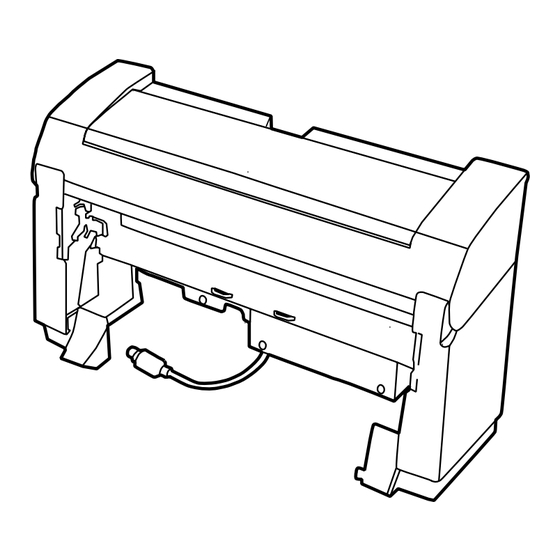
Fujitsu fi-565PR Bedienungshandbuch
Indossierungsdrucker

Verwandte Anleitungen für Fujitsu fi-565PR


Inhaltszusammenfassung für Fujitsu fi-565PR
- Seite 1 P3PC-E977-01XA Operator’s Guide Guide de l’utilisateur Bedienungshandbuch Guida dell’operatore Guía del Usuario オペレータガイド...
- Seite 3 P3PC-E977-01EN fi-565PR Imprinter ’ ’...
- Seite 22 18 |...
- Seite 42 18 |...
- Seite 43 P3PC-E977-01DE fi-565PR Indossierungsdrucker...
- Seite 44 Inhalt Einführung..............................1 1. Vorbereitungen ............................4 1.1. Überprüfen Sie den Packungsinhalt ..........................4 1.2. Bezeichnung der Teile................................4 2. Installation............................... 5 2.1. Installieren des Indossierungsdruckers.............................5 2.2. Setzen Sie die Tintenkartusche ein ............................7 2.3. Betriebstest ...................................8 3. Grundlegende Bedienverfahren......................9 3.1. Einstellen der Druckposition...............................9 3.2.
-
Seite 45: Einführung
Einführung Vielen Dank dass Sie sich für die fi-565PR Behördliche Bestimmungen Indossierungsdruckeroption für den fi-5650C Farbbildscanner entschieden haben. Dieses Handbuch behandelt die Installation und den FCC Erklärung Gebrauch des Indorsierungsdruckers. Des weiteren sind wichtige Informationen, wie z. B. das Ersetzen der Dieses Gerät wurde getestet und gemäß... - Seite 46 Sie benutzen und verfahren Sie so, wie dort anerkannt. beschrieben ist. Die Screenshots in diesem Handbuch sind für Konventionen Windows und den FUJITSU TWAIN 32 Scanner Treiber zutreffend. In diesem Handbuch verwendete Warnhinweise Über Wartung und Reparaturen WARNUNG weist darauf hin, dass eine Verletzungsgefahr gegeben ist (z.
-
Seite 47: Sicherheitshinweise
Vergewissern Sie sich, dass kein Rauch mehr aus dem Benutzen Sie nicht dessen Oberfläche als Arbeitsfläche Scanner austritt, bevor Sie Ihre Verkaufsniederlassung für andere Arbeiten und als Ablage. oder einen autorisierten Fujitsu Scanner Servicepartner Eine falsche Installation kann Verletzungen verursachen. kontaktieren. Bewegen Sie den Scanner nicht mit angeschlossenem Wenn der Scanner auf irgendeine Weise beschädigt... -
Seite 48: Vorbereitungen
1. Vorbereitungen 1.1. Überprüfen Sie den Packungsinhalt <Indossierungsdrucker mit installiertem Scanner> Vorderseite Behandeln Sie bitte den Indossierungsdrucker und dessen Zubehör beim Auspacken mit der nötigen Vorsischt. ADF (Automatic Document Feeder) Überprüfen Sie mit Hilfe der Packungsbeilage ob alle Teile vorhanden sind. Sollten Zubehörteile fehlen, kontaktieren Sie bitte den Fachhändler be idem Sie den Indossierungsdrucker erworben haben. -
Seite 49: Installation
Passen Sie die Papierführungsschiene an die Achse an. Entfernen Sie die schwarze Abdeckung unter dem Ausgabefach. Achse Sie müssen sowohl das Ausgabefach, als ACHTUNG Drücken Sie die Papieführungsschiene nach oben. auch die schwarze Abdeckung vor der Installation des Indossierungsdruckers entfernen. fi-565PR Indossierungsdrucker Bedienerhandbuch | 5... -
Seite 50: Nach Der Installation
Entnehmen der Papierführungsschiene HINT Drücken Sie mit Ihren Fingern gegen die Papierführungsschiene und schieben diese so zur Nach der Entnahme nach unten. Installation Setzen Sie die Schraube zur Fixierung des Indossierungsdruckers ein. (1 Stelle) Entfernen Sie die an den Indossierungsdrucker Schraube angebrachte Schraube. -
Seite 51: Setzen Sie Die Tintenkartusche Ein
Drücken Sie die Arme des Halters wie unten gezeigt zusammen um diesen von der Kartusche Bringen Sie den Tintenkartuschen-Halter in eine zu lösen und klappen den Halter dann nach oben. Position, welche die Dokumente passieren. fi-565PR Indossierungsdrucker Bedienerhandbuch | 7... -
Seite 52: Betriebstest
10. Schließen Sie die Tintenkartuschen-Abdeckung. Drücken Sie die [Scan] Taste um den Test auszuführen. Das Blatt wird in den ADF eingezogen und der Testdruck wird ausgeführt (Gedruckte Zeiochensätze für den Test werden mit einem Rand von 5 mm gedruckt). Drucktestmuster HINWEIS Testmuster 1 (Horizontal): ABCDEFGHIJKLMNOPQRSTUVWXYZ[\]^_`00000000... -
Seite 53: Grundlegende Bedienverfahren
Papierstau führen. Um dies zu verhindern, verwenden Sie bitte die “Anti-Papierstauführung“. Wenn Sie am linken Papierrand drucken Einzugsrichtung Geben Sie Acht, mit der Anti-Papierstauführung ACHTUNG nicht den Druckfilm zu berühren und so zu beschädigen. fi-565PR Indossierungsdrucker Bedienerhandbuch | 9... -
Seite 54: Druckeinstellung
• Y-Offset (Druck) • Zeichenausrichtung • Zeichensatzdefinition(Max. 40 Zeichen) • Zählereinstellung: (Spalte, addieren/subtrahieren, Schritte) Für Details sehen Sie bitte das “FUJITSU TWAIN 32 Scanner Treiber Benutzerhandbuch” oder die “TWAIN Driver Hilfe” Anti-Papierstauführung Drücken Sie auf das Kopfteil um die Führung wie gezeigt an die Achse anzubringen. -
Seite 55: Ersetzen Der Tintenkartusche
Senken Sie den Halter vorsichtig ab, bis dieser Tintenkartuschen-Halter einrastet und die Tintenkartusche fixiert. Drücken Sie die Arme des Halters wie unten gezeigt zusammen um diesen von der Kartusche zu lösen und klappen den Halter dann nach oben. fi-565PR Indossierungsdrucker Bedienerhandbuch | 11... -
Seite 56: Entfernen Eingeklemmter Dokumente
3.5. Entfernen eingeklemmter Bringen Sie die Tintenkartusche in eine Position, Dokumente die die Dokumente passieren. Ist es zu einem Papierstau gekommen, entfernen Sie bitte die eingeklemmten Dokumente wie folgt: Öffnen Sie die Abdeckung um eingeklemmte ACHTUNG Dokumente zu entfernen. Ziehen Sie die Dokumente nicht mit Gewalt heraus. Wenn Sie nahe des Dokumentenrandes Entfernen Sie alle Dokumente im ACHTUNG... - Seite 57 Tintenkartusche und bewahren diese getrennt vom Indossierungsdrucker auf. Tinte wird bei jeder Initialisierung des Indossierungsdruckers verbraucht, auch wenn kein Druck ausgeführt wird. Bewegen Sie nicht den Scanner wenn der Indossierungsdrucker installiert ist. Dies könnte den Indossierungsdrucker beschädigen. fi-565PR Indossierungsdrucker Bedienerhandbuch | 13...
-
Seite 58: Tägliche Pflege
4. Tägliche Pflege 4.1. Reinigen der Tintenkartusche 4.2. Reinigen des Indossierungsdruckers Tinte oder andere Ablagerungen können sich auf der Wenn Sie den Indossierungsdrucker häufig verwenden, Druckoberfläche der Tintenkartusche ablagern. Wenn Sie lagert sich Tinte an der Indossierungsdruckerbasis ab. Dies den Indossierungsdrucker für einen längeren Zeitraum hhat eine Verschmutzung der Dokumente zur Folge. -
Seite 59: Reinigen Der Rollen
Tuch Staub und andere Bringen Sie das in Schritt 1) entfernte Verschmutzungen von den Rollenoberflächen. Ausgabefach wieder an. Vergewissern Sie sich, dass alle Verunreinigungen von den Rollern entfernt wurden und schließen dann die Indossierungsdrucker-Abdeckung. fi-565PR Indossierungsdrucker Bedienerhandbuch | 15... -
Seite 60: Fehlermeldungen
Schalten Sie den Scanner aus und wieder ein. (Wenn das Problem erneut auftritt, kontaktieren Sie bitte den Fachhändler bei Beschreibung: Die Indossierungsdrucker-Abdeckung ist dem Sie den Indossierungsdrucker erworben geöffnet. haben oder einen autorisierten FUJITSU Scanner Servicepartner.) Lösung: Schließen Sie die ADF- oder Indossierungsdrucker-Abdeckung vollständig. Function... -
Seite 61: Spezifikationen
: 428 (B) × 746 (T) × 296 (H) mm Mit Scanner Gewicht 5 kg Umgebungs- Temperatur: 10 bis 35ºC, relative Luftfeuchtigkeit: 20 bis 80% bedingungen Tintenkartusche (P/N: CA00050-0262) Verbrauchsmaterial Ersetzungs-Zyklus: 4.000.000 Zeichen Die Zeichenanzahl kann je nach verwendetem Zeichensatz geringer ausfallen) fi-565PR Indossierungsdrucker Bedienerhandbuch | 17... - Seite 62 18 |...
- Seite 63 P3PC-E977-01AL fi-565PR Imprinter ’ ’...
- Seite 82 18 |...
- Seite 83 P3PC- E977-01ES Imprinter fi-565PR í í...
- Seite 102 18 |...
- Seite 103 P3PC-E977-01 fi-565PR インプリンタ オ ペ レ ー タ ー ガ イ ド オ ペ レ ー タ ー ガ イ ド...
- Seite 124 20 |...
-
Seite 128: Printed In Singapore
* P 3 P C - E 9 7 7 - 0 1 X A * This manual uses recycled paper. Ce manuel est imprimé sur papier recyclé. Dieses Handbuch wurde auf Recycling-Papier gedruckt. Questo manuale è stato stampato su carta riciclata. Este manual se ha impreso con papel reciclado.