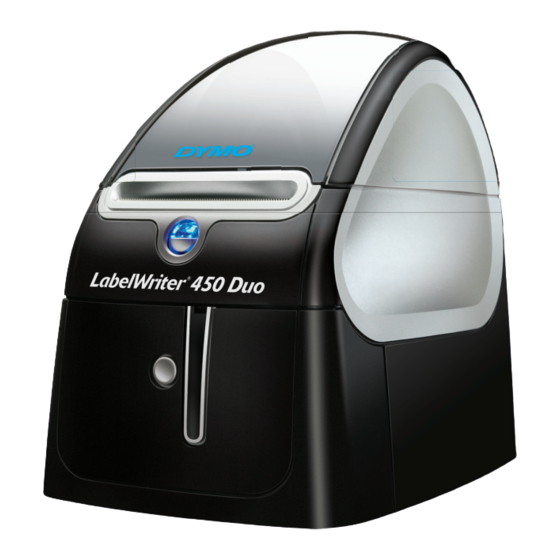
Dymo LabelWriter 450 Duo Erste Schritte
Vorschau ausblenden
Andere Handbücher für LabelWriter 450 Duo:
- Bedienungsanleitung ,
- Erste schritte (21 Seiten) ,
- Gebrauchsanleitung (62 Seiten)
Inhaltsverzeichnis
Verfügbare Sprachen
Verfügbare Sprachen
Quick Start Guide
en
Guide de démarrage rapide
fr
Beknopte handleiding
nl
Erste Schritte
de
Guía rápida de inicio
es
Manual de Iniciação Rápida
pt
Guida Rapida di Utilizzo
it
Hurtig start-vejledning
da
Snabbstartguide
sv
LabelWriter
Pika-aloitusopas
fi
Hurtigstart
no
Szybki start
pl
Návod k rychlému použití
cs
Hızlı Bas ¸ latma Kılavuzu
t r
Gyors használatbavételi útmutató
hu
®
450 Duo
Inhaltsverzeichnis

Verwandte Anleitungen für Dymo LabelWriter 450 Duo


Inhaltszusammenfassung für Dymo LabelWriter 450 Duo
- Seite 1 Quick Start Guide Guide de démarrage rapide Beknopte handleiding Erste Schritte Pika-aloitusopas Guía rápida de inicio Hurtigstart Szybki start Manual de Iniciação Rápida Guida Rapida di Utilizzo Návod k rychlému použití Hurtig start-vejledning Hızlı Bas ¸ latma Kılavuzu Snabbstartguide Gyors használatbavételi útmutató LabelWriter ®...
- Seite 2 Sanford, L.P. Trademarks DYMO, LabelWriter, and DYMO Label are trademarks or registered trademarks of Sanford, L.P. All other trademarks are the property of their respective holders. DYMO, LabelWriter et DYMO Label sont des marques déposées aux États-Unis d’Amérique et dans d’autres pays.
-
Seite 3: Inhaltsverzeichnis
Quick Start Guide..........1 Guide de démarrage rapide . -
Seite 35: Auspacken Des Labelwriter-Druckers
Erste Schritte Vollständige Informationen über Ihren Etikettendrucker finden Sie in der LabelWriter Drucker- Bedienungsanleitung im Hilfemenü der DYMO Label v.8 Software oder über die DYMO Website unter www.dymo.com. Befolgen Sie die folgenden Schritte, um den LabelWriter-Drucker zu installieren und Ihr erstes Etikett zu drucken. - Seite 36 Lernen Sie die wichtigsten Druckerkomponenten kennen. Siehe Abbildung 2. Obere Abdeckung USB- Netzadapter Etikettenrolle Anschluss Etikettenspule Etiketten- ausgabetaste Druckwalzen- Entriegelung Etikettenzufuhr und Abrisskante Zufuhrtaste Etikettenausgabeschlitz und LED Abbildung 2 Funktionen des LabelWriter-Druckers Ihr LabelWriter-Drucker ist ein direkter Thermodrucker und verwendet keine Tinte und keinen Toner. Stattdessen wird Wärme von einem Thermodruckkopf zum Drucken auf speziell behandelten Etiketten genutzt.
-
Seite 37: Installieren Der Software
So installieren Sie die Software auf einem Windows-System Schließen Sie alle geöffneten Microsoft Office-Anwendungen. Legen Sie die DYMO LabelWriter-CD in das CD-ROM-/DVD-Laufwerk ein. Nach einigen Sekunden wird der Installationsbildschirm angezeigt. Klicken Sie auf Installieren und folgen Sie den Anweisungen des Installationsassistenten. -
Seite 38: Anschließen Des Labelwriter-Druckers
3. Anschließen des LabelWriter-Druckers Schließen Sie den Drucker erst nach Abschluss ANMERKUNG Netzteil der Software-Installation an Ihren Computer an. Anschließen des Netzteils Stecken Sie das Netzkabel in den Netzadapter. Siehe Netzkabel Abbildung 3. Abbildung 3 Stecken Sie das Netzteil in den Netzteilanschluss an der am hinteren Teil des Druckers. -
Seite 39: Laden Von Etiketten
4. Laden von Etiketten Der LabelWriter Duo-Drucker ermöglicht den Druck von zwei verschiedenen Etikettensorten: Die- Cut-Papieretiketten (z. B. Adress- oder Versandetiketten) und D1-Etikettenkassetten. Wichtig! Um eine ordnungsgemäße Zufuhr der Etiketten während des Druckprozesses zu gewährleisten, beachten Sie bitte Folgendes, wenn Sie die Etiketten auf die Spule laden und in den Drucker einlegen: •... - Seite 40 Schieben Sie die Spulenführung auf die rechte Seite der Spule und drücken Sie die Führung fest gegen die Seite der Etikettenrolle, so dass kein Spalt zwischen Rolle und Spule erkennbar ist. Siehe Abbildung 6. Um während des Drucks eine ordnungsgemäße Etikettenzufuhr ANMERKUNG zu gewährleisten, muss die Etikettenrolle zwischen beiden Seiten der Abbildung 6...
-
Seite 41: Laden Einer Etikettenkassette
Laden einer Etikettenkassette Eingelegte Drücken Sie die Tasten an der Vorderseite des Druckers, um Schutzpapp e entfernen das Etikettenkassettenfach zu öffnen. Wenn Sie den Drucker das erste Mal einsetzen, ANMERKUNG müssen Sie die eingelegte Schutzpappe aus der Etikettenausgabe entfernen. Siehe Abbildung 9. Vergewissern Sie sich, dass Etikett und Farbband straff über die Kassettenöffnung gespannt sind und das Etikett zwischen Abbildung 9... -
Seite 42: Drucken Des Ersten Etiketts
• Klicken Sie unter Windows auf Start, dann auf Programme>DYMO>DYMO Label v.8. • Bei Macintosh doppelklicken Sie auf das DYMO Label-Symbol im Ordner Anwendungen. Wenn Sie die DYMO Label-Software zum ersten Mal starten, werden Ihnen am linken Seitenrand eine Auflistung der verfügbaren Etikettensorten und im Bearbeitungsbereich ein Adressetikett angezeigt. - Seite 43 Drucken eines D1-Bandetiketts Wählen Sie ein Bandetikett auf der Registerkarte Etiketten und anschließend das gewünschte Layout. Stellen Sie sicher, dass die Breite des gewählten Etiketts mit der Breite der im Etikettenkassettenfach eingelegten Etikettenkassette übereinstimmt. Klicken Sie einmal auf das Bandetikett im Bearbeitungsbereich und geben Sie den gewünschten Text ein.
- Seite 44 Abbildung 11 zeigt einige der wichtigsten Funktionen innerhalb der DYMO Label-Software. Wählen Sie visuell die gewünschte Etikettenart und gestalten Sie diese mit verschiedenen Layouts. Fügen Sie Text, Adressen, Bilder, Formen, Linien, Barcodes, Daten und Zähler ein. Speichern Sie Ihre am häufigsten verwendeten...