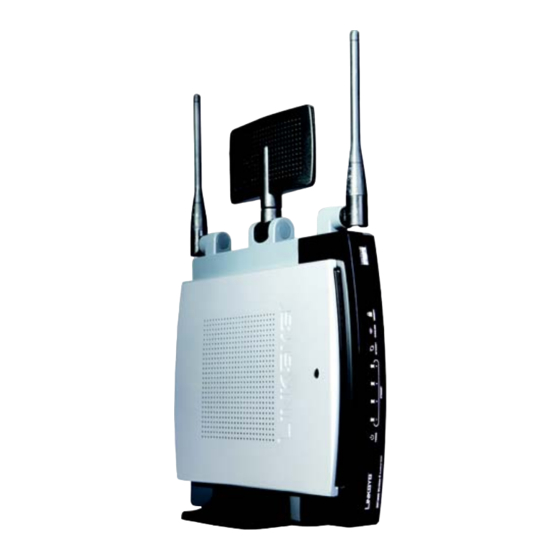
Linksys WRT300N Bedienungsanleitung
Vorschau ausblenden
Andere Handbücher für WRT300N:
- Kurzanleitung (11 Seiten) ,
- Benutzerhandbuch (103 Seiten)

Verwandte Anleitungen für Linksys WRT300N


Inhaltszusammenfassung für Linksys WRT300N
- Seite 1 • Wireless-N Broadband Router • Setup CD-ROM with Norton Internet Security • User Guide on CD-ROM • Ethernet Network Cable • Power Adapter • Quick Installation 24 , Wireless-N Broadband Router Wireless Wireless Quick Installation Guide WRT300N (EU/LA/UK) Model No. Model No.
-
Seite 2: Connect The Router
There are two ways to configure the Router. Choose one of the following: • Run the Setup CD-ROM - Insert the Setup CD-ROM into the CD-ROM drive, and follow the on-screen instructions. • Use this Quick Installation Guide - If you wish, you can use the Router’s Web-based Utility. - Seite 3 Connect the included power adapter to the Router’s Power port, and then plug the power adapter into an electrical outlet. The Power LED on the front panel will light up when the adapter is connected properly. Make sure you IMPORTANT: Power on your PC(s).
-
Seite 4: Configure The Router
Configure the Router Make sure your PC’s Ethernet NOTE: adapter is set to obtain an IP address automatically. For more information, refer to Windows Help. Open your web browser. Enter http://192.168.1.1 in its Address field. Press the Enter key. A password request screen will appear. - Seite 5 For the Internet Connection Type setting, six connection types are offered through the drop-down men. Each Setup screen and available features will differ depending on which connection type you select. Internet Configuration Type Automatic Configuration - DHCP: If you are connecting through DHCP DHCP or a dynamic IP address from your ISP , keep this default...
- Seite 6 PPTP: PPTP is a service used in Europe only. Complete the Server IP Address, Subnet Mask, and Default PPTP Gateway fields. Complete the User Name and Password fields. Select Keep Alive if you always want to be connected to your ISP , or select Connect on Demand if you are charged for the time that you are connected to your ISP .
- Seite 7 It is case-sensitive and must not have more than 32 characters (use any keyboard character). For added security, change the default SSID (linksys) to a unique name. Radio Band. For best If you select Wide - IMPORTANT: performance in a network...
- Seite 8 Wide Channel. If you selected Wide - 40MHz Channel for the Radio Band setting, then this setting will be available for your primary Wireless-N channel. Select any channel from the drop-down menu. Standard Channel. Select the channel for Wireless-N, -G, and -B networking.
- Seite 9 Router’s new settings. To test the Router’s settings, open your web browser from any computer. In the browser’s Address field, enter www.linksys.com/registration and press the Enter key. Congratulations! The installation of the Wireless-N Broadband Router is complete.
- Seite 10 Configure Wireless Security Open the Router’s Web Utility as shown in Step 2, and click the Wireless tab. Click the Wireless Security tab. Select the security method you want to use: PSK/PSK2 Personal, WEP , PSK/PSK2 Enterprise, or RADIUS. For PSK/PSK2 Personal and WEP , proceed to the appropriate instructions.
- Seite 11 Router. Website http://www.linksys.com/international Product Registration http://www.linksys.com/registration Linksys is a registered trademark or trademark of Cisco Systems, Inc. and/or its affiliates in the U.S. and certain other countries. Copyright © 2006 Cisco Systems, Inc. All rights reserved. WRT300N-EU-LA-UK-QIG-PSK-60406NC JL...
- Seite 12 Pakkens indhold • Trådløs-N-bredbåndsrouter • Installations-cd-rom med Norton Internet Security • Brugervejledning på cd-rom • Ethernet-netværkskabel • Strømforsyning • Installationsvejledning 24 , Trådløs-N Bredbåndsrouter Trireless Installationsvejledning WRT300N (DK) Modelnr. Modelnr.
- Seite 13 Du kan konfigurere routeren på to måder. Vælg en af følgende: • Kør installations-cd-rom'en - sæt den i cd-rom-drevet, og følg vejledningen på skærmen. • Brug denne installationsvejledning - du kan eventuelt bruge routerens webbaserede hjælpeprogram. Gå videre til trin 1 i installationsvejledningen. Tilslutning af routeren Kontroller, at al hardware er slukket, herunder...
- Seite 14 Tilslut den medfølgende strømforsyning til routerens strømstik, og tilslut derefter strømforsyningen til en stikkontakt. Lysdioden Power på frontpanelet lyser, når strømforsyningen er tilsluttet korrekt. Brug den VIGTIGT: Tænd pc'en/pc'erne. strømforsyning, der følger med routeren. Brug af en anden Find en velegnet placering til strømforsyning kan beskadige routeren.
- Seite 15 Konfiguration af routeren Sørg for, at pc'ens Ethernet- BEMÆRK: netværkskort er indstillet, så det automatisk henter en IP-adresse. Yderligere oplysninger finder du i Windows Hjælp. Åbn webbrowseren. Indtast http://192.168.1.1 i feltet Address (Adresse). Tryk på Enter. Der vises et skærmbillede til indtastning af en adgangskode.
- Seite 16 Du har mulighed for at vælge mellem seks internetforbindelsestyper i rullemenuen. Konfigurationsskærmbillederne og de tilgængelige funktioner varierer, afhængigt af hvilken forbindelsestype du vælger. Internet Connection Type (Internetforbindelsestype) Automatic Configuration - DHCP (Automatisk konfiguration - DHCP): DHCP Hvis du opretter forbindelse via DHCP eller en dynamisk IP-adresse fra din internetudbyder, skal du beholde denne standardindstilling.
- Seite 17 PPTP: PPTP er en tjeneste, der kun bruges i Europa. Udfyld felterne Server IP Address (IP- adresse til server), Subnet Mask (Undernetmaske) og Default PPTP Gateway (Standard-gateway). Udfyld felterne User Name (Brugernavn) og Password (Adgangskode). Vælg Keep Alive (Permanent), hvis du altid vil have forbindelse til din internetudbyder, eller vælg Connect on Demand (Opret...
- Seite 18 32 tegn (alle tegn på tastaturet må bruges). Af sikkerhedsmæssige årsager bør du ændre standard-SSID'et (linksys) til et entydigt navn. Radio Band (Frekvensområde). Hvis du vælger Wide - VIGTIGT: For at opnå den bedste 40MHz Channel (Bred –...
- Seite 19 Wide Channel (Bred kanal). Hvis du har valgt Wide - 40MHz Channel (Bred – 40 MHz-kanal) som frekvensområde, er denne indstilling tilgængelig for din primære Trådløs-N-kanal. Vælg en kanal i rullemenuen. Standard Channel (Standardkanal). Vælg denne kanal til Trådløs-N-, -G- og -B- netværk.
- Seite 20 Genstart eller tænd dine pc'er, så de kan hente routerens nye indstillinger. Test routerens indstillinger ved at åbne webbrowseren på en computer. Indtast www.linksys.com/registration i feltet Address (Adresse) i webbrowseren, og tryk på Enter. Tillykke! Installationen af Trådløs-N-bredbånds-routeren er færdig.
- Seite 21 Konfigurer trådløs sikkerhed Åbn routerens webhjælpeprogram som vist under trin 2, og klik på fanen Wireless (Trådløs). Klik på fanen Wireless Security (Trådløs sikkerhed). Vælg den sikkerhedsmetode, du vil bruge: PSK/PSK2 Personal, WEP , PSK/PSK2 Enterprise eller RADIUS. For PSK/PSK2 Personal og WEP skal du fortsætte til den relevante vejledning.
- Seite 22 Klik på knappen Save Settings (Gem indstillinger). Produktregistrering http://www.linksys.com/registration Tillykke! Wireless Security Linksys er et registreret varemærke tilhørende (Trådløs sikkerhed) er nu konfigureret Cisco Systems, Inc. og/eller Cisco Systems' på routeren. associerede selskaber i USA og visse andre lande. Copyright © 2006 Cisco Systems, Inc. Alle rettigheder forbeholdes.
- Seite 23 Lieferumfang • Wireless-N Broadband-Router • Installations-CD-ROM mit Norton Internet Security • Benutzerhandbuch auf CD-ROM • Ethernet-Netzwerkkabel • Netzteil • Kurzanleitung 24 , Wireless-N Broadband-Router Wireless Wireless Kurzanleitung WRT300N (DE) Modell-Nr. Modell-Nr.
-
Seite 24: Anschließen Des Routers
Sie können den Router auf zwei Arten konfigurieren. Wählen Sie eine der folgenden Methoden aus: • Ausführen der Installations-CD-ROM: Legen Sie die Installations-CD-ROM in das CD-ROM-Laufwerk ein, und befolgen Sie die Anweisungen auf dem Bildschirm. • Verwenden der Kurzanleitung – Sie können auch das integrierte webbasierte Dienstprogramm des Routers verwenden. - Seite 25 Schließen Sie das im Liefer- umfang enthaltene Netzteil an den Power-Port des Routers an, und stecken Sie dann den Stecker am anderen Ende in eine Netzsteckdose. Sobald das Netzteil richtig angeschlossen ist, sollte die Power-LED auf der Vorderseite leuchten. WICHTIG: Verwenden Sie nur das Netzteil, das im Lieferumfang des Schalten Sie Ihre PCs ein.
-
Seite 26: Konfigurieren Des Routers
Konfigurieren des Routers HINWEIS: Stellen Sie sicher, dass der Ethernet-Adapter Ihres PCs so eingestellt ist, dass er automatisch eine IP-Adresse bezieht. Weitere Informationen hierzu finden Sie in der Windows-Hilfe. Öffnen Sie Ihren Web-Browser. Geben Sie http://192.168.1.1 in das Adressfeld ein. Drücken Sie die Eingabetaste. - Seite 27 Im Dropdown-Menü stehen zur Einstellung des Internet- Verbindungstyps sechs Verbindungstypen zur Verfügung. Die Einrichtungsfenster und verfügbaren Funktionen unterscheiden sich je nach ausgewähltem Verbindungstyp. Internet Connection Type (Internet-Verbindungstyp) Automatic Configuration – DHCP (Automatische Konfiguration – DHCP DHCP): Behalten Sie diese Standardeinstellung bei, wenn Sie Verbindungen über DHCP bzw.
- Seite 28 PPTP: PPTP ist ein Dienst, der nur in Europa verwendet wird. Füllen Sie die Felder Server IP Address (IP-Adresse des Servers), Subnet Mask (Subnetzmaske) und Default PPTP Gateway (Standard-Gateway) aus. Füllen Sie die Felder User Name (Benutzername) und Password (Passwort) aus. Wählen Sie für eine ständige Verbindung zu Ihrem ISP Keep Alive (Verbindung aufrecht halten), oder...
- Seite 29 Zeichen der Tastatur verwendet werden. Es wird zwischen Groß- und Kleinschreibung unter- schieden. Um die Sicherheit zu erhöhen, sollten Sie die Standard- SSID (linksys) in einen eindeutigen Namen ändern. Radio Band (Frequenzband): Wenn in einem Netzwerk Wireless-N-, Wireless-G- und Wenn Sie für die Option WICHTIG: Wireless-B-Geräte verwendet...
- Seite 30 Wide Channel (Wide-Channel): Wenn Sie Wide – 40MHz Channel (40-MHz-Wide-Channel) als Einstellung für Radio Band (Frequenzband) ausgewählt haben, steht die Einstellung für Ihren primären Wireless-N-Kanal zur Verfügung. Wählen Sie im Dropdown-Menü einen beliebigen Kanal aus. Standard Channel (Standardkanal): Wählen Sie den Kanal für den Netzwerkbetrieb mit Wireless-N-, Wireless-G- und Wireless-B-Geräten aus.
- Seite 31 Routers übernommen werden können. Öffnen Sie Ihren Web-Browser auf einem beliebigen Computer, um die Einstellungen des Routers zu überprüfen. Geben Sie im Adressfeld des Browsers www.linksys.com/registration ein, und drücken Sie die Eingabetaste. Gratulation! Die Installation des Wireless-N Broadband-Routers ist abgeschlossen.
-
Seite 32: Konfigurieren Der Wireless-Sicherheit
Konfigurieren der Wireless-Sicherheit Öffnen Sie das webbasierte Dienstprogramm des Routers wie in Schritt 2 erklärt, und klicken Sie auf die Registerkarte Wireless. Klicken Sie auf die Registerkarte Wireless Security (Wireless-Sicherheit). Wählen Sie die gewünschte Sicherheitsmethode aus: PSK/PSK2 Personal (PSK-/PSK2-Personal), WEP , PSK/PSK2 Enterprise (PSK-/PSK2- Enterprise) oder RADIUS. -
Seite 33: Sicherheitseinstellungen: Wep
Klicken Sie auf die Schaltfläche Produktregistrierung http://www.linksys.com/registration Save Settings (Einstellungen speichern). Linksys ist eine eingetragene Marke bzw. eine Marke von Cisco Systems, Inc. und/oder deren Gratulation! Wireless-Sicherheit ist Zweigunternehmen in den USA und anderen Ländern. Copyright © 2006 Cisco Systems, Inc. - Seite 34 • Guía del usuario en CD-ROM • Cable de red Ethernet • Adaptador de corriente • Guía de instalación rápida 24 , Wireless-N Ruteador de banda ancha Wireless Wireless Guía de instalación rápida WRT300N (ES) Nº de modelo Nº de modelo...
- Seite 35 Puede configurar el ruteador de dos formas. Seleccione una de las siguientes: • Ejecutar el CD-ROM de configuración: Introduzca el CD-ROM de configuración en la unidad de CD-ROM y siga las instrucciones que aparecen en la pantalla. • Utilizar esta guía de instalación rápida: Si lo desea, puede usar la utilidad basada en Web del ruteador.
- Seite 36 Conecte el adaptador de corriente incluido al puerto Power (Alimentación) del ruteador y, a continuación, enchufe el adaptador a una toma de corriente. Cuando el adaptador se conecta de forma correcta, la luz Power (Alimentación) del panel frontal Debe utilizar el IMPORTANTE: adaptador de corriente se enciende.
- Seite 37 Configuración del ruteador Asegúrese de que el adaptador NOTA: Ethernet del PC está establecido para obtener una dirección IP automáticamente. Para obtener más información, consulte la ayuda de Windows. Abra el explorador Web. Escriba http://192.168.1.1 en el campo Dirección. Pulse la tecla Entrar.
- Seite 38 En el parámetro Internet Connection Type (Tipo de conexión a Internet) se ofrecen seis tipos de conexión en el menú desplegable. Cada pantalla Setup (Configuración) y las funciones disponibles son distintas según el tipo de conexión que seleccione. Internet Connection Type (Tipo de conexión a Internet) Automatic Configuration - DHCP (Configuración automática -...
- Seite 39 PPTP: PPTP es un servicio que sólo se utiliza en Europa. Rellene los campos Server IP Address (Dirección IP del Servidor), Subnet Mask (Máscara de subred) y PPTP Default Gateway (Puerta de enlace predeterminada). Rellene los campos User Name (Nombre de usuario) y Password (Contraseña).
- Seite 40 32 caracteres (puede utilizar cualquier carácter del teclado). Para mayor seguridad, cambie el SSID predeterminado (linksys) por un nombre único. Radio Band (Banda de radio). Si ha seleccionado IMPORTANTE: Para obtener el máximo...
- Seite 41 Wide Channel (Canal ancho). Si ha seleccionado el canal de 40 MHz como parámetro de la banda de radio, este parámetro estará disponible en el canal Wireless-N primario. Seleccione cualquier canal del menú desplegable. Standard Channel (Canal estándar). Seleccione el canal para las redes Wireless-N, -G y - B.
- Seite 42 Para probar dichos parámetros, abra el explorador Web en cualquier ordenador. En el campo Dirección del explorador, escriba www.linksys.com/registration y pulse la tecla Entrar. ¡Enhorabuena! La instalación del ruteador de banda ancha Wireless-N ha finalizado.
-
Seite 43: Seguridad
Configuración de la seguridad inalámbrica Abra la utilidad Web del ruteador como se muestra en el paso 2 y haga clic en la ficha Wireless (Inalámbrico). Haga clic en la ficha Wireless Security (Seguridad inalámbrica). Seleccione el método de seguridad que desea utilizar: PSK/PSK2 Personal, WEP , PSK/ PSK2 Enterprise o RADIUS. - Seite 44 Registro de productos http://www.linksys.com/registration Haga clic en el botón Save Settings (Guardar parámetros). Linksys es una marca registrada o marca comercial de Cisco Systems, Inc. y/o sus filiales en EE.UU. y otros países. Copyright © 2006 Cisco ¡Enhorabuena! La seguridad Systems, Inc.
- Seite 45 • CD-ROM d'installation contenant Norton Internet Security • Guide de l'utilisateur sur CD-ROM • Câble réseau Ethernet • Adaptateur électrique • Guide d'installation rapide 24 , Sans fil - Routeur haut débit Sans fil Sans fil Guide d'installation rapide WRT300N (FR) Modèle Modèle...
- Seite 46 Deux procédures permettent de configurer le routeur. Choisissez l'une des deux méthodes suivantes : • Exécutez le CD-ROM d'installation : insérez le CD-ROM d'installation dans le lecteur de CD-ROM, puis suivez les instructions à l'écran. • Utilisez ce guide d'installation rapide. Si vous le souhaitez, vous pouvez utiliser l'utilitaire Web du routeur.
- Seite 47 Branchez l'adaptateur électrique fourni au port d'alimentation du routeur, puis reliez-le à une prise d'alimentation. Le voyant d'alimentation situé sur le panneau avant s'allume lorsque l'adaptateur est correctement connecté. IMPORTANT : Veillez à utiliser l'adaptateur secteur fourni avec Mettez les ordinateurs sous le routeur.
-
Seite 48: Configuration Du Routeur
Configuration du routeur REMARQUE : Assurez-vous que l'adaptateur Ethernet de votre ordinateur est configuré pour obtenir automatiquement une adresse IP. Pour de plus amples informations, reportez-vous à l'aide de Windows. Ouvrez votre navigateur Web. Saisissez http://192.168.1.1 dans le champ Adresse. Appuyez sur la touche Entrée. - Seite 49 Six types de connexion sont proposés dans le menu déroulant Internet Connection Type (Type de connexion Internet). Les écrans d'installation et les options disponibles varient selon le type de connexion que vous sélectionnez. Internet Connection Type (Type de connexion Internet) Automatic Configuration - DHCP (Configuration automatique - DHCP...
- Seite 50 PPTP : ce service est utilisé en Europe uniquement. Complétez les champs Server IP Address (Adresse IP du serveur), Subnet Mask (Masque de sous- PPTP réseau) et Default Gateway (Passerelle par défaut). Renseignez les champs User Name (Nom d'utilisateur) et Password (Mot de passe).
- Seite 51 (tous les caractères du clavier peuvent être utilisés). Pour optimiser la sécurité de votre système, remplacez le nom du réseau sans fil par défaut (linksys) par un nom unique. Radio Band (Bande radio) : pour IMPORTANT : Si vous sélectionnez...
- Seite 52 (Standard Channel) servira de canal auxiliaire pour les connexions sans fil N. Si vous avez des doutes quant au canal à sélectionner, Linksys vous recommande de conserver le paramètre par défaut Auto. Wireless SSID Broadcast (Diffusion SSID sans fil) : lorsque des ordinateurs clients sans fil recherchent des réseaux sans fil...
- Seite 53 Testez les paramètres du routeur en ouvrant un navigateur Web à partir de n'importe quel ordinateur. Dans le champ Adresse du navigateur, saisissez www.linksys.com/registration et appuyez sur la touche Entrée. Félicitations ! L'installation du routeur haut débit sans fil N est terminée.
- Seite 54 Configuration de la sécurité sans fil Ouvrez l'utilitaire Web du routeur comme indiqué à l'étape 2 et cliquez sur l'onglet Wireless (Sans fil). Cliquez sur l'onglet Wireless Security (Sécurité sans fil). Sélectionnez la méthode de sécurité que vous souhaitez utiliser : PSK/PSK2 Personal (PSK/ PSK2 personnel), WEP , PSK/PSK2 Enterprise (PSK/PSK2 entreprise) ou RADIUS.
- Seite 55 Enregistrement du produit http://www.linksys.com/registration Settings (Enregistrer les paramètres). Linksys est une marque déposée ou une marque commerciale de Cisco Systems, Inc. et/ou de ses Félicitations ! La sécurité sans fil du filiales aux Etats-Unis et dans certains autres pays. Copyright © 2006 Cisco Systems, Inc. Tous droits routeur est configurée.
-
Seite 56: Guida Di Installazione Rapida
Internet Security • Guida per l'utente su CD-ROM • Cavo di rete Ethernet • Adattatore di corrente • Guida di installazione rapida 24 , Wireless-N Router a banda larga Wireless Wireless Guida di installazione rapida WRT300N (IT) N. modello N. modello... - Seite 57 È possibile configurare il router in due modi diversi. Scegliere una delle modalità riportate di seguito. • Eseguire il CD-ROM per l'installazione. Inserire il CD-ROM per l'installazione nell'apposita unità e seguire le istruzioni visualizzate sullo schermo. • Seguire le istruzioni riportate in questa Guida di installazione rapida. Se lo si desidera, è...
- Seite 58 Collegare l'adattatore di corrente in dotazione alla porta Power (Alimentazione) del router, quindi collegare l'adattatore di corrente a una presa elettrica. Quando l'alimentatore viene collegato correttamente, il LED di alimentazione sul pannello anteriore si accende. assicurarsi di IMPORTANTE utilizzare l'adattatore di corrente Accendere il PC.
-
Seite 59: Configurazione Del Router
Configurazione del router Assicurarsi che l'adattatore NOTA Ethernet del computer sia impostato in modo da ottenere automaticamente un indirizzo IP. Per ulteriori informazioni, consultare la Guida in linea di Windows. Aprire il browser Web. Immettere http://192.168.1.1 nel campo Indirizzo. Premere il tasto Invio. Viene visualizzata una schermata in cui si chiede di immettere la password. - Seite 60 Nel menu a discesa Internet Connection Type (Tipo di connessione Internet) sono disponibili sei opzioni. Le schermate di configurazione e le relative funzioni variano a seconda del tipo di connessione selezionato. Internet Connection Type (Tipo di connessione Internet) Automatic Configuration - DHCP (Configurazione automatica - DHCP DHCP): se si è...
- Seite 61 PPTP: è un servizio utilizzato esclusivamente in Europa. Completare i campi Server IP Address (Indirizzo IP server), Subnet Mask (Maschera di sottorete) e PPTP Default Gateway (Gateway predefinito). Completare i campi User Name (Nome utente) e Password. Selezionare Keep Alive (Connessione sempre attiva) se si desidera essere sempre collegati al provider di servizi Internet oppure...
- Seite 62 32 caratteri (che possono essere scelti tra tutti quelli disponibili sulla tastiera). Per una maggiore sicurezza, si consiglia di sostituire il valore SSID predefinito (linksys) con un nome univoco. Radio Band (Banda radio). Se è stato IMPORTANTE...
- Seite 63 Wide Channel (Canale ampio). Se è stata selezionata l'opzione Wide - 40MHz Channel (Canale ampio - 40 MHz) per l'impostazione Radio Band (Banda radio), tale impostazione sarà disponibile per il canale Wireless-N primario. Selezionare un canale dal menu a discesa. Standard Channel (Canale standard).
- Seite 64 Per verificare le impostazioni del router, aprire il browser Web da uno dei computer. Nel campo Indirizzo del browser, immettere www.linksys.com/registration e premere il tasto Invio. Congratulazioni! La procedura di installazione del router a banda larga Wireless-N è stata...
- Seite 65 Configurazione della protezione wireless Aprire l'utilità del router basata sul Web come mostrato nella fase 2, quindi fare clic sulla scheda Wireless. Fare clic sulla scheda Wireless Security (Protezione wireless). Selezionare il metodo di protezione che si desidera utilizzare: PSK/PSK2 Personal, WEP , PSK/PSK2 Enterprise o RADIUS.
- Seite 66 Congratulazioni! La protezione http://www.linksys.com/registration wireless è ora configurata sul router. Linksys è un marchio o marchio registrato di Cisco Systems, Inc. e/o delle relative aziende affiliate negli Stati Uniti e in altri Paesi. Copyright © 2006 Cisco Systems, Inc. Tutti i diritti riservati.
- Seite 67 Inhoud van de verpakking • Wireless-N-breedbandrouter • Cd-rom met Norton Internet Security • Gebruikershandleiding op cd-rom • Ethernet-netwerkkabel • Netstroomadapter • Installatiehandleiding 24 , Wireless-N Breedbandrouter Wireless Wireless Installatiehandleiding WRT300N (NL) Modelnr. Modelnr.
- Seite 68 Er zijn twee manieren om de router te configureren. Kies een van de volgende opties: • Gebruik de installatie-cd-rom. Plaats de installatie-cd-rom in het cd-romstation en volg de instructies op het scherm. • Gebruik deze installatiehandleiding. Als u wilt, kunt u het webgebaseerde hulpprogramma van de router gebruiken.
- Seite 69 Sluit de meegeleverde adapter aan op de voedingspoort van de router en sluit de adapter aan op een wandcontactdoos. Het voedingslampje op het voorpaneel gaat branden als de adapter op de juiste wijze is aangesloten. Zorg dat u de BELANGRIJK: netstroomadapter gebruikt die Zet uw pc('s) aan.
- Seite 70 Configureer de router Zorg ervoor dat de OPMERKING: Ethernet-adapter van uw pc automatisch een IP-adres verkrijgt. Raadpleeg Windows Help voor meer informatie. Open uw webbrowser. Typ http://192.168.1.1 in het veld Adres. Druk op de toets Enter. Er verschijnt nu een venster waarin u uw wachtwoord kunt invoeren.
- Seite 71 Voor de instelling Internet Connection Type (Type internetverbinding) worden zes verbindingstypen in het vervolgkeuzemenu aangeboden. Het venster Setup (Instellingen) en de beschikbare functies zijn bij elk geselecteerd verbindingstype weer anders. Internet Connection Type (Type internetverbinding) Automatic Configuration - DHCP (Automatische configuratie DHCP): DHCP maakt u verbinding via DHCP of een dynamisch IP-adres van uw...
- Seite 72 PPTP: PPTP is een service die alleen in Europa wordt gebruikt. Vul de velden Server IP Address (IP-adres server), Subnet Mask PPTP (Subnetmasker) en Default Gateway (Standaardgateway) in. Vul de velden User Name (Gebruikersnaam) en Password (Wachtwoord) in. Selecteer Keep Alive (Continu verbinding houden) als u altijd verbonden wilt zijn met uw ISP of selecteer Connect on Demand...
- Seite 73 De SSID is hoofdlettergevoelig en mag niet langer zijn dan 32 tekens (elk teken op het toetsenbord mag worden gebruikt). Voor extra veiligheid kunt u de standaard-SSID (linksys) veranderen in een unieke naam. Radioband. Voor de beste Als u Breed - BELANGRIJK:...
- Seite 74 Wide Channel (Breed kanaal). Als u Wide – 40MHz Channel (Breed – 40-MHz kanaal) hebt geselecteerd voor de radiobandinstelling, is deze instelling beschikbaar voor uw primaire Wireless-N-kanaal. Selecteer een kanaal in het vervolgkeuzemenu. Standard Channel (Standaardkanaal). Selecteer het kanaal voor Wireless-N-, -G- en -B-netwerken.
- Seite 75 Als u de instellingen van de router wilt testen, opent u de webbrowser op een willekeurige computer. Typ www.linksys.com/registration in het veld Adres van uw browser en druk op de toets Enter. Gefeliciteerd! De installatie van de Wireless-N-breedbandrouter...
- Seite 76 Draadloze beveiliging configureren Open het webgebaseerde hulpprogramma van de router zoals beschreven in stap 2 en klik op het tabblad Wireless (Draadloos). Klik op het tabblad Wireless Security (WLAN-beveiliging). Selecteer de beveiligings- methode die u wilt gebruiken: PSK/PSK2 Personal, WEP , PSK/ PSK2 Enterprise of RADIUS.
- Seite 77 Klik op de knop Save Settings (Instellingen opslaan). Product Registration (Productregistratie) http://www.linksys.com/registration Gefeliciteerd! De draadloze Linksys is een geregistreerd handelsmerk van beveiliging is nu op de router Cisco Systems, Inc. en/of zijn geconfigureerd. dochterondernemingen in de VS en bepaalde andere landen. Copyright © 2006 Cisco Systems, Inc.
- Seite 78 • CD-ROM de configuração com Norton Internet Security • CD-ROM com Manual do Utilizador • Cabo de rede Ethernet • Transformador • Instalação Rápida 24 , Sem fios Router de banda larga Wireless Wireless Manual de Instalação Rápida WRT300N (PT) Modelo n.º Modelo n.º...
- Seite 79 Existem dois modos de configurar o Router. Escolha um dos seguintes: • Executar o CD-ROM de configuração - Coloque o CD-ROM de configuração na unidade de CD-ROM e siga as instruções apresentadas no ecrã. • Utilizar este Manual de Instalação Rápida - Se pretender, poderá utilizar o Utilitário baseado na Web do Router.
- Seite 80 Ligue o transformador fornecido à porta de alimentação do Router e, em seguida, ligue o transformador a uma tomada. O LED Power (Alimentação) do painel frontal ficará aceso quando o transformador estiver correctamente ligado. Certifique-se de IMPORTANTE: que utiliza o transformador Ligue o(s) computador(es).
- Seite 81 Configurar o router Certifique-se de que a placa NOTA: Ethernet do computador está definida para obter um endereço IP automaticamente. Para obter mais informações, consulte a Ajuda do Windows. Abra o Web browser. Introduza http://192.168.1.1 no respectivo campo Endereço. Prima a tecla Enter. Será...
- Seite 82 Para a definição de Internet Connection Type (Tipo de ligação à Internet), são fornecidos seis tipos de ligação através do menu pendente. Os ecrãs Setup (Configurar) e as funcionalidades disponíveis variarão consoante o tipo de ligação seleccionado. Internet Connection Type (Tipo de ligação à...
- Seite 83 PPTP: PPTP é um serviço utilizado apenas na Europa. Preencha os campos Server IP Address (Endereço IP do servidor), PPTP Subnet Mask (Máscara de sub-rede) e Default Gateway (Gateway predefinido). Preencha os campos User Name (Nome de utilizador) e Password (Palavra-passe).
- Seite 84 É sensível a maiúsculas e minúsculas e não pode exceder 32 caracteres (utilize qualquer carácter do teclado). Para obter segurança adicional, altere o SSID predefinido (linksys) para um nome exclusivo. Radio Band (Banda de rádio). Se seleccionar IMPORTANTE: Para obter o melhor...
- Seite 85 Wide Channel (Canal de banda larga). Se seleccionou Wide - 40MHz Channel (Banda larga - Canal de 40MHz) para a definição Radio Band (Banda de rádio), esta definição estará disponível para o canal Sem fios N principal. Seleccione qualquer canal a partir do menu pendente.
- Seite 86 Para testar as definições do Router, abra o browser a partir de um dos computadores. No campo Endereço do browser, introduza www.linksys.com/registration e prima a tecla Enter. Parabéns! A instalação do Router sem fios N de banda larga está concluída.
-
Seite 87: Segurança
Configurar a segurança sem fios Abra o Utilitário baseado na Web do Router, conforme é mostrado no Passo 2, e clique no separador Wireless (Sem fios). Clique no separador Wireless Security (Segurança sem fios). Seleccione o método de segurança que pretende utilizar: PSK/PSK2 Personal, WEP , PSK/PSK2 Enterprise ou RADIUS. - Seite 88 Clique no botão Save Settings Registo do produto http://www.linksys.com/registration (Guardar definições). Linksys é uma marca registada ou marca Parabéns! A segurança sem fios comercial da Cisco Systems, Inc. e/ou das está configurada no Router. respectivas afiliadas nos E.U.A. e noutros países.
- Seite 89 Innehåll i förpackningen • Wireless-N Bredbandsrouter • Installations-cd med Norton Internet Security • Användarhandbok på cd-skiva • Ethernet-nätverkskabel • Strömadapter • Snabbinstallation 24 , Wireless-N Bredbandsrouter Wireless Snabbinstallationshandbok WRT300N (SE) Modellnr Modellnr...
- Seite 90 Du kan konfigurera routern på två sätt. Välj något av följande alternativ: • Kör installations-cd:n – Sätt in installations-cd:n i cd-enheten och följ anvisningarna på skärmen. • Använd snabbinstallationshandboken. Om du vill kan du även använda routerns webbaserade verktyg. Fortsätt till steg 1 i den här snabbinstallationen.
- Seite 91 Anslut den medföljande strömadaptern till routerns strömport och anslut sedan strömadaptern till ett eluttag. Strömlysdioden på frontpanelen börjar lysa när adaptern är ordentligt ansluten. Se till att du använder VIKTIGT! Sätt på datorn. strömadaptern som medföljer routern. Om du använder en Leta upp bästa möjliga annan strömadapter kan placering för routern.
-
Seite 92: Konfigurera Routern
Konfigurera routern Kontrollera att datorns OBS! Ethernet-adapter är inställd på Hämta IP-adress automatiskt. Mer information finns i Windows-hjälpen. Öppna webbläsaren. Ange http://192.168.1.1 i fältet Adress. Tryck på Enter. Ett fönster visas där du blir ombedd att ange lösenord. Lämna fältet Användarnamn tomt och skriv sedan standardlösenordet admin i fältet Lösenord. - Seite 93 För inställningen av Internet- anslutningstyp kan du välja mellan sex olika anslutningstyper i listrutan. Alla inställningsfönster och tillgängliga funktioner skiljer sig åt beroende på vilken anslutningstyp du väljer. Internet Connection Type (Internet-anslutningstyp) Automatic Configuration - DHCP (Automatisk konfiguration – DHCP): DHCP Behåll standardinställningen om du ansluter via DHCP eller en...
- Seite 94 PPTP: PPTP är en tjänst som endast används i Europa. Fyll i fälten Server IP Address (Serverns IP-adress), Subnet Mask PPTP (Nätmask) och Default Gateway (Standardgateway). Fyll i fälten User Name (Användarnamn) och Password (Lösenord). Välj Keep Alive (Behåll anslutningen) om du alltid vill vara ansluten till Internet, eller välj Connect on Demand (Anslut på...
- Seite 95 Namnet är skiftlägeskänsligt och får inte överstiga 32 tecken (alla tangentbordstecken kan användas). Av säkerhetsskäl ändrar du standard-SSID:t (linksys) till ett unikt namn. Radio Band Om du ställer in Wide - (Radiofrekvensband). Du får VIKTIGT! 40MHz Channel (Bred - 40 MHz bästa prestanda i ett nätverk...
- Seite 96 Wide Channel (Bred kanal). Om du ställer in Wide - 40MHz Channel (Bred - 40 MHz kanal) som bred kanal kommer den här inställningen att finnas tillgänglig för din primära Wireless-N-kanal. Välj kanal i listrutan. Standard Channel (Standardkanal). Välj kanal för Wireless-N-, Wireless-G- och Wireless-B-nätverket.
- Seite 97 Om du vill testa routerns inställningar startar du webbläsaren på någon av datorerna. I fältet Adress i webbläsaren skriver du www.linksys.com/registration och trycker på Enter. Klart! Installationen av Wireless-N Bredbandsrouter är klar.
- Seite 98 Konfigurera trådlös säkerhet Öppna routerns webbverktyg på det sätt som beskrivs i steg 2 och klicka på fliken Wireless (Trådlöst). Klicka på fliken Wireless Security (Trådlös säkerhet). Välj vilken säkerhetsmetod du vill använda: PSK/PSK2 Personal (PSK/PSK2 – privat), WEP , PSK/PSK2 Enterprise (PSK/ PSK2 –...
- Seite 99 Produktregistrering inställningar). http://www.linksys.com/registration Klart! Trådlös säkerhet har nu Linksys är ett registrerat varumärke eller ett konfigurerats på routern. varumärke som tillhör Cisco Systems, Inc. och/ eller dess samarbetspartner i USA och i vissa andra länder. Copyright © 2006 Cisco Systems, Inc.
- Seite 100 Wireless-N User Guide Broadband Router WIRELESS WRT300N (EU/LA) Model No.
- Seite 101 Wireless-N Broadband Router Copyright and Trademarks Specifications are subject to change without notice. Linksys is a registered trademark or trademark of Cisco Systems, Inc. and/or its affiliates in the U.S. and certain other countries. Copyright © 2006 Cisco Systems, Inc. All rights reserved.
-
Seite 102: Inhaltsverzeichnis
Wireless-N Broadband Router Table of Contents Chapter 1: Introduction Welcome What’s in this User Guide? Chapter 2: Planning Your Wireless Network Network Topology Ad-Hoc versus Infrastructure Mode Network Layout Chapter 3: Getting to Know the Wireless-N Broadband Router The Back Panel The Front Panel The Top Panel Chapter 4: Connecting the Wireless-N Broadband Router... - Seite 103 Wireless-N Broadband Router The Administration Tab - Management The Administration Tab - Log The Administration Tab - Diagnostics The Administration Tab - Factory Defaults The Administration Tab - Firmware Upgrade The Status Tab - Router The Status Tab - Local Network The Status Tab - Wireless Appendix A: Troubleshooting Common Problems and Solutions...
-
Seite 104: List Of Figures
Wireless-N Broadband Router List of Figures Figure 3-1: The Router’s Back Panel Figure 3-2: The Router’s Front Panel Figure 3-1: The Router’s Top Panel Figure 4-1: Connect the Modem Figure 4-2: Connect a PC Figure 4-3: Connect the Power Figure 5-1: Router Login Figure 5-2: Setup Tab - Basic Setup (Automatic Configuration - DHCP) Figure 5-3: Static IP Figure 5-4: PPPoE... - Seite 105 Wireless-N Broadband Router Figure 5-26: Access Restrictions Tab - Internet Access Policy Figure 5-27: Summary Figure 5-28: List of PCs Figure 5-29: Applications & Gaming Tab - Single Port Forwarding Figure 5-30: Applications & Gaming Tab - Port Range Forwarding Figure 5-31: Applications &...
-
Seite 106: Chapter 1: Introduction Welcome
Linksys recommends using the Setup Wizard on the Setup CD-ROM for first-time installation of the Router. If you do not wish to run the Setup Wizard, then use the instructions in this Guide to help you connect the Router and configure it. -
Seite 107: What's In This User Guide
Wireless-N Broadband Router What’s in this User Guide? This user guide covers the steps for setting up and using the Wireless-N Broadband Router. • Chapter 1: Introduction This chapter describes the Router’s applications and this User Guide. • Chapter 2: Planning Your Wireless Network This chapter describes the basics of wireless networking. - Seite 108 • Appendix I: Regulatory Information This appendix supplies the regulatory information regarding the Router. • Appendix J: Contact Information This appendix provides contact information for a variety of Linksys resources, including Technical Support. Chapter 1: Introduction What’s in this User Guide?
-
Seite 109: Chapter 2: Planning Your Wireless Network
Wireless-N Broadband Router Chapter 2: Planning Your Wireless Network Network Topology A wireless local area network (WLAN) is exactly like a regular local area network (LAN), except that each computer in the WLAN uses a wireless device to connect to the network. Computers in a WLAN share the same frequency channel and SSID, which is an identification name shared by the wireless devices belonging to the ssid (service set identifier): your wireless network’s name. -
Seite 110: Chapter 2: Planning Your Wireless Network Network Layout
Ethernet ports. To add more ports, connect one of the Router's local ports to any Linksys switch. With these, and many other, Linksys products, your networking options are limitless. Go to the Linksys website at www.linksys.com/international for more information about products that work with the Wireless-N Broadband Router. -
Seite 111: Chapter 3: Getting To Know The Wireless-N Broadband Router
Wireless-N Broadband Router Chapter 3: Getting to Know the Wireless-N Broadband Router The Back Panel The Router's ports, where the cables are connected, and Reset button are located on the back panel. Figure 3-1: The Router’s Back Panel INTERNET The Internet port is where you will connect your broadband modem. ETHERNET 1, 2, 3, 4 These ports (1, 2, 3, 4) connect the Router to your wired PCs and other Ethernet network devices. -
Seite 112: The Front Panel
Wireless-N Broadband Router The Front Panel The Router’s LEDs are located on the front panel. Figure 3-2: The Router’s Front Panel POWER Green. The POWER LED lights up and will stay on while the Router is powered on. ETHERNET 1, 2, 3, 4 Green. These numbered LEDs, corresponding with the numbered ports on the Router’s back panel, serve two purposes. -
Seite 113: Chapter 4: Connecting The Wireless-N Broadband Router
Wireless-N Broadband Router Chapter 4: Connecting the Wireless-N Broadband Router Hardware Installation 1. Make sure that all of your hardware is powered off, including the broadband modem and PCs. 2. Connect your broadband modem’s Ethernet cable to the Router’s Internet port. 3. -
Seite 114: Chapter 5: Configuring The Wireless-N Broadband Router
Chapter 5: Configuring the Wireless-N Broadband Router Overview Linksys recommends using the Setup CD-ROM for first-time installation of the Router. If you do not wish to run the Setup Wizard on the Setup CD-ROM, then you can use the Web-based Utility to configure the Router. For advanced users, you may configure the Router’s advanced settings through the Web-based Utility. - Seite 115 Wireless-N Broadband Router • Wireless MAC Filter. Wireless access can be filtered by using the MAC addresses of the wireless devices transmitting within your network’s radius. • Advanced Wireless Settings. For advanced users, you can alter data transmission settings on this screen. Security •...
-
Seite 116: How To Access The Web-Based Utility
Wireless-N Broadband Router Status • Router. This screen provides status information about the Router. • Local Network. This provides status information about the local network. • Wireless Network. This provides status information about the wireless network. How to Access the Web-based Utility To access the Web-based Utility of the Router, launch Internet Explorer or Netscape Navigator, and enter the Router’s default IP address, 192.168.1.1, in the Address field. -
Seite 117: Figure 5-3: Static Ip
Wireless-N Broadband Router Static IP If you are required to use a permanent IP address, then select Static IP. Internet IP Address. This is the IP address that the Router has, when seen from the Internet. Your ISP will provide you with the IP address you need to specify here. Subnet Mask. -
Seite 118: Figure 5-5: Pptp
Wireless-N Broadband Router PPTP Point-to-Point Tunneling Protocol (PPTP) is a service that applies to connections in Europe and Israel only. Server IP Address. This is the IP address that the Router has, when seen from the Internet. Your ISP will provide you with the IP address you need to specify here. -
Seite 119: Figure 5-7: L2Tp
Wireless-N Broadband Router L2TP Layer 2 Tunneling Protocol (L2TP) is a service that tunnels Point-to-Point Protocol (PPP) across the Internet. It is used mostly in European countries. Check with your ISP for the necessary setup information. Server IP Address. This is the IP address that the Router has, when seen from the Internet. Your ISP will provide you with the IP address you need to specify here. - Seite 120 Wireless-N Broadband Router Network Setup The Network Setup section allows you to change the Router’s local network settings. Router IP The Router’s Local IP Address and Subnet Mask are shown here. In most cases, you should keep the defaults. Local IP Address. The default value is 192.168.1.1. Subnet Mask.
-
Seite 121: Figure 5-8: Dhcp Reservation
Wireless-N Broadband Router DHCP Reservation. Click the DHCP Reservation button if you want to assign a fixed local IP address to a MAC address. You will see a list of DHCP clients with the following information: Client Name, Interface, IP Address, and MAC Address. -
Seite 122: The Setup Tab - Ddns
Wireless-N Broadband Router The Setup Tab - DDNS The Router offers a Dynamic Domain Name System (DDNS) feature. DDNS lets you assign a fixed host and domain name to a dynamic Internet IP address. It is useful when you are hosting your own website, FTP server, or other server behind the Router. -
Seite 123: Figure 5-10: Setup Tab - Ddns (Tzo.com)
Wireless-N Broadband Router TZO.com E-mail Address, TZO Password, and Domain Name. Enter the settings of the account you set up with TZO. Internet IP Address. The Router’s Internet IP address is displayed here. Because it is dynamic, it will change. Status. -
Seite 124: The Setup Tab - Mac Address Clone
Wireless-N Broadband Router The Setup Tab - MAC Address Clone A MAC address is a 12-digit code assigned to a unique piece of hardware for identification, like a social security number. Some ISPs will require you to register a MAC address in order to access the Internet. If you do not wish to re-register the MAC address with your ISP, you may assign the MAC address you have currently registered with your ISP to the Router with the MAC Address Clone feature. -
Seite 125: The Setup Tab - Advanced Routing
Wireless-N Broadband Router The Setup Tab - Advanced Routing The Advanced Routing screen allows you to configure the dynamic and static routing settings. Advanced Routing If this Router is hosting your network’s connection to the Internet, select Enabled. If another Router exists on your network, select Disabled. -
Seite 126: Figure 5-13: Routing Table
Wireless-N Broadband Router Show Routing Table. Click the Show Routing Table button to open a screen displaying how data is routed through your local network. For each route, the Destination LAN IP address, Subnet Mask, Gateway, and Interface are displayed. Click the Refresh button to update the information. Click the Close button to exit this screen. When you have finished making changes to this screen, click the Save Settings button to save the changes, or click the Cancel Changes button to undo your changes. -
Seite 127: The Wireless Tab - Basic Wireless Settings
(use any of the characters on the keyboard). Make sure this setting is the same for all points in your wireless network. For added security, you should change the default SSID (linksys) to a unique name. Radio Band. For best performance in a network using Wireless-N, Wireless-G and Wireless-B devices, keep the default, Wide - 40MHz Channel. -
Seite 128: The Wireless Tab - Wireless Security
Wireless-N Broadband Router The Wireless Tab - Wireless Security These settings configure the security of your wireless network. There are six wireless security modes supported by the Router: PSK-Personal, PSK2-Personal, PSK-Enterprise, PSK2-Enterprise, RADIUS, and WEP. (PSK stands for Pre-Shared Key, which is stronger than WEP encryption. WEP stands for Wired Equivalent Privacy, while RADIUS stands for Remote Authentication Dial-In User Service.) For details on configuring wireless security for the Router, turn to “Appendix B: Wireless Security.”... -
Seite 129: Figure 5-17: Wireless Security - Psk-Enterprise
Wireless-N Broadband Router PSK-Enterprise This option features PSK used in coordination with a RADIUS server. (This should only be used when a RADIUS server is connected to the Router.) Encryption. Select the algorithm(s) you want to use, TKIP or AES. (AES is a stronger encryption method than TKIP.) RADIUS Server. -
Seite 130: Figure 5-19: Wireless Security - Radius
Wireless-N Broadband Router RADIUS This option features WEP used in coordination with a RADIUS server. (This should only be used when a RADIUS server is connected to the Router.) RADIUS Server. Enter the IP address of your RADIUS server. RADIUS Port. Enter the port number of your RADIUS server. Shared Key. -
Seite 131: The Wireless Tab - Wireless Mac Filter
Wireless-N Broadband Router The Wireless Tab - Wireless MAC Filter Wireless access can be filtered by using the MAC addresses of the wireless devices transmitting within your network’s radius. Wireless MAC Filter To filter wireless users by MAC Address, either permitting or blocking access, click Enabled. If you do not wish to filter users by MAC Address, select Disabled. -
Seite 132: The Wireless Tab - Advanced Wireless Settings
Wireless-N Broadband Router The Wireless Tab - Advanced Wireless Settings This tab is used to set up the Router’s advanced wireless functions. These settings should only be adjusted by an expert administrator as incorrect settings can reduce wireless performance. Advanced Wireless AP Isolation. - Seite 133 Wireless-N Broadband Router Beacon Interval. Enter a value between 20-1000 milliseconds. The Beacon Interval value indicates the frequency interval of the beacon. A beacon is a packet broadcast by the Router to synchronize the wireless network. The default value is 100. DTIM Interval.
-
Seite 134: The Security Tab - Firewall
Wireless-N Broadband Router The Security Tab - Firewall The Firewall screen offers a firewall and filters that block specific Internet data types. Firewall Firewall Protection. A firewall enhances network security and uses Stateful Packet Inspection (SPI) for more detailed review of data packets entering your network. Select Enabled to use a firewall, or Disabled to disable it. Internet Filter Filter Anonymous Internet Requests. -
Seite 135: The Security Tab - Vpn Passthrough
Wireless-N Broadband Router The Security Tab - VPN Passthrough The VPN Passthrough screen allows you to allow VPN tunnels using IPSec, L2TP, or PPTP protocols to pass through the Router. VPN Passthrough IPSec Passthrough. IPSec (Internet Protocol Security) is a suite of protocols used to implement secure exchange of packets at the IP layer. -
Seite 136: The Access Restrictions Tab - Internet Access Policy
Wireless-N Broadband Router The Access Restrictions Tab - Internet Access Policy The Internet Access Policy screen allows you to block or allow specific kinds of Internet usage and traffic, such as Internet access, designated services, websites, and inbound traffic during specific days and times. Internet Access Policy Access Policy. -
Seite 137: Figure 5-28: List Of Pcs
Wireless-N Broadband Router 7. You can block websites with specific URL addresses. Enter each URL in a separate field next to Website Blocking by URL Address. 8. You can also block websites using specific keywords. Enter each keyword in a separate field next to Website Blocking by Keyword. -
Seite 138: The Applications & Gaming Tab - Single Port Forwarding
Wireless-N Broadband Router The Applications & Gaming Tab - Single Port Forwarding When you click the Applications & Gaming tab, you will see the Single Port Forwarding screen. You can customize port services for common applications on this screen. When users send these types of requests to your network via the Internet, the Router will forward those requests to the appropriate servers (computers). -
Seite 139: The Applications & Gaming Tab - Port Range Forwarding
Wireless-N Broadband Router The Applications & Gaming Tab - Port Range Forwarding Port range forwarding sets up public services on your network, such as web servers, ftp servers, e-mail servers, or other specialized Internet applications. (Specialized Internet applications are any applications that use Internet access to perform functions such as videoconferencing or online gaming. -
Seite 140: The Applications & Gaming Tab - Port Range Triggering
Wireless-N Broadband Router The Applications & Gaming Tab - Port Range Triggering This screen instructs the Router to watch outgoing data for specific port numbers. The IP address of the computer that sends the matching data is remembered by the Router, so that when the requested data returns through the Router, the data is sent to the proper computer by way of IP address and port mapping rules. -
Seite 141: The Applications & Gaming Tab - Dmz
Wireless-N Broadband Router The Applications & Gaming Tab - DMZ The DMZ screen allows one local user to be exposed to the Internet for use of a special-purpose service such as Internet gaming and videoconferencing. DMZ hosting forwards all the ports at the same time to one PC. The Port Range Forwarding is more secure because it only opens the ports you want to have opened, while DMZ hosting opens all the ports of one computer, exposing the computer to the Internet. -
Seite 142: The Applications And Gaming Tab - Qos
Wireless-N Broadband Router The Applications and Gaming Tab - QoS Quality of Service (QoS) ensures better service to high-priority types of network traffic, which may involve demanding, real-time applications, such as videoconferencing. QoS (Quality of Service) Wireless The Router features Wi-Fi Multimedia (WMM™) Support. The No Acknowledgement feature is available only when the WMM Support feature is enabled. -
Seite 143: Figure 5-35: Qos - Applications (Add A New Application)
Wireless-N Broadband Router Add a New Application Enter a Name Enter any name to indicate the name of the entry. Port Range Enter the port range that the application will be using. For example, if you want to allocate bandwidth for FTP, you can enter 21-21. If you need services for an application that uses from 1000 to 1250, you enter 1000-1250 as your settings. -
Seite 144: Figure 5-39: Qos - Voice Device
Wireless-N Broadband Router Voice Device Enter a Name. Enter a name for your voice device. MAC Address. Enter the MAC address of your voice device. Figure 5-39: QoS - Voice Device Priority. Select the appropriate priority: High, Medium, Normal, or Low. Click the Add button to save your changes. -
Seite 145: The Administration Tab - Management
Wireless-N Broadband Router The Administration Tab - Management When you click the Administration tab, you will see the Management screen. This screen allows you to change the Router’s access settings and configure the UPnP (Universal Plug and Play) features. You can also back up and restore the Router’s configuration file. - Seite 146 Wireless-N Broadband Router Allowed Remote IP Address. If you want to be able to access the Router from any external IP address, select Any IP Address. If you want to specify an external IP address or range of IP addresses, then select the second option and complete the fields provided.
-
Seite 147: The Administration Tab - Log
Logviewer IP Address. For a permanent record of these logs, Logviewer software must be used. This software is downloadable from the Linksys website, www.linksys.com/international. The Logviewer saves all incoming and outgoing activity in a permanent file on your PC’s hard drive. In the Logviewer IP Address field, enter the fixed IP address of the PC running the Logviewer software. -
Seite 148: The Administration Tab - Diagnostics
Wireless-N Broadband Router The Administration Tab - Diagnostics The diagnostic tests (Ping and Traceroute) allow you to check the connections of your network devices, including the connection to the Internet. Ping Test. The Ping test will check the status of a connection. Enter the IP address or URL of the PC whose connection you wish to test, the packet size (default is 32 bytes), and how many times you wish to test it. -
Seite 149: The Administration Tab - Factory Defaults
Wireless-N Broadband Router The Administration Tab - Factory Defaults The Factory Defaults screen allows you to restore the Router’s configuration to its factory default settings. NOTE: Do not restore the factory defaults unless you are having difficulties with the Router and have exhausted all other troubleshooting measures. -
Seite 150: The Administration Tab - Firmware Upgrade
The Firmware Upgrade screen allows you to upgrade the Router’s firmware. Do not upgrade the firmware unless you are experiencing problems with the Router or the new firmware has a feature you want to use. Before upgrading the firmware, download the Router’s firmware upgrade file from the Linksys website, www.linksys.com/international. Then extract the file. -
Seite 151: The Status Tab - Router
Wireless-N Broadband Router The Status Tab - Router The Router screen displays information about the Router and its current settings. The on-screen information will vary depending on the Internet Connection Type selected on the Setup screen. Router Information Firmware Version. This is the version number of the Router’s current firmware. Current Time. -
Seite 152: The Status Tab - Local Network
Wireless-N Broadband Router The Status Tab - Local Network The Local Network screen displays information about the local network. Local Network MAC Address. The MAC Address of the Router’s local interface is displayed here. Router IP Address. This shows the Router’s IP address, as it appears on your local network. Subnet Mask. -
Seite 153: The Status Tab - Wireless
Wireless-N Broadband Router The Status Tab - Wireless The Wireless screen displays the status information of your wireless network. Wireless MAC Address. The MAC Address of the Router’s wireless interface is displayed here. Mode. Displayed here is the wireless mode (Mixed, Wireless-N Only, Wireless-G Only, Wireless-B Only, or Disabled) used by the network. -
Seite 154: Appendix A: Troubleshooting
Provided are possible solutions to problems that may occur during the installation and operation of the Router. Read the descriptions below to help you solve your problems. If you can’t find an answer here, check the Linksys website at www.linksys.com. - Seite 155 Wireless-N Broadband Router • For Windows 2000: 1. Click Start, Settings, and Control Panel. Double-click Network and Dial-Up Connections. 2. Right-click the Local Area Connection that is associated with the Ethernet adapter you are using, and select the Properties option. 3.
- Seite 156 Wireless-N Broadband Router B Open a command prompt. For Windows 98SE and Me: • Click Start and Run. In the Open field, type command. Press the Enter key or click the OK button. For Windows 2000 and XP: • Click Start and Run. In the Open field, type cmd. Press the Enter key or click the OK button. In the command prompt, type ping 192.168.1.1 and press the Enter key.
- Seite 157 Wireless-N Broadband Router 5. I am not able to access the Setup page of the Router’s web-based utility. • Refer to “Problem #3, I want to test my Internet connection” to verify that your computer is properly connected to the Router. •...
- Seite 158 Wireless-N Broadband Router 7. I need to set up online game hosting or use other Internet applications. If you want to play online games or use Internet applications, most will work without doing any port forwarding or DMZ hosting. There may be cases when you want to host an online game or Internet application.
- Seite 159 Wireless-N Broadband Router Follow these steps to set DMZ hosting: 1. Access the Router’s web-based utility by going to http://192.168.1.1 or the IP address of the Router. Go to the Applications & Gaming => Port Range Forwarding tab. 2. Disable or remove the entries you have entered for forwarding. Keep this information in case you want to use it at a later time.
- Seite 160 Router to the factory default settings. In other words, the Router will revert to its original factory configuration. 12. I need to upgrade the firmware. In order to upgrade the firmware with the latest features, you need to go to the Linksys website and download the latest firmware at www.linksys.com/international. Follow these steps: 1.
- Seite 161 Wireless-N Broadband Router 15. I can’t access my e-mail, web or I am getting corrupted data from the Internet. The Maximum Transmission Unit (MTU) setting may need to be adjusted. By default, the MTU is set at 1500. For most DSL users, it is strongly recommended to use MTU 1492. •...
-
Seite 162: Frequently Asked Questions
Does the Router support any operating system other than Windows 98SE, Windows Millennium, Windows 2000, or Windows XP? Yes, but Linksys does not, at this time, provide technical support for setup, configuration or troubleshooting of any non-Windows operating systems. Does the Router support ICQ send file? Yes, with the following fix: click ICQ menu ->... - Seite 163 How will I be notified of new Router firmware upgrades? All Linksys firmware upgrades are posted on the Linksys website at www.linksys.com/international, where they can be downloaded for free. To upgrade the Router’s firmware, use the Administration - Firmware Upgrade tab of the Router’s web-based utility.
- Seite 164 Wireless-N Broadband Router more current version of Router firmware will not enhance the quality or speed of your Internet connection, and may disrupt your current connection stability. Will the Router function in a Macintosh environment? Yes, but the Router’s setup pages are accessible only through Internet Explorer 4.0 or Netscape Navigator 4.0 or higher for Macintosh.
- Seite 165 Wireless-N Broadband Router Can the Router act as my DHCP server? Yes. The Router has DHCP server software built-in. Can I run an application from a remote computer over the wireless network? This will depend on whether or not the application is designed to be used over a network. Consult the application’s documentation to determine if it supports operation over a network.
- Seite 166 Wireless-N Broadband Router What is infrastructure mode? When a wireless network is set to infrastructure mode, the wireless network is configured to communicate with a wired network through a wireless access point. What is roaming? Roaming is the ability of a portable computer to communicate continuously while the user and computer are moving freely throughout an area greater than that covered by a single access point.
- Seite 167 There are eleven available channels, ranging from 1 to 11, in North, South, and Central America, and 13 available channels in most of Europe and Asia, subject to the regulations of your region and/or country. If your questions are not addressed here, refer to the Linksys website, www.linksys.com. Appendix A: Troubleshooting...
-
Seite 168: Appendix B: Wireless Security
Wireless-N Broadband Router Appendix B: Wireless Security Linksys wants to make wireless networking as safe and easy for you as possible. The current generation of Linksys products provide several network security features, but they require specific action on your part for implementation. - Seite 169 This includes hackers. So, don’t broadcast the SSID. Wireless networking products come with a default SSID set by the factory. (The Linksys default SSID is “linksys”.) Hackers know these defaults and can check these against your network. Change your SSID to something unique and not something related to your company or the networking products you use.
- Seite 170 These security recommendations should help keep your mind at ease while you are enjoying the most flexible and convenient technology Linksys has to offer. Appendix B: Wireless Security Security Threats Facing Wireless Networks...
-
Seite 171: Appendix C: Upgrading Firmware
Appendix C: Upgrading Firmware The Router's firmware is upgraded through the Web-based Utility's Administration tab. Follow these instructions: 1. Download the firmware from Linksys's website at www.linksys.com/international. 2. Extract the firmware file on your computer. 3. Open the Router’s Web-based Utility, and click the Administration tab. -
Seite 172: Appendix D: Windows Help
Wireless-N Broadband Router Appendix D: Windows Help Almost all Linksys wireless products require Microsoft Windows. Windows is the most used operating system in the world and comes with many features that help make networking easier. These features can be accessed through Windows Help and are described in this appendix. -
Seite 173: Appendix E: Finding The Mac Address And Ip Address For Your Ethernet Adapter
Wireless-N Broadband Router Appendix E: Finding the MAC Address and IP Address for Your Ethernet Adapter This section describes how to find the MAC address for your computer’s Ethernet adapter so you can use the MAC filtering and/or MAC address cloning feature of the Router. You can also find the IP address of your computer’s Ethernet adapter. -
Seite 174: Windows 2000 Or Xp Instructions
Wireless-N Broadband Router Windows 2000 or XP Instructions 1. Click Start and Run. In the Open field, enter cmd. Press the Enter key or click the OK button. 2. At the command prompt, enter ipconfig /all. Then press the Enter key. 3. -
Seite 175: Appendix F: Glossary
This glossary contains some basic networking terms you may come across when using this product. For more advanced terms, see the complete Linksys glossary at http://www.linksys.com/glossary. Access Point - A device that allows wireless-equipped computers and other devices to communicate with a wired network. - Seite 176 Wireless-N Broadband Router DMZ (Demilitarized Zone) - Removes the Router's firewall protection from one PC, allowing it to be “seen” from the Internet. DNS (Domain Name Server) - The IP address of your ISP's server, which translates the names of websites into IP addresses.
- Seite 177 Passphrase - Used much like a password, a passphrase simplifies the WEP encryption process by automatically generating the WEP encryption keys for Linksys products. Ping (Packet INternet Groper) - An Internet utility used to determine whether a particular IP address is online.
- Seite 178 Wireless-N Broadband Router RJ-45 (Registered Jack-45) - An Ethernet connector that holds up to eight wires. Roaming - The ability to take a wireless device from one access point's range to another without losing the connection. Router - A networking device that connects multiple networks together. Server - Any computer whose function in a network is to provide user access to files, printing, communications, and other services.
- Seite 179 Wireless-N Broadband Router TKIP (Temporal Key Integrity Protocol) - a wireless encryption protocol that provides dynamic encryption keys for each packet transmitted. Topology - The physical layout of a network. TX Rate - Transmission Rate. Upgrade - To replace existing software or firmware with a newer version. Upload - To transmit a file over a network.
-
Seite 180: Appendix G: Specifications
Wireless-N Broadband Router Appendix G: Specifications Model WRT300N Standards IEEE 802.11g, IEEE 802.11b, IEEE 802.3, IEEE 802.3u, draft IEEE 802.11n Ports Power, Internet, Ethernet Button Reset, Security Cabling Type CAT 5 LEDs Power, Internet, Ethernet (1-4), Wireless, Security # of Antennas... - Seite 181 Wireless-N Broadband Router Operating Temp. 0° C to 40° C Storage Temp. -20° C to 70° C Operating Humidity 20% to 80%, Non-Condensing Storage Humidity 10% to 90% Non-Condensing Appendix G: Specifications...
-
Seite 182: Appendix H: Warranty Information
Your exclusive remedy and Linksys' entire liability under this warranty will be for Linksys at its option to repair or replace the Product or refund Your purchase price less any rebates. -
Seite 183: Appendix I: Regulatory Information
Wireless-N Broadband Router Appendix I: Regulatory Information FCC Statement This product has been tested and complies with the specifications for a Class B digital device, pursuant to Part 15 of the FCC Rules. These limits are designed to provide reasonable protection against harmful interference in a residential installation. - Seite 184 Wireless-N Broadband Router Compliance Information for 2.4-GHz Wireless Products Relevant to the EU and Other Countries Following the EU Directive 1999/5/EC (R&TTE Directive) Declaration of Conformity with Regard to the EU Directive 1999/5/EC (R&TTE Directive) Appendix I: Regulatory Information...
- Seite 185 • A pdf file is included on the product's CD. • A print copy is included with the product. • A pdf file is available on the product's webpage. Visit www.linksys.com/international and select your country or region. Then select your product.
- Seite 186 Wireless-N Broadband Router Belgium The Belgian Institute for Postal Services and Telecommunications (BIPT) must be notified of any outdoor wireless link having a range exceeding 300 meters. Please check http://www.bipt.be for more details. Draadloze verbindingen voor buitengebruik en met een reikwijdte van meer dan 300 meter dienen aangemeld te worden bij het Belgisch Instituut voor postdiensten en telecommunicatie (BIPT).
- Seite 187 (AC9SMA) and an R-TNC extension cable (AC9TNC). Both of these cables are 9 meters long and have a cable loss (attenuation) of 5 dB. To compensate for the attenuation, Linksys also offers higher gain antennas, the HGA7S (with R-SMA connector) and HGA7T (with R-TNC connector). These antennas have a gain of 7 dBi and may only be used with either the R-SMA or R-TNC extension cable.
- Seite 188 Adobe Acrobat installed on your computer. NOTE: If you have questions regarding the compliance of these products or you cannot find the information you need, please contact your local sales office or visit http://www.linksys.com/international for more details. Appendix I: Regulatory Information...
- Seite 189 User Information for Consumer Products Covered by EU Directive 2002/96/EC on Waste Electric and Electronic Equipment (WEEE) This document contains important information for users with regards to the proper disposal and recycling of Linksys products. Consumers are required to comply with this notice for all electronic products bearing the following symbol:...
- Seite 190 Wireless-N Broadband Router Appendix I: Regulatory Information...
- Seite 191 Wireless-N Broadband Router Appendix I: Regulatory Information...
- Seite 192 Wireless-N Broadband Router Appendix I: Regulatory Information...
- Seite 193 Wireless-N Broadband Router For more information, visit www.linksys.com. Appendix I: Regulatory Information...
-
Seite 194: Appendix J: Contact Information
Appendix J: Contact Information Need to contact Linksys? Visit us online for information on the latest products and updates to your existing products at: http://www.linksys.com/international If you experience problems with any Linksys product, you can e-mail us at: In Europe E-mail Address Austria support.at@linksys.com... - Seite 195 E-mail Address Switzerland support.ch@linksys.com United Kingdom support.uk@linksys.com Outside of Europe E-mail Address Asia Pacific asiasupport@linksys.com (English only) Latin America support.portuguese@linksys.com or support.spanish@linksys.com Middle East & Africa support.mea@linksys.com (English only) South Africa support.ze@linksys.com (English only) support.ae@linksys.com (English only) U.S. and Canada support@linksys.com...
- Seite 196 Wireless-N Benutzerhandbuch Broadband-Router WIRELESS WRT300N (DE) Modell-Nr.
- Seite 197 Wireless-N Broadband-Router Copyright und Marken Technische Änderungen vorbehalten. Linksys ist eine eingetragene Marke bzw. eine Marke von Cisco Systems, Inc. und/oder deren Zweigunternehmen in den USA und anderen Ländern. Copyright © 2006 Cisco Systems, Inc. Alle Rechte vorbehalten. Andere Handelsmarken und Produktnamen sind Marken bzw. eingetragene Marken der jeweiligen Inhaber.
- Seite 198 Wireless-N Broadband-Router Inhalt Kapitel 1: Einführung Willkommen Inhalt dieses Benutzerhandbuchs Kapitel 2: Planen des Wireless-Netzwerks Netzwerktopologie Der Unterschied zwischen Ad-Hoc- und Infrastrukturmodus Netzwerkanordnung Kapitel 3: Kennenlernen des Wireless-N Broadband-Routers Rückseite Vorderseite Obere Gehäusekante Kapitel 4: Anschließen des Wireless-N Broadband-Routers Hardware-Installation Kapitel 5: Konfigurieren des Wireless-N Broadband-Routers Übersicht Hinweis für den Zugriff auf das webbasierte Dienstprogramm...
- Seite 199 Wireless-N Broadband-Router Registerkarte „Applications & Gaming“ (Anwendungen & Spiele) – „Port Range Triggering“ (Port-Bereich-Triggering) Registerkarte „Applications & Gaming“ (Anwendungen & Spiele) – „DMZ“ Registerkarte „Applications & Gaming“ (Anwendungen & Spiele) – „QoS“ Registerkarte „Administration“ (Verwaltung) – „Management“ (Verwaltungsfunktionen) Registerkarte „Administration“ (Verwaltung) – „Log“ (Protokoll) Registerkarte „Administration“...
-
Seite 200: Liste Der Abbildungen
Wireless-N Broadband-Router Liste der Abbildungen Abbildung 3-1: Rückseite des Routers Abbildung 3-2: Vorderseite des Routers Abbildung 3-1: Die obere Gehäusekante des Routers Abbildung 4-1: Anschließen des Modems Abbildung 4-2: Anschließen eines PCs Abbildung 4-3: Anschließen des Netzteils Abbildung 5-1: Anmeldung beim Router Abbildung 5-2: Registerkarte „Setup“... - Seite 201 Wireless-N Broadband-Router Abbildung 5-25: VPN-Passthrough Abbildung 5-26: Registerkarte „Access Restrictions“ (Zugriffsbeschränkungen) – „Internet Access Policy“ (Richtlinien für Internetzugriff) Abbildung 5-27: Zusammenfassung Abbildung 5-28: PC-Liste Abbildung 5-29: Registerkarte „Applications & Gaming“ (Anwendungen & Spiele) – „Single Port Forwarding“ (Einfache Port-Weiterleitung) Abbildung 5-30: Registerkarte „Applications & Gaming“ (Anwendungen & Spiele) – „Port Range Forwarding“ (Port-Bereich-Weiterleitung) Abbildung 5-31: Registerkarte „Applications &...
- Seite 202 Wireless-N Broadband-Router Abbildung E-1: Fenster IP-Konfiguration Abbildung E-2: MAC-Adresse/Adapteradresse Abbildung E-3: MAC-Adresse/physische Adresse Abbildung E-4: Wireless-MAC-Filter Abbildung E-5: Kopieren der MAC-Adresse...
-
Seite 203: Kapitel 1: Einführung
Kapitel 1: Einführung Willkommen Danke, dass Sie sich für einen Wireless-N Broadband-Router von Linksys entschieden haben. Der Wireless-N Broadband-Router optimiert den Wireless-Netzwerkbetrieb wie nie zuvor, sodass Sie einfach und sicher auf das Internet, Dateien und jede Menge Spaß zugreifen können. Die Reichweite ist dabei bis zu dreimal so groß wie bei standardmäßigen Wireless-G-Netzwerken. -
Seite 204: Inhalt Dieses Benutzerhandbuchs
Wireless-N Broadband-Router Linksys empfiehlt die Verwendung des Setup-Assistenten auf der Installations-CD-ROM zur erstmaligen Installation des Routers. Wenn Sie den Setup-Assistenten nicht ausführen möchten, können Sie den Router anhand der Anleitungen in diesem Handbuch anschließen und konfigurieren. Diese Anleitungen enthalten alle Informationen, die Sie benötigen, um den Wireless-N Broadband-Router optimal zu verwenden. - Seite 205 Dieser Anhang enthält die Garantieinformationen für den Router. • Anhang I: Zulassungsinformationen Dieser Anhang enthält die für den Router geltenden Zulassungsinformationen. • Anhang J: Kontaktinformationen In diesem Anhang finden Sie Kontaktinformationen zu einer Reihe von Linksys Ressourcen, darunter auch zum Support. Kapitel 1: Einführung Inhalt dieses Benutzerhandbuchs...
-
Seite 206: Kapitel 2: Planen Des Wireless-Netzwerks
Wireless-N Broadband-Router Kapitel 2: Planen des Wireless-Netzwerks Netzwerktopologie WLANs (Wireless Local Area Network) entsprechen im Prinzip regulären LANs (Local Area Network), mit der Ausnahme, dass die Computer im WLAN die Verbindung zum Netzwerk über Wireless-Geräte herstellen. Computer in einem WLAN verwenden denselben Frequenzkanal und dieselbe SSID (Identifizierungsname, der von SSID (Service Set Identifier): Der Name Ihres den zum selben Wireless-Netzwerk gehörenden Wireless-Geräten gemeinsam verwendet wird). -
Seite 207: Netzwerkanordnung
Ethernet-Ports des Routers verwenden. Falls Sie weitere Ports hinzufügen möchten, brauchen Sie lediglich einen der lokalen Ports des Routers mit einem beliebigen Linksys Switch zu verbinden. Mit diesen und zahlreichen weiteren Linksys Produkten stehen Ihnen grenzenlose Möglichkeiten für Ihren Netzwerkbetrieb zur Verfügung. Weitere Informationen dazu, welche Produkte mit dem Wireless-N Broadband- Router verwendet werden können, finden Sie auf der Website von Linksys unter www.linksys.com/international. -
Seite 208: Kapitel 3: Kennenlernen Des Wireless-N Broadband-Routers
Wireless-N Broadband-Router Kapitel 3: Kennenlernen des Wireless-N Broadband-Routers Rückseite Die Ports zum Anschließen von Kabeln und die Reset-Taste befinden sich auf der Rückseite des Routers. Abbildung 3-1: Rückseite des Routers INTERNET An den Internet-Port können Sie Ihr Breitbandmodem anschließen. ETHERNET 1, 2, 3, 4 Über diese Ports (1, 2, 3, 4) wird der Router mit Ihren Wired-Netzwerk-PCs und anderen Ethernet-Netzwerkgeräten verbunden. -
Seite 209: Vorderseite
Wireless-N Broadband-Router Vorderseite Die LEDs des Routers befinden sich an der Vorderseite des Geräts. Abbildung 3-2: Vorderseite des Routers POWER (Netzstrom) Grün. Die POWER-LED leuchtet so lange, wie der Router eingeschaltet ist. ETHERNET 1, 2, 3, 4 Grün. Diese nummerierten LEDs entsprechen den nummerierten Ports auf der Rückseite des Routers und dienen den beiden folgenden Zwecken: Die LED leuchtet, wenn der Router über den entsprechenden Port an ein Gerät angeschlossen ist. -
Seite 210: Kapitel 4: Anschließen Des Wireless-N Broadband-Routers
Wireless-N Broadband-Router Kapitel 4: Anschließen des Wireless-N Broadband-Routers Hardware-Installation 1. Stellen Sie sicher, dass alle Hardwaregeräte einschließlich des Breitbandmodems und der PCs ausgeschaltet sind. 2. Schließen Sie das Ethernet-Kabel Ihres Breitbandmodems an den Internet-Port des Routers an. 3. Schließen Sie ein Ende des Ethernet-Netzwerkkabels an einen der nummerierten Ports auf der Rückseite des Routers an. -
Seite 211: Kapitel 5: Konfigurieren Des Wireless-N Broadband-Routers
Kapitel 5: Konfigurieren des Wireless-N Broadband-Routers Übersicht Linksys empfiehlt die Verwendung der Installations-CD-ROM zur erstmaligen Installation des Routers. Wenn Sie den Setup-Assistenten auf der Installations-CD-ROM nicht ausführen möchten, können Sie das webbasierte Dienstprogramm zur Konfiguration des Routers verwenden. Fortgeschrittene Benutzer können die erweiterten Einstellungen des Routers über das webbasierte Dienstprogramm konfigurieren. - Seite 212 Wireless-N Broadband-Router Wireless • Basic Wireless Settings (Grundlegende Wireless-Einstellungen): Geben Sie in diesem Fenster die grundlegenden Einstellungen für Ihr Wireless-Netzwerk ein. • Wireless Security (Wireless-Sicherheit): In diesem Fenster können Sie die Sicherheitseinstellungen für Ihr Wireless-Netzwerk aktivieren und konfigurieren. • Wireless MAC Filter (Wireless-MAC-Filter): Der Wireless-Zugriff kann mit den MAC-Adressen der Wireless- Geräte innerhalb des Übertragungsbereichs Ihres Netzwerks gefiltert werden.
-
Seite 213: Hinweis Für Den Zugriff Auf Das Webbasierte Dienstprogramm
Wireless-N Broadband-Router Administration (Verwaltung) • Management (Verwaltungsfunktionen): In diesem Fenster können Sie das Passwort, die Zugriffsrechte sowie die UPnP-Einstellungen des Routers ändern. Zudem können Sie die Konfigurationsdatei des Routers sichern und wiederherstellen. • Log (Protokoll): Klicken Sie auf diese Registerkarte, um Aktivitätsprotokolle anzuzeigen oder zu speichern. •... -
Seite 214: Die Registerkarte „Setup" (Einrichtung) - „Basic Setup" (Grundlegende Einrichtung)
Wireless-N Broadband-Router Die Registerkarte „Setup“ (Einrichtung) - „Basic Setup“ (Grundlegende Einrichtung) Das Fenster Basic Setup (Grundlegende Einrichtung) ist das erste Fenster, das angezeigt wird, wenn Sie auf das webbasierte Dienstprogramm zugreifen. Internet-Einrichtung Im Bereich Internet Setup (Interneteinrichtung) wird der Router für Ihren Internetverbindungstyp konfiguriert. Diese Informationen erhalten Sie von Ihrem ISP. -
Seite 215: Abbildung 5-4: Pppoe
Wireless-N Broadband-Router PPPoE Einige ISPs, die DSL-Optionen anbieten, verwenden PPPoE (Point-to-Point Protocol over Ethernet) zum Aufbauen von Internetverbindungen für Endbenutzer. Falls Sie eine DSL-Leitung nutzen, erkundigen Sie sich bei Ihrem ISP, ob PPPoE verwendet wird. Falls ja, aktivieren Sie die Option PPPoE. User Name (Benutzername) und Password (Passwort): Geben Sie den Benutzernamen und das Passwort ein, Abbildung 5-4: PPPoE den/das Sie von Ihrem ISP erhalten haben. -
Seite 216: Abbildung 5-5: Pptp
Wireless-N Broadband-Router PPTP PPTP (Point-to-Point Tunneling Protocol) ist ein Dienst, der nur für Verbindungen in Europa und Israel gültig ist. Server IP Address (IP-Adresse des Servers): Hierbei handelt es sich um die IP-Adresse des Routers, vom Standpunkt der Internetbenutzer aus gesehen. Sie erhalten die hier anzugebende IP-Adresse von Ihrem ISP. Subnet Mask (Subnetzmaske): Hierbei handelt es sich um die vom Standpunkt der Internetbenutzer (einschließlich Ihres ISPs) aus gesehene Subnetzmaske des Routers. -
Seite 217: Abbildung 5-7: L2Tp
Wireless-N Broadband-Router L2TP Layer 2 Tunneling Protocol (L2TP) ist ein Dienst, der das Point-to-Point Protocol (PPP) über einen Tunnel durch das Internet leitet. Dieser wird vorwiegend in europäischen Ländern verwendet. Klären Sie die erforderlichen Setup-Informationen mit Ihrem ISP ab. Server IP Address (IP-Adresse des Servers): Hierbei handelt es sich um die IP-Adresse des Routers, vom Standpunkt der Internetbenutzer aus gesehen. - Seite 218 Wireless-N Broadband-Router Netzwerkeinrichtung Im Bereich Network Setup (Netzwerkeinrichtung) können Sie die lokalen Netzwerkeinstellungen des Routers ändern. IP-Adresse des Routers Die lokale IP-Adresse und die Subnetzmaske des Routers werden hier angezeigt. In den meisten Fällen sollten Sie die Standardwerte beibehalten. Local IP Address (Lokale IP-Adresse): Der Standardwert ist 192.168.1.1. Subnet Mask (Subnetzmaske): Der Standardwert ist 255.255.255.0.
-
Seite 219: Abbildung 5-8: Dhcp-Reservierung
Wireless-N Broadband-Router WINS: Mithilfe von WINS (Windows Internet Naming Service) werden NetBIOS-Namen in IP-Adressen umgewandelt. Wenn Sie einen WINS-Server verwenden, geben Sie hier die IP-Adresse des Servers ein. Andernfalls lassen Sie dieses Feld leer. DHCP Reservation (DHCP-Reservierung): Klicken Sie auf die Schaltfläche DHCP Reservation (DHCP-Reservierung), wenn Sie einer MAC-Adresse eine feste lokale IP-Adresse zuweisen möchten. -
Seite 220: Registerkarte „Setup" (Einrichtung) - „Ddns
Wireless-N Broadband-Router Registerkarte „Setup“ (Einrichtung) – „DDNS“ Der Router verfügt über die Funktion DDNS (Dynamic Domain Name System). Mit DDNS können Sie einer dynamischen Internet-IP-Adresse einen festen Host- und Domänennamen zuweisen. DDNS kann sich für das Hosting Ihrer eigenen Website, Ihres FTP-Servers oder anderer Server hinter dem Router als nützlich erweisen. Bevor Sie diese Funktion verwenden können, müssen Sie sich bei einem der beiden DDNS-Dienstanbieter DynDNS.org oder TZO.com für den DDNS-Dienst anmelden. -
Seite 221: Abbildung 5-10: Registerkarte „Setup" (Einrichtung) - „Ddns (Tzo.com)
Wireless-N Broadband-Router TZO.com E-mail Address (E-Mail-Adresse), TZO Password (TZO-Passwort) und Domain Name (Domänenname): Geben Sie die Einstellungen des Kontos ein, das Sie mit Hilfe von TZO eingerichtet haben. Internet IP Address (Internet-IP-Adresse): Die Internet-IP-Adresse des Routers wird hier angezeigt. Da es sich hierbei um eine dynamische Adresse handelt, kann sie sich ändern. -
Seite 222: Registerkarte „Setup" (Einrichtung) - „Mac Address Clone" (Mac-Adresse Kopieren)
Wireless-N Broadband-Router Registerkarte „Setup“ (Einrichtung) – „MAC Address Clone“ (MAC-Adresse kopieren) Eine MAC-Adresse ist ein 12-stelliger Code, der einem einzigen Hardwareobjekt zu Identifikationszwecken zugewiesen wird. Sie ist insofern mit der Sozialversicherungsnummer vergleichbar. Bei einigen ISPs (Internet Service Provider) ist für den Internetzugang die Registrierung einer MAC-Adresse erforderlich. Wenn Sie die MAC-Adresse nicht erneut bei Ihrem ISP registrieren möchten, können Sie dem Router die aktuell bei Ihrem ISP registrierte MAC-Adresse mit der Funktion MAC-Adresse kopieren zuweisen. -
Seite 223: Registerkarte „Setup" (Einrichtung) - „Advanced Routing" (Erweitertes Routing)
Wireless-N Broadband-Router Registerkarte „Setup“ (Einrichtung) – „Advanced Routing“ (Erweitertes Routing) Mit Hilfe des Fensters Advanced Routing (Erweitertes Routing) können Sie die Einstellungen für dynamisches und statisches Routing konfigurieren Advanced Routing (Erweitertes Routing): Wenn der Router Host der Internetverbindung Ihres Netzwerks ist, wählen Sie Enabled (Aktiviert) aus. Wenn sich ein weiterer Router in Ihrem Netzwerk befindet, wählen Sie Disabled (Deaktiviert) aus. - Seite 224 Wireless-N Broadband-Router Delete This Entry (Diesen Eintrag löschen): Wenn Sie eine Route löschen möchten, wählen Sie im Dropdown- Menü ihre Nummer aus, und klicken Sie anschließend auf diese Schaltfläche. Show Routing Table (Routing-Tabelle anzeigen): Klicken Sie auf die Schaltfläche Show Routing Table (Routing- Tabelle anzeigen), um ein Fenster zu öffnen, in dem die Weiterleitung von Daten im lokalen Netzwerk angezeigt wird.
-
Seite 225: Die Registerkarte „Wireless" - „Basic Wireless Settings" (Grundlegende Wireless-Einstellungen)
Für die maximal 32 Zeichen lange SSID dürfen alle Zeichen der Tastatur verwendet werden. Es wird zwischen Groß- und Kleinschreibung unterschieden. Stellen Sie sicher, dass diese Einstellung für alle Punkte im Wireless-Netzwerk dieselbe ist. Um die Sicherheit zu erhöhen, sollten Sie die Standard-SSID (linksys) in einen eindeutigen Namen ändern. -
Seite 226: Die Registerkarte „Wireless" - „Wireless Security" (Wireless-Sicherheit)
Wireless-N Broadband-Router Die Registerkarte „Wireless“ - „Wireless Security“ (Wireless-Sicherheit) Mit diesen Einstellungen konfigurieren Sie die Sicherheit Ihres Wireless-Netzwerks. Der Router unterstützt sechs Wireless-Sicherheitsmodi: PSK-Personal, PSK2-Personal, PSK-Enterprise, PSK2-Enterprise, RADIUS und WEP. (PSK ist ein höherer Sicherheitsstandard als die WEP-Verschlüsselung. WEP ist das Akronym von Wired Equivalent Privacy, während RADIUS für Remote Authentication Dial-In User Service steht.) Weitere Einzelheiten, wie die Wireless-Sicherheit für den Router konfiguriert wird, finden Sie in „Anhang B: Wireless-Sicherheit“. -
Seite 227: Abbildung 5-18: „Wireless Security" (Wireless-Sicherheit) - „Psk2-Enterprise
Wireless-N Broadband-Router Klicken Sie nach dem Vornehmen aller Änderungen in diesem Fenster auf die Schaltfläche Save Settings (Einstellungen speichern), um die Änderungen zu speichern, oder klicken Sie auf die Schaltfläche Cancel Changes (Änderungen verwerfen), um die Änderungen rückgängig zu machen. Um weitere Informationen zu erhalten, klicken Sie auf Help (Hilfe). -
Seite 228: Abbildung 5-19: „Wireless Security" (Wireless-Sicherheit) - Radius
Wireless-N Broadband-Router Klicken Sie nach dem Vornehmen aller Änderungen in diesem Fenster auf die Schaltfläche Save Settings (Einstellungen speichern), um die Änderungen zu speichern, oder klicken Sie auf die Schaltfläche Cancel Changes (Änderungen verwerfen), um die Änderungen rückgängig zu machen. Um weitere Informationen zu erhalten, klicken Sie auf Help (Hilfe). -
Seite 229: Die Registerkarte „Wireless" - „Wireless Mac Filter" (Wireless-Mac-Filter)
Wireless-N Broadband-Router Key 1-4 (Schlüssel 1-4): Falls Sie die WEP-Schlüssel manuell eingeben möchten, verwenden Sie hierzu die Felder Key 1-4 (Schlüssel 1-4). TX Key (TX-Schlüssel): Um anzugeben, welcher WEP-Schlüssel verwendet werden soll, wählen Sie im Feld TX Key (Übertragungsschlüssel) die entsprechende Nummer aus. Klicken Sie nach dem Vornehmen aller Änderungen in diesem Fenster auf die Schaltfläche Save Settings (Einstellungen speichern), um die Änderungen zu speichern, oder klicken Sie auf die Schaltfläche Cancel Changes (Änderungen verwerfen), um die Änderungen rückgängig zu machen. -
Seite 230: Die Registerkarte „Wireless" - „Advanced Wireless Settings" (Erweiterte Wireless-Einstellungen)
Wireless-N Broadband-Router Aktivieren Sie das Kontrollkästchen Enable MAC Filter (MAC-Filter aktivieren) für ein beliebiges Gerät, das Sie der MAC-Adressen-Filterliste hinzufügen möchten. Wenn Sie die Informationen in dieser Liste aktualisieren möchten, klicken Sie auf die Schaltfläche Refresh (Aktualisieren). Nachdem Sie im Fenster Wireless Client List (Liste der Wireless-Clients) alle Änderungen eingegeben haben, klicken Sie auf die Schaltfläche Update Filter List (Filterliste aktualisieren), um die Änderungen zu speichern. - Seite 231 Wireless-N Broadband-Router Basic Rate (Grundrate): Die Einstellung Grundrate stellt keine einzelne Übertragungsrate, sondern einen Satz von Raten dar, mit denen der Router Übertragungen ausführen kann. Der Router teilt anderen Wireless-Geräten im Netzwerk seine Grundrate mit, sodass bekannt ist, welche Raten verwendet werden. Der Router gibt außerdem bekannt, dass automatisch die optimale Übertragungsrate ausgewählt wird.
-
Seite 232: Registerkarte „Security" (Sicherheit) - „Firewall
Wireless-N Broadband-Router Fragmentation Threshold (Fragmentierungsschwelle): Dieser Wert gibt die maximale Größe eines Pakets an, bevor die Daten in mehrere Pakete unterteilt werden. Wenn Sie eine hohe Paketfehlerrate wahrnehmen, können Sie die Fragmentierungsschwelle leicht anheben. Liegt die Fragmentierungsschwelle zu niedrig, kann dies zu einer Herabsetzung der Netzwerkleistung führen. - Seite 233 Wireless-N Broadband-Router Filter Internet NAT Redirection (Internet-NAT-Umleitung filtern): Mit dieser Funktion wird mithilfe der Port- Weiterleitung der Zugriff auf lokale Server von Computern in einem lokalen Netzwerk blockiert. Wählen Sie die Option Enabled (Aktiviert) aus, um Internet-NAT-Umleitungen zu filtern, oder Disabled (Deaktiviert), um diese Funktion zu deaktivieren.
-
Seite 234: Registerkarte „Security" (Sicherheit) - „Vpn Passthrough" (Vpn-Passthrough)
Wireless-N Broadband-Router Registerkarte „Security“ (Sicherheit) – „VPN Passthrough“ (VPN-Passthrough) Mit Hilfe des Fensters VPN Passthrough (VPN-Passthrough) können Sie VPN-Tunnel zulassen, die Daten mit Hilfe der Protokolle IPSec, L2TP oder PPTP durch den Router leiten. VPN-Passthrough IPSec Passthrough (IPSec-Passthrough): IPSec (Internet Protocol Security) ist ein Protokollsatz, der zur Implementierung eines sicheren Paketaustauschs auf der IP-Ebene verwendet wird. -
Seite 235: Registerkarte „Access Restrictions" (Zugriffsbeschränkungen) - „Internet Access Policy" (Richtlinien Für Internetzugriff)
Wireless-N Broadband-Router Registerkarte „Access Restrictions“ (Zugriffsbeschränkungen) – „Internet Access Policy“ (Richtlinien für Internetzugriff) Im Fenster Internet Access Policy (Richtlinien für Internetzugriff) können Sie bestimmte Arten von Internetverwendung und -datenverkehr, beispielsweise Internetzugriffe, designierte Dienste, Websites und eingehenden Datenverkehr, während bestimmter Tage und Uhrzeiten blockieren oder zulassen. Richtlinien für Internetzugriff Access Policy (Zugriffsrichtlinien): Der Zugriff kann mithilfe einer Richtlinie verwaltet werden. -
Seite 236: Abbildung 5-28: Pc-Liste
Wireless-N Broadband-Router 5. Klicken Sie auf die entsprechende Option Deny (Verweigern) oder Allow (Zulassen), je nachdem, ob Sie den Internetzugriff für die im Fenster List of PCs (PC-Liste) aufgeführten Computer blockieren oder zulassen möchten. 6. Geben Sie an, an welchen Tagen und zu welchen Uhrzeiten diese Richtlinie gelten soll. Wählen Sie die einzelnen Tage aus, an denen die Richtlinie gültig sein soll, oder wählen Sie die Option An allen Tagen aus. -
Seite 237: Registerkarte „Applications & Gaming" (Anwendungen & Spiele) - „Single Port Forwarding" (Einfache Port-Weiterleitung)
Wireless-N Broadband-Router Registerkarte „Applications & Gaming“ (Anwendungen & Spiele) – „Single Port Forwarding“ (Einfache Port-Weiterleitung) Wenn Sie auf die Registerkarte Applications & Gaming (Anwendungen & Spiele) klicken, wird das Fenster Single Port Forwarding (Einfache Port-Weiterleitung) angezeigt. In diesem Fenster können Sie die Port-Dienste für allgemeine Anwendungen anpassen. -
Seite 238: Registerkarte „Applications & Gaming" (Anwendungen & Spiele) - „Port Range Forwarding" (Port-Bereich-Weiterleitung)
Wireless-N Broadband-Router Registerkarte „Applications & Gaming“ (Anwendungen & Spiele) – „Port Range Forwarding“ (Port-Bereich-Weiterleitung) Mit Hilfe der Port-Bereich-Weiterleitung können Sie in Ihrem Netzwerk öffentliche Dienste einrichten, beispielsweise Web-, FTP-, E-Mail-Server oder spezielle Internetanwendungen. (Unter speziellen Internet-Anwendungen versteht man alle Anwendungen, die über den Internetzugang Funktionen wie z. B. Videokonferenzen oder Internet-Spiele ausführen. -
Seite 239: Registerkarte „Applications & Gaming" (Anwendungen & Spiele) - „Port Range Triggering" (Port-Bereich-Triggering)
Wireless-N Broadband-Router Registerkarte „Applications & Gaming“ (Anwendungen & Spiele) – „Port Range Triggering“ (Port-Bereich-Triggering) In diesem Fenster können Sie den Router anweisen, dass ausgehende Daten hinsichtlich bestimmter Port- Nummern überwacht werden. Die IP-Adresse des Computers, der die übereinstimmenden Daten sendet, wird vom Router gespeichert. -
Seite 240: Registerkarte „Applications & Gaming" (Anwendungen & Spiele) - „Dmz
Wireless-N Broadband-Router Registerkarte „Applications & Gaming“ (Anwendungen & Spiele) – „DMZ“ Über das Fenster DMZ kann für einen lokalen Benutzer eine Internetverbindung hergestellt werden, damit er spezielle Dienste nutzen kann, beispielsweise Internetspiele und Videokonferenzen. Mit DMZ-Hosting werden alle Ports gleichzeitig an einen PC weitergeleitet. Die Port-Bereich-Weiterleitung ist sicherer, da durch sie nur die gewünschten Ports geöffnet werden, während beim DMZ-Hosting alle Ports eines Computers geöffnet werden und vom Internet auf diesen Computer zugegriffen werden kann. -
Seite 241: Registerkarte „Applications & Gaming" (Anwendungen & Spiele) - „Qos
Wireless-N Broadband-Router Registerkarte „Applications & Gaming“ (Anwendungen & Spiele) – „QoS“ QoS (Quality of Service) sorgt bei Netzwerkverkehr mit hoher Priorität, beispielsweise bei anspruchsvollen Echtzeitanwendungen wie Videokonferenzen, für besseren Service. QoS (Quality of Service) Wireless Der Router bietet Unterstützung von Wi-Fi-Multimedia (WMM™). Die Funktion No Acknowledgement (Keine Bestätigung) ist nur verfügbar, wenn die WMM-Unterstützung aktiviert ist. -
Seite 242: Abbildung 5-35: „Qos" - „Applications (Add A New Application)" (Anwendungen (Neue Anwendung Hinzufügen))
Wireless-N Broadband-Router Hinzufügen einer neuen Anwendung Enter a Name (Name eingeben) Geben Sie einen Namen für den Eintrag ein. Port Range (Port-Bereich) Geben Sie den Port-Bereich ein, den die Anwendung verwendet. Um beispielsweise die Bandbreite für FTP zuzuweisen, geben Sie 21-21 ein. Wenn Dienste für eine Anwendung benötigt werden, die auf Ports zwischen 1000 und 1250 zugreift, geben Sie entsprechend 1000-1250 ein. -
Seite 243: Abbildung 5-38: „Qos" - „Ethernet Port" (Ethernet-Port)
Wireless-N Broadband-Router Ethernet-Port Ethernet: Wählen Sie den entsprechenden Ethernet-Port aus. Priority (Priorität): Wählen Sie die entsprechende Priorität aus: High (Hoch), Medium (Mittel), Normal oder Low (Niedrig). Abbildung 5-38: „QoS“ – „Ethernet Port“ (Ethernet-Port) Klicken Sie auf die Schaltfläche Add (Hinzufügen), um Ihre Änderungen zu speichern. Der neue Eintrag wird in der Liste Summary (Zusammenfassung) angezeigt. -
Seite 244: Registerkarte „Administration" (Verwaltung) - „Management" (Verwaltungsfunktionen)
Wireless-N Broadband-Router Registerkarte „Administration“ (Verwaltung) – „Management“ (Verwaltungsfunktionen) Wenn Sie auf die Registerkarte Administration (Verwaltung) klicken, wird das Fenster Management (Verwaltungsfunktionen) geöffnet. Mit Hilfe dieses Fensters können Sie die Einstellungen für den Router-Zugriff ändern und die Funktionen für UPnP (Universal Plug and Play) konfigurieren. Sie können darüber hinaus auch die Konfigurationsdatei des Routers sichern und wiederherstellen. - Seite 245 Wireless-N Broadband-Router Remote Upgrade (Remote-Aktualisierung): Um den Router von außerhalb des lokalen Netzwerks zu aktualisieren, wählen Sie Aktiviert aus. (Die Funktion Remote Management (Remote-Verwaltung) muss ebenfalls aktiviert sein.) Andernfalls behalten Sie die Standardeinstellung Disabled (Deaktiviert) bei. Allowed Remote IP Address (Zulässige Remote-IP-Adresse): Um von einer beliebigen externen IP-Adresse auf den Router zugreifen zu können, wählen Sie Jede IP-Adresse aus.
-
Seite 246: Registerkarte „Administration" (Verwaltung) - „Log" (Protokoll)
Funktion zu deaktivieren. Logviewer IP Address (Logviewer-IP-Adresse): Um diese Protokolle dauerhaft aufzuzeichnen, muss das Programm Logviewer verwendet werden. Diese Software kann von der Linksys Website www.linksys.com/ international heruntergeladen werden. Logviewer speichert alle eingehenden und ausgehenden Aktivitäten in einer Datei auf der Festplatte Ihres Computers. Geben Sie in das Feld Logviewer IP Address (Logviewer-IP- Adresse) die statische IP-Adresse des PCs ein, auf dem die Logviewer-Software ausgeführt wird. -
Seite 247: Registerkarte „Administration" (Verwaltung) - „Diagnostics" (Diagnose)
Wireless-N Broadband-Router Registerkarte „Administration“ (Verwaltung) – „Diagnostics“ (Diagnose) Mit den Diagnosetests Ping und Traceroute (Routenverfolgung) können Sie die Verbindungen Ihrer Netzwerkkomponenten einschließlich der Internetverbindungen überprüfen. Ping Test (Ping-Test): Mit dem Ping-Test wird der Status einer Verbindung überprüft. Geben Sie die IP-Adresse oder den URL des PCs, dessen Verbindung Sie überprüfen möchten, die Paketgröße (der Standardwert lautet 32 Byte) und die Häufigkeit der Überprüfung ein. -
Seite 248: Registerkarte „Administration" (Verwaltung) - „Factory Defaults" (Werkseinstellungen)
Wireless-N Broadband-Router Registerkarte „Administration“ (Verwaltung) – „Factory Defaults“ (Werkseinstellungen) Im Fenster Factory Defaults (Werkseinstellungen) können Sie die Werkseinstellungen des Routers wiederherstellen. HINWEIS: Stellen Sie die Werkseinstellungen nur wieder her, wenn Sie Probleme mit dem Router haben und alle anderen Maßnahmen zur Fehlerbehebung durchgeführt haben. Nach dem Zurücksetzen des Routers müssen Sie alle eigenen Konfigurationseinstellungen erneut eingeben. -
Seite 249: Registerkarte „Administration" (Verwaltung) - „Firmware Upgrade" (Aktualisieren Der Firmware)
Aktualisieren Sie die Firmware nur dann, wenn Probleme mit dem Router auftreten oder die Firmware eine neue Funktion enthält, die Sie verwenden möchten. Laden Sie vor der Aktualisierung der Firmware die Aktualisierungsdatei für die Router-Firmware von der Linksys Website unter www.linksys.com/international herunter. Extrahieren Sie anschließend die Datei. -
Seite 250: Registerkarte „Status" - „Router
Wireless-N Broadband-Router Registerkarte „Status“ – „Router“ Im Fenster Router werden Informationen zum Router und zu dessen aktuellen Einstellungen angezeigt. Je nach Art der verwendeten Internetverbindung, die Sie im Fenster Setup (Einrichtung) ausgewählt haben, variieren die hier enthaltenen Informationen. Router-Informationen Firmware Version (Firmware-Version): Hier wird die Version der aktuellen Firmware des Routers angezeigt. Current Time (Aktuelle Uhrzeit): Hier wird die Uhrzeit angezeigt, die Sie im Router eingestellt haben. -
Seite 251: Registerkarte „Status" - „Local Network" (Lokales Netzwerk)
Wireless-N Broadband-Router IP Address Renew (IP-Adresse erneuern): Verfügbar für DHCP-Verbindungen. Klicken Sie auf diese Schaltfläche, um die aktuelle IP-Adresse des Geräts, das an den Internet-Port des Routers angeschlossen ist, durch eine neue IP-Adresse zu ersetzen. Klicken Sie auf die Schaltfläche Refresh (Aktualisieren), um die Daten auf dem Bildschirm zu aktualisieren. Um weitere Informationen zu erhalten, klicken Sie auf Help (Hilfe). -
Seite 252: Registerkarte „Status" - „Wireless
Wireless-N Broadband-Router Registerkarte „Status“ – „Wireless“ Im Fenster Wireless werden Statusinformationen zum Wireless-Netzwerk angezeigt. Wireless MAC-Adresse: Hier wird die MAC-Adresse der Wireless-Schnittstelle des Routers angezeigt. Modus: Hier wird der Wireless-Modus angezeigt: Mixed (Gemischt), Wireless-N Only (Nur Wireless-N), Wireless-G Only (Nur Wireless-G), Wireless-B Only (Nur Wireless-B) oder Disabled (Deaktiviert). Network Name (SSID) (Netzwerkname (SSID)): Hier wird der Name des Wireless-Netzwerks oder die SSID angezeigt. -
Seite 253: Anhang A: Fehlerbehebung
Fragen“. Er enthält Lösungsvorschläge zu Problemen, die während der Installation und des Betriebs des Routers auftreten können. Lesen Sie sich zur Fehlerbehebung die unten aufgeführten Beschreibungen durch. Wenn hier kein Lösungsvorschlag zu Ihrem Problem aufgeführt ist, finden Sie weitere Informationen auf der Linksys Website unter www.linksys.com. - Seite 254 Wireless-N Broadband-Router 5. Klicken Sie auf die Registerkarte DNS, und stellen Sie sicher, dass DNS aktiviert ist. Geben Sie den Host- und den Domänennamen ein (z. B. „Johann“ als Hostname und „home“ als Domänenname). Geben Sie den DNS-Eintrag ein, den Sie von Ihrem ISP erhalten haben. Falls Sie keine DNS-IP- Adresse von Ihrem ISP erhalten haben, wenden Sie sich an Ihren ISP, bzw.
- Seite 255 Wireless-N Broadband-Router 6. Geben Sie für die Subnetzmaske den Eintrag 255.255.255.0 ein. 7. Geben Sie für das Standard-Gateway den Eintrag 192.168.1.1 ein (die Standard-IP-Adresse des Routers). 8. Wählen Sie im unteren Fensterbereich die Option Folgende DNS-Serveradressen verwenden aus, und geben Sie den bevorzugten und den alternativen DNS-Server ein (diese Angaben erhalten Sie von Ihrem ISP).
- Seite 256 Wireless-N Broadband-Router 4. Mit meiner Internetverbindung erhalte ich keine IP-Adresse im Internet. • Lesen Sie sich den oben aufgeführten Abschnitt „3. Ich möchte meine Internetverbindung prüfen“ durch, und überprüfen Sie anhand dessen Ihre Verbindung. • Informationen zur Registrierung der MAC-Adresse Ihres Ethernet-Adapters bei Ihrem ISP finden Sie in „Anhang E: Ermitteln der MAC-Adresse und der IP-Adresse des Ethernet-Adapters“.
- Seite 257 Wireless-N Broadband-Router 6. Wie richte ich einen Server hinter dem Router ein und gebe ihn für alle Benutzer frei? Um einen Server als Web-, FTP- oder Mail-Server zu verwenden, muss Ihnen die jeweils verwendete Port- Nummer bekannt sein. Beispiel: Port 80 (HTTP) wird für Webserver, Port 21 (FTP) für FTP-Server und Port 25 (SMTP-Ausgang) sowie Port 110 (POP3-Eingang) für Mail-Server verwendet.
- Seite 258 Wireless-N Broadband-Router 7. Ich möchte das Hosting für Online-Spiele einrichten bzw. weitere Internetanwendungen verwenden. Zum Verwenden von Online-Spielen oder Internetanwendungen ist i. d. R. keine Port-Weiterleitung bzw. kein DMZ-Hosting notwendig. U. u. möchten Sie jedoch gelegentlich selbst Online-Spiele oder Internetanwendungen hosten.
- Seite 259 Wireless-N Broadband-Router 8. Weder Internetspiele, Internetserver noch Internetanwendungen funktionieren. Falls Sie Schwierigkeiten haben, Internetspiele, -server und -anwendungen zu verwenden, verbinden Sie einen PC über das DMZ-Hosting (DeMilitarized Zone, Entmilitarisierte Zone) mit dem Internet. Diese Option ist verfügbar, wenn für eine Anwendung zu viele Ports erforderlich sind oder Sie nicht sicher sind, welchen Port-Dienst Sie verwenden sollen.
- Seite 260 Anders ausgedrückt: Der Router greift auf die werkseitigen Konfigurationseinstellungen zurück. 12. Ich möchte die Firmware aktualisieren. Um die aktuellsten Funktionen für Ihre Firmware zu erhalten, gehen Sie auf die Website von Linksys, und laden Sie die neueste Firmware unter www.linksys.com/international herunter.
- Seite 261 Wireless-N Broadband-Router 13. Die Aktualisierung der Firmware ist fehlgeschlagen, bzw. die Netzstrom-LED blinkt. Die Aktualisierung der Firmware kann aus mehreren Gründen fehlschlagen. Führen Sie diese Schritte aus, um die Firmware zu aktualisieren bzw. das Blinken der Netzstrom-LED zu stoppen: • Wenn die Aktualisierung der Firmware fehlgeschlagen ist, verwenden Sie das TFTP-Programm (das Programm wurde zusammen mit der Firmware heruntergeladen).
- Seite 262 Wireless-N Broadband-Router 15. Ich kann weder auf meine E-Mail noch auf das Internet zugreifen, oder ich bekomme nur beschädigte Daten aus dem Internet. Sie müssen eventuell den Wert für die MTU-Einstellung (Maximum Transmission Unit, Maximale Übertragungseinheit) anpassen. Standardmäßig ist die MTU-Einstellung auf den Wert 1500 festgelegt. Für die meisten DSL-Benutzer wird jedoch empfohlen, den MTU-Wert auf 1492 festzulegen.
- Seite 263 Wireless-N Broadband-Router 17. Bei Eingabe einer URL- oder IP-Adresse erhalte ich eine Meldung, dass eine Zeitüberschreitung vorliegt, bzw. die Aufforderung, den Vorgang erneut auszuführen. • Prüfen Sie, ob Sie den Vorgang auf einem anderen PC ausführen können. Ist dies der Fall, stellen Sie sicher, dass die IP-Einstellungen Ihres Computers korrekt sind (IP-Adresse, Subnetzmaske, Standard- Gateway und DNS).
-
Seite 264: Häufig Gestellte Fragen
Verfügung gestellten IP-Adresse verwenden. Unterstützt der Router auch andere Betriebssysteme als Windows 98 SE, ME, 2000 oder XP? Ja. Linksys bietet jedoch derzeit keinen technischen Support hinsichtlich Installation, Konfiguration oder Fehlersuche für andere Betriebssysteme als die Windows-Betriebssysteme an. Anhang A: Fehlerbehebung... - Seite 265 Maßnahme für den Ethernet-Adapter die Funktion zur automatischen Verbindungsaushandlung. (Rufen Sie in der Systemsteuerungskomponente Netzwerk die Registerkarte für die erweiterten Einstellungen des Ethernet-Adapters auf.) Stellen Sie sicher, dass die Proxy-Einstellung im Browser deaktiviert ist. Weitere Informationen erhalten Sie unter www.linksys.com. Anhang A: Fehlerbehebung Häufig gestellte Fragen...
-
Seite 266: Anhang A: Fehlerbehebung Häufig Gestellte Fragen
Setzen Sie den Router auf die Werkseinstellungen zurück, indem Sie die Reset-Taste drücken, bis die Netzstrom- LED aufleuchtet und wieder erlischt. Setzen Sie das Kabel-/DSL-Modem zurück, indem Sie die Einheit aus- und wieder einschalten. Laden Sie die neueste Firmware-Version über die Website von Linksys unter www.linksys.com/international herunter, und nehmen Sie die Aktualisierung vor. - Seite 267 Wireless-N Broadband-Router Leitet der Router PPTP-Datenpakete oder PPTP-Sitzungen aktiv weiter? Durch den Router werden PPTP-Datenpakete weitergeleitet. Ist der Router auch plattformübergreifend einsetzbar? Jede Plattform, die Ethernet und TCP/IP unterstützt, ist mit dem Router kompatibel. Wie viele Ports können gleichzeitig weitergeleitet werden? Im Grunde genommen kann der Router gleichzeitig 520 Sitzungen ausführen, jedoch nur 10 Port-Bereiche weiterleiten.
- Seite 268 Wireless-N Broadband-Router Welche IEEE 802.11g-Funktionen werden unterstützt? Das Gerät unterstützt die folgenden IEEE 802.11g-Funktionen: • CSMA/CA sowie das Acknowledge-Protokoll • OFDM-Protokoll • Multi-Channel-Roaming • Automatische Ratenauswahl • RTS/CTS • Fragmentierung • Energieverwaltung Welche IEEE 802.11b-Funktionen werden unterstützt? Das Gerät unterstützt die folgenden IEEE 802.11b-Funktionen: •...
- Seite 269 Wireless-N Broadband-Router Bei fortschreitender Kommunikation prüft der Funkfrequenz-Sender des Endknotens in regelmäßigen Abständen, ob eine Verbindung mit dem ursprünglichen Access Point vorliegt oder ob ein neuer Access Point gesucht werden soll. Wenn ein Knoten keine Bestätigung des ursprünglichen Access Points mehr erhält, wird eine neue Verbindungssuche gestartet.
- Seite 270 In Nord-, Mittel- und Südamerika sind insgesamt 11 Kanäle (von 1 bis 11) und in den meisten Teilen Europas und Asiens insgesamt 13 Kanäle verfügbar. Die Kanalanzahl hängt von den Bestimmungen in der jeweiligen Region bzw. dem jeweiligen Land ab. Wenn Ihre Fragen hier nicht beantwortet wurden, finden Sie weitere Informationen auf der Linksys-Website unter www.linksys.com. Anhang A: Fehlerbehebung...
-
Seite 271: Anhang B: Wireless-Sicherheit
Wireless-N Broadband-Router Anhang B: Wireless-Sicherheit Linksys hat es sich zum Ziel gesetzt, den Wireless-Netzwerkbetrieb für Sie so sicher und einfach wie möglich zu gestalten. Die aktuellen Produkte von Linksys bieten verschiedene Netzwerksicherheitsfunktionen. Um diese anzuwenden, müssen Sie jedoch bestimmte Schritte ausführen. Beachten Sie daher Folgendes beim Einrichten bzw. -
Seite 272: Sicherheitsrisiken Bei Wireless-Netzwerken
Geräte für den Wireless-Netzwerkbetrieb sind werkseitig auf eine Standard-SSID eingestellt. (Die Standard-SSID von Linksys lautet „linksys“.) Hacker kennen diese Standardeinstellungen und können Ihr Netzwerk darauf überprüfen. Ändern Sie Ihre SSID in einen eindeutigen Namen, der keinerlei Bezug zu Ihrem Unternehmen oder zu den von Ihnen verwendeten Netzwerkprodukten hat. - Seite 273 Die Verwendung von Verschlüsselungsfunktionen kann sich negativ auf die Netzwerkleistung auswirken. Wenn Sie jedoch sensible Daten über das Netzwerk senden, sollten Sie diese verschlüsseln. Wenn Sie diese Sicherheitsempfehlungen einhalten, können Sie ganz beruhigt arbeiten und die flexible und praktische Technologie von Linksys bedenkenlos einsetzen. Anhang B: Wireless-Sicherheit Sicherheitsrisiken bei Wireless-Netzwerken...
-
Seite 274: Anhang C: Aktualisieren Der Firmware
Die Firmware des Routers wird über die Registerkarte Administration (Verwaltung) des webbasierten Dienstprogramms aktualisiert. Befolgen Sie die nachfolgenden Anweisungen. 1. Laden Sie die Firmware von der Linksys Website unter folgender Adresse herunter: www.linksys.com/ international. 2. Extrahieren Sie die Firmware-Datei auf Ihrem Computer. -
Seite 275: Anhang D: Windows-Hilfe
Wireless-N Broadband-Router Anhang D: Windows-Hilfe Für fast alle Wireless-Produkte von Linksys ist Microsoft Windows erforderlich. Windows ist das weltweit am häufigsten verwendete Betriebssystem und bietet zahlreiche Funktionen, die den Netzwerkbetrieb vereinfachen. Diese Funktionen können über die Windows-Hilfe aufgerufen werden und werden im vorliegenden Anhang erläutert. -
Seite 276: Anhang E: Ermitteln Der Mac-Adresse Und Der Ip-Adresse Des Ethernet-Adapters
Wireless-N Broadband-Router Anhang E: Ermitteln der MAC-Adresse und der IP-Adresse des Ethernet-Adapters In diesem Abschnitt wird beschrieben, wie Sie die MAC-Adresse für den Ethernet-Adapter Ihres Computers ermitteln, um die MAC-Filterung bzw. die Router-Funktion zum Kopieren von MAC-Adressen verwenden zu können. Sie können außerdem die IP-Adresse für den Ethernet-Adapter Ihres Computers ermitteln. Die IP- Adresse wird für die Filterungs-, Weiterleitungs- und DMZ-Funktionen des Routers verwendet. -
Seite 277: Anweisungen Für Windows 2000/Xp
Wireless-N Broadband-Router Anweisungen für Windows 2000/XP 1. Klicken Sie auf Start und Ausführen. Geben Sie im Feld Öffnen den Eintrag cmd ein. Drücken Sie dann die Eingabetaste, oder klicken Sie auf die Schaltfläche OK. 2. Geben Sie in die Eingabeaufforderung „ipconfig /all“ ein. Drücken Sie die Eingabetaste. 3. -
Seite 278: Anhang F: Glossar
Dieses Glossar enthält einige Grundbegriffe des Netzwerkbetriebs, auf die Sie bei Verwendung dieses Produkts möglicherweise stoßen. Begriffe, die komplexere Sachverhalte beschreiben, finden Sie im kompletten Glossar von Linksys unter http://www.linksys.com/glossary. Access Point: Ein Gerät, über das Computer und andere Geräte mit Wireless-Funktionalität mit einem Wired- Netzwerk kommunizieren können. - Seite 279 Wireless-N Broadband-Router DNS (Domain Name Server): Die IP-Adresse des Servers Ihres Internetdienstanbieters, der die Namen von Websites in IP-Adressen übersetzt. Domäne: Ein spezifischer Name für ein Netzwerk aus mehreren Computern. DSL (Digital Subscriber Line): Eine stets aktive Breitbandverbindung über herkömmliche Telefonleitungen. Durchsatz: Die Datenmenge, die in einem bestimmten Zeitraum erfolgreich von einem Knoten an einen anderen übertragen werden kann.
- Seite 280 übertragen können. Paket: Eine Dateneinheit, die über Netzwerke gesendet wird. Passphrase: Wird wie ein Passwort verwendet und erleichtert die WEP-Verschlüsselung, indem für Linksys Produkte automatisch WEP-Verschlüsselungsschlüssel erstellt werden. Ping (Packet INternet Groper): Ein Internetdienstprogramm, mit dem ermittelt werden kann, ob eine bestimmte IP-Adresse online ist.
- Seite 281 Wireless-N Broadband-Router PPPoE (Point to Point Protocol over Ethernet): Eine Art der Breitbandverbindung, die neben der Datenübertragung eine Authentifizierungsmöglichkeit (Benutzername und Passwort) bietet. PPTP (Point-to-Point Tunneling Protocol): Ein VPN-Protokoll, mit dem das Point-to-Point-Protokoll (PPP) über einen Tunnel durch das IP-Netzwerk geleitet werden kann. Dieses Protokoll wird darüber hinaus in Europa als eine Art der Breitbandverbindung verwendet.
- Seite 282 Wireless-N Broadband-Router TCP (Transmission Control Protocol): Ein Netzwerkprotokoll zur Datenübertragung, bei dem eine Bestätigung des Empfängers der gesendeten Daten erforderlich ist. TCP/IP (Transmission Control Protocol/Internet Protocol): Ein Satz von Anweisungen, den alle PCs für die Kommunikation über Netzwerke verwenden. Telnet: Benutzerbefehl und TCP/IP-Protokoll zum Zugriff auf Remote-PCs. TFTP (Trivial File Transfer Protocol): Eine Version des TCP/IP-FTP-Protokolls, das über keinerlei Verzeichnis- oder Passwortfunktionalitäten verfügt.
-
Seite 283: Anhang G: Spezifikationen
Wireless-N Broadband-Router Anhang G: Spezifikationen Modell WRT300N Standards IEEE 802.11g, IEEE 802.11b, IEEE 802.3, IEEE 802.3u, Entwurf IEEE 802.11n Ports Power, Internet, Ethernet Tasten Reset, Security Kabeltyp Kat. 5 LEDs Power, Internet, Ethernet (1-4), Wireless, Security Anzahl der Antennen HF-Leistung (EIRP) in dBm Antennengewinn in dBi UPnP-fähig/-zertifiziert... - Seite 284 Wireless-N Broadband-Router Betriebstemperatur 0 °C bis 40 °C Lagertemperatur -20 °C bis 70 °C Luftfeuchtigkeit bei Betrieb 20 % bis 80 %, nicht kondensierend Luftfeuchtigkeit bei Lagerung 10 % bis 90 %, nicht kondensierend Anhang G: Spezifikationen...
-
Seite 285: Anhang H: Garantieinformationen
DEN KAUFBELEG BEARBEITET WERDEN. Der Versand fehlerhafter Produkte an Linksys erfolgt auf Ihre Verantwortung. Linksys kommt nur für Versandkosten von Linksys zu Ihrem Standort per UPS auf dem Landweg auf. Bei Kunden außerhalb der USA und Kanadas sind sämtliche Versand- und Abfertigungskosten durch die Kunden selbst zu tragen. -
Seite 286: Anhang I: Zulassungsinformationen
Wireless-N Broadband-Router Anhang I: Zulassungsinformationen FCC-Bestimmungen Dieses Gerät wurde geprüft und entspricht den Bestimmungen für ein digitales Gerät der Klasse B gemäß Teil 15 der FCC- Bestimmungen. Die Grenzwerte wurden so festgelegt, dass ein angemessener Schutz gegen Störungen in einer Wohngegend gewährleistet ist. - Seite 287 Wireless-N Broadband-Router Informationen zur Einhaltung gesetzlicher Vorschriften bei 2,4-GHz-Wireless-Produkten für den Bereich der EU und anderer Länder gemäß der EU-Richtlinie 1999/5/EG (R&TTE-Richtlinie) Konformitätserklärung zur EU-Richtlinie 1999/5/EG (R&TTE-Richtlinie) Anhang I: Zulassungsinformationen...
- Seite 288 • PDF-Datei auf der Produkt-CD. • Druckversion im Lieferumfang des Produkts. • PDF-Datei auf der Produkt-Webseite. Rufen Sie www.linksys.com/international auf, und wählen Sie das für Sie zutreffende Land bzw. die entsprechende Region aus. Wählen Sie dann Ihr Produkt aus. Wenn Sie weitere technische Dokumente benötigen, finden Sie entsprechende Hinweise im Abschnitt „Technische Dokumente unter www.linksys.com/international“...
- Seite 289 Wireless-N Broadband-Router Belgien Wireless-Verbindungen im Freien mit einer Reichweite über 300 m müssen beim Belgischen Institut für Postdienste und Telekommunikation (BIPT) angemeldet werden. Weitere Informationen finden Sie unter http://www.bipt.be. Draadloze verbindingen voor buitengebruik en met een reikwijdte van meer dan 300 meter dienen aangemeld te worden bij het Belgisch Instituut voor postdiensten en telecommunicatie (BIPT).
- Seite 290 R-TNC-Verlängerungskabel (AC9TNC). Beide Kabel sind neun Meter lang. Der Verlust durch das Kabel (die Abschwächung) liegt bei 5 dB. Zur Kompensation der Abschwächung bietet Linksys außerdem die Hochleistungsantennen HGA7S (mit R-SMA- Stecker) und HGA7T (mit R-TNC-Stecker). Diese Antennen verfügen über einen Antennengewinn von 7 dBi und dürfen nur mit dem R-SMA- oder R-TNC-Verlängerungskabel eingesetzt werden.
- Seite 291 Technische Dokumente unter www.linksys.com/international Führen Sie die folgenden Schritte aus, um auf die gewünschten technischen Dokumente zuzugreifen: 1. Geben Sie http://www.linksys.com/international in Ihren Web-Browser ein. 2. Wählen Sie das Land bzw. die Region aus, in der Sie leben. 3. Klicken Sie auf die Registerkarte Produkte.
- Seite 292 Electric and Electronic Equipment) unterliegen. Dieses Dokument enthält wichtige Informationen für Benutzer in Bezug auf die korrekte Entsorgung und Wiederverwertung von Linksys Produkten. Verbraucher sind angehalten, diesen Anweisungen bei allen elektronischen Produkten nachzukommen, die folgendes Symbol tragen: Anhang I: Zulassungsinformationen...
- Seite 293 Wireless-N Broadband-Router Anhang I: Zulassungsinformationen...
- Seite 294 Wireless-N Broadband-Router Anhang I: Zulassungsinformationen...
- Seite 295 Wireless-N Broadband-Router Anhang I: Zulassungsinformationen...
- Seite 296 Wireless-N Broadband-Router Weitere Informationen finden Sie unter www.linksys.com. Anhang I: Zulassungsinformationen...
-
Seite 297: Anhang J: Kontaktinformationen
Möchten Sie sich persönlich an Linksys wenden? Informationen zu den aktuellen Produkten und Aktualisierungen für bereits installierte Produkte finden Sie online unter: http://www.linksys.com/international Wenn Sie im Zusammenhang mit Linksys Produkten auf Probleme stoßen, können Sie uns unter folgenden Adressen eine E-Mail senden: In Europa... - Seite 298 In Europa E-Mail-Adresse Spanien support.es@linksys.com Tschechische Republik support.cz@linksys.com Ungarn support.hu@linksys.com Außerhalb von Europa E-Mail-Adresse Asien-Pazifik asiasupport@linksys.com (nur Englisch) Lateinamerika support.portuguese@linksys.com oder support.spanish@linksys.com Naher Osten und Afrika support.mea@linksys.com (nur Englisch) Südafrika support.ze@linksys.com (nur Englisch) USA und Kanada support@linksys.com Vereinigte Arabische Emirate support.ae@linksys.com (nur Englisch)
- Seite 299 Sans fil - Routeur Guide de l'utilisateur haut débit SANS FIL WRT300N (FR) Modèle...
- Seite 300 Routeur haut débit sans fil N Copyright et marques commerciales Les spécifications peuvent être modifiées sans préavis. Linksys est une marque déposée ou une marque commerciale de Cisco Systems, Inc. et/ou de ses filiales aux Etats-Unis et dans certains autres pays.
- Seite 301 Routeur haut débit sans fil N Table des matières Chapitre 1 : Introduction Bienvenue Contenu du présent guide de l'utilisateur Chapitre 2 : Planification de votre réseau sans fil Topologie réseau Mode Ad hoc et mode Infrastructure Configuration du réseau Chapitre 3 : Présentation du routeur haut débit sans fil N Panneau arrière Panneau avant...
- Seite 302 Routeur haut débit sans fil N Onglet Applications & Gaming - Port Range Triggering (Applications et jeux - Déclenchement de connexion) Onglet Applications & Gaming - DMZ (Applications et jeux - DMZ) Onglet Applications and Gaming- QoS (Applications et jeux - QS) Onglet Administration - Management (Administration - Gestion) Onglet Administration - Log (Administration - Fichier journal) Onglet Administration - Diagnostics...
-
Seite 303: Liste Des Figures
Routeur haut débit sans fil N Liste des Figures Figure 3-1 : Panneau arrière du routeur Figure 3-2 : Panneau avant du routeur Figure 3-1 : Panneau supérieur du routeur Figure 4-1 : Connexion du modem Figure 4-2 : Connexion d'un ordinateur Figure 4-3 : Connexion de l'alimentation Figure 5-1 : Connexion au routeur Figure 5-2 : Onglet Setup - Basic Setup (Configuration - Configuration de base) - Seite 304 Routeur haut débit sans fil N Figure 5-29 : Onglet Applications & Gaming - Single Port Forwarding (Applications et jeux - Transfert de connexion unique) Figure 5-30 : Onglet Applications & Gaming - Port Range Forwarding (Applications et jeux - Transfert de connexion) Figure 5-31 : Onglet Applications &...
-
Seite 305: Chapitre 1 : Introduction
Chapitre 1 : Introduction Bienvenue Merci d'avoir choisi le routeur haut débit sans fil N de Linksys. Le routeur haut débit sans fil N offre une fonction de connexion aux réseaux sans fil plus développée qu'auparavant, vous permettant de partager l'accès à... -
Seite 306: Contenu Du Présent Guide De L'utilisateur
Routeur haut débit sans fil N Contenu du présent guide de l'utilisateur Ce guide de l'utilisateur présente les étapes inhérentes à l'installation et à l'utilisation du routeur haut débit sans fil N. • Chapitre 1 : Introduction Ce chapitre présente les applications du routeur ainsi que le présent guide de l'utilisateur. •... - Seite 307 • Annexe I : Réglementation Cette annexe contient la réglementation relative au routeur. • Annexe J : Contacts Cette annexe fournit des informations de contact pour diverses ressources Linksys, notamment le support technique. Chapitre 1 : Introduction Contenu du présent guide de l'utilisateur...
-
Seite 308: Chapitre 2 : Planification De Votre Réseau Sans Fil
Routeur haut débit sans fil N Chapitre 2 : Planification de votre réseau sans fil Topologie réseau Un réseau local sans fil (WLAN) apparaît exactement sous la même forme qu'un réseau local (LAN) classique. La seule différence est que chaque ordinateur du réseau local sans fil fait appel à un périphérique sans fil pour se connecter au réseau. -
Seite 309: Configuration Du Réseau
Ethernet locaux du routeur. Pour ajouter d'autres ports, connectez l'un des ports locaux du routeur à l'un des commutateurs Linksys. Si vous ajoutez à cela les nombreux autres produits Linksys, vos possibilités en matière de développement réseau sont illimitées. Pour plus d'informations sur les produits compatibles avec le routeur haut débit sans fil N, consultez le site Web international de Linksys à... -
Seite 310: Chapitre 3 : Présentation Du Routeur Haut Débit Sans Fil N
Routeur haut débit sans fil N Chapitre 3 : Présentation du routeur haut débit sans fil N Panneau arrière Les ports du routeur, auxquels sont connectés les câbles, et le bouton Reset (Réinitialisation) sont situés sur le panneau arrière. Figure 3-1 : Panneau arrière du routeur INTERNET Le port Internet doit être raccordé... -
Seite 311: Panneau Avant
Routeur haut débit sans fil N Panneau avant Les voyants du routeur sont situés sur le panneau avant. Figure 3-2 : Panneau avant du routeur POWER (Alimentation) Vert. Le voyant POWER (Alimentation) s'allume et reste allumé tant que le routeur est sous tension. -
Seite 312: Chapitre 4 : Connexion Du Routeur Haut Débit Sans Fil N
Routeur haut débit sans fil N Chapitre 4 : Connexion du routeur haut débit sans fil N Installation du matériel 1. Vérifiez que tous les périphériques sont hors tension, y compris le modem haut débit et les ordinateurs. 2. Branchez le câble Ethernet de votre modem haut débit au port Internet du routeur. 3. -
Seite 313: Chapitre 5 : Configuration Du Routeur Haut Débit Sans Fil N
Chapitre 5 : Configuration du routeur haut débit sans fil N Présentation Linksys vous recommande d'utiliser le CD-ROM d'installation pour la première installation du routeur. Si vous ne souhaitez pas exécuter l'Assistant de configuration disponible sur le CD-ROM d'installation, configurez alors le routeur à... - Seite 314 Routeur haut débit sans fil N Wireless (Sans fil) • Basic Wireless Settings (Paramètres sans fil de base) : saisissez les paramètres de base du réseau sans fil dans cet écran. • Wireless Security (Sécurité sans fil) : activez et configurez les paramètres de sécurité de votre réseau sans fil. •...
-
Seite 315: Comment Accéder À L'utilitaire Web
Routeur haut débit sans fil N Administration • Management (Gestion) : cet écran vous permet de modifier le mot de passe, les privilèges d'accès et les paramètres UPnP du routeur. Il vous permet également de sauvegarder et de restaurer le fichier de configuration du routeur. -
Seite 316: Figure 5-3 : Static Ip (Adresse Ip Statique)
Routeur haut débit sans fil N Internet Setup (Configuration Internet) La section Internet Setup (Configuration Internet) permet de configurer votre routeur conformément à votre type de connexion Internet. Vous pouvez obtenir les informations nécessaires auprès de votre fournisseur d'accès à Internet, si besoin est. -
Seite 317: Figure 5-5 : Pptp
Routeur haut débit sans fil N User Name and Password (Nom d'utilisateur et mot de passe) : saisissez le nom d'utilisateur et le mot de passe fournis par votre FAI. Service Name (Nom du service) : si votre FAI vous a fourni cette information, saisissez le nom du service. Connect on Demand et Max Idle Time (Connexion à... -
Seite 318: Figure 5-6 : Câble Telstra
Routeur haut débit sans fil N User Name and Password (Nom d'utilisateur et mot de passe) : saisissez le nom d'utilisateur et le mot de passe fournis par votre FAI. Connect on Demand et Max Idle Time (Connexion à la demande et délai d'inactivité maximal) : vous pouvez configurer le routeur afin qu'il désactive la connexion Internet après une période donnée d'inactivité... -
Seite 319: Figure 5-7 : L2Tp
Routeur haut débit sans fil N L2TP La connexion L2TP (Layer 2 Tunneling Protocol) est un service qui transmet le protocole PPP (Point-to-Point Protocol) via Internet. Il est principalement utilisé dans les pays européens. Demandez les informations de configuration nécessaires à votre FAI. Server IP Address (Adresse IP du serveur) : il s'agit de l'adresse IP du routeur, telle qu'elle apparaît sur Figure 5-7 : L2TP Internet. - Seite 320 Routeur haut débit sans fil N MTU : le paramètre MTU (Maximum Transmission Unit) spécifie la taille de paquet maximale autorisée pour la transmission réseau. Pour définir manuellement une valeur, sélectionnez Manual (Manuel), puis saisissez la valeur souhaitée dans le champ Size (Taille). De préférence, laissez une valeur comprise entre 1200 et 1500. La valeur 1492 est recommandée pour la plupart des utilisateurs DSL.
-
Seite 321: Figure 5-8 : Réservation Dhcp
Routeur haut débit sans fil N Client Lease Time (Durée de bail du client) : cette option détermine la période pendant laquelle un utilisateur du adresse IP dynamique : adresse IP attribuée réseau est autorisé à se connecter au routeur à l'aide de son adresse IP dynamique actuelle. Saisissez la durée provisoirement par un serveur DHCP. -
Seite 322: Onglet Setup - Ddns (Configuration - Ddns)
Routeur haut débit sans fil N Onglet Setup - DDNS (Configuration - DDNS) Le routeur inclut une fonction DDNS (Dynamic Domain Name System) vous permettant d'attribuer un nom de domaine et d'hôte fixe à une adresse IP Internet dynamique. Cela peut s'avérer utile si vous hébergez votre propre site Web, un serveur FTP ou tout autre type de serveur derrière le routeur. -
Seite 323: Figure 5-10 : Onglet Setup - Ddns (Configuration - Ddns) (Tzo.com)
Routeur haut débit sans fil N TZO.com E-mail Address (Adresse électronique), TZO Password (Mot de passe TZO) et Domain Name (Nom de domaine). Saisissez les paramètres du compte ouvert auprès de TZO. Internet IP Address (Adresse IP Internet) : l'adresse IP Internet du routeur est indiquée dans ce champ. Etant dynamique, cette adresse change. -
Seite 324: Onglet Setup - Mac Address Clone (Configuration - Adresse Mac Dupliquée)
Routeur haut débit sans fil N Onglet Setup - MAC Address Clone (Configuration - Adresse MAC dupliquée) Une adresse MAC désigne un code à 12 chiffres attribué à un composant matériel unique en vue de son identification. Certains fournisseurs d'accès à Internet exigent l'enregistrement d'une adresse MAC pour accéder à... -
Seite 325: Onglet Setup - Advanced Routing (Configuration - Routage Avancé)
Routeur haut débit sans fil N Onglet Setup - Advanced Routing (Configuration - Routage avancé) L'écran Advanced Routing (Routage avancé) vous permet de configurer les paramètres de routage dynamique et de routage statique. Advanced Routing (Routage avancé) NAT (Mode NAT) Si le routeur concerné... -
Seite 326: Figure 5-13 : Routing Table (Table De Routage)
Routeur haut débit sans fil N Default Gateway (Passerelle par défaut) : il s'agit de l'adresse IP de la passerelle permettant le contact entre le routeur et le réseau ou l'hôte distant. Interface : sélectionnez LAN & Wireless (LAN et Sans fil) ou WAN (Internet), en fonction de l'emplacement de la destination finale. -
Seite 327: Onglet Wireless - Basic Wireless Settings (Sans Fil - Paramètres Sans Fil De Base)
à la casse et ne doit pas comporter plus de 32 caractères. Tous les caractères du clavier peuvent être utilisés. Assurez-vous que ce paramètre est identique pour tous les points de votre réseau sans fil. Pour optimiser la sécurité de votre système, vous devez remplacer le nom du réseau sans fil par défaut (linksys) par un nom unique. -
Seite 328: Onglet Wireless - Wireless Security (Sans Fil - Sécurité Sans Fil)
Routeur haut débit sans fil N Onglet Wireless - Wireless Security (Sans fil - Sécurité sans fil) Ces paramètres permettent de configurer la sécurité de votre réseau sans fil. Le routeur prend en charge six modes de sécurité sans fil : PSK Personal, (PSK personnel), PSK2 Personal (PSK2 personnel), PSK Enterprise (PSK entreprise), PSK2 Enterprise (PSK2 entreprise), RADIUS et WEP. -
Seite 329: Figure 5-16 : Wireless Security - Psk2-Personal (Sécurité Sans Fil - Psk2-Personal)
Routeur haut débit sans fil N PSK2-Personal (PSK2 personnel) : Encryption (Cryptage) : sélectionnez l'algorithme ou les algorithmes à utiliser, AES ou TKIP or AES (TKIP ou AES). AES est une méthode de cryptage plus puissante que la méthode TKIP. Pre-shared Key (Clé... -
Seite 330: Figure 5-17 : Wireless Security - Psk-Enterprise (Sécurité Sans Fil - Psk Entreprise)
Routeur haut débit sans fil N PSK-Enterprise (PSK entreprise) Cette option associe le système PSK à l'utilisation d'un serveur RADIUS. Elle ne doit être utilisée que lorsqu'un serveur RADIUS est connecté au routeur. Encryption (Cryptage) : Sélectionnez l'algorithme que vous souhaitez utiliser (TKIP ou AES). AES est une méthode de cryptage plus puissante que la méthode TKIP. -
Seite 331: Figure 5-19 : Wireless Security - Radius (Sécurité Sans Fil - Radius)
Routeur haut débit sans fil N RADIUS Cette option associe le système WEP à l'utilisation d'un serveur RADIUS. Elle ne doit être utilisée que lorsqu'un serveur RADIUS est connecté au routeur. RADIUS Server (Serveur RADIUS) : saisissez l'adresse IP de votre serveur RADIUS. RADIUS Port (Port RADIUS) : saisissez le numéro de port de votre serveur RADIUS. -
Seite 332: Onglet Wireless - Wireless Mac Filter (Sans Fil - Filtre Mac Sans Fil)
Routeur haut débit sans fil N Onglet Wireless - Wireless MAC Filter (Sans fil - Filtre MAC sans fil) Vous pouvez filtrer l'accès sans fil en fonction des adresses MAC des périphériques sans fil qui émettent dans le rayon d'action de votre réseau. Wireless MAC Filter (Filtre MAC sans fil) Pour filtrer les utilisateurs sans fil en fonction de leur adresse MAC en autorisant ou bloquant l'accès, cliquez sur Enabled (Activé). -
Seite 333: Onglet Wireless - Advanced Wireless Settings (Sans Fil - Paramètres Sans Fil Avancés)
Routeur haut débit sans fil N Lorsque vous avez terminé d'apporter vos modifications sur l'écran Wireless MAC Filter (Filtre MAC sans fil), cliquez sur le bouton Save Settings (Enregistrer les paramètres) pour les enregistrer ou sur le bouton Cancel Changes (Annuler les modifications) pour les annuler. Pour plus d'informations, cliquez sur Help (Aide). Onglet Wireless - Advanced Wireless Settings (Sans fil - Paramètres sans fil avancés) Vous pouvez utiliser les options de cet onglet pour définir les fonctions sans fil avancées du routeur. - Seite 334 Routeur haut débit sans fil N transmission proposées ou sélectionner l'option Auto pour demander au routeur d'adopter automatiquement le taux de transmission le plus rapide possible et activer la fonctionnalité de reconnexion automatique. Celle-ci est alors chargée de déterminer la meilleure vitesse de connexion possible entre le routeur et un client sans fil. La valeur par défaut est Auto.
-
Seite 335: Onglet Security - Firewall (Sécurité - Pare-Feu)
Routeur haut débit sans fil N Onglet Security - Firewall (Sécurité - Pare-feu) L'écran Firewall (Pare-feu) propose un pare-feu et des filtres pour bloquer des types de données Internet spécifiques. Firewall (Pare-feu) Firewall Protection (Protection par pare-feu) : le pare-feu renforce la sécurité de votre réseau et utilise la technologie SPI (Stateful Packet Inspection) pour permettre une vérification plus poussée des paquets de données infiltrant votre réseau. -
Seite 336: Onglet Security - Vpn Passthrough (Sécurité - Passthrough Vpn)
Routeur haut débit sans fil N Java : Java est un langage de programmation pour sites Web. Si vous interdisez Java, vous risquez de ne pas avoir accès aux sites Internet créés à l'aide de ce langage de programmation. Pour activer le filtrage Java, cochez la case correspondante. -
Seite 337: Onglet Access Restrictions - Internet Access Policy (Restrictions D'accès - Stratégie D'accès À Internet)
Routeur haut débit sans fil N Onglet Access Restrictions - Internet Access Policy (Restrictions d'accès - Stratégie d'accès à Internet) L'écran Internet Access Policy (Stratégie d'accès à Internet) vous permet de bloquer ou d'autoriser des modes spécifiques d'exploitation et de trafic Internet, notamment l'accès à Internet, l'utilisation de services spécifiques, la consultation de sites Web et le trafic de données entrant sur le réseau à... -
Seite 338: Figure 5-28 : List Of Pcs (Liste Des Ordinateurs)
Routeur haut débit sans fil N 5. Sélectionnez l'option appropriée Deny (Refuser) ou Allow (Autoriser) selon que vous voulez bloquer ou autoriser l'accès à Internet aux ordinateurs répertoriés dans l'écran List of PCs (Liste des ordinateurs). 6. Définissez les jours et les heures pendant lesquels vous souhaitez appliquer cette stratégie. Sélectionnez un à... -
Seite 339: Onglet Applications & Gaming - Single Port Forwarding (Applications Et Jeux - Transfert De Connexion Unique)
Routeur haut débit sans fil N Onglet Applications & Gaming - Single Port Forwarding (Applications et jeux - Transfert de connexion unique) Lorsque vous cliquez sur l'onglet Applications & Gaming (Applications et jeux), l'écran Single Port Forwarding (Transfert de connexion unique) apparaît. Cet écran permet de personnaliser les services de ports pour les applications fréquemment utilisées. -
Seite 340: Onglet Applications & Gaming - Port Range Forwarding (Applications Et Jeux - Transfert De Connexion)
Routeur haut débit sans fil N Onglet Applications & Gaming - Port Range Forwarding (Applications et jeux - Transfert de connexion) Le transfert de connexion configure les services publics sur votre réseau, tels que les serveurs Web, les serveurs FTP, les serveurs de messagerie électronique ou toutes les autres applications Internet spécialisées. Par applications spécialisées, on entend toutes les applications qui utilisent un accès Internet pour effectuer des fonctions spécifiques, telles que la vidéoconférence ou les jeux en ligne. -
Seite 341: Onglet Applications & Gaming - Port Range Triggering (Applications Et Jeux - Déclenchement De Connexion)
Routeur haut débit sans fil N Onglet Applications & Gaming - Port Range Triggering (Applications et jeux - Déclenchement de connexion) Cet écran invite le routeur à contrôler les données sortantes de certains numéros de ports spécifiques. L'adresse IP de l'ordinateur qui envoie les données correspondantes est enregistrée par le routeur. Ainsi, lorsque les données transitent de nouveau par le routeur, elles sont redirigées vers l'ordinateur approprié... -
Seite 342: Onglet Applications & Gaming - Dmz (Applications Et Jeux - Dmz)
Routeur haut débit sans fil N Onglet Applications & Gaming - DMZ (Applications et jeux - DMZ) L'écran DMZ permet à un utilisateur local d'accéder à Internet en vue d'utiliser un service à usage spécifique, tel que des jeux Internet ou un système de vidéoconférence. L'hébergement DMZ permet de transférer tous les ports en même temps vers un seul ordinateur. -
Seite 343: Onglet Applications And Gaming- Qos (Applications Et Jeux - Qs)
Routeur haut débit sans fil N Onglet Applications and Gaming- QoS (Applications et jeux - QS) La qualité de service (QS) assure un meilleur service aux types de priorité élevée du trafic réseau, pouvant impliquer des applications importantes en temps réel, telles que la vidéoconférence. QoS (Quality of Service) [QS (Qualité... -
Seite 344: Figure 5-35 : Qos - Applications (Add A New Application) [Qs - Applications (Ajout D'une Nouvelle Application)]
Routeur haut débit sans fil N Cliquez sur le bouton Add (Ajouter) pour enregistrer vos modifications. Votre nouvelle saisie apparaîtra dans la liste Summary (Récapitulatif). Add a New Application (Ajout d'une nouvelle application) Enter a Name (Saisir un nom) Saisissez un nom pour indiquer le nom de l'entrée. Port Range (Plage de ports) Saisissez la plage de ports que l'application utilisera. -
Seite 345: Figure 5-38 : Ethernet Port (Qs - Port Ethernet)
Routeur haut débit sans fil N Ethernet Port (Port Ethernet) Ethernet : sélectionnez le port Ethernet approprié. Priority (Priorité) : sélectionnez la priorité appropriée, High (Haute), Medium (Moyenne), Normal (Normale) ou Low (Basse). Figure 5-38 : Ethernet Port (QS - Port Ethernet) Cliquez sur le bouton Add (Ajouter) pour enregistrer vos modifications. -
Seite 346: Onglet Administration - Management (Administration - Gestion)
Routeur haut débit sans fil N Onglet Administration - Management (Administration - Gestion) Lorsque vous cliquez sur l'onglet Administration, l'écran Management (Gestion) apparaît. Il permet de modifier les paramètres d'accès au routeur et de configurer les fonctionnalités UPnP (Universal Plug and Play). Cet écran vous permet également de sauvegarder et restaurer le fichier de configuration du routeur. - Seite 347 Routeur haut débit sans fil N Remote Upgrade (Mise à niveau à distance) : si vous souhaitez mettre à niveau le routeur à distance, c'est-à- dire depuis un emplacement extérieur au réseau local, sélectionnez Enabled (Activé) ; la fonction de gestion distante doit également être activée.
-
Seite 348: Onglet Administration - Log (Administration - Fichier Journal)
Logviewer IP Address (Adresse IP de réception des fichiers journaux) : pour un suivi permanent des fichiers journaux, vous devez utiliser le logiciel Logviewer, disponible sur le site Web de Linksys à l'adresse suivante : www.linksys.com/international. Ce logiciel enregistre toute activité entrante ou sortante dans un fichier permanent sur le disque dur de l'ordinateur. -
Seite 349: Onglet Administration - Diagnostics
Routeur haut débit sans fil N Onglet Administration - Diagnostics Les tests de diagnostic (Ping and Traceroute [Ping et Détermination d'itinéraire]) vous permettent de vérifier les connexions de vos composants réseau, y compris la connexion à Internet. Ping Test (Test Ping) : le test Ping permet de vérifier l'état d'une connexion. Saisissez l'adresse IP ou l'URL de l'ordinateur dont vous souhaitez tester la connexion, la taille de paquet (par défaut, 32 octets) et précisez combien de fois vous envisagez de la tester. -
Seite 350: Onglet Administration - Factory Defaults (Administration - Paramètres D'usine)
Routeur haut débit sans fil N Onglet Administration - Factory Defaults (Administration - Paramètres d'usine) L'écran Factory Defaults (Paramètres d'usine) permet de restaurer les paramètres d'usine du routeur. REMARQUE : Restaurez les paramètres d'usine uniquement si vous rencontrez des difficultés avec le routeur et avez essayé... -
Seite 351: Onglet Administration - Firmware Upgrade (Administration - Mise À Niveau Du Micrologiciel)
Avant de mettre à niveau le micrologiciel, téléchargez le fichier de mise à niveau du micrologiciel du routeur depuis le site Web de Linksys, www.linksys.com/fr. Extrayez ensuite le fichier. Upgrade Firmware (Mise à niveau du micrologiciel) Figure 5-47 : Onglet Administration - Firmware Upgrade (Administration - Mise à... -
Seite 352: Onglet Status - Router (Etat - Routeur)
Routeur haut débit sans fil N Onglet Status - Router (Etat - Routeur) L'écran Router (Routeur) contient des informations sur le routeur et ses paramètres actuels. Les informations affichées varient en fonction du type de connexion Internet sélectionné dans l'écran Setup (Configuration). Router Information (Informations sur le routeur) Firmware Version (Version de micrologiciel) : il s'agit du numéro de version actuel du micrologiciel du routeur. -
Seite 353: Onglet Status - Local Network (Etat - Réseau Local)
Routeur haut débit sans fil N IP Address Renew (Renouvellement adresse IP) : cliquez sur ce bouton disponible avec les connexions DHCP pour remplacer par une nouvelle adresse IP l'adresse IP actuelle du périphérique connecté au port Internet du routeur. Cliquez sur le bouton Refresh (Actualiser) pour mettre à... -
Seite 354: Onglet Status - Wireless (Etat - Sans Fil)
Routeur haut débit sans fil N Onglet Status - Wireless (Etat - Sans fil) L'écran Wireless (Sans fil) affiche des informations sur l'état de votre réseau sans fil. Wireless (Sans fil) MAC Address (Adresse MAC) : affiche l'adresse MAC de l'interface sans fil du routeur. Mode : affiche le mode sans fil (Mixed (Mixte), Wireless-N Only (Sans fil N uniquement), Wireless-G Only (Sans fil G uniquement), Wireless-B Only (Sans fil B uniquement) ou Disabled (Désactivé) utilisé... -
Seite 355: Annexe A : Dépannage
Lisez les descriptions ci-dessous pour vous aider à résoudre vos problèmes. Si vous ne trouvez pas la réponse appropriée dans cette section, visitez le site Web de Linksys à l'adresse suivante : www.linksys.com. Problèmes courants et solutions 1. - Seite 356 Routeur haut débit sans fil N pas fourni l'adresse IP du système DNS, contactez-le pour obtenir ce renseignement ou recherchez l'adresse IP en question sur son site Web. 6. Cliquez sur le bouton OK dans la fenêtre de propriétés TCP/IP, puis cliquez sur Fermer ou sur OK dans la fenêtre Réseau.
- Seite 357 Routeur haut débit sans fil N 3. Je souhaite tester ma connexion Internet. Vérifiez vos paramètres TCP/IP. Sous Windows 98 Deuxième Edition, Me, 2000 et XP : • Pour plus de détails, reportez-vous à l'aide de Windows. Assurez-vous que l'option Obtenir une adresse IP automatiquement est sélectionnée dans les paramètres.
- Seite 358 Routeur haut débit sans fil N • Assurez-vous que vous utilisez les paramètres de connexion Internet appropriés. Contactez votre FAI pour savoir si votre connexion Internet est de type DHCP, Adresse IP statique ou PPPoE (souvent adopté par les utilisateurs DSL). Reportez-vous à la section Configuration du « Chapitre 5 : Configuration du routeur haut débit sans fil N »...
- Seite 359 Routeur haut débit sans fil N 5. Saisissez l'adresse IP de l'ordinateur ou du périphérique réseau auquel vous souhaitez que le serveur de ports accède. Par exemple, si l'adresse IP de l'adaptateur Ethernet du serveur Web est 192.168.1.100, saisissez 100 dans le champ prévu à cet effet. Pour plus d'informations sur l'obtention d'une adresse IP, reportez-vous à...
- Seite 360 Routeur haut débit sans fil N 3. Saisissez les ports de début et de fin du service que vous utilisez. Par exemple, si vous souhaitez héberger Unreal Tournament (UT), saisissez la plage 7777 à 27900. 4. Sélectionnez le(s) protocole(s) que vous allez utiliser : TCP et/ou UDP. 5.
- Seite 361 Routeur haut débit sans fil N Pour définir l'hébergement DMZ, procédez comme suit : 1. Accédez à l'utilitaire Web du routeur en indiquant http://192.168.1.1 ou l'adresse IP du routeur. Cliquez sur Applications & Gaming (Applications et jeux), puis sur Port Range Forwarding (Transfert de connexion).
- Seite 362 Linksys (www.linksys.com/international) et télécharger la dernière version du micrologiciel. Procédez comme suit : 1. Accédez au site Web de Linksys (http://www.linksys.com/international) et téléchargez la toute dernière version du micrologiciel. 2. Pour mettre à niveau le micrologiciel, suivez les instructions de l'« Annexe C : Mise à niveau du micrologiciel ».
- Seite 363 Routeur haut débit sans fil N 14. Le protocole PPPoE de mon service DSL se déconnecte sans cesse. En réalité, PPPoE n'est pas une connexion dédiée ou permanente. Il se peut que le FAI DSL déconnecte le service après une période d'inactivité, comme c'est le cas pour une connexion à Internet via la ligne téléphonique.
- Seite 364 Routeur haut débit sans fil N 16. Le voyant Power (Alimentation) clignote toujours. Le voyant Power (Alimentation) clignote lors de la première mise sous tension du routeur. Pendant ce temps, le routeur démarre et vérifie le bon fonctionnement des divers composants. Cette vérification achevée, le voyant reste allumé...
-
Seite 365: Questions Fréquemment Posées
Le routeur prend-il en charge d'autres systèmes d'exploitation que Windows 98 Deuxième Edition, Windows Millennium, Windows 2000 et Windows XP ? Oui, mais Linksys ne propose à l'heure actuelle aucun service de support technique pour l'installation, la configuration ou le dépannage de ces autres systèmes d'exploitation. - Seite 366 Ethernet. (Accédez au Panneau de configuration du réseau dans l'onglet Propriétés avancées de l'adaptateur Ethernet.) Assurez-vous que votre paramètre de proxy est désactivé dans le navigateur. Pour plus d'informations, consultez le site Web de Linksys à l'adresse suivante : www.linksys.com/international. Annexe A : Dépannage...
- Seite 367 Réinitialisez le routeur en maintenant le bouton Reset (Réinitialiser) enfoncé jusqu'à ce que le voyant Power (Alimentation) s'allume, puis s'éteigne. Réinitialisez votre modem câble ou DSL en le mettant hors tension, puis sous tension. Téléchargez et installez la dernière version du micrologiciel à partir du site Web de Linksys, à l'adresse suivante : www.linksys.com/international.
- Seite 368 Routeur haut débit sans fil N Combien de ports est-il possible de transférer simultanément ? En théorie, le routeur peut établir jusqu'à 520 sessions simultanément, mais il ne peut transférer que 10 plages de ports. Quelles sont les fonctionnalités avancées du routeur ? Les fonctionnalités avancées du routeur incluent notamment des paramètres sans fil avancés, les filtres, les stratégies de restriction d'accès, le transfert des ports, le routage avancé...
- Seite 369 Routeur haut débit sans fil N Quelles sont les fonctionnalités IEEE 802.11b prises en charge ? Ce produit prend en charge les fonctionnalités IEEE 802.11b suivantes : • Protocole CSMA/CA (Carrier Sense Multiple Access/Collision Avoidance) avec accusé de réception • Itinérance multicanal •...
- Seite 370 Routeur haut débit sans fil N Qu'est-ce que la bande ISM ? La FCC et ses homologues internationaux ont défini une bande passante destinée à une utilisation hors licence : la bande ISM (Industrial, Scientific and Medical). Le spectre situé aux alentours de 2,4 GHz est disponible dans le monde entier.
- Seite 371 13 canaux sont disponibles dans la plupart des pays d'Europe et d'Asie, soumis aux réglementations de votre région et/ou pays. Si certaines de vos questions ne sont pas abordées dans cette annexe, consultez le site Web de Linksys à l'adresse suivante : www.linksys.com.
-
Seite 372: Annexe B : Sécurité Sans Fil
Annexe B : Sécurité sans fil Linksys souhaite rendre la mise en réseau sans fil aussi fiable et facile que possible. La génération actuelle de produits Linksys intègre plusieurs fonctions de sécurité réseau, que vous devez cependant mettre en œuvre vous-même. - Seite 373 Les périphériques réseau sans fil possèdent un SSID par défaut, configuré en usine. (celui de Linksys est « linksys »). Les pirates informatiques connaissent ces noms par défaut et peuvent vérifier s'ils sont utilisés sur votre réseau. Modifiez votre SSID afin qu'il soit unique tout en évitant d'en choisir un en relation avec votre société...
- Seite 374 œuvre ce type de méthode si des données que vous jugez confidentielles transitent par votre réseau. Grâce à ces conseils de sécurité, vous pouvez utiliser en toute tranquillité la technologie Linksys la plus adaptée et la plus souple.
-
Seite 375: Annexe C : Mise À Niveau Du Micrologiciel
Vous pouvez mettre à niveau le micrologiciel du routeur à partir de l'onglet Administration de l'utilitaire Web. Procédez comme suit : 1. Téléchargez le micrologiciel à partir du site Web de Linksys à l'adresse suivante : www.linksys.com/ international. 2. Extrayez le fichier du micrologiciel sur votre ordinateur. -
Seite 376: Annexe D : Aide De Windows
Annexe D : Aide de Windows Presque tous les produits sans fil de Linksys exigent l'utilisation de Microsoft Windows. Windows est le système d'exploitation le plus répandu au monde. Il propose un grand nombre de fonctionnalités qui facilitent la mise en réseau. -
Seite 377: Annexe E : Recherche Des Adresses Mac Et Ip De Votre Adaptateur Ethernet
Routeur haut débit sans fil N Annexe E : Recherche des adresses MAC et IP de votre adaptateur Ethernet Cette section explique comment rechercher l'adresse MAC de l'adaptateur Ethernet de votre ordinateur en vue d'utiliser la fonctionnalité de filtrage MAC et/ou la fonctionnalité de clonage des adresses MAC du routeur. Vous pouvez également rechercher l'adresse IP de l'adaptateur Ethernet de votre ordinateur. -
Seite 378: Instructions Pour Windows 2000 Ou Windows Xp
Routeur haut débit sans fil N Instructions pour Windows 2000 ou Windows XP 1. Cliquez sur Démarrer, puis sélectionnez Exécuter. Dans le champ Ouvrir, saisissez cmd. Appuyez ensuite sur la touche Entrée ou cliquez sur OK. 2. A l'invite de commande, saisissez ipconfig /all. Appuyez ensuite sur la touche Entrée. 3. -
Seite 379: Annexe F : Glossaire
Ce glossaire contient des termes de base relatifs à la mise en réseau, termes que vous pourriez rencontrer lors de l'utilisation de ce produit. Le glossaire Linksys complet contient des termes plus techniques. Vous pouvez le consulter à l'adresse suivante : http://www.linksys.com/glossary. - Seite 380 Routeur haut débit sans fil N DMZ (Demilitarized Zone, zone démilitarisée) : fonction qui supprime la protection pare-feu du routeur sur un ordinateur pour le rendre visible sur Internet. DNS (Domain Name Server) : adresse IP du serveur de votre fournisseur d'accès Internet (FAI). Le système DNS permet de convertir des noms de sites Web en adresses IP.
- Seite 381 Phrase de passe : équivalent d'un mot de passe, une phrase de passe simplifie le processus de cryptage WEP en générant automatiquement les clés de cryptage WEP des produits Linksys. Ping (Packet INternet Groper) : utilitaire Internet utilisé pour déterminer si une adresse IP particulière est en ligne.
- Seite 382 Routeur haut débit sans fil N Point d'accès : périphérique permettant aux ordinateurs et aux autres périphériques sans fil de communiquer avec un réseau câblé. Il permet également d'étendre la portée d'un réseau sans fil. POP3 (Post Office Protocol 3) : serveur de messagerie standard couramment utilisé sur Internet. Port : point de connexion sur un ordinateur ou un périphérique réseau utilisé...
- Seite 383 Routeur haut débit sans fil N TCP/IP (Transmission Control Protocol/Internet Protocol) : désigne un ensemble d'instructions (ou protocole) que tous les ordinateurs suivent pour communiquer sur un réseau. Téléchargement : réception d'un fichier transmis sur un réseau. Téléchargement (envoi) : transmission d'un fichier sur un réseau. Telnet : commande utilisateur et protocole TCP/IP utilisés pour l'accès à...
-
Seite 384: Annexe G : Spécifications
Routeur haut débit sans fil N Annexe G : Spécifications Modèle WRT300N Normes IEEE 802.11g, IEEE 802.11b, IEEE 802.3, IEEE 802.3u, pré-standard IEEE 802.11n Ports Power (Alimentation), Internet, Ethernet Boutons Reset (Réinitialisation), Security (Sécurité) Type de câblage CAT 5 Voyants Power (Alimentation), Internet, Ethernet (1 à... - Seite 385 Routeur haut débit sans fil N Alimentation 12V, 1A Certifications FCC, CE, IC-03 Température de fonctionnement 0 ° C à 40 ° C Température de stockage -20 °C à 70 °C Humidité en fonctionnement 20 à 80 %, non condensée Humidité...
-
Seite 386: Annexe H : Informations De Garantie
Vous pouvez disposer d'autres droits qui varient en fonction des juridictions. Cette garantie ne s'applique pas si le produit (a) a été modifié, sauf si cette modification est le fait de Linksys, (b) n'a pas été installé, exploité, réparé ou entretenu conformément aux instructions fournies pas Linksys ou (c) a été... -
Seite 387: Annexe I : Réglementation
Routeur haut débit sans fil N Annexe I : Réglementation Déclaration FCC Cet équipement a été testé et déclaré conforme aux normes des équipements numériques de catégorie B, conformément à la section 15 des règlements FCC. L'objectif de ces normes est de fournir une protection raisonnable contre toute interférence nuisible dans une installation résidentielle. - Seite 388 Routeur haut débit sans fil N Informations de conformité pour les produits sans fil 2,4 GHz concernant l'Union européenne et les autres pays se conformant à la directive européenne 1999/5/CE (R&TTE) Déclaration de conformité concernant la directive européenne 1999/5/CE (R&TTE) Annexe I : Réglementation...
- Seite 389 Sécurité : EN 60950 et EN 50385 ou EN 50371 Marquage CE Pour les produits Linksys sans fil B et G, le marquage CE, le numéro de l'organisme notifié (le cas échéant) et l'identifiant de classe 2 suivants sont ajoutés à l'équipement.
- Seite 390 Routeur haut débit sans fil N Belgique The Belgian Institute for Postal Services and Telecommunications (BIPT) must be notified of any outdoor wireless link having a range exceeding 300 meters. Please check http://www.bipt.be for more details. Draadloze verbindingen voor buitengebruik en met een reikwijdte van meer dan 300 meter dienen aangemeld te worden bij het Belgisch Instituut voor postdiensten en telecommunicatie (BIPT).
- Seite 391 Linksys propose deux câbles d'extension R-SMA (AC9SMA) et R-TNC (AC9TNC). Ces câbles mesurent tous les deux 9 mètres de long et présentent une atténuation de 5 dB. Pour la compenser, Linksys propose également des antennes à gain plus élevé, la HGA7S (avec le connecteur R-SMA) et la HGA7T (avec le connecteur R-TNC). Ces antennes présentent un gain de 7 dBi et ne peuvent être utilisées qu'avec le câble R-SMA ou R-TNC.
- Seite 392 Documents techniques disponibles sur le site www.linksys.com/international Pour accéder aux documents techniques, procédez comme suit : 1. Saisissez http://www.linksys.com/international dans la barre d'adresse de votre navigateur Web. 2. Sélectionnez votre pays ou région de résidence. 3. Cliquez sur l'onglet Products (Produits).
- Seite 393 Ce document contient des informations importantes destinées aux utilisateurs concernant la mise au rebut et le recyclage appropriés des produits Linksys. Les consommateurs sont tenus de se conformer à cet avis pour tous les produits électroniques présentant le symbole suivant :...
- Seite 394 Routeur haut débit sans fil N Annexe I : Réglementation...
- Seite 395 Routeur haut débit sans fil N Annexe I : Réglementation...
- Seite 396 Routeur haut débit sans fil N Annexe I : Réglementation...
- Seite 397 Routeur haut débit sans fil N Pour plus d'informations, visitez le site Web de Linksys à l'adresse www.linksys.com. Annexe I : Réglementation...
-
Seite 398: Annexe J : Contacts
Consultez notre site Web pour obtenir des informations sur les derniers produits et mises à jour disponibles pour vos produits existants à l'adresse suivante : http://www.linksys.com/international Si vous rencontrez des problèmes avec un produit Linksys, adressez un e-mail au service de support technique du pays où vous résidez : Europe... - Seite 399 Russie support.ru@linksys.com Suède support.se@linksys.com Suisse support.ch@linksys.com Hors Europe Adresse e-mail Afrique du Sud support.ze@linksys.com (en anglais uniquement) Amérique latine support.portuguese@linksys.com ou support.spanish@linksys.com Asie Pacifique asiasupport@linksys.com (en anglais uniquement) Emirats Arabes Unis support.ae@linksys.com (en anglais uniquement) Etats-Unis et Canada support@linksys.com Moyen-Orient et Afrique support.mea@linksys.com (en anglais uniquement)