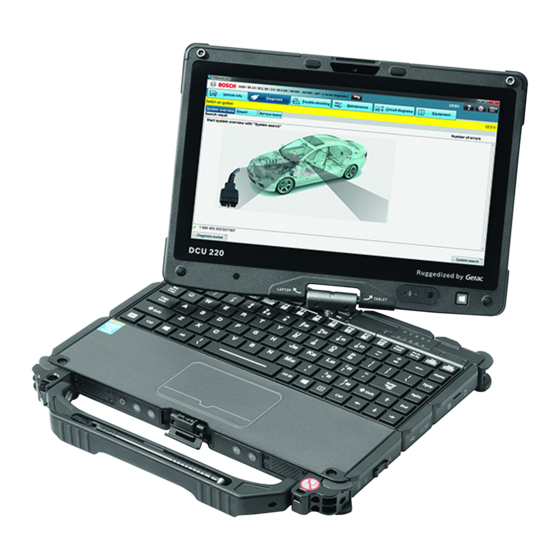
Bosch DCU 220 Instandsetzungsanleitung
Diagnostic control unit
Vorschau ausblenden
Andere Handbücher für DCU 220:
- Originalbetriebsanleitung (280 Seiten) ,
- Betriebsanleitung (280 Seiten) ,
- Benutzerhandbuch (48 Seiten)
Verfügbare Sprachen
Verfügbare Sprachen
Inhaltsverzeichnis
-
1
Deutsch
- 1.1 Inhaltsverzeichnis Deutsch
- 1.2 Verwendete Symbolik
- 1.3 Sicherheitshinweise
- 1.4 Bedienung Konfigurieren
- 1.5 Übersicht Aufbau
- 1.6 Mechanische Komponenten
- 1.7 Werkzeug und Hilfsmittel
- 1.8 Recovery-Partition Aktualisieren
- 1.9 Arbeitsspeicher Erweitern
- 1.10 Arbeitsspeicher Installieren
- 1.11 Prüfen Hardwarefehler oder Softwarefehler
- 1.12 DCU 220 Tauschen
-
2
English
- Diese Anleitung herunterladen
Inhaltsverzeichnis

Verwandte Anleitungen für Bosch DCU 220


Inhaltszusammenfassung für Bosch DCU 220
- Seite 1 DCU 220 de Instandsetzungsanleitung en Repair instructions Diagnostic Control Unit Diagnostic Control Unit...
-
Seite 2: Inhaltsverzeichnis Deutsch
2 | DCU 220 | Inhaltsverzeichnis Deutsch Verwendete Symbolik DCU 220 prüfen In der Dokumentation Bedienung konfigurieren 1.1.1 Warnhinweise – Aufbau und Bedeutung 3 Prüfen Hardwarefehler oder Softwarefehler 1.1.2 Symbole – Benennung und Bedeutung 3 Fehlersuchbaum Auf dem Produkt 6.3.1 Fehlersuche DCU 220 6.3.2... -
Seite 3: Verwendete Symbolik
Mögliche gefährliche Leichte eingewiesenen Kundendienstmitarbeitern der Robert Situation Körperverletzung Bosch GmbH oder den durch die Robert Bosch GmbH beauftragten Organisationen durchgeführt werden. 1.1.2 Symbole – Benennung und Bedeutung Werden die Geräte von nicht berechtigten Personen geöffnet oder verändert, so entfallen sämtliche Gewähr-... -
Seite 4: Übersicht Aufbau
4 | DCU 220 | Übersicht Aufbau Anschlüsse 3.2.1 Linke Seite Bedienelemente Abb. 3: Linke Seite 1 Festplatte (wechselbar) 2 Akkuschacht (Batterie 1) 3.2.2 Rechte Seite Abb. 4: Rechte Seite 1 Akkuschacht (Batterie 2) 2 USB 2.0 - Anschluss 3 Kombi-Audioanschluss Lautsprecher oder Mikrofon 4 Smart Card-Steckplatz (Funktion nicht verfügbar) -
Seite 5: Werkzeug Und Hilfsmittel
Per Energieanzeige: Außen am Akku befindet sich eine Energieanzeige, 4.1.2 Hilfsmittel an welcher der Ladezustand abgelesen werden kann, wenn der Akku nicht in DCU 220 installiert ist. Hilfsmittel Anwendung Schutz des Display. Wir empfehlen ei- Unterlage nen harten Schaumstoff oder eine ESD- Unterlage. - Seite 6 Die Abdeckklappen sind mit jeweils zwei bis vier 6. Neue Festplatte mit der silbernen Seite nach oben Schrauben an der Unterseite von DCU 220 befestigt. vollständig in das Fach schieben, bis sie einrastet. 7. Abdeckung schließen und danach von oben nach 1.
-
Seite 7: Recovery-Partition Aktualisieren
Recovery-Partition aktualisieren 5. Unter STEP1 den entsprechenden USB-Stick aus- Das System und die Recovery-Partition (HDI) der wählen. DCU 220 kann manuell aktualisiert werden, um auf- 6. Unter STEP2 den Pfad zum "BootableSource-Ordner" tretende Fehler beheben zu können. Zu diesem Zweck angeben. - Seite 8 Die Spannungsversorgung während der Installation 1. Aktuelles Image über darf nicht unterbrochen werden. http://upm.bosch.com/DCU220/DCU220-1687008108-Win7Prof-64Bit-actual.wim herunterladen. 1. USB-Stick an DCU 220 anschließen. 2. USB-Stick anschließen. 2. DCU 220 einschalten. 3. WIM-Datei auf den USB-Stick in den Ordner Recove- 3. Wenn während des Systemstarts folgender Bild- ry kopieren.
- Seite 9 Recovery-Prozess gelöscht! Die Spannungsversorgung während des Recovery- Prozesses darf nicht unterbrochen werden. 1. DCU 220 mit Netzteil verbinden. 2. DCU 220 einschalten. 3. Wenn während des Systemstarts folgender Bild- schirm erscheint, die Tasten Strg + Alt + F2 gleichzei- tig vier Sekunden lang gedrückt halten.
-
Seite 10: Arbeitsspeicher Erweitern
10 | DCU 220 | Arbeitsspeicher erweitern 4. Speichermodul in einem 30° Winkel in die Steckvor- richtung einlegen. Lieferumfang Abb. 13: Lieferumfang Nachrüstsatz 1 688 400 550 1 Speichermodulpeicher 2 Sicherungsbügel 5. Speichermodul am hervorstehenden Ende herunter- 3 Befestigungsschraube (2x) drücken, bis dieser an den Metallklammern einrastet. -
Seite 11: Prüfen Hardwarefehler Oder Softwarefehler
| DCU 220 | 11 DCU 220 prüfen Bedienung konfigurieren Die Bedienung des DCU 220 kann auch durch den End- kunden konfiguriert werden. Die Funktionen der nach- stehenden Programme sind in der Betriebsanleitung DCU 220 (1 689 989 221) und in dem Benutzerhand-... - Seite 12 12 | DCU 220 | Fehlersuchbaum 6.3.1 Fehlersuche DCU 220 Es gibt 2 prinzipielle Vorgehensweisen: a) GH geht zum Kunden mit Leihgerät und HD b) GH sendet nur Leihgerät und HD an Kunde HW Kunde HD Kunde Festplatte Windows Probleme mit...
- Seite 13 | DCU 220 | 13 HW Leihgerät HD Kunde Akku und HD des Kunden in Schnelltest ohne Leihgerät Verlust von einbauen Daten HW Leihgerät HD Kunde Leihgerät mit HD Leihgerät des Kunden läuft? (HW defekt) (Keine SW-Instal- lation erforderlich) Kunde schickt...
- Seite 14 BSCR prüft Anmerkung! defekte DCU 220 (Garantie Prüfung Leihgerät: und Inhalt) GH prüft eigene DCU 220 oder sendet geliehene DCU 220 zurück an BSCR BSCR fragt bei GH sendet defekte Garantie- GH nach wegen Kosten Nein Nein DCU 220 zurück...
-
Seite 15: Dcu 220 Tauschen
DCU 220 tauschen Inbetriebnahme reparierter DCU 220 Verfügbarkeit 1. Am Leihgerät DCU 220 beide Akkus entnehmen. Die Abwicklung über das Service Center Repair in Mün- 2. Am Leihgerät DCU 220 die Festplatte entnehmen. chen funktioniert für Europa und den Mittleren Osten. - Seite 34 Robert Bosch GmbH Diagnostics Franz-Oechsle-Straße 4 73207 Plochingen DEUTSCHLAND www.bosch.com bosch.prueftechnik@bosch.com 1 689 975 264 | 2015-06-02...