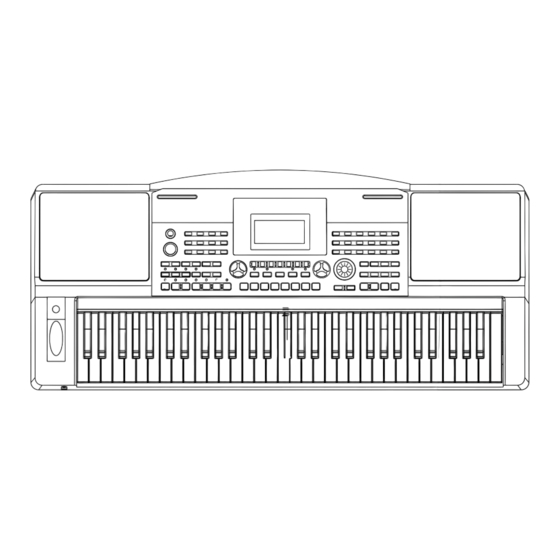
Medeli A-800 Bedienungsanleitung
Elektronik keyboard
Inhaltsverzeichnis
Inhaltsverzeichnis

Verwandte Anleitungen für Medeli A-800


Inhaltszusammenfassung für Medeli A-800
- Seite 1 Elektronik Keyboard A-800 Bedienungsanleitung...
-
Seite 2: Wichtige Anmerkungen
Wichtige A nmerkungen Wenn Sie die folgenden Hinweise beachten, werden sie mit Ihrem Keyboard viel Freude haben: Der geeignete Platz für Ihr Keyboard Reinigung Benutzen Sie niemals scharfe Reinigungs- Setzen Sie das Keyboard keinen hohen mittel zur Reinigung Ihres Keyboards. Temperaturen, direktem Sonnenlicht, hoher ... -
Seite 3: Inhaltsverzeichnis
Inhaltsverzeichnis Bedienelemente Mixer ................ 25 *Front Panel .............. 4 *Rear Panel .............. 5 Pedal Funktionen *LCD Display .............. 6 *Volumen Pedal ... -
Seite 4: Bedienelemente
Bedienelemente Front Panel SONG MODUS: LEFT HAND TASTE Wählt die linke Hand im Lektions Modus aus. START/STOP TASTE RIGHT HAND TASTE Startet oder stoppt einen Song. Wählt die rechte Hand im Lektions Modus aus. PAUSE TASTE CHORD DICTIONARY TASTE Stoppt einen Song, oder ... -
Seite 5: Lcd Display
Bedienelemente M1-M6 TASTEN DUAL TASTE Abruf der Bedienfeld Schaltet die Voice R2 ein, oder Einstellungen. aus. ONE TOUCH SETTING LOWER TASTE Drücken Sie die One Touch Schaltet die Voice L ein, oder aus. - Seite 6 Bedienelemente Display 29 30 14. USB DEVICE 27. NOTE INDICATION 1. TOUCH 15. STRINg 28. LESSON 2. CHORD DICT. 16. MEASURE 29. LEFT HAND 3. SYNTH 17. BEAT 30. RIGHT HAND 4. IFX 18. TEMPO 31. DUAL 5. PERFORM.H 19. CHORD 32.
-
Seite 7: Vorbereitung
Vorbereitung Dieses Kapitel enthält Informationen, um Ihr Instrument für das Spielen vorzubereiten. A rbeiten Sie dieses Kapitel sorgfältig durch, bevor Sie Ihr Instrument einschalten. Netzanschluss Vergewissern Sie sich zunächst, dass der Ein- und A usschalter auf OFF steht. Drehen Sie den Volumen Regler nach links, auf die kleinste Volumenstärke. -
Seite 8: Anschlüsse
Anschlüsse Anschluss eines Kopfhörers An die Kopfhörerbuchse können sie ein paar Stereokopfhörer anschließen, um mit dem Keyboard zu üben. Der Kopfhöreranschluss befindet sich auf der Rückseite des Keyboards. Die eingebauten Lautsprecher schalten automatisch ab, sobald ein Kopfhörer angeschlossen wird. Bemerkung: Benutzen Sie den Kopfhörer nicht mit großer Lautstärke, da es Ihr ... -
Seite 9: Anschluss Anderer Midi Geräte
Anschlüsse Verbinden Sie mit Hilfe eines MIDI/USB Interface Ihr Keyboard mit dem Computer. A US B -MIDI interfac e Anschluss anderer MIDI Geräte Verbinden Sie den MIDI OUT eines anderen Gerätes mit der MIDI IN Buchse auf der Rückseite des Keyboards. Ihr Instrument arbeitet jetzt als Sound Modul. -
Seite 10: Demos
Demos Dieses Keyboard beinhaltet 5 wunderbare Demos. Siehe A nhang: DEMO LISTE. Drücken Sie die [STYLE] und [VOICE] Taste gleichzeitig, um die Demos zu starten. Da n c e M1 d Auswahl eines Demo Songs. Benutzen Sie das Datenrad, die [+/YES] oder [-/NO] Taste, um ... -
Seite 11: Simultanes Spielen Von 2 Stimmen Dual
Voices und Effekte Simultanes Spielen von 2 Stimmen DUAL Drücken SIe die [DUAL] Taste. Spielen der Voices. Mit dieser Funktion können sie zwei Stimmen simultan spielen, und neue Voice Kombinationen kreieren. Die Nummer der Dual Voice wird 1 9 7 0 P c Or im Display angezeigt. -
Seite 12: Sustain
Voices und Effekte Sustain Wenn das Sustain eingeschaltet ist, haben alle Noten, die Sie spielen, einen Nachhall Effekt. S t Grd P n o Drücken Sie die [SUSTAIN] Taste, um den SUSTAIN Effekt Ein- oder Auszuschalten. Bemerkung: Wenn Sie das Sustain Pedal treten, ist der Sustain Effekt stärker, als wenn Sie nur den [SUSTAIN] Taster drücken würden. -
Seite 13: Oktave
Voices und Effekte Oktave Die Octave Funktion bestimmt die relative Oktav Einstellung der Stimmen R1, R2 und L auf der Tastatur. . Drücken Sie [OCTAVE+] oder [OCTAVE-], um die Oktav Einstellung zu ändern. Mit dieser Funktion können Sie das Keyboard von -1 bis +1 Oktave oktavieren. -
Seite 14: Freesolo
Voices und Effekte Freesolo Mit der Freesolo Funktion können Sie schnell und nahtlos zwischen einer Vielzahl von realistischen Instrumenten umschalten. Darüber hinaus können Sie mit Hilfe der neuen „Real Sound“ Sampling Technologie, Ihrem Spielen mehr musikalischen A usdruck verleihen. Drücken Sie die [Freesolo] Taste, um die Freesolo Funktion aufzuru-... -
Seite 15: Alle Spuren Der Begleitautomatik
Die Begleitautomatik Alle Spuren der Begleitautomatik Drücken Sie die [STYLE] Taste. Wählen Sie einen Style aus. 8 B t P i a n o A.B.C. einschalten. Drücken Sie die [A.B.C.] Taste, um die „Automatische Begleitauto- matik“ zu aktivieren. Sobald sie im Bereich der linken Hand der Tastatur eine Note spielen, wird das Keyboard automatisch eine ... -
Seite 16: Fade In/Out
Die Begleitautomatik Drücken Sie die [INTRO/ENDING] Taste. das „A“ Symbol blinkt im Display, und zeigt an, dass das Intro bereit ist. Sobald Sie nun einen A kkord in der linken Hand spielen, wird die Begleitautomatik gestartet. Nachdem das Intro gespielt ... - Seite 17 Die Begleitautomatik Wie im C-Dur Dreiklang oben bereits beschrieben, bildet die unterste Note den „Grundton“ des A kkordes (dies ist die „Grundlage“ eines Akkordes . . .werden die Töne in der Reihenfolge ausgetauscht, nennt man dies „Umkehrung“. Der Grundton ist der wichtigste Ton im A kkord, er bildet den ...
-
Seite 18: Tempo
Die Begleitautomatik TEMPO Jeder Style dieses Instruments hat ein voreingestelltes Standardtempo, welches mit den [TEMPO+]/[TEMPO-] Taste geändert werden kann. 8 B t P i a n o Tempowechsel . Benutzen Sie die [TEMPO+] oder [TEMPO-] Taste um das Tempo zu ändern. -
Seite 19: Harmony
Harmony Sie können der Taste, welche Sie im rechten Bereich spielen, eine Vielzahl von harmonischen Tönen hinzufügen. Einschalten des Harmony Effekts Drücken Sie die [Harmony] Taste, um den Harmony Effekt ein- oder auszuschalten. Die Grundeinstellung der HARMONY ist „OFF“. Drücken Sie die [HARMONY] Taste, im Display wird „OFF“... -
Seite 20: Ifx
Ihr Keyboard enthält 45 voreingestellte Insert-Effekte inklusive Chorus, Flanger, Phaser, Tremolo, EQ, Distortion, Wah, Compressor und LowPass Filter. Der Insert-Effekt ist ausgeschaltet, wenn das Keyboard eingeschaltet wird. Drücken Sie die [IFX] Taste, um den Effekt einzuschalten. Im S t Gr d P n o Display leuchtet das entsprechende Symbol auf. -
Seite 21: Der Spiel Assistent
Der Spiel Assistent Was ist ein Spiel Assistent? Der Spiel A ssistent ist eine einfach zu bedienende Funktion, wodurch Ihr Spielen wesentlich interessanter wird. Selbst wenn Sie kein Keyboarder oder Pianist sind, hilft Ihnen der A ssistent Ihre vertrauten Instrumenten Voices auf der Tastatur zu spielen. -
Seite 22: Spielen Im Gitarren Modus
Der Spiel A ssistent Spielen im Gitarren Modus Spielen Sie einen Akkord im Akkord Teil. Ein A kkord-Typ wird im Display angezeigt und die Basis Gitarre erklingt. Spielen eines gebrochenen Akkord im Teilbereich 1. Wenn der A kkord-Typ angezeigt wird, drücken Sie eine weiße Taste im Teilbereich 1, und eine wunderbar gebrochene-Akkord-... -
Seite 23: Piano Modus
Der Spiel A ssistent Piano Modus Piano Tasten Karte Die Piano Tasten Karte ist wie im nachfolgenden Bild Der Piano Modus macht aus Ihrer Tastatur ein akustisches Piano, Piano Tasten Karte welche sich auch so spielen lässt. Dieser Modus enthält einige pianotypische Spielarten, wie: Rhythmus Piano (5), gebrochene ... -
Seite 24: Synth
Synth Sie können mit der Synthesizer-Funktion Ihre eigenen Voices auf der Grundlage der integrierten Voice-Samples kreieren. Synth Modus aufrufen Drücken Sie die [SYNTH] Taste, um den Synth Funktions Modus Us e r V o i c aufzurufen. Hierbei werden die Funktionen wie: Lower, Dual, Begleitautomatik, Piano und Harmony automatisch ausgeschaltet. -
Seite 25: Dsp Effekt
DSP Effekt Mit den eingebauten digitalen Effekten können Sie Ihrer Musik Tiefe und Räumlichkeit verleihen. Durch das Hinzufügen von Hall haben Sie das Gefühl, in einem Konzert Saal zu spielen, oder durch das Hinzufügen von Harmonie einen volleren, reicheren Klang zu erwirken. -
Seite 26: Pedal Funktionen
Pedal Funktionen Volumen Pedal Zur Kontrolle des Volumens können Sie ein Volumen Pedal anschließen. Zuweisung des Fußschalters Die Funktion des Pedals kann im Funktions Menü zugewiesen werden. (Siehe Funktion) P e d Su s t Pedal Sustain Wenn die Zuweisung auf „Ped Sust“ steht und Sie das Sustain Pedal treten, erhalten die auf dem Keyboard gespielten Töne einen Nachhall. -
Seite 27: Andere Funktionen
Andere Funktionen Drücken Sie den [FUNCTION] Taster, um in das Menü der Funktionen zu gelangen. Die Voreinstellung des Menüs ist „TUNE“, und beim nächsten A ufruf des Menüs werden Sie feststellen, dass es die selbe Option wie beim letzten A ufruf ist. Drücken Sie den [FUNCTION] Taster, um eine Option zu ändern. -
Seite 28: Splitpunkt
Andere Funktionen Splitpunkt Diese Funktion setzt den Punkt, wo Ihre Tastur in zwei verschiede- ne Bereiche unterteilt wird. Im Display wird der aktuelle Splitpunkt angezeigt. Um den Splitpunkt S p l i t Pt zu ändern, benutzen Sie den [+/YES] / [-/NO] Taster oder das Datenrad. -
Seite 29: Harmony
Andere Funktionen Harmony Es stehen Ihnen 9 Harmony Effekte zur Verfügung: Duet, 1+5, Octave, CtryDuet, Trio, Block, 4 Close 1 und 4 Close 2, 4 Open. Zur A uswahl benutzen Sie den [+/YES] / [-/NO] Taster oder das Datenrad. D u e t Hall Volumen Das Display zeigt den aktuellen Wert des Hall Volumen an. -
Seite 30: Registrations Speicher
Registrations Speicher Das Keyboard ist ein Instrument mit einer Vielzahl von Bedienelementen und Funktionen. Die Registration-Memory-Funktion hilft Ihnen Ihr Spielen einfacher und effizienter zu machen. Es ermöglicht Ihnen nahezu alle Einstellungen in einer Registration-Memory-Einstellung zu speichern, und Sie können diese Einstellung sofort wieder durch Drücken einer einzigen Taste abrufen. -
Seite 31: Aufnahme
Aufnahme Mit der einfach zu bedienenden Song-Aufnahme-Funktionen können Sie eigene Songs aufnehmen: 5 User Songs mit jeweils 6 Spuren (1 A CCOMP Spur und 5 Melodiespuren), die jeweils aufgenommen werden. Die aufgenommenen Daten gehen beim A usschalten des Keyboards nicht verloren. Aufnahme starten Drücken Sie die [RECORD] Taste, um den User Song ... -
Seite 32: Aufnahme Stoppen
Aufnahme Aufnahme stoppen Auto Stop Ist der A ufnahme Speicher in Ihrem Keyboard voll, so wird die A ufnahme R e c _ F u l l automatisch gestoppt, und es wird „Rec_Full“ angezeigt. Um den Aufnahme Modus zu verlassen, drücken Sie die [RECORD] Taste. -
Seite 33: Song
Song Das Keyboard enthält 125 Songs (siehe A nhang), inklusive 5 User Songs. Song abhören Drücken Sie die [SONG] Taste, um den „Song Modus“ aufzurufen. Alle Songs werden nun in einer Endlosschleife wiedergegeben. Benutzen Sie das Datenrad, die [+/YES] oder [-/NO] Taste, um einen Song auszuwählen. - Seite 34 Song Lektion 1 - Timing Praxis R e d R i v e r Drücken Sie den [LESSON] Taster, um den Lektions Modus aufzurufen. Das Lesson 1 Symbol leuchtet im Display auf. Im Lektions Modus 1 wird nur die gespielte Zeitgenauigkeit bewertet, nicht die Richtigkeit der Note.
-
Seite 35: Akkord Lexikon
Akkord Lexikon Das A kkord Lexikon ist im Grunde ein eingebautes „Akkord Buch“, mit dessen Hilfe Sie die A kkordnoten überprüfen können. Es ist ideal, wenn Sie den A kkordnamen kennen, jedoch nicht die Noten, um diesen zu spielen. Akkord Lernmodus Drücken Sie den [CHORD DICT.] Taster länger als 2 Sekunden ... -
Seite 36: Anschluss Von Usb Geräten
Anschluss von USB Geräten Ihr Keyboard besitzt eine externe Schnittstelle, welche Standard-USB-Speichergeräte mit einer Kapazität von 16M ~32G unterstützt. Die Schnittstelle ist kompatibel mit dem Datei Format FAT 16/32. Es ist immer besser die USB Speichergeräte vor der Benutzung mit dem Keyboard zu formatieren. Bitte ändern Sie keine Dateien mit dem PC, welche von Ihrem Keyboard stammen. -
Seite 37: Laden
Anschluss von USB Geräten Laden L o a d S o n g Wählen Sie das „Load“ Menü aus, und drücken Sie den [ENTER] Taster. Das Load Menü wird nun mit folgenden Funktionen angezeigt: „LoadS- ong“, „LoadSty“, „LoadMem“ und „LoadVoic“. Benutzen Sie die Taster [+/YES], [-/NO] oder das Datenrad, um eine Funktion auszuwählen. -
Seite 38: Speichern
Anschluss von USB Geräten Load Voice: Wählen Sie den Menüpunkt „LoadVoic“ aus, und drücken L o a d V o i c [ENTER]. Die gespeicherten Voice Files im „VOICE“ Verzeichnis werden nun im Display angezeigt. Der Name besteht aus 8 Zeichen und der Endung VOC. -
Seite 39: Keyboard Und Zeichen Tabelle
Anschluss von USB Geräten Keyboard und Zeichen Tabelle C2 C#2 D2 Eb2 E2 F2 F#2 G2 Ab2 A2 Bb2 B2 ... -
Seite 40: Was Ist Midi
MIDI Mit Hilfe der MIDI Funktionen können Sie Ihre musikalischen Möglichkeiten erweitern. Dieser A bschnitt erklärt Ihnen, was MIDI ist, und wie Sie es mit Ihrem MIDI-Instrument nutzen können. Was ist MIDI Die A bkürzung Midi bedeutet „Musical Instrument Digital Interface“, und ist eine Standard Schnittstelle zwischen PC und ... -
Seite 41: Fehlerbehebung
Fehlerbehebung Problem Fehlerquelle und Lösung Wenn das Instrument ein- oder ausgeschaltet wird, Dies ist normal, und ist hörbar, wenn das Instrument mit Strom ertönt zeitweise ein knallender Sound. versorgt wird. Das Voice Volumen von R1/R2/L in der Mixer Einstellung ist Sie hören keinen Sound, wenn Sie auf den ... -
Seite 42: Anhang 1 - Voice Liste
Anhang 1 – Voice Liste No. Nam e LC D Nam e No. Nam e LC D Nam e No. Nam e LC D Nam e Clavi (wide) 1 ClaviW1 P IA N O Detuned Percussive Organ DePerOrg Clavi (wide) 2 ClaviW2 Stereo Grand Piano StGrdPno... - Seite 43 Voice Liste No. Nam e LC D Nam e No. Nam e LC D Nam e No. Nam e LC D Nam e Velocity Clean Guitar CleGtVel Power Slap Bass PowSlap Synth Strings 2 SynStrs2 Electric Guitar (detuned clean) DetClnGt Lash Thumb Bass LashThm Synth Strings 3...
- Seite 44 Voice Liste No. Nam e LC D Nam e No. Nam e LC D Nam e No. Nam e LC D Nam e Brass Section Brass Dark Pan Flute DarPanFu Pad 5 (bowed) BowedPad Brass Section 2 (octave mix) Brass2 Blown Bottle Bottle...
- Seite 45 Voice Liste No. Nam e LC D Nam e No. Nam e LC D Nam e S F X E.Piano 2 & Strings Ep2&Str Guitar Fret Noise FretNoiz Harpsichord & Stereo Strings Harps&St Guitar Cutting Noise GtCtNoiz Music Box & Stereo Strings Mxb&Str Acoustic Bass String Slap BsStSlap...
-
Seite 46: Anhang 2 - Style Liste
Anhang 2 – Style Liste No. Nam e LC D Nam e No. Nam e LC D Nam e No. Nam e LC D Nam e 8 B E AT Soft Beat SoftBeat DA N C E 60’s Pop 60’sPop 8Beat Piano ... - Seite 47 Style Liste No. Name LCD Name No. Nam e LC D Nam e Musette Musette Guitar Swing 2 GtSwing2 French Musette FMusette Ragtime Ragtime Mazurke Mazurke Modern Jazz Ballad MdJzBald WOR LD Swing Ballad SwingBal Enka Ballad EnkaBald Orchestra Swing OrhSwing Laendler COUNT R Y...
-
Seite 48: Anhang 3 - Song Liste
Anhang 3 – Song Liste No. Nam e LC D Nam e No. Nam e LC D Nam e FO LK & CO UN TR Y L'Arlesienne L'Arlesi Uungarische Tanz Uungaris Red River Valley RedRiver Mazurka Mazurka Troika Troika Pizzicato Polka Polka Susanna Susanna... -
Seite 49: Anhang 4 - Demo Song Liste
Song Liste Demo Song Liste No. Nam e LC D Nam e Italian Polka ItaPolka Moseta Dance MosetaDn Nam e LC D Nam e Bulie Dance BulieDn DanceMld Fantasia Fantasia MystRivr Wild Rose WildRose Dream Away In A Manger AwayInAM Jazz Jack &... -
Seite 50: Anhang 5 - Akkord Tabelle
Anhang 5 – Akkord Tabelle... -
Seite 51: Anhang 6 - Midi Implementations Karte
Anhang 6 – MIDI Implementations Karte A800_G05...