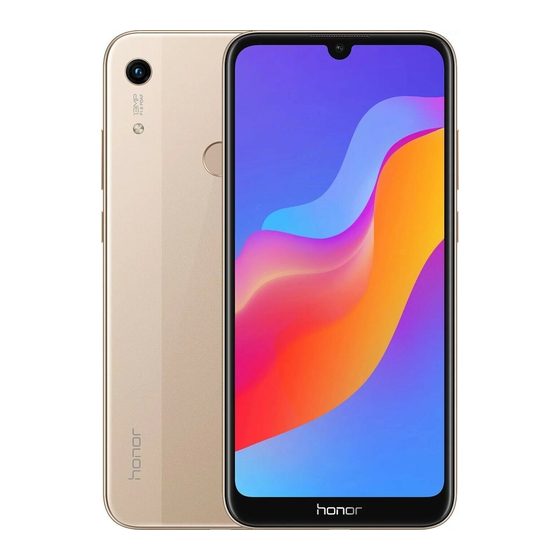
honor 8A Benutzerhandbuch
Inhaltsverzeichnis
Inhaltsverzeichnis

Verwandte Anleitungen für honor 8A


Inhaltszusammenfassung für honor 8A
- Seite 1 Benutzerhandbuch...
-
Seite 2: Inhaltsverzeichnis
Inhaltsverzeichnis Aufregende Funktionen Highlights - Verwendungshinweise Kamera-Tipps Weitere Funktionen Neu-Gerät Neugerätekonfiguration Gesten und Betrieb Spannende Momente auf Ihrem Bildschirm aufnehmen Startbildschirm Navigationsleiste Verwenden der Verknüpfungsschalter, um häufig verwendete Funktionen umgehend zu aktivieren Benachrichtigungsfeld und Statusleiste Bildschirm sperren und freigeben Startbildschirm-Verwaltung Kontakte Suchen nach Kontakten Verwaltung von Kontakten... - Seite 3 Inhaltsverzeichnis E-Mail E-Mail-Konten hinzufügen E-Mail-Konten verwalten VIP-E-Mail-Kontakte verwalten Importieren von wichtigen Terminen in Kalender Einstellen einer automatischen Antwort bei Exchange-E-Mail Kalender Navigieren im Kalender To-Do-Listen importieren, um Ihre geschäftlichen Angelegenheiten zu verwalten Uhr verwenden Notepad Ihre Notizen verwalten, um Ihre Einträge zu pflegen Dienstprogramme Ihre Bildschirmzeit überprüfen Geräteverbindung...
- Seite 4 Inhaltsverzeichnis Weitere Displayeinstellungen System Ändern der Eingabemethode Bedienungshilfen Allgemeine Einstellungen Rechtliche Hinweise Rechtliche Hinweise Persönliche Informationen und Datensicherheit Anfordern von Hilfe...
-
Seite 5: Aufregende Funktionen
Aufregende Funktionen Highlights - Verwendungshinweise Registrieren des Gesichts zur Aktivierung von Face Unlock Face Unlock ermöglicht Ihnen das schnelle Entsperren Ihres Geräts, indem Sie es vor Ihr Gesicht halten. Nur der Besitzer kann Face Unlock aktivieren. Diese Funktion steht nicht für Benutzer oder Gäste zur Verfügung und wird nicht in PrivateSpace unterstützt. -
Seite 6: Zum Entsperren Aufnehmen
Aufregende Funktionen Zum Entsperren aufnehmen Öffnen Sie Einstellungen und gehen Sie zu Sicherheit & Datenschutz > Face Scan. Wählen Sie „Zum Aktivieren aufrichten“ aktivieren beim Einrichten der Gesichtsdaten aus und stellen Sie die Face Unlock-Methode auf Direktes Entsperren. Nachdem das Setup abgeschlossen wurde, können Sie einfach Ihr Telefon aufnehmen, um den Bildschirm ohne Passwort oder Fingerabdruck zu entsperren. - Seite 7 Aufregende Funktionen Gehen Sie zu Kamera > Mehr > Panorama. Berühren Sie unten auf dem Bildschirm, um die Aufnahmerichtung zu konfigurieren. Halten Sie Ihr Telefon ruhig und berühren Sie , um die Aufnahme zu starten. Ziehen Sie das Telefon langsam in die angezeigte Richtung, halten Sie das Gerät fest und stellen Sie sicher, dass der Pfeil an der Mittellinie bleibt.
-
Seite 8: Im Profi-Modus Porträts Aufnehmen
Aufregende Funktionen Verschlusszeit anpassen: Tippen Sie auf dem Profi-Modus-Bildschirm auf (Verschlusszeit), streichen Sie über den Verschlusszeit-Slider und ziehen Sie die gewünschte Verschlusszeit in die Mitte. Die empfohlene Verschlusszeit für statische Szenen (wie Berge) liegt zwischen 1/80 und 1/125 und schneller (unter einer Sekunde) für sich bewegende Motive (wie z. B. Wellen). Für ein optimales Ergebnis verwenden Sie ein Stativ bei der Aufnahme sich bewegender Motive. -
Seite 9: Weitere Funktionen
Aufregende Funktionen Wählen Sie einen Messmodus: Für Porträts werden die Modi oder empfohlen. Platzieren Sie Ihr Motiv (z. B. ein Gesicht) in die Mitte des Bildsuchers. Passen Sie die Helligkeit entsprechend der Umgebung an ISO anpassen: Um übermäßiges Rauschen zu vermeiden, wird empfohlen, den ISO-Wert für Porträts auf einen niedrigen Wert einzustellen. -
Seite 10: Verwalten Von Widgets Auf Dem Startbildschirm
Aufregende Funktionen App-Sperre aktivieren: Öffnen Sie Einstellungen. Navigieren Sie zu Sicherheit & Datenschutz > App-Sperre. Befolgen Sie beim erstmaligen Zugriff auf die App die Bildschirmanweisungen, um das Passwort festzulegen und die App-Sperre aufzurufen. Bei nachfolgenden Zugriffen können Sie direkt das App-Sperrpasswort eingeben. Aktivieren Sie auf dem App-Sperrbildschirm die App-Sperre der Apps, die Sie schützen möchten. -
Seite 11: App Drawer Zum Speichern Von Apps Verwenden
Aufregende Funktionen Prüfen Sie, ob ausreichend leere Felder für das Widget auf dem Startbildschirm verfügbar sind. Falls nicht genug Platz vorhanden ist, fügen Sie eine leere Bildschirmseite hinzu oder schaffen Sie etwas Platz auf der aktuellen Startbildschirmseite. Widgets löschen: Halten Sie ein Widget auf dem Startbildschirm gedrückt, bis Ihr Telefonvibriert und wählen Sie dann Entfernen. -
Seite 12: Talkback Zum Vorlesen Des Bildschirminhalts Aktivieren
Aufregende Funktionen TalkBack zum Vorlesen des Bildschirminhalts aktivieren TalkBack liest den Inhalt des Bildschirms, den Sie berühren, auswählen oder aktivieren vor. Dies ist ein nützliches Hilfsprogramm für Sehbehinderte, um mit dem Gerät zu interagieren. Öffnen Sie Einstellungen und gehen Sie zu Intelligente Unterstützung > Bedienungshilfen >... -
Seite 13: Neu-Gerät
Neu-Gerät Neugerätekonfiguration Verbinden mit dem Internet Verbinden Sie sich mit Ihrem Gerät mühelos mit WLAN-Netzwerken. Verbinden mit einem WLAN-Netzwerk Streichen Sie von der Statusleiste nach unten, um das Benachrichtigungsfeld zu öffnen. Berühren und halten Sie , um den Bildschirm „WLAN-Einstellungen“ zu öffnen. Schalten Sie WLAN ein. -
Seite 14: Registrieren Von Fingerabdrücken
Neu-Gerät Wenn Sie noch kein Sperrbildschirmpasswort festgelegt haben, befolgen Sie die Bildschirmanweisungen, um dies nachzuholen. Face Unlock ist nur verfügbar, wenn die Entsperrmethode auf Muster, 4-stellige PIN, Benutzerdefinierte PIN oder Passwort eingestellt ist. Wenn Sie „Zum Aktivieren aufrichten“ aktivieren ausgewählt haben, wird der Bildschirm Ihres Geräts aktiviert und Ihr Gesicht wird erkannt, sodass der Bildschirm automatisch entsperrt wird, nachdem Sie Ihr Gerät vor Ihr Gesicht gehalten haben. -
Seite 15: Mit Wlan Verbinden
Neu-Gerät Die Option zum Entsperren per Fingerabdruck ist nur verfügbar, wenn die Entsperrmethode auf Muster, PIN oder Passwort eingestellt ist. Sie müssen Ihr Gerät nach einem Neustart oder wenn Ihr Fingerabdruck nicht erkannt wird mit dem Passwort zum Entsperren des Bildschirms entsperren. - Seite 16 Neu-Gerät Mit einem WLAN-Netzwerk verbinden: Öffnen Sie Einstellungen, navigieren Sie zu Drahtlos & Netzwerke > WLAN und aktivieren Sie WLAN. Tippen Sie auf ein WLAN-Netzwerk, um darauf zuzugreifen, und geben Sie das Netzwerkpasswort ein oder schließen Sie bei Bedarf die Authentifizierung ab.
-
Seite 17: Gesten Und Betrieb
Gesten und Betrieb Spannende Momente auf Ihrem Bildschirm aufnehmen Die Funktion zur Bildschirmaufnahme ist besonders praktisch, wenn Sie Videoanleitungen erstellen oder Spielerfolge über Ihr Gerät mit Ihren Freunden teilen möchten. Die Bildschirmaufnahme wird beendet, wenn Sie einen Anruf tätigen oder annehmen. Wenn Sie vor der Bildschirmaufnahme die Tonaufnahmefunktion Ihres Geräts verwenden, wird Mikrofon aktivieren standardmäßig deaktiviert. - Seite 18 Gesten und Betrieb Sie können die Bildschirmaufnahmen in der Galerie ansehen.
-
Seite 19: Startbildschirm
Startbildschirm Navigationsleiste Layout für die Navigationsleiste konfigurieren Über die Navigationsleiste können Sie bequem auf den Startbildschirm zugreifen, zur vorherigen Seite zurückkehren, eine App schließen oder kürzlich verwendete Apps anzeigen. Navigieren Sie zur Konfiguration Ihres Layouts für die Navigationsleiste zu Einstellungen und anschließend zu System >... -
Seite 20: Verwenden Der Verknüpfungsschalter, Um Häufig Verwendete Funktionen Umgehend Zu Aktivieren
Startbildschirm Tippen Sie auf . Sie können kürzlich verwendete Hintergrund-Apps anzeigen, schließen, sperren und zwischen ihnen wechseln: Zuletzt verwendete Apps anzeigen: Zuletzt verwendete Apps werden auf dem Bildschirm angezeigt und Sie können diese durch Streichen nach links oder rechts überprüfen. Zu einer kürzlich verwendeten App wechseln: Streichen Sie auf dem Bildschirm nach links oder rechts, um die App zu finden, die Sie verwenden möchten, und tippen Sie auf die App-Registerkarte. - Seite 21 Startbildschirm Mit 4G+-Netz verbunden Mit 3G-Netz verbunden Mit 4G-Netz verbunden Mit HSPA-Netz verbunden Mit 2G-Netz verbunden Mit LTE-Netz verbunden Mit LTE+-Netz verbunden NFC aktiviert Mit HSPA+-Netz verbunden Flugmodus aktiviert VoLTE verfügbar WLAN verbunden Vom GPS werden Positionsdaten Roaming empfangen Bluetooth aktiviert Lautlos-Modus aktiviert WLAN gefunden Aufladen...
-
Seite 22: Öffnen Des Benachrichtigungsfelds Zum Abrufen Wichtiger Informationen
Startbildschirm Terminerinnerung Daten werden hochgeladen Daten werden synchronisiert Gerätespeicher voll Anmelde- oder Synchronisierung- Synchronisierung fehlgeschlagen sproblem Mit VPN verbunden Weitere Benachrichtigungen Öffnen des Benachrichtigungsfelds zum Abrufen wichtiger Informationen Möchten Sie sicherstellen, dass Sie keine wichtigen Benachrichtigungen übersehen? Über die Statusleiste Ihres Geräts können Sie Echtzeitinformationen zu Benachrichtigungen und den Betriebsstatus Ihres Geräts anzeigen. -
Seite 23: Störende App-Benachrichtigungen Deaktivieren
Startbildschirm Störende App-Benachrichtigungen deaktivieren Empfinden Sie es als störend, so viele verschiedene App-Benachrichtigungen zu empfangen? Sie können App-Benachrichtigungen festlegen und deaktivieren, um dies zu verhindern. Öffnen Sie Einstellungen und gehen Sie zu Benachrichtigungen. Dort haben Sie folgende Optionen: Alle Push-Benachrichtigungen deaktivieren: Berühren Sie Stapelverwaltung und deaktivieren Sie dann Alle. -
Seite 24: Sperren Sie Den Bildschirm, Um Ihr Gerät Schnell Zu Schützen
Startbildschirm Liniensegmente überschneiden. Gehen Sie zu Sperrbildschirmpasswort festlegen > Entsperrmethode ändern > Muster und zeichnen Sie zweimal das gleiche Muster. Das Muster muss mindestens 4 Punkte miteinander verbinden. Passwort festlegen: Ein Passwort, das aus Zahlen, Buchstaben und Sonderzeichen besteht, ist sicherer als ein PIN oder Muster. - Seite 25 Startbildschirm Um sicherzustellen, dass das System normal läuft, können einige vorinstallierte System-Apps nicht deinstalliert werden. Einen Ordner erstellen: Halten Sie ein App-Symbol auf dem Startbildschirm gedrückt, bis ihr Gerät vibriert, und ziehen Sie es dann über eine andere App. Die beiden Symbole werden nun in einem neuen Ordner platziert.
-
Seite 26: Ihren Startbildschirm Verwalten
Startbildschirm Ihren Startbildschirm verwalten Zu viele Symbole auf Ihrem Startbildschirm? Sie haben die Option, Ihrem Startbildschirm eine neue Seite hinzuzufügen und ihn nach Belieben individuell anzupassen. Halten Sie einen leeren Bereich auf dem Startbildschirm gedrückt, um den Bearbeitungsmodus des Startbildschirms aufzurufen. Sie haben folgende Optionen: Dem Startbildschirm eine neue Seite hinzufügen: Tippen Sie auf auf der linken oder rechten Seite des Bildschirms, um eine neue Seite hinzufügen. - Seite 27 Startbildschirm Prüfen Sie, ob ausreichend leere Felder für das Widget auf dem Startbildschirm verfügbar sind. Falls nicht genug Platz vorhanden ist, fügen Sie eine leere Bildschirmseite hinzu oder schaffen Sie etwas Platz auf der aktuellen Startbildschirmseite. Widgets löschen: Halten Sie ein Widget auf dem Startbildschirm gedrückt, bis Ihr Telefonvibriert und wählen Sie dann Entfernen.
-
Seite 28: Kontakte
Kontakte Suchen nach Kontakten Öffnen Sie Kontakte. In der Kontaktliste können Sie folgende Suchmethoden nutzen: Um präzise Suchergebnisse zu erhalten, vergewissern Sie sich, dass Ihr Gerät alle Kontakte anzeigt. Gehen Sie auf dem Kontaktlistenbildschirm zu > Einstellungen > Anzeigeeinstellungen und tippen Sie auf Alle Kontakte. Ziehen Sie den seitlichen Index, um schnell durch die Liste zu scrollen. -
Seite 29: Ihre Kontakte Verwalten
Kontakte eine Freigabemethode auswählen und die Anweisungen auf dem Bildschirm befolgen, um Ihren Kontakt zu teilen. Kontakte teilen: Öffnen Sie Kontakte, wählen Sie den Kontakt aus, den Sie teilen möchten und berühren Sie dann den QR-Code in der rechten oberen Ecke, um Ihren Kontakt mittels des QR-Codes zu teilen. -
Seite 30: Kontaktgruppen Verwalten
Kontakte Kontakte für verschiedene Konten anzeigen: Sie möchten Kontakte nur auf Ihrem Gerät oder der SIM-Karte anzeigen? Navigieren Sie zu > Einstellungen > Anzeigeeinstellungen und wählen Sie die anzuzeigenden Konten aus. Sie haben auch folgende Möglichkeiten: Einfaches Layout aktivieren: Sie möchten die Profilbilder, Unternehmen und Titel in der Kontaktliste verbergen? Navigieren Sie auf dem Kontaktlisten-Bildschirm zu >... -
Seite 31: Anrufe Löschen Und Nachrichten Aufnehmen
Kontakte Öffnen Sie Kontakte, halten Sie den Kontakt, der zur Schwarzen Liste hinzugefügt werden soll, gedrückt und navigieren Sie dann zu > Zu blockierte Kontakte hinzufügen. Ihr Gerät wird alle Anrufe und Nachricht von Kontakten in der Schwarzen Liste blockieren. Kontakte auf Schwarzer Liste anzeigen: Öffnen Sie Telefonmanager, navigieren Sie zu Blockiert >... -
Seite 32: Wählen
Wählen Grundlegende Anruffunktionen Anrufen Geben Sie auf dem Wähl-Bildschirm einen Teil der Telefonnummer oder den ersten Buchstaben des Kontaktnamens ein. Ihr Telefon wird automatisch nach den relevanten Kontakten suchen. Öffnen Sie Telefon. Geben Sie auf dem Wählbildschirm einen Teil der Telefonnummer oder den ersten Buchstaben des Kontaktnamens ein (zum Beispiel geben Sie hwkf für Huawei Kundendienst ein). -
Seite 33: Anklopfen Für "Niemals Wichtige Anrufe Von Dritten Verpassen" Aktivieren
Wählen Anklopfen für „Niemals wichtige Anrufe von Dritten verpassen“ aktivieren Sie empfangen einen eingehenden Anruf, während Sie gerade telefonieren? Anklopfen ermöglicht es Ihnen, den neuen Anruf anzunehmen und dann zwischen den beiden Anrufen hin- und herzuwechseln. Diese Funktion wird von einigen Betreibern möglicherweise nicht unterstützt. Öffnen Sie Telefon, gehen Sie zu >... -
Seite 34: Volte
Wählen VoLTE VoLTE: Anrufen und mobile Daten gleichzeitig nutzen VoLTE (Voice over LTE) ermöglicht es Ihnen, gleichzeitig zu telefonieren und Datendienste über das gleiche 4G-Netzwerk zu nutzen, was bedeutet, dass Sie das Internet nutzen und gleichzeitig telefonieren können. VoLTE verkürzt außerdem die Verbindungszeiten und bessere Qualität bei Sprach- und Videoanrufen. -
Seite 35: Nachricht
Nachricht Grundlegende Nachrichtenfunktionen Nachrichten senden Textnachrichten bieten Ihnen eine schnelle und einfache Kommunikationsmöglichkeit mit Freunden, Familienangehörigen und Kollegen. Zusätzlich zum Text haben Sie die Option, Emojis hinzuzufügen oder Bilder und Audiodateien einzubinden, um Ihre Nachrichten auszugestalten. Nachricht senden: Öffnen Sie die Nachrichten. -
Seite 36: Spamnachrichten Blockieren
Nachricht Spamnachrichten blockieren Sie sind es leid, Spamnachrichten zu empfangen? Aktivieren Sie die Nachrichtenblockierung und sagen Sie Tschüss zu Spamnachrichten! Öffnen Sie die Messages. Verwenden Sie den Belästigungsfilter, um die folgenden Schritte durchzuführen: Nachrichten blockieren: Berühren und halten Sie eine Nachricht und tippen Sie auf , um Nachrichten und Anrufe von dieser Nummer zu blockieren. -
Seite 37: Kamera
Kamera Basisfunktionen der Kamera Grundlegende Kamerafunktionen verwenden Machen Sie sich mit den grundlegenden Funktionen Ihrer Kamera vertraut, um bessere Bilder zu aufzunehmen. Kameramodus auswählen: Öffnen Sie Kamera. Wählen Sie im Bildsucher einen der vorinstallierten Kameramodi aus. Mit Ihrer Kamera vergrößern oder verkleinern: Tippen Sie im Bildsucher mit zwei Fingern auf den Bildschirm und ziehen Sie diese zusammen, um die Anzeige zu verkleinern, und auseinander, um die Anzeige zu vergrößern. -
Seite 38: Mit Der Kamera Videos Aufnehmen
Kamera Mit der Kamera Videos aufnehmen Neben der Aufnahme von Fotos können Sie die Kamera auch zur Aufnahme von Videos mit hoher Auflösung und Ton verwenden. Ein Video aufnehmen: Öffnen Sie Kamera > Video und tippen Sie auf , um mit der Aufnahme eines Videos zu beginnen. - Seite 39 Kamera Spiral-Bildzusammensetzungsmethode: Wählen Sie entweder Fibonacci-Spirale (links) oder Fibonacci-Spirale (rechts). Bewegen Sie das Motiv Ihres Fotos in die Mitte der Spirale.
-
Seite 40: Im Panorama-Modus Panoramafotos Aufnehmen
Kamera Im Panorama-Modus Panoramafotos aufnehmen Panoramen bieten einen breiteren Blickwinkel als gewöhnliche Fotos, so dass Sie atemberaubende Landschaftsaufnahmen machen können. Um ein Panoramabild zu erfassen, macht die Kamera mehrere Fotos von Objekten in unserem Gesichtsfeld und fügt sie zusammen in ein einziges Foto. Wenn Sie ein Panoramafoto aufnehmen, finden Sie einen weiten, offenen Raum, der von dem Motiv weit entfernt ist und versuchen Sie, Hintergründe zu vermeiden, die alle in einer Farbe erscheinen. -
Seite 41: Profi-Modus
Kamera Profi-Modus Im Profi-Modus Landschaftsbilder aufnehmen Sie möchten Ihre Landschaftsaufnahmen lebendiger und interessanter gestalten? Verwenden Sie den Profi-Modus, um einzigartige und benutzerdefinierte Landschaftsaufnahmen zu erstellen. Öffnen Sie Kamera > Mehr > Pro, um den Profi-Modus aufzurufen. Messmodus anhand des Motivs auswählen: Tippen Sie auf dem Profi-Modus-Bildschirm auf und wählen Sie einen entsprechenden Messmodus aus. - Seite 42 Kamera EV-Kompensation anpassen: Tippen Sie auf dem Profi-Modus-Bildschirm auf , streichen Sie über den EV-Slider und ziehen Sie den gewünschten Wert in die Mitte. AWB anpassen: Tippen Sie auf dem Profi-Modus-Bildschirm auf , streichen Sie über den AWB- Slider und ziehen Sie den gewünschten Wert in die Mitte. Wenn Sie bei Sonnenlicht fotografieren, können Sie auswählen.
- Seite 43 Kamera ISO anpassen: Um übermäßiges Rauschen zu vermeiden, wird empfohlen, den ISO-Wert für Porträts auf einen niedrigen Wert einzustellen. Sie können den ISO-Wert entsprechend der tatsächlichen Umgebungsbedingungen anpassen. Aufnahmeumgebung Empfohlene ISO Im Freien Zwischen 100 und 200 Im Haus Ca. 400 Nachtszenen Zwischen 400 und 800 Verschlusszeit anpassen: Bei geringem Umgebungslicht sollte die Verschlusszeit langsam sein, bei...
-
Seite 44: Galerie
Galerie Foto-Verwaltung Fotos bearbeiten Sie wollen ein Foto bearbeiten, damit es einfach noch besser aussieht? Sie haben die Option, die Bearbeitungsfunktion der Galerie zu nutzen, um das Foto zuzuschneiden, zu drehen und eine Vielzahl von Effekten (wie beispielsweise Graffiti, personalisierte Wasserzeichen und Filter) auf das Foto anzuwenden, um es auffallender zu gestalten. -
Seite 45: Fotoalben Organisieren
Galerie Tag hinzufügen: Berühren Sie , und wählen Sie einen Stil und ein Schriftformat für die Anmerkung zur Bereicherung Ihrer Fotos aus. Fotoalben organisieren Fotos oder Videos zu einem neuen Album hinzufügen: Tippen Sie auf der Registerkarte Alben auf Album hinzufügen, geben Sie einen Albumnamen ein und tippen Sie dann auf OK. Wählen Sie ein Foto oder Videos aus und fügen Sie das ausgewählte Element zu einem neuen Album hinzu. -
Seite 46: Telefonmanager
Telefonmanager Optimize verwenden Haben Sie bemerkt, dass Ihr Gerät in letzter Zeit langsamer geworden ist? Haben Sie Bedenken, dass das Gerät möglicherweise anfällig gegenüber Malware und anderen Sicherheitsbedrohungen ist? Verwenden Sie Optimize, um die Funktionsweise Ihres Geräts zu verbessern und dieses vor Sicherheitsbedrohungen schützen. - Seite 47 Telefonmanager Akkuladung Ihres Geräts in der Statusleiste angezeigt. Stromsparen reduziert den Stromverbrauch, indem es die Aktivität der Hintergrund-Apps, visuelle Effekte und Sounds begrenzt. Ultra- Stromsparen kontrolliert Hintergrund-Apps stärker, so dass Sie alle Funktionen außer Wi-Fi, mobilen Daten und eventuellen anderen, spezifizierten deaktivieren können. Details zur Akkunutzung anzeigen: Tippen Sie auf Details zur Akkunutzung.
-
Seite 48: E-Mail-Konten Hinzufügen
E-Mail E-Mail-Konten hinzufügen Fügen Sie Ihrem Telefon Ihr E-Mail-Konto hinzu, um bequem jederzeit auf die E-Mails zuzugreifen. Wenn Sie Fragen über spezifische Einstellungen während der E-Mail-Konfiguration haben, wenden Sie sich bitte an Ihren E-Mail-Konten-Anbieter. Ein persönliches E-Mail-Konto hinzufügen: Öffnen Sie , wählen Sie einen E-Mail- Dienstanbieter oder berühren Sie Sonstige, geben Sie Ihre E-Mail-Adresse und Passwort ein, berühren Sie dann Anmelden und folgen Sie den Anweisungen auf dem Bildschirm zur Konfigurierung Ihres... -
Seite 49: Vip-E-Mail-Kontakte Verwalten
E-Mail E-Mails durchsuchen: Tippen Sie auf dem E-Mail-Listen-Bildschirm auf die Suchleiste und geben Sie ein Suchwort ein, beispielsweise den E-Mail-Betreff und den Inhalt. Mehrere E-Mail-Konten hinzufügen: Navigieren Sie zu > Einstellungen > Konto hinzufügen, wählen Sie Ihren E-Mail-Dienstanbieter und geben Sie Ihre Informationen ein. Zwischen E-Mail-Konten wechseln: Tippen Sie auf dem Konten-Bildschirm auf und tippen Sie dann auf den Namen des Kontos, zu dem Sie wechseln möchten. -
Seite 50: Kalender
Kalender Navigieren im Kalender Möchten Sie Ordnung in Ihr hektisches Leben bringen? Nutzen Sie die App Kalender auf Ihrem Huawei-Gerät, um Ihren täglichen Terminplan zu verwalten. Termine durchsuchen Zu Heute wechseln Wechseln der Darstellung Termine des Tages Aktuell angezeigter Tag Heute Wochennummer Termine des aktuell... -
Seite 51: To-Do-Listen Importieren, Um Ihre Geschäftlichen Angelegenheiten Zu Verwalten
Kalender To-Do-Listen importieren, um Ihre geschäftlichen Angelegenheiten zu verwalten Viele To-Dos können nicht rechtzeitig bearbeitet werden. Was kann ich tun, wenn ich ihre Bearbeitung vergessen habe? Sie können jedes To-Do-Element zwecks einfacher Referenz importieren, sodass Sie keine wichtigen Termine verpassen. Meeting-Erinnerungen importieren: Öffnen Sie Kalender, navigieren Sie zu >... -
Seite 52: Uhr
Uhr verwenden Mit vielen leistungsstarken Funktionen und zahlreichen Informationen hat diese einfache Uhr eine Menge zu bieten. Die Uhr kann als Wecker, Weltzeituhr, Stoppuhr oder Timer verwendet werden. Lassen Sie sich die Uhrzeit auf der ganzen Welt anzeigen: Navigieren Sie zu Uhr, berühren auf der Registerkarte Uhr und geben Sie den Namen einer Stadt ein oder wählen Sie eine Stadt aus der Ortsliste aus. - Seite 53 Datum und Uhrzeit in Ihrer Netzwerk-Datum/-Uhrzeit ausgewählten Stadt Wenn die Uhrzeit in Ihrer aktuellen Region dieselbe ist wie in Ihrer Heimatstadt, wird die Uhrzeit nur einmal auf dem Sperrbildschirm angezeigt.
-
Seite 54: Notepad
Notepad Ihre Notizen verwalten, um Ihre Einträge zu pflegen Sie möchten wichtige Notizen freigeben oder etwas zu Favoriten hinzufügen? Verwalten Sie Ihre Notizen, um Ihre Einträge zu pflegen. Eine Notiz freigeben: Möchten Sie Ihre Meeting-Notizen an Ihre Kollegin oder Ihren Kollegen senden? Öffnen Sie auf der Listenseite Alle Notizen oder Alle To-Dos die Notiz, die Sie freigeben möchten, tippen Sie dann auf , um eine Freigabemethode auszuwählen und befolgen Sie die... - Seite 55 Notepad Hinzufügen einer handschriftlichen Notiz: Möchten Sie Ihre Zeichnung oder Handschrift im Handumdrehen aufzeichnen? Navigieren Sie zu Notizen > , tippen Sie auf , schreiben Sie Ihre Notizen auf und tippen Sie auf , um sie zu speichern. Sie können in Notepad schreiben und zeichnen.
-
Seite 56: Dienstprogramme
Dienstprogramme Ihre Bildschirmzeit überprüfen Mithilfe des digitalen Guthabens können Sie die App-Nutzung überprüfen, Ihre Bildschirmzeit verwalten und gesündere Gerätenutzungsgewohnheiten entwickeln. Um Ihre Gerätenutzung zu überprüfen, öffnen Sie Einstellungen und navigieren Sie zu Digital Balance > Mehr. Überprüfen der heutigen Bildschirmzeit: Tippen Sie auf Heute. Nun können Sie Ihre Bildschirmzeit, App-Nutzung, Entsperrungen und VERLÄNGERUNGEN überprüfen. -
Seite 57: Geräteverbindung
Geräteverbindung Bluetooth Verbinden Ihres Geräts mit Bluetooth-Geräten Verwenden Sie Bluetooth, um Ihr Gerät mit Bluetooth-Headsets und In-Car-Bluetooth zu verbinden, um während der Fahrt zu navigieren oder Musik zu hören. Sie können Ihr Gerät auch mit Bluetooth- Wearables verbinden, um Fitnessdaten aufzuzeichnen und zu verwalten. Das Verbinden von Bluetooth-Geräten mit Ihrem Telefon erhöht den Stromverbrauch nicht signifikant. -
Seite 58: Verwenden Von Bluetooth Zum Teilen Von Daten
Geräteverbindung Bedienen von Bluetooth-Tastaturen und Mäusen Tethering Verbinden mit Bluetooth Low Energy (BLE)- Geräten Bluetooth aktivieren oder deaktivieren: Streichen Sie auf dem Startbildschirm von der Statusleiste nach unten, öffnen Sie die Schnellzugriffsanzeige und tippen Sie dann auf , um Bluetooth zu aktivieren oder zu deaktivieren. -
Seite 59: Usb-Gerät Anschließen
Geräteverbindung Empfang der Dateien zu beginnen. Empfangene Dateien werden standardmäßig im Ordner bluetooth in Dateien gespeichert. Importieren oder Exportieren von Kontakten über Bluetooth: Öffnen Sie Kontakte und navigieren Sie zu > Einstellungen > Importieren/Exportieren, um Folgendes auszuführen: Importieren von Kontakten: Tippen Sie auf Über Bluetooth importieren und folgen Sie den Bildschirmanweisungen, um eine Bluetooth-Verbindung mit dem anderen Gerät herzustellen. - Seite 60 Geräteverbindung automatisch die erforderlichen Treiber. Nach Abschluss der Installation klicken Sie auf das neue Laufwerksymbol namens Telefon auf Ihrem Computer, um sich die Dateien auf Ihrem Telefon anzusehen. Sie können den Windows Media Player nutzen, um sich die Mediendateien auf Ihrem Telefon anzusehen.
-
Seite 61: Sicherheit Und Datenschutz
Sicherheit und Datenschutz Face Unlock Registrieren des Gesichts zur Aktivierung von Face Unlock Face Unlock ermöglicht Ihnen das schnelle Entsperren Ihres Geräts, indem Sie es vor Ihr Gesicht halten. Nur der Besitzer kann Face Unlock aktivieren. Diese Funktion steht nicht für Benutzer oder Gäste zur Verfügung und wird nicht in PrivateSpace unterstützt. -
Seite 62: Gesichtsdaten Löschen
Sicherheit und Datenschutz Gesichtsdaten löschen Wenn Sie Face Unlock nicht länger verwenden oder Ihre Gesichtsdaten erneut eingeben möchten, können Sie die aktuellen Gesichtsdaten löschen. Öffnen Sie Einstellungen, gehen Sie zu Sicherheit & Datenschutz > Face Scan, befolgen Sie die Anweisungen auf dem Bildschirm und geben Sie das Sperrbildschirm-Passwort ein. Berühren Sie anschließend Gesichtsdaten löschen und befolgen Sie die Anweisungen auf dem Bildschirm, um Ihre aktuellen Gesichtsdaten zu löschen. -
Seite 63: Schnellzugriffe Per Fingerabdruck Zur Schnelleren Gerätebedienung Verwenden
Sicherheit und Datenschutz Schnellzugriffe per Fingerabdruck zur schnelleren Gerätebedienung verwenden Sie erreichen den Auslöser nicht, um ein Foto aufzunehmen oder Sie wünschen sich einen schnelleren Weg, um Anrufe anzunehmen oder einen Alarm auszuschalten? Sie können eine beliebige Fingerspitze verwenden, um über den Fingerabdrucksensor schnell Fotos aufzunehmen und Anrufe anzunehmen. Es ist keine Fingerabdruckverifizierung erforderlich. -
Seite 64: Fingerabdruck Hinzufügen Oder Ändern
Sicherheit und Datenschutz Registrieren von Fingerabdrücken Sie können einen Fingerabdruck auf Ihrem Gerät registrieren und diesen dann nutzen, um ohne Passwort Ihren Bildschirm zu entsperren oder auf Ihren Tresor bzw. auf die App-Sperre zuzugreifen. Die Option zum Entsperren per Fingerabdruck ist nur verfügbar, wenn die Entsperrmethode auf Muster, PIN oder Passwort eingestellt ist. -
Seite 65: Einen Fingerabdruck Für Schnellen Zugriff Auf Private Daten Verwenden
Sicherheit und Datenschutz Einen Fingerabdruck für schnellen Zugriff auf private Daten verwenden Sie sind es leid, jedes Mal ein Passwort eingeben zu müssen, wenn Sie auf private Daten in Ihrem Safe oder auf eine gesperrte App zugreifen möchten? Sie können Ihren Fingerabdruck verwenden, um schnell auf Ihre privaten Daten zuzugreifen. -
Seite 66: App-Sperre Aktivieren
Sicherheit und Datenschutz App-Sperre aktivieren Die App-Sperre erlaubt es Ihnen, ein Passwort für WeChat, Alipay oder andere wichtige Apps festzulegen. Nach einem Neustart Ihres Telefon oder dem Entsperren des Bildschirms, werden Sie beim ersten Aufrufen der Apps nach Ihrem App-Sperrpasswort gefragt. Die App-Sperre verstärkt die Absicherung Ihrer privaten Daten und verhindert den Zugriff auf wichtige Daten auf Ihrem Gerät. -
Seite 67: Datensicherung Und Wiederherstellung
Datensicherung und Wiederherstellung Datensicherung mithilfe von HiSuite Sie können die Datensicherungsfunktion von HiSuite verwenden, um die wichtigsten Informationen von Ihrem Gerät zu sichern, einschließlich Ihrer Kontakte, SMS, Bilder und andere große Dateien auf Ihrem Telefon, und sie extern auf Ihrem Computer speichern. Sie können die Daten ganz einfach von Ihrem Computer auf Ihrem ursprünglichen Gerät oder aber auf einem anderen Huawei-Gerät wiederherstellen. -
Seite 68: Datensicherung Auf Usb-Speichermedium
Datensicherung und Wiederherstellung Datensicherung auf USB-Speichermedium Wenn der Speicherplatz auf Ihrem Gerät aufgebraucht ist, oder Sie Ihre wichtigen Daten auf einem externen Speichermedium sichern möchten, können Sie Ihr Gerät mithilfe eines USB-OTG-Kabels mit einem USB-Speichergerät verbinden, und Ihre Daten darauf sichern. Zu den mit Ihrem Gerät kompatiblen USB-Speichermedien zählen u. - Seite 69 Datensicherung und Wiederherstellung Musik, Bildern und Dokumenten, und es wird der ursprüngliche Zustand Ihres Telefon wiederhergestellt. Sichern Sie Ihre Daten, bevor Sie Ihr Gerät auf die Werkseinstellungen zurücksetzen. Öffnen Sie Einstellungen, navigieren Sie zu System > Zurücksetzen > Auf Werkseinstellungen zurücksetzen, tippen Sie auf Zurücksetzen, geben Sie das Bildschirmentsperrpasswort (falls vorhanden) ein und befolgen Sie die Anweisungen auf dem Bildschirm, um die Einstellungen zurückzusetzen.
-
Seite 70: Wlan Und Netzwerk
WLAN und Netzwerk WLAN Einführung in Wi-Fi+ Wi-Fi+ verbindet sich intelligent mit WLAN-Netzwerken, um den mobilen Datenverbrauch zu verringern. Wenn Ihr Gerät ein bekanntes oder kostenloses WLAN-Netzwerk erkennt, schaltet es automatisch WLAN ein und stellt eine Verbindung zum Netzwerk her. Ihr Gerät wählt auch automatisch das optimale Netzwerk im Bereich für die beste Internetverbindung. - Seite 71 WLAN und Netzwerk Sie können den Verbindungsstatus anzeigen, indem Sie die Symbole in der Statusleiste überprüfen: Das Symbol zeigt an, dass Ihr Gerät gerade über WLAN mit dem Internet verbunden ist. Das Symbol unten links in der Signalleiste zeigt an, dass Ihr Gerät über mobile Daten mit dem Internet verbunden ist.
-
Seite 72: Übertragen Von Daten Mit Wi-Fi Direct
WLAN und Netzwerk zuzugreifen, und geben Sie das Netzwerkpasswort ein oder schließen Sie bei Bedarf die Authentifizierung ab. Alternativ dazu können Sie im Menü nach unten scrollen, auf Netzwerk hinzufügen tippen und die Anweisungen auf dem Bildschirm befolgen, um durch die Eingabe des Namens und Passworts einen Netzwerk-Hotspot hinzuzufügen. -
Seite 73: Wi-Fi+ Aktivieren Oder Deaktivieren
WLAN und Netzwerk Wi-Fi+ aktivieren oder deaktivieren Öffnen Sie Einstellungen, gehen Sie zu Drahtlos & Netzwerke > WLAN > > Wi-Fi+ und aktivieren oder deaktivieren Sie Wi-Fi+. Ihr Telefon wird automatisch eine Verbindung mit einem optimalen Netzwerk herstellen, sobald Wi-Fi+ aktiviert ist. Wi-Fi+ kann automatisch zu Ihrem Mobildatennetzwerk wechseln, abhängig von der Stärke des Wi-Fi+-Signals an Ihrem Standort. - Seite 74 WLAN und Netzwerk Sie können Ihr mobiles Datenvolumen über einen WLAN-Hotspot oder über Bluetooth mit anderen Geräten teilen. WLAN-Hotspot zum Teilen mobiler Daten verwenden: Öffnen Sie Einstellungen und navigieren Sie zu Drahtlos & Netzwerke > Tethering & mobiler Hotspot > Mobiler WLAN- Hotspot >...
- Seite 75 WLAN und Netzwerk Drahtlos & Netzwerke > Tethering & mobiler Hotspot, um zu beginnen, Ihre mobilen Daten zu teilen. Abhängig vom Betriebssystem müssen Sie möglicherweise Treiber installieren oder eine relevante Netzwerkverbindung auf Ihrem Computer einrichten, bevor Sie diese Funktion nutzen können. Einzelheiten hierzu finden Sie in den Anweisungen des Betriebssystems Ihres Computers.
-
Seite 76: Ton Und Display
Ton und Display Modus „Nicht stören“ einstellen Der „Nicht stören“-Modus blockiert Anrufe von Unbekannten und benachrichtigt Sie nur, wenn Sie einen Anruf und Nachrichten von ausgewählten Kontakten empfangen. Öffnen Sie Einstellungen und gehen Sie zu Töne > Nicht stören. Schalten Sie den Nicht stören-Schalter ein, dann berühren Sie Nicht stören-Modus und wählen Sie eine der folgenden Optionen: Anrufe und Nachrichten von wichtigen Kontakten zulassen: Wählen Sie Nur wichtige... -
Seite 77: Aktivieren Des Sehkomfortmodus, Um Die Augen Zu Schonen
Ton und Display Zwischen Ton-, Vibrations- und Lautlos-Modus wechseln: Streichen Sie von der Statusleiste nach unten und öffnen Sie die Schnellzugriffsanzeige. Tippen Sie auf , um schnell zwischen den Modi Töne, Lautlos und Vibration zu wechseln. Tastatur- und Benachrichtigungstöne aktivieren: Öffnen Sie Einstellungen und navigieren Sie zu Töne >... -
Seite 78: Weitere Displayeinstellungen
Ton und Display Nachdem Sie Ihr Mobiltelefon eine halbe Stunde lang benutzt haben, lassen Sie Ihre Augen für 10 Minuten ruhen. Während Sie sich ausruhen, schauen Sie in die Ferne, um die Fokussiermuskulatur Ihrer Augen anzupassen und Augenermüdung zu vermeiden. Einge gute Pflege der Sehgewohnheiten schützt Ihr Sehvermögen und beugt Kurzsichtigkeit vor. - Seite 79 Ton und Display aktivieren. Streichen Sie alternativ dazu von der Statusleiste nach unten, um das Benachrichtigungsfeld zu öffnen, und aktivieren Sie anschließend Farbtemperatur anpassen: Navigieren Sie zu Farbtemperatur. Sie können die vom System empfohlene Option Standard, Warm oder Kalt auswählen. Alternativ tippen Sie auf eine beliebige Stelle innerhalb des Kreises oder ziehen Sie den Punkt zur manuellen Einstellung der Farbtemperatur.
-
Seite 80: Ändern Der Eingabemethode
System Ändern der Eingabemethode Sie können die Eingabemethode auf Ihrem Gerät beliebig ändern. Eingabemethode wechseln: Öffnen Sie Einstellungen, navigieren Sie zu System > Sprache & Eingabe > Standardtastatur und wählen Sie eine Eingabemethode aus. Bedienungshilfen TalkBack zum Vorlesen des Bildschirminhalts aktivieren TalkBack liest den Inhalt des Bildschirms, den Sie berühren, auswählen oder aktivieren vor. - Seite 81 System Element auswählen: Berühren Sie ein Element mit einem Finger, um es auszuwählen (nicht um dieses zu öffnen). Ihr Telefon liest den Inhalt des ausgewählten Elements laut vor. Ein Element öffnen: Tippen Sie mit einem Finger doppelt auf eine beliebige Stelle des Bildschirms, um Ihre im vorherigen Schritt getroffene Auswahl zu bestätigen.
-
Seite 82: Allgemeine Einstellungen
System Mit TalkBack Text-to-Speech-Ausgabe verwenden Die Text-to-Speech-Funktion kann Texte von Ihrem Gerät vorlesen. Es kann auch mit den TalkBack- Diensten verwendet werden, um Sehbehinderten zu helfen, mit dem Gerät zu interagieren. Öffnen Sie Einstellungen, navigieren Sie zu Intelligente Unterstützung > Bedienungshilfen und aktivieren Sie Text-to-Speech. -
Seite 83: Anzeigen Des Speicher- Und Datenspeicherstatus
System aktivieren und Heimatstadt so einrichten, dass duale Uhren auf dem Sperrbildschirm angezeigt werden. Dabei zeigt eine Uhr die Ortszeit und die andere die Zeit in Ihrem Heimatland an. Datum und Uhrzeit in Ihrer Netzwerk-Datum/-Uhrzeit ausgewählten Stadt Anzeigen des Speicher- und Datenspeicherstatus Möchten Sie erfahren, wie viel Speicher und Datenspeicher verfügbar ist, wenn Sie Ihr Gerät lange Zeit genutzt haben? Sie können Informationen zum Speicher und Datenspeicher Ihres Geräts anzeigen, um so die Speicher- und Datenspeichernutzung zu überwachen und ggf. -
Seite 84: Rechtliche Hinweise
Rechtliche Hinweise Rechtliche Hinweise Copyright © Huawei Technologies Co., Ltd. 2019. Alle Rechte vorbehalten. Weitergabe oder Vervielfältigung dieser Bedienungsanleitung oder von Teilen daraus sind, zu welchem Zweck und in welcher Form auch immer, ohne die ausdrückliche schriftliche Genehmigung von Huawei Technologies Co., Ltd. („Huawei“) nicht gestattet. Das in dieser Anleitung beschriebene Produkt kann urheberrechtlich geschützte Software der Huawei und/oder anderer Lizenzgeber enthalten. - Seite 85 Rechtliche Hinweise diese Software und Anwendungen von Drittherstellern. Huawei bietet keinen Support für Kunden, die diese Software und Anwendungen von Drittherstellern nutzen, und übernimmt auch keinerlei Verantwortung oder Haftung für die Funktionen dieser Software und Anwendungen von Drittherstellern. Die über Software und Anwendungen von Drittherstellern bereitgestellten Dienste können jederzeit unterbrochen oder beendet werden und Huawei garantiert nicht die Verfügbarkeit von Inhalten oder Diensten.
-
Seite 86: Persönliche Informationen Und Datensicherheit
Rechtliche Hinweise Import- und Exportbestimmungen Die Kunden müssen alle geltenden Aus- und Einfuhrgesetze und -vorschriften einhalten und sind für die Einholung der erforderlichen behördlichen Genehmigungen und Lizenzen für Ausfuhr, Wiederausfuhr oder Einfuhr des in dieser Anleitung genannten Produkts verantwortlich, einschließlich der darin enthaltenen Software und technischen Daten. -
Seite 87: Anfordern Von Hilfe
Rechtliche Hinweise Anfordern von Hilfe Bitte lesen Sie die Kurzanleitung, die im Lieferumfang Ihres Telefons enthalten ist. Berühren Sie Einstellungen > System > Über das Telefon > Rechtliche Hinweise, um rechtliche Hinweise zu lesen. Weitere Informationen finden Sie unter http://consumer.huawei.com/en/. - Seite 88 Dieses Handbuch dient nur zu Ihrer Information. Das eigentliche Produkt, einschließlich, aber nicht beschränkt auf Farbe, Größe und Bildschirmlayout, kann davon abweichen. Die Angaben, Informationen und Empfehlungen in diesem Handbuch stellen weder eine ausdrückliche noch eine stillschweigende Garantie dar. Hinweis: Merken Sie sich das Google-Konto, bei dem Sie sich das letzte Mal über Ihr Gerät angemeldet haben.