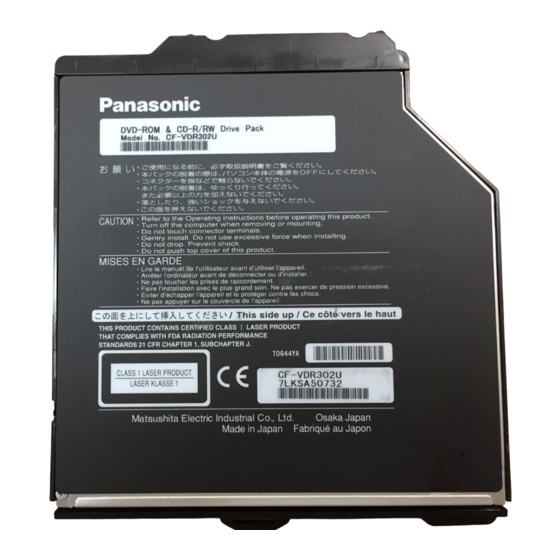
Panasonic CF-VDR302U Bedienungsanleitung
Inhaltsverzeichnis
Verfügbare Sprachen
Verfügbare Sprachen
Quicklinks
Printed in Japan
ENGLISH
DEUTSCH
FRANÇAIS
日本語
保証書付き
(日本国内向け)
・ この取扱説明書をよくお読みのうえ、正し
くお使いください。特に 「安全上のご注意」
65 ページ)は、ご使用前に必ずお読
(
みいただき、安全にお使いください。お読
みになった後は、保証書と一緒に大切に保
管し、必要なときにお読みください。
・ 保証書は「お買い上げ日・販売店名」などの記
入を確かめ、販売店からお受け取りください。
DVD-ROM & CD-R/RW Drive Pack
DVD-ROM & CD-R/RW ドライブパック
OPERATING INSTRUCTIONS
Introduction ....................................................4
Handling Precautions ....................................5
Using the Drive ...............................................7
Using the Software ......................................12
Troubleshooting ...........................................22
Specifi cations ...............................................23
BEDIENUNGSANLEITUNG
Einführung ....................................................24
Vorsichtsmaßnahmen zum Gebrauch .......25
Gebrauch des Laufwerks ............................27
Gebrauch von Software ...............................32
Störungsbehebung ......................................42
Technische Daten ........................................43
INSTRUCTIONS D'UTILISATION
Introduction ..................................................44
Précautions de manipulation ......................45
Utilisation du lecteur ...................................47
Utilisation du logiciel ...................................52
Dépannage ....................................................62
Spécifi cations ...............................................63
取扱説明書
はじめに ................................................................ 64
安全上のご注意 ..................................................... 65
使用上のお願い ..................................................... 66
ドライブを使う ..................................................... 68
ソフトウェアを使う ............................................. 73
困ったときの Q&A .............................................. 84
仕様 ........................................................................ 85
保証とアフターサービス ..................................... 86
CF-VDR302U
Model No.
HS0907-0
DFQW5120ZA
E
D
F
J
Inhaltsverzeichnis
Fehlerbehebung

Verwandte Anleitungen für Panasonic CF-VDR302U


Inhaltszusammenfassung für Panasonic CF-VDR302U
- Seite 1 DVD-ROM & CD-R/RW Drive Pack DVD-ROM & CD-R/RW ドライブパック CF-VDR302U Model No. HS0907-0 DFQW5120ZA Printed in Japan ENGLISH OPERATING INSTRUCTIONS Introduction ............4 Handling Precautions ........5 Using the Drive ..........7 Using the Software ........12 Troubleshooting ...........22 Specifi cations ..........23 DEUTSCH BEDIENUNGSANLEITUNG Einführung ............24...
- Seite 1 DVD-ROM & CD-R/RW Drive Pack DVD-ROM & CD-R/RW ドライブパック CF-VDR302U Model No. HS0907-0 DFQW5120ZA Printed in Japan ENGLISH OPERATING INSTRUCTIONS Introduction ............4 Handling Precautions ........5 Using the Drive ..........7 Using the Software ........12 Troubleshooting ...........22 Specifi cations ..........23 DEUTSCH BEDIENUNGSANLEITUNG Einführung ............24...
- Seite 2 CAUTION! THIS PRODUCT UTILIZES A LASER. USE OF CONTROLS, ADJUSTMENTS OR PERFORMANCE OF PROCEDURES OTHER THAN THOSE SPECIFIED HEREIN MAY RESULT IN HAZARDOUS RA- DIATION EXPOSURE. DO NOT OPEN COVERS AND DO NOT REPAIR YOURSELF. REFER SERVICING TO QUALIFIED PERSONNEL. 12-E-1 WARNUNG! DIESES PROUKT ERZEUGT LASERSTAHLUNG.
- Seite 2 CAUTION! THIS PRODUCT UTILIZES A LASER. USE OF CONTROLS, ADJUSTMENTS OR PERFORMANCE OF PROCEDURES OTHER THAN THOSE SPECIFIED HEREIN MAY RESULT IN HAZARDOUS RA- DIATION EXPOSURE. DO NOT OPEN COVERS AND DO NOT REPAIR YOURSELF. REFER SERVICING TO QUALIFIED PERSONNEL. 12-E-1 WARNUNG! DIESES PROUKT ERZEUGT LASERSTAHLUNG.
- Seite 24 Einführung Wir freuen uns, dass Sie sich für das DVD-ROM & CD-R/RW-Laufwerk-Pack für Ihr Panasonic-Notebook CF-30 entschieden haben* Dieses Laufwerk wird über das Multimedia Pocket an das Notebook angeschlossen. Sie sollten diese Bedienungsanleitung an einer sicheren Stelle verwahren. Informationen zu den Computern, in denen der DVD-ROM & CD-R/RW-Laufwerk-Pack ver- wendet werden kann, fi...
-
Seite 25: Vorsichtsmaßnahmen Zum Gebrauch
Vorsichtsmaßnahmen zum Gebrauch Nicht in das Laufwerk blicken Der direkte Blick in die interne Laser-Lichtquelle kann zu Augenschäden führen. Keine CDs mit Rissen oder Verformungen verwenden Auf Grund der hohen Rotationsgeschwindigkeit können beschädigte CDs auseinander bre- chen und Verletzungen verursachen. CDs, die keine runde Form aufweisen oder mit Klebstoffen repariert wurden, sind ähn- lich gefährlich und sollten daher nicht verwendet werden. -
Seite 26: Sorgfältige Handhabung Der Discs
Sie von der Mitte gerade nach außen wischen, und wischen Sie dann mit ei- nem trockenen Tuch nach, um die verbleibende Feuchtigkeit aufzunehmen. <Für wieder beschreibbare Discs> Verwenden Sie das Panasonic Disc-Reinigungsmittel, um diese Discs zu reinigen. Verwenden Sie auf alle Fälle weder ein Tuch noch CD-Reinigungsmittel oder andere derartige Reinigungsmittel. -
Seite 27: Gebrauch Des Laufwerks
Gebrauch des Laufwerks Einsetzen/Entfernen des Laufwerks Hinweise zum Einsetzen/Entfernen des Laufwerks fi nden Sie unter “Multimedia Pocket” Reference Manual, das mit Ihrem Computer mitgeliefert wird. Vorbereitungen Windows Vista 1 Klicken Sie auf (Start) - [Systemsteuerung] - [System und Wartung] - [System] - [Geräte-Manager]. -
Seite 28: Energiesparfunktion
Gebrauch des Laufwerks HINWEIS Um die Disc bei ausgeschaltetem Computer zu entfernen, schieben Sie einen spit- zen Gegenstand (z. B. eine aufgebogene Büroklammer) in die Notfallöffnung (D) ein. Durch Einschieben bis zum Anschlag öffnet sich das Fach. (Die genaue Lage der Notfallöffnung hängt von dem jeweiligen Laufwerkmodell ab.) Falls die Disc zu stark vibriert, überprüfen Sie sie. -
Seite 29: Über Die Regionalcodeeinstellung
Informationen Um DVD-Video-Discs oder MPEG2-Dateien abzuspielen, installieren Sie die DVD- Wiedergabe-Software mit Hilfe der “DVD Drive Utility Disc (im Lieferumfang). ” Informationen zur Installation der Software fi nden Sie auf Seite 38. Über die Regionalcodeeinstellung Alle DVD-Videos sind mit einem Regionalcode versehen, der sich je nach Verkaufsgebiet unterscheidet. - Seite 30 Gebrauch des Laufwerks Schreiben auf Discs Windows Vista Windows Vista umfasst die Standardfunktionen, mit denen Sie Daten auf eine Disc schreiben oder diese neu beschreiben können. Windows Vista Sie können eine CD kopieren oder eine Musik-CD, Daten-CD usw. erstellen, indem Sie “Easy Media Creator”...
- Seite 31 Zum Schreiben empfohlene Discs • Die Qualität der geschriebenen Daten hängt von der Disc ab. <CD-R> HITACHI MAXELL, Ltd. MITSUBISHI KAGAKU MEDIA CO., Ltd. RICOH Co., Ltd. TAIYO YUDEN Co., Ltd. <CD-RW/High-Speed CD-RW> MITSUBISHI KAGAKU MEDIA CO., Ltd. RICOH Co., Ltd. <Ultra-Speed CD-RW>...
-
Seite 32: Gebrauch Von Software
Gebrauch von Software Installieren Sie bei Bedarf die Software-Anwendungen, die auf der “DVD Drive Utility Disc” (mitgeliefert) enthalten sind: “Easy Media Creator” und “WinDVD” Bevor Sie die Software installieren Setzen Sie das Laufwerk in das Multimedien-Ablagefach ein. ( Reference Man- ual “Мultimedia Pocket”) VORSICHT Installieren Sie die Software nicht mit Hilfe eines anderen Laufwerks als diesem... -
Seite 33: Allgemeine Informationen
Easy Media Creator “Easy Media Creator” ist eine Software-Anwendungen zum Schreiben von CD, die von Sonic Solutions entwickelt wurde. Nachfolgend finden Sie allgemeine Erkläungen zu der Anwendung “Easy Media Creator”, dem Installationsverfahren und dem Zugriff auf das Online-Handbuch. Weitere Informationen fi nden Sie im Online-Handbuch des “Easy Media Creator” ( Seite 36). -
Seite 34: Installation Von Easy Media Creator
Gebrauch von Software Installation von Easy Media Creator Fünren Sie das folgende Verfahren durch, um zu installieren. VORSICHT Auf der Festplatte ist ein freier Speicherraum von 1 GB erforderlich, um alle Kom- ponenten von “Easy Media Creator” zu installieren. Schließen Sie alle anderen Software-Anwendungen, bevor Sie das Setup-Programm für die “Easy Media Creator”... -
Seite 35: Verwenden Von Easy Media Creator
Windows Vista Verwenden Sie die Paket-Schreib-Funktion von Windows Vista, um Daten auf eine CD-R oder CD-RW zu schreiben, so wie Sie sie auf eine Diskette schreiben würden. Wenn Sie eine Disc verwenden, auf die mit einem anderen Computer Daten mit der Funktion “Drag-to-Disc”... -
Seite 36: Zugriff Auf Das Online-Handbuch
Gebrauch von Software Zugriff auf das Online-Handbuch Nachdem Sie alle Dienstprogramme ausgefährt haben, haben Sie Zugriff auf die Online- Bedienungsanleitung. Windows Vista Easy Media Creator Klicken Sie im Menü auf [Hilfe] und dann auf [Hilfe]. Drag-to-Disc Klicken Sie im Bildschirm [Drag-to-Disc] auf “?”. Windows XP Creator Classic Klicken sie [Hilfe] aus dem Menü, und klicken Sie dann [Hilfecenter von Creator Classic]. - Seite 37 Installieren Sie dann das neueste Windows Service Pack. Falls das Problem auf diese Weise nicht behoben werden kann, wenden Sie sich bitte an den Panasonic-Kundendienst. Weitere Informationen fi nden Sie unter dem folgenden URL. http://www.roxio.com/...
-
Seite 38: Installation Von Windvd
Gebrauch von Software WinDVD WinDVD ist eine Software-Anwendung für die DVD-Wiedergabe. Installieren Sie die “WinDVD” Hilfe der “DVD Drive Utility Disc” ( unten). Installation von WinDVD 1 Melden Sie sich bei Windows als Administrator an. 2 Legen Sie “DVD Drive Utility Disc” in das Laufwerk. Windows Vista Wenn die Autostart-Meldung erscheint, klicken Sie auf [SETUPUTIL.EXE ausführen] - [Fortsetzen]. -
Seite 39: Verwendung Von Windvd
Doppelklicken Sie auf der Arbeitsfl äche. Klicken Sie auf (Start) - [Alle Programme] - [InterVideo WinDVD] - [InterVideo WinDVD for Panasonic]. Windows XP Doppelklicken Sie auf der Arbeitsfl äche. Klicken Sie auf [Start] - [Alle Programme] - [InterVideo WinDVD] - [InterVideo WinDVD]. - Seite 40 Gebrauch von Software HINWEIS Während der Wiedergabe vermeiden Sie Folgendes: • Auswerfen der Disc. • Verwendung anderer Anwendung oder der Eingabeaufforderung. • Ändern der Bildschirmeigenschaften. Falls Sie das Video-Displayfenster maximieren, können Sie erneut auf die ur- sprüngliche Fenstergröße zurückschalten, indem Sie auf den Bildern doppelklicken. Wenn die Anzahl der Anzeigefarben erhöht wird, erscheint eine Meldung, und die DVD kann nicht wiedergegeben werden: •...
- Seite 41 Wiedergabe von DVDs, die mit einem DVD-Recorder erstellt wurden Es gelten folgende Einschränkungen: Je nach Zustand der Disc (Aufnahmequalität, Kratzer, Schmutz, Einschränkungen, Ko- pierschutz, beim Erstellen der Disk verwendetes Laufwerk/Aufnahmegerät usw.) ist die Wiedergabe ggf. nicht möglich. Um andere Medien als DVD-RAM wiederzugeben, müssen diese fi nalisiert sein (dar- unter versteht man einen Vorgang, der die Wiedergabe dieser Discs auf anderen DVD- Playern usw.
-
Seite 42: Störungsbehebung
Störungsbehebung Das Notebook erkennt Überprüfen Sie die Einstellungen anhand der Anweisungen im Abschnitt “Vorbereitungen” ( Seite 27). das Laufwerk nicht Ist das Laufwerk einwandfrei in das Multimedia-Pocket eingesetzt? Führen Sie einen Neustart des Computers durch. Ist die Disc korrekt in das Laufwerkfach eingelegt? Die Status-Anzeige Seite 27) des Geräts “Multimedia... -
Seite 43: Technische Daten
Technische Daten Gegenstand Beschreibung Betriebsspannung DC 5 V ± 0,25 V Laufwerk Datenüber DVD-ROM: 8X (max.), CD-ROM: 24X (max.) Lesen tragungsrate CD-R: 4X/8X/8-12X/8-16X/8-24X Schreiben CD-RW: 4X High-Speed CD-RW: 4X/8X/10-16X/10-24X Ultra-Speed CD-RW: 10X/10-16X/10-24X Unterstützte Lesen DVD-ROM (4,7 GB, 8,5 GB, 9,4 GB, 17 GB), DVD- Video, DVD-R (1,4 GB, 3,95 GB, 4,7 GB), DVD-R DL Discs/Formate (8,5 GB), DVD-RW...