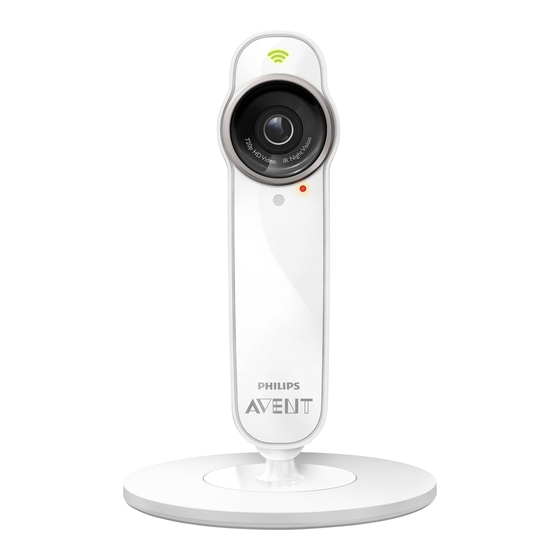
Philips AVENT SCD870 Bedienungsanleitung
Ugrow smart-babyphone
Inhaltsverzeichnis
Verfügbare Sprachen
Verfügbare Sprachen
Kapitel
Inhaltsverzeichnis

Verwandte Anleitungen für Philips AVENT SCD870


Inhaltszusammenfassung für Philips AVENT SCD870
- Seite 3 ENGLISH 4 DEUTSCH 30 ESPAÑOL 57 FRANÇAIS 84 ITALIANO 112 NEDERLANDS 139 PORTUGUÊS 166...
-
Seite 30: Deutsch
Häufig gestellte Fragen Einführung Herzlichen Glückwunsch zu Ihrem Kauf und willkommen bei Philips Avent! Um den Support von Philips Avent optimal zu nutzen, registrieren Sie Ihr Produkt bitte unter www.philips.com/welcome. Das uGrow Smart-Babyphone nutzt die neue SafeConnect Technology und funktioniert so in allen Netzwerken. Es passt sich automatisch an die Netzwerkbedingungen an, sodass jederzeit eine hochwertige, kontinuierliche Verbindung zu Ihrem Baby gewährleistet wird. -
Seite 31: Produktübersicht (Abb. 1)
Android 4.1 oder höher ausführt (Informationen zur Kompatibilität finden Sie im Kapitel “Gerätekompatibilität”). Laden Sie die Philips Avent uGrow Smart-Babyphone-App aus dem App Store oder von Google Play herunter. Verwenden Sie die Stichworte “uGrow smart monitor” oder “Philips smart monitor”, um die App zu finden. - Seite 32 DEUTSCH Befolgen Sie die Anweisungen auf dem Bildschirm, um ein uGrow- Konto zu erstellen. Vergewissern Sie sich, dass Sie eine gültige E- Mail-Adresse verwenden, über die Sie jederzeit erreichbar sind. Verwenden Sie ein starkes Passwort (siehe “Sicherheit und Datenschutz”). Anschließend erhalten Sie eine Bestätigungs-E-Mail. Befolgen Sie die Anweisungen in dieser E-Mail, um mit der Einrichtung des uGrow Smart-Babyphones fortzufahren.
-
Seite 33: Anbringen Des Babyphones An Der Wand
DEUTSCH Halten Sie, wie in der App beschrieben, den WiFi-QR-Code auf dem Bildschirm Ihres Smartphones oder Tablets in einem Abstand von ca. 20 cm vor das Objektiv des Babyphones. Bewegen Sie das Smartphone bzw. Tablet langsam näher an das Objektiv heran oder weiter davon weg, um sicherzustellen, dass der WiFi-QR-Code richtig gelesen wird. - Seite 34 DEUTSCH Markieren Sie mit einem Bleistift das zweite Bohrloch an der Wand. Bohren Sie anhand der Markierungen zwei Löcher in die Wand. Verwenden Sie zwei Schrauben, um die Wandhalterung an der Wand zu befestigen. Ziehen Sie die Schrauben mit einem Schraubendreher fest. Führen Sie die Feuchtigkeits- und Temperatursensoreinheit durch das Loch in der Wandhalterung.
-
Seite 35: Kurzanleitung
DEUTSCH Stecken Sie den Gerätestecker in die Gerätesteckerbuchse an der Temperatur- und Feuchtigkeitssensoreinheit, und stecken Sie den Adapter in die Steckdose. Das Babyphone ist jetzt betriebsbereit. Kurzanleitung Funktionen des Hauptbildschirms Oben auf dem Bildschirm: Alle Benachrichtigungen ein/aus Lautstärkeleiste Audio ein-/ausschalten Unten auf dem Bildschirm: Schnappschuss Antworten... -
Seite 36: Symbole Für Die Hintergrundüberwachung
DEUTSCH Farbe des Nachtlichts einstellen Schlaflieder: Tippen Sie auf diese Schaltfläche, um ein Schlaflied wiedergegeben oder auszuschalten. Tippen Sie auf das Symbol für die Einstellungen in der unteren rechten Ecke, um die Schlaflieder auszuwählen, einen Timer festzulegen oder die Lautstärke einzustellen. - Seite 37 DEUTSCH Mobiltelefonsymbol: Tippen Sie auf dieses Symbol, um den Ton ein- oder auszuschalten. Hinweis: Weitere Informationen zur Hintergrundüberwachung erhalten Sie im Kapitel “Sehen, Hören und Überwachen Ihres Babys”. Lautstärkeleiste Die Leuchtpunkte zeigen den Geräuschpegel im Zimmer Ihres Babys an. Hinweis: Weitere Informationen erhalten Sie im Kapitel “Sehen, Hören und Überwachen Ihres Babys”.
-
Seite 38: Sehen, Hören Und Überwachen Ihres Babys
DEUTSCH Dashboard Das Dashboard der App befindet sich in der unteren Infoleiste. Legen Sie einen Finger auf die horizontale Linie direkt über den Symbolen am unteren Rand des Bildschirms. Ziehen Sie diese Linie nach oben auf dem Bildschirm. Die Symbole am unteren Rand des Bildschirms bewegen sich ebenfalls nach oben. -
Seite 39: Anzeige Im Hoch- Oder Querformat
DEUTSCH Durch Ziehen können Sie durch ein vergrößertes Bild schwenken. Anzeige im Hoch- oder Querformat Drehen Sie Ihr Smartphone oder Tablet, um Ihr Baby im Querformat anzuzeigen. Nachtsichtmodus Wenn die Lichtintensität im Raum niedrig ist, schaltet das Babyphone in den Nachtsichtmodus. In diesem Modus sehen Sie Schwarzweißbilder Ihres Babys auf dem Smart-Gerät. -
Seite 40: So Werden Sie Benachrichtigt, Dass Ihr Baby Weint
DEUTSCH So werden Sie benachrichtigt, dass Ihr Baby weint Push-Benachrichtigung: Sie erhalten eine Push-Benachrichtigung, wenn Ihr Baby anfängt zu weinen. Hinweis: Wenn Sie auch Benachrichtigungen erhalten möchten während Sie andere Aktivitäten auf Ihrem Smart-Gerät ausführen (z. B. Textnachrichten senden, telefonieren, im Internet surfen), stellen Sie sicher, dass der Wahlschalter für alle Benachrichtigungen auf “Ein”... -
Seite 41: Ein- Oder Ausschalten Der Hintergrundüberwachung
DEUTSCH Ein- oder Ausschalten der Hintergrundüberwachung Tippen Sie auf das Glockensymbol, um alle Benachrichtigungen ein- oder auszuschalten. Wenn der Wahlschalter für alle Benachrichtigungen auf “Ein” gestellt ist, wird auf dem Bildschirm eine Nachricht angezeigt, wenn das Baby zu weinen beginnt. Sie können Ihre bevorzugte Benachrichtigungseinstellung im Dashboard und/oder im Einstellungsbildschirm des Babyphones festlegen. -
Seite 42: Luftfeuchtigkeit
DEUTSCH Temperatur Stellen Sie den Temperaturbereich ein, über oder unter dem Sie eine Temperaturbenachrichtigung erhalten möchten. Temperaturbenachrichtigung ein- oder ausschalten Aktuelle Temperatur oder Verlauf anzeigen Luftfeuchtigkeit Stellen Sie den Luftfeuchtigkeitsbereich ein, über oder unter dem Sie eine Luftfeuchtigkeitsbenachrichtigung erhalten möchten. Luftfeuchtigkeitsbenachrichtigung ein- oder ausschalten Aktuelle Luftfeuchtigkeit oder Verlauf anzeigen Gastbenutzer und Konten... - Seite 43 DEUTSCH Fügen Sie die E-Mail-Adresse eines Gasts und seine Rolle (Administrator oder Gast) hinzu. Die App sendet eine E-Mail an die eingeladene Person, und Sie erhalten eine Benachrichtigung, dass eine E-Mail versendet wurde. Der Gast erhält eine E-Mail mit einem Einladungscode, der nur für einen begrenzten Zeitraum gültig ist.
-
Seite 44: Erteilen Und Entziehen Von Zugriffsrechten
DEUTSCH Erteilen und Entziehen von Zugriffsrechten Benutzer mit Administratorrechten können bestimmen, wer das Baby sehen kann. Um einem Gast die Anzeigerechte zu entziehen, öffnen Sie die rechte Infoleiste, tippen Sie auf den entsprechenden Gast, und tippen Sie dann auf das Augensymbol neben dem Namen des Gasts. Tipp: Wenn bereits drei Personen Ihr Baby sehen und Sie jemandem Zugriff auf das Babyphone erteilen möchten, z. -
Seite 45: Hinzufügen Oder Entfernen Von Babyphones
DEUTSCH Um Ihr Konto zu deaktivieren, öffnen Sie die linke Infoleiste, und tippen Sie auf “My account” (Mein Konto). Tippen Sie auf “Deactivate account” (Konto deaktivieren). Ein Popup-Fenster wird angezeigt, das Sie zur Bestätigung der Kontodeaktivierung auffordert. Wenn Sie auf “Deactivate” (Deaktivieren) tippen, erhalten Sie in einem Popup-Fenster die Bestätigung, dass Ihr Konto deaktiviert wurde. -
Seite 46: Allgemeine App-Nutzung
DEUTSCH Allgemeine App-Nutzung Optimierung der Video- und Audioqualität Die Video- und Audioqualität auf Ihrem Smart-Gerät ändert sich mit der Zeit möglicherweise, je nach verfügbarer Bandbreite für Ihre Verbindung zum Internet. Mit einer WiFi-Verbindung erzielen Sie in der Regel die besten Ergebnisse, während Sie mit 4G und 3G weniger Bandbreite und reduzierte Qualität erhalten. -
Seite 47: Verwenden Des Babyphones Unterwegs
DEUTSCH 0,1 bis 0,25 MB pro Sekunde erforderlich. Eine Audioverbindung benötigt eine Übertragungsrate von 0,01 MB pro Sekunde. Wenn Sie verhindern möchten, dass Ihr Smartphone eine Verbindung mit dem 3G- oder 4G-Netzwerk herstellt, müssen Sie die mobile Datenverbindung auf Ihrem Gerät deaktivieren. Dies wirkt sich auf alle anderen Apps aus, die möglicherweise die mobile 3G- oder 4G- Datenverbindung nutzen. -
Seite 48: Verwenden Der App Auf Mehreren Geräten
DEUTSCH Verwenden der App auf mehreren Geräten Sie können die uGrow Smart-Babyphone-App auf mehr als einem Gerät verwenden (z. B. auf dem iPhone und dem iPad). Hinweis: Wenn Sie sich über das gleiche Konto auf einem Gerät anmelden, während die App noch auf einem anderen Gerät aktiv ist, werden Sie auf dem Gerät, auf dem die App zuerst aktiv war, automatisch abgemeldet. -
Seite 49: Wifi-Statusanzeigen
DEUTSCH Von Zeit zu Zeit erhalten Sie Benachrichtigungen, dass Aktualisierungen für die Firmware des Babyphones bzw. die App-Software zur Verfügung stehen. Diese werden installiert, sobald Sie sie bestätigen. Um nach Firmware-Aktualisierungen für Ihr Babyphone zu suchen, öffnen Sie die linke Infoleiste, und tippen Sie auf das Symbol für die Einstellungen neben dem Babyphone. -
Seite 50: Sicherheit Und Datenschutz
DEUTSCH Blinken, grün: Der WiFi-QR-Code wurde erfolgreich gelesen. Dauerhaftes Leuchten, grün: Das Babyphone ist mit dem WiFi- Netzwerk verbunden. Langsames Blinken, rot: Sie haben das falsche WiFi-Passwort eingegeben. Dauerhaftes Leuchten, rot: Das Babyphone kann keine Verbindung mit dem WiFi-Netzwerk aufbauen. Sicherheit und Datenschutz Netzwerksicherheit WiFi-Hotspots an öffentlichen Orten, z. -
Seite 51: Starke Passwörter
DEUTSCH Starke Passwörter Passwörter sind wichtig, um Ihr WiFi-Netzwerk und Ihr Konto vor unbefugtem Zugriff zu schützen. Je stärker Ihr Passwort ist, desto besser sind Ihr WiFi-Netzwerk und Ihr Konto geschützt. Für ein starkes Passwort gelten folgende Regeln: Ein starkes Passwort besteht aus mindestens 8 Zeichen. Ein starkes Passwort enthält nicht Ihren Namen, den Namen Ihres Babys, einen anderen realen Namen oder einen Markennamen. -
Seite 52: Garantie Und Support
DEUTSCH Garantie und Support Für Unterstützung und weitere Informationen besuchen Sie die Philips Website unter www.philips.com/support, oder lesen Sie die internationale Garantieschrift. Häufig gestellte Fragen Weitere häufig gestellte Fragen zu diesem Babyphone finden Sie auf der Support-Website für dieses Produkt auf www.philips.com/support. Frage Antwort Fehlerbehebung... - Seite 53 DEUTSCH Frage Antwort Möglicherweise bedeckt ein Teil Ihrer Hand den WiFi-QR-Code. Halten Sie das Gerät so, dass Ihre Hand den WiFi-QR-Code nicht bedeckt. Wenn die WiFi-Statusanzeige dauerhaft orange leuchtet, konnte das Babyphone den QR-Code nicht ordnungsgemäß lesen. Gehen Sie mit dem Pfeil in der oberen linken Ecke des Bildschirms zurück, und folgen Sie den QR-Code-Anweisungen.
- Seite 54 DEUTSCH Frage Antwort Überprüfen Sie, ob Sie eine E-Mail mit der Benachrichtigung erhalten haben, dass Ihr Konto entfernt wurde. Wenn Sie als Gast Anzeigerechte haben, kann der Administrator Ihnen auch vorübergehend den Zugriff entziehen. Wenden Sie sich an den Administrator, und bitten Sie ihn, die Rechte erneut zu aktivieren, oder Sie erneut als Gast einzuladen.
-
Seite 55: Tipps Und Tricks
DEUTSCH Frage Antwort Möglicherweise haben Sie die Dauer des Weinens zu lange eingestellt. Wählen Sie eine kürzere Zeit, damit Sie von der App früher benachrichtigt werden. Möglicherweise ist die Lautstärke Ihres Telefons ausgestellt. Aktivieren Sie die normale Lautstärke Ihres Telefons. Tipps und Tricks Muss die App auf dem Nein, die App kann im Hintergrund ausgeführt werden, während Sie Ihr... - Seite 56 DEUTSCH Frage Antwort Warum dauert es so Die Internetverbindung Ihres Smart-Geräts oder der WiFi-Verbindung des lange, bis die App lädt? Babyphones ist möglicherweise langsam. Überprüfen Sie die Verbindung des Smart-Geräts und des Babyphones. Die App benötigt eine stabile Netzwerkverbindung. Ist mein Babyphone vor Wir tun unser Möglichstes, das Babyphone vor Hackern zu schützen, und Hackern sicher? veröffentlichen regelmäßig Aktualisierungen.