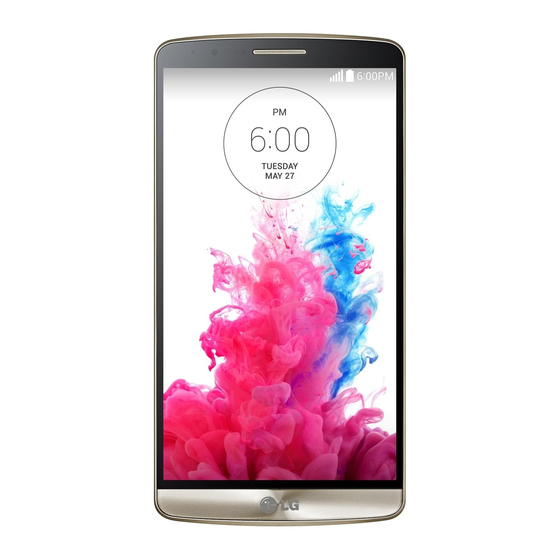
LG G3 D855 Benutzerhandbuch
Inhaltsverzeichnis
Verfügbare Sprachen
Verfügbare Sprachen
Quicklinks
Kapitel
Inhaltsverzeichnis
Fehlerbehebung

Verwandte Anleitungen für LG G3 D855


Inhaltszusammenfassung für LG G3 D855
- Seite 1 DEUTSCH E N G L I S H Benutzerhandbuch User Guide LG-D855 www.lg.com MFL69451401 (1.0)
- Seite 3 Ankündigung geändert werden. Dieses Gerät wird wegen seiner Touchscreen- • Tastatur für Sehbehinderte nicht empfohlen. Copyright © 2016 LG Electronics, Inc. Alle Rechte • vorbehalten. LG und das LG-Logo sind eingetragene Marken der LG Group und deren zugehöriger Unternehmen. Alle anderen Marken sind Eigentum ihrer jeweiligen Inhaber.
-
Seite 4: Inhaltsverzeichnis
Inhaltsverzeichnis Richtlinien für den sicheren und Verbindung zu Wi-Fi-Netzwerken effizienten Gebrauch ........5 herstellen ..........43 Wi-Fi aktivieren und eine Verbindung zu Wichtiger Hinweis ........17 einem Wi-Fi-Netzwerk herstellen ..43 Bluetooth ..........44 Ihr neues Mobiltelefon ......23 Mobildatenverbindung Ihres Telefons Telefonübersicht ........23 freigeben ..........45 Einsetzen der SIM-Karte und des Akkus . ..25 Wi-Fi Direct ...........47 Mobiltelefon aufladen ......27 Verwenden von SmartShare . - Seite 5 Kamera und Video........60 vorgeschlagene Wort eingeben .....79 So öffnen Sie die Kamera-Anwendung ...60 LG SmartWorld ........79 Der Sucher ..........60 So gelangen Sie von Ihrem Telefon zu Aufnehmen von Fotos ......61 LG SmartWorld ........79 Aufzeichnen von Videos ......61 Multimedia ..........81 Kamera- und Videoeinstellungen ...62 Multi-Autofokus ........63 Musik ............81 Dual ............64 Musikdateien auf dem Telefon Gesture Shot ........65...
- Seite 6 Anzeigen von Webseiten .......90 Öffnen einer Seite ........90 Synchronisieren mit anderen Geräten ..90 Einstellungen ..........91 Netzwerke ..........91 Töne & Benachrichtigungen ....94 Anzeige ..........96 Allgemein ..........99 PC-Software (LG PC Suite) ....107 Software-Update für das Mobiltelefon ...110 Software-Update für das Mobiltelefon ...110 Info zu diesem Benutzerhandbuch ..112 Info zu diesem Benutzerhandbuch ..112 Marken ..........113 DivX HD ..........113 Dolby Digital Plus .........113 Zubehör ..........115...
-
Seite 7: Richtlinien Für Den Sicheren Und Effizienten Gebrauch
Signalstärke, Cell ID Position bei plötzlichem Gesprächsabbruch und geladene Anwendungen. Das Protokoll dient ausschließlich dazu, die Ursache der Störung zu bestimmen. Die Protokolle sind verschlüsselt und können nur von einem autorisierten LG-Reparaturzentrum abgerufen werden, falls Sie Ihr Gerät zur Reparatur geben müssen. Sicherheitshinweis über die Einwirkung... -
Seite 8: Pflege Und Wartung Des Telefons
Öffnen Sie dieses Mobiltelefon nicht. Sollten Reparaturen erforderlich sein, wenden • Sie sich an einen qualifizierten Kundendienstmitarbeiter. LG ist berechtigt, bei Reparaturen im Rahmen der Garantie neue oder überholte • Ersatzteile oder Platinen zu verwenden, sofern diese über den gleichen... - Seite 9 Benutzen Sie dieses Mobiltelefon nicht in der Nähe elektrischer Geräte (z. B. • Fernsehgeräte, Radios, PCs). Halten Sie das Telefon von Wärmequellen wie Heizungen oder Herdplatten fern. • Lassen Sie das Telefon nicht fallen. • Setzen Sie das Telefon keinen starken Erschütterungen oder Stößen aus. •...
-
Seite 10: Effiziente Verwendung Des Telefons
Richtlinien für den sicheren und effizienten Gebrauch Ihr Telefon ist ein elektronisches Gerät, das sich bei normalem Betrieb erhitzt. • Besteht anhaltender, direkter Hautkontakt ohne angemessene Belüftung, kann es zu Beschwerden oder leichten Verbrennungen kommen. Gehen Sie daher während und direkt nach dem Betrieb vorsichtig mit Ihrem Telefon um. -
Seite 11: Sicherheit Im Straßenverkehr
Sicherheit im Straßenverkehr Erkundigen Sie sich über die jeweils geltenden Gesetze und Bestimmungen über die Verwendung von Mobiltelefonen in Fahrzeugen. Bedienen oder halten Sie während der Fahrt kein Mobiltelefon. • Richten Sie Ihre ganze Aufmerksamkeit auf den Straßenverkehr. • Parken Sie ggf. zuerst das Fahrzeug, bevor Sie Anrufe tätigen oder entgegennehmen. •... -
Seite 12: Explosionsgefährdete Orte
Richtlinien für den sicheren und effizienten Gebrauch HINWEIS: Übermäßige Lautstärke und übermäßiger Druck der Ohrhörer und Kopfhörer können zu Hörverlust führen. Glasteile Einige Teile Ihres mobilen Geräts bestehen aus Glas. Das Glas kann zerbrechen, wenn Ihr Gerät herunterfällt oder wenn es einen kräftigen Stoß oder Schlag erfährt. Sollte das Glas zerbrechen, berühren Sie es nicht und versuchen Sie nicht, es zu entfernen. - Seite 13 • als bei herkömmlichen Akkus tritt bei diesem Akku kein Memory-Effekt auf, der die Leistung vermindert. Verwenden Sie ausschließlich Akkus und Ladegeräte von LG. Ladegeräte von LG sind • so ausgelegt, dass die Lebensdauer des Akkus optimiert wird. Öffnen Sie nicht den Akku und schließen Sie ihn nicht kurz.
-
Seite 14: Anti-Diebstahl-Anleitung
Entsorgen Sie unbrauchbar gewordene Akkus gemäß den Anweisungen. Wenn Sie den Akku ersetzen müssen, wenden Sie sich an einen autorisierten • LG Electronics Service Point oder Händler in Ihrer Nähe. Entfernen Sie das Ladegerät immer aus der Steckdose, wenn das Telefon voll •... - Seite 15 Google-Konto zu Ihrem Gerät hinzufügen: Falls Ihr Gerät gelöscht wird, Sie aber • auf dem Gerät ein Google-Konto eingerichtet haben, kann der Setup-Vorgang auf dem Gerät nur dann abgeschlossen werden, wenn Ihre Google-Kontoinformationen wieder eingegeben werden. Sobald Ihr Gerät geschützt ist, müssen Sie entweder Ihren Bildschirm entsperren oder das Passwort für Ihr Google-Konto eingeben, wenn Sie es auf die Werkseinstellungen zurücksetzen müssen.
-
Seite 16: Sicherheitshinweise Zu Lasern
Richtlinien für den sicheren und effizienten Gebrauch Sicherheitshinweise zu Lasern Achtung! Dieses Produkt beinhaltet ein Lasersystem. Um den korrekten Umgang mit diesem Produkt zu gewährleisten, lesen Sie dieses Benutzerhandbuch aufmerksam durch, und bewahren Sie es zur späteren Verwendung auf. Sollte das Produkt gewartet werden müssen, kontaktieren Sie ein autorisiertes Service-Center. - Seite 17 Kompatibilität nach den vom WPC festgelegten Qi-Standards. (Die drahtlose Ladestation ist separat erhältlich.) KONFORMITÄTSERKLÄRUNG LG Electronics erklärt hiermit, dass das LG-D855 den wichtigsten Anforderungen und anderen relevanten Bestimmungen der Richtlinie 1999/5/ EC entspricht. Eine Kopie der Konformitätserklärung finden Sie unter http://www.lg.com/global/declaration Kontakt für Produktkonformität:...
- Seite 18 Richtlinien für den sicheren und effizienten Gebrauch Entsorgung Ihres Altgeräts Alle Elektro- und Elektronik-Altgeräte müssen getrennt vom Hausmüll in staatlichen oder kommunalen Sammeleinrichtungen und entsprechend den geltenden Vorschriften entsorgt werden. Durch eine vorschriftsmäßige Entsorgung von Altgeräten können schädliche Auswirkungen auf Mensch und Umwelt vermieden werden. Genauere Informationen zur Entsorgung von Altgeräten erhalten Sie bei den lokalen Behörden, der Entsorgungseinrichtung oder dem Fachhändler, bei dem Sie das Produkt erworben haben.
-
Seite 19: Wichtiger Hinweis
Wichtiger Hinweis Lesen Sie dies vor Verwendung des Telefons! Bitte prüfen Sie, ob das aufgetretene Problem in diesem Abschnitt beschrieben wird, bevor Sie sich mit einem Servicemitarbeiter in Verbindung setzen oder das Telefon zur Reparatur bringen. 1. Telefonspeicher Wenn weniger als 10 % des Telefonspeichers verfügbar sind, können keine neuen Nachrichten empfangen werden. - Seite 20 Wichtiger Hinweis Deaktivieren Sie die automatische Synchronisierung für Gmail, Kalender, Kontakte und • weitere Anwendungen, wenn Sie diese nicht verwenden. Einige Anwendungen, die Sie heruntergeladen haben, können die Akkubetriebsdauer • verkürzen. Prüfen Sie während der Verwendung heruntergeladener Anwendungen den • Ladezustand des Akkus.
-
Seite 21: Vor Der Installation Einer Open-Source-Anwendung Und Eines Betriebssystems
3. Vor der Installation einer Open-Source-Anwendung und eines Betriebssystems WARNUNG Wenn Sie ein Betriebssystem auf Ihrem Gerät installieren, das nicht vom Hersteller zur Verfügung gestellt wurde, kann dies zu Fehlfunktionen des Telefons führen. Zusätzlich erlischt die Garantie. WARNUNG Um Ihr Telefon und Ihre persönlichen Daten zu schützen, laden Sie Anwendungen nur von vertrauenswürdigen Quellen herunter (z. B. -
Seite 22: Anwendungen Öffnen Und Umschalten
Wichtiger Hinweis WARNUNG Sicherheitshinweise zur Verwendung des Entsperrungsmusters. Prägen Sie sich Ihr Entsperrungsmuster gut ein. Nach fünfmaliger Eingabe eines falschen Entsperrungsmusters wird der Zugriff auf Ihr Telefon gesperrt. Sie haben 5 Chancen, Ihr Entsperrungsmuster, Ihre PIN oder Ihr Passwort einzugeben. Wenn Sie alle fünf Möglichkeiten bereits genutzt haben, können Sie es nach 30 Sekunden erneut versuchen. -
Seite 23: Musik, Bilder, Und Videos Mithilfe Von Mediensynchronisation (Mtp) Übertragen
Auf Ihrem PC öffnet sich daraufhin ein Popup-Fenster, mit dessen Hilfe Sie die gewünschten Daten übertragen können. HINWEIS: Damit das Telefon erkannt werden kann, muss auf Ihrem PC der Treiber „LG • Android Platform Driver“ installiert sein. Prüfen Sie die Anforderungen für die Verwendung der Funktion •... -
Seite 24: Steuerung Über Die Hardware-Tasten
Taste gedrückt, um den Alarm zu stoppen. HINWEIS: Wenn Sie Ihr Telefon verwenden, wenn das Displayglas kaputt ist, kann Ihr Telefon noch stärker beschädigt werden, oder Sie könnten sich verletzen. Lassen Sie Ihr Telefon bei einem autorisierten LG Service Center reparieren. -
Seite 25: Ihr Neues Mobiltelefon
Ihr neues Mobiltelefon Telefonübersicht LED für Benachrichtigungen Objektiv der Frontkamera Näherungssensor Hörer Touchscreen Schaltfläche „Zurück“ Kehrt zum vorherigen Bildschirm zurück. Dient auch zum • Schließen von Popup-Elementen wie Menüs, Dialogfelder und Bildschirmtastatur. Um die Funktion "Dual Window" aufzurufen, diese Schaltfläche berühren und halten. Schaltfläche „Homescreen“... - Seite 26 Ihr neues Mobiltelefon Infrarot-LED (IR) Neben-Mikrofon Objektiv der Rückseitenkamera Lasererkennungsautofokus Blitz Ein/Aus-Taste/Sperrtaste Lautstärketasten (bei ausgeschalteter Anzeige) Gedrückt halten, um das • Telefon ein-/auszuschalten Drücken Sie die Taste „Nach • oben“ etwas länger, um Kurz drücken, um das • Capture+ zu starten Display zu sperren oder zu entsperren Drücken Sie die Taste „Nach...
-
Seite 27: Einsetzen Der Sim-Karte Und Des Akkus
Einsetzen der SIM-Karte und des Akkus Bevor Sie Ihr neues Telefon verwenden können, müssen Sie es einrichten. Um die rückseitige Abdeckung zu entfernen, halten Sie das Telefon fest in einer Hand. Mit Ihrer anderen Hand heben Sie die Akkuabdeckung mit Ihrem Daumennagel hoch, wie in der Abbildung gezeigt. - Seite 28 Ihr neues Mobiltelefon Setzen Sie den Akku ein, indem Sie die goldfarbenen Kontakte am Telefon und am Akku zueinander ausrichten (1), und drücken Sie ihn nach unten, bis er einrastet (2). Legen Sie die rückseitige Abdeckung auf das Akkufach (1), und drücken Sie sie nach unten, bis sie einrastet (2).
-
Seite 29: Mobiltelefon Aufladen
Akkus das Ladegerät. Sie können mithilfe des USB-Kabels auch einen Computer zum Aufladen des Geräts verwenden. WARNUNG Verwenden Sie nur Aufladegeräte, Akkus und Kabel, die von LG genehmigt wurden. Die Verwendung von nicht genehmigten Ladegeräten oder Kabeln kann beim Aufladen des Akkus zu Verzögerungen führen, zudem wird möglicherweise eine Popup-Nachricht geöffnet. -
Seite 30: Speicherkarte Verwenden
Ihr neues Mobiltelefon Speicherkarte verwenden Ihr Telefon unterstützt die Anwendung von microSD - microSDHC - oder microSDXC - Speicherkarten mit einer Speicherkapazität von bis zu 2 TB. Diese Speicherkarten wurden speziell für Mobiltelefone und andere kleine Geräte entwickelt. Sie sind ideal, um Mediendateien wie z. B. Musik, Programme, Videos und Fotos auf Ihrem Telefon zu speichern. - Seite 31 HINWEIS: Verwenden Sie nur Speicherkarten, die mit dem Telefon kompatibel sind. • Das Verwenden von nicht kompatiblen Speicherkarten kann die Karte, die darauf gespeicherten Daten und das Telefon beschädigen. Es ist wichtig, dass Sie die Speicherkarte zuerst deaktivieren, bevor Sie sie •...
-
Seite 32: Bildschirm Sperren Und Entsperren
Ihr neues Mobiltelefon Bildschirm sperren und entsperren Wenn Sie das Telefon über einen gewissen Zeitraum nicht verwenden, wird der Bildschirm automatisch ausgeschaltet und gesperrt. Dies verhindert versehentliches Tippen und schont den Akku. Wenn Sie das Telefon nicht verwenden, drücken Sie die Ein-/Aus-/Sperrtaste , um das Telefon zu sperren. -
Seite 33: Knockon
Taste Anwendungen > Einstellungen > Tippen Sie im Homescreen auf die Registerkarte Anzeige. Tippen Sie auf Sperrbildschirm > Bildschirmsperre auswählen > Knock Code. Tippen Sie in einem bestimmten Muster auf die Quadrate, um Ihren Knock Code einzustellen. Entsperren des Bildschirms mit dem Knock Code. Sie können den Bildschirm durch Tippen des vorher angelegten Knock Code-Musters entsperren. -
Seite 34: Stereo-Headset Mit Mikrofon
Ihr neues Mobiltelefon HINWEIS: Achten Sie beim Einschalten des Bildschirms darauf, dass der Näherungssensor nicht verdeckt ist. Ansonsten schaltet sich der Bildschirm sofort nach dem Einschalten wieder aus, damit er sich nicht ungewollt einschaltet, wenn sich das Telefon in der Tasche befindet. Stereo-Headset mit Mikrofon Über das Headset können Sie mit Stereosound Musik hören oder Videos ansehen und ganz einfach die Musik- bzw. - Seite 35 Wenn ein Anruf eingeht, während das Headset mit dem Telefon verbunden ist, drücken Sie die Taste , um den Anruf anzunehmen. Drücken Sie die Taste erneut, um den Anruf zu beenden.
-
Seite 36: Ihr Homescreen
Ihr Homescreen Touchscreen-Tipps Nachfolgend einige Tipps zur Navigation auf dem Telefon. Tippen oder Berühren – Durch einmaliges Antippen werden Elemente, Links, Verknüpfungen und Zeichen auf der Bildschirmtastatur ausgewählt. Berühren und Halten – Berühren und halten Sie ein Element auf dem Bildschirm, indem Sie den Finger auf dem Element belassen, bis eine Aktion ausgeführt wird. -
Seite 37: Homescreen
HINWEIS: Um ein Element auszuwählen, tippen Sie in die Mitte des Symbols. • Drücken Sie nicht zu fest, da der Bildschirm schon auf die leichteste • Berührung reagiert. Berühren Sie mit der Fingerspitze die gewünschte Option. Achten Sie dabei • darauf, dass Sie nicht auf die Schaltflächen für andere Funktionen tippen. -
Seite 38: Statusleiste
Ihr Homescreen Statusleiste Zeigt Telefonstatusinformationen an, einschließlich Uhrzeit, Signalstärke, Akkustatus und Benachrichtigungssymbole. Widget Widgets sind in sich geschlossene Anwendungen, die über die Anwendungsansicht, auf dem Homescreen oder einem erweiterten Homescreen aufgerufen werden können. Anders als bei Verknüpfungen werden Widgets als Bildschirmanwendung angezeigt. Anwendungssymbole Tippen Sie auf ein Symbol (Anwendung, Ordner usw.), um das Element zu öffnen und zu benutzen. -
Seite 39: Homescreen Anpassen
Homescreen anpassen Sie können Ihren Homescreen anpassen, indem Sie Anwendungen oder Widgets hinzufügen oder den Hintergrund ändern. So fügen Sie Ihrem Homescreen Symbole hinzu: Berühren Sie einen leeren Teil des Homescreen etwas länger. Wählen Sie im Apps-Menü das Element aus, den Sie hinzufügen möchten. Auf der Startseite wird das hinzugefügte Element angezeigt. -
Seite 40: Zu Den Zuletzt Verwendeten Anwendungen Zurückkehren
Ihr Homescreen Tippen Sie erneut auf das Anwendungssymbol, und wählen Sie das gewünschte Design und die Größe des Symbols. Tippen Sie auf OK, um die Änderung zu speichern. Zu den zuletzt verwendeten Anwendungen zurückkehren Tippen Sie auf . Eine Liste mit den zuletzt verwendeten Anwendungen wird angezeigt. -
Seite 41: Öffnen Des Benachrichtigungs-Panels
Öffnen des Benachrichtigungs-Panels Ziehen Sie zum Öffnen des Benachrichtigungs-Panels von der Statusleiste nach unten. Bereich für schnelles Umschalten Tippen Sie auf eine Umschalttaste, um sie ein- oder auszuschalten. Berühren und halten Sie die Taste, um das Einstellungsmenü der Funktion zu öffnen. Um weitere Umschalttasten anzuzeigen, ziehen Sie den Bereich nach links oder rechts. - Seite 42 Ihr Homescreen Symbol Beschreibung Symbol Beschreibung Kein Netzwerksignal verfügbar Vibrationsmodus ist aktiviert Der Flugmodus ist aktiviert Akku vollständig geladen Verbunden mit einem Wi-Fi- Akku wird geladen Netzwerk Das Telefon ist über ein Headset angeschlossen USB-Kabel an einen PC angeschlossen Daten werden Anruf wird getätigt heruntergeladen Entgangener Anruf...
-
Seite 43: Bildschirmtastatur
HINWEIS: Die Symbole in der Statusleiste können sich je nach Funktion oder Dienst unterscheiden. Bildschirmtastatur Mit der Bildschirmtastatur können Sie Text eingeben. Die Bildschirmtastatur wird automatisch auf dem Bildschirm angezeigt, wenn Sie Text eingeben müssen. Um die Tastatur manuell aufzurufen, müssen Sie nur das Textfeld antippen, in das Sie Text eingeben möchten. -
Seite 44: Google-Konto Einrichten
Google-Konto einrichten Wenn Sie das Telefon zum ersten Mal einschalten, können Sie Ihr Netz aktivieren, sich bei Ihrem Google-Konto anmelden und auswählen, wie Sie bestimmte Google-Dienste verwenden möchten. So richten Sie Ihr Google-Konto ein: Melden Sie sich über den Einrichtungsbildschirm bei einem Google-Konto an. •... -
Seite 45: Mit Netzwerken Und Geräten Verbinden
Mit Netzwerken und Geräten verbinden Wi-Fi Mit der Wi-Fi-Option können Sie eine schnelle Internetverbindung aufbauen, wenn Sie sich in Reichweite eines drahtlosen Zugangspunkts (AP) befinden. Dank Wi-Fi können Sie drahtlos auf das Internet zugreifen, ohne dass weitere Gebühren anfallen. Verbindung zu Wi-Fi-Netzwerken herstellen Um auf Ihrem Telefon Wi-Fi zu nutzen, greifen Sie auf einen drahtlosen Zugangspunkt („Hotspot“) zu. -
Seite 46: Bluetooth
Sie können Daten über Bluetooth senden, indem Sie eine entsprechende Anwendung ausführen. Im Gegensatz zu den meisten anderen Mobiltelefonen erfolgt dies nicht über das Bluetooth-Menü. HINWEIS: LG übernimmt keine Verantwortung für den Verlust, Abfang oder • Missbrauch von Daten, die über die drahtlose Bluetooth-Funktion gesendet oder empfangen werden. -
Seite 47: Mobildatenverbindung Ihres Telefons Freigeben
HINWEIS: Einige Geräte, insbesondere Headsets oder Freisprechanlagen, verfügen über eine feste Bluetooth-PIN, wie zum Beispiel 0000. Wenn das andere Gerät eine PIN verlangt, werden Sie aufgefordert, diese einzugeben. Daten mit der Drahtlosfunktion von Bluetooth senden Wählen Sie eine Datei oder ein Element – z. B. einen Kontakt, ein Kalenderereignis oder eine Mediendatei –... - Seite 48 Mit Netzwerken und Geräten verbinden So verwenden Sie die Datenverbindung Ihres Telefons als mobilen Wi-Fi-Hotspot: Tippen Sie auf > > Registerkarte Anwendungen > Einstellungen > Registerkarte Netzwerke > Tethering > Schalter Mobiler Wi-Fi Hotspot, um die Funktion zu aktivieren. Geben Sie ein Passwort ein, und tippen Sie auf Speichern. TIPP! Wenn Ihr PC unter Windows 7 oder einer Linux-Version (wie z. B.
-
Seite 49: Wi-Fi Direct
Sicherheitsfunktionen Ihres Wi-Fi-Netzwerks zu deaktivieren. Tippen Sie auf Speichern. ACHTUNG! Wenn Sie die Sicherheitsoption Offen verwenden, können Sie die unbefugte Nutzung von Online-Diensten durch andere Personen nicht verhindern, und es können zusätzliche Kosten anfallen. Um eine unbefugte Nutzung zu verhindern, sollten Sie die Sicherheitsoption stets aktiviert lassen. Wi-Fi Direct Wi-Fi Direct unterstützt direkte Verbindungen zwischen Wi-Fi-unterstützten Geräten ohne Zugangspunkt. - Seite 50 Tippen Sie im Dialogfeld auf Play oder Beam. Play: Sie können Ihren Inhalt über TV, Bluetooth-Lautsprecher usw. streamen. • Beam: Sie können Ihren Inhalt an Bluetooth-Geräte oder LG-Telefone bzw. -Tablets • senden, die SmartShare Beam* unterstützen. *Mit SmartShare Beam übertragen Sie innerhalb von kürzester Zeit Multimedia-Inhalte über Wi-Fi Direct.
-
Seite 51: Pc-Verbindungen Mit Einem Usb-Kabel
Auf Ihrem PC öffnet sich daraufhin ein Popup-Fenster, mit dessen Hilfe Sie die gewünschten Daten übertragen können. HINWEIS: Damit das Telefon erkannt werden kann, muss auf Ihrem PC der Treiber „LG • Android Platform Driver“ installiert sein. Prüfen Sie die Anforderungen für die Verwendung der Funktion •... - Seite 52 Mit Netzwerken und Geräten verbinden Synchronisieren des Geräts mit Windows Media Player Stellen Sie sicher, dass der Windows Media Player auf Ihrem PC installiert ist. Verwenden Sie das USB-Kabel, um das Telefon an einen PC anzuschließen, auf dem der Windows Media Player installiert wurde. Wählen Sie die Option Mediengerät (MTP).
-
Seite 53: Anrufe
Anrufe Sprachanruf tätigen Tippen Sie auf , um das Tastenfeld zu öffnen. Geben Sie die Rufnummer mithilfe des Tastenfelds ein. Zum Löschen einer Ziffer tippen Sie auf Um anzurufen, tippen Sie auf Um einen Anruf zu beenden, tippen Sie auf das Ende-Symbol TIPP! Um „+“... -
Seite 54: Hörerlautstärke Anpassen
Anrufe Hörerlautstärke anpassen Verwenden Sie die Lautstärketasten an der Rückseite des Telefons, um die Lautstärke während eines Anrufs einzustellen. Neuer Anruf Tippen Sie bei Ihrem ersten Anruf auf Menü > Anruf hinzufügen, und wählen Sie die Rufnummer. Sie können auch zur Liste der zuletzt gewählten Nummern wechseln, indem Sie auf Anrufliste tippen, oder Kontakte durchsuchen, indem Sie auf Kontakte tippen und den anzurufenden Kontakt auswählen. -
Seite 55: Anrufeinstellungen
TIPP! Wenn Sie auf einen beliebigen Eintrag der Anrufliste tippen, werden das • Datum, die Uhrzeit und die Dauer des Anrufs angezeigt. Tippen Sie auf die Menütaste und anschließend auf Alle löschen, um • alle aufgenommenen Objekte zu löschen. Anrufeinstellungen Sie können Telefon-Anrufeinstellungen konfigurieren, z. B. -
Seite 56: Kontakte
Kontakte Sie können Ihrem Telefon Kontakte hinzufügen, und sie mit den Kontakten in Ihrem Google-Konto oder in anderen Konten, die diese Funktion unterstützen, synchronisieren. Kontakte suchen Im Homescreen Tippen Sie auf das Symbol , um Ihre Kontakte zu öffnen. Tippen Sie auf Kontakte, und geben Sie den Namen des Kontakts über das Tastenfeld ein. -
Seite 57: Eine Gruppe Erstellen
Tippen Sie auf den Stern rechts oben neben dem Namen des Kontakts. Der Stern wird nun gelb angezeigt. Einen Kontakt aus Ihrer Favoritenliste entfernen Tippen Sie auf das Symbol , um Ihre Kontakte zu öffnen. Tippen Sie auf die Registerkarte Favoriten, und wählen Sie einen Kontakt aus, um dessen Details anzuzeigen. -
Seite 58: Nachrichten
Nachrichten Ihr Telefon vereint SMS und MMS in einem intuitiven und benutzerfreundlichen Menü. Nachrichten senden Tippen Sie im Homescreen auf und anschließend auf , um eine leere Nachricht zu öffnen. Geben Sie einen Kontaktnamen oder eine Kontaktnummer in das Feld An ein. Während Sie einen Kontaktnamen eingeben, werden übereinstimmende Kontakte angezeigt. -
Seite 59: Gruppiert
Gruppiert Nachrichten (SMS, MMS) die mit einem Dritten ausgetauscht werden, können in chronologischer Reihenfolge angezeigt werden, sodass Sie einen bequemen Überblick über die gesamte Konversation haben. Nachrichteneinstellungen ändern Die Nachrichteneinstellungen des Telefons sind vordefiniert, damit Sie sofort Nachrichten senden können. Sie können die Einstellungen nach Bedarf ändern. Tippen Sie auf im Homescreen, dann auf , und anschließend auf... -
Seite 60: E-Mail
E-Mail Sie können die E-Mail-Anwendung zum Lesen von E-Mails von Diensten wie Gmail verwenden. Die E-Mail-Anwendung unterstützt die folgenden Kontotypen: POP3, IMAP und Exchange. Die erforderlichen Kontoeinstellungen erhalten Sie bei Ihrem Dienstanbieter oder Systemadministrator. E-Mail-Konto verwalten Beim erstmaligen Öffnen der E-Mail-Anwendung wird ein Einrichtungsassistent angezeigt, der Ihnen beim Einrichten eines E-Mail-Kontos hilft. -
Seite 61: Arbeiten Mit Kontoordnern
Arbeiten mit Kontoordnern > Registerkarte Anwendungen > E-Mail > tippen Sie auf Tippen Sie auf > und wählen Sie Ordner. Jedes Konto besitzt die Ordner Eingang, Ausgang, Gesendet und Entwürfe. Abhängig von den Funktionen, die vom Dienstanbieter Ihres Kontos angeboten werden, verfügen Sie möglicherweise noch über weitere Ordner. -
Seite 62: Kamera Und Video
Kamera und Video Sie können mit der Kamera bzw. dem Camcorder Bilder und Videos aufnehmen und sie weiterleiten. Ihr Telefon ist mit einer 13-Megapixel-Kamera mit Autofokusfunktion ausgestattet, mit der Sie scharfe Bilder und Videos aufnehmen können. HINWEIS: Reinigen Sie unbedingt die Schutzabdeckung des Objektivs mit einem Mikrofasertuch, bevor Sie Aufnahmen machen. -
Seite 63: Aufnehmen Von Fotos
Kamera wechseln – Durch Tippen wechseln Sie zwischen rückseitigem und vorderseitigem Kameraobjektiv. Modus – Modus zum Wählen zwischen den Modi Automatisch, Magischer Fokus, Panorama, Dual und Zeitlupe. Einstellungen – Tippen Sie hier, um die Kamera- und Videoeinstellungen anzupassen. Galerie – Tippen Sie, um die Galerie zu öffnen. Videoaufzeichnung –... -
Seite 64: Kamera- Und Videoeinstellungen
Kamera und Video > Registerkarte Anwendungen > Kamera Tippen Sie im Homescreen auf > Wählen Sie mithilfe des Bildschirms den gewünschten Motivausschnitt. Tippen Sie auf , um die Videoaufzeichnung zu starten. Die Länge des Videos wird oben im Bildschirm angezeigt. HINWEIS: Tippen Sie auf , um bei laufender Videoaufzeichnung Fotos aufzunehmen. -
Seite 65: Multi-Autofokus
Sprachauslöser: Damit können Sie Fotos sprachgesteuert aufnehmen. Wenn diese Funktion aktiviert ist, müssen Sie nur das Wort „Cheese“, „Smile“, „Whiskey“, „Kimchi“ oder „LG“ sagen, um ein Foto aufzunehmen. Timer: Damit stellen Sie den Kameratimer ein. Diese Option ist ideal, wenn Sie selbst auch auf dem Foto sein möchten. -
Seite 66: Dual
Kamera und Video Dual Mit der Dual-Funktion können Sie gleichzeitig mit der vorder- und rückseitigen Kamera Fotos und Videos aufnehmen. > Registerkarte Anwendungen > Kamera Tippen Sie im Homescreen auf > Tippen Sie auf > Modus HINWEIS: Verschieben Sie die kleine Anzeige durch Ziehen an den gewünschten Ort. -
Seite 67: Gesture Shot
Gesture Shot Nehmen Sie mit einer Handbewegung ein Bild auf. Um ein Foto aufzunehmen, heben Sie Ihre Hand, bis die vorderseitige Kamera sie erkennt, und ein Kästchen auf dem Bildschirm angezeigt wird. Fotos aufnehmen Es gibt zwei Methoden zur Verwendung des Gesten-Auslösers. Halten Sie die geöffnete Hand vor die vordere Kamera, bis diese sie erkennt, und ein •... -
Seite 68: Superzoom
Kamera und Video Superzoom Für Fotoaufnahmen steht Ihnen ein 8-facher Zoom zur Verfügung. TIPP! Diese Funktion wird automatisch beim Vergrößern und Verkleinern verwendet. HINWEIS: Halten Sie Ihre Hand ruhig. Diese Funktion kann mit bestimmten Funktionen nicht verwendet werden. Bei Aufnahmen von sich schnell bewegenden Motiven überlappen sich diese unter Umständen. -
Seite 69: Zuweisen Von Bildern
Tippen Sie auf ein Bild oder Video in einem Album, um es anzuzeigen. Tippen Sie erneut auf eine Bildgruppe, um folgende Symbole anzuzeigen: Kamera: Damit öffnen Sie die Kamera. • • Weiterleiten: Sie haben verschiedene Möglichkeiten, um ein Bild weiterzuleiten, z. B. als Nachricht oder über Bluetooth. Löschen: Damit löschen Sie das betreffende Bild. -
Seite 70: Video-Optionen
Kamera und Video > Festlegen als. Tippen Sie bei angezeigtem Bild auf Wählen Sie eine Option aus. Kontaktbild – Damit weisen Sie das Bild einem Kontakteintrag als Bild-ID zu. Tippen Sie auf einen Eintrag in den Kontakten, schneiden Sie das Bild zu, und tippen Sie auf OK, um das Bild zuzuweisen. - Seite 71 Menü: Durch Tippen greifen Sie auf die Optionen Bildschirmformat, Untertitel, Teilen, Details und Einstellungen zu. Lautstärke: Tippen Sie auf dieses Symbol, um die Leiste für die Lautstärkeregelung anzuzeigen. Passen Sie dann die Lautstärke für die Wiedergabe über die Schiebeleiste an. Sperren/Entsperren: Damit sperren Sie die Sensortasten, um unbeabsichtigte Berührungen zu verhindern.
-
Seite 72: Live-Zoom
Kamera und Video Live-Zoom Mit dem Live-Zoom können Sie während der Wiedergabe in eine Stelle in einem Video hineinzoomen bzw. aus ihr herauszoomen, um die gewünschte Stelle zu vergrößern bzw. zu verkleinern. Wenn Sie sich ein Video ansehen, führen Sie Ihren Zeigefinger und Daumen aufeinander zu oder voneinander weg, um das Bild zu vergrößern oder zu verkleinern. -
Seite 73: Galerie
Galerie Öffnen Sie die Galerie-Anwendung, um Alben mit Ihren Bildern und Videos anzuzeigen. So öffnen Sie die Galerie-Anwendung: > Registerkarte Anwendungen > Galerie Tippen Sie im Homescreen auf > • Anzeigen Ihrer Alben Über die Galerie-Anwendung können Sie die auf Ihrem Telefon gespeicherten Bilder und Videos anzeigen, d. h. -
Seite 74: Arbeiten Mit Fotos
Kamera und Video Arbeiten mit Fotos Mit der Galerie-Anwendung können Sie Bilder anzeigen, die Sie heruntergeladen oder mit der Kamera-Anwendung aufgenommen haben. So suchen Sie nach Bildern und zeigen sie an: > Registerkarte Anwendungen > Galerie Tippen Sie im Homescreen auf >... -
Seite 75: So Leiten Sie Ein Video Weiter
So leiten Sie ein Video weiter Öffnen Sie ein Album, um seinen Inhalt anzuzeigen, und tippen Sie dann auf das Weiterleiten-Symbol oben in der Galerie-Anzeige. Aktivieren Sie die Kontrollkästchen für die Videos, die Sie weiterleiten möchten, tippen Sie auf Weiterleiten unten im Bildschirm, wählen Sie die Methode für die Dateiweiterleitung aus, und führen Sie die entsprechenden Schritte aus. -
Seite 76: Funktion
Funktion Capture+ Mit der Funktion Capture+ können Sie Notizen und Screenshots erstellen. Verwenden Sie Capture+ zum Erstellen und Bearbeiten von Screenshots, und leiten Sie sie an Familie und Freunde weiter. (Während die Anzeige abgeschaltet ist), halten Sie die Lauter-Taste gedrückt. ODER Berühren Sie die Statusleiste, schieben ODER... -
Seite 77: Optionen Von Capture+ Verwenden
Berühren Sie im Menü „Bearbeiten“, um die Notiz zusammen mit dem aktuellen Bildschirm zu speichern. Um die Funktion Capture+ zu beenden, tippen Sie auf HINWEIS: Verwenden Sie für Capture+ Ihre Fingerspitze. Benutzen Sie nicht Ihren Fingernagel. Optionen von Capture+ verwenden Sie können bei der Verwendung von Capture+ ganz einfach diese Bearbeitungswerkzeuge nutzen. -
Seite 78: Qslide
Funktion QSlide Sie können von jeder Anzeige aus die Notizfunktion, den Kalender und andere Anwendungen in einem Fenster innerhalb Ihrer Anzeige aufrufen. Tippen Sie, um QSlide zu beenden und zum Vollbild zurückzukehren. Tippen Sie, um die Transparenz einzustellen. Tippen Sie, um QSlide zu beenden. Tippen, um die Größe anzupassen. -
Seite 79: Quickremote
QuickRemote QuickRemote verwandelt Ihr Telefon in eine Universalfernbedienung für Ihren Fernseher, Ihren Digitalempfänger und Ihr Audiosystem. Berühren Sie die Statusleiste, schieben Sie sie nach unten, und tippen Sie auf > FERNBEDIENUNG HINZUFÜGEN. ODER Tippen Sie auf > > Registerkarte Anwendungen > QuickRemote >... -
Seite 80: Smart Keyboard
Funktion HINWEIS: QuickRemote funktioniert auf dieselbe Weise wie eine herkömmliche Infrarotfernbedienung. Achten Sie darauf, den Infrarotsensor oben am Telefon nicht zu verdecken, wenn Sie die QuickRemote-Funktion verwenden. Diese Funktion wird möglicherweise nicht von allen Modellen, Herstellern oder Dienstanbietern unterstützt. Smart Keyboard Smart Keyboard erkennt Ihre Gewohnheiten bezüglich der Tastatureingabe und macht Ihnen Vorschläge zur fehlerfreien Eingabe. -
Seite 81: Durch Steuerung Per Gestik Das Vorgeschlagene Wort Eingeben
> , um auf LG SmartWorld zuzugreifen. Tippen Sie auf Anmelden, und geben Sie Ihre ID/Ihr Passwort für LG SmartWorld ein. Wenn Sie sich noch nicht registriert haben, tippen Sie auf Registrieren, um Mitglied von LG SmartWorld zu werden. Laden Sie die gewünschten Inhalte herunter. - Seite 82 Besondere Vorteile von LG SmartWorld 1 Gestalten Sie Ihr Smartphone in Ihrem eigenen Stil, legen Sie Design und Schriftart für Startseite und Tastatur fest - all dies wird Ihnen in LG SmartWorld geboten. (Hinweis: Dieser Dienst ist nur für bestimmte Geräte verfügbar.
-
Seite 83: Multimedia
Multimedia Musik Ihr Telefon verfügt über einen integrierten Musik-Player zur Wiedergabe von Musikdateien. Um den Musik-Player zu öffnen, tippen Sie auf > > Registerkarte Anwendungen > Musik. Musikdateien auf dem Telefon hinzufügen Beginnen Sie, indem Sie Musikdateien auf das Telefon übertragen: Übertragen Sie Musik mit dem Modus Mediengerät (MTP). - Seite 84 Multimedia Tippen Sie auf dieses Symbol, um zum nächsten Titel im Album oder in der Playlist zu springen oder um die zufällige Wiedergabe zu starten. Berühren und halten Sie dieses Symbol, um vorzuspulen. Tippen Sie auf dieses Symbol, um den aktuellen Titel neu zu starten oder zum vorherigen Titel des Albums, der Playlist oder der zufälligen Wiedergabe zu springen.
- Seite 85 HINWEIS: Je nach Telefonsoftware werden einige Dateiformate nicht unterstützt. • Falls die Dateigröße den verfügbaren Speicher übersteigt, können beim • Öffnen von Dateien Fehler auftreten. HINWEIS: Das Urheberrecht von Musikdateien kann durch internationale Abkommen und nationale Urheberrechtsgesetze geschützt sein. Unter Umständen ist daher eine Genehmigung bzw. Lizenz zum Wiedergeben oder Vervielfältigen von Musiktiteln erforderlich.
-
Seite 86: Dienstprogramme
Dienstprogramme Wecker einstellen > Registerkarte Anwendungen > Uhr > Tippen Sie auf > Nachdem Sie die Weckerzeit festgelegt haben, teilt Ihnen das Telefon mit, wie viel Zeit verbleibt, bis der Wecker klingelt. Stellen Sie folgende Optionen ein: Wiederholen, Schlummer-Dauer, Vibration wenn der Wecker läutet, Weckton, Lautstärke für Wecker, App automatisch starten, Puzzle-Sperre und Notizen. -
Seite 87: Sprachmemo
Tippen Sie auf Terminname, und geben Sie den Terminnamen ein. Tippen Sie auf Standort, und geben Sie den Ort ein. Prüfen Sie das Datum, und geben Sie die Uhrzeit für den Beginn und das Ende des Termins ein. Wenn Sie den Alarm wiederholen möchten, legen Sie WIEDERHOLEN und, falls erforderlich, ERINNERUNGEN fest. -
Seite 88: Aufgaben
Dienstprogramme Aufgaben Aufgaben können mit einem MS Exchange-Konto synchronisiert werden. Sie können eine Aufgabe in MS Outlook oder über einen Webzugriff von MS Office Outlook erstellen, überarbeiten und löschen. So synchronisieren Sie MS Exchange: > Registerkarte Anwendungen > Tippen Sie auf dem Homescreen auf >... -
Seite 89: Sprachsuche
Sprachsuche Nutzen Sie diese Anwendung, um per Spracheingabe Webseiten zu suchen. Tippen Sie auf > > Registerkarte Anwendungen > Google > Sprachsuche. Sprechen Sie ein Stichwort oder einen Satz, wenn auf dem Bildschirm Spracheingabe erfolgt... angezeigt wird. Wählen Sie eines der vorgeschlagenen Stichwörter aus. -
Seite 90: Das Internet
Das Internet Internet Verwenden Sie diese Anwendung, um im Internet zu surfen. Mit dem Browser haben Sie direkt von Ihrem Mobiltelefon aus Zugriff auf eine große Auswahl an Spielen, Musik, Nachrichten, Sport, Unterhaltung und vieles mehr – ganz gleich, wo Sie sich gerade aufhalten. -
Seite 91: Öffnen Einer Seite
Öffnen einer Seite Um auf eine neue Seite zu wechseln, tippen Sie auf Um auf eine andere Webseite zu wechseln, tippen Sie auf , blättern Sie nach oben oder unten, und tippen Sie auf die Seite, um sie auszuwählen. Surfen im Internet per Spracheingabe Tippen Sie auf das Adressfeld, dann auf , sprechen Sie ein Stichwort, und wählen Sie... -
Seite 92: Chrome
Das Internet Chrome Sie können Chrome verwenden, um nach Informationen zu suchen und Webseiten zu durchstöbern. Tippen Sie auf > > Registerkarte Anwendungen > Chrome. HINWEIS: Diese Anwendung ist möglicherweise nicht in jeder Region bzw. von jedem Dienstanbieter erhältlich. Anzeigen von Webseiten Tippen Sie auf das Adressfeld, und geben Sie dann eine Internetadresse oder Suchkriterien ein. -
Seite 93: Einstellungen
Einstellungen Dieser Bereich gibt Ihnen eine Übersicht über die Elemente, die Sie mithilfe des Menüs Systemeinstellungen Ihres Telefons ändern können. Rufen Sie das Menü „Einstellungen“ auf: Tippen Sie auf > Halten Sie gedrückt > Systemeinstellungen. - oder - > Registerkarte Anwendungen > Einstellungen. - Seite 94 Einstellungen Mailbox – Ermöglicht die Auswahl des Mailbox-Dienstes Ihres Mobilfunkbetreibers. Anrufbegrenzung – Aktivieren und erstellen Sie eine Liste von Nummern, die von Ihrem Mobiltelefon aus angerufen werden können. Sie brauchen dazu Ihren PIN2- Code, den Sie von Ihrem Netzbetreiber erhalten. Von diesem Mobiltelefon können nur Nummern aus der Festwahlliste angerufen werden.
- Seite 95 Führen Sie die Geräte einfach zusammen (im Allgemeinen Rückseite an Rückseite), und tippen Sie dann auf den Bildschirm. Die Anwendung bestimmt, was gesendet wird. SmartShare Beam – Aktivieren Sie diese Funktion, um Multimedia-Inhalte von LG-Telefonen oder -Tablets über SmartShare Beam zu erhalten.
-
Seite 96: Töne & Benachrichtigungen
Miracast – Geben Sie Bild und Ton Ihres Telefons auf einem Miracast-fähigen Fernseher oder mittels eines Miracast-Dongles wieder. LG PC Suite – Verbinden Sie LG PC Suite mit Ihrem Gerät, um multimediale Inhalte und Anwendungen einfach zu verwalten. Drucken – Legen Sie einen Drahtlos-Drucker fest. - Seite 97 Lautstärke – Mit dieser Option können Sie die Lautstärkeeinstellungen für das Telefon ganz nach Ihren Bedürfnissen und der Umgebung entsprechend vornehmen. Klingelton – Stellen Sie den Klingelton für Anrufe ein. Sie können auch einen Klingelton hinzufügen. Hierzu auf oben rechts in der Anzeige tippen. Kontakt-Klingelton –...
-
Seite 98: Anzeige
Darin ist ein zusätzlicher Homescreen mit benutzerdefinierten Informationen enthalten. Aktivieren Sie Kalender, LG Health, Smart Tips, Musik oder QuickRemote. Thema – Legt das Anzeigeschema für Ihr Gerät fest. Sie können es von LG SmartWorld herunterladen. Hintergrund – Legt den Hintergrund für den Homescreen fest. Wählen Sie aus Galerie,... - Seite 99 Bildschirmübergang – Legt den Effekt für das Ziehen zum Bildschirmwechsel fest. Wählen Sie Seite, Breeze-Effekt, Akkordeon, Panorama, Karussell-Effekt, Ebene oder Domino-Effekt aus. Bildschirmwiederholung – Aktivieren Sie diese Option, um ununterbrochenes Scrollen des Homescreens zuzulassen (Zurückkehren zum ersten Bildschirm nach dem letzten Bildschirm). Hilfe –...
- Seite 100 Einstellungen Hintergrund – Legen Sie den Hintergrund bei Bildschirmsperrung fest. Sie können ihn auswählen in der Galerie oder unter Hintergrundbilder. Verknüpfungen – Hier können Sie die Verknüpfungen auf dem Sperrbildschirm ändern, die bei Bildschirmsperrung durch Ziehen angezeigt werden. Wetteranimation – Aktivieren Sie diese Option, um eine Wetteranimation für den aktuellen Standort auf dem gesperrten Bildschirm anzuzeigen.
-
Seite 101: Allgemein
Sprache – Legt die Sprache fest, die Sie beim Umgang mit dem Telefon benutzen. Gegenwärtige Tastatur – Zeigt die aktuell eingestellte Tastatur an. LG Tastatur – Wählen Sie zur Dateneingabe die LG Tastatur aus. Google Spracheingabe – Wählen Sie zur Dateneingabe Google Spracheingabe aus. - Seite 102 Einstellungen Text-zu-Sprache Ausgabe – Legt die bevorzugte Sprach-Engine und Sprechgeschwindigkeit (sehr langsam bis sehr schnell) fest. Es wird auch ein kurzes Muster der Sprachsynthese abgespielt. Zeigergeschwindigkeit – Legt die Zeigergeschwindigkeit über einen Schieberegler fest. Tasten vertauschen – Kehren Sie die Maustastenfunktionen um, damit die rechte Maustaste als primäre Maustaste verwendet werden kann.
- Seite 103 < Cloud-Dienste > Fügen Sie ein Cloud-Konto hinzu, um den Cloud-Dienst auf LG Anwendungen schnell und einfach nutzen zu können. < Benutzer > Aktivieren Sie das Kontrollkästchen, um Benutzer hinzuzufügen, wenn das Telefon gesperrt ist. HINWEIS: Fügen Sie Benutzer hinzu, um das Telefon mit anderen Personen zu teilen.
- Seite 104 Einstellungen Umkehr der Bildschirmfarbe – Bei Aktivierung werden die Farben von Bildschirm und Inhalt invertiert dargestellt. Farbeinstellung des Bildschirms – Mit dieser Option können Sie die Farben von Bildschirm und Inhalt anpassen. Bildschirm-Farbfilter – Mit dieser Option können Sie die Farben von Bildschirm und Inhalt ändern.
- Seite 105 Bedienungshilfen-Funktionen-Shortcut – Hier können Sie schnell auf ausgewählte Funktionen zugreifen, wenn Sie dreifach auf die Home-Taste tippen. Bildschirm automatisch drehen – Aktivieren Sie diese Option, um zuzulassen, dass sich Ihre Bildschirmanzeige je nach physikalischer Ausrichtung des Telefons dreht (Hoch- oder Querformat). Schalterzugriff –...
- Seite 106 Apps mit Nutzungsdatenzugriff – Ermöglicht Ihnen, auf die Nutzungsinformationen von Apps auf Ihrem Telefon zuzugreifen. < QuickCircle-Case > Aktivieren Sie diese Option, um Funktionen wie Anrufliste, Kamera, LG Health, Musik bei Verwendung des QuickCircle-Case in einer kleinen Ansicht anzuzeigen. < Dual Window >...
- Seite 107 oder E-Mail-Anhang automatisch ein Doppelfenster zu öffnen. Hilfe – Zeigt Tipps für die Verwendung des Doppelfensters an. < Datum und Uhrzeit > Mit den Datum und Uhrzeit-Einstellungen legen Sie fest, wie Daten angezeigt werden. Über diese Einstellungen können Sie auch einen eigenen Zeitwert einstellen und Ihre Zeitzone bestimmen, statt die aktuelle Zeit über das mobile Netzwerk zu beziehen.
- Seite 108 Einstellungen Spiel-Optimierung – Einstellen der Videoqualität in Spielen, um den Akku zu schonen. < Speicher > Diese Option ermöglicht die Anzeige der durchschnittlichen Speichernutzung. < Smart cleaning > Zeigt den freien und den belegten Speicher in Ihrem Telefon an. Tippen Sie auf in der oberen rechten Ecke, um das Benachrichtigungsintervall und die Dauer der Nichtnutzung festzulegen.
-
Seite 109: Pc-Software (Lg Pc Suite)
PC-Software (LG PC Suite) Die PC-Software „LG PC Suite“ ist ein Programm, das Ihnen hilft, Ihr Gerät über ein USB-Kabel oder Wi-Fi mit einem PC zu verbinden. Sobald eine Verbindung besteht, können Sie die Funktionen Ihres Geräts über Ihren PC nutzen. - Seite 110 Festplattenspeicher: 500 MB oder mehr freier Speicherplatz auf der Festplatte (je • nach gespeicherter Datenmenge kann mehr Speicherplatz benötigt werden) Benötigte Software: Integrierte Treiber von LG, Windows Media Player 10 oder höher • HINWEIS: Integrierter USB-Treiber von LG Zum Anschließen eines LG Geräts an einen PC ist ein integrierter USB-Treiber von LG erforderlich.
- Seite 111 Exportieren Sie Ihre Kontakte als CSV-Datei mithilfe eines PC Sync-Programms von Ihrem alten Gerät auf den PC. Installieren Sie zuerst „LG PC Suite“ auf dem PC. Führen Sie das Programm aus, und verbinden Sie Ihr Android-Mobiltelefon mit dem USB-Kabel mit dem PC.
-
Seite 112: Software-Update Für Das Mobiltelefon
Mit dieser Funktion können Sie die Firmware Ihres Mobiltelefons bequem über das Internet aktualisieren und brauchen dafür kein Service-Center aufzusuchen. Diese Funktion ist nur verfügbar, wenn LG eine neuere Version der Firmware für Ihr Gerät veröffentlicht. Das Programm zur Aktualisierung der Firmware von Mobiltelefonen erfordert während des Aktualisierungsvorgangs Ihre volle Aufmerksamkeit. - Seite 113 Anwendungen und DRM-Lizenzen können bei der Aktualisierung der Telefonsoftware verloren gehen. LG empfiehlt daher, persönliche Daten vor dem Aktualisieren der Telefonsoftware zu sichern. LG übernimmt keine Haftung für den Verlust persönlicher Daten. HINWEIS: Diese Funktion hängt von Ihrem Dienstanbieter, Ihrer Region oder...
-
Seite 114: Info Zu Diesem Benutzerhandbuch
Die Anwendungen des Telefons und ihre Funktionen unterscheiden je nach Land, • Region oder Hardwarespezifikationen. LG ist nicht haftbar für Leistungsprobleme aufgrund der Verwendung von Anwendungen, die nicht von LG entwickelt wurden. LG ist nicht haftbar für Leistungs- oder Kompatibilitätsprobleme aufgrund von •... -
Seite 115: Marken
Marken LG und das LG-Logo sind registrierte Marken von LG Electronics. • Bluetooth ist eine eingetragene Marke von Bluetooth SIG, Inc. • Wi-Fi und das Wi-Fi-Logo sind eingetragene Marken der Wi-Fi Alliance. • Alle anderen Marken und Urheberrechte sind Eigentum ihrer jeweiligen Inhaber. - Seite 116 Neben dem Quellcode stehen alle genannten Lizenzbedingungen, Haftungsausschlüsse und Urheberrechtshinweise zum Download bereit. LG Electronics kann Ihnen den Open Source-Quellcode ebenfalls auf einer CD-ROM bereitstellen. Hierfür fällt eine Gebühr an, die die Vertriebskosten (z. B. die Kosten für Medien, Versand und Bearbeitung) deckt. Schicken Sie hierzu eine Anfrage per E-Mail an opensource@lge.com.
-
Seite 117: Zubehör
Produkte sind nicht zwingend im Lieferumfang enthalten.) Ladegerät Stereo-Headset Kurzanleitung Ladekabel / Datenkabel Akku HINWEIS: Verwenden Sie ausschließlich Originalzubehör von LG. Die Missachtung • dieses Hinweises kann zum Erlöschen Ihrer Garantie führen. Zubehörteile können je nach Land oder Region unterschiedlich sein. •... -
Seite 118: Fehlerbehebung
Fehlerbehebung In diesem Kapitel werden Probleme aufgelistet, die bei der Verwendung des Telefons auftreten können. Bei manchen Problemen müssen Sie sich an Ihren Dienstanbieter wenden, die meisten können Sie jedoch einfach selbst beheben. Mögliche Nachricht Mögliche Ursachen Abhilfemaßnahmen Im Mobiltelefon befindet sich keine Achten Sie darauf, dass Micro-SIM-... - Seite 119 Mögliche Nachricht Mögliche Ursachen Abhilfemaßnahmen Um einen Sicherheitscode zu ändern, müssen Sie den neuen Falls Sie Ihren Code Code durch erneute Codes stimmen nicht vergessen, wenden Eingabe bestätigen. überein Sie sich an Ihren Mobildienstanbieter. Die zwei eingegebenen Codes stimmen nicht überein.
- Seite 120 Temperaturen aufgeladen wird. Überprüfen Sie das Kontaktprobleme Ladegerät und die Ladefehler Verbindung zum Telefon. Verwenden Sie eine Keine Spannung andere Steckdose für das Ladegerät. Ersetzen Sie das Ladegerät defekt Ladegerät. Verwenden Sie nur Falsches Ladegerät Original-Zubehör von LG.
- Seite 121 Mögliche Nachricht Mögliche Ursachen Abhilfemaßnahmen Die Funktion Deaktivieren Sie die Nummer ist nicht „Anrufbegrenzung“ Funktion ggf. im Menü zulässig wurde aktiviert. „Einstellungen“. SMS und Fotos Löschen Sie einige können nicht Speicher voll Nachrichten auf dem gesendet/empfangen Telefon. werden Dateien werden nicht Nicht unterstütztes Überprüfen Sie die geöffnet...
- Seite 122 Fehlerbehebung Mögliche Nachricht Mögliche Ursachen Abhilfemaßnahmen Führen Sie eine Mobiltelefon stürzt Zeitweiliges Softwareaktualisierung ab oder friert ein Softwareproblem über die Website aus.
-
Seite 123: Häufig Gestellte Fragen
Häufig gestellte Fragen Kategorie Frage Antwort Unterkategorie Sie können eine Verbindung mit einem Bluetooth- Audiogerät wie Stereo-/ Monokopfhörern oder einer Welche Funktionen Freisprechanlage herstellen. Bluetooth stehen über Bluetooth Wenn der FTP-Server mit zur Verfügung? einem kompatiblen Gerät Geräte verbunden ist, können Sie die auf dem Speichermedium gespeicherten Inhalte weiterleiten. - Seite 124 Häufig gestellte Fragen Kategorie Frage Antwort Unterkategorie Der Posteingang wird automatisch synchronisiert. Um die anderen Ordner Ist es möglich, alle Daten anzuzeigen, tippen Sie auf E-Mail-Ordner zu Synchronisierung synchronisieren? die Taste Menü , und wählen Sie Ordner, um einen Ordner auszuwählen. Muss ich mich für Nachdem Sie sich bei Gmail Google™-Dienste...
- Seite 125 Kategorie Frage Antwort Unterkategorie Mein Telefon zeigt Sie können die keine Empfangszeit bei Empfangszeiten für Telefonfunktion Nachrichten an, die Nachrichten nur an dem älter als 24 Stunden Nachrichtenzeit Tag sehen, an dem Sie sie sind. Wie kann ich das erhalten haben. ändern? Ist es möglich, Alle auf Play Store™...
- Seite 126 Häufig gestellte Fragen Kategorie Frage Antwort Unterkategorie Wenn Sie einen Kontakt mit den Funktionen Warten und Pause in der Nummer übertragen, können Sie diese Funktionen nicht verwenden. Sie müssen jede Nummer erneut speichern. So speichern Sie eine Kann ein Kontakt Nummer mit Warte- und mit Warte- und Pausezeichen:...
- Seite 127 Kategorie Frage Antwort Unterkategorie 1. Berühren und halten Sie auf dem Homescreen die Taste Zuletzt verwendet 2. Tippen Sie auf Systemeinstellungen > Registerkarte Anzeige > Sperrbildschirm. 3. Tippen Sie auf Telefonfunktion Wie richte ich ein Bildschirmsperre Entsperrungs- Entsperrungsmuster auswählen > Muster. ein? muster Wenn Sie diesen Vorgang...
- Seite 128 Häufig gestellte Fragen Kategorie Frage Antwort Unterkategorie Sicherheitshinweise zur Verwendung des Entsperrungsmusters: Prägen Sie sich Ihr Entsperrungsmuster gut ein. Nach fünfmaliger Eingabe eines falschen Entsperrungsmusters wird der Zugriff auf das Telefon gesperrt. Sie Telefonfunktion Wie richte ich ein haben fünf Versuche, das Entsperrungs- Entsperrungsmuster Entsperrungsmuster, die...
- Seite 129 Kategorie Frage Antwort Unterkategorie Wenn Sie das Muster vergessen haben: Falls Sie sich auf dem Wie gehe ich vor, Telefon in Ihrem Google- wenn ich das Konto angemeldet und fünf Telefonfunktion Entsperrungsmuster Mal ein falsches Muster Entsperrungs- vergessen habe und verwendet haben, tippen Sie kein Google-Konto auf auf die Schaltfläche Muster...
- Seite 130 Häufig gestellte Fragen Kategorie Frage Antwort Unterkategorie Die Konfiguration für den Zugriff auf ein VPN hängt vom jeweiligen Unternehmen Telefonfunktion Wie richte ich ein VPN ab. Details zur Konfiguration ein? des VPN-Zugriffs von Ihrem Telefon aus erhalten Sie vom Netzwerkadministrator Ihres Unternehmens.
- Seite 131 Kategorie Frage Antwort Unterkategorie Bei der Datenverbindung wird standardmäßig eine Wi-Fi-Verbindung verwendet (wenn die Wi-Fi-Verbindung auf dem Telefon aktiviert ist). Sie erhalten aber keine Welcher Dienst wird Benachrichtigung, wenn das auf meinem Telefon Telefonfunktion Telefon von einer Verbindung verwendet, wenn zur anderen wechselt.
- Seite 132 Häufig gestellte Fragen Kategorie Frage Antwort Unterkategorie 1. Berühren und halten Sie auf dem Homescreen die Taste Zuletzt verwendet Eine heruntergeladene 2. Tippen Sie auf Anwendung verursacht Telefonfunktion Systemeinstellungen > eine Reihe von Fehlern. Anwendung Registerkarte Allgemein Wie kann ich die >...
- Seite 133 Kategorie Frage Antwort Unterkategorie Ja. Wenn Sie eine Musikdatei als Klingelton gespeichert haben, können Sie sie auch für den Wecker einrichten. 1. Berühren Sie einen Titel in der Bibliotheksliste länger. Kann ich Musikdateien Telefonfunktion Tippen Sie in dem nun für den Wecker geöffneten Menü...