Philips DPM8200 Bedienungsanleitung

Verwandte Anleitungen für Philips DPM8200


Inhaltszusammenfassung für Philips DPM8200
- Seite 1 Register your product and get support at www.philips.com/dictation DPM8200 DPM8300 English Italiano Deutsch Français Nederlands Español...
- Seite 31 Freihändige Aufnahme und Transkription 3 Erste Schritte Freihändige Aufnahme Anschließen der Dockingstation Freihändige Transkription Installieren des Diktiergerätes Philips SpeechExec verwenden Einsetzen und Auswerfen der Speicherkarte Weitergehende Konfiguration Aufladen der Batterie Aufnahmen auf den PC herunterladen Aufladen über die Dockingstation 6 Einstellungen Aufladen über das USB-Kabel...
- Seite 32 Profil Line-in Signalton bei Aufnahme Bearbeitungsmodus Verschlüsselung Sprachaktivierung Anzeigemenü Helligkeit Beleuchtung Erscheinungsbild Aufnahmelampe Language Gerätemenü Signalton Akust. Rückmeldung Energiesparmodus Datum & Uhrzeit Schiebeschalter Autom. Rücksprung Geräteinformation Karte formatieren USB-Laden USB-Audio Freihandmodus Diagnosedatei Werkseinstellungen Rauschminderung 7 Service Geräteinformation anzeigen Speicher formatieren Firmware aktualisieren Fehlerbehebung 8 Technische Daten...
-
Seite 33: Wichtig
Handbuch beschrieben werden. Befolgen Sie alle • Halten Sie die Batterie trocken. Sicherheitsanweisungen, um den ordnungsgemäßen Betrieb • Im Gerät dürfen ausschließlich Philips Li-Ion-Akkus ACC8100 des Gerätes sicherzustellen. Der Hersteller übernimmt keine (keine anderen) geladen werden. Ersetzen Sie die Batterie nur Haftung für Schäden, die sich aus der Nichteinhaltung der... -
Seite 34: Gehörschutz
Gehörschutz Über dieses Benutzerhandbuch Halten Sie bei Verwendung der Kopfhörer folgende Richtlinien ein: Auf den folgenden Seiten finden Sie eine kurze Übersicht • Stellen Sie die Lautstärke moderat ein und hören Sie nicht zu der Bedienungselemente und Anschlüsse Ihres Gerätes. Eine lange über Kopfhörer. -
Seite 35: Ihr Digitales Diktiergerät
2 Ihr digitales Diktiergerät Packungsinhalt Wir freuen uns, dass Sie sich für ein Gerät von Philips entschieden haben. Auf unserer Website finden Sie umfangreiche Informationen wie Benutzerhandbücher, Software-Downloads, Garantieinformationen und vieles mehr: www . philips . com / dictaton. Produkt-Highlights •... -
Seite 36: Übersicht Der Bedienungselemente Und Anschlüsse
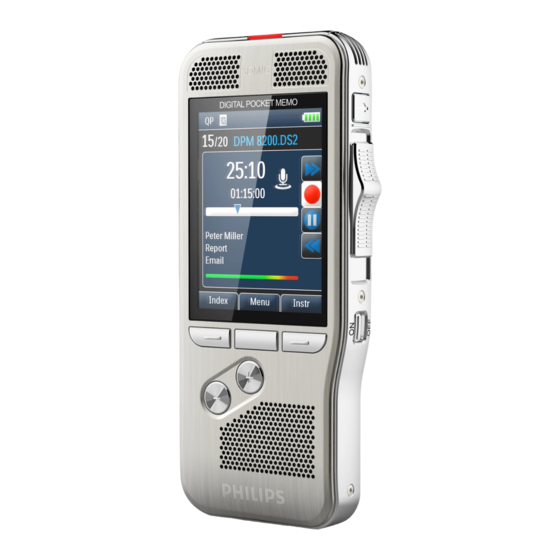
Übersicht der Bedienungselemente und a LED • Rot – Gerät nimmt im Überschreibmodus auf Anschlüsse • Grün – Gerät nimmt im Einfüge- oder Anhängemodus auf • Gelb – Daten werden an den oder vom Computer übertragen b Mikrofone c Bildschirm d Funktionstasten F1, F2, F3 •... -
Seite 37: Displaysymbole
S. 43) Datei ist verschlüsselt ( Verschlüsselung, S. 53) Ein Fußschalter ist an die Dockingstation angeschlossen • Durch den Anschluss eines optionalen Philips Fußschalters an die Dockingstation kann das Diktiergerät für eine freihändige Aufnahme oder Transkription verwendet werden. Freihändige Aufnahme und Transkription, S. 48. -
Seite 38: Übersicht Der Dockingstation
• Micro-USB-Anschluss für den Computer q Anzeige der Anweisungen ( Anweisungen, S. 47) e Fußschalter-Anschluss r Positionsanzeiger der aktuellen Wiedergabe/Aufnahme • Hier können Sie den Philips Fußschalter LFH2210 s Dateilänge (optional) für freihändiges Diktieren und Transkriptionen anschließen. Freihändige Aufnahme und Transkription, t Aktuelle Aufnahme-/Wiedergabedauer S. -
Seite 39: Erste Schritte
3 Erste Schritte Einsetzen und Auswerfen der Speicherkarte Das Gerät kann mit SD/SDHC-Speicherkarten verwendet Vorsicht werden. Es werden Karten mit einer Kapazität von bis zu 32 GB unterstützt. Bei Ihrem Diktiergerät ist eine Speicherkarte im • Vergewissern Sie sich, dass Sie die Sicherheitsanweisungen Lieferumfang enthalten, die bereits eingesetzt und formatiert ist. -
Seite 40: Aufladen Der Batterie
Stellen Sie das Diktiergerät in die Dockingstation. werden oder verloren gehen. X Die Batterie im Diktiergerät wird geladen. • Philips wendet anerkannte Industriestandards für Speicherkarten an, doch sind die Produkte einiger Marken möglicherweise nicht mit Ihrem Gerät kompatibel. Das Hinweise Verwenden einer nicht kompatiblen Speicherkarte kann das Gerät oder die Speicherkarte und die darauf gespeicherten... -
Seite 41: Erstinstallation
Erstinstallation Energiesparmodus Die Erstinstallation startet bei der ersten Verwendung des Standardmäßig wechselt das Gerät nach fünf Minuten Inaktivität Gerätes oder möglicherweise nach einer langen Unterbrechung in den Energiesparmodus. Durch Anheben des Gerätes oder der Stromversorgung. Die Eingaben zu Datum und Uhrzeit Drücken einer beliebigen Taste wird das Gerät wieder aktiviert. -
Seite 42: Verwenden Des Diktiergerätes
Sprachaktivierte Aufnahme, S. 46. • Drücken Sie während der Aufnahme auf F3 (Anweisungen) und halten Sie die Taste gedrückt, um Durch den Anschluss eines optionalen Philips Fußschalters an eine Anweisung aufzunehmen ( Anweisungen, S. 47). die Dockingstation kann das Diktiergerät für eine freihändige •... -
Seite 43: Hinzufügen Zu Oder Überschreiben Einer Aufnahme
Hinzufügen zu oder Überschreiben einer Aufnahme Um die Aufnahme zu beenden, schieben Sie den Schiebeschalter in die Position H PAUSE und drücken Sie Sie können eine bestehende Aufnahme bearbeiten, indem Sie auf die Taste AUFNAHME/STANDBY. einen Abschnitt überschreiben oder eine weitere Aufnahme einfügen. -
Seite 44: Wiedergabe
Wiedergabe Anpassen der Wiedergabegeschwindigkeit Drücken Sie während der Wiedergabe wiederholt auf F3 Auswählen einer Datei (Tempo), um zwischen schneller, langsamer und normaler Wiedergabegeschwindigkeit umzuschalten. Drücken Sie im Stoppmodus auf +. X Die Wiedergabegeschwindigkeit erhöht sich (+30 %) und X Der Positionsanzeiger springt zum Ende einer Datei. das D Symbol wird angezeigt. -
Seite 45: Löschen
Löschen löschen wollen. X Der zu löschende Abschnitt ist rot markiert. Sie können einzelne Dateien, Abschnitte von Dateien oder alle Drücken Sie im Stoppmodus auf F2 (Löschen), um das Dateien auf einmal löschen. Löschen des Abschnitts zu bestätigen. Hinweise Alle Dateien löschen •... -
Seite 46: Weitergehende Funktionen
5 Weitergehende Indexmarkierungen Funktionen Indexmarkierungen können verwendet werden, um bestimmte Stellen einer Aufnahme als Referenzpunkte zu markieren. Um eine Indexmarkierung hinzuzufügen, drücken Sie während der Aufnahme oder Wiedergabe auf F1 (Index). Sprachaktivierte Aufnahme X Die Indexnummer wird eine Sekunde lang angezeigt. X Pro Datei können bis zu 32 Indexmarkierungen gesetzt Bei einer sprachaktivierten Aufnahme startet die Aufnahme, werden. -
Seite 47: Schlüsselwörter Zuweisen (Autoren-Id Und Arbeitstyp)
Um eine Anweisung zu löschen, befolgen Sie die Schritte für • Als Standard stehen Schlüsselwörter der Kategorie Autor das Löschen eines Abschnitts einer Aufnahme ( Löschen mit den Schlüsselwörtern „DPM8200“ und „- - -“ (leer) eines Abschnitts einer Datei, S. 45). und der Kategorie Arbeitstyp mit den Schlüsselwörtern „Memo“, „Brief“, „Fax“... -
Seite 48: Dateisperre Und Priorität
Hinweise Bildschirmrand angezeigt. Treten Sie auf das mittlere Pedal des Fußschalters, um den • Die Software Philips SpeechExec kann so konfiguriert Modus der Aufnahmebereitschaft aufzurufen. Treten Sie werden, dass nur als abgeschlossen gekennzeichnete auf das rechte Pedal, um die Aufnahme zu starten. Für eine Dateien vom Gerät auf den Computer heruntergeladen... -
Seite 49: Freihändige Transkription
Heben Sie den Fuß vom Pedal, sobald Dockingstation an den Computer an. Sie die gewünschte Position erreicht haben. Starten Sie die Philips SpeechExec Pro-Software und klicken Sie auf Einstellungen > Allgemeine Einstellungen in Treten Sie auf das rechte Pedal des Fußschalters, um die der Menüleiste und wählen Sie DPM/DT -Konfiguration >... -
Seite 50: Aufnahmen Auf Den Pc Herunterladen
Computer heruntergeladen und in den Ordner Fertig gestellt der Arbeitsliste verschoben. Hinweis • Sie können im Menü „Einstellungen“ der Philips SpeechExec-Software oder mit Hilfe des Konfigurationsassistenten festlegen, wie und welche Dateien nach dem Anschluss des Diktiergerätes an einen... -
Seite 51: Einstellungen
Datum & Uhrzeit Schiebeschalter Hinweis Autom. Rücksprung Geräteinformation • Einige Einstellungen (für Schlüsselwörter, die Karte formatieren Dateiverschlüsselung oder Gerätesperre) sind nur über die USB-Laden Philips SpeechExec-Software möglich. Weitergehende USB-Audio Konfiguration, S. 49. Freihandmodus Diagnosedatei Menüliste Werkseinstellungen Rauschminderung Datei Datei löschen Abschnitt löschen... -
Seite 52: Dateimenü
Autorname oder ein Arbeitstyp zugewiesen werden. Die › Besprechung: hohe Empfindlichkeit Schlüsselwörter können zur Identifizierung von Aufnahmen › Diktat: mittlere Empfindlichkeit und für das automatische Datei-Routing der Software Philips › Persönlich: niedrige Empfindlichkeit SpeechExec verwendet werden. Schlüsselwörter zuweisen » Mikrofonmodus: Der Mikrofonmodus kann über den (Autoren-ID und Arbeitstyp), S. -
Seite 53: Line-In
Persönlich; Mikrofonmodus auf dem Handgebrauch: Gerichtet; Mikrofonmodus auf demTisch: 360 Grad). Hinweis Hinweis • Die Verschlüsselung muss in der Software Philips SpeechExec eingestellt werden. Weitergehende • Alle Aufnahmeprofile können mit der Philips SpeechExec- Konfiguration, S. 49. Software benutzerdefiniert angepasst werden. -
Seite 54: Anzeigemenü
Wählen Sie einen Display-Modus: Modern (Standard), Uhrzeit, S. 41 Klassisch. Displaysymbole, S. 37. Schiebeschalter Aufnahmelampe Sie können die Funktionalität des Schiebeschalters Aktivieren/deaktivieren Sie die LED. benutzerdefiniert anpassen. Standardmäßig ist der Schiebeschalter auf Philips eingestellt. Position Internati- Philips Philips Deutsch Language onal classic* Stellen Sie die Sprache für die Benutzeroberfläche des Gerätes... -
Seite 55: Autom. Rücksprung
Autom. Rücksprung Freihandmodus Schieben Sie den Schiebeschalter kurz in die Position Durch den Anschluss eines optionalen Philips Fußschalters B Rücklauf, um die konfigurierte Anzahl an Sekunden in der LFH2210 an die Dockingstation kann das Diktiergerät für eine Aufnahme zurückzuspringen: Aus (Standard), 1 sek, 2 sek, freihändige Aufnahme oder Transkription verwendet werden. -
Seite 56: Service
Wird das Update der Firmware nicht ordnungsgemäß durchgeführt, kann dies zu Gerätestörungen führen. Tipp • Drücken Sie auf F1 (Zurück), um den Vorgang Tipp abzubrechen. • Firmware-Updates können mit der Philips SpeechExec- Software automatisch durchgeführt werden. Philips SpeechExec verwenden, S. 49. -
Seite 57: Fehlerbehebung
Fehlerbehebung Problem Mögliche Ursache / Lösung Das Gerät lässt sich nicht einschalten • Die Batterie ist leer. X Laden Sie die Batterie auf. • Das Gerät ist ausgeschaltet. X Schalten Sie es ein. Ein-/Ausschalten, S. 40. • Das Gerät befindet sich im Energiesparmodus. X Durch Anheben des Gerätes oder Drücken einer beliebigen Taste wird das Gerät wieder aktiviert. -
Seite 58: Technische Daten
• Auflösung: 320 × 240 Pixel Sicherheit Speichermedien • Dateiverschlüsselung in Echtzeit • Wechselspeicherkarte • Verschlüsselungsstandard: Advanced Encryption Standard • Speicherkarten: SD/SDHC (DPM8000, DPM8200), Micro-SD/ (AES oder Rijndael-Algorithmus), 256-Bit SDHC (DPM8500), bis zu 32 GB • Gerätesperre mit PIN-Code • MSC-Unterstützung Barcode-Scanner (DPM8500) •...