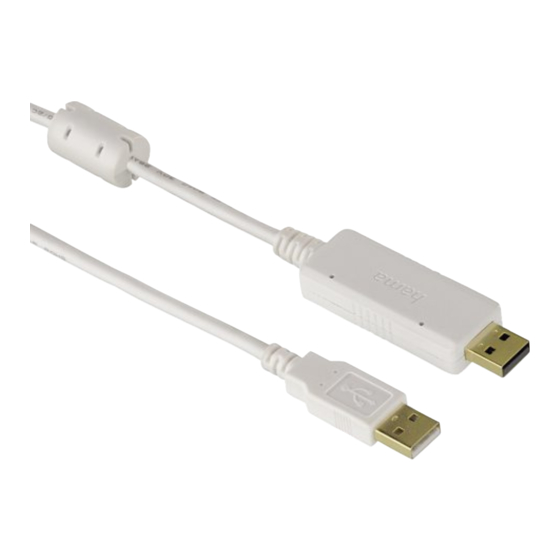
Hama 00053186 Bedienungsanleitung
Usb 2.0

Verwandte Anleitungen für Hama 00053186


Inhaltszusammenfassung für Hama 00053186
- Seite 1 S O L U T I O N H O M E E N T E R T A I N M E N T USB 2.0 Linkkabel für Bedienungsanleitung Win und MAC Operating Instructions Mode d‘emploi USB 2.0 Link cable for Win and MAC 00053186...
-
Seite 2: Inhaltsverzeichnis
5.2.6 Datenaustausch zwischen den Systemen ....... . . 9 5.2.7 Beenden des Programms EasySuite und entfernen des Hama Linkkabels ..10 5.3 Verwendung des Go! Bridge Datenübertragungsprogrammes unter Mac OS X. -
Seite 3: Erklärung Von Warnsymbolen Und Hinweisen
Vielen Dank, dass Sie sich für ein Hama Produkt entschieden haben! Nehmen Sie sich Zeit und lesen Sie die folgenden Anweisungen und Hinweise zunächst ganz durch. Bewahren Sie diese Bedienungsanleitung anschließend an einem sicheren Ort auf, um bei Bedarf darin nachschlagen zu können. -
Seite 4: Installation Und Betrieb
5. Installation und Betrieb Installationshinweis ► Das Hama USB Linkkabel ist eine Plug and Play –Lösung, daher ist eine Treiber- installation nicht nötig. Starten Sie das Windows oder Apple Betriebssystem und schließen das USB Linkkabel an eine freie USB- Buchse an. Das Kabel wird von Ihrem System erkannt und installiert. -
Seite 5: Easysuite Funktionen
5.2 EasySuite Funktionen Hinweis – Begriffsbedeutung „Lokaler“/“Entfernter Rechner“ ► Als „Lokaler Rechner“ wird im Programm EasySuite immer der Computer bezeichnet, an dem Sie gerade sitzen. ► Der andere Computer wird im Programm als „Entfernter Rechner“, bzw. auch als „Remote“ bezeichnet. 5.2.1 Funktionen der Symbolleiste... -
Seite 6: Erstellen Eines Neuen Ordners
• Lokaler Rechner volle Geschwindigkeit = überträgt Daten mit max. 12 Mbit/s (USB 1.1 Geschwindigkeit). • Lokaler hohe Geschwindigkeit = überträgt Daten mit max. 480 Mbit/s (USB 2.0 Geschwindigkeit). • Remote volle Geschwindigkeit = überträgt Daten mit max. 12 Mbit/s (USB 1.1 Geschwindigkeit). -
Seite 7: Dateien Ausschneiden, Kopieren, Einfügen, Löschen, Öffnen Oder Umbenennen
5.2.3 Dateien Ausschneiden, Kopieren, Einfügen, Löschen, Öffnen oder Umbenennen • Um eine Datei Ausschneiden, Kopieren, Einfügen, Löschen, Öffnen oder Umbenennen zu können, markieren Sie diese mit der Maus und betätigen dann die rechte Maustaste, um das Kontextmenü zu öffnen. • Alternativ klicken Sie im Hauptmenü auf die Option Bearbeiten und wählen die gewünschte Funk- tion aus. -
Seite 8: Erklärung Der Funktion Schreibschutz
5.2.5 Erklärung der Funktion Schreibschutz Diese Funktion finden Sie im Hauptmenü unter System -> Schreibgeschützt freigeben. Mit dieser Funktion können Sie den Computer, an dem Sie gerade arbeiten mit einem Schreib- schutz versehen, um ungewolltes Löschen von Dateien zu vermeiden. Hinweis –... -
Seite 9: Datenaustausch Zwischen Den Systemen
5.2.6 Datenaustausch zwischen den Systemen Methode 1: • Wählen Sie die zu übertragende Datei mit der linken Maustaste aus. • Betätigen und halten sie die linke Maustaste solange, bis Sie die Datei an den gewünschten • Speicherort gezogen haben und lassen Sie dann die Maustaste los. Methode 2: •... -
Seite 10: Beenden Des Programms Easysuite Und Entfernen Des Hama Linkkabels
5.2.7 Beenden des Programms EasySuite und entfernen des Hama Linkkabels • Wählen Sie den Befehl Beenden im Hauptmenu System oder klicken Sie auf die X-Schaltfläche in der rechten oberen Fensterecke, um das Programm zu beenden. • Klicken Sie auf das Hardware sicher entfernen Symbol in der Taskleiste, wählen Sie den entspre- chenden Eintrag EasySuite aus und klicken anschließend auf Beenden/Deaktivieren. -
Seite 11: Go! Bridge Funktionen
Hinweis – Verbindungsfehler ► Sollten Sie folgende Fehlermeldung (siehe Bild unten) beim Starten von Go! Bridge erhalten, so prüfen Sie, ob die Go! Software auf dem anderen Mac System bzw. die EasySuite Software auf dem anderen Windowssystem gestartet wurde. ► Falls dem nicht so ist, müssen Sie das entsprechende Programm auch auf dem anderen angeschlossenen Computer starten. -
Seite 12: Erstellen Eines Neuen Ordners
5.4.1 Erstellen eines neuen Ordners • Klicken Sie auf das Symbol Neuer Ordner in der Symbol-leiste oder wählen Sie die Option Datei und danach die Funktion Neuer Ordner, um einen neuen Ordner zu erstellen. 5.4.2 Die Funktionen Öffnen, Umbenennen, Kopieren, Einfügen und Löschen •... -
Seite 13: Erklärung Der Option Ansicht
• Einfügen: Die zuvor ausgeschnittene oder kopierte Datei wird an dem neuen Speicherort einge- fügt. • Alle Auswählen: Alle Dateien im aktuellen Verzeichnis werden markiert. • Sonderzeichen: Dort können Sonderzeichen für Datei- oder Verzeichnisnamen ausgewählt wer- den. Wir empfehlen aber, letztere Funktion nicht zu nutzen, da es sonst später zu unvorhersehbaren Problemen kommen kann. -
Seite 14: Datenaustausch Zwischen Windows Und Mac
5.4.5. Datenaustausch zwischen Windows und Mac Die Mac Software zeigt ausschließlich den Inhalt des entfernten Rechners an. Sie haben also die Möglichkeit entweder die zu kopierenden Dateien auf Ihren Schreibtisch / Desktop ihres Macs zu ziehen (siehe Methode 1), oder Sie öffnen den Finder, wenn Sie die Dateien an einen anderen Speicherplatz ablegen möchten. -
Seite 15: Datenaustausch Mittels Dock Funktion
5.4.6 Datenaustausch mittels Dock Funktion Die Go! Bridge Software enthält eine spezielle Dock Funktion, in welcher Sie Dateien, die sie auf Ihren Mac kopieren wollen, sozusagen zwischenlagern, um diese später in einem Paket transferie- ren zu können. Dies ist vor allem sinnvoll, wenn Sie Dateien von verschiedenen Verzeichnissen des Rechners kopieren wollen, aber nicht ständig zwischen den Verzeichnissen hin und her springen wollen. -
Seite 16: Beenden Des Programms Go! Bridge Und Entfernen Des Linkkabels
Achten sie darauf, dass kein Wasser in das Produkt eindringt. 7. Gewährleistungsausschluß Die Hama GmbH & Co. KG übernimmt keinerlei Haftung oder Gewährleistung für Schäden, die aus unsachgemäßer Installation, Montage und unsachgemäßem Gebrauch des Produktes oder einer Nichtbeachtung der Bedienungsanleitung und/oder der Sicherheitshinweise resultieren. - Seite 48 d Hinweis zum Umweltschutz: Ab dem Zeitpunkt der Umsetzung der europäischen Richtlinien 2002/96/EG und 2006/66/EG in nationales Recht gilt folgendes: Elektrische und elektronische Geräte sowie Batterien dürfen nicht mit dem Hausmüll entsorgt werden. Der Verbraucher ist gesetzlich verpflichtet, elektrische und elektronische Geräte sowie Batterien am Ende ihrer Lebensdauer an den dafür eingerichteten, öffentlichen Sammelstellen oder an die Verkaufsstelle zurückzugeben.