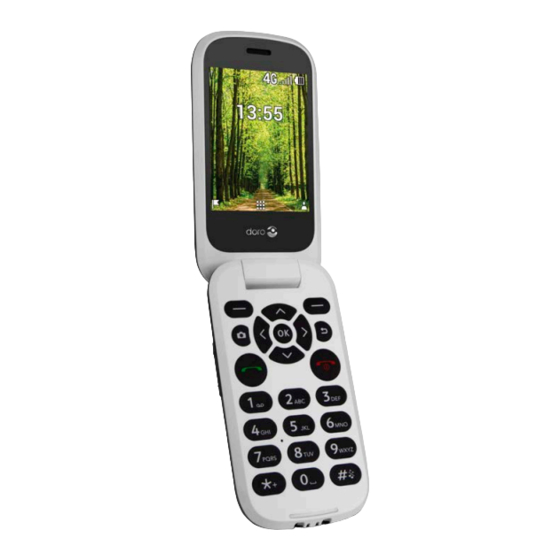
Doro 7060 Handbuch
Vorschau ausblenden
Andere Handbücher für 7060:
- Schnellstartanleitung (2 Seiten) ,
- Schnellstartanleitung
Inhaltsverzeichnis
Inhaltsverzeichnis

Verwandte Anleitungen für Doro 7060


Inhaltszusammenfassung für Doro 7060
- Seite 1 Doro 7060 Deutsch...
- Seite 3 Dies hängt ab von der Software und dem Zubehör, die in Ihrer Re- gion erhältlich sind bzw. von Ihrem Netzbetreiber angeboten werden. Sie können weiteres Zubehör von Ihrem örtlichen Doro-Händler erhalten. Das mitgelieferte Zubehör bietet die beste Leistung für Ihr Telefon.
-
Seite 4: Inhaltsverzeichnis
Deutsch Inhalt Vielen Dank für Ihren Kauf................1 Erste Schritte ....................1 Entpacken Ihres neuen Telefons............1 SIM-Karte, Speicherkarte und Akku einlegen ........2 Laden des Mobiltelefons................ 4 Strom sparen..................6 Telefon ein- und ausschalten..............6 Wie ihr Telefon funktioniert ................7 Hilfsfunktionen.................. - Seite 5 Deutsch Notruf-Signal ..................25 Nachrichten ....................25 Erstellen und Senden von Textnachrichten (SMS)/Bildnachrichten (MMS)....................25 Lesen und behandeln von Nachrichten ..........26 Mitteilungseinstellungen..............27 Shop......................30 Anwendungen installieren ..............30 Anwendungen deinstallieren ............... 31 Google Apps ....................31 Google Assistant ................
- Seite 6 Deutsch Privatsphäre und Sicherheit..............64 Notruf ....................69 Speichermedium .................. 69 Gerät..................... 70 Weitere Funktionen ..................73 Statussymbole auf der Anzeige............73 Hauptsymbole auf der Anzeige............73 Sicherheitshinweise ..................73 Netzdienste und Netzkosten..............74 Betriebsumgebung ................74 Medizinische Geräte ................74 Explosionsgefährdete Bereiche............
-
Seite 7: Vielen Dank Für Ihren Kauf
Genießen Sie soziale Medien und andere Apps sowie einfaches Telefonie- ren, Video-Messaging und Foto-Sharing dank weit auseinander liegender, kontrastreicher Tasten und eines großen 2,8-Zoll-Bildschirms. Weitere In- formationen zu Zubehör oder anderen Doro-Produkten finden Sie unter www.doro.com. Erste Schritte Wenn Sie Ihr Telefon erhalten, müssen Sie es vor der Verwendung einrichten. -
Seite 8: Sim-Karte, Speicherkarte Und Akku Einlegen
Deutsch SIM-Karte, Speicherkarte und Akku einlegen Die SIM-Kartenhalterung und die Speicherkartenhalterung befinden sich im Akkufach. Tipp: Die metallischen Kontakte an den Karten dürfen beim Einlegen in die Kartenhalterungen nicht zerkratzt werden. Entfernen Sie die Abdeckung des Akkufachs WICHTIG Schalten Sie das Telefon zuerst aus und trennen Sie es vom Ladegerät, bevor Sie die Akkufachabdeckung entfernen. - Seite 9 Deutsch Legen Sie die SIM-Karte ein WICHTIG Legen Sie die micro-SIM (3FF)-Karte ein, indem Sie diese vorsichtig in den SIM- Kartensteckplatz schieben. Achten Sie darauf, dass die Kontakte der SIM-Karte nach innen zeigen und dass die abgeschrägte Kante nach oben zeigt (siehe Abbildung).
-
Seite 10: Laden Des Mobiltelefons
Deutsch Tipp: Die Kontakte der Speicherkarte oder SIM-Karte dürfen beim Einlegen in die Kartenhalterungen nicht zerkratzt oder verbogen werden. Optional können Sie auch eine Speicherkarte einlegen. Achten Sie darauf, dass die Kontakte der Speicherkarte in die abgebildete Richtung zeigen. Entnehmen der Speicherkarte: Machen Sie die kleine Kante am freiliegenden Ende der Speicherkarte ausfindig. - Seite 11 Deutsch VORSICHT Verwenden Sie nur Akkus, Ladegeräte und Zubehör, die für den Gebrauch mit diesem speziellen Modell zugelassen sind. Der Anschluss anderer Zubehörgeräte kann Gefahren verursachen und die Typzulassung und Garantie des Telefons ungültig machen. Bei niedriger Akkuleistung wird angezeigt und es ertönt ein Warnsignal. Wenn das Ladegerät an das Telefon angeschlossen wurde, wird kurzzeitig angezeigt und wird angezeigt, wenn es vom Telefon getrennt wird.
-
Seite 12: Strom Sparen
Deutsch Strom sparen Wenn der Akku vollständig aufgeladen ist, trennen Sie das Ladegerät vom Telefon, und ziehen Sie den Stecker des Ladegeräts aus der Steckdose. Um Energie zu sparen, schaltet sich das Display nach einiger Zeit ab. Um es wie- der zu aktivieren, drücken Sie eine beliebige Taste. -
Seite 13: Wie Ihr Telefon Funktioniert
Deutsch Wie ihr Telefon funktioniert Hilfsfunktionen Folgende Symbole leiten Sie durch die entsprechenden Abschnitte im Handbuch. Sichtbarkeit Handhabung Hören Sicherheit Einrichtungsassistent Wenn Sie das Gerät erstmalig in Betrieb nehmen, können Sie mit Einrich- tungsassistent einige Grundeinstellungen vornehmen. Drücken Sie Weiter um eine Einstellung beizubehalten und zur näch- •... -
Seite 14: Meldungsfeld Und Statusleiste
Deutsch Meldungsfeld und Statusleiste Oben auf dem Hauptbildschirm auf der linken Seite können Sie sehen, ob Benachrichtigungen vorhanden sind. Die Zahl zeigt an, wie viele Benach- richtigungen Sie haben. • Um die Benachrichtigungen anzuzeigen, drücken Sie die linke Aus- wahltaste . •... -
Seite 15: Bedienung Der Grundlegenden Telefonfunktionen
Deutsch Der Pfeil ( ) gibt die nächste Aktion bei Schritt-für-Schritt-Anleitungen an. Bedienung der grundlegenden Telefonfunktionen Anruf • Eine Nummer wählen oder einen Anruf entgegen nehmen. • Anrufliste aufrufen. Telefonat beenden/Ein/Aus Telefonat beenden oder zum Startbildschirm zurückkehren. • Zum Ein- bzw. Ausschalten lang gedrückt halten. •... - Seite 16 Deutsch • Drücken Sie , um zum Standby-Modus zurückzukehren. Drücken Sie die linke Auswahltaste ( ), um auf die Benachrichti- • gungen zuzugreifen, falls welche vorhanden sind. Drücken Sie die rechte Auswahltaste ( ), um auf den Dienst • Google Assistant zuzugreifen. Siehe Google Assistant , S.31.
-
Seite 17: Text Eingeben
Deutsch Vibration ist ein fertiges Profil, bei dem Tastenton, Nachrichtenton und Klingeltöne deaktiviert sind, während Kalenderereignisse und Wecker un- verändert bleiben. • Halten Sie die Schnelltaste # gedrückt, um den Stumm-Modus zu ak- tivieren oder zu deaktivieren. Headset Ist ein Headset angeschlossen, wird das ins Telefon integrierte Mikrofon automatisch abgeschaltet. - Seite 18 Deutsch Eingabesprache ändern • Durch Gedrückthalten der Taste # kann die Textsprache geändert werden. Um die Schreibsprache ändern zu können, müssen Sie mehr als eine Schreibsprache aktiviert haben. Siehe Schriftsprache, S.50 wie Sie mehr Schreibsprachen aktivieren können. Text über Textvorschlag eingeben In einigen Sprachen können Sie die Methode des Textvorschlags verwen- den, die ein Wörterbuch verwendet, um Wörter vorzuschlagen.
-
Seite 19: Hörgerätekompatibilität
Deutsch Hörgerätekompatibilität Dieses Telefon ist kompatibel mit Hörgeräten. Die Hörgerätekompatibilität stellt keine Garantie dar, dass bestimmte Hörgeräte zusammen mit einem bestimmten Telefon funktionieren. Mobiltelefone enthalten Funksender, die die Leistung von Hörgeräten beeinträchtigen können. Dieses Telefon wurde für den Gebrauch mit Hörgeräten mit der vom Telefon verwendeten Drahtlos-Technologie geprüft, doch existieren ggf. -
Seite 20: Anrufe
Deutsch Hinweis! Ggf. können Sie urheberrechtlich geschütztes Material nicht übertragen. USB-Speicherung ermöglicht es einem über ein USB-Kabel angeschlossenen Computer, auf Dateien im Telefon zuzugreifen. Dies kann jedoch deaktiviert werden. Siehe Speichermedium, S.69 Wenn Sie USB-Speicher aktivieren, können Sie mit einem Computer oder Gerät, der/das über ein USB-Kabel verbunden ist, auf Dateien in diesem Te- lefon zugreifen. -
Seite 21: Anruf Vom Telefonbuch
Deutsch Tipp: Geben Sie bei internationalen Anrufen vor der Landesvorwahl immer + ein, um das Telefonbuch optimal in jedem Land nutzen zu können. Drücken Sie zweimal * , um die internationale Vorwahl + einzugeben. Anruf vom Telefonbuch Drücken Sie Menü Kontakte. -
Seite 22: Notrufe
Deutsch Optionen Lautstärken-boost an / Lautstärken-boost aus. Lautstärken-boost • an kann sehr laut sein, achten Sie also darauf, keinen Hörschaden zu verursachen. • Lautsprecher aktivieren, um den Lautsprechermodus zu aktivieren. Sprechen Sie deutlich aus einer Entfernung von höchstens 1 m in das Mikrofon des Telefons. -
Seite 23: Kontakte
Deutsch Eingehender anruf Abgehender anruf Entgangener anruf Wählen Sie den gewünschten Eintrag und drücken Sie , um zu wählen oder Optionen: Informationen zum Anruf, um sich Details des ausgewählten An- • rufs anzeigen zu lassen. • Mitteilung senden, um eine Textnachricht zu versenden. Neuen Kontakt erstellen, um die Nummer für einen neuen Kon- •... - Seite 24 Deutsch • Wählen Sie Als Favorit hinzufügen (Top 10), um anzugeben, dass der Eintrag unter den ersten 10 Kontakten im Telefonbuch aufge- führt werden soll. Siehe Top 10, S.19. Wählen Sie Bearbeiten, um den Kontakt zu bearbeiten. Anschlie- • ßend drücken Sie Speich.. •...
-
Seite 25: Telefonbuch-Einstellungen
Deutsch • An Telefonspeicher, um einen oder meh- SIM-Speicher rere Kontakte auf der SIM-Karte auszuwählen und i den Te- lefonspeicher zu verschieben. Drücken Sie Kopieren, um zu kopieren. • Einstellungen. Siehe Telefonbuch-Einstellungen, S.19. Telefonbuch-Einstellungen Eigene nummer Die Ihrer SIM-Karte zugewiesene Telefonnummer wird unter Eigene Num- mer abgespeichert, wenn die Karte dies zulässt. - Seite 26 Deutsch Wählen Sie Nach Vorname sortieren oder Nach Nachname sortieren. Bestätigen Sie mit Wählen. Servicenummer Eine Servicenummer ist eine nützliche Nummer, die Ihr Dienstanbieter möglicherweise auf Ihrer SIM-Karte gespeichert hat. Drücken Sie Menü Kontakte Einstellungen Servicenummer. Kurzwahl/Mailbox Um vom Standby-Modus aus einen Eintrag über Direktwahl anzuwählen, verwenden Sie die Tasten 0 und 2 –...
-
Seite 27: Ice (In Case Of Emergency, Dt. Im Notfall)
Deutsch Mailbox anrufen Halten Sie die Schnelltaste 1 gedrückt. • Kontakte importieren Drücken Sie Menü Kontakte Einstellungen Kontakte importieren: Wählen Sie eine Option aus der Liste und bestätigen Sie mit Wählen. Kontakte exportieren Drücken Sie Menü Kontakte Einstellungen Kontakte exportieren: Wählen Sie eine Option aus der Liste und bestätigen Sie mit Wählen. - Seite 28 Deutsch Name: Geben Sie Ihren Namen ein. • Geburtsdatum: Geben Sie Ihr Geburtsdatum ein. • Größe: Geben Sie Ihre Größe ein. • Gewicht: Geben Sie Ihr Gewicht ein. • Adresse: Geben Sie Ihre Heimatadresse ein. • Sprache: Geben Sie Ihre bevorzugte Sprache ein. •...
-
Seite 29: Notruftaste
Deutsch Notruftaste VORSICHT Wenn ein Notruf getätigt wird, wird automatisch die Freisprechfunktion aktiviert. Halten Sie das Telefon nicht ans Ohr, wenn der Freisprechmodus aktiviert ist, da die Lautstärke sehr hoch sein kann. Mit der Notruftaste können Sie im Bedarfsfall mühelos vorab festgelegte Nummern anrufen. -
Seite 30: Nummernliste
Deutsch Nummernliste Fügen Sie der Liste Nummern hinzu, die angerufen werden, wenn die Not- ruftaste gedrückt wird. WICHTIG Informieren Sie die Empfänger in der Nummernliste immer darüber, dass sie als Ihre Hilfskontakte (Notfallkontakte) aufgeführt sind. Drücken Sie Menü Einstellungen Notruf Nummernliste. -
Seite 31: Position Sms
Kontakte in der Nummernliste, wenn ein Notruf eingeht. Die Nach- richt enthält das Datum, die Zeit und die Positionierungsinformationen des Doro 7060-Benutzers. Wenn keine Position ermittelt werden kann, enthält die Nachricht die zuletzt bekannte Position. Die Nachricht mit den Positi- onsangaben wird nach der editierbaren Notruf-Nachricht, aber vor Beginn der Notruf-Anrufsequenz versendet. -
Seite 32: Lesen Und Behandeln Von Nachrichten
Deutsch Gehen Sie zum Nachrichtenfeld und schreiben Sie Ihre Nachricht, sie- he Text eingeben , S.11. Drücken Sie Optionen: • Wählen Sie Betreff hinzufügen, um einen Betreff hinzuzufügen. Wählen Sie Anhang hinzufügen, um einen Anhang auszuwählen • von: • Kamera, um die Kamera zur Aufnahme eines Bildes oder ei- nes Videos zu verwenden. -
Seite 33: Mitteilungseinstellungen
Deutsch • oder Thread auswählen, um den zu löschenden Thread auszuwählen. Wählen Sie einen Thread /Kontakt und drücken Sie Wählen. Gehen Sie zum Nachrichtenfeld, schreiben Sie Ihre Antwortnachricht und drücken Sie Send., wenn Sie fertig sind. Drücken Sie Optionen für die gleichen Optionen wie oben und: •... - Seite 34 Deutsch Textmethode Mit „Eingabemodus“ können Sie zwischen bestimmten sprachenspezifi- schen Sonderzeichen (Unicode) oder einfacheren Zeichen für die Eingabe von Textnachrichten wählen. Automatisch für Sonderzeichen. Sonderzei- chen benötigen mehr Platz und die Größe jeder Nachricht wird auf 70 Zei- chen reduziert. GSM-Alphabet wandelt jedes Sonderzeichen in einfache Buchstaben um, z.
- Seite 35 Deutsch Mitteilungen automatisch abrufen Ihr Telefon wählt automatisch Ihren Netzbetreiber aus, sofern er in Ihrem Gebiet empfangbar ist. Falls Ihr Netzbetreiber nicht verfügbar ist, können Sie auch ein anderes Netz verwenden, sofern Ihr Betreiber ein entspre- chendes Abkommen mit anderen Netzbetreibern hat. Dies wird als Roa- ming (Betrieb in anderen Netzen) bezeichnet.
-
Seite 36: Shop
Deutsch SMS-Center Textnachrichten benötigen eine Nachrichtenzentrale, die normalerweise automatisch auf Ihrem Telefon eingerichtet wird. Die Nummer erhalten Sie vom Mobilfunkanbieter. Drücken Sie Menü Mitteilungen Einstellungen SMS- Center. Geben Sie die Nummer des Servicecenters ein. Drücken Sie zur Bestätigung Speich.. Shop WICHTIG Sie benötigen zur Nutzung dieser Funktion einen Internetzugang. -
Seite 37: Anwendungen Deinstallieren
Deutsch Wählen Sie die Anwendungen aus, die aktualisiert werden müssen, und drücken Sie Update. Anwendungen deinstallieren Drücken Sie im Startbildschirm Menü Shop. Wählen Sie die Anwendungen aus, die deinstalliert werden müssen, und drücken Sie Uninstall. Google Apps WICHTIG Sie benötigen zur Nutzung dieser Funktion einen Internetzugang. Wir empfehlen, falls verfügbar, WLAN-Verbindungen zu nutzen, um die Kosten für den Datenverkehr zu minimieren. -
Seite 38: Maps
Deutsch Sie noch nie einen Sprachassistenten verwendet haben, erklärt er Ihnen, wie er funktioniert und was damit möglich ist. Starten Sie die Funktion durch Drücken von . Drücken Sie Hilfe, um einige Ideen zum Ausprobie- ren zu erhalten. Wenn Sie bereits Erfahrung mit Sprachassistenten haben, wissen Sie, welche Art von Fragen beantwortet werden kann. -
Seite 39: Musik
Deutsch Drücken Sie Kamera, um ein Foto oder ein Video aufzunehmen, siehe Kamera, S.44. Wählen Sie ein Bild und drücken Sie Zoom, um Vergrößern/Verklei- nern im Foto durchzuführen. Wählen Sie ein Bild und drücken Sie Optionen: • Löschen zum Löschen. Bestätigen Sie mit Ja oder drücken Sie Nein, um zurückzugehen. -
Seite 40: Aufnahmegerät
Deutsch Drücken Sie Kamera, um ein Video aufzunehmen, siehe Kamera, S.44. Wählen Sie ein Video und drücken Sie Optionen: Teilen, um ein Video zu teilen über: • Mitteilungen, um eine Bildnachricht zu versenden. Siehe Er- • stellen und Senden von Textnachrichten (SMS)/Bildnachrich- ten (MMS), S.25. -
Seite 41: Ukw-Radio
Deutsch • Einstellungen, um die Aufnahmequalität einzustellen. UKW-Radio UKW-Radio hat einen Frequenzbereich von 87,5 bis 108,0 MHz. Um Radio hören zu können, müssen Sie ein kompatibles Headset anschlie- ßen, das als Antenne dient. Radio ein- und ausschalten Schließen Sie das Headset an der Headset-Buchse Drücken Sie Ein. -
Seite 42: E-Mail
Deutsch Lautsprecher Drücken Sie Menü Media UKW-Radio Optionen Lautsprecher wechseln. Verwenden Sie die Lautstärketasten, um die Lautstärke einzustellen. Um den Lautsprecher auszuschalten, drücken Sie Optionen Kopfhörern wechseln. E-Mail Eine E-Mail verfassen und senden WICHTIG Die Verwendung von Datendiensten kann kostenintensiv sein. Wir empfehlen, dass Sie sich bei Ihrem Netzbetreiber nach den Datenübertragungsraten erkundigen. - Seite 43 Deutsch • Galerie, um ein Bild aus Ihrer Bibliothek hinzuzufügen. Kontakte, um einen Kontakt aus Ihrem Telefonbuch • hinzuzufügen. • CC hinzufügen, um der Nachricht einen Kopieempfänger hinzu- zufügen. Dieser Empfänger erhält eine Kopie einer Nachricht, die in erster Linie an den Empfänger in dem Feld An gerichtet ist. BCC hinzufügen, um der Nachricht einen Blindkopieempfänger •...
-
Seite 44: E-Mail-Einstellungen
Deutsch • In Ordner verschieben, um die Nachricht in einen anderen Ord- ner zu verschieben. • Ordner anzeigen, um andere Nachrichtenordner wie Gesendet, Entwürfe usw. anzuzeigen. Löschen, um die Nachricht zu löschen. • Verwaltung Ihres Posteingangs und anderer E-Mail-Ordner Drücken Sie Menü... - Seite 45 Deutsch Konto einrichten können. Sie können auf POP3, IMAP oder Exchange Acti- veSync verwenden, um auf Ihr Konto zuzugreifen. • Drücken Sie Menü E-Mail: Wenn Sie zum ersten Mal ein Konto konfigurieren, erhalten Sie die Auffor- derung „Willkommen bei E-Mail. Berühren Sie die Option „Weiter“, um Ihr E-Mail-Konto einzurichten.“.
-
Seite 46: Anwendungen
Bei einigen E-Mail-Konten anmelden Bei einigen E-Mail-Konten müssen Sie die Sicherheitseinstellungen ändern, bevor Sie von Ihrem neuen Doro-Telefon aus auf das Konto zugreifen kön- nen. Um Probleme bei der Anmeldung zu vermeiden, müssen Sie sich mög- licherweise mit einem Computer bei Ihrem Konto anmelden und eine Sicherheitseinstellung ähnlich wie bei der „Zulassung weniger sicherer... -
Seite 47: Kalender
Deutsch • Wiederholen: Scrollen Sie durch die Liste der Tage und drücken Sie Wählen, um den Wecker für jeden Tag ein-/auszuschalten. Deaktivieren Sie alle Tage für ein einzelnes Ereignis. Ton, um den abzuspielenden Ton auszuwählen. • Weckernname, um einen Namen für den Alarm festzulegen. •... -
Seite 48: Rechner
Deutsch • Terminerinnerung, um festzulegen, wann eine Erinnerung ausge- löst werden soll, bevor ein Ereignis eintritt. • Notizen, um freien Text für das Ereignis einzugeben. Anschließend drücken Sie Speich.. Optionen Drücken Sie Menü Organisator Kalender Optionen: • Wählen Sie verschiedene Ansichten, um den Kalender anzuzeigen. Datum aufrufen, um direkt zu einem Datum zu wechseln. -
Seite 49: Datei-Manager
Deutsch Datei-Manager Verwalten Sie Inhalte und Dateieigenschaften. Sie können Dateien öffnen, löschen, verschieben, kopieren und umbenennen. Drücken Sie Menü Organisator Datei-Manager. Wählen Sie Intern oder SD-Karte Offen. Wählen Sie einen Ordner aus, z. B. photos, und drücken Sie Offen. Wählen Sie eine Datei aus und drücken Sie Offen, wenn es sich um eine unterstützte Datei handelt. -
Seite 50: Kamera
Deutsch wird überall dort angezeigt, wo Sie sich befinden. • Sie können auch die numerischen Tasten auf einer Website verwenden. 1 zum Verkleinern und zum besseren Überblick. • 2 zum Ein-/Ausblenden des Cursors. • • 3 zum Vergrößern für weitere Details. Kamera Mit dem Kamera-Menü... -
Seite 51: Einstellungen
Deutsch Einstellungen Personalisierung Audioeinrichtung Wenn Sie eine Hörhilfe tragen oder Hörprobleme beim Benutzen des Ge- räts in lauten Umgebungen haben, können Sie die Audioeinstellungen anpassen. Drücken Sie Menü Einstellungen Personalisierung Audioeinrichtung: Normal Bei normalem Gehör und unter normalen Bedingungen. • Hoch Bei mittelschwerer Hörbeeinträchtigung oder für die Nut- •... - Seite 52 Deutsch Drücken Sie Menü Einstellungen Personalisierung Töne Vibration. Wählen Sie Ein zur Aktivierung oder Aus zur Deaktivierung. Drücken Sie zur Bestätigung Wählen. Klingeltöne Wählen Sie einen Klingelton, der mit seinen Kurveneinstellungen und Fre- quenzen Ihre Anforderungen am besten erfüllt. Drücken Sie Menü...
- Seite 53 Deutsch Drücken Sie zur Bestätigung Wählen. Hintergrund Drücken Sie Menü Einstellungen Personalisierung Anzei- Hintergrund. Wählen Sie ein Hintergrundbild von: Kamera, um ein Foto zu machen. • Hintergrund für vordefinierte verfügbare Hintergrundbilder. • Galerie für Bilder, die in Ihrer Galerie verfügbar sind. •...
- Seite 54 Deutsch Drücken Sie zur Bestätigung Wählen. Externes display Wählen Sie, wie und wann die externe Anzeige eingeschaltet werden soll. Hinweis! Wenn das externe Display immer eingeschaltet ist, wird der Akku schneller entleert. Drücken Sie Menü Einstellungen Personalisierung Anzei- Externes display. Wählen Sie Benachrichtigungen, um festzulegen, wie Benachrichti- gungen auf dem externen Display angezeigt werden sollen: Bis zum Lesevorgang, um eine Benachrichtigung anzuzeigen, bis...
- Seite 55 Deutsch Drücken Sie Menü Einstellungen Personalisierung Suchen. Drücken Sie Suchmaschine, um auszuwählen, welche Suchmaschine bei der Suche im Internet verwendet werden soll. Datum und Uhrzeit Tipp: Das Telefon ist so eingestellt, dass Uhrzeit und Datum automatisch der aktuellen Zeitzone angepasst werden. Wählen Sie Datum und Uhrzeit Aus zum Ausschalten.
- Seite 56 Deutsch Schriftsprache Drücken Sie Menü Einstellungen Personalisierung Sprache Schriftsprache. Wählen Sie Sprachen zum Schreiben. Drücken Sie , wenn Sie damit fertig sind. Eingabemethoden Wählen Sie die Standardeingabemethode. Drücken Sie Menü Einstellungen Personalisierung Sprache Eingabemethoden. Wählen Sie die Standardeingabemethode zwischen Groß- und Klein- schreibung, Kleinschreibung, Großschreibung, Zahlen oder Textvorschlag.
-
Seite 57: Netzwerk Und Konnektivität
Deutsch Ausschaltzeit vorwählen Drücken Sie Menü Einstellungen Personalisierung schenlampe Stellen Sie die automatische Ausschaltzeit ein und drücken Sie dann Wählen. Hinweis! Durch die Nutzung der Taschenlampe wird die Akkuladung sehr schnell verbraucht. Denken Sie daher daran, die Taschenlampe nach Gebrauch auszuschalten. Netzwerk und Konnektivität Flugmodus Im Flugmodus können Sie keine Anrufe tätigen oder empfangen, im Inter-... - Seite 58 Deutsch Hinweis! Wenn Sie ein Wi-Fi-Netzwerk eingerichtet haben und dieses verfügbar ist, wird dies immer die erste Wahl für die Datenkommunikation sein. WICHTIG Die Verwendung mobiler Datendienste kann teuer sein. Wir empfehlen, dass Sie sich bei Ihrem Netzbetreiber nach den Datenübertragungsraten erkundigen.
- Seite 59 Deutsch Netzwerktyp Ihr Telefon schaltet automatisch zwischen den verfügbaren Mobilfunknet- zen um. Sie können das Telefon auch manuell so einrichten, dass ein be- stimmter Mobilfunknetzwerktyp verwendet wird. Je nach Netzwerktyp, mit dem Sie verbunden sind, werden in der Statusleiste unterschiedliche Sta- tussymbole angezeigt.
- Seite 60 Deutsch WICHTIG Wenn Sie ein Netzwerk manuell auswählen, verliert das Telefon die Netzwerkverbindung, sobald das ausgewählte Netzwerk außer Reichweite ist. Denken Sie daran, Folgendes: Automatisch festzulegen Datennutzung Der Zähler Datennutzung erfasst Verkehrsinformationen aus allen Apps mithilfe von mobilen Daten wie Internetbrowser, Wetter, MMS und E-Mail. Sie können verfolgen, wie viele Daten über das Mobilfunknetz seit dem letzten Zurücksetzen an das und von dem Gerät übertragen wurden.
- Seite 61 Deutsch • Passwort, um das Passwort einzugeben. HTTP-Proxyhost zur Eingabe der HTTP-Proxy-Adresse. • HTTP-Proxyport zur Eingabe des HTTP-Proxy-Ports. • MMS-Proxy zur Eingabe der MMS-Proxy-Adresse. • MMS-Port zur Eingabe des MMS-Proxy-Ports. • MMSC zur Eingabe von MMSC. • Authentifizierung, um den Typ der zu verwendenden Authentifi- •...
- Seite 62 Deutsch Drücken Sie Menü Einstellungen Netzwerk und Konnekti- vität Netzeinstellungen Netzwerkmodus: Wählen Sie Automatisch, um das Netzwerk automatisch auszuwäh- len, oder Manuell, um es manuell auszuwählen. Netzinformationen Aktuelle Netzeinstellungen ansehen. WLAN Verbinden Sie Ihr Telefon über WLAN mit dem Internet statt über ein mo- biles Netzwerk.
- Seite 63 Deutsch Drücken Sie Menü Einstellungen Netzwerk und Konnekti- vität WLAN Verfügbare netzwerke. Eine Liste der verfügbaren Wi-Fi-Netzwerke wird angezeigt. Hinweis! Wenn nichts angezeigt wird, obwohl Sie wissen, dass es verfügbare Netzwerke geben soll, drücken Sie Erneut scannen. Drücken Sie Wählen für Ihr gewünschtes Netzwerk und geben Sie Fol- gendes ein: Passwort.
- Seite 64 Netzwerk und Konnekti- vität Bluetooth Mein telefonname. Doro 7060 wird angezeigt. Wenn Sie den Namen ändern möchten, wählen Sie Mein Telefon um- benennen und geben Sie den neuen Namen ein. Drücken Sie Speich., um zu speichern, und Ihr neuer Name sollte für andere Bluetooth-Geräte angezeigt werden.
- Seite 65 Deutsch Wählen Sie das gewünschte Gerät aus der Liste und drücken Sie Optionen: • Verbinden/Trennen, um das ausgewählte Gerät zu verbinden/ trennen. Dies erfordert u. U. ein Profil, üblicherweise ein Headset. Löschen, um das Gerät aus der Liste zu entfernen. •...
- Seite 66 Deutsch Drücken Sie Menü Einstellungen Netzwerk und Konnekti- vität Positionsbestimmung. Wählen Sie Ein zur Aktivierung oder Aus zur Deaktivierung. Drücken Sie zur Bestätigung Wählen. Standortmodus GPS-Nutzung verbraucht ziemlich viel Akkuleistung. Wenn Sie den Akkuver- brauch reduzieren möchten, können Sie Standortmodus auf Energiespar- modus einstellen.
- Seite 67 Deutsch Internetfreigabe funktioniert nur, wenn Ihr Telefon über das mobile Daten- netzwerk mit dem Internet verbunden ist und eine vorhandene Wi-Fi-Ver- bindung auf dem Telefon deaktiviert wird, während sie aktiv ist. WLAN-Hotspot Teilen Sie die Internetverbindung Ihres Telefons über Wi-Fi. Wenn Sie eine Einstellung ändern möchten, tun Sie dies bitte, bevor Sie die Funktion einschalten.
-
Seite 68: Anrufeinstellungen
Deutsch Anrufeinstellungen Anrufdauer Während eines Anrufs wird die Anrufdauer angezeigt. Sie können die Dau- er aller Ihrer Anrufe aufrufen. Drücken Sie Menü Einstellungen Anrufe Anrufdauer: Letzter anruf, um die Dauer des letzten Anrufs anzuzeigen. • Ausgehend, um die Dauer aller ausgegangenen Anrufe anzuzeigen. •... - Seite 69 Deutsch Anklopfen aktivieren Drücken Sie Menü Einstellungen Anrufe Anrufeinstellungen. Wählen Sie Anklopfen Aktivieren. Drücken Sie zur Bestätigung Wählen. Tipp: Wiederholen und wählen Sie Deaktivieren, um das Anklopfen zu deaktivieren. Anrufe umleiten Sie können Anrufe an Auftragsdienste bzw. Beantwortungsdienste oder an eine andere Telefonnummer umleiten.
-
Seite 70: Privatsphäre Und Sicherheit
Deutsch • Internationale ausgehende Anrufe, um keine internationalen Nummern anzurufen. • Internationale ausgehende Anrufe mit Ausnahme von Heim- PLMN, um keine internationalen Nummern mit Ausnahme von Telefonnummern in dem der SIM-Karte zugewiesenen Land anzurufen. Drücken Sie zur Bestätigung OK. Wählen Sie Ankommend: Ankommend, um anzurufen, aber keine eingehenden Anrufe •... - Seite 71 Deutsch WICHTIG Wenn der Aus-Modus aktiviert ist und die SIM-Karte verloren oder gestohlen wird, ist sie nicht geschützt. Automatisch, um das Telefon ohne PIN-Code einzuschalten. Das • Telefon speichert den PIN-Code automatisch. Wird die SIM-Karte in ein anderes Telefon eingesetzt (z. B. nach Verlust oder Dieb- stahl), muss beim Einschalten dieses Telefons der PIN-Code ein- gegeben werden.
- Seite 72 Deutsch • Hinzufügen und geben Sie die erste er- Feste rufnummern laubte Nummer ein. Drücken Sie alternativ Kontakt und wählen Sie einen Eintrag Wählen Speich.. Geben Sie bei Bedarf PIN2 ein und drücken Sie zur Bestätigung Weiter. Hinweis! Sie können einen Teil der Telefonnummern speichern. Wenn Sie beispielsweise 01234 speichern, können alle Nummern, die mit 01234 beginnen, angerufen werden.
- Seite 73 Deutsch Drücken Sie Menü Einstellungen Datenschutz und Sicher- heit Browser datenschutz: • Browserverlauf löschen: drücken Sie Löschen, um den Browser- verlauf zu löschen. Cookies und gespeicherte Daten löschen: drücken Sie Löschen, • um die Cookies Ihres Browsers zu löschen. Drücken Sie , wenn Sie damit fertig sind.
- Seite 74 Deutsch Tipp: Wählen Sie zum Bearbeiten oder Löschen eines bestehenden Eintrags diesen aus und drücken Sie Opt. Bearbeiten/Entblockieren. Wenn diese Funktion aktiviert ist, können Sie direkt aus der Anrufliste Nummern übernehmen. Drücken Sie dazu Optionen Blockieren. Kennwort Code ändern Drücken Sie Menü...
-
Seite 75: Notruf
Deutsch Drücken Sie Ja, um zu bestätigen und mit dem Zurücksetzen fortzufahren. Notruf Sehen Sie bitte Notruftaste, S.23 Speichermedium USB-Speicher Wenn Sie USB-Speicher aktivieren, können Sie mit einem Computer oder Gerät, der/das über ein USB-Kabel verbunden ist, auf Dateien in diesem Te- lefon zugreifen. -
Seite 76: Gerät
Deutsch WICHTIG Beachten Sie, dass diese Aktion nicht rückgängig gemacht werden kann. Stellen Sie daher sicher, dass Sie alle gewünschten Dateien auf einem anderen Medium gespeichert haben, bevor Sie fortfahren. • SD-Karte auswerfen, um die SD-Karte sicher zu entfernen. Drük- ken Sie zur Bestätigung Entfernen. - Seite 77 Deutsch Downloads Sehen Sie Ihre heruntergeladenen Dateien aus dem Internet oder E-Mails. Akku Sehen Sie den Akku-Status Ihres Telefons und aktivieren Sie den Energiesparmodus. Aktueller ladestand Zeigt an, wie viel Ladung im Akku verbleibt. Energiesparmodus Einmal aktiviert hilft der Energiesparmodus, die Lebensdauer des Akkus zu verlängern.
- Seite 78 Deutsch wenn diese E-Mail-Adresse verifiziert wurde. Durch die Kontoerstellung stimmen Sie den Bedingungen und Datenschutzhinweisen zu. Drücken Sie Menü Einstellungen Konto KaiOS-Konto: Konto erstellen: zum Erstellen eines neuen Kontos. Wenn Sie bereits ein Konto haben, gehen Sie zu . Drücken Sie Annehmen, um die Bedingungen und den Datenschutz- hinweis zu akzeptieren.
-
Seite 79: Weitere Funktionen
Deutsch Verwenden Sie einen beliebigen Webbrowser und gehen Sie zu https://ser- vices.kaiostech.com/antitheft/, um das Schloss zu aktivieren und Ihr verlo- renes oder gestohlenes Telefon zu löschen. Weitere Funktionen Statussymbole auf der Anzeige Signalstärke Keine Netzabdeckung Datenübertragung Wecker aktiviert Nur Vibration Akkuladestand Anrufumleitung aktiviert Lautlos... -
Seite 80: Netzdienste Und Netzkosten
Deutsch Netzdienste und Netzkosten Ihr Gerät ist für 4G LTE FDD 1 (2100), 3 (1800), 7 (2600), 8 (900 MHz), 20 (800) MHz , WCDMA 1 (2100) & 8 (900), B2 (1900) MHz, GSM 900/1800/1900 MHz-Netze zugelassen. Um das Gerät nutzen zu können, müssen Sie eine SIM-Karte einlegen, die vom Betreiber freigeschaltet ist. -
Seite 81: Lithium-Ionen-Akku
Deutsch Bereichen kann Funkenbildung zu Explosion oder Brand führen; es besteht Verletzungs- und Lebensgefahr. Schalten Sie das Gerät an Tankstellen und sämtlichen anderen Orten ab, an denen es Ben- zinpumpen und Fahrzeugwerkstätten gibt. Halten Sie sich an die Einschränkungen für den Gebrauch von Funkgeräten an Orten, an denen Kraftstoffe gelagert sind und verkauft werden, im Bereich von Chemiewerken und von Sprengarbeiten. -
Seite 82: Notruf
Deutsch Notruf WICHTIG Mobiltelefone nutzen Funksignale, das Mobiltelefonnetz, das Festnetz und benutzerprogrammierte Funktionen. Das bedeutet, dass eine Verbindung nicht unter allen Umständen garantiert werden kann. Verlassen Sie sich daher niemals nur auf ein Mobiltelefon, wenn sehr wichtige Anrufe, z. B. in medizinischen Notfällen, erforderlich sind. -
Seite 83: Schutz Persönlicher Daten
Deutsch Schutz persönlicher Daten Schützen Sie Ihre persönlichen Daten und verhindern Sie Weitergabe bzw. Offenlegung oder Missbrauch sensibler Informationen • Stellen Sie bei der Benutzung Ihres Telefons sicher, dass wichtige Daten als Backup gesichert werden. • Erstellen Sie ein Backup aller Daten und setzen Sie das Telefon auf den Lieferzustand zurück, um Missbrauch persönlicher Daten zu verhindern. - Seite 84 Deutsch Wird das Gerät nass, schalten Sie es sofort aus, entfernen Sie den Akku und lassen Sie das Gerät vollständig trocknen, bevor Sie den Akku wieder einlegen. • Bewahren Sie das Gerät nicht in staubigen, schmutzigen Umgebungen auf. Die be- weglichen Geräteteile und die Elektronik könnten beschädigt werden.
-
Seite 85: Garantie
Bitte beachten Sie, dass dies eine freiwillige Garantie des Herstellers ist und zusätzlich zu den gesetzlichen Rechten des Endnutzers Rechte bietet und diese nicht beeinträchtigt. Diese Garantie gilt nicht, wenn andere Akkus als die Originalakkus von DORO verwendet wurden. Technische Daten Netzfrequenzen (MHz) [max. -
Seite 86: Urheberrecht Und Andere Informationen
Richtigkeit oder Vollständigkeit des Inhalts dieses Dokuments übernommen, einschließlich, aber nicht beschränkt auf die stillschweigende Garantie der Markttauglich- keit und der Eignung für einen bestimmten Zweck. Doro behält sich das Recht vor, jeder- zeit ohne vorherige Ankündigung Änderungen an diesem Dokument vorzunehmen oder das Dokument zurückzuziehen. -
Seite 87: Inhaltsurheberrecht
10, SE 226 43 Lund, Sweden. Eine derartige Anfrage muss, um gültig zu sein, innerhalb von drei (3) Jahren ab Datum des Vertriebs dieses Produkts durch Doro AB erfol- gen bzw. im Fall von Code unter GPL v3-Lizenz sind derartige Anfragen solange möglich, wie Doro AB Ersatzteile oder Kundendienst für dieses Produktmodell anbietet. -
Seite 88: Spezifische Absorptionsrate (Sar)
Deutsch Ohres ggf. eine bessere Leistung bei Hörgeräten, deren Mikrofone sich hinter dem Ohr befinden. • T: Um Ihr Hörgerät in diesem Modus zu verwenden, achten Sie darauf, dass es auf „T-Modus“ oder den Telefonspulen-Kopplungs-Modus eingestellt ist (nicht alle Hörge- räte verfügen über diesen Modus). -
Seite 89: Ordnungsgemäße Entsorgung Des Produkts
Ressourcen zu fördern, indem Sie die Akkus von anderen Abfällen getrennt über Ihr örtliches kostenloses Altbatterie-Rücknahmesystem entsorgen. Konformitätserklärung Hiermit erklärt Doro, dass dieses Funkgerät DSB-0190 (Doro 7060) den folgenden Richtli- nien entspricht: 2014/53/EU und 2011/65/EU. Der vollständige Text der EU-Konformitäts- erklärung ist unter folgender URL verfügbar: www.doro.com/dofc. - Seite 90 DSB-0190 (Doro 7060) (3011) German Version 1.1 © 2018 Doro AB. All rights reserved. www.doro.com REV 18466 — STR 20180531...