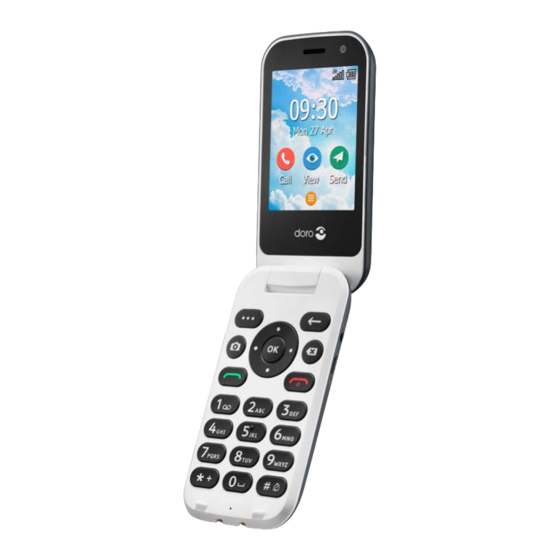
Doro 7080 Bedienungsanleitung
Inhaltsverzeichnis
Quicklinks
Inhaltsverzeichnis

Verwandte Anleitungen für Doro 7080


Inhaltszusammenfassung für Doro 7080
- Seite 1 Doro 7080 Deutsch...
- Seite 3 Zubehör, die in Ihrer Region erhältlich sind bzw. von Ihrem Netzbetreiber angeboten werden. Sie können weiteres Zubehör von Ih- rem örtlichen Doro-Händler erhalten. Das mitgelieferte Zubehör bietet die beste Leistung für Ihr Telefon. Frontkamera 15. Externe Anzeige Lautsprecher 16.
-
Seite 4: Inhaltsverzeichnis
Deutsch Inhalt Vielen Dank für Ihren Kauf................1 Erste Schritte ....................1 Entpacken Ihres neuen Telefons............1 SIM-Karte, Speicherkarte und Akku einlegen ........2 Laden des Mobiltelefons................ 4 Strom sparen..................5 Telefon ein- und ausschalten..............5 Wie ihr Telefon funktioniert ................6 Hilfsfunktionen.................. - Seite 5 Deutsch Aktivierung ................... 28 Nummernliste..................28 Textnachrichten (SMS) aktivieren............29 Position SMS..................29 Notruf-Signal ..................30 Response by Doro ..................30 Für den Ansprechpartner ............... 31 Für den Senior ................32 Messaging..................... 33 Erstellen und Senden von Textnachrichten (SMS)/Bildnachrichten (MMS)....................33 Lesen und behandeln von Nachrichten ..........
- Seite 6 Deutsch Töne...................... 67 Speicher....................69 Anrufe....................69 Sicherheit & Standort................70 Einrichtungsassistent................72 Lernprogramme ................... 72 SIM-Toolkit ................... 72 System ....................73 Weitere Funktionen ..................76 Statussymbole auf der Anzeige............76 Hauptsymbole auf der Anzeige............76 Sicherheitshinweise ..................77 Netzdienste und Netzkosten..............77 Betriebsumgebung ................
-
Seite 7: Vielen Dank Für Ihren Kauf
Notruftaste sowie Sicherheitsfunktionen wie die Unterstützung von Response by Doro ™ mit GPS-Ortung. Für weitere Informationen zu Zubehör oder anderen Doro-Produkten besuchen Sie bitte unsere Webseite auf www.doro.com oder kontaktieren Sie unsere Telefonauskunft. Erste Schritte Wenn Sie Ihr Telefon erhalten, müssen Sie es vor der Verwendung einrichten. -
Seite 8: Sim-Karte, Speicherkarte Und Akku Einlegen
• Die Verfügbarkeit des Zubehörs kann sich abhängig von den Herstel- lerfirmen ändern. Weitere Informationen zu verfügbarem Zubehör er- halten Sie auf der Website von Doro. SIM-Karte, Speicherkarte und Akku einlegen Die SIM-Kartenhalterung und die Speicherkartenhalterung befinden sich im Akkufach. -
Seite 9: Einlegen Von Sim- Und Speicherkarten
Deutsch Einlegen von SIM- und Speicherkarten Legen Sie die nano-SIM ()-Karte ein, in- dem Sie diese vorsichtig in den SIM-Kar- tensteckplatz schieben. Achten Sie darauf, dass die Kontakte der SIM-Karte nach innen zeigen und dass die abge- schrägte Kante so positioniert ist, wie auf der Abbildung gezeigt. -
Seite 10: Laden Des Mobiltelefons
Deutsch Akku einlegen Legen Sie den Akku ein, indem Sie ihn in das Akkufach schieben. Bringen Sie die rückseitige Abdeckung wieder an. Laden des Mobiltelefons Es ist zwar möglich, dass Ihr Telefon bereits mit ausreichend Strom versorgt wird, sodass es direkt nach dem Auspacken eingeschaltet werden kann. Wir empfehlen jedoch, das Gerät vor der Verwendung vollständig aufzuladen. -
Seite 11: Strom Sparen
Deutsch Verwenden Sie eine Ladestation zum Aufladen (optional) Verbinden Sie den kleinen Stecker des Ladekabels mit der Ladestation. Platzieren Sie das Telefon in die Ladestation. Stecken Sie das Netzteil in eine Steckdose. Strom sparen Wenn der Akku vollständig aufgeladen ist, trennen Sie das Ladegerät vom Telefon, und ziehen Sie den Stecker des Ladegeräts aus der Steckdose. -
Seite 12: Wie Ihr Telefon Funktioniert
Deutsch Wie ihr Telefon funktioniert Hilfsfunktionen Folgende Symbole leiten Sie durch die entsprechenden Abschnitte im Handbuch. Sichtbarkeit Handhabung Hören Sicherheit Einrichtungsassistent Wenn Sie das Gerät erstmalig in Betrieb nehmen, wird ein Einrichtungsassi- stent gestartet, mit dem einige Grundeinstellungen vorgenommen werden. Wählen Sie die gewünschte Sprache aus (die voreingestellte Sprache richtet sich nach der Herkunft der SIM-Karte) und drücken Sie Sie erhalten dann eine Anleitung zur Bedienung Ihres Telefons. -
Seite 13: Externe Anzeige
Deutsch Externe Anzeige Auf dem externen Display sehen Sie die Uhrzeit, verschiedene Statusanzei- gen sowie Meldungen zu Anrufen, Nachrichten usw. Wenn sich die externe Anzeige abschaltet, drücken Sie eine der beiden Seitentasten +/– und hal- ten Sie diese gedrückt, bis das Display wieder aufleuchtet. Telefonanzeigen Leuchten am Telefon: Grüne Leuchte, wenn Sie eine neue Meldung zu einer Nachricht, ei-... -
Seite 14: Beschreibungen In Diesem Dokument
Deutsch WICHTIG Wenn eine neue Systemsoftware verfügbar ist, wird eine Benachrichtigung gesendet. Wählen Sie diese aus, um den Download zu starten. Die Download-Dauer kann je nach Internetverbindung variieren. Wir empfehlen, dass Sie Ihr Telefon immer auf die neueste Softwareversion aktualisieren, um optimale Leistung und die neuesten Erweiterungen zu erhalten. - Seite 15 Deutsch Notruf Drücken, um einen Notruf zu tätigen. Löschen Drücken, um letztes Zeichen zu löschen. Kamera Drücken Sie, um die Kamera-App zu starten und ein Foto oder Video aufzunehmen. Optionen Die Optionstaste hat verschiedene Funktionen. Im Ruhemodus zeigt sie et- waige Benachrichtigungen an.
-
Seite 16: Bedienung Ihres Telefons
Lernen Sie „EVA” kennen – ”Enkel, Vänlig och för Alla” (Schwedisch) (Einfach, freundlich und für alle) Wir bei Doro sorgen mit unserer intuitiven, aktionsbasierten Oberfläche EVA für noch mehr Verständlichkeit. So wird die Bedienung eines Smart- phones mit EVA noch einfacher. Fast so, als hätten Sie immer jemanden zur Seite, der Ihre Bedürfnisse versteht. - Seite 17 Anweisung aus. Sie ist auch die perfekte Begleiterin für die Inbetriebnahme des Telefons und führt den Nutzer durch alle Schritte. Und weil EVA aus der Feder von Doro stammt, wird die Technologie mit ihr zu einem ange- nehmen Erlebnis, sie wird für jedermann zugänglich und ist einfach verständlich.
- Seite 18 Deutsch Anzeigen Zum Sehen und Anzeigen von Inhalten werden viele der am häufigsten ver- wendeten Apps angezeigt. Meine Nachrichten, um Nachrichten (SMS/MMS) anzusehen. Meine Kontakte, um Ihre ICE-Karte (ICE = In Case of Emergency, dt. Im Notfall) einzusehen und zu verwalten, siehe Kontakte, S.24. Meine WhatsApp-Nachrichten, um WhatsApp-Nachrichten anzuzeigen.
-
Seite 19: Inhalte Teilen
Deutsch Eine WhatsApp-Nachricht, um eine WhatsApp-Nachricht zu senden. Für weitere Informationen siehe WhatsApp, S.39. Eine E-Mail, um eine E-Mail zu senden, siehe Eine E-Mail verfassen und senden, S.45. Ein Bild, um ein Bild oder Video zu senden. Um gespeicherte Bilder und Videos anzusehen, siehe Galerie, S.41 Eine Aufnahmen, um eine Tonaufnahme zu erstellen und zu versen- den, siehe Rekorder, S.44. -
Seite 20: Text Eingeben
Deutsch Text eingeben Text manuell eingeben Zeichen auswählen • Drücken Sie wiederholt eine numerische Taste, bis das gewünschte Zeichen angezeigt wird. Warten Sie einige Sekunden, bevor Sie das nächste Zeichen eingeben. Drücken Sie , um Zeichen zu löschen. Sonderzeichen Mit * wird eine Liste von Sonderzeichen angezeigt. Wählen Sie das gewünschte Zeichen mit den Vier-Wege-Navigations- tasten und drücken Sie , um es einzugeben. -
Seite 21: Hörgerätekompatibilität
Deutsch Sie können alternativ auch 0 drücken, um mit dem nächsten Wort fortzusetzen. Ist Ihr gewünschtes Wort nicht dabei, so verwenden Sie den manuel- len Eingabemodus. Hinweis! Nähere Informationen dazu finden Sie unter Texterkennung, S.73. Eingabemodus • Drücken Sie # , um den Eingabemodus zu ändern. Das Symbol oben links auf der Anzeige zeigt den Eingabemodus an. -
Seite 22: Das Telefon An Einen Computer Anschließen
Deutsch eingestellt ist (nicht alle Hörgeräte verfügen über diesen Modus). Pro- bieren Sie verschiedene Ausrichtungen des Telefons zum Hörgerät aus, um ein optimales Ergebnis zu erhalten – zum Beispiel bewirkt eine Hö- rerposition leicht unter oder vor dem Ohr ggf. eine bessere Leistung. Siehe auch Audioeinrichtung , S.68 zu den Anpassungsmöglichkeiten der Telefon-Audioeinstellungen. -
Seite 23: Anrufe
Deutsch Hinweis! Die Computeranweisungen können sich je nach Betriebssystem unterscheiden. Siehe die Dokumentation des Betriebssystems Ihres Computers für weitere Informationen. Anrufe Einen Anruf tätigen Geben Sie die Telefonnummer mit der Vorwahlnummer ein. Löschen Sie mit Drücken Sie , um einen Anruf zu tätigen. Hinweis! Wenn Sie mehr als eine SIM-Karte installiert haben, werden Sie gefragt, welche SIM-Karte verwendet werden soll. -
Seite 24: Anrufinformationen
Deutsch Drücken Sie zum Beenden des Anrufs. Anrufinformationen Während eines Gesprächs werden die gewählte Telefonnummer oder die Telefonnummer des Anrufers sowie die Gesprächsdauer angezeigt. Bei un- terdrückter Anruferidentität oder einem unbekannten Anrufer wird Private Nummer oder Unbekannt auf der Anzeige angezeigt. Anrufoptionen Stummschaltung Wählen und drücken Sie... -
Seite 25: Anrufliste
Deutsch In einigen Netzen sind Notrufe auch ohne gültige SIM-Karte zulässig. Wei- tere Informationen erhalten Sie bei Ihrem Netzbetreiber. Anrufliste Angenommene Anrufe, vermisste und abgehende Anrufe werden in einer gemeinsamen Anrufliste gespeichert. Drücken Sie Drücken Sie alternativ Anzeigen Meinen Anrufverlauf. Anrufe werden je nach Anruftyp wie folgt angezeigt: Eingehender Anruf Ausgehender Anruf... -
Seite 26: Anrufeinstellungen
Deutsch Anrufeinstellungen Über Einstellungen kann auf die meisten Menü Telefon Anrufeinstellungen zugegriffen werden. Anzeigeoptionen Legen Sie fest, in welcher Reihenfolge Ihre Kontakte sortiert und angezeigt werden sollen. Sortieren nach Legen Sie fest, in welcher Reihenfolge Sie Ihre Kontakte sortieren. Drücken Sie Menü... - Seite 27 Deutsch Sie können weitere Nummern hinzufügen oder vorhandene Num- mern bearbeiten oder löschen. Hinweis! Sie können einen Teil der Telefonnummern speichern. Wenn Sie beispielsweise 01234 speichern, können alle Nummern, die mit 01234 beginnen, angerufen werden. Es ist selbst bei aktivierter fester Nummernwahl möglich, einen Notruf zu tätigen, indem Sie die allgemeine Notrufnummer eingeben und dann drücken.
- Seite 28 Deutsch • Alle ausgehenden Anrufe, um eingehende Anrufe anzunehmen, aber nicht selbst anzurufen. • Internationale ausgehende Anrufe, um keine internationalen Nummern anzurufen. • Internationale ausgehende Anrufe mit Ausnahme von Heim- PLMN, um keine internationalen Nummern mit Ausnahme von Telefonnummern in dem der SIM-Karte zugewiesenen Land anzurufen.
- Seite 29 Deutsch • Drücken Sie während eines Anrufs , um den zweiten Anruf entge- genzunehmen. Das Telefon hält automatisch den ersten Anruf. Weite- re Informationen zum Annehmen/Beenden von Anrufen finden Sie unter Anrufoptionen, S.18. Anklopfen aktivieren Drücken Sie Menü Telefon Einstellungen SIM-Karte auswählen rufe Zusätzliche Einstellungen.
-
Seite 30: Kontakte
Deutsch Drücken Sie Menü Telefon Einstellungen Mai- SIM-Karte auswählen (falls zutreffend) lbox Erweiterte Einstel- lungen Einrichtung Mailboxnummer. Geben Sie die Nummer ein und drücken Sie zur Bestätigung OK. Mailbox anrufen • Halten Sie die Schnelltaste 1 gedrückt. Antwortmodus Drücken Sie Menü... -
Seite 31: Ice (In Case Of Emergency, Dt. Im Notfall)
Deutsch • Löschen, um den ausgewählten Kontakt zu löschen. Zum Bestäti- gen erneut Löschen drücken. • Teilen, um den gewählten Eintrag im Telefonbuch als vCard über die ausgewählte Methode zu senden. Klingeltonwahl, um einen besonderen Klingelton für Anrufe von • dem ausgewählten Kontakt auszuwählen. -
Seite 32: Telefonbuch-Einstellungen
Deutsch • Sonstige Infos: Geben Sie weitere Informationen ein (z. B. Or- ganspender, Patientenverfügung, Behandlungseinwilligung usw.). Drücken Sie anschließend Speichern. Telefonbuch-Einstellungen Drücken Sie Menü Kontakte. Drücken Sie für folgende Optionen: Meine Daten, um Ihre persönlichen Kontaktdaten, wie Vorname, • Nachname, Telefon und E-Mail, einzugeben. Standardkonto für neue Kontakte, um einzustellen, wo Sie stan- •... -
Seite 33: Notruftaste
Siehe Response by Doro, S.30. In einigen Märkten können Sie auch die persönliche Sicherheit erhöhen, in- dem Sie den Service Response Premium by Doro hinzufügen. Siehe . Zuerst benachrichtigt der Alarm die Angehörigen. Falls diese nicht erreichbar sind, wird er anschließend an eine unserer Notrufzentralen weitergeleitet, die... -
Seite 34: Aktivierung
Deutsch Wenn Sie Hilfe benötigen, halten Sie die Notruftaste für 3 Sekunden gedrückt oder drücken Sie sie zweimal innerhalb 1 Sekunde. Der Notruf wird nach einer Verzögerung von 5 Sekunden gestartet. In dieser Zeit können Sie einen möglichen Fehlalarm vermeiden, indem drücken. -
Seite 35: Textnachrichten (Sms) Aktivieren
Diese Funktion sendet eine Textnachricht mit der Position des Nutzers an die Kontakte in der Nummernliste, wenn ein Notruf eingeht. Die Nachricht enthält das Datum, die Zeit und die Positionierungsinformationen des Doro 7080-Nutzers. Wenn keine Position ermittelt werden kann, enthält die Nachricht die zuletzt bekannte Position. -
Seite 36: Notruf-Signal
(Senior) ein Konto erstellt und ein Verbindung zu Ihnen hergestellt haben. Der Benutzer des Doro-Telefons sowie die Ansprechpartner (Familienangehörige und Freunde) müssen über ein Konto in Response by Doro verfügen, um den Dienst nutzen zu können. Für die Erstellung eines Response by Doro-Kontos ist eine gültige Mobiltelefonnummer erforderlich. -
Seite 37: Für Den Ansprechpartner
Die Ansprechpartnergruppe kann aus nur einem oder vielen Ansprech- partnern bestehen, die dem Senior zur Seite stehen können. Für den Ansprechpartner Response by Doro-App herunterladen und installieren Bevor Sie ein Konto einrichten, müssen Sie die Response by Doro-App her- unterladen und installieren. Für iPhones Für Android-Telefone https://apps.apple.com/app/re-... -
Seite 38: Für Den Senior
Ihr Konto wurde nun verifiziert. Sie sollten die Einrichtung abschließen, indem Sie den Senior einladen, den Sie unterstützen möchten. Siehe Beschützte Person hinzufügen, S.32. Hinweis! Um dem Benutzer des Doro-Telefons aus der Ferne von einem Computer aus zu helfen, kann ein Ansprechpartner auch die Webseite www.mydoro.com besuchen. -
Seite 39: Messaging
Akzeptieren. Die Verbindung zwischen Senior und Ansprechpartner ist nun hergestellt und der Senior kann mit der Notruftaste auf der Rückseite des Doro-Tele- fons einen Notruf/Alarm auslösen, um den Dienst zu testen. Der Ansprechpartner kann nun auch die Response-App verwenden, um den Status des Doro-Telefons zu überprüfen und schnell einige grundlegen-... -
Seite 40: Lesen Und Behandeln Von Nachrichten
Deutsch Gehen Sie zum Nachrichtenfeld und schreiben Sie Ihre Nachricht, sie- he Text eingeben , S.14. Drücken Sie für folgende weitere Optionen: • Senden, um die Nachricht zu senden. Anhängen, um einen Anhang auszuwählen von: • Bilder, um ein Bild aus Ihrer Bibliothek hinzuzufügen. •... -
Seite 41: Nachrichtenoptionen
Deutsch • Detail, um Nachrichtendetails anzuzeigen. Kopieren, um die Nachricht zu kopieren. • Weiterleiten, um die Nachricht weiterzuleiten. Bearbeiten Sie die • Nachricht (falls erwünscht) und geben Sie den Empfänger ein. Drücken Sie dann , um die Nachricht zu senden. •... - Seite 42 Deutsch SMS-Kundendienst Textnachrichten benötigen eine Nachrichtenzentrale, die normalerweise automatisch auf Ihrem Telefon eingerichtet wird. Die Nummer erhalten Sie vom Mobilfunkanbieter. Drücken Sie Menü SMS/MMS Einstellungen SIM-Karte auswählen (falls zutreffend) Textmitteilung (SMS) SMS-Kundendienst. Geben Sie die Nummer des Servicecenters ein. Drücken Sie zur Bestätigung OK. SMS-Speicherort Textnachrichten benötigen eine Nachrichtenzentrale, die normalerweise automatisch auf Ihrem Telefon eingerichtet wird.
- Seite 43 Deutsch SMS-Erinnerung Die Erinnerung warnt Sie einmal, wenn Sie Ihre Nachrichten nicht innerhalb von 10 Minuten nach Erhalt überprüft haben. Drücken Sie Menü SMS/MMS Einstellungen Textmitteilung (SMS) SMS-Erinnerung: Setzen Sie den Schalter auf , um die Erinnerung zu aktivieren. Multimedia-Mitteilung (MMS) Die Funktionen wie gewünscht aktivieren oder deaktivieren.
- Seite 44 Deutsch Allgemein Zell-Broadcast Sie können Nachrichten über verschiedene Themen von Ihrem Netzbetrei- ber beziehen, wie zum Beispiel Informationen über Wetter und Straßenver- kehr in einer bestimmten Region. Informationen über die verfügbaren Kanäle und die entsprechenden Kanaleinstellungen erhalten Sie bei Ihrem Netzbetreiber.
-
Seite 45: Whatsapp
Deutsch WhatsApp WhatsApp ist ein plattformübergreifender Messaging- und Voice-over-IP (VoIP) -Dienst. Die Anwendung ermöglicht Ihnen das Senden und Empfan- gen von Textnachrichten, Sprachanrufen, Videoanrufen, Bildern und ande- ren Medien, Dokumenten und Nutzerstandorten. Der Dienst erfordert, dass Sie Ihre Handynummer angeben. Weitere Informationen finden Sie unter www.whatsapp.com. - Seite 46 Deutsch Zu Galerie wechseln In der Galerie werden alle die von Ihnen aufgenommenen Fotos • und Videos angezeigt. Weitere Informationen unter Galerie, S.41. Kamera wechseln Zum Wechseln zwischen Frontkamera und Rückseitenkamera. • Blitz AUTO, um automatisch den Blitz/die Lampe je nach Umgebungs- •...
-
Seite 47: Wecker
Deutsch Wecker Sie können bis zu 5 verschiedene Alarmtöne speichern. Hinweis! Der Alarm funktioniert nicht, wenn das Telefon ausgeschaltet ist. Drücken Sie Menü Wecker. Drücken Sie Hinzufügen für einen neuen Alarm. Wählen und setzen Sie die verschiedenen Optionen: • Zeit für den Alarm einstellen. •... - Seite 48 Deutsch • Löschen, um ein(en) Ordner/Album zu löschen. Drücken Sie zur Bestätigung OK. Wählen Sie einen Ordner aus und drücken Sie Drücken Sie für folgende Bild-/Videooptionen: Zu Kamera wechseln, um die Kamera zu öffnen und weitere Fo- • tos oder Videos aufzunehmen. Diashow, um die Fotos/Videos in einer Diashow anzuzeigen.
-
Seite 49: Musik
Deutsch Musik Verwenden Sie Musik, um verschiedene Audiodateien wie Musik- oder Sprachaufnahmen abzuspielen. Drücken Sie Menü Medien Musik. Wählen Sie eine Audiodatei aus und drücken Sie , um sie abzuspie- len, oder für die folgenden Optionen: • Läuft gerade, um die aktuell abgespielte Audiodatei zu öffnen und anzuzeigen. -
Seite 50: Rekorder
Deutsch Wählen Sie den Sender aus, den Sie hören möchten. Lautsprecher Drücken Sie Menü Medien UKW-Radio Lautsprecher. Verwenden Sie die Lautstärketasten, um die Lautstärke einzustellen. Um den Lautsprecher auszuschalten, drücken Sie Headset. Favoriten Drücken Sie Menü Medien UKW-Radio. Wählen Sie einen Sender und drücken Sie Zu Favoriten hinzufügen. -
Seite 51: Videos
Deutsch Videos Gespeicherte Bilder und Videos anzeigen und verwalten. Drücken Sie Menü Medien Videos. Wählen Sie ein Video und drücken Sie , um es abzuspielen. Drücken Sie für die Videooptionen. Wählen Sie ein Video aus und drücken Sie für folgende weitere Optionen: Teilen, um ein Bild/Video zu teilen. - Seite 52 Deutsch Wählen Sie Betreff und geben Sie einen Betreff für die Nachricht ein. Wählen Sie das Nachrichtenfeld und schreiben Sie Ihre Nachricht. Drücken Sie für die folgenden Optionen: Datei anhängen, um verschiedene Dateitypen für den Anhang • auszuwählen. Drücken Sie zum Versenden Senden. •...
-
Seite 53: E-Mail-Einstellungen
Deutsch Halten Sie bei einer Nachricht gedrückt, um weitere Optionen aufzurufen. Verwaltung Ihres Posteingangs und anderer E-Mail-Ordner Drücken Sie Menü E-Mail. Drücken Sie , um andere Nachrichtenordner wie „Gesendet“, „Ent- würfe“ usw. anzuzeigen. Wenn Sie mehr als ein Konto haben, können Sie auch zwischen den Konten wechseln. - Seite 54 Wählen Sie Konto hinzufügen, um weitere E-Mail-Konten hinzuzufügen. Hinweis! Bei einigen E-Mail-Konten müssen Sie die Sicherheitseinstellungen ändern, bevor Sie von Ihrem neuen Doro-Telefon aus auf das Konto zugreifen können. „” Um Probleme bei der Anmeldung zu vermeiden, müssen Sie sich möglicherweise mit einem Computer bei Ihrem Konto anmelden und eine Sicherheitseinstellung ähnlich wie bei der...
-
Seite 55: Organisator
Deutsch Organisator Rechner Rechner Taschenrechner kann die Grundrechenarten ausführen. Drücken Sie Menü Organisator Rechner. Geben Sie die erste Zahl ein. Verwenden Sie die Navigationstasten zur Auswahl einer Rechenart (+, -, x, ÷). Geben Sie die nächste Zahl ein. Wiederholen Sie die Schritte 2-4 gegebenenfalls. Kalender Hinweis! Kalendererinnerungen funktionieren nicht, wenn das Telefon ausgeschaltet ist. -
Seite 56: Dateimanager
Deutsch • Woche beginnt am, um den Tag festzulegen, an dem die Woche star- ten soll. • Standard-Erinnerungszeit, um einzustellen, wie lange im Voraus Sie an ein Ereignis erinnert werden möchten. Dateimanager Verwalten Sie Inhalte und Dateieigenschaften. Sie können Dateien öffnen, löschen, verschieben, kopieren und umbenennen. -
Seite 57: Taschenlampe
Deutsch Navigieren Sie zum Adressfeld und geben Sie eine Internetadresse ein. Alternativ können Sie für weitere Optionen drücken. Taschenlampe Drücken Sie im Ruhebildschirm Taschenlampe, um sie Menü einzuschalten. Drücken Sie Aus/An, um sie ein-/auszuschalten. Einstellungen Notruf-Einstellungen Siehe Notruftaste, S.27. Netzwerk & Internet Flugmodus Im Flugmodus können Sie keine Anrufe tätigen oder empfangen, im Inter- net surfen oder E-Mails herunterladen oder Sonstiges tun, das eine Inter-... - Seite 58 Deutsch WLAN Telefon über WLAN statt über ein mobiles Netzwerk mit dem Internet ver- binden. Sie haben ggf. schon eine Drahtlosverbindung in Ihrem Zuhause. An Arbeitsplätzen stehen diese häufig zur Verfügung. Nutzen Sie auch ko- stenlose Netzwerke in Cafés, Hotels, Zügen und Bibliotheken. Eine Internet- verbindung über WLAN verursacht keine zusätzlichen Datenübertragungskosten, es sei denn, Sie müssen für den Zugang zum Drahtlosnetzwerk bezahlen.
- Seite 59 Deutsch Sie Entfernen, wenn dieses Netzwerk nicht erwünscht ist, um die Verbin- dung mit ihm zu trennen und um ein automatisches Verbinden zu verhindern. Manuelles Verbinden mit einem Netzwerk Sie können auch Netzwerk hinzufügen wählen, um Ihr Netzwerk manuell zu konfigurieren. Dies ist in der Regel notwendig, wenn das WLAN-Netz- werk oder die SSID verborgen sind.
- Seite 60 Deutsch Daten-Roaming Ihr Telefon wählt automatisch Ihren Netzbetreiber aus, sofern er in Ihrem Gebiet empfangbar ist. Falls Ihr Netzbetreiber nicht verfügbar ist, können Sie auch ein anderes Netz verwenden, sofern Ihr Betreiber ein entspre- chendes Abkommen mit anderen Netzbetreibern hat. Dies wird dann „Roa- ming“...
- Seite 61 Deutsch Erweiterter 4G LTE-Modus Legen Sie fest, ob Sprachanrufe über LTE-Netzwerk aktiviert oder deakti- viert werden sollen. Dieses Menü ist nur sichtbar, wenn Ihr Dienstanbieter die Funktion unterstützt. Drücken Sie Menü Einstellungen Netzwerk & Internet SIM-Karte auswählen (falls zutreffend). Mobilfunknetz Setzen Sie den Schalter Erweiterter 4G LTE-Modus auf , um die Funktion zu aktivieren, oder auf...
- Seite 62 Deutsch Um ein bestehendes APN-Profil zu ändern, wählen Sie ein Profil aus und drücken Sie Sollte Ihr Netzbetreiber nicht auf der Liste stehen, drücken Sie Neuer APN, um folgende Einstellungen Ihres Netzbetreibers ein- geben zu können: Name, um einen Namen für das APN einzugeben. •...
- Seite 63 Deutsch Netzbetreiber Ihr Telefon wählt automatisch den Netzbetreiber aus, mit dem Sie ein Abonnement abgeschlossen haben. Wenn Sie sich im Roaming befinden oder wenn Sie kein Signal haben, können Sie versuchen, ein Netz manuell auszuwählen. Drücken Sie Menü Einstellungen Netzwerk & Internet Mobilfunknetz Netzbetreiber.
- Seite 64 Deutsch Mobiler Datenverkehr Verwenden Sie mobile Daten für den Zugriff auf Internetdienste und E- Mails. Hinweis! Wenn Sie ein WLAN-Netzwerk eingerichtet haben und dieses verfügbar ist, wird dies immer die erste Wahl für die Datenkommunikation sein. WICHTIG Die Verwendung mobiler Datendienste kann teuer sein. Wir empfehlen, dass Sie sich bei Ihrem Netzbetreiber nach den Datenübertragungsraten erkundigen.
- Seite 65 Deutsch Drücken Sie Menü Einstellungen Netzwerk & Internet SIM-Karte auswählen (falls zutreffend) Datennutzung Abrechnungszeitraum. Setzen Sie den Schalter Datenwarnung festlegen auf , um eine Warnmeldung zu erhalten, wenn Ihre mobile Datennutzung den Grenzwert von Warnlimit für mobile Daten erreicht hat. Setzen Sie den Schalter Datenlimit festlegen auf , um die mobile Datennutzung auszuschalten, wenn der Grenzwert von Datenlimit er-...
- Seite 66 Deutsch Hinweis! Die erste Herstellung der Verbindung kann einige Zeit in Anspruch nehmen. Bluetooth-Tethering Teilen Sie die Internetverbindung Ihres Telefons mit anderen, indem Sie eine Verbindung über Bluetooth herstellen. Dazu müssen Sie zuerst die ® Bluetooth-Verbindung herstellen. Siehe Bluetooth , S.62. Drücken Sie Menü...
- Seite 67 Deutsch • Nach 5 Min. Inaktivität abschalten, um ihn nach 5 Minuten im Ruhemodus auszuschalten. • Nach 5 Min. Inaktivität abschalten, um ihn nach 10 Minuten im Ruhemodus auszuschalten. Drücken Sie WLAN-Hotspot einrichten, um den WLAN-Hotspot wie folgt zu konfigurieren: Netzwerkname, um den Netzwerknamen einzugeben, der ande- •...
- Seite 68 Deutsch Setzen Sie den Schalter auf für jeden SIM-Kartensteckplatz, den Sie aktivieren möchten. Wählen Sie dann die bevorzugte SIM-Karte für die verschiedenen Ar- ten von mobilem Datenverkehr aus. • Mobile Daten • Anrufe • Nachricht schicken WLAN, mobile Daten & Bluetooth zurücksetzen Hier können Sie alle Netzwerkeinstellungen zurückzusetzen, einschließlich WLAN, mobile Daten, Bluetooth.
- Seite 69 Deutsch Drücken Sie Menü Einstellungen Verbundene Geräte Bluetooth. Achten Sie darauf, dass Ihr Menü geöffnet und die Anzeige erleuchtet bleibt, damit Ihr Gerät für andere Geräte sichtbar ist. Gerätename Drücken Sie Menü Einstellungen Verbundene Geräte Bluetooth Gerätename. DFC-0310 wird angezeigt. Geben Sie den neuen Namen ein.
- Seite 70 Deutsch • Markieren Sie die Art des Dienstes, die aktiviert werden soll. Drücken Sie OK, um die Änderungen zu speichern. Drücken Sie Entfernen, um das Gerät aus der Liste der gekoppelten Geräte zu entfernen. Neues Gerät koppeln Suchen Sie nach verfügbaren Bluetooth-Geräten in Ihrer Nähe und koppeln Sie sie mit Ihrem Gerät.
- Seite 71 Deutsch können Sie PTP-Modus nutzen, um Fotos ohne spezielle Software über eine USB-Verbindung auf einen Mac zu übertragen. • Gerät als MIDI verwenden, um das Telefon als ein MIDI-Gerät anzuschließen (Musical Instrument Digital Interface ist ein techni- scher Standard, der ein Kommunikationsprotokoll, eine digitale Schnittstelle und elektrische Anschlüsse beschreibt, die eine Viel- zahl von Musikinstrumenten, Computern und entsprechenden Audiogeräten für das Abspielen, Bearbeiten und Aufnehmen von...
-
Seite 72: Display
Deutsch Energiesparmodus automatisch Einschalten Stellen Sie den Energiesparmodus so ein, dass er automatisch startet, wenn der Akkuladestand einen bestimmten Wert erreicht. Drücken Sie Menü Einstellungen Akku Energiespar- modus Automatisch aktivieren. Stellen Sie ein, bei wie viel Akkuladestärke der Energiesparmodus au- tomatisch aktiviert werden soll. -
Seite 73: Töne
Deutsch Ruhezustand Wählen Sie die zeitliche Verzögerung bis zum Ausschalten der Hintergrund- beleuchtung der Anzeige aus. Drücken Sie Menü Einstellungen Display Ruhezustand. Wählen Sie aus, wie lange die Anzeige beleuchtet sein soll. Drücken Sie zur Bestätigung Schriftgröße Sie können die Textgröße für das Menü und Nachrichten anpassen. Drücken Sie Menü... - Seite 74 Deutsch Wählen Sie die Art des Tons und verwenden Sie / , um die Lautstär- ke einzustellen. • Medienlautstärke. • Weckerlautstärke. • Klingeltonlautstärke. Drücken Sie , wenn Sie damit fertig sind. Audioeinrichtung Wenn Sie eine Hörhilfe tragen oder Hörprobleme beim Benutzen des Ge- räts in lauten Umgebungen haben, können Sie die Audioeinstellungen anpassen.
-
Seite 75: Speicher
Deutsch Drücken Sie Menü Einstellungen Töne Bei Anrufen auch vibrieren. Setzen Sie den Schalter auf , um diese Funktion zu aktivieren. Ruftöne und Alarme Wählen Sie aus verschiedenen Ruftönen und Alarmen auf Ihrem Gerät aus. Drücken Sie Menü Einstellungen Töne. Wählen Sie zunächst den Rufton aus, den Sie einstellen möchten, und wählen Sie dann dafür eine der verfügbaren Melodien aus. -
Seite 76: Sicherheit & Standort
Deutsch Sicherheit & Standort Kennwort Telefoncode ändern Drücken Sie Menü Einstellungen Sicherheit & Standort Kennwort Telefoncode. Geben Sie den aktuellen Code ein und drücken Sie OK. Geben Sie einen neuen Code ein und drücken Sie OK. Bestätigen Sie den neuen Code und drücken Sie OK. Hinweis! Der werksseitig eingestellte Code ist 1234 und wird z. - Seite 77 Deutsch Drücken Sie zur Bestätigung Standort Global Positioning System (GPS) und zusätzliche Zusatzinformationen wie WLAN und Mobilfunknetze werden verwendet, um Ihren Standort zu er- mitteln. Lokationsdaten können von Apps und Diensten verwendet werden, z. B. Hilfeanrufe und Wettervorhersagen. VORSICHT Wenn Sie die Ortung deaktivieren, können Dienste wie die Ortung im Notfall nicht auf Ihre Standortinformationen zugreifen.
-
Seite 78: Einrichtungsassistent
Deutsch • Nur Gerät: Diese Modus stützt sich allein auf GPS. Das bedeutet, dass er auch an Orten ohne WLAN, Mobilfunkmasten und Blue- tooth-Ortungsgeräte den korrekten Standort ermitteln kann. SIM-Kartensperre Drücken Sie Menü Einstellungen Sicherheit & Standort SIM-Karte auswählen (falls zutreffend). SIM-Kartensperre Setzen Sie den Schalter auf , um den PIN-Code zu aktivieren. -
Seite 79: System
Deutsch Drücken Sie SIM-Karte Menü Einstellungen SIM-Toolkit auswählen (falls zutreffend) für die bereitgestellten Dienste. System Sprachen & Eingabe Die standardmäßig für Telefonmenüs, Nachrichten usw. eingestellte Spra- che wird durch die SIM-Karte bestimmt. Sie können jederzeit zwischen den vom Telefon unterstützten Sprachen wechseln. Drücken Sie Menü... - Seite 80 Deutsch • Zeitzone auswählen, um Ihre aktuelle Zeitzone auszuwählen. 24-Stunden-Format, deaktivieren Sie den Schalter für das • 12-Stunden-Uhrzeitformat oder aktivieren Sie den Schalter für das 24-Stunden-Uhrzeitformat. Software-Update Wenn eine neue Systemsoftware verfügbar ist, wird eine Benachrichtigung gezeigt. Drücken Sie Software-Update Auf Aktualisierungen prüfen, um manuell zu prüfen, ob ein Software-Update verfügbar ist, und führen Sie es aus.
- Seite 81 Deutsch Drücken Sie Menü Einstellungen System Optionen zu- rücksetzen DRM-Rücksetzung. Drücken Sie OK, um alle Lizenzen auf diesem Gerät zu löschen. App-Einstell. zurücksetzen Drücken Sie Menü Einstellungen System Optionen zu- rücksetzen App-Einstell. zurücksetzen. Drücken Sie Apps zurücksetzen, um alle bevorzugten Einstellungen zurückzusetzen für: deaktivierte Anwendungen, Benachrichtigungen deaktivierter Anwendungen, Standardanwendungen für Aktionen, Hintergrunddatenbeschränkungen für Anwendungen und Zulassungs-...
-
Seite 82: Weitere Funktionen
Deutsch Drücken Sie zur Bestätigung Fertig. Über das Telefon Siehe Informationen zu Ihrem Telefon. Drücken Sie Menü Einstellungen System Über das Telefon: • Status: um den Status verschiedener Elemente auf Ihrem Telefon anzuzeigen. Modell: um die Modellnummer anzuzeigen. • Build-Nummer: um die Build-Nummer anzuzeigen. •... -
Seite 83: Sicherheitshinweise
Deutsch Sicherheitshinweise VORSICHT Das Gerät und das Zubehör können Kleinteile enthalten. Bewahren Sie das Gerät außerhalb der Reichweite von Kleinkindern auf. Der Netzadapter ist das Trenngerät zwischen dem Telefon und dem Stromnetz. Die Netzsteckdose muss sich in der Nähe des Geräts befinden und leicht zugänglich sein. Netzdienste und Netzkosten Ihr Gerät ist für 4G LTE FDD 1 (2100), 3 (1800), 7 (2600), 8 (900 MHz), 20 (800) MHz , WCDMA 1 (2100), 8 (900), 2 (1900) MHz, GSM 900/1800/1900 MHz-Netze zugelassen. -
Seite 84: Explosionsgefährdete Bereiche
Deutsch Schalten Sie das Telefon sofort aus, wenn Sie vermuten, dass eine Störung des medizini- schen Implantats vorliegt. Bitte wenden Sie sich an Ihren Arzt, wenn Sie weitere Fragen zur Nutzung von Mobiltelefonen durch Implantatträger haben. Explosionsgefährdete Bereiche Schalten Sie das Gerät in Bereichen mit Explosionsgefahr immer ab. Befolgen Sie alle Hin- weise und Anweisungen. -
Seite 85: Notruf
Deutsch Notruf WICHTIG Mobiltelefone nutzen Funksignale, das Mobiltelefonnetz, das Festnetz und benutzerprogrammierte Funktionen. Das bedeutet, dass eine Verbindung nicht unter allen Umständen garantiert werden kann. Verlassen Sie sich daher niemals nur auf ein Mobiltelefon, wenn sehr wichtige Anrufe, z. B. in medizinischen Notfällen, erforderlich sind. -
Seite 86: Schutz Persönlicher Daten
Deutsch Flugzeugen kann die Flugsicherheit gefährden und die bordeigene Telekommunikation stören. Außerdem kann er gesetzlich verboten sein. Schutz persönlicher Daten Schützen Sie Ihre persönlichen Daten und verhindern Sie Weitergabe bzw. Offenlegung oder Missbrauch sensibler Informationen Stellen Sie bei der Benutzung Ihres Telefons sicher, dass wichtige Daten als Backup •... - Seite 87 Deutsch Schützen Sie das Gerät vor Feuchtigkeit. Regen, Schnee, Feuchtigkeit und alle Arten • von Flüssigkeiten können Stoffe enthalten, die zu Korrosion der Elektronik führen. Wird das Gerät nass, schalten Sie es sofort aus, entfernen Sie den Akku und lassen Sie das Gerät vollständig trocknen, bevor Sie den Akku wieder einlegen.
-
Seite 88: Garantie
Diese Garantie gilt nicht, wenn andere Akkus als die Originalakkus von DORO verwendet wurden. Garantie für die Betriebssystem-Software des Geräts Durch die Verwendung des Geräts erklären Sie sich damit einverstanden, alle von Doro be- reitgestellten Updates für die Betriebssystem-Software nach entsprechender Benachrichti- gung schnellstmöglich zu installieren. -
Seite 89: Technische Daten
Richtigkeit oder Vollständigkeit des Inhalts dieses Dokuments übernommen, einschließlich, aber nicht beschränkt auf die stillschweigende Garantie der Markttauglich- keit und der Eignung für einen bestimmten Zweck. Doro behält sich das Recht vor, jeder- zeit ohne vorherige Ankündigung Änderungen an diesem Dokument vorzunehmen oder... -
Seite 90: Inhaltsurheberrecht
GPL oder LGPL) auf einem dafür geeigneten Medium gegen Zahlung einer Verwaltungsge- bühr zur Deckung der Doro AB entstandenen Kosten für Vertrieb und Medien zu erhalten. Bitte richten Sie Anfragen dieser Art an: Doro AB, Open Source Software Operations, Jor-... -
Seite 91: Kompatibilität Mit Hörgeräten
Deutsch Anfrage innerhalb von drei (3) Jahren ab Datum des Vertriebs dieses Produkts durch Doro AB erfolgen. Im Fall von Code unter GPL v3-Lizenz sind derartige Anfragen so lange mög- lich, wie Doro AB Ersatzteile oder Kundendienst für dieses Produktmodell anbietet. -
Seite 92: Ordnungsgemäße Entsorgung Des Produkts
über Ihr örtliches kostenloses Altbatterie-Rücknahmesystem entsorgen. Konformitätserklärung Hiermit erklärt Doro, dass dieses Funkgerät DFC-0310 (Doro 7080) den folgenden Richtli- nien entspricht: 2014/53/EU und 2011/65/EU einschließlich der delegierten Richtlinie (EU) 2015/863 zur Änderung von Anhang II. Der vollständige Text der EU-Konformitätserklä-... -
Seite 93: Ökodesign-Erklärung, Energieeffizienz Für Das Externe Netzteil
Deutsch Ökodesign-Erklärung, Energieeffizienz für das externe Netzteil Hiermit erklärt Doro, dass die externe Stromversorgung für dieses Gerät der Verordnung der Kommission (EU) 2019/1782 zur Festlegung von Ökodesign-Anforderungen an externe Netzteile gemäß der Richtlinie 2009/125/EG entspricht. Die vollständigen Informationen zu den Ökodesign-Anforderungen sind unter folgender URL verfügbar:... - Seite 94 DFC-0310 (Doro 7080) (2011,2021,2031,2041,2051,2061,2071,2081) German Version 3.0 ©2019 Doro AB. All rights reserved. www.doro.com REV 20112 — STR 20200725...