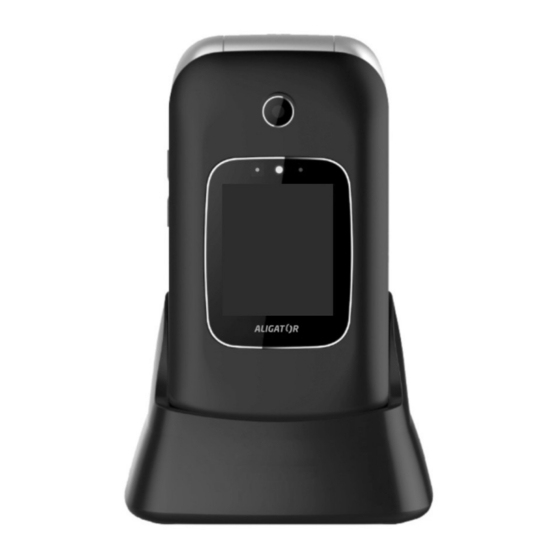
ALIGATOR V650 Bedienungsanleitung
Inhaltsverzeichnis
Verfügbare Sprachen
Verfügbare Sprachen
Quicklinks
Kapitel
Inhaltsverzeichnis

Verwandte Anleitungen für ALIGATOR V650


Inhaltszusammenfassung für ALIGATOR V650
- Seite 2 Bedienungsanleitung...
- Seite 3 Návod k použití telefonu ALIGATOR V650 s funkcí určení polohy SOS Locator Návod na použitie mobilného telefónu ALIGATOR V650 s funkciou určenia polohy SOS Locator Bedienungsanleitung für Mobiltelefon ALIGATOR V650 mit der SOS Locator ČESKY..........3 PO SLOVENSKY......83 DEUTSCH........164...
-
Seite 165: Deutsch
DEUTSCH Inhaltsverzeichnis Wichtige Hinweise......168 Inbetriebnahme......172 SIM-Karte und Akku einlegen..172 Akku laden........174 Ladehalter........175 Grundlagen der Bedienung...177 Ein- und Ausschalten.....177 Bedienelemente......179 Tastenbelegung......181 Symbole am Display......188 Texteingabe - Zeichensatzwahl..189 Bewegen in den Menüs....190 Telefonieren........191 Rufnummer wählen.......191 Aktivklappe – Anruf annehmen..193... - Seite 166 Kontaktliste........194 Telefonbuch aufrufen.....194 Kontakte bearbeiten......195 Kurzwahl........197 Notruf und Notruf-SMS....198 Notruf und Not-SMS starten..198 SOS Locator – Standortanzeige..201 Funktion Einstellen......202 Standort entfernt abfragen.....203 Notfall Funkionen Einstellen..204 Anrufliste........206 Anrufliste - Benutzen.....206 Anrufe einstellen......207 Kurznachrichten SMS/MMS..208 Nachrichten bearbeiten....210 Nachrichten lesen......211 SMS Nachrichten schreiben und versenden........212 UKW Radio........213 Taschenlampe.......215...
- Seite 167 Wecker..........215 Vibration und Klingeln....218 Schnelle Stummschaltung.....220 Lautlos Modus.......220 Tastenwiedergabe Einstellen..220 Kalender........221 Taschenrechner......222 Bluetooth........224 Multimedia........226 Musik abspielen - Audio Player..226 Kamera..........228 Tipps für Kamerabenutzung..229 Dateimanager........231 Einstellungen.........231 Telefoneinstellungen.....231 Sicherheit........233 Werkseinstellung......234 Verbinden mit Computer....234 Dateien vom Computer übertragen ............235...
- Seite 168 Verbindung nur für Akkuladung..236 Technische Daten......237 Sicherheit & Umweltschutz....238 Gebrauchte Elektrogeräte.....238 Entsorgung des Akkus....239 Konformitätserklärung....241 Garantie.........242 Garantieschein......243...
-
Seite 169: Wichtige Hinweise
Wichtige Hinweise Vielen Dank, dass Sie das Telefon ALIGATOR gekauft haben! Das Handbuch wird Ihnen helfen, die Funktionen Ihres Telefons kennenzulernen. Schalten Sie Ihr Telefon nicht an Orten ein, an denen Handybenutzung verboten ist. Benutzen Sie das Gerät nicht während Sie Auto fahren. - Seite 170 Benutzen Sie Ihr Telefon nicht an Tankstellen. Schalten Sie das Telefon in der Nähe von explosiven Stoffen immer aus. Benutzen Sie nur den Originalakku, sonst droht Beschädigung des Telefons oder Explosion des Akkus! BEACHTEN SIE: Ihr Telefon ist nicht wasserdicht! ...
- Seite 171 beim Telefonieren etwa 2,5cm vom Körper entfernt zu halten. Benutzen Sie das Telefon und dessen Zubehör behutsam, schützen Sie es vor Fallen, mechanischer Beschädigung, Schmutz und extremen Temperaturen. Versuchen Sie niemals das Gerät zu zerlegen! Im Auto bitte das Telefon oder Telefonhalter ausser Reichweite des Airbags plazieren.
- Seite 172 Dies kann man einfach durch auschalten und wiedereinschalten des Telefones lösen. Beachten Sie bitte: die Telefonsoftware und seine Funktionen können im Rahmen ständigen Innovationsprocesses aktualisiert werden und dabei teilweise von Handbuch abweichen. Aktuelle Version des Benutzerhandbuches finden Sie auf: www.aligator.cz/support...
-
Seite 173: Inbetriebnahme
Inbetriebnahme SIM-Karte und Akku einlegen 1. Hebeln Sie die Abdeckung mit dem Fingernagel vorsichtig nach oben und lösen Sie sie dann vom Gerät (siehe Abbildung). 2. Setzen Sie die SIM-Karte so ein, wie auf der Abbildung gezeigt. Die SIM-Karte Position ist mit Anschrift „SIM“... - Seite 174 3. Legen Sie den Akku so ein, dass die drei Metallkontakte nach unten gerichtet sind. Akku muss gut in seiner Halterung sitzen. 4. Bringen Sie die Akku-Abdeckung wieder an. Wollen Sie den Akku herausnehmen, folgen Sie der Anweisung in umgekehrter Reihenfolge.
-
Seite 175: Akku Laden
Akku laden Vergewissern Sie sich, daß der Akku ins Gerät eingesetzt wurde. Schließen Sie das Micro USB Ladegerät an oder setzen Sie das Telefon in den Ladehalter. Der Ladevorgang startet automatisch. Das Telefon läßt sich sowohl im ein- als auch im ausgeschalteten Zustand laden. -
Seite 176: Ladehalter
in diesem Fall wieder schnellstmöglich auf. Ladehalter Das Telefon können Sie auch mittels Laderhalter (Optionalzubehör) laden. 1. Schließen Sie das Micro USB Ladegerät an den Ladehalter und das Netzgerät an die Steckdose. 2. Das Telefon legen Sie in den Ladehalter ein. Wenn nötig, mit dem Telefon etwas bewegen um richtigen Sitz und guten Kontakt im Halter zu gewährleisten. - Seite 177 Beim völlig leeren Akku kann passieren, daß der Ladevorgang nicht sofort sondern erst nach mehreren Minuten bis einigen Stunden beginnt. Im solchen Falle laßen Sie das Telefon mit Ladegerät verbunden bis das Laden beginnt bzw. der Akku voll ist. Achtung! Wenn der Akku längere Zeit leer liegt kann es zu seiner Beschädigung führen.
-
Seite 178: Grundlagen Der Bedienung
Grundlagen der Bedienung Ein- und Ausschalten Einschalten des Telefons: Drücken Sie die rote Taste und halten diese gedrückt bis sich das Telefon einschaltet. (Nach dem Einschalten... - Seite 179 werden Sie zur Eingabe der PIN aufgefordert, wenn diese Funktion aktiviert wurde.) Ausschalten des Telefons: Drücken Sie die rote Taste und halten diese gedrückt, bis das Telefon abschaltet. Das Ausschalten muss noch einschließend dur Drücken der linken Taste Ja (2) bestätigt werden. Vergewissern Sie sich vor dem Einschalten, daß...
-
Seite 180: Bedienelemente
Bedienelemente... -
Seite 182: Tastenbelegung
Tastenbelegung Nr. Taste Funktion Bereitschaftsmodus mit Funktion „Kontakte“ belegt Rechte -Menü verlassen oder Funktion- aktuelle Operation Taste beenden -Weitere Belegungen abhängig vom Kontext (das Display zeigt sie Linke Funktion- Bereitschaftsmodus Taste mit Funktion „Nachrichten“ belegt... - Seite 183 -Dient im Telefonmenü als Bestätigung der Auswahl und Aktivierung gewählter Funktion (OK) -Weitere Belegungen abhängig vom Kontext (das Display zeigt sie Naviga- Bereitschaftsmodus tionstaste durch „↑“das nach oben Hauptmenü, oder /unten durch „↓“ die Fotokontakte aufrufen Rote -Telefon ein- / Taste ausschalten (länger...
- Seite 184 gedrückt halten) -Akt. Gespräch beenden / ank. Gespräch abweisen -Menü verlassen / aktuelle Operation beenden -Gespräch annehmen Grüne -Bereitschaftsmodus Taste die Liste der Anrufer anzeigen - „0“ im Eingabemodus bzw. Taste 0 leerzeichen im Texteingabemodus Taste # - „#“ Zeichen im Nummer-...
- Seite 185 Eingabemodus - bei Text-eingabe Zeichensätze umschalten - Langes Drücken = Profil „Lautlos“ Ein/Aus - Bei Nummer-eingabe wahlweise Zeichen *, +, p, w eingeben Taste - Eingabe von Sonder- zeichen bei Text- eingabe Kontakte Die Kontakte bitte für Lade- sauber halten! halter Micro USB Buchse für Ladegerät...
- Seite 186 Leistungsstarke LED Taschen- Taschenlampe auf lampe dem Gehäusefrontteil Laut- beim Telefonieren sprecher Taschen- Langes Drücken = lampen- Lampe Ein/Aus. Schalter Mit Tasten + und – wird die Lautstärke beim Gespräch oder Laustärke beim Musik/ Radiohören geregelt; Langes Drücken schaltet die Taschenlampe ein/aus 15 Foto/ Kameramodus Ein...
- Seite 187 „Aufzeichnen“ belegt -Im Musik Wiedergabe- oder Taste Aufzeichnungsmodus als „Start“ / „Stop“ Taste belegt 16 M1, M2 -Kurzwahl für Tasten Speichern von bevorzugten Nummern. Diese Nummern kann man dann durch einfaches drücken von M1 bzw. M2 wählen. -In einigen Menüauswahlen als „nach rechts“/ „nach links“...
- Seite 188 Wiedergabe- oder Aufzeichnungsmodus als „<<“ / „>>“ Tasten belegt. Für das Anschließen Kopfhörer von Kopfhörer oder buchse Mini-Handsfree...
-
Seite 189: Symbole Am Display
Symbole am Display Akku-Anzeige Signalstärke Wecker aktiviert Ungelesene SMS Unbeantwortete Anrufe Lautlosmodus... -
Seite 190: Texteingabe - Zeichensatzwahl
Texteingabe - Zeichensatzwahl Die Tastatur des Telefons ermöglicht nicht nur Eingabe von Ziffern sondern auch von Buchstaben. Die Taste # (7) ermöglicht das Umschalten zwischen mehreren Zeicheneingabevarianten, jen nach Sprachwahl. Spezialsymbole kann man durch wählen der Taste * (8) eingeben. Mittels Tasten „nach oben“... -
Seite 191: Bewegen In Den Menüs
Bewegen in den Menüs Das Menü wird durch Navigationstaste „nach oben“ (3) aktiviert. Einzelne Menüpunkte kann mann mittels Navigationstasten „nach oben“ bzw. „nach unten“ (3) durchgehen. Wahlbestätigung , Funktionaktivierung oder Untermenüeingang grundsätzlich durch linke Taste (2). Wahl beenden oder Rückkehr in das vorige Menü... -
Seite 192: Telefonieren
Die aktuelle Funktion der Tasten (1) und (2) ist in der Regel oberhalb der Tasten auf dem Display eingeblendet. Rote Taste wird für das Menü- Verlassen benutzt. Telefon befindet sich dann im Bereitschaftsmodus. Die meisten Menüpunkte sind mit einer Nummer gekennzeichnet. Sie können diese auch durch drücken entsprechender Nummer wählen. - Seite 193 Telefon wählt nun die eingegebene Nummer. Sollten Sie bei der Eingabe einen Fehler gemacht haben, können Sie mit der linken Funktiontaste (1) die jeweils letzte eingegebene Ziffer löschen. Sie können die ganze Eingabe löschen, indem Sie die rote Taste (4) drücken. ...
-
Seite 194: Aktivklappe - Anruf Annehmen
Für Freisprechmodus (hands free) drücken Sie während des Gespräches die rechte Taste (1). Aktivklappe – Anruf annehmen Das Telefon ermöglicht Einstellung wobei man die Gespräche mit dem Öffnen der Aktivklappe (Cover) annehmen und durch Schließen beenden kann. Wählen Sie dazu im Menü: Einstellungen ... -
Seite 195: Kontaktliste
Kontaktliste Ihr Telefon ist mit einem Telefonbuch ausgestattet, in dem Sie Ihre sog. Kontakte (Name und dazugehörige Telefonnummer) abspeichern können. Die gespeicherten Kontakte können Sie anrufen oder Nachrichten an sie verschicken. Ihre Kontakte werden entweder im Telefonspeicher oder auf der SIM- Karte abgelegt. -
Seite 196: Kontakte Bearbeiten
geordnet sind. Alternativ können Sie die Funktion aus dem Menü wählen. Jetzt können Sie den ersten Buchstaben des Namens eingeben, den Sie suchen. Wählen nun mit den Navigationstasten den gewünschten Kontakt aus der Liste. Mit der grünen Taste (5) rufen Sie nun den Kontakt an. - Seite 197 Drücken Sie die linke Funktiontaste (2) „Optionen“. Es folgt weitere Auswahl: 1. Kontakte – Kontaktliste aufrufen 2. Neuer Kontak– Kontakt neu erstellen 3. Kurzwahl – Sie können für die Tasten 2-9 heufig benutzte Rufnummern speichern die dann einfach durch langes Drücken der jeweiligen Taste angerufen werden können 4.
-
Seite 198: Kurzwahl
6. Einstellungen – Speichermedium wählen, Speicherstatus anzeigen Kurzwahl Bei Ihrem Telefon laßen sich einzelnen Tasten festgelegte Rufnummern zuordnen. Diese kann man anschließend wählen, indem man die entsprechende Taste drückt und kurz hält. Die Kurzwahl läßt sich den Tasten 2 bis 9 sowie den Tasten M1/M2 (16) zuweisen. -
Seite 199: Notruf Und Notruf-Sms
Notruf und Notruf-SMS Notruf und Not-SMS starten Drücken und halten Sie die SOS- Taste auf der Rückseite des Telefons gedrückt. Das Gerät schaltet automatisch einen Alarmruf ein und verschickt Kurznachrichten an zuvor eingestellte Rufnummern, die anschließend angerufen werden. Zuvor haben Sie aber noch 5 Sekunden um die SOS Funktion zu stoppen, etwa wenn diese aus Versehen aktiviert wurde. - Seite 200 Ferner werden auch Notruf-SMS mit eingestellten Text (im Menü Einstellungen SOS Setting SOS SMS SOS SMS Text). Wird keiner der Teilnehmer aus der voreingestellten Notrufliste erreicht, bleibt das Telefon im sog. Notrufmodus: Alle Anrufe werden automatisch angenommen, dabei wird der Freisprechbetrieb aktiviert.
- Seite 201 SOS Funktion ist nur dann erreichbar wenn diese in den SOS-Einstellungen eingeschaltet wurde und die zugehörigen Rufnummer eingegeben sind. Für die Einstellung wählen Sie im Menü: Einstellungen SOS Setting. SOS SMS Nachricht Versendung ausschalten Wenn Sie keine SOS Nachrichten im Notrufmodus versenden wünschen wählen Sie im Hauptmenü: 1.
-
Seite 202: Sos Locator - Standortanzeige
SOS Locator – Standortanzeige Ihr Telefon ist mit Spezialfunktion für Festlegung des Telefonstandortes beim Betätigen der SOS-Taste. Die Notruf-SMS Empfänger bekommen dann u.a. ein Internet-Link (Verweis) für Kartenanzeige mit der ungef. Telefonlage. Telefonstandort wird durch GSM- Netzbetreiber-Ortung errechnet wobei für die Genauigkeit haptsätzlich die Netzdichte von großer Bedeutung ist. -
Seite 203: Funktion Einstellen
Diese Funktion wird ohne jegliche Gewährleistung betrieben. Man muss mit Risiko für Benutzer durch mangelhafte Ergebnisse oder Unverfügbarkeit des Dienstes kalkulieren. Die Verfügbarkeit dieser Funktion kann vom Telefonlieferant, Neztbeteiber oder Kartenanbieter nicht garantiert werden. Eventuelle Beendigung der Funktion kann auch ohne vorige Anmeldung erfolgen. -
Seite 204: Standort Entfernt Abfragen
Standort entfernt abfragen Mit Hilfe speziellen SMS können Ihre Nahstehenden Ihren aktuellen Standort abfragen. Dazu muss man die SMS mit dem Text SOSLOCATOR auf Ihr Telefon senden. Ihr ALIGATOR Telefon antwortet umgehend mit einer SMS die einen Internet-Link mit Ihrem Standort enthaltet. -
Seite 205: Notfall Funkionen Einstellen
Wichtig: Diese Antwort erfolgt aus Sicherheitsgründen nur an die Telefonnummer welche auf der Notrufliste stehen! Notfall Funkionen Einstellen Für die Einstellung der SOS Locator Funktion wählen Sie im Menü: Einstellungen SOS Setting Es folgt die Menüliste: 1. SOS Modus ... -
Seite 206: Anrufliste
SOS Locator – SOS Funktion mit SOS Notanruffunktion und Notfall-SOS + Standort Angabe versenden 2. SOS SMS – Versendung von Notfall SMS Ein/Aus; Notfall SMS Text Eingeben. 3. Siren – Akustische Indikation (Sirene) beim Betätigen der SOS- Taste – Ein/Aus 4. -
Seite 207: Anrufliste - Benutzen
Anrufe wird angezeigt und je nach Anrufart gekennzeichnet. Das Telefon speichert die letzten Anrufe: angenommene Anrufe, getätigte Anrufe, unbeantwortete Anrufe. Anrufliste - Benutzen Im Hauptmenü Anrufverlauf wählen. Weiter können Sie die gewünschte Anrufliste wählen: Verpasste, Eingewählte, Eingehende, usw. Anrufe einstellen Im Menü... - Seite 208 1. Anruf ID– Ihre Rufnummer beim Angerufenen (nicht) anzeigen 2. Anklopfen – Einstellen der Funktion für wartende Anrufe 3. Rufumleitung – Einstellen der Anrufweiterleitung 4. Anrufsperre – Einstellung für Anrufe blockieren 5. Leitungsumschaltung – Aktive Telefonleitung 1 oder 2 wählen (Funktion muss von Ihrem Netzbetreiber unterstütz werden) 6.
-
Seite 209: Kurznachrichten Sms/Mms
8. Erweiterte Einstellungen – weitere Funktionen einstellen Kurznachrichten SMS/MMS Ihr Telefon kann Kurznachrichten (SMS) empfangen und versenden. Sie werden auf eine neue Kurznachricht mit dem Symbol am Display aufmerksam gemacht. Wenn die Nachricht noch ungelesen ist wird zusätzlich auf dem Display noch ein Text mit Hinweis dazu angezeigt. -
Seite 210: Nachrichten Bearbeiten
(Nachrichten) → Posteingang abrufen. Ungelesene Nachrichten werden mit dem Symbol mit geschloßenem und gelesene Nachrichtem mit geöffnetem Postumschlag gekennzeichnet. Nachrichten bearbeiten Im Hauptmenü wählen Sie Nachrichten bzw. SMS mittels rechten Taste (1) im Bereitschaftmodus. Weitere Menüpunkte lauten: 1. Schreiben – neue SMS 2. -
Seite 211: Nachrichten Lesen
3. Entwürfe – bisher nicht verschickte Texte, abgelegt zur späteren Verwendung. 4. Postausgang – Nachrichten die nicht versendet wurden 5. Gesendete Mitteilungen – verschickte Nachrichten 6. Mitteilungen löschen – SMS löschen 7. SMS-Einstellungen – SMS Zentrale, Sendebericht, SMS- Speicher und weitere Einstellmöglichkeiten Nachrichten lesen Beim lesen einer Nachricht können... - Seite 212 1. Löschen – Nachricht wird gelöscht 2. Antworten – neue Nachricht SMS als Antwort erstellen Rufnummer des Adressates ist schon ausgefüllt 3. Nr. Anrufen – Rufnummer des Absenders wird gerufen 4. Weiterleiten – an aderen Adressat weiterversenden. 5. Erweitert – weitere Optionen 6.
-
Seite 213: Sms Nachrichten Schreiben Und Versenden
SMS Nachrichten schreiben und versenden 1. Im Menü wählen Sie: Nachrichten Schreiben (erste Zeile im Menü) 2. Geben Sie den Text ein. Mittels Taste #(7) können Sie zwischen kleine/große Buchstaben umschalten. Mittels *(8) können Sie Spezialsymbole eingeben. 3. Um die Nachricht zu senden dr#ucken Sie die linke Taste (2) „Optionen“... -
Seite 214: Ukw Radio
5. Durch drücken der linken Taste (2) „Optionen“ und wählen Sie 1. Senden an. UKW Radio Ihr Telefon ist mit einem UKW-Radio ausgestattet. Im Menü wählen Sie: Medien Radio 1. Lautstärke können Sie mittels Tasten (14) einstellen. 2. Senderfrequenz wird mittels M1/M2 (16) gewählt 3. - Seite 215 Weitere UKW Radio Einstellungen sind unter „Optionen“ mittels linke Taste (2) erreichbar: 1. Senderliste – gespeicherte Senderfrequenzen werden aufgelistet, bearbeiten der Liste ist möglich. 2. Freq. manuell – Sie können sie Senderfrequenz manuell eingeben. 3. Freq. autom. – Frequenzband wird automatisch durchgegangen und Sender werden in die Senderliste gespeichert.
-
Seite 216: Taschenlampe
Radio beim verlassen des FM- Radio Menü weiterspielt. Taschenlampe Ihr Telefon ist an der oberen Seite mit einer Taschenlampe ausgestattet. Um diese ein-/auszuschalten, drücken Sie länger beliebigen der zwei Taschenlampenschalter (14). Wecker Ihr Telefon verfügt über die Weckerfunktion mit mehreren selbständigen Wecker. - Seite 217 1. Im Menü wählen Sie: Programme Alarme 2. Es werden alle Wecker angezeigt. 3. Mittels Navigationstasten (3) wählen Sie den gewünschten Wecker und drücken Sie die linke Taste (2) Bearbeiten. Jetzt können Sie mehrere Weckuhroptionen Einstellen. Mittels Navigationstasten (3) wählen Sie die einzelnen Optionen und durch drücken der linken Taste (2) „Optionen“...
-
Seite 218: Vibration Und Klingeln
Funktion Einstellungen Status Wecker ein / aus Weckerzeitein- Zeit stellung Wochentag/e für Wiederholen die Weckerfunktion einstellen Klingelton für die Klingelton Weckfunktion auswählen Vibration und Klingeln Das Telefon kann in unterschiedlichen Kombinationen mit und ohne Vibrationsalarm klingeln. Die Klingelton-Lautstärke ist einstellbar. - Seite 219 Im Menü wählen Sie: Einstellungen Benutzerprofile Jetzt können Sie für jeden der vier Soundprofile (Allgemein, Lautlos, Besprechung, Draußen) diese durch drücken der linken Taste (2) Optionen + Anpassen wählen: 1. Signalisierungstyp – Einstellung Klingeln / Vibrieren / Klingeln+Vibrieren 2. Kligeltyp – Wiederholen 3.
- Seite 220 4. Klingeltonlautstärke – Laustärke für Anrufklimgelton einstellen 5. Nachricht – Klingelton für Nachrichteneingang wählen 6. Mitteilungstonlautärke - Laustärke für Nachrichtenklingelton einstellen 7. Tastatur – Tastaturton einstellen 8. Tastaturtonlautstärke – Lautstärke des Tastaturtones 9. Einschalten– Ton beim Einschatlen 10. Ausschalten– Ton beim Auschalten 11.
-
Seite 221: Schnelle Stummschaltung
Schnelle Stummschaltung Lautlos Modus Drücken Sie und halten Sie kurz die Taste # (7) für die schnelle Umschaltung zwichen „Normal-“ und „Lautlos-Modus“. Im Lautlos Modus ist lediglich die Vibrationsindikation aktiv. Tastenwiedergabe Einstellen Einzelne Tastendrücke der Tasten 0- 9, * und # können durch Wiedergabe einer menschlichen Stimme begleitet werden. -
Seite 222: Kalender
Kalender Das Telefon ist mit einem einfachen Kalender ausgestattet, der eine Monatsansicht bietet und Kalenderwochen anzeigt. Sie können für jeden Tag Ihre Termine notieren. Wählen Sie im Hauptmenü: Programme Kalender Im Kalender können Sie mittels Navigationtasten nach oben/unten (3) sowie M1/M2 (links/rechts) Tasten blättern. -
Seite 223: Taschenrechner
Taschenrechner Ihr Telefon besitzt einen einfachen und praktischen Taschenrechner. Im Menü wählen Sie: Werkzeuge Rechner Benutzung Mit der Tastatur geben Sie die Ziffern, mit der Taste * das Dezimalzeichen (Komma) ein. Mit den Navigationstasten wählen Sie die gewünschte mathematische Operation: + –... - Seite 224 1. Wählen Sie im Menü: Programme Rechner 2. Geben Sie mit den Ziffertasten 100 ein. 3. Wählen Sie mit den Navigationstasten den Operator + 4. Drücken die linke Taste (2) „OK“. 5. Geben Sie mit den Ziffertasten 200 ein. 6.
-
Seite 225: Bluetooth
unterstützt. Das bekannteste Profil ist die Headset-Verbindung. Mit Bluetooth können Sie allerdings auch Dateien an ein Mobiltelefon oder ein anderes Gerät (z.B. Computer) verschicken. Wählen Sie im Menü: Einstellungen Konnektivität Bluetooth Sie haben jetzt Zugriff auf die folgenden Funktionen: 1. - Seite 226 3. Meine Geräte – Zeigt die Liste der gekoppelten (=verbundenen) Geräte an und kann neue Geräte koppeln. Bei einer neuen Kopplung muss bei beiden Geräten der gleiche Code (eine mehrstellige Ziffer) eingegeben werden. Die Geräte können anschließend miteinander kommunizieren. 4. Neue suchen –in der Umgebung befindliche Bluetooth-Geräte auflisten 5.
-
Seite 227: Multimedia
Multimedia Musik abspielen - Audio Player Sie können Musikdateien z.B. MP3 auf Ihrer Speicherkarte abspielen. Wählen Sie Im Menü: Medien Musik Das Abspielen Starten/Beenden ist durch drücken der Foto/Kamera-Taste (15) möglich. Einzelne Musikstücke umschalten können Sie mittels M1/M2 Tasten (16). Die Musikstücke können Sie auch einzeln unter Liste auswählen und in die Playliste hinzufügen. -
Seite 228: Kamera
Um (Musik-)Dateien in das Telefon zu kopieren verbinden Sie es mittels Micro USB Kabel mit Ihrem Rechner. Ihr Rechner kann jetzt auf den Telefon- sowie Kartenspeicher als Austauschbarer Massenspeicher zugreifen. ACHTUNG! Betriebsystem Windows 2000, XP, Vista, 7 oder höher nötig! Kamera Auf der Rückseite des Telefons befindet sich die Linse der... - Seite 229 Im Kameramodus können Sie dann mit der Foto/Kamera-Taste (15) Fotos aufnehmen. Die Aufnahme erscheint nun auf dem Display. Möchten Sie weiter fotografieren, drücken Sie die Foto/Kamera-Taste (15). Mittels der linken Taste (2) „Optionen“ können Sie die Fotoaufnahme z.B. löschen, als Hintergrundbild einsetzen oder die Bildgalerie durchblättern.
-
Seite 230: Tipps Für Kamerabenutzung
Tipps für Kamerabenutzung 1. Halten Sie das Telefon fest, wählen Sie die aufzunehmende Szene und drücken Sie den Auslöser (15). 2. Sie hören den Verschlusston, der die Aufnahme signalisiert. 3. Eine Aufnahmebestätigung erscheint auf dem Display. BEACHTEN SIE: Bei höherer Auflösung kann der Aufnahmevorgang länger dauern. -
Seite 231: Dateimanager
Die Aufnahmen lassen sich im Telefonspeicher oder auf der Speicherkarte ablegen. Aus Platzgründen wird grundsätzlich die Speicherkarte als Speicherort empfohlen. Dateimanager Wählen Sie Im Menü: Medien Dateimanager Dateimaneger wird geöffnet. Hier können Sie Ihre im Telefon sowie auf der Speicherkarte gespeicherten Dateien durchgehen bzw. -
Seite 232: Einstellungen
Einstellungen Andere Eigenschften können Sie unter Einstellungen (Hauptmenü) festlegen und adjustieren. Dort haben Sie Zugriff auf die folgenden Funktionen: Telefoneinstellungen Wählen Sie Im Menü: Einstellungen Telefon 1. Zeit & Datum – Uhrzeit- Datum- und Zeitzoneneinstellung 2. Sprache – Menü- und Texteingabesprache wählen 3. -
Seite 233: Sicherheit
4. Anzeige – Startannimation, Displayhintergrundbild, usw. einstellen 5. LED Modus – LED Signalisation ein/aus 6. Beleuchtung – Beleuchtungsdauer und Intensität einstellen Sicherheit Wählen Sie Im Menü: Einstellungen Sicherheitseinstellungen 1. SIM-Sicherheit– PIN Ein/Aus, Änderung PIN1 und PIN2 2. Telefonsicherheit – Telefonsperre und Sperrcode einstellen... -
Seite 234: Werkseinstellung
Netzwerk wählen – automatische oder manuelle Suche. Nutzbar z.B. im Ausland beim Roaming. Dazu im Menü wählen: Einstellungen Netzwerkeinstellungen Werkseinstellung Wählen Sie Im Menü: Einstellungen Einstellungen wiederherstellen Werkseinstellung des Telefones wird wiederhergestellt. Telefon-Passwort Eingabe wird verlangt. Standardpasswort lautet: 1122... -
Seite 235: Verbinden Mit Computer
Verbinden mit Computer Telefon verfügt über eine Standard- MicroUSB Busche. Diese wird zum Aufladen des Akkus sowie zur Verbindung mit einem Computer benutzt. ACHTUNG! Betriebsystem Windows 2000, XP, Vista, 7, 10 oder höher nötig! Bei anderen Betriebsystemen wird möglicherweise ein Spezialtreiber verlangt. -
Seite 236: Verbindung Nur Für Akkuladung
verbinden Sie es mittels mitgelieferten USB Kabel mit Ihrem Rechner. Ihr Rechner kann jetzt auf den Telefon- sowie Kartenspeicher als Austauschbarer Massenspeicher zugreifen. Verbindung nur für Akkuladung Um den Akku zu laden ohne Datenverbindung zum Computer herzustellen, drücken Sie nach dem Anschließen des USB Kabels die rote Taste (4). -
Seite 237: Technische Daten
TFT LCD, 240x320 Punkte Unterstütz- MicroSD / MicroSD te Speicher- HC / T-Flash, max. karten 32GB Mobiltelefon ALIGATOR V650 ist für Betrieb in EU Ländern geignet. Technische Änderungen vorbehalten. Auskunft über aktuellste technische Daten bekommen Sie bei Ihrem Händler. -
Seite 238: Sicherheit & Umweltschutz
Sicherheit & Umweltschutz Gebrauchte Elektrogeräte Das Telefon ist ein Elektrogerät. Das bedeutet, daß man damit nicht wie mit einem gewöhnlichen Hausmüll umgehen darf. Die Entsorgung darf nicht über den unsortierten Hausmüll erfolgen!!! Zur Entsorgung übergeben Sie bitte das Gerät an zuständige Sammelstellen, die ein Recycling oder eine ökologische Verwertung veranlassen. -
Seite 239: Entsorgung Des Akkus
Nichteinhaltung dieser Richtlinien verstößt gegen aktuelle Gesetzgebung! Das Produkt kann Stoffe enthalten, die unsere Umwelt schädigen können – die korrekte Entsorgung ist deshalb unbedingt notwendig. Mehr Informationen über Entsorgung gebrauchter Elektrogeräte erhalten Sie bei Ihrem Verkäufer oder bei den zuständigen Behörden. Entsorgung des Akkus Die Entsorgung der Akkus darf nicht über Hausmüll... - Seite 240 Zur Entsorgung übergeben Sie das Produkt an zuständige Sammelstellen, die eine ökologische Verwertung veranlassen. Alternativ können Sie den Akku bei Ihrem Händler zurückgeben. Missachtung dieser Hinweise kann als unerlaubte Handlung ausgelegt werden!
-
Seite 241: Konformitätserklärung
Konformitätserklärung ADART COMPUTERS s.r.o. erklärt hiermit daß das Gerät ALIGATOR V650 in Einklang mit der Richtslinie 2014/53/EU ist. Die Vollständige Fassung der EU- Konformitäts-erklärung finden Sie auf der Internetseite: www.aligator.cz 0700... - Seite 242 Garantie 1. Garantie beträgt 24 Monate, falls nicht anders angegeben. 2. Detailierte Auskunft über die Garantie fordernSie bei Ihrem Händler.
-
Seite 243: Garantie
Garantieschein ALIGATOR V650 IMEI:….…………………………………….… Verkaufsdatum:..……………………………. Fachhändler Stempel und Unterschrift:.……………………………. Reparaturverzeichnis: 1. Reparatur: 2. Reparatur: 3. Reparatur:... - Seite 244 0700 www.aligator.cz Copyright © 2017 ADART COMPUTERS s.r.o.