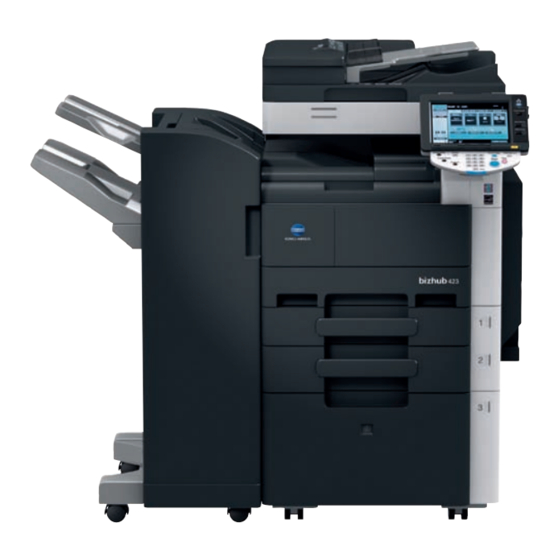
Konica Minolta bizhub 423 Kurzanleitung
Kopieren/drucken/fax/scan/
arbeiten mit boxen
Vorschau ausblenden
Andere Handbücher für bizhub 423:
- Bedienungsanleitung (412 Seiten) ,
- Kurzreferenz (3 Seiten) ,
- Anleitung zum auslesen der zählerstände (2 Seiten)
Inhaltsverzeichnis
Quicklinks
Inhaltsverzeichnis

Verwandte Anleitungen für Konica Minolta bizhub 423


Inhaltszusammenfassung für Konica Minolta bizhub 423
- Seite 1 Kurzanleitung Kopieren/Drucken/Fax/Scan/ Arbeiten mit Boxen...
-
Seite 3: Inhaltsverzeichnis
Informationen zur gedruckten Bedienungsanleitung ............... 1-30 Informationen über die Bedienungsanleitung auf DVD..............1-30 1.13 Verfügbare Funktionen ......................... 1-32 Kopieren............................1-33 Drucken............................1-33 Arbeiten mit Boxen .......................... 1-33 Faxen ............................... 1-33 Netzwerkbetrieb..........................1-33 Scannen ............................1-33 Erweiterte Funktionen ........................1-33 1.14 Bedienfeld............................1-34 bizhub 423/363/283/223 Inhaltsverzeichnis-1... - Seite 4 Ablegen eines Dokuments aus einem externen Speicher in einer Box ........... 2-43 Verwenden eines Dokuments aus einem Bluetooth-kompatiblen Mobiltelefon oder PDA ... 2-46 Ablegen eines Dokuments aus einem mobilen Endgerät in einer Box ..........2-46 Drucken eines Dokuments aus einem mobilen Endgerät ..............2-49 Inhaltsverzeichnis-2 bizhub 423/363/283/223...
- Seite 5 Senkung des Papierverbrauchs beim Drucken................4-9 Kombination............................4-9 Doppelseitiger Druck/Broschürendruck .................... 4-9 Anpassen der Druckposition ....................... 4-10 Binderichtung und Binderand ......................4-10 Bildversatz ............................4-10 Nachbearbeiten von Dokumenten....................4-11 Heften und Lochen .......................... 4-11 Mittelheften und Falzung ......................... 4-11 bizhub 423/363/283/223 Inhaltsverzeichnis-3...
- Seite 6 Direkter Faxversand über den Computer ................... 5-32 Computer-Faxbetrieb........................5-32 Funktionen im Netzwerk-Scanner-Betrieb Registrieren häufig verwendeter Ziele..................6-3 Adressbuchziele..........................6-3 Gruppenziele............................6-6 Registrieren eines Programmziels ..................... 6-7 Übertragen von feinem Text und Bildern..................6-8 Anpassen der Auflösung........................6-8 Auswählen einer Originaltypeinstellung ..................... 6-9 Inhaltsverzeichnis-4 bizhub 423/363/283/223...
- Seite 7 Warum wird die Papierstaumeldung weiterhin angezeigt?..............9-5 Warum wurde eine Fehlermeldung angezeigt? ................. 9-6 Benutzereinstellungen 10.1 Anzeigen des Bildschirms Benutzereinstellungen..............10-3 10.2 Verfügbare Einstellungen ......................10-4 Systemeinstellungen ........................10-4 Eigene Anzeigeeinstellungen ......................10-5 Kopierereinstellungen ........................10-5 Scan-/Faxeinstellungen ........................10-6 Druckereinstellungen ........................10-6 bizhub 423/363/283/223 Inhaltsverzeichnis-5...
- Seite 8 Glossar 11.1 Glossar ............................11-3 Index Inhaltsverzeichnis-6 bizhub 423/363/283/223...
-
Seite 9: Einleitung
Einleitung... -
Seite 11: Energy Star
-Produkt verfügt über eine spezielle Funktion, die das System nach einer bestimmten ® Zeitspanne der Inaktivität automatisch in einen "Energiesparmodus" versetzt. Ein ENERGY STAR -Produkt nutzt die Energie effektiver, spart Geld bei der Stromrechnung und trägt zum Schutz der Umwelt bei. bizhub 423/363/283/223... -
Seite 12: Warenzeichen Und Urheberrechte
Warenzeichen und Urheberrechte Warenzeichen und Urheberrechte KONICA MINOLTA, das KONICA MINOLTA-Logo und "The essentials of Imaging" sind eingetragene Warenzeichen der KONICA MINOLTA HOLDINGS, INC. PageScope und bizhub sind eingetragene Marken oder Marken von KONICA MINOLTA BUSINESS TECHNOLOGIES, INC. Netscape ist in den USA und/oder anderen Ländern ein eingetragenes Warenzeichen der Netscape Communications Corporation. -
Seite 13: Openssl-Erklärung
Diese Bibliothek kann für den kommerziellen und nicht kommerziellen Gebrauch ohne weitere Einschränkungen verwendet werden, sofern die folgenden Bedingungen eingehalten werden. Die folgenden Bedingungen gelten für sämtlichen Code (RC4, RSA, Ihash, DES usw.) in dieser Vertriebsversion, nicht nur für den SSL-Code. bizhub 423/363/283/223... -
Seite 14: Netsnmp-Lizenz
RESULTIEREN UND DIE DURCH ODER IN VERBINDUNG MIT DER VERWENDUNG ODER LEISTUNG DIESER SOFTWARE HERVORGERUFEN WURDEN, OB IM RAHMEN EINES VERTRAGS, AUFGRUND VON NACHLÄSSIGKEIT ODER EINER ANDEREN FALSCHEN HANDLUNG. Teil 2: Networks Associates Technology, Inc. Copyright-Hinweis (BSD) Copyright © 2001-2003, Networks Associates Technology, Inc Alle Rechte vorbehalten. bizhub 423/363/283/223... - Seite 15 * Beim Weitervertrieb von Quellcode müssen der o. g. Copyright-Hinweis, die vorliegende Auflistung der Lizenzbedingungen sowie der folgende Haftungsausschluss aufgeführt werden. * Beim Weitervertrieb im Binärformat müssen der oben aufgeführte Copyright-Hinweis, die vorliegende Auflistung der Lizenzbedingungen sowie der folgende Haftungsausschluss in der Dokumentation und/oder in allen anderen mitgelieferten Materialien aufgeführt werden. bizhub 423/363/283/223...
- Seite 16 EIGNUNG FÜR EINEN BESTIMMTEN ZWECK WERDEN AUSGESCHLOSSEN. DIES GILT UNTER ANDEREM AUCH FÜR DIE STILLSCHWEIGENDE GEWÄHRLEISTUNG DER MARKTGÄNGIGKEIT UND DER EIGNUNG FÜR EINEN BESTIMMTEN ZWECK. DER URHEBERRECHTSINHABER HAFTET UNTER KEINEN UMSTÄNDEN FÜR BELIEBIGE ENTSTANDENE SCHÄDEN ODER FOLGESCHÄDEN. DIES SCHLIESST DIE BESCHAFFUNG VON ERSATZGÜTERN ODER ERSATZDIENSTLEISTUNGEN, NUTZUNGSEINBUSSEN, bizhub 423/363/283/223...
-
Seite 17: Kerberos
Zusicherungen bezüglich der Eignung dieser Software für einen bestimmten Zweck. Sie wird ohne ausdrückliche oder implizite Gewährleistung bereitgestellt. DIESE SOFTWARE WIRD OHNE MÄNGELGEWÄHR BEREITGESTELLT. ALLE AUSDRÜCKLICHEN ODER STILLSCHWEIGENDEN GEWÄHRLEISTUNGEN, EINSCHLIESSLICH DER STILLSCHWEIGENDEN GEWÄHRLEISTUNG DER MARKTGÄNGIGKEIT UND EIGNUNG FÜR EINEN BESTIMMTEN ZWECK (JEDOCH NICHT AUF DIESE BESCHRÄNKT), WERDEN AUSGESCHLOSSEN. bizhub 423/363/283/223... -
Seite 18: Haftungsausschluss
* Der Name Red Hat, Inc. bzw. die Namen der Personen, die an diesem Programm mitgewirkt haben, dürfen ohne vorherige ausdrückliche schriftliche Erlaubnis nicht zur Verkaufsförderung oder Werbung für Produkte verwendet werden, die auf dieser Software beruhen. 1-10 bizhub 423/363/283/223... - Seite 19 Die Verbreitung dieser Datei erfolgt in der Hoffnung, dass sie Ihnen von Nutzen sein wird, jedoch OHNE JEDE GEWÄHRLEISTUNG (im rechtlich zulässigen Rahmen). Das schließt auch die stillschweigende Gewährleistung der MARKTGÄNGIGKEIT oder der EIGNUNG FÜR EINEN BESTIMMTEN ZWECK aus. bizhub 423/363/283/223 1-11...
-
Seite 20: Wpa Supplicant
GEWINNEINBUSSEN UND ARBEITSUNTERBRECHUNGEN EIN UND GILT UNABHÄNGIG VON VERTRAGLICHEN BESTIMMUNGEN SOWIE HAFTUNG AUFGRUND VON VERTRAGSBRUCH, DELIKTEN (EINSCHLIESSLICH, ABER NICHT BESCHRÄNKT AUF FAHRLÄSSIGKEIT) ODER ANDERWEITIGEN URSACHEN IN ZUSAMMENHANG MIT DER NUTZUNG DIESER SOFTWARE, SELBST WENN AUF EINEN SOLCHEN MÖGLICHEN SCHADEN HINGEWIESEN WURDE. 1-12 bizhub 423/363/283/223... -
Seite 21: Mersenne Twister
Diese Bedienungsanleitung darf ohne Genehmigung weder vollständig noch auszugsweise vervielfältigt werden. KONICA MINOLTA BUSINESS TECHNOLOGIES, INC. haftet nicht für Schäden, die durch die Nutzung dieses Systems oder die Verwendung der Bedienungsanleitung eintreten. Die in dieser Bedienungsanleitung enthaltenen Informationen können ohne vorherige Ankündigung geändert werden. -
Seite 22: Software-Lizenzvereinbarung
Software-Lizenzvereinbarung Software-Lizenzvereinbarung Dieses Paket enthält das folgende von KONICA MINOLTA BUSINESS TECHNOLOGIES, INC. (KMBT) bereitgestellte Material: Software als Teil des Drucksystems ("Drucksoftware"), digital verschlüsselte maschinenlesbare Umriss-Schriften, codiert in einem Spezialformat und in verschlüsselter Form ("Schriftprogramme"), sonstige Software für Computersysteme zur Verwendung in Verbindung mit der Drucksoftware ("Host-Software") und entsprechendes Begleitmaterial ("Dokumentation"). -
Seite 23: Endbenutzer-Lizenzvereinbarung Für I-Option Lk-105 (Durchsuchbare Pdfs)
(Durchsuchbare PDFs) In Verbindung mit dem Erwerb eines Lizenzschlüssels für i-Option LK-105 (durchsuchbare PDFs oder "Programm") gewährt Ihnen KONICA MINOLTA BUSINESS TECHNOLOGIES, INC. (KMBT) eine nicht exklusive und nicht übertragbare Unterlizenz für die Verwendung des Programms, sofern alle in diesem Abschnitt beschriebenen Bedingungen eingehalten werden. -
Seite 24: Sicherheitshinweise
Spezifikation für das Netzkabel entspricht. Bei Verwendung eines ande- ren Kabels besteht die Gefahr eines Brandes oder Stromschlags. • Verwenden Sie das mitgelieferte Netzkabel nur für dieses System und NIE für andere Produkte. Sonst besteht die Gefahr eines Brandes oder Stromschlags. 1-16 bizhub 423/363/283/223... - Seite 25 Kabel selbst ziehen, kann das Kabel beschädigt werden, so dass die Gefahr eines Brandes oder Stromschlags besteht. • Ziehen Sie das Netzkabel mindestens einmal jährlich ab und reinigen Sie den Bereich zwischen den Kontakten. Sammelt sich zwischen den Kon- takten Staub an, besteht Brandgefahr. bizhub 423/363/283/223 1-17...
- Seite 26 Sie Rauch oder ungewöhnliche Gerüche oder Geräusche feststellen. Schalten Sie das System sofort aus, ziehen Sie den Netzstecker und wenden Sie sich an Ihren autorisierten Servicetechniker. Bei weiterer Ver- wendung besteht die Gefahr eines Brandes oder Stromschlags. 1-18 bizhub 423/363/283/223...
- Seite 27 Dabei kann auch das System beschädigt werden. Wenn das optionale Faxkit FK-508 nicht installiert ist: Vor mehreren arbeitsfreien Tagen VORSICHT • Ziehen Sie den Netzstecker heraus, wenn das System über einen länge- ren Zeitraum nicht benutzt wird. bizhub 423/363/283/223 1-19...
-
Seite 28: Regelungen
Da die vom Laser ausgehende Strahlung durch das Systemgehäuse vollständig abgeschirmt wird, kann sie in keiner Betriebsphase nach außen dringen. Dieses System ist als Laserprodukt der Klasse 1 zertifiziert. Das bedeutet, dass von ihm keine gefährliche Laser-Strahlung ausgeht. 1-20 bizhub 423/363/283/223... -
Seite 29: Interne Laser-Strahlung
Regelungen Interne Laser-Strahlung Maximale mittlere Strahlungsleistung: 17,3 μW (bizhub 423/363)/13,9 μW (bizhub 283/223) an der Laseröffnung der Druckkopfeinheit. Wellenlänge: 770-800 nm Bei diesem System wird eine Laserdiode der Klasse 3B verwendet, die einen unsichtbaren Laserstrahl abgibt. Die Laserdiode und der Abtast-Polygonspiegel befinden sich in der Druckeinheit. -
Seite 30: Für Dänische Benutzer
Dersom apparatet brukes på annen måte enn spesifisert i denne bruksan-visning, kan brukeren utsettes for unsynlig laserstråling som overskrider grensen for laser klass 1. Dette en halvleder laser. Maksimal effekt till laserdiode er 7 mW og bølge-lengde er 770-800 nm. 1-22 bizhub 423/363/283/223... -
Seite 31: Laser-Sicherheitshinweis-Aufkleber
Geräuschentwicklung (nur für europäische Anwender) Maschinenlärminformations-Verordnung 3. GPSGV: Der höchste Schalldruckpegel beträgt 70 dB(A) oder weniger gemäß EN ISO 7779. bizhub 423/363/283/223 1-23... -
Seite 32: Nur Für Eu-Staaten
Nur für EU-Staaten Dieses Produkt entspricht der Richtlinie RoHS (2002/95/EC). Das Gerät ist nicht für die Benutzung im unmittelbaren Gesichtsfeld am Bildschirmarbeitsplatz vorgesehen. Um störende Reflexionen am Bildschirmarbeitsplatz zu vermeiden, darf dieses Produkt nicht im unmittelbaren Gesichtsfeld platziert werden. 1-24 bizhub 423/363/283/223... -
Seite 33: Warnhinweise Und Warnetiketten
Warnetiketten oder -hinweise dürfen nicht entfernt werden. Verschmutzte Warnetiketten oder Warnhinweise müssen gesäubert werden, damit sie jederzeit lesbar sind. Wenn die Schilder durch das Säubern nicht mehr lesbar gemacht werden können oder wenn sie beschädigt sind, wenden Sie sich bitte an Ihren Servicemitarbeiter. bizhub 423/363/283/223 1-25... -
Seite 34: Spezieller Hinweis Für Benutzer
Einzelanschlüsse an das öffentliche Fernsprechnetz. Aufgrund der Unterschiede zwischen den einzelnen Fernsprechwählnetzen in den verschiedenen Ländern ist aus der Genehmigung jedoch keine uneingeschränkte Zusicherung bezüglich des erfolgreichen Betriebs an jedem PSTN-Netzendpunkt abzuleiten. Bei Problemen wenden Sie sich bitte zuerst an den Hersteller Ihres Geräts. 1-26 bizhub 423/363/283/223... -
Seite 35: Aufstellbedingungen
Wartungsmaßnahmen muss der unten angegebene Mindeststellflächenbedarf beachtet werden. 64-5/16 (1634) 46-3/4 (1187) 11-9/16 25-7/8 (658) 38-7/16 (976) 32-13/16 (834) (293) 3-15/16 (100) Einheit: Zoll (mm) bizhub 423/363/283/223+DF-621+PC-208+FS-527+SD-509 51-15/16 (1320) 46-3/4 (1187) 5-7/8 11-9/16 38-7/16 (976) (150) 32-13/16 (834) (293) 7-5/8 (194) -
Seite 36: Vorsichtsmaßnahmen Für Den Betrieb
Verblassen zu verhindern. Lösungsmittelhaltiger Klebstoff (z. B. Klebstoffspray) kann den Toner auf Kopien auflösen. Die Tonerschicht von Farbkopien ist dicker als die herkömmlicher Schwarzweißkopien. Daher kann der Toner beim Falten einer Farbkopie an der Falz abplatzen. 1-28 bizhub 423/363/283/223... -
Seite 37: Rechtliche Einschränkungen Beim Kopieren
In Zweifelsfällen wenden Sie sich an einen Rechtsberater. Hinweis Um die gesetzlich verbotene Vervielfältigung bestimmter Originaldokumente (wie z. B. Geldscheine) zu verhindern, ist dieses System mit einer Fälschungssicherung ausgestattet. Durch die Fälschungssicherung können bei Bildkopien unter Umständen Verzerrungen auftreten. bizhub 423/363/283/223 1-29... -
Seite 38: Informationen Zu Den Bedienungsanleitungen
1.12 Informationen zu den Bedienungsanleitungen Referenz Der bizhub 423/363 ist standardmäßig mit einer Festplatte ausgestattet. Für den bizhub 283/223 ist die Festplatte optional erhältlich. Wenn keine Festplatte installiert ist, stehen einige Funktionen nicht oder nur eingeschränkt zur Verfügung. Informationen zur gedruckten Bedienungsanleitung [Kurzanleitung Kopieren/Drucken/Fax/Scan/Arbeiten mit Boxen] In dieser Bedienungsanleitung werden die am häufigsten verwendeten Bedienvorgänge und Funktionen... - Seite 39 Alle Funktionen stehen nur zur Verfügung, wenn eine Festplatte installiert ist. Diese Bedienungsanleitung enthält eine ausführliche Beschreibung der Funktionen, die nach der Registrierung des optionalen Lizenz-Kits und der Anbindung an eine Anwendung zur Verfügung stehen. Webbrowser-Funktion Image Panel PDF-Verarbeitungsfunktion Durchsuchbare PDF Funktionen "Mein Bedienfeld" und "Meine Adresse" bizhub 423/363/283/223 1-31...
-
Seite 40: Verfügbare Funktionen
1.13 1.13 Verfügbare Funktionen bizhub 423/bizhub 363/bizhub 283/bizhub 223 sind digitale Schwarzweiß-MFPs, mit denen Sie Ihre Arbeitsabläufe in beliebigen Anwendungs- und Büroumgebungen effizienter gestalten können. Neben den Kopier-, Fax-, Scan- und Druckfunktionen bietet das System umfassende Netzwerk- und Boxfunktionen, mit denen das effiziente Dokumentenmanagement unterstützt wird. -
Seite 41: Kopieren
Anwender angepasst werden. Mit dieser Funktion können die Anwender das Bedienfeld oder das Adressbuch auf jedem MFP, das mit den Anwendungen verknüpft ist, auf identische Art und Weise verwenden. Zur Verwendung der erweiterten Funktionen werden das optionale Upgrade-Kit UK-203 und die entsprechenden Anwendungen benötigt. bizhub 423/363/283/223 1-33... -
Seite 42: Bedienfeld
Sie die Taste [Energie sparen] erneut. Taste [Programmspeicher] Wird gedrückt, um die gewünschten Kopier-/Fax-/Scaneinstel- lungen als Programm zu registrieren (speichern) oder ein regis- triertes Programm abzurufen. Taste [Bedienerprog./Zähler] Drücken Sie diese Taste, um den Bildschirm Bedienerpro- gramm/Zähler zu öffnen. 1-34 bizhub 423/363/283/223... - Seite 43 Drücken Sie diese Taste, um in den Kopiermodus zu wechseln. (Standardmäßig arbeitet das System im Kopiermodus.) Wenn sich das System im Kopiermodus befindet, leuchtet die LED auf der Taste grün. Referenz Ausführliche Informationen dazu finden Sie im Kapitel 4 der [Bedienungsanleitung Kopieren]. bizhub 423/363/283/223 1-35...
-
Seite 44: Hilfefunktion
Display anzeigen. Bei Bedarf können Sie bei der Ausführung eines Vorgangs eine Hilfestellung am Bildschirm anzeigen lassen, wenn Sie bestimmte Schritte oder Vorgänge nicht verstehen. Aufrufen des Hilfebildschirms. % Wenn die Taste [Hilfe] gedrückt wird, wird eine Anleitung für den derzeit angezeigten Bildschirm geöffnet. 1-36 bizhub 423/363/283/223... - Seite 45 Diese Funktion steht nur zur Verfügung, wenn eine Fest- platte installiert ist. Drücken Sie im Hilfebildschirm auf die im Bildschirm angezeigte Schaltfläche oder geben Sie über die Tastatur die entsprechende Schaltflächennummer ein und wählen Sie das gewünschte Element aus. Beispiel: [Funktion] ö [Kopie] ö [Papier] bizhub 423/363/283/223 1-37...
- Seite 46 Hilfefunktion 1.15 1-38 bizhub 423/363/283/223...
-
Seite 47: Beispiel Des Hilfebildschirms
Anleitung und eine Animation eingeblendet, mit denen die Vorgehensweise beim Einlegen von Originalen verdeutlicht wird. Die Option [Anleitung starten] wird in der Animation für das Einlegen von Originalen jedoch nicht angezeigt. Beispiel: [Funktionstabelle] ö [Kopie] bizhub 423/363/283/223 1-39... - Seite 48 Drücken Sie auf [Ende], um den Anleitungsmodus zu beenden und zu dem Bildschirm zurückzukehren, der vor dem Betätigen der Taste [Hilfe] angezeigt wurde. Drücken Sie auf [Zum Menü], um den Hilfe-Bildschirm anzuzeigen. Referenz Ausführliche Informationen über den Hilfebildschirm finden Sie im Kapitel 4 der [Bedienungsanleitung Kopieren]. 1-40 bizhub 423/363/283/223...
-
Seite 49: Animierte Anleitung
Diese Funktion steht nur zur Verfügung, wenn eine Festplatte installiert ist. Beispiel für eine Anleitung zum Beseitigen eines Papier- oder Heftklammerstaus (Papierstau in Fach 1) Drücken Sie auf [Anleitung starten], um eine Beschreibung der Vorgehensweise aufzurufen. Führt Sie zum nächsten Schritt. bizhub 423/363/283/223 1-41... - Seite 50 Sie können die Erläuterung der Vorgehensweise erneut starten. Wenn ein Papierstau ordnungsgemäß beseitigt wurde, wird der Bildschirm "Die Warnung wurde aufgehoben" angezeigt. Referenz Ausführliche Informationen über die Beseitigung von Papier- oder Heftklammerstaus finden Sie in dieser Bedienungsanleitung auf Seite 1-54. 1-42 bizhub 423/363/283/223...
- Seite 51 1.15 Hilfefunktion Beispiel für den Austausch von Verbrauchsartikeln (Heftklammern nachfüllen) Drücken Sie auf [Anleitung starten], um eine Erklärung der Vorgehensweise aufzurufen. Drücken Sie die Taste [Anleitung], um den Hilfe-Bildschirm anzuzeigen. bizhub 423/363/283/223 1-43...
- Seite 52 Hilfefunktion 1.15 Führt Sie zum nächsten Schritt. Führt Sie zum vorherigen Schritt. 1-44 bizhub 423/363/283/223...
- Seite 53 Heftklammerstaus bzw. beim Austauschen von Verbrauchsmaterialien einsehen. Ausführliche Informationen über die Vorgehensweise beim Austauschen von Verbauchsmaterialien finden Sie in dieser Bedienungsanleitung auf Seite 1-66. Ausführliche Informationen über den Hilfebildschirm finden Sie in dieser Bedienungsanleitung auf Seite 1-36. bizhub 423/363/283/223 1-45...
-
Seite 54: Ein- Und Ausschalten Des Systems
Mit diesem Schalter werden alle Funktionen des Systems ein- und ausgeschaltet. Normalerweise befindet sich der Hauptnetzschalter in der eingeschalteten Stellung. Ein-/Ausschalter Wird gedrückt, um das System ein- oder auszuschalten. Durch Ausschalten des Systems mit diesem Schalter wird der Energiesparmodus aktiviert. Einschalten des Systems 1-46 bizhub 423/363/283/223... -
Seite 55: Ausschalten Des Systems
Schalten Sie das System nicht aus, während es sich im Betrieb befindet, da ansonsten gescannte oder übertragene Daten und Aufträge in der Warteschlange unter Umständen gelöscht werden. Referenz Ausführliche Informationen dazu finden Sie im Kapitel 3 der [Bedienungsanleitung Kopieren]. bizhub 423/363/283/223 1-47... -
Seite 56: Einlegen Von Papier
Einlegen von Papier in Fach 1/Fach 2/Fach 3/Fach 4 Befolgen Sie die im Folgenden beschriebene Vorgehensweise, um Papier in Fach 1/Fach 2/Fach 3/Fach 4 einzulegen. Schieben Sie die seitlichen Führungen bis an die Kante des eingelegten Papiers heran. 1-48 bizhub 423/363/283/223... - Seite 57 % Es können bis zu 500 Blatt Normalpapier eingelegt werden. Ausführliche Informationen über die Anzahl der Kartonblätter, die eingelegt werden können, finden Sie im Kapitel 12 der [Bedienungsanleitung Kopieren]. Referenz Ausführliche Informationen dazu finden Sie im Kapitel 8 der [Bedienungsanleitung Kopieren]. bizhub 423/363/283/223 1-49...
-
Seite 58: Einlegen Von Papier In Das Lct
Gehen Sie wie folgt vor, um Papier in das LCT einzulegen. Legen Sie das Papier in das Fach ein. % Drücken Sie die Entriegelungstaste, um das LCT herauszuziehen. % Legen Sie das Papier so ein, dass die zu bedruckende Seite nach oben zeigt. 1-50 bizhub 423/363/283/223... - Seite 59 % Es können bis zu 2.500 Blatt Normalpapier eingelegt werden. Ausführliche Informationen über die Anzahl der Kartonblätter, die eingelegt werden können, finden Sie im Kapitel 12 der [Bedienungsanleitung Kopieren]. Referenz Ausführliche Informationen dazu finden Sie im Kapitel 8 der [Bedienungsanleitung Kopieren]. bizhub 423/363/283/223 1-51...
-
Seite 60: Einlegen Von Papier In Die Stapelanlage/Den Spezialeinzug
% Legen Sie niemals so viele Blätter ein, dass sich die Oberkante des Papierstapels über der Markierung , befindet. % Es können bis zu 150 Blatt Normalpapier eingelegt werden. % Schieben Sie die seitlichen Führungen bis direkt an die Kante des eingelegten Papiers heran. 1-52 bizhub 423/363/283/223... - Seite 61 Es gibt sechs Foolscap-Formate: 8-1/2 e 13-1/2 w, 8-1/2 e 13 w, 8-1/4 e 13 w, 8-1/8 e 13-1/4 w, 220 e 330 mm w und 8 e 13 w. Jedes dieser Formate kann ausgewählt werden. Weitere Informationen erhalten Sie von Ihrem Servicetechniker. Referenz Ausführliche Informationen dazu finden Sie im Kapitel 8 der [Bedienungsanleitung Kopieren]. bizhub 423/363/283/223 1-53...
-
Seite 62: Beseitigen Von Papier- Und Heftklammerstaus
In der Animation wird gezeigt, wie Papier- oder Heftklam- merstaus beseitigt werden. Dieses Element wird nur angezeigt, wenn eine Festplatte installiert ist. Positionsnummern der Damit wird eine Liste mit den Positionsnummern der Papier- Papier- oder Heftklammerstaus bzw. Heftklammerstaus angezeigt. 1-54 bizhub 423/363/283/223... -
Seite 63: Papierstau-/Heftklammerstau-Positionen
Bedienungsanleitung auf Seite 1-63. Ausführliche Informationen über die Beseitigung von Heftklammerstaus im Broschürenfinisher SD-509 finden Sie in dieser Bedienungsanleitung auf Seite 1-64. Ausführliche Informationen über die Beseitigung von Heftklammerstaus im Finisher FS-529 finden Sie in dieser Bedienungsanleitung auf Seite 1-65. bizhub 423/363/283/223 1-55... -
Seite 64: Beseitigen Von Papierstaus (Adf)
Beseitigen von Papier- und Heftklammerstaus 1.18 Beseitigen von Papierstaus (ADF) Im Folgenden wird die Vorgehensweise bei der Beseitigung von Papierstaus im ADF beschrieben. Hinweis Heben Sie den Originalanlagetisch und das Originalausgabefach nicht gleichzeitig an. 1-56 bizhub 423/363/283/223... -
Seite 65: Beseitigen Von Papierstaus (Rechte Klappe)
Achten Sie darauf, dass Sie keinen Toner im Inneren des Systems verschütten oder Toner auf Ihre Kleidung oder Hände gelangt. Falls Ihre Hände in Berührung mit Toner kommen, bitte sofort mit Wasser und Seife waschen. Wenn Toner in die Augen gelangt, unverzüglich mit Wasser spülen und anschließend einen Arzt aufsuchen. bizhub 423/363/283/223 1-57... -
Seite 66: Beseitigen Von Papierstaus (Papierfach)
Hinweis Drücken Sie beim Schließen der oberen rechten Klappe in den mittleren Bereich der Klappe, um sie fest zu verschließen. Achten Sie darauf, dass Sie die Oberfläche der Folie oder der Papiereinzugsrolle nicht mit den Händen berühren. 1-58 bizhub 423/363/283/223... -
Seite 67: Beseitigen Von Papierstaus (Finisher Fs-527)
Beseitigen von Papier- und Heftklammerstaus Beseitigen von Papierstaus (Finisher FS-527) Im Folgenden wird die Vorgehensweise bei der Beseitigung von Papierstaus im Finisher FS-527 beschrieben. Die Position des Papierstaus im Finisher ist in Abhängigkeit von den festgelegten Ausgabeeinstellungen unterschiedlich. bizhub 423/363/283/223 1-59... - Seite 68 Die Position des Papierstaus im Finisher ist in Abhängigkeit von den festgelegten Ausgabeeinstellungen unterschiedlich. Broschürenfinisher Hinweis Fassen Sie den Broschürenfinisher beim Transport immer am Griff an. Ansonsten besteht die Gefahr, dass Sie sich Ihre Hände oder Finger quetschen. 1-60 bizhub 423/363/283/223...
-
Seite 69: Beseitigen Von Papierstaus (Finisher Fs-529)
Beseitigen von Papier- und Heftklammerstaus Beseitigen von Papierstaus (Finisher FS-529) Im Folgenden wird die Vorgehensweise bei der Beseitigung von Papierstaus im Finisher FS-529 beschrieben. Die Position des Papierstaus im Finisher ist in Abhängigkeit von den festgelegten Ausgabeeinstellungen unterschiedlich. bizhub 423/363/283/223 1-61... -
Seite 70: Beseitigen Von Papierstaus (Zweifachablage Js-505)
Beseitigen von Papier- und Heftklammerstaus 1.18 Beseitigen von Papierstaus (Zweifachablage JS-505) Im Folgenden wird die Vorgehensweise bei der Beseitigung von Papierstaus in der Zweifachablage JS-505 beschrieben. 1-62 bizhub 423/363/283/223... -
Seite 71: Beseitigen Von Heftklammerstaus (Finisher Fs-527)
Beseitigen von Papier- und Heftklammerstaus Beseitigen von Heftklammerstaus (Finisher FS-527) Im Folgenden wird die Vorgehensweise bei der Beseitigung von Heftklammerstaus im Finisher FS-527 beschrieben. Hinweis Gehen Sie beim Beseitigen von Heftklammerstaus äußerst vorsichtig vor. Es besteht Verletzungsgefahr. bizhub 423/363/283/223 1-63... -
Seite 72: Beseitigen Von Heftklammerstaus (Broschürenfinisher Sd-509)
Im Folgenden wird die Vorgehensweise bei der Beseitigung von Heftklammerstaus im Broschürenfinisher SD-509 beschrieben. Broschüren- finisher Hinweis Fassen Sie den Broschürenfinisher beim Transport immer am Griff an. Ansonsten besteht die Gefahr, dass Sie sich Ihre Hände oder Finger quetschen. 1-64 bizhub 423/363/283/223... -
Seite 73: Beseitigen Von Heftklammerstaus (Finisher Fs-529)
Beseitigen von Papier- und Heftklammerstaus Beseitigen von Heftklammerstaus (Finisher FS-529) Im Folgenden wird die Vorgehensweise bei der Beseitigung von Heftklammerstaus im Finisher FS-529 beschrieben. Hinweis Gehen Sie beim Beseitigen von Heftklammerstaus äußerst vorsichtig vor. Es besteht Verletzungsgefahr. bizhub 423/363/283/223 1-65... -
Seite 74: Austauschen Von Verbrauchsmaterialien
Wenn der Toner nahezu leer ist, wird die folgende Meldung angezeigt (sofern ein Austausch durch den Benutzer vorgenommen werden kann). Referenz Ausführliche Informationen über die Vorgehensweise beim Austausch der Kartusche finden Sie in dieser Bedienungsanleitung auf Seite 1-68. 1-66 bizhub 423/363/283/223... - Seite 75 Bedienungsanleitung auf Seite 1-71. Wenn der Lochabfallbehälter voll ist, wird die folgende Meldung angezeigt (sofern der Behälter vom Benutzer entleert werden kann). Referenz Ausführliche Informationen über die Vorgehensweise beim Entleeren des Lochabfallbehälters finden Sie in dieser Bedienungsanleitung auf Seite 1-72. bizhub 423/363/283/223 1-67...
-
Seite 76: Ersetzen Der Tonerflasche
Achten Sie darauf, dass Sie keinen Toner im Inneren des Systems verschütten oder Toner auf Ihre Kleidung oder Hände gelangt. Falls Ihre Hände in Berührung mit Toner kommen, bitte sofort mit Wasser und Seife waschen. Wenn Toner in die Augen gelangt, unverzüglich mit Wasser spülen und anschließend einen Arzt aufsuchen. 1-68 bizhub 423/363/283/223... -
Seite 77: Ersetzen Des Heftklammermagazins (Finisher Fs-527)
Vergewissern Sie sich, dass die Meldung angezeigt wird, bevor Sie das Heftklammermagazin ersetzen. Wird das Heftklammermagazin ersetzt, bevor die Meldung angezeigt wird, tritt ein Fehler auf. Entfernen Sie nicht die restlichen Heftklammern, da sonst nach dem Austausch des Heftklammermagazins kein Heften mehr möglich ist. bizhub 423/363/283/223 1-69... -
Seite 78: Ersetzen Des Heftklammermagazins (Broschürenfinisher Sd-509)
Vergewissern Sie sich, dass die Meldung angezeigt wird, bevor Sie das Heftklammermagazin ersetzen. Wird das Heftklammermagazin ersetzt, bevor die Meldung angezeigt wird, tritt ein Fehler auf. Entfernen Sie nicht die restlichen Heftklammern, da sonst nach dem Austausch des Heftklammermagazins kein Heften mehr möglich ist. 1-70 bizhub 423/363/283/223... -
Seite 79: Ersetzen Des Heftklammermagazins (Finisher Fs-529)
Vergewissern Sie sich, dass die Meldung angezeigt wird, bevor Sie das Heftklammermagazin ersetzen. Wird das Heftklammermagazin ersetzt, bevor die Meldung angezeigt wird, tritt ein Fehler auf. Entfernen Sie nicht die restlichen Heftklammern, da sonst nach dem Austausch des Heftklammermagazins kein Heften mehr möglich ist. bizhub 423/363/283/223 1-71... -
Seite 80: Leeren Des Lochabfallbehälters
Austauschen von Verbrauchsmaterialien 1.19 Leeren des Lochabfallbehälters Im Folgenden wird die Vorgehensweise beim Entleeren des Lochabfallbehälters am Finisher FS-527 beschrieben. 1-72 bizhub 423/363/283/223... -
Seite 81: Zubehör
Führt die Benutzerauthentifizierung durch Lesen der AU-201 Informationen auf IC-Karten durch. Für die Installation der Authentifizierungseinheit ist der Ablagetisch erforderlich. Ablagetisch WT-506 Bietet eine Ablagefläche, auf der kurzzeitig ein Original oder andere Materialien abgelegt werden können. Wird auch bei installierter Authentifizierungseinheit genutzt. bizhub 423/363/283/223 1-73... - Seite 82 Bluetooth-kompatiblen Mobiltelefon oder PDA ver- wenden. Ein Empfangsgerät für Bluetooth-Übertra- gungen ist in diesem Kit integriert. Security-Kit SC-507 Damit können Sie die Funktionen für die Kopiersperre oder die Kennwortkopie nutzen. Das Kit wird verwendet, um die Erstellung unbefugter Kopien zu verhindern. 1-74 bizhub 423/363/283/223...
- Seite 83 Zubehör Name Beschreibung Festplatten-Kit HD-516 Der bizhub 423 ist standardmäßig mit einer Festplatte ausgestattet. Der bizhub 363 besitzt in Abhängigkeit von der geografischen Region, in der er verkauft wur- de, entweder eine standardmäßige oder eine optionale Festplatte. Für den bizhub 283/223 ist die Festplatte optional erhältlich.
- Seite 84 Zubehör 1.20 1-76 bizhub 423/363/283/223...
-
Seite 85: Grundlegende Funktionen
Grundlegende Funktionen... -
Seite 87: Erstellen Von Kopien
% Wenn der Bildschirm für die Eingabe des Benutzernamens/Kostenstellennamens und des entsprechenden Kennworts angezeigt wird, geben Sie die benötigen Informationen ein und drücken anschließend auf [Anmeldung] oder auf die Taste [Code]. Ausführliche Informationen finden Sie im Kapitel 10 oder Kapitel 11 der [Bedienungsanleitung Kopieren]. bizhub 423/363/283/223... - Seite 88 % Ausführliche Informationen dazu finden Sie im Kapitel 5 der [Bedienungsanleitung Kopieren]. Geben Sie die gewünschte Kopienanzahl ein. % Drücken Sie die Taste [C] (Löschen), um den vorhandenen Wert zu löschen, und geben Sie dann über die Tastatur die Anzahl der Kopien ein. bizhub 423/363/283/223...
- Seite 89 % Wenn das nächste Dokument gescannt werden soll, während der aktuelle Druckvorgang noch aktiv ist (Kopierauftrag reservieren), legen Sie das nächste Dokument ein und drücken anschließend die Taste [Start]. % Ausführliche Informationen dazu finden Sie im Kapitel 4 der [Bedienungsanleitung Kopieren]. bizhub 423/363/283/223...
-
Seite 90: Drucken
Senden von Druckdaten Senden von Druckdaten von einer Anwendung auf dem Computer über den Druckertreiber zu diesem System. Die folgenden Druckertreiber können mit diesem System verwendet werden. Windows: PCL-Treiber PostScript-Treiber XPS-Treiber Macintosh: OS X PostScript PPD-Treiber OS 9 PostScript PPD-Treiber bizhub 423/363/283/223... -
Seite 91: Vor Dem Druck
Netzwerkeinstellungen können auch mithilfe von PageScope Web Connection festgelegt werden. Ausführliche Informationen finden Sie im Kapitel 5, "Drucken", der [Bedienungsanleitung Netzwerk- Administrator]. Druck Erstellen Sie in Ihrer Anwendung ein Dokument und wählen Sie dann den Druckbefehl. Wählen Sie im Druckdialogfeld den Drucker aus. bizhub 423/363/283/223... - Seite 92 Drucken % Rufen Sie bei Bedarf das Dialogfeld für die Eigenschaften des Druckertreibers auf und legen Sie dort die gewünschten Druckeinstellungen, wie z. B. die Hefteinstellungen, fest. bizhub 423/363/283/223...
- Seite 93 Dropdownliste "Ausgabe-Modus" des Druckertreibers ausgewählt wurden, wird das Dokument in einer Box oder im Speicher dieses Systems abgelegt. Der Druckvorgang des Dokuments wird über das Bedienfeld des Systems gestartet. % Die Optionen "Geschützter Druckauftrag" und "In Mailbox speichern" stehen nur zur Verfügung, wenn eine Festplatte installiert ist. bizhub 423/363/283/223...
-
Seite 94: Fax
% Wenn der Bildschirm für die Eingabe des Benutzernamens/Kostenstellennamens und des entsprechenden Kennworts angezeigt wird, geben Sie die benötigen Informationen ein und drücken anschließend auf [Anmeldung] oder auf die Taste [Code]. Ausführliche Informationen finden Sie im Kapitel 10 oder Kapitel 11 der [Bedienungsanleitung Kopieren]. 2-10 bizhub 423/363/283/223... - Seite 95 Information zur Vorgehensweise beim Senden eines Dokuments zu mehreren Zielen finden Sie in dieser Bedienungsanleitung auf Seite 5-10. % Drücken Sie bei Bedarf auf [Scan-Einstellungen], [Originaleinstellungen] oder [Übertragungseinstellungen] und nehmen Sie die gewünschten Einstellungen vor. Ausführliche Informationen finden Sie im Kapitel 5 der [Bedienungsanleitung Netzwerk-Scanner/Fax/Arbeiten mit Netzwerk-Fax]. bizhub 423/363/283/223 2-11...
- Seite 96 Legen Sie nach dem Scannen der ersten Seite des Originals die zweite Seite ein und drücken Sie erneut auf [Start]. Wiederholen Sie diesen Vorgang, bis alle Seiten eingescannt wurden. Nachdem die letzte Seite gescannt wurde, wählen Sie [Fertig] und drücken dann die Taste [Start]. 2-12 bizhub 423/363/283/223...
- Seite 97 Wenn Sie die Übertragung anhalten möchten, nachdem die Taste [Start] gedrückt wurde, drücken Sie auf [Auftragsliste] und dann auf [Auftragsdetails]. Anschließend können Sie den gewünschten Auftrag löschen. Ausführliche Informationen finden Sie im Kapitel 3 der [Bedienungsanleitung Netzwerk-Scanner/Fax/Arbeiten mit Netzwerk-Fax]. bizhub 423/363/283/223 2-13...
-
Seite 98: Scannen
Bei aktivierter Benutzerauthentifizierung können Sie auch die "Scan to Home"-Funktion verwenden, bei der die gescannten Daten auf Ihren Computer gesendet werden. Möglich ist auch die Nutzung der "Scan to Me"-Funktion, mit der die gescannten Daten an Ihre E-Mail-Adresse geschickt werden. 2-14 bizhub 423/363/283/223... - Seite 99 Kapitel 10 oder Kapitel 11 der [Bedienungsanleitung Kopieren]. Wählen Sie das Ziel aus. % Wenn bereits Ziele registriert sind, kann ein registriertes Ziel ausgewählt werden. Ausführliche Informationen über die Vorgehensweise beim Registrieren von Zielen finden Sie in dieser Bedienungsanleitung auf Seite 6-3. bizhub 423/363/283/223 2-15...
- Seite 100 Legen Sie nach dem Scannen der ersten Seite des Originals die zweite Seite ein und drücken Sie erneut auf [Start]. Wiederholen Sie diesen Vorgang, bis alle Seiten eingescannt wurden. Nachdem die letzte Seite gescannt wurde, wählen Sie [Fertig] und drücken dann die Taste [Start]. 2-16 bizhub 423/363/283/223...
- Seite 101 PageScope Web Connection festgelegt werden. Um die Vorgänge zu vereinfachen, geben Sie bereits im Voraus alle Einstellungen mit Ausnahme der Netzwerkeinstellungen in Abhängigkeit von der gewünschten Anwendung an. Ausführliche Informationen finden Sie im Kapitel 4 der [Bedienungsanleitung Netzwerk-Administrator]. bizhub 423/363/283/223 2-17...
-
Seite 102: Arbeiten Mit Boxen (Registrieren Von Boxen)
Das umfasst auch Empfänger außerhalb des Netzwerks. (Das Empfangssys- tem muss F-Codes unterstützen.) Um diese Boxfunktionen nutzen zu können, muss das optionale Faxkit installiert sein. Ausführliche Informationen finden Sie im Kapitel 7 der [Bedienungsanleitung Netzwerk-Scanner/Fax/Arbeiten mit Netzwerk-Fax]. 2-18 bizhub 423/363/283/223... - Seite 103 Übertragung vom Zielsystem übermittelt wurde. Diese Funktion kann verwendet werden, wenn ein Fax-Kit aber keine Fest- platte installiert ist. Die vertrauliche Empfangsbox ist nicht verfügbar, wenn eine Festplatte instal- liert ist. bizhub 423/363/283/223 2-19...
- Seite 104 Arbeiten mit Boxen (Registrieren von Boxen) Rufen Sie den Bildschirm für die Boxregistrierung auf. 2-20 bizhub 423/363/283/223...
- Seite 105 Arbeiten mit Boxen (Registrieren von Boxen) Drücken Sie auf [Neu]. % Zum Ändern der Einstellungen einer registrierten Box wählen Sie die Box, deren Einstellungen geändert werden sollen, und drücken anschließend auf [Bearbeiten]. bizhub 423/363/283/223 2-21...
- Seite 106 Durch die Auswahl der entsprechenden Indexzeichen (z. B. "TUV" für eine Box mit dem Namen "Tokyo office"), kann die entsprechende Box schnell und einfach gefunden werden. Drücken Sie auf [Index] und wählen Sie anschließend aus den angezeigten Indexzeichen die entsprechenden Zeichen aus. 2-22 bizhub 423/363/283/223...
- Seite 107 Kostenstellenfunktion registriert wurden. Wie bei persönlichen Boxen wird durch die Erstellung von Boxen für einzelne Kostenstellen gewährleistet, dass die Inhalte der Boxen nicht von Mitgliedern anderer Kostenstellen eingesehen oder verwendet werden können. Daten, die innerhalb einer Gruppe ausgetauscht werden, sollten in einer Gruppenbox gespeichert werden. bizhub 423/363/283/223 2-23...
-
Seite 108: Arbeiten Mit Boxen (Speichern Von Daten In Einer Box)
Das Speichern von Daten in Boxen ist im Kopiermodus, Fax/Scan-Modus, Boxmodus und Druckmodus möglich. Referenz Diese Funktion steht nur zur Verfügung, wenn eine Festplatte installiert ist. Speichern von Daten in einer Box im Kopiermodus Drücken Sie auf [In Box speichern]. 2-24 bizhub 423/363/283/223... - Seite 109 Prüfen Sie den Namen des Dokuments. % Der automatisch als Standard verwendete Dokumentname wird angezeigt. % Zum Ändern des Dokumentnamens drücken Sie auf [Dokumentname] und geben anschließend über die Tastatur im Touch Display den gewünschten Namen ein. bizhub 423/363/283/223 2-25...
-
Seite 110: Speichern Von Daten In Einer Box Im Fax/Scan-Modus
% Wenn Sie ein Dokument unter Verwendung einer Kopierfunktion in einer Box speichern, wählen Sie für "Seitendruck" die Option "Ja", um das Dokument beim Speichern gleichzeitig auszudrucken. Speichern von Daten in einer Box im Fax/Scan-Modus Drücken Sie auf [Box]. 2-26 bizhub 423/363/283/223... - Seite 111 Arbeiten mit Boxen (Speichern von Daten in einer Box) bizhub 423/363/283/223 2-27...
- Seite 112 Prüfen Sie den Namen des Dokuments. % Der automatisch als Standard verwendete Dokumentname wird angezeigt. % Zum Ändern des Dokumentnamens drücken Sie auf [Dokumentname] und geben anschließend über die Tastatur im Touch Display den gewünschten Namen ein. 2-28 bizhub 423/363/283/223...
- Seite 113 Box kann nur registriert werden, wenn eine Festplatte installiert ist. Daten können auch in einer Box gespeichert werden, indem ein Boxziel als Empfänger der Fax- oder Scandaten angegeben wird. Ausführliche Informationen finden Sie im Kapitel 5 der [Bedienungsanleitung Netzwerk-Scanner/Fax/Arbeiten mit Netzwerk-Fax]. bizhub 423/363/283/223 2-29...
-
Seite 114: Speichern Von Daten In Einer Box Im Boxmodus
% Ausführliche Informationen über Funktionen, die einen externen Speicher verwenden, finden Sie in dieser Bedienungsanleitung auf Seite 2-39. % Ausführliche Informationen über die Verwendung von Dokumenten, die in Mobiltelefonen oder PDAs abgelegt sind, finden Sie in dieser Bedienungsanleitung auf Seite 2-46. 2-30 bizhub 423/363/283/223... - Seite 115 % Zum Festlegen von Einstellungen, wie z. B. Bildqualität und Dokumentausrichtung, drücken Sie auf [Scan-Einstellungen] oder [Originaleinstellungen]. Ausführliche Informationen dazu finden Sie im Kapitel 6 der [Bedienungsanleitung Arbeiten mit Boxen]. Legen Sie das zu scannende Dokument an bzw. ein. Drücken Sie die Taste [Start]. bizhub 423/363/283/223 2-31...
- Seite 116 % Der Vorgang kann auch gestartet werden, indem Sie auf [Starten] drücken. Referenz Druckdaten, die über den Druckertreiber übertragen wurden, können in Boxen gespeichert werden. Ausführliche Informationen zum Speichern von Daten in Boxen unter Verwendung der Druckerfunktionen finden Sie in dieser Bedienungsanleitung auf Seite 4-6. 2-32 bizhub 423/363/283/223...
-
Seite 117: Arbeiten Mit Boxen (Verwenden Gespeicherter Dokumente)
Festplatte installiert ist. Daten können viel einfacher aus einer Box auf den Computer importiert werden. Ausführliche Informationen finden Sie in dieser Bedienungsanleitung auf Seite 7-16. Weitere Informationen finden Sie auch im Kapitel 9 der [Bedienungsanleitung Arbeiten mit Boxen]. bizhub 423/363/283/223 2-33... -
Seite 118: Drucken Von Gespeicherten Dokumenten
% Ausführliche Informationen über Funktionen, die einen externen Speicher verwenden, finden Sie in dieser Bedienungsanleitung auf Seite 2-39. % Ausführliche Informationen über die Verwendung von Dokumenten, die in Mobiltelefonen oder PDAs abgelegt sind, finden Sie in dieser Bedienungsanleitung auf Seite 2-46. 2-34 bizhub 423/363/283/223... - Seite 119 % Drücken Sie auf [Vorschau], um das Vorschaubild aufzurufen. Die Vorschaubildfunktion steht nur zur Verfügung, wenn eine Festplatte installiert ist. Drücken Sie die Taste [Start]. % Der Vorgang kann auch gestartet werden, indem Sie auf [Starten] drücken. bizhub 423/363/283/223 2-35...
-
Seite 120: Senden Von Gespeicherten Dokumenten
Wählen Sie die Box, in der das zu sendende Dokument abgelegt ist, und drücken Sie dann auf [Verwendung/Datei]. % Wenn für die Box ein Kennwort festgelegt wurde, geben Sie dieses Kennwort ein und drücken dann auf [OK]. 2-36 bizhub 423/363/283/223... - Seite 121 Übertragungsmethode aus und geben Sie dann die Zieladresse ein. % Ein Dokument kann zu mehreren Zielen gleichzeitig gesendet werden. Ausführliche Information zur Vorgehensweise beim Senden eines Dokuments zu mehreren Zielen finden Sie in dieser Bedienungsanleitung auf Seite 6-23. bizhub 423/363/283/223 2-37...
- Seite 122 Einstellungen fest. Ausführliche Informationen dazu finden Sie im Kapitel 7 der [Bedienungsanleitung Arbeiten mit Boxen]. % Drücken Sie auf [Vorschau], um das Vorschaubild aufzurufen. Drücken Sie die Taste [Start]. % Der Vorgang kann auch gestartet werden, indem Sie auf [Starten] drücken. 2-38 bizhub 423/363/283/223...
-
Seite 123: Arbeiten Mit Externem Speicher
Box oder ein gescanntes Dokument in einem externen Speichergerät ablegen. Ausführliche Informationen dazu finden Sie im Kapitel 8 der [Bedienungsanleitung Arbeiten mit Boxen]. Dokument aus externem Speicher drucken Schließen Sie den externen Speicher an dieses System an und drücken Sie dann auf [Dokument aus externem Speicher drucken.]. bizhub 423/363/283/223 2-39... - Seite 124 % Wenn ein externer Speicher bereits angeschlossen ist, drücken Sie im Bildschirm der Boxfunktionen auf [Verwendung/Datei]. Ausführliche Informationen über die Funktion [Verwendung/Datei] finden Sie im Kapitel 7 der [Bedienungsanleitung Arbeiten mit Boxen]. Wählen Sie ein Dokument aus und drücken Sie auf [Druck]. 2-40 bizhub 423/363/283/223...
-
Seite 125: Gescanntes Dokument In Einem Externen Speicher Ablegen
% Sie können auch auf [Start] drücken, um einen Auftrag zu starten. Gescanntes Dokument in einem externen Speicher ablegen Schließen Sie den externen Speicher an dieses System an und drücken Sie dann auf [Dokument in externen Speicher übertragen.]. bizhub 423/363/283/223 2-41... - Seite 126 Überprüfen Sie den Dokumentnamen. % Der Dokumentname kann beim Speichern eines Dokuments geändert werden. Ausführliche Informationen über die Festlegung der Scan- oder Originaleinstellungen beim Speichern eines Dokuments finden Sie im Kapitel 6 der [Bedienungsanleitung Arbeiten mit Boxen]. 2-42 bizhub 423/363/283/223...
-
Seite 127: Ablegen Eines Dokuments Aus Einem Externen Speicher In Einer Box
Ablegen eines Dokuments aus einem externen Speicher in einer Box Referenz Die Speicherungsfunktion steht nur zur Verfügung, wenn eine Festplatte installiert ist. Schließen Sie den externen Speicher an dieses System an und drücken Sie dann auf [Dokument a. externem Speicher in Box speichern.]. bizhub 423/363/283/223 2-43... - Seite 128 % Wenn ein externer Speicher bereits angeschlossen ist, drücken Sie im Bildschirm der Boxfunktionen auf [Verwendung/Datei]. Ausführliche Informationen über die Funktion [Verwendung/Datei] finden Sie im Kapitel 7 der [Bedienungsanleitung Arbeiten mit Boxen]. Wählen Sie ein Dokument aus und drücken Sie auf [In Box speichern]. 2-44 bizhub 423/363/283/223...
- Seite 129 Bei Bedarf kann ein Dokument aus einer Box in einem externen Speicher abgelegt werden. Ein Dokument aus einer Box kann nur dann in einem externen Speicher abgelegt werden, wenn eine Festplatte installiert ist. Ausführliche Informationen dazu finden Sie im Kapitel 7 der [Bedienungsanleitung Arbeiten mit Boxen]. bizhub 423/363/283/223 2-45...
-
Seite 130: Verwenden Eines Dokuments Aus Einem Bluetooth-Kompatiblen Mobiltelefon Oder Pda
Dateiformaten unter Umständen nicht auf diesem System zur Verfügung. Ablegen eines Dokuments aus einem mobilen Endgerät in einer Box Referenz Die Speicherungsfunktion steht nur zur Verfügung, wenn eine Festplatte installiert ist. Wählen Sie [Mobiltelefon/PDA] und drücken Sie dann auf [Verwendung/Datei]. 2-46 bizhub 423/363/283/223... - Seite 131 Verwenden eines Dokuments aus einem Bluetooth-kompatiblen Mobiltelefon oder PDA Drücken Sie auf [In Box speichern]. Wählen Sie eine Box aus. bizhub 423/363/283/223 2-47...
- Seite 132 Datei und geben den PIN-Code im Mobiltelefon oder PDA ein, nachdem der PIN-Code auf dem Bedienfeld angezeigt wurde. Die Bedienung des Mobiltelefons oder PDAs ist von Modell zu Modell verschieden. Ausführliche Informationen über die Bedienung des Mobiltelefons oder PDAs finden Sie in der Bedienungsanleitung des jeweiligen Geräts. 2-48 bizhub 423/363/283/223...
-
Seite 133: Drucken Eines Dokuments Aus Einem Mobilen Endgerät
Verwenden eines Dokuments aus einem Bluetooth-kompatiblen Mobiltelefon oder PDA Drucken eines Dokuments aus einem mobilen Endgerät Wählen Sie [Mobiltelefon/PDA] und drücken Sie dann auf [Verwendung/Datei]. Drücken Sie auf [Drucken]. bizhub 423/363/283/223 2-49... - Seite 134 Datei und geben den PIN-Code im Mobiltelefon oder PDA ein, nachdem der PIN-Code auf dem Bedienfeld angezeigt wurde. Die Bedienung des Mobiltelefons oder PDAs ist von Modell zu Modell verschieden. Ausführliche Informationen über die Bedienung des Mobiltelefons oder PDAs finden Sie in der Bedienungsanleitung des jeweiligen Geräts. 2-50 bizhub 423/363/283/223...
-
Seite 135: Funktionen Im Kopierbetrieb
Funktionen im Kopierbetrieb... -
Seite 137: Festlegen Von Grundeinstellungen Für Schnellkopien
Der Bildschirm kann so angepasst werden (z. B. durch die Integration des Schnellkopierbildschirms), dass Kopierfunktionen schneller und komfortabler genutzt werden können. Schnellkopierbildschirm Grundlegende Kopiereinstellungen sind hier in einem zentralen Bildschirm verfügbar. Drücken Sie im Bildschirm auf [ ], um weitere Einstellungen, wie z. B. die Dichte-Einstellungen, anzuzeigen. bizhub 423/363/283/223... - Seite 138 Drücken Sie diese Taste, um den Bildschirm "Originaleinstel- lung" anzuzeigen. Registerkarte Original (Typ) Drücken Sie diese Taste, um den Bildschirm "Originaltyp" anzuzeigen. Registerkarte Anwendung Drücken Sie diese Taste, um den Bildschirm "Anwendung" anzuzeigen. Referenz Ausführliche Informationen dazu finden Sie im Kapitel 6 der [Bedienungsanleitung Kopieren]. bizhub 423/363/283/223...
-
Seite 139: Senkung Des Papierverbrauchs Beim Kopieren
Lagerplatzbedarf in Büroumgebungen zu reduzieren. Zweiseitiges Kopieren Beim Drucken einer großen Anzahl einseitiger Dokumente wird durch das Bedrucken beider Seiten der Papierbedarf um die Hälfte gekürzt. Referenz Ausführliche Informationen dazu finden Sie im Kapitel 5 der [Bedienungsanleitung Kopieren]. bizhub 423/363/283/223... -
Seite 140: Kombinierte Kopien
Kombinierte Kopien Wählen Sie in Abhängigkeit davon, wie viele Seiten auf ein einzelnes Blatt gedruckt werden sollen, die Option "2-auf-1", "4-auf-1" oder "8-auf-1". Wenn Sie diese Einstellung parallel zum doppelseitigen Druck verwenden, können Sie den Papierverbrauch noch weiter senken. bizhub 423/363/283/223... - Seite 141 Senkung des Papierverbrauchs beim Kopieren Bei Auswahl von "4-auf-1" oder "8-auf-1" kann die Seitenanordnung angepasst werden. Referenz Ausführliche Informationen dazu finden Sie im Kapitel 5 der [Bedienungsanleitung Kopieren]. bizhub 423/363/283/223...
-
Seite 142: Kopieren Einer Großen Anzahl Von Dokumentseiten In Einem Vorgang
Dokumentseiten gescannt wurden, können alle Pakete gemeinsam als ein Kopierauftrag ausgegeben werden. Diese Funktion eignet sich insbesondere für die Ausgabe mehrerer Kopien eines Dokuments, das aus einer großen Anzahl von Seiten besteht. Separater Scan Wiederholen Sie diesen Vorgang, bis alle Dokumentseiten eingescannt wurden. bizhub 423/363/283/223... - Seite 143 Originale, die nicht in den ADF eingelegt werden können, müssen auf dem Vorlagenglas angelegt werden. Dokumente können auch in separaten Durchläufen über das Vorlagenglas gescannt werden. Drücken Sie zum Ändern der Einstellungen auf [Einstellung ändern]. Referenz Ausführliche Informationen dazu finden Sie im Kapitel 5 der [Bedienungsanleitung Kopieren]. bizhub 423/363/283/223...
-
Seite 144: Erstellen Einer Broschüre Aus Kopien
Das Layout des Originaldokuments bestimmt, ob die Funktion "Broschüre" oder die Funktion "Original Broschüre" verwendet wird. Broschüre Für ein Dokument, das aus einzelnen Seiten besteht, wählen Sie die Funktion "Broschüre". Die Seitenreihenfolge des gescannten Dokuments wird automatisch angepasst und es werden doppelseitige Kopien gedruckt. 3-10 bizhub 423/363/283/223... -
Seite 145: Original Broschüre
Für eine Broschüre, bei der die Heftklammern aus der Bindung im mittleren Bereich entfernt wurden, wählen Sie die Funktion "Original Broschüre". Das Dokument wird gedruckt und in der Mitte geheftet, um so eine Broschüre nach dem Vorbild der Originalbroschüre zu erstellen. bizhub 423/363/283/223 3-11... - Seite 146 Erstellen einer Broschüre aus Kopien Referenz Ausführliche Informationen dazu finden Sie im Kapitel 5 der [Bedienungsanleitung Kopieren]. 3-12 bizhub 423/363/283/223...
-
Seite 147: Löschen Von Dokumentschatten Auf Den Kopien
Löschen von Dokumentschatten auf den Kopien Löschen von Dokumentschatten auf den Kopien Rahmen löschen Sie können Kopien erstellen, bei denen im Original vorhandene unerwünschte Randflächen, wie beispielsweise Faxübertragungsinformationen oder Lochungen, nicht kopiert werden. bizhub 423/363/283/223 3-13... - Seite 148 Seite unterschiedlich breiter Rand gelöscht werden. Die Löschbreite des Rands kann auf einen Wert zwischen 0,1 und 50,0 mm (1/16 Zoll und 2 Zoll) gesetzt werden. Referenz Ausführliche Informationen dazu finden Sie im Kapitel 5 der [Bedienungsanleitung Kopieren]. 3-14 bizhub 423/363/283/223...
-
Seite 149: Vergrößerter/Verkleinerter Druck Von Kopien Auf Papier Eines Anderen Formats
Vergrößerter/verkleinerter Druck von Kopien auf Papier eines anderen Formats Vergrößerter/verkleinerter Druck von Kopien auf Papier eines anderen Formats Auto-Zoom Kopien können mit einem Zoomfaktor erstellt werden, der automatisch anhand des Formats des eingelegten Dokuments und des angegebenen Papierformats festgelegt wird. bizhub 423/363/283/223 3-15... - Seite 150 Wählen Sie das Papierfach aus, in der das gewünschte Papier eingelegt ist. Referenz Beim Kopieren auf Papier, das größer als das Dokument ist, legen Sie das Dokument in derselben Ausrichtung wie das Papier ein. Referenz Ausführliche Informationen dazu finden Sie im Kapitel 5 der [Bedienungsanleitung Kopieren]. 3-16 bizhub 423/363/283/223...
-
Seite 151: Kopieren Von Buchdoppelseiten Auf Separate Blätter
Die beiden Seiten einer Doppelseite, z. B. in einem aufgeschlagenen Buch oder Katalog, können auf separate Blätter kopiert werden. Mit dieser Funktion können Sie einen Kopiervorgang bei geöffnetem ADF durchführen, indem Sie das Original auf das Vorlagenglas auflegen. Bei Bedarf können Sie ein Originalbild in der Mitte des Papiers platzieren. bizhub 423/363/283/223 3-17... - Seite 152 Kopieren von Buchdoppelseiten auf separate Blätter 3-18 bizhub 423/363/283/223...
- Seite 153 Das Deckblatt und die einzelnen Blätter jeder Doppelseite werden in der Reihenfolge der Vorlagenseiten gedruckt. [Deckblatt vorn/hinten] Das Deckblatt, die einzelnen Blätter der einzelnen Doppelseiten und der Rücken werden in der Reihenfolge der Vorlagenseiten gedruckt. Referenz Ausführliche Informationen dazu finden Sie im Kapitel 5 der [Bedienungsanleitung Kopieren]. bizhub 423/363/283/223 3-19...
-
Seite 154: Hinzufügen Von Deckblattseiten Beim Kopieren
Wenn beim Kopieren für die Deckblattseiten ein anderer Papiertyp als für die Textseiten des Dokuments verwendet wird, müssen die Deckblattseiten und die Textseiten des Dokuments nicht separat getrennt werden. Das heißt, dass das gesamte Dokument in einem Durchlauf unter Verwendung verschiedener Papiertypen gedruckt werden kann. 3-20 bizhub 423/363/283/223... - Seite 155 Verwenden Sie Papier gleichen Formats für das Deckblatt und die Textseiten des Dokuments und legen Sie es mit der gleichen Ausrichtung in die Papierfächer ein. Referenz Ausführliche Informationen dazu finden Sie im Kapitel 5 der [Bedienungsanleitung Kopieren]. bizhub 423/363/283/223 3-21...
-
Seite 156: Heften Und Lochen Von Kopien
Hefteinstellungen sind nur dann verfügbar, wenn der optionale Finisher installiert ist. Zum Abheften der Kopien können diese gelocht werden. Die Locheinstellungen stehen nur zur Verfügung, wenn die optionale Locheinheit und der Finisher FS-527 installiert sind. Lochen Heften [Ecke] Heften [2-fach] 3-22 bizhub 423/363/283/223... - Seite 157 Papierformate: Bei installiertem Finisher FS-527 11 e 17 w bis 8-1/2 e 11 w/v, A3 w bis A5 v Bei installiertem Finisher FS-529 11 e 17 w bis 8-1/2 e 11 w/v, A3 w bis B5 v bizhub 423/363/283/223 3-23...
- Seite 158 "4-fach"-Locheinstellung: A3 w, B4 w, A4 v, B5 v Die Anzahl der Lochungen variiert in Abhängigkeit von dem Land, in dem das System genutzt wird. Weitere Informationen erhalten Sie von Ihrem Servicetechniker. Referenz Ausführliche Informationen dazu finden Sie im Kapitel 5 der [Bedienungsanleitung Kopieren]. 3-24 bizhub 423/363/283/223...
-
Seite 159: Kopieren Auf Umschlägen
Beim Kopieren auf Umschlägen ist die Ausrichtung des Dokuments und des Papiers extrem wichtig. Legen Sie das Dokument und das Papier ein. Original Druckseite Umschlag % Legen Sie das Papier so ein, dass die zu bedruckende Seite nach unten gerichtet ist. bizhub 423/363/283/223 3-25... - Seite 160 % Wenn Umschläge eingelegt werden, wählen Sie die Papiertypeinstellung [Umschlag]. Wählen Sie ein Format, das dem Format des eingelegten Umschlags entspricht. Referenz Ausführliche Informationen dazu finden Sie im Kapitel 5 und im Kapitel 8 der [Bedienungsanleitung Kopieren]. 3-26 bizhub 423/363/283/223...
-
Seite 161: Einfacher Abruf Häufig Genutzter Funktionen
Einfacher Abruf häufig genutzter Funktionen Registrieren/Abrufen von Programmen Häufig verwendete Funktionen können als Kopierprogramm registriert werden. Das registrierte Kopierprogramm kann später einfach und problemlos abgerufen und verwendet werden. Registrieren eines Programms Geben Sie zunächst die Funktion an, die registriert werden soll. bizhub 423/363/283/223 3-27... - Seite 162 Einfacher Abruf häufig genutzter Funktionen 3.11 Referenz Maximal 30 Kopierprogramme können registriert werden. Abrufen eines Programms 3-28 bizhub 423/363/283/223...
-
Seite 163: Direktaufruftasten/Schnelleinstellungen
Ausführliche Informationen dazu finden Sie im Kapitel 4 der [Bedienungsanleitung Kopieren]. Direktaufruftasten/Schnelleinstellungen Häufig verwendete Funktionen können im Grundeinstellungsbildschirm auf Direktaufruftasten oder Schnelleinstellungstasten gelegt werden. Es können maximal zwei Direktaufruftasten erstellt werden. Es können maximal vier Schnelleinstellungstasten erstellt werden. bizhub 423/363/283/223 3-29... - Seite 164 Einfacher Abruf häufig genutzter Funktionen 3.11 3-30 bizhub 423/363/283/223...
- Seite 165 Die Schnell- Die Direktaufruftaste einstellungstaste ist ist jetzt jetzt programmiert. programmiert. Referenz Wenn zwei Direktaufruftasten eingerichtet werden, wird die Option [Language Selection] (Sprache auswählen) nicht angezeigt. Referenz Ausführliche Informationen dazu finden Sie im Kapitel 6 der [Bedienungsanleitung Kopieren]. bizhub 423/363/283/223 3-31...
-
Seite 166: Überprüfen Von Kopien
Die Funktion für die Überprüfung des Ausgabestatus anhand eines Vorschaubilds steht nur zur Verfügung, wenn eine Festplatte installiert ist. Der Bildschirm "Methode für Testkopie wählen" wird nur angezeigt, wenn eine Festplatte installiert ist. Wählen Sie die gewünschten Kopiereinstellungen aus. Wählen Sie den Prüfmodus aus. 3-32 bizhub 423/363/283/223... -
Seite 167: So Drucken Und Prüfen Sie Eine Testkopie
3.12 Überprüfen von Kopien So drucken und prüfen Sie eine Testkopie bizhub 423/363/283/223 3-33... - Seite 168 [Einstellung ändern] und nehmen anschließend die gewünschte Änderung vor. Wenn das Original in den ADF eingelegt ist, wird der Druck der Testkopie gestartet, ohne dass vorher der Bildschirm angezeigt wird, in dem der Abschluss des Scanvorgangs bestätigt wird. 3-34 bizhub 423/363/283/223...
-
Seite 169: So Prüfen Sie Die Ausgabe Anhand Eines Vorschaubilds
Referenz Wenn Sie die aktuellen Einstellungen nach dem Prüfen des Vorschaubilds anpassen möchten, drücken Sie auf [Seiten anzeigen] und nehmen anschließend die gewünschte Änderung vor. Referenz Ausführliche Informationen dazu finden Sie im Kapitel 4 der [Bedienungsanleitung Kopieren]. bizhub 423/363/283/223 3-35... -
Seite 170: Überprüfen Der Anzahl Der Ausdrucke
Überprüfen der Anzahl der Ausdrucke 3.13 3.13 Überprüfen der Anzahl der Ausdrucke Verbrauchszählung Die Gesamtanzahl der gedruckten Seiten und detaillierte Zählerwerte für bestimmte Aufträge, wie z. B. die Anzahl der Schwarzweiß-Ausdrucke, können für verschiedene Funktionen abgerufen werden. 3-36 bizhub 423/363/283/223... - Seite 171 Gesamt (Kopie + Druck): Zeigt die Gesamtanzahl der kopierten und ausgedruckten Seiten an. Referenz Wenn Sie die Liste ausdrucken möchten, drücken Sie auf [Verbrauchsmaterialliste prüfen]. Wenn Sie die verbrauchte Tonermenge anzeigen möchten, drücken Sie auf [Deckung]. Referenz Ausführliche Informationen dazu finden Sie im Kapitel 8 der [Bedienungsanleitung Kopieren]. bizhub 423/363/283/223 3-37...
-
Seite 172: Reduzierung Des Energieverbrauchs
Die durch den Wochentimer aktivierte eingeschränkte Nutzung kann vorübergehend aufgehoben werden, damit das System verwendet werden kann. Um die Einschränkungen aufheben zu können, müssen zunächst die Betriebszeiten eingegeben werden. Ein Kennwort für die Nutzung des Systems außerhalb der Geschäftszeiten muss im Administratormodus festgelegt werden. 3-38 bizhub 423/363/283/223... - Seite 173 3.14 Reduzierung des Energieverbrauchs bizhub 423/363/283/223 3-39...
- Seite 174 Reduzierung des Energieverbrauchs 3.14 3-40 bizhub 423/363/283/223...
-
Seite 175: Funktionen Im Druckbetrieb
Funktionen im Druckbetrieb... -
Seite 177: Auswählen Des Papiers
Wählen Sie das Papierformat des Dokuments und das Format des Papiers, auf das gedruckt werden soll. Originalformat Papierformat Windows PCL/PS/XPS-Treiber: Registerkarte Basis Macintosh OS X-Treiber: Seiteneinstellungen Referenz Ausführliche Informationen dazu finden Sie im Kapitel 9 und im Kapitel 10 der [Bedienungsanleitung Drucken]. bizhub 423/363/283/223... -
Seite 178: Zoom
Papiertypen eingelegt sind, kann der gewünschte Papiertyp durch die Angabe eines anderen Papierfachs ausgewählt werden. Fach Windows PCL/PS/XPS-Treiber: Registerkarte Basis Macintosh OS X-Treiber: Papierfach/Ausgabefach Referenz Ausführliche Informationen dazu finden Sie im Kapitel 9 und im Kapitel 10 der [Bedienungsanleitung Drucken]. bizhub 423/363/283/223... -
Seite 179: Kopien Und Sortieren/Versetzte Ausgabe
Macintosh OS X-Treiber: Ausgabe-Modus Referenz Die Funktion "Versetz. - Ausgabe" ist nur bei der Verwendung eines Finishers verfügbar, der die versetzte Ausgabe von Seiten unterstützt. Referenz Ausführliche Informationen dazu finden Sie im Kapitel 9 und im Kapitel 10 der [Bedienungsanleitung Drucken]. bizhub 423/363/283/223... -
Seite 180: Verwaltung Und Beschränkung Des Druckbetriebs
Organisation von Dokumenten in öffentlichen oder privaten Boxen (in Abhängigkeit vom Inhalt des Dokuments). Referenz Diese Funktion steht nur zur Verfügung, wenn eine Festplatte installiert ist. Windows PCL/PS/XPS-Treiber: Registerkarte Basis Macintosh OS X-Treiber: Ausgabe-Modus Referenz Ausführliche Informationen dazu finden Sie im Kapitel 9 und im Kapitel 10 der [Bedienungsanleitung Drucken]. bizhub 423/363/283/223... -
Seite 181: Testdruck
überprüfen, ob ein gesendeter Druckauftrag von einem registrierten Benutzer bzw. einer registrierten Kostenstelle stammt. Benutzer-ID oder Kostenstellenname Benutzerverifizierung oder Kostenstellenverifizierung Windows PCL/PS/XPS-Treiber: Registerkarte Basis Macintosh OS X-Treiber: Ausgabe-Modus Referenz Ausführliche Informationen dazu finden Sie im Kapitel 9 und im Kapitel 10 der [Bedienungsanleitung Drucken]. bizhub 423/363/283/223... -
Seite 182: Code & Druck
Referenz Diese Funktion steht nur zur Verfügung, wenn eine Festplatte installiert ist. Benutzer- verifizierung Windows PCL/PS/XPS-Treiber: Registerkarte Basis Macintosh OS X-Treiber: Ausgabe-Modus Referenz Ausführliche Informationen dazu finden Sie im Kapitel 9 und im Kapitel 10 der [Bedienungsanleitung Drucken]. bizhub 423/363/283/223... -
Seite 183: Senkung Des Papierverbrauchs Beim Drucken
Die Funktion "Leere Seiten überspringen" trägt zur Senkung des Papierverbrauchs bei, da damit leere Seiten beim Druck über den Windows PCL/XPS-Treiber nicht ausgegeben werden. Referenz Ausführliche Informationen dazu finden Sie im Kapitel 9 und im Kapitel 10 der [Bedienungsanleitung Drucken]. bizhub 423/363/283/223... -
Seite 184: Anpassen Der Druckposition
Verschiebung nach unten bung nach bung nach bung nach bung nach unten links rechts oben Windows PCL/PS/XPS-Treiber: Registerkarte Layout Macintosh OS X-Treiber: Layout/Finishing Referenz Ausführliche Informationen dazu finden Sie im Kapitel 9 und im Kapitel 10 der [Bedienungsanleitung Drucken]. 4-10 bizhub 423/363/283/223... -
Seite 185: Nachbearbeiten Von Dokumenten
Referenz Die Einstellungen "Mittelheften und Falzung" und "Falzen" stehen nur zur Verfügung, wenn der optionale FS-527 und der Broschürenfinisher installiert sind. Referenz Ausführliche Informationen dazu finden Sie im Kapitel 9 und im Kapitel 10 der [Bedienungsanleitung Drucken]. bizhub 423/363/283/223 4-11... -
Seite 186: Hinzufügen Eines Anderen Papiertyps
Ausführliche Informationen dazu finden Sie im Kapitel 9 und im Kapitel 10 der [Bedienungsanleitung Drucken]. OHP-Trennblatt Trennblätter können beim Ausdruck zwischen OHP-Folien eingefügt werden. Windows PCL/PS/XPS-Treiber: Registerkarte Deckblattmodus Macintosh OS X-Treiber: Deckblattmodus/OHP-Trennblatt Referenz Ausführliche Informationen dazu finden Sie im Kapitel 9 und im Kapitel 10 der [Bedienungsanleitung Drucken]. 4-12 bizhub 423/363/283/223... -
Seite 187: Einstellungen Pro Seite
Seite 3 bis 6: Doppelseitiger Druck auf Papier aus Fach 1 Windows PCL/PS/XPS-Treiber: Registerkarte Deckblattmodus Macintosh OS X-Treiber: Einstellungen pro Seite Referenz Ausführliche Informationen dazu finden Sie im Kapitel 9 und im Kapitel 10 der [Bedienungsanleitung Drucken]. bizhub 423/363/283/223 4-13... -
Seite 188: Hinzufügen Von Text Und Bildern Beim Drucken
Zur Verwendung der Funktionen "Kopiersperre" und "Kennwortkopie" wird das optionale Security-Kit SC-507 benötigt. Windows PCL/PS/XPS-Treiber: Registerkarte Stempel/Gestaltung Macintosh OS X-Treiber: Stempel erstellen Referenz Ausführliche Informationen dazu finden Sie im Kapitel 9 und im Kapitel 10 der [Bedienungsanleitung Drucken]. 4-14 bizhub 423/363/283/223... -
Seite 189: Datum/Zeit Und Seitenzahl
Windows PCL/PS/XPS-Treiber: Registerkarte Stempel/Gestaltung Macintosh OS X-Treiber: Stempel erstellen Referenz Um Kopf-/Fußzeilen verwenden zu können, müssen diese zunächst im System registriert werden. Referenz Ausführliche Informationen dazu finden Sie im Kapitel 9 und im Kapitel 10 der [Bedienungsanleitung Drucken]. bizhub 423/363/283/223 4-15... -
Seite 190: Anpassen Der Bildqualität
Beim Druck des Dokuments kann die Bildqualität an die jeweiligen Inhalte des Dokuments angepasst werden. Original Foto Windows PCL/PS/XPS- Treiber: Registerkarte Qualität Macintosh OS X-Treiber: Qualität Referenz Ausführliche Informationen dazu finden Sie im Kapitel 9 und im Kapitel 10 der [Bedienungsanleitung Drucken]. 4-16 bizhub 423/363/283/223... -
Seite 191: Verwenden Von Druckerschriftarten
Wenn Druckerschriftarten verwendet werden, verkürzt sich die für den Druck benötigte Zeit. Es können jedoch Unterschiede zwischen der Bildschirmanzeige und dem Ausdruck auftreten. Die "Schriftarteinstellungen" können mit dem Windows PCL- oder PS-Treiber eingerichtet werden. Referenz Ausführliche Informationen dazu finden Sie im Kapitel 9 der [Bedienungsanleitung Drucken]. bizhub 423/363/283/223 4-17... -
Seite 192: Einrichten Von Benutzerfreundlichen Druckertreiberfunktionen
Register anzuzeigenden Inhalte individuell anpassen. Mit "My Tab" können Sie die Einstellungen von häufig verwendeten Funktionen in einem zentralen Bildschirm ändern. Windows PCL/PS/XPS-Treiber: My Tab Referenz Ausführliche Informationen dazu finden Sie im Kapitel 9 der [Bedienungsanleitung Drucken]. 4-18 bizhub 423/363/283/223... -
Seite 193: Funktionen Im Faxbetrieb
Funktionen im Faxbetrieb... -
Seite 195: Registrieren Häufig Verwendeter Faxnummern
Die Ziele können im Adressbuch oder als Gruppenziel gespeichert werden. Adressbuchziele Mit der Registrierung häufig verwendeter Ziele im Adressbuch können die Ziele einfach und komfortabel durch einen Klick auf eine Adressbuchschaltfläche aufgerufen werden. Öffnen des Bildschirms für die Zielregistrierung bizhub 423/363/283/223... - Seite 196 Registrieren häufig verwendeter Faxnummern Bildschirm für die Zielregistrierung Registrieren einer Faxnummer bizhub 423/363/283/223...
- Seite 197 Index: Wählen Sie die Indexzeichen, die für die Organisation der Faxnummern verwendet werden sol- len. Anhand der für den registrierten Namen vergebenen Indexzeichen kann die entsprechende Fax- nummer später schnell wiedergefunden werden. • Symbol: Wenn das i-Option LK-101 v2 auf diesem System aktiviert ist, wählen Sie ein Symbol aus. bizhub 423/363/283/223...
-
Seite 198: Gruppenziele
Mehrere Ziele können gemeinsam als eine Gruppe registriert werden. Die Ziele, die als Gruppenziel registriert werden können, müssen im Adressbuch gespeichert sein. Zur Registrierung eines Gruppenziels müssen die einzelnen Ziele bereits im Adressbuch registriert sein. Berühren Sie im Bildschirm "Scan-/Fax-Adresse registrieren" die Schaltfläche [Gruppe]. bizhub 423/363/283/223... -
Seite 199: Registrieren Eines Programmziels
Scan-Einstellungen, Übertragungseinstellungen und Ziele können unter einer einzigen Taste registriert werden. Dieses Prinzip wird "Programmziel" genannt. Die registrierten Programmziele können einfach und problemlos abgerufen und verwendet werden. Referenz Ausführliche Informationen dazu finden Sie im Kapitel 9 der [Bedienungsanleitung Netzwerk-Scanner/Fax/ Arbeiten mit Netzwerk-Fax]. bizhub 423/363/283/223... -
Seite 200: Überprüfen Der Bisherigen Faxaktivitäten
Überprüfen der bisherigen Faxaktivitäten Übertragungsliste Ein Protokoll der Übertragungs- und Empfangsaktivitäten kann als Bericht angezeigt und ausgedruckt werden. Der Übertragungsbericht, der Empfangsbericht und das Journal, in dem die Übertragungs- und Empfangsberichte zusammengefasst sind, können im Bildschirm "Übertragungsliste" abgerufen werden. bizhub 423/363/283/223... - Seite 201 Aufträge, die in der Erneute Dateiübertragung Box gespeichert wurden, können manuell gesendet werden. Es müssen entsprechende Einstellungen im Administratormodus vorgenommen werden, damit Aufträge automatisch in der Erneute Dateiübertragung Box gespeichert werden können. Ausführliche Informationen dazu finden Sie im Kapitel 10 der [Bedienungsanleitung Netzwerk-Scanner/Fax/Arbeiten mit Netzwerk-Fax]. bizhub 423/363/283/223...
-
Seite 202: Gleichzeitiger Versand An Mehrere Empfänger
Die Empfänger für Rundsendungen können angegeben werden, indem das Ziel über die Tastatur eingegeben oder ein registriertes Ziel ausgewählt wird. Darüber hinaus können Empfänger auch anhand einer Kombination aus diesen beiden Methoden festgelegt werden. Eingeben eines Ziels über die Tastatur 5-10 bizhub 423/363/283/223... - Seite 203 Ziels anzuzeigen. Ein Ziel kann auch am Bedienfeld eingegeben werden. Es ist außerdem möglich, ein Ziel durch die Eingabe der entsprechenden Registrierungsnummer auszuwählen. Referenz Ausführliche Informationen dazu finden Sie im Kapitel 5 der [Bedienungsanleitung Netzwerk-Scanner/Fax/ Arbeiten mit Netzwerk-Fax]. bizhub 423/363/283/223 5-11...
- Seite 204 Adressen, 5 SMB-Adressen, 5 FTP-Adressen, 5 Boxadressen, 5 WebDAV-Adressen Internet-Fax-, IP-Adressfax- und Box-Adressen können nur registriert werden, wenn eine Festplatte installiert ist. Referenz Ausführliche Informationen dazu finden Sie im Kapitel 5 der [Bedienungsanleitung Netzwerk-Scanner/Fax/ Arbeiten mit Netzwerk-Fax]. 5-12 bizhub 423/363/283/223...
-
Seite 205: Auswählen Einer Registrierten Absenderkennung
Auswählen einer registrierten Absenderkennung Auswählen einer registrierten Absenderkennung Einstellungen für die Absenderkennung Registrierte Absenderkennungen (Absendername und Fax-ID) können ausgewählt und geändert werden. From : User01 From : Group03 bizhub 423/363/283/223 5-13... - Seite 206 Systems, um die registrierten Informationen zu erfragen. Der Administrator kann festlegen, ob eine Absenderkennung verwendet wird und ob sie außerhalb oder innerhalb des eigentlichen Dokuments gedruckt werden soll. Referenz Ausführliche Informationen dazu finden Sie im Kapitel 10 der [Bedienungsanleitung Netzwerk-Scanner/Fax/ Arbeiten mit Netzwerk-Fax]. 5-14 bizhub 423/363/283/223...
-
Seite 207: Scannen Von Zu Versendenden Dokumenten
Dieser Parameter steht beim Versand zu einer Faxnummer nicht zur Verfügung. Scanformat Geben Sie das Format des zu scannenden Dokuments an. Diese Funktion erweist sich besonders dann als äußerst nütz- lich, wenn Sie nur einen Teil des Dokuments per Fax versenden wollen. bizhub 423/363/283/223 5-15... - Seite 208 Buchs vor. Anmerkung Das zu sendende Dokument kann in der Anmerkungsbox ge- speichert werden. Diese Funktion steht nur zur Verfügung, wenn eine Festplatte installiert ist. Stempel erstellen Senden Sie das Dokument mit Datum/Uhrzeit, Seitenzahl oder vordefiniertem Text. 5-16 bizhub 423/363/283/223...
- Seite 209 Stempels zum gescannten Original geprüft wer- den, ob jede Seite eines Originals auch gescannt worden ist. Zur Verwendung der Übertragungsstempelfunktion muss die optionale Stempeleinheit installiert sein. Referenz Ausführliche Informationen dazu finden Sie im Kapitel 5 der [Bedienungsanleitung Netzwerk-Scanner/Fax/ Arbeiten mit Netzwerk-Fax]. bizhub 423/363/283/223 5-17...
-
Seite 210: Senden Von Dokumenten Nach Einer Anforderung Von Der Empfängerseite
Anfrage des Empfängers gesendet werden, spricht man von einem "Sende-Abruf". Ein Dokument, das mit der Funktion "Sende-Abruf" verarbeitet wird, wird auf dem System in der Box für Abrufübertragungen gespeichert und nach einer entsprechenden Anfrage vom Empfänger gesendet. Sender Empfänger Anforderung von Daten Abruf- übertragungs- 5-18 bizhub 423/363/283/223... - Seite 211 Bei einer Abrufübertragung trägt der Empfänger die anfallenden Telefonkosten. Wenn Sie ein System anweisen möchten, die bei einer Abrufübertragung gespeicherten Daten zu senden, drücken Sie im Bildschirm "Einstellung zur Kommunikationsmethode" auf [Abrufempfang] und geben den Absender an, um die Daten zu erhalten. bizhub 423/363/283/223 5-19...
- Seite 212 Senden von Dokumenten nach einer Anforderung von der Empfängerseite Bulletin-Abrufübertragungen können verwendet werden, wenn das Faxsystem des Empfängers F-Code-Funktionen unterstützt. Referenz Ausführliche Informationen dazu finden Sie im Kapitel 5 der [Bedienungsanleitung Netzwerk-Scanner/Fax/ Arbeiten mit Netzwerk-Fax]. 5-20 bizhub 423/363/283/223...
-
Seite 213: Reduzierung Der Übertragungskosten
Das gescannte Dokument wird zum angegebenen Zeitpunkt gesendet. Referenz Damit die Faxnachricht spät in der Nacht gesendet wird, muss die zeitgesteuerte Übertragung beim Dokumentenversand aktiviert und eingerichtet werden. Referenz Ausführliche Informationen dazu finden Sie im Kapitel 5 der [Bedienungsanleitung Netzwerk-Scanner/Fax/ Arbeiten mit Netzwerk-Fax]. bizhub 423/363/283/223 5-21... -
Seite 214: Reduzierung Der Übertragungskosten (Verwenden Des Internets/Intranets)
Ausführliche Informationen zum Senden von Internet-Fax-Nachrichten finden Sie in dieser Bedienungsanleitung auf Seite 5-24. Bevor die Internet-Fax-Funktion verwendet werden kann, müssen vom Administrator verschiedene Einstellungen vorgenommen werden. Referenz Ausführliche Informationen dazu finden Sie im Kapitel 2 der [Bedienungsanleitung Netzwerk-Scanner/Fax/ Arbeiten mit Netzwerk-Fax]. 5-22 bizhub 423/363/283/223... -
Seite 215: Ip-Adressfax
Bevor die IP-Adressfaxfunktion verwendet werden kann, müssen vom Administrator verschiedene Einstellungen vorgenommen werden. Die IP-Adressfaxfunktion kann nur zwischen kompatiblen Modellen von Konica Minolta oder zwischen Modellen genutzt werden, die den direkten SMTP-Standard gemäß Empfehlung der CIAJ (Communications and Information Network Association of Japan) unterstützen. Für den ordnungsgemäßen Betrieb mit anderen Modellen übernehmen wir keine Garantie. -
Seite 216: Senden Von Dokumenten Per E-Mail
Senden von Dokumenten per E-Mail Senden von Dokumenten per E-Mail Internet-Fax Ein gescanntes Dokument kann über das Internet als E-Mail-Anhang gesendet werden. Die Übertragungskosten werden über die Internet-Gebühren abgedeckt. Wenn das Ziel registriert ist 5-24 bizhub 423/363/283/223... - Seite 217 Senden von Dokumenten per E-Mail Wenn das Ziel manuell eingegeben wird Referenz Ausführliche Informationen dazu finden Sie im Kapitel 5 der [Bedienungsanleitung Netzwerk-Scanner/Fax/ Arbeiten mit Netzwerk-Fax]. bizhub 423/363/283/223 5-25...
-
Seite 218: Reduzierung Von Druckkosten
Empfangene Faxnachrichten können als Daten in Boxen gespeichert und bei Bedarf ausgedruckt werden. Wenn von allen empfangenen Faxnachrichten nur die wirklich benötigten Faxdokumente gedruckt werden, trägt das zu einer höheren Sicherheit und zu geringeren Druckkosten bei. Empfangen Pflicht- Speicher- empfangs- Drucken von Daten aus der Pflichtspeicherempfangsbox 5-26 bizhub 423/363/283/223... - Seite 219 Die Einstellungen für die Pflichtspeicherempfangsbox werden im Administratormodus vorgenommen. Für die Einrichtung der Einstellungen ist das Administratorkennwort erforderlich. Die öffentliche Box steht nur zur Verfügung, wenn eine Festplatte installiert ist. Referenz Ausführliche Informationen dazu finden Sie im Kapitel 7 der [Bedienungsanleitung Netzwerk-Scanner/Fax/ Arbeiten mit Netzwerk-Fax]. bizhub 423/363/283/223 5-27...
-
Seite 220: Senden Vertraulicher Dokumente
Beim Versand von Dokumenten können neben der Faxnummer des Empfängers eine vertrauliche Box (SUB- Adresse) und ein Übertragungskennwort (Übertragungs-ID) angegeben werden, um den wirkungsvollen Schutz des Dokuments zu gewährleisten. SUB-Adresse 1 2 3 4 Übertragungs-ID **** Empfangen Vertraulich 5-28 bizhub 423/363/283/223... - Seite 221 5.11 Senden vertraulicher Dokumente Referenz Zur Durchführung einer F-Code-Übertragung müssen auf dem Faxsystem des Empfängers eine vertrauliche Box und eine Übertragungs-ID angegeben werden. Eine F-Code-Übertragung ist nur möglich, wenn das Faxsystem des Empfängers F-Code-Funktionen unterstützt. bizhub 423/363/283/223 5-29...
- Seite 222 Senden vertraulicher Dokumente 5.11 Referenz Ausführliche Informationen dazu finden Sie im Kapitel 5 der [Bedienungsanleitung Netzwerk-Scanner/Fax/ Arbeiten mit Netzwerk-Fax]. 5-30 bizhub 423/363/283/223...
-
Seite 223: Weiterleiten Empfangener Daten
Mal beim Weiterleiten auf dem System gedruckt werden oder ob weitergeleitete Daten nur bei Auftreten eines Fehlers ausgegeben werden sollen. Wenn die Faxweiterleitung aktiviert ist, können der Speicherempfang, der PC-Faxempfang und die TSI-Box nicht verwendet werden. Referenz Ausführliche Informationen dazu finden Sie im Kapitel 10 der [Bedienungsanleitung Netzwerk-Scanner/Fax/ Arbeiten mit Netzwerk-Fax]. bizhub 423/363/283/223 5-31... -
Seite 224: Direkter Faxversand Über Den Computer
Der Computer-Faxbetrieb ist nur möglich, wenn der Faxtreiber installiert ist. Die Einstellungen für das Faxdokument können angegeben werden. Ein Ziel kann aus dem Adressbuch ausgewählt werden. Referenz Ausführliche Informationen dazu finden Sie im Kapitel 4 der [Bedienungsanleitung Faxtreiber]. 5-32 bizhub 423/363/283/223... -
Seite 225: Funktionen Im Netzwerk-Scanner-Betrieb
Funktionen im Netzwerk- Scanner-Betrieb... -
Seite 227: Registrieren Häufig Verwendeter Ziele
Die Ziele können im Adressbuch oder als Gruppenziel gespeichert werden. Adressbuchziele Mit der Registrierung häufig verwendeter Ziele im Adressbuch können die Ziele einfach und komfortabel durch einen Klick auf eine Adressbuchschaltfläche aufgerufen werden. Öffnen des Bildschirms für die Zielregistrierung bizhub 423/363/283/223... - Seite 228 Registrieren häufig verwendeter Ziele Bildschirm für die Zielregistrierung Registrieren einer E-Mail-Adresse bizhub 423/363/283/223...
- Seite 229 Index: Wählen Sie die Indexzeichen, die für die Organisation der E-Mail-Adressen verwendet werden sollen. Anhand der für den registrierten Namen vergebenen Indexzeichen kann die entsprechende E-Mail-Adresse später schnell wiedergefunden werden. • Symbol: Wenn das i-Option LK-101 v2 auf diesem System aktiviert ist, wählen Sie ein Symbol aus. bizhub 423/363/283/223...
-
Seite 230: Gruppenziele
Mehrere Ziele können gemeinsam als eine Gruppe registriert werden. Die Ziele, die als Gruppenziel registriert werden können, müssen im Adressbuch gespeichert sein. Zur Registrierung eines Gruppenziels müssen die einzelnen Ziele bereits im Adressbuch registriert sein. Berühren Sie im Bildschirm "Scan-/Fax-Adresse registrieren" die Schaltfläche [Gruppe]. bizhub 423/363/283/223... -
Seite 231: Registrieren Eines Programmziels
Scan-Einstellungen, Übertragungseinstellungen und Ziele können unter einer einzigen Taste registriert werden. Dieses Prinzip wird "Programmziel" genannt. Die registrierten Programmziele können einfach und problemlos abgerufen und verwendet werden. Referenz Ausführliche Informationen dazu finden Sie im Kapitel 9 der [Bedienungsanleitung Netzwerk-Scanner/Fax/ Arbeiten mit Netzwerk-Fax]. bizhub 423/363/283/223... -
Seite 232: Übertragen Von Feinem Text Und Bildern
(in Abhängigkeit davon, ob das Dokument Text oder Bilder enthält). Beim Versand eines Dokuments mit einer guten Qualität können diese Einstellungen auch miteinander kombiniert werden. Anpassen der Auflösung Wenn feiner Text und Bilder übertragen werden, können Bilder mit einer besseren Qualität gesendet werden, indem eine höhere Auflösung festgelegt wird. bizhub 423/363/283/223... -
Seite 233: Auswählen Einer Originaltypeinstellung
Je höher die Auflösung ist, umso umfangreicher werden die Daten. Referenz Ausführliche Informationen dazu finden Sie im Kapitel 5 der [Bedienungsanleitung Netzwerk-Scanner/Fax/ Arbeiten mit Netzwerk-Fax]. Auswählen einer Originaltypeinstellung Wählen Sie eine geeignete Scan-Methode für den Text und den Bildtyp des Dokuments. bizhub 423/363/283/223... - Seite 234 Original Punktmatrix Wählen Sie diese Einstellung bei Originalen mit allgemein blas- sem Text aus. Kopie Wählen Sie diese Einstellung bei Originalen aus, die eine un- gleichmäßige Bilddichte aufweisen, weil sie mit einem Kopierer oder Drucker erstellt wurden. 6-10 bizhub 423/363/283/223...
- Seite 235 Übertragen von feinem Text und Bildern Wenn die Einstellung "Text/Foto" oder "Foto" aktiviert ist, kann der Fototyp ausgewählt werden. Referenz Ausführliche Informationen dazu finden Sie im Kapitel 5 der [Bedienungsanleitung Netzwerk-Scanner/Fax/ Arbeiten mit Netzwerk-Fax]. bizhub 423/363/283/223 6-11...
-
Seite 236: Übertragen Mit Den Ausgewählten Farb- Und Dateitypeinstellungen
Übertragen mit den ausgewählten Farb- und Dateitypeinstellungen Übertragen mit den ausgewählten Farb- und Dateitypeinstellungen Auswählen der Farb- und Dateitypeinstellungen Dateityp 6-12 bizhub 423/363/283/223... -
Seite 237: Auswählen Der Dateityp- Und Farbeinstellungen
Die Farbeinstellungen stehen zur Verfügung, wenn Scan-Dokumente in Boxen gespeichert, Daten per E-Mail versendet oder Daten in einem Netzwerk übertragen werden. Beim Faxversand sind die Farbeinstellungen nicht verfügbar. Die Funktion "In Box speichern" steht nur zur Verfügung, wenn eine Festplatte installiert ist. bizhub 423/363/283/223 6-13... - Seite 238 Übertragen mit den ausgewählten Farb- und Dateitypeinstellungen Referenz Ausführliche Informationen dazu finden Sie im Kapitel 5 der [Bedienungsanleitung Netzwerk-Scanner/Fax/ Arbeiten mit Netzwerk-Fax]. 6-14 bizhub 423/363/283/223...
-
Seite 239: Übertragen Mit Eingefügter Seitenzahl Oder Uhrzeit
Auf dem gescannten Dokument können die Seitenzahl oder das Datum/die Uhrzeit eingefügt werden. Es ist auch möglich, die Seitenzahl und das Datum/die Uhrzeit gleichzeitig zu verwenden. Seitenzahl Die Seitenzahl kann auf einem zu sendenden Dokument eingefügt werden. bizhub 423/363/283/223 6-15... - Seite 240 Wenn Sie auf [Textdetails] drücken, können Sie die Textfarbe, die Textgröße und den Texttyp angeben. Seitenzahlen können auch parallel zu den Einstellungen für Kopf-/Fußzeilen verwendet werden. Die Kopf-/Fußzeileneinstellungen werden im Administratormodus vorgenommen. Referenz Ausführliche Informationen dazu finden Sie im Kapitel 5 der [Bedienungsanleitung Netzwerk-Scanner/Fax/ Arbeiten mit Netzwerk-Fax]. 6-16 bizhub 423/363/283/223...
-
Seite 241: Hinzufügen Von Datum Und Uhrzeit
Übertragen mit eingefügter Seitenzahl oder Uhrzeit Hinzufügen von Datum und Uhrzeit Scan-Datum und -Uhrzeit können auf einem zu sendenden Dokument eingefügt werden. bizhub 423/363/283/223 6-17... - Seite 242 Wenn Sie auf [Textdetails] drücken, können Sie die Textfarbe, die Textgröße und den Texttyp angeben. Datum und Uhrzeit können auch parallel zu den Einstellungen für Kopf-/Fußzeilen verwendet werden. Die Kopf-/Fußzeileneinstellungen werden im Administratormodus vorgenommen. Referenz Ausführliche Informationen dazu finden Sie im Kapitel 5 der [Bedienungsanleitung Netzwerk-Scanner/Fax/ Arbeiten mit Netzwerk-Fax]. 6-18 bizhub 423/363/283/223...
-
Seite 243: Übertragen Mit Angepasster Hintergrundfarbe
Übertragen mit angepasster Hintergrundfarbe Hintergrunddichte Wenn das Druckbild der Rückseite auch auf der Vorderseite der Kopie zu sehen ist oder wenn der Original- Hintergrund farbig ist, können Sie die Hintergrunddichte anpassen und so die optimale Ausgabe der Scandaten sicherstellen. bizhub 423/363/283/223 6-19... - Seite 244 Übertragen mit angepasster Hintergrundfarbe Referenz Ausführliche Informationen dazu finden Sie im Kapitel 5 der [Bedienungsanleitung Netzwerk-Scanner/Fax/ Arbeiten mit Netzwerk-Fax]. 6-20 bizhub 423/363/283/223...
-
Seite 245: Übertragen Mit Gelöschten Randbereichen
Übertragen mit gelöschten Randbereichen Übertragen mit gelöschten Randbereichen Rahmen löschen Bei gescannten Dokumenten können vor dem Versand unerwünschte Randbereiche, wie z. B. die Absenderkennung bei empfangenen Faxnachrichten oder die Schatten von Abheftlöchern, entfernt werden. bizhub 423/363/283/223 6-21... - Seite 246 Seite unterschiedlich breiter Rand gelöscht werden. Die Löschbreite des Rands kann auf einen Wert zwischen 0,1 und 50,0 mm (1/16 Zoll und 2 Zoll) gesetzt werden. Referenz Ausführliche Informationen dazu finden Sie im Kapitel 5 der [Bedienungsanleitung Netzwerk-Scanner/Fax/ Arbeiten mit Netzwerk-Fax]. 6-22 bizhub 423/363/283/223...
-
Seite 247: Übertragen Zu Mehreren Empfängern
Übertragen zu mehreren Empfängern Übertragen zu mehreren Empfängern Suchen nach einem gespeicherten Ziel Wählen Sie einen registrierten Empfänger aus dem Adressbuch aus. bizhub 423/363/283/223 6-23... - Seite 248 Auswahl von Zielen sehr nützlich sein. Referenz Unerwünschte Ziele können unter "Adressliste senden" gelöscht werden. Es ist auch möglich, die Einstellungen zu ändern. Referenz Ausführliche Informationen dazu finden Sie im Kapitel 5 der [Bedienungsanleitung Netzwerk-Scanner/Fax/ Arbeiten mit Netzwerk-Fax]. 6-24 bizhub 423/363/283/223...
-
Seite 249: Senden Von Dokumenten Per E-Mail
Scan-Daten können als E-Mail-Anhang versendet werden, indem einfach die E-Mail-Adresse angegeben wird. Internet Wählen Sie ein registriertes Ziel oder geben Sie die E-Mail-Adresse manuell ein. Referenz Ausführliche Informationen dazu finden Sie im Kapitel 5 der [Bedienungsanleitung Netzwerk-Scanner/Fax/ Arbeiten mit Netzwerk-Fax]. bizhub 423/363/283/223 6-25... -
Seite 250: Ändern Des E-Mail-Betreffs Oder Des Namens Einer Angehängten Datei
Der Betreff einer E-Mail-Nachricht und der Dateiname können beim E-Mail-Versand von Scan-Daten geändert werden. • Dokumentname: Der Name der angehängten Datei kann geändert werden. • Betreff: Der Betreff der E-Mail-Nachricht kann geändert werden. • Text: Der E-Mail-Text kann geändert werden. 6-26 bizhub 423/363/283/223... - Seite 251 Senden von Dokumenten per E-Mail Referenz Ausführliche Informationen dazu finden Sie im Kapitel 5 der [Bedienungsanleitung Netzwerk-Scanner/Fax/ Arbeiten mit Netzwerk-Fax]. bizhub 423/363/283/223 6-27...
-
Seite 252: Überprüfen Der Bisherigen Übertragungen
Überprüfen der bisherigen Übertragungen Listen Aktuelle Aufträge/Auftragsverlauf Das Übertragungsprotokoll enthält die Liste Aktuelle Aufträge, in der alle derzeit ausgeführten Aufträge festgehalten werden, und die Liste Auftragsverlauf mit allen abgeschlossenen Aufträgen. Die Einträge dieser beiden Listen können eingesehen und geprüft werden. 6-28 bizhub 423/363/283/223... - Seite 253 Aufträge, die derzeit gesendet werden, und Aufträge, die sich in der Warteschlange befinden, werden in der Liste Aktuelle Aufträge angezeigt. Aufträge, die bereits gesendet wurden, werden in der Liste Auftragsverlauf angezeigt. Referenz Ausführliche Informationen dazu finden Sie im Kapitel 3 der [Bedienungsanleitung Netzwerk-Scanner/Fax/ Arbeiten mit Netzwerk-Fax]. bizhub 423/363/283/223 6-29...
- Seite 254 Überprüfen der bisherigen Übertragungen 6-30 bizhub 423/363/283/223...
-
Seite 255: Funktionen Für Das Arbeiten Mit Boxen
Funktionen für das Arbeiten mit Boxen... -
Seite 257: Ändern Des Namens Eines Gespeicherten Dokuments
Der Name eines in einer Box gespeicherten Dokuments kann geändert werden. Dokumenten, die beim Speichern nicht benannt wurden, kann ein Name zugewiesen werden, der leichter zu merken ist. Referenz Wenn keine Festplatte installiert ist, können nur die Pflichtspeicherempfangsbox und die vertrauliche Empfangsbox umbenannt werden. bizhub 423/363/283/223... - Seite 258 Der Dokumentname ist der Name der Datei, die gesendet wird. Beim Ändern des Dokumentnamens sollten Sie die Bedingungen und Konventionen auf dem Zielserver berücksichtigen. Diese Dateiübertragungsfunktion steht nur zur Verfügung, wenn eine Festplatte installiert ist. Referenz Ausführliche Informationen dazu finden Sie im Kapitel 7 der [Bedienungsanleitung Arbeiten mit Boxen]. bizhub 423/363/283/223...
-
Seite 259: Scannen Von Zweiseitigen Dokumenten
Einstellungen für das Scannen des Dokuments zu ändern. Zum Scannen von doppelseitigen Dokumenten wählen Sie im Bildschirm "Scan-Einstellungen" die Option "Duplex". Referenz Wenn keine Festplatte installiert ist, kann das gescannte Dokument nur in einem externen Speicher abgelegt werden. bizhub 423/363/283/223... - Seite 260 Box gespeichert. Wenn die Einstellung "2-seitig" im Bildschirm Scan-Einstellungen aktiviert wird, müssen Sie im Bildschirm Originaleinstellungen auf [Originalausrichtung] und [Bindeposition] drücken und die entsprechenden Einstellungen für das eingelegte Dokument wählen. Referenz Ausführliche Informationen dazu finden Sie im Kapitel 6 der [Bedienungsanleitung Arbeiten mit Boxen]. bizhub 423/363/283/223...
-
Seite 261: Automatisches Löschen Von Daten Aus Boxen
Legen Sie beim Registrieren einer Box eine Einstellung für die Option "Zeitpunkt für automatische Dokumentlöschung" fest. Referenz Zum Ändern des Zeitpunkts für die automatische Dokumentlöschung für eine bereits registrierte Box drücken Sie auf die Schaltfläche [Bearbeiten] für die entsprechende Box. bizhub 423/363/283/223... - Seite 262 Automatisches Löschen von Daten aus Boxen bizhub 423/363/283/223...
- Seite 263 Automatisches Löschen von Daten aus Boxen Referenz Ausführliche Informationen dazu finden Sie im Kapitel 8 der [Bedienungsanleitung Arbeiten mit Boxen]. bizhub 423/363/283/223...
-
Seite 264: Kombiniertes Drucken/Senden Von Mehreren Daten
Kombiniertes Drucken/Senden von mehreren Daten Kombiniertes Drucken/Senden von mehreren Daten Referenz Diese Funktion steht nur zur Verfügung, wenn eine Festplatte installiert ist. Kombinieren/Bindung übertragen In einer Box gespeicherte Daten können ausgedruckt oder versendet werden. Wenn "Kombinieren" ausgewählt ist 7-10 bizhub 423/363/283/223... - Seite 265 Kombiniertes Drucken/Senden von mehreren Daten Geben Sie die Reihenfolge an, in der die Daten kombiniert werden sollen. Legen Sie die Ausgabeeinstellungen fest und drucken Sie anschließend die Daten aus. Wenn "Bindung übertragen" ausgewählt ist. bizhub 423/363/283/223 7-11...
- Seite 266 Geben Sie die Reihenfolge an, in der die Daten kombiniert werden sollen. Legen Sie das Ziel fest und senden Sie anschließend die Daten. Referenz Es ist nicht möglich, die in einer Box gespeicherten Daten an ein Ziel ohne Scanfunktion (G3-Fax, Internet-Fax oder IP-Adressfax) zu senden. 7-12 bizhub 423/363/283/223...
- Seite 267 Kombiniertes Drucken/Senden von mehreren Daten Referenz Ausführliche Informationen dazu finden Sie im Kapitel 7 der [Bedienungsanleitung Arbeiten mit Boxen]. bizhub 423/363/283/223 7-13...
-
Seite 268: Ändern Der Ausgabeeinstellungen Für Gespeicherte Daten Vor Dem Druck
Ändern der Ausgabeeinstellungen für gespeicherte Daten vor dem Druck Ausgabeprogramm Vor dem Druck von Daten, die in Boxen gespeichert sind, können die Ausgabeeinstellungen geändert werden. Referenz Wenn keine Festplatte installiert ist, kann das gescannte Dokument nur in einem externen Speicher abgelegt werden. 7-14 bizhub 423/363/283/223... - Seite 269 Wählen Sie diese Einstellung, um Kopien vor der Ausgabe an zwei Positionen entlang der Mittellinie zu heften und anschließend in der Falzen Mitte zu falzen. Referenz Ausführliche Informationen dazu finden Sie im Kapitel 7 der [Bedienungsanleitung Arbeiten mit Boxen]. bizhub 423/363/283/223 7-15...
-
Seite 270: Durchführen Von Box-Aktivitäten Auf Einem Computer
Überprüfen von Aufträgen. Verarbeiten von Daten in Boxen. Direktdruck. Registrieren/Bearbeiten von Zielen. Einrichten von Einstellungen für MFP-Umgebung, Sicherheit, Authentifizierung, Netzwerk, Drucker und Fax. Referenz Ausführliche Informationen dazu finden Sie im Kapitel 9 der [Bedienungsanleitung Arbeiten mit Boxen]. 7-16 bizhub 423/363/283/223... -
Seite 271: Erweiterte Funktionen
Erweiterte Funktionen... - Seite 273 Informationen über Bezugsquellen für optionales Zubehör erhalten Sie von Ihrem technischen Kundendienst. Zur Verwendung der Funktionen des i-Option LK-101 v2, LK-102, oder LK-105 im MFP muss das i-Option LK-101 v2, LK-102 oder LK-105 zunächst im MFP registriert werden. bizhub 423/363/283/223...
- Seite 274 Ausführliche Informationen über PageScope My Panel Manager finden Sie in der Bedienungsanleitung von PageScope My Panel Manager. Informationen über die Bedienung des MFP-Bedienfelds bei bestehender Anbindung an PageScope My Panel Manager finden Sie in der [Bedienungsanleitung Erweiterte Funktionen (i-Option)]. bizhub 423/363/283/223...
-
Seite 275: So Registrieren Sie Das I-Option Lk-101 V2/Lk-102/Lk-105
Das Token-Zertifikat umfasst die folgenden Inhalte: Produktname Token-Nummer Zulässige Anzahl der Geräte Website-URL des LMS (License Management Server) % Ausführliche Informationen über die Bezugsquellen für das i-Option LK-101 v2/LK-102/LK-105 erhalten Sie von Ihrem Servicebeauftragten. Ausgabe eines Anforderungscodes. % Drücken Sie die Taste [Bedienerprog./Zähler]. bizhub 423/363/283/223... - Seite 276 So registrieren Sie das i-Option LK-101 v2/LK-102/LK-105 % Drücken Sie [Administratoreinstellungen]. % Geben Sie das Administratorkennwort ein und drücken Sie dann auf [OK]. % Drücken Sie auf [Lizenzeinstellungen]. bizhub 423/363/283/223...
- Seite 277 So registrieren Sie das i-Option LK-101 v2/LK-102/LK-105 % Drücken Sie auf [Anforderungscode abrufen]. % Drücken Sie auf [Ja] und anschließend auf [OK]. % Drücken Sie auf [Drucken], um den Anforderungscode zu drucken. bizhub 423/363/283/223...
- Seite 278 Registrieren im License Management Server (LMS). % Rufen Sie die Website des LMS (License Management Server) auf. % Wählen Sie eine Sprache. % Geben Sie die nach der Ausgabe eines Anforderungscodes angezeigte Seriennummer und den Anforderungscode ein und klicken Sie dann auf [Next]. bizhub 423/363/283/223...
- Seite 279 So registrieren Sie das i-Option LK-101 v2/LK-102/LK-105 % Geben Sie die im Token-Zertifikat enthaltene Token-Nummer ein und wählen Sie die gewünschten Registrierungsoptionen. Klicken Sie dann auf [Next]. % Überprüfen Sie die Registrierungsinformationen und klicken Sie dann auf [Generate License Code]. bizhub 423/363/283/223...
- Seite 280 % Der Lizenzcode und der Funktionscode werden ausgegeben. Der Lizenzcode und der Funktionscode werden für die Aktivierung der Funktionen des i-Option LK-101 v2/LK-102/LK-105 benötigt. Aktivieren der Funktionen des i-Option LK-101 v2/LK-102/LK-105. % Drücken Sie innerhalb der Administratoreinstellungen im Bildschirm "Lizenzeinstellungen" auf [Lizenz installieren]. 8-10 bizhub 423/363/283/223...
- Seite 281 So registrieren Sie das i-Option LK-101 v2/LK-102/LK-105 % Drücken Sie auf [Funktionscode], um den erhaltenen Funktionscode einzugeben. % Drücken Sie auf [Lizenzcode], um den ausgegebenen Lizenzcode einzugeben. % Drücken Sie auf [Installieren]. % Drücken Sie auf [Ja] und anschließend auf [OK]. bizhub 423/363/283/223 8-11...
- Seite 282 Schalten Sie nach der Aktivierung der Funktion den Hauptnetzschalter aus und warten Sie etwa 10 Sekunden, bevor Sie das System wieder einschalten. Andernfalls funktioniert das System unter Umständen nicht ordnungsgemäß. Drücken Sie innerhalb der Administratoreinstellungen im Bildschirm "Lizenzeinstellungen" auf [Liste aktiver Funktionen], um die Liste der aktivierten Funktionen einzusehen. 8-12 bizhub 423/363/283/223...
-
Seite 283: Erkennen Und Beheben Von Störungen
Erkennen und Beheben von Störungen... -
Seite 285: Warum Kann Das System Nicht Eingeschaltet Werden
Warum erscheint keine Anzeige im Touch Display? Wenn während eines angegebenen Zeitraums kein Eingriff durch einen Benutzer erfolgt, schaltet sich das Touch Display aus, und das System wechselt in einen Modus, in dem es weniger Strom verbraucht. Antwort bizhub 423/363/283/223... - Seite 286 Informationen ein, um das System außerhalb der Geschäftszeiten nutzen zu können. Vergewissern Sie sich, dass das System sowohl am Ein-/Aus-Schalter als auch am Hauptnetzschalter eingeschaltet wurde. Hinweis Wenn auch nach Prüfung der genannten Punkte kein Bildschirm im Touch Display angezeigt wird, wenden Sie sich an Ihren Servicemitarbeiter. bizhub 423/363/283/223...
-
Seite 287: Warum Wird Eine Meldung, Z. B. Mit Einer Aufforderung Zum Austausch Von Verbrauchsmaterialien Oder Zur Wartung Bzw. Reinigung Des Systems, Angezeigt
Position aufgetreten. Prüfen Sie die am Bildschirm angezeigte Position. Antwort Überprüfen Sie Folgendes. Überprüfen Sie, ob Papierreste in dem Bereich vorhanden sind, der im Touch Display durch eine Nummer gekennzeichnet wird. Wenn das Papier nicht entfernt werden kann, wenden Sie sich an Ihren Servicetechniker. bizhub 423/363/283/223... -
Seite 288: Warum Wurde Eine Fehlermeldung Angezeigt
Befolgen Sie die Anweisungen am Bildschirm, um einen Fehler zu beheben. Hinweis Wenn die Meldung weiterhin angezeigt wird, notieren Sie sich den am Bildschirm angezeigten Fehlercode. Ziehen Sie anschließend den Netzstecker des Systems und wenden Sie sich an den Servicemitarbeiter. bizhub 423/363/283/223... -
Seite 289: Benutzereinstellungen
Benutzereinstellungen... -
Seite 291: Anzeigen Des Bildschirms Benutzereinstellungen
Im Bildschirm der Benutzereinstellungen können verschiedene Einstellungen vorgenommen werden. Referenz Zum Ändern der Standardeinstellungen für den Fax/Scan-Modus drücken Sie die Taste [Fax/Scan] und anschließend die Taste [Bedienerprog./Zähler]. Referenz Ausführliche Informationen dazu finden Sie im Kapitel 6 der [Bedienungsanleitung Kopieren]. bizhub 423/363/283/223 10-3... -
Seite 292: Verfügbare Einstellungen
Ausführliche Informationen über die Parameter der Scan-/Faxeinstellungen finden Sie im Kapitel 9 der [Bedienungsanleitung Netzwerk-Scanner/Fax/Arbeiten mit Netzwerk-Fax]. Ausführliche Informationen über die Parameter der Druckereinstellungen finden Sie im Kapitel 13 der [Bedienungsanleitung Drucken]. Systemeinstellungen Die Anzeigesprache des Touch Displays, die Maßeinheiten und die Einstellungen für die Energiesparmodi können geändert werden. 10-4 bizhub 423/363/283/223... -
Seite 293: Eigene Anzeigeeinstellungen
Verfügbare Einstellungen Eigene Anzeigeeinstellungen Die Anzeige im linken Bereich des Touch Displays und die Einstellungen im Bildschirm "Basis" können geändert werden. Kopierereinstellungen Die Einstellungen für die Kopierfunktionen können geändert werden, sodass Kopiervorgänge einfach und komfortabel durchgeführt werden können. bizhub 423/363/283/223 10-5... -
Seite 294: Scan-/Faxeinstellungen
Verfügbare Einstellungen 10.2 Scan-/Faxeinstellungen Die Einstellungen für die Fax/Scan-Funktionen können geändert werden, sodass Fax/Scan-Vorgänge einfach und komfortabel durchgeführt werden können. Druckereinstellungen Die Einstellungen für die Druckfunktionen können geändert werden, sodass Druckvorgänge einfach und komfortabel durchgeführt werden können. 10-6 bizhub 423/363/283/223... - Seite 295 Glossar...
- Seite 297 Das Einlesen eines Dokuments wird "Scannen" genannt. Zu diesen Scan-Funkti- onen gehören E-Mail-Übertragungen, bei denen die Scan-Daten als E-Mail-An- hang versendet werden, sowie FTP-Übertragungen, SMB-Übertragungen, WebDAV-Übertragungen und die Web-Service-Funktion, das Speichern in Boxen und die Verwendung als Scan-Dokument. bizhub 423/363/283/223 11-3...
- Seite 298 Mit dieser Funktion wird das System zu einem festgelegten Zeitpunkt in den Ruhemodus versetzt. Die Wochentage und die Uhrzeiten, zu denen das System nicht verwendet wird, können festgelegt werden, sodass das System anschlie- ßend automatisch in einen Modus mit reduziertem Energieverbrauch wechseln kann. 11-4 bizhub 423/363/283/223...
- Seite 299 Index...
- Seite 301 Code & Druck Kurzwahl 3-29 Computer-Faxbetrieb 5-32 Leeren des Lochabfallbehälters 1-72 Dateityp 6-12 License Management Server (LMS) 4-15 6-17 Datum/Uhrzeit Lochen 3-22 3-20 4-12 Deckblatt Dokument löschen 2-46 Mobiltelefon Doppelseitige Kopie 4-18 My Tab Doppelseitiger Druck 3-20 Druckinfo bizhub 423/363/283/223 12-3...
- Seite 302 Seitenzahl Separater Scan Sicheres Drucken 1-16 Sicherheitshinweise Sortieren 3-25 Stapelanlage 1-28 Stromversorgung 6-23 Suchen nach Zielen 3-32 Testdruck 5-21 Timerübertragung Token-Zertifikat Übertragungsliste 3-25 Umschlag 3-36 Verbrauchszählung Verkleinern/Vergrößern 3-15 Versetz. - Ausgabe 2-33 Verwenden gespeicherter Dokumente 3-32 Vorschau 12-4 bizhub 423/363/283/223...