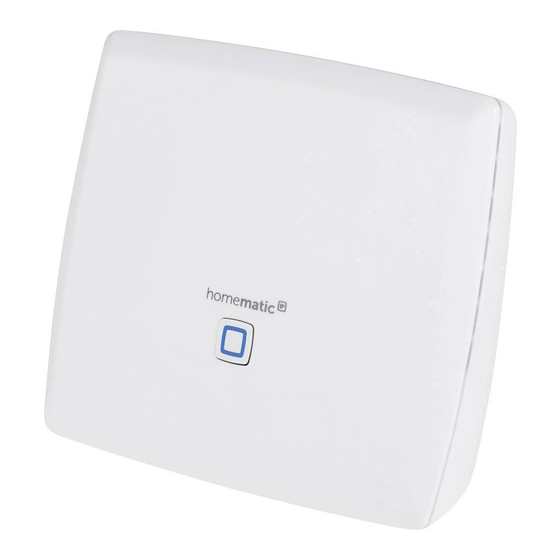
HomeMatic CCU3 Montage- Und Bedienungsanleitung

Verwandte Anleitungen für HomeMatic CCU3


Inhaltszusammenfassung für HomeMatic CCU3
- Seite 1 Montage- und Bedienungsanleitung Mounting instruction and operating manual Zentrale CCU3 S. 2 Central Control Unit CCU3 p. 30 HmIP-CCU3...
-
Seite 2: Lieferumfang
Lieferumfang Anzahl Bezeichnung Zentrale CCU3 Steckernetzteil Netzwerkkabel Schrauben 3,0 x 30 mm Dübel 5 mm Bedienungsanleitung Dokumentation © 2018 eQ-3 AG, Deutschland Alle Rechte vorbehalten. Ohne schriftliche Zustimmung des Herausgebers darf diese Anleitung auch nicht auszugsweise in irgendeiner Form reproduziert werden oder unter Verwendung elektronischer, mechanischer oder chemischer Verfahren verviel- fältigt oder verarbeitet werden. -
Seite 6: Inhaltsverzeichnis
Inhaltsverzeichnis Hinweise zur Anleitung ........... 7 Gefahrenhinweise ............7 Funktion und Geräteübersicht ........10 Allgemeine Systeminformationen ......11 Systemvoraussetzungen ..........11 Montage ................12 Inbetriebnahme .............. 13 Installation ................13 Start der WebUI Bedienoberfläche ........13 7.2.1 DNS-Name ...............14 7.2.2 IP-Adresse über Router aufrufen ......15 7.2.3 IP-Adresse über „NetFinder“... -
Seite 7: Hinweise Zur Anleitung
Hinweise zur Anleitung Hinweise zur Anleitung Lesen Sie diese Anleitung sorgfältig, bevor Sie Ihr Home- matic IP Gerät in Betrieb nehmen. Bewahren Sie die An- leitung zum späteren Nachschlagen auf! Wenn Sie das Gerät anderen Personen zur Nutzung über- lassen, übergeben Sie auch diese Anleitung. Benutzte Symbole: Achtung! Hier wird auf eine Gefahr hingewiesen. - Seite 8 Gefahrenhinweise Verwenden Sie das Gerät nicht, wenn es von au- ßen erkennbare Schäden, z. B. am Gehäuse, an Bedienelementen oder an den Anschlussbuchsen bzw. eine Funktionsstörung aufweist. Lassen Sie das Gerät im Zweifelsfall von einer Fachkraft prü- fen. Betreiben Sie das Gerät nur in trockener sowie staubfreier Umgebung, setzen Sie es keinem Ein- fluss von Feuchtigkeit, Vibrationen, ständiger Sonnen- oder anderer Wärmeeinstrahlung, Kälte...
- Seite 9 Gefahrenhinweise Verlegen Sie Kabel stets so, dass diese keine Ge- fährdungen für Menschen und Haustiere darstel- len. Bei Sach- oder Personenschäden, die durch un- sachgemäße Handhabung oder Nichtbeachten der Gefahrenhinweise verursacht werden, über- nehmen wir keine Haftung. In solchen Fällen er- lischt jeder Gewährleistungsanspruch! Für Folge- schäden übernehmen wir keine Haftung! Bei Einsatz in einer Sicherheitsanwendung ist das...
-
Seite 10: Funktion Und Geräteübersicht
Funktion und Geräteübersicht Funktion und Geräteübersicht Die leistungsstarke Homematic IP Zentrale CCU3 für Smart-Home-Profis verbindet und kombiniert das brei- te Sortiment von Homematic IP und Homematic und ermöglicht die zentrale Steuerung Ihres Smart Home Systems über die lokale WebUI Bedienoberfläche. Dabei bietet die bewährte WebUI über einen Standard-Webb-... -
Seite 11: Allgemeine Systeminformationen
Allgemeine Systeminformationen Allgemeine Systeminformationen Die Smart Home Zentrale CCU3 kommuniziert über die Homematic IP und Homematic Protokolle. So- wohl Homematic IP als auch Homematic Komponen- ten können komfortabel und individuell per WebUI Bedienoberfläche oder in Verbindung mit Partnerlö- sungen betrieben werden. Welcher Funktionsumfang... -
Seite 12: Montage
Montage Montage Um die Zentrale mithilfe der mitgelieferten Schrauben und Dübel an einer Wand zu montieren, gehen Sie wie folgt vor: • Wählen Sie einen geeigneten Montageort an der Wand in der Nähe Ihres Routers und einer Steck- dose aus. Stellen Sie sicher, dass an der ausgewählten Posi- tion keine Leitungen verlaufen! •... -
Seite 13: Inbetriebnahme
Sie in Abschnitt „8.1 Fehlercodes und Blinkfolgen“ auf Seite 21. Start der WebUI Bedienoberfläche Die WebUI Bedienoberfläche bietet zahlreiche Konfigura- tions- und Steuermöglichkeiten für Ihre Homematic und Homematic IP Geräte. Um Ihre Geräte lokal konfigurieren und steuern sowie mit... -
Seite 14: Dns-Name
Name mit an den DHCP-Server übermittelt. Die CCU3 verwendet den DNS-Namen „ccu3-webui“. Unterstützt der DHCP-Server die Angabe eines DNS-Namens (z. B. Fritz!Box), kann die WebUI der CCU3 über die URL http:// ccu3-webui direkt im Webbrowser angesprochen werden. Für eine gesicherte Verbindung können Sie die WebUI Ihrer CCU3 auch über https://ccu3-webui... -
Seite 15: Ip-Adresse Über Router Aufrufen
Inbetriebnahme Wenn der DHCP-Server die Angabe eines festen DNS- Namens nicht unterstützt, kann die IP-Adresse der Zen- trale in der Regel über die Web-Oberfläche des Routers herausgefunden werden (s. „7.2.2 IP-Adresse über Router aufrufen“ auf Seite 15). 7.2.2 IP-Adresse über Router aufrufen Sie können die IP-Adresse Ihrer Zentrale über die Gerä- teliste Ihres Routers anzeigen lassen. -
Seite 16: Ip-Adresse Über „Netfinder" Aufrufen
Inbetriebnahme 7.2.3 IP-Adresse über „NetFinder“ aufrufen Prüfen Sie, ob Ihr PC über die Software „Java“ ver- fügt. Laden Sie die Software ggf. kostenlos auf www.java.com herunter. Mithilfe der Zusatz-Software „NetFinder“ können Sie die IP-Adresse Ihrer Zentrale anzeigen lassen. Zum Down- load der Software gehen Sie wie folgt vor: •... -
Seite 17: Installation Der Webui Software
Inbetriebnahme Installation der WebUI Software Beim ersten Start der Zentrale CCU3, müssen Sie die Software der Zentrale über die WebUI aktualisieren. Gehen Sie dazu wie folgt vor und folgen Sie den Anweisungen in der WebUI Bedienoberfläche. • Öffnen Sie die Startseite Ihrer WebUI. Geben Sie dazu die IP-Adresse in Ihrem Webbrowser ein. - Seite 18 Inbetriebnahme • Akzeptieren Sie den Lizenzvertrag und klicken Sie anschließend auf „Installieren“. • Speichern Sie die Datei auf Ihrem PC ab. • Wählen Sie die heruntergeladene Software über „Datei auswählen“ aus. • Klicken Sie auf „Hochladen“, um die Software auf Ihre Zentrale zu laden.
-
Seite 19: Geräte An Zentrale Anlernen
Abschnitt erst vollständig, bevor Sie mit dem Anlernen beginnen. Um Ihre Homematic oder Homematic IP Geräte softwarebasiert steuern und konfigurieren sowie in Zentralenprogrammen nutzen zu können, müssen Sie die Geräte über die WebUI ins System einbinden. Gehen Sie dazu wie folgt vor: •... - Seite 20 Inbetriebnahme • Aktivieren Sie den Anlernmodus des Geräts, das Sie anlernen möchten. Weitere Informationen dazu können Sie der jeweiligen Bedienungsanleitung entnehmen. • Warten Sie, bis der Anlernvorgang abgeschlossen ist. • Zur Bestätigung eines erfolgreichen Anlernvor- gangs leuchtet die LED des Geräts grün. Leuchtet die LED rot, versuchen Sie es erneut.
-
Seite 21: Fehlerbehebung
Fehlerbehebung Fehlerbehebung Fehlercodes und Blinkfolgen Blinkcode Bedeutung Lösung Dauerhaft Zentrale startet Warten Sie kurz ab gelbes und achten Sie auf Leuchten das folgende Blink- verhalten. Langsames Verbindung zum Warten Sie, bis die blaues Netzwerk wird Verbindung aufge- Blinken aufgebaut baut wurde und die LED dauerhaft blau leuchtet. - Seite 22 Fehlerbehebung Schnelles Keine Internet- Prüfen Sie die blaues verbindung Internetverbindung Blinken und ggf. die Firewall- Einstellungen. Langsames Recovery System Warten Sie kurz ab magenta- startet und achten Sie auf farbenes das folgende Blink- Blinken verhalten Schnelles Update wird Warten Sie, bis das magenta- durchgeführt Update abgeschlos-...
-
Seite 23: Funktionseinschränkungen
Fehlerbehebung Abwech- Service-Meldung Service-Meldung be- selnd stätigen (per WebUI blaues und abschaltbar) gelbes Blinken Abwech- Alarm-Meldung Alarm-Meldung be- selnd stätigen (per WebUI blaues abschaltbar) und rotes Blinken Wenn die Geräte-LED nicht leuchtet, kann die Zentrale nicht gestartet werden. Leuchtet die LED nach einer Minute nicht, starten Sie das System erneut. -
Seite 24: Duty Cycle
Erreichen des 1 %-Limits nicht mehr sen- den, bis diese zeitliche Begrenzung vorüber ist. Gemäß dieser Richtlinie, werden Homematic IP Geräte zu 100 % normenkonform entwickelt und produziert. Im normalen Betrieb wird der Duty Cycle in der Regel nicht erreicht. -
Seite 25: Recovery System
Fehlerbehebung Recovery System Das Rettungssystem (Recovery System) wird nur benö- tigt, wenn die Software der Zentrale beschädigt wurde. Dies kann beispielsweise auftreten, wenn während eines Software-Updates die Stromversorgung unterbrochen wurde. Wird über die LED (A) signalisiert, dass das Betriebssystem der Zentrale nicht mehr gestartet werden kann (s. „8.1 Fehlercodes und Blinkfolgen“... -
Seite 26: Wartung Und Reinigung
Wartung und Reinigung Wartung und Reinigung Das Gerät ist wartungsfrei. Überlassen Sie eine Reparatur einer Fachkraft. Reinigen Sie das Gerät mit einem weichen, sauberen, trockenen und fusselfreien Tuch. Verwenden Sie keine lösemittelhaltigen Reinigungsmittel, das Kunststoffge- häuse und die Beschriftung können dadurch angegriffen werden. -
Seite 27: Allgemeine Hinweise Zum Funkbetrieb
Gegebenheiten vor Ort eine wich- tige Rolle. Hiermit erklärt die eQ-3 AG, Maiburger Str. 29, 26789 Leer, Deutschland, dass der Funkanlagentyp Homematic IP CCU3 der Richtlinie 2014/53/EU entspricht. Der voll- ständige Text der EU-Konformitätserklärung ist unter der folgenden Internetadresse verfügbar: www.eq-3.de... -
Seite 28: Technische Daten
Technische Daten Technische Daten Geräte-Kurzbezeichnung: HmIP-CCU3 Versorgungsspannung: (SELV) Stromaufnahme: 1600 mA max. Leistungsaufnahme Ruhebetrieb: 1,7 W Leistungsaufnahme Steckernetzteil: 9,8 W max. Versorgungsspannung Steckernetzteil: 100 bis 240 V 50/60 Hz, 0,5 A Ausgangssspannung Steckernetzteil: , 2500 mA Schutzklasse: III (Schutzkleinspannung) Verschmutzungsgrad: Schutzart:... - Seite 29 Technische Daten Technische Änderungen vorbehalten. Entsorgungshinweis Gerät nicht im Hausmüll entsorgen! Elektroni- sche Geräte sind entsprechend der Richtlinie über Elektro- und Elektronik-Altgeräte über die örtlichen Sammelstellen für Elektronik-Altgeräte zu entsorgen. Konformitätshinweis Das CE-Zeichen ist ein Freiverkehrszeichen, das sich ausschließlich an die Behörden wendet und keine Zusicherung von Eigenschaften beinhaltet.
- Seite 54 Kostenloser Download der Homematic IP App! Free download of the Homematic IP app! Bevollmächtigter des Herstellers: Manufacturer’s authorised representative: eQ-3 AG Maiburger Straße 29 26789 Leer / GERMANY www.eQ-3.de...