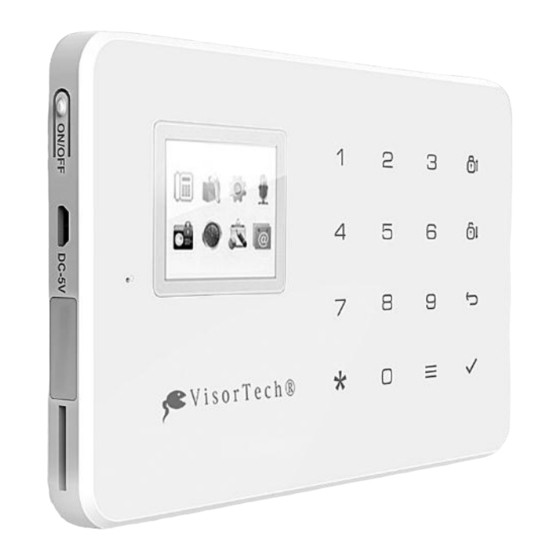
VisorTech XMD-5400.wifi Bedienungsanleitung
Vorschau anzeigen
Andere Handbücher für XMD-5400.wifi:
- Schnellstartanleitung (148 Seiten) ,
- Bedienungsanleitung (142 Seiten) ,
- Schnellstartanleitung (156 Seiten)

Verwandte Anleitungen für VisorTech XMD-5400.wifi


Inhaltszusammenfassung für VisorTech XMD-5400.wifi
- Seite 1 WLAN-Alarmanlage XMD-5400.wifi Mit GSM-Handynetz- & Funk-Anbindung Bedienungsanleitung PX-3970-675...
-
Seite 2: Inhaltsverzeichnis
WLAN ........................17 Mobilfunknetz ......................22 System-Menü ........................26 Menünavigation ......................26 Menü-Übersicht ......................27 Verwendung ........................28 Einschalten ........................28 Aktivieren ........................28 Alarmanlage / Fernbedienung ..................28 SMS-Befehl ........................ 29 App ..........................29 WLAN ........................29 VisorTech – www.visor-tech.de... - Seite 3 Alarm-Nummer / Hilfe-Nummer einstellen ..............41 SMS-Nummer einstellen ..................43 Bearbeiten ........................45 Alarmanlage ....................... 45 App ..........................46 WLAN ........................46 Mobilfunk ........................47 Löschen .......................... 48 Alarmanlage ....................... 48 SMS-Befehl ........................ 49 Alarmnummer ......................49 VisorTech – www.visor-tech.de...
- Seite 4 App ..........................65 WLAN ........................65 Mobilfunk ........................67 Zeitverzögerung einstellen ....................71 Verzögerte Aktivierung....................71 Alarmanlage ....................... 71 SMS-Befehl ........................ 73 App ..........................73 Mobilfunk ........................73 Verzögerte Deaktivierung ....................76 App ..........................76 Mobilfunk ........................76 VisorTech – www.visor-tech.de...
- Seite 5 Ein-/Ausschalten ......................103 Alarmanlage ......................103 Lautstärke und Dauer ....................105 Alarmanlage ......................105 SMS-Befehl ......................106 SMS-Meldungen ......................107 SMS bei Einstellungsänderungen ................. 107 Alarmanlage ......................107 SMS bei ausgelöstem Alarm ..................108 Alarmanlage ......................108 VisorTech – www.visor-tech.de...
- Seite 6 Alarm- / Statusverlauf ....................125 Alarmanlage ........................125 App ..........................126 WLAN ........................126 Status-Abfrage ....................... 126 Systemcheck ........................ 126 SMS-Befehl ......................127 Notfallnummern ......................127 SMS-Befehl ......................127 Alarmnummer ......................127 Hilfe-Nummer ......................128 SMS-Nummer ......................129 App ........................... 129 VisorTech – www.visor-tech.de...
- Seite 7 Gerät löschen ....................... 149 WLAN ........................149 Mobilfunk ........................151 Android ........................151 iOS ......................... 151 Systemversion ........................ 153 Alarmanlage ........................153 App ..........................153 WLAN ........................154 Alle SMS-Befehle auf einen Blick ................. 155 Alarmanlage aktivieren ....................155 VisorTech – www.visor-tech.de...
- Seite 8 Technische Daten ......................173 GPL-Lizenztext ....................... 175 Informationen und Antworten auf häufige Fragen (FAQs) zu vielen unserer Produkte sowie ggfs. aktualisierte Handbücher finden Sie auf der Internetseite: www.visor-tech.de Geben Sie dort im Suchfeld die Artikelnummer oder den Artikelnamen ein. VisorTech – www.visor-tech.de...
-
Seite 9: Ihr Neue Wlan-Alarmanlage
Bitte lesen Sie diese Schnellstartanleitung und befolgen Sie die aufgeführten Hinweise und Tipps, damit Sie Ihre neue WLAN-Alarmanlage optimal einsetzen können. Lieferumfang Alarmanlage XMD-5400.wifi Funk-PIR-Sensor + Halterung Tür-/Fenster-Sensor (inkl. Batterie A23, 12 V) + 2 x Klebestreifen ... -
Seite 10: Optionales Zubehör
Verwenden Sie das Gerät nicht in der Nähe von Tankstellen, Treibstoffdepots, in chemi- schen Fabriken, an Orten, an denen Sprengungen durchgeführt werden, in Umgebungen mit potenziell explosiven Stoffen wie in Auftankbereichen, in Tanklagern, unter Deck auf Booten sowie in Umfüll– und Lagereinrichtungen. VisorTech – www.visor-tech.de... -
Seite 11: Wichtige Hinweise Zu Knopfzellen Und Deren Entsorgung
Dieses Elektrogerät gehört nicht in den Hausmüll. Für die fachgerechte Entsorgung wen- den Sie sich bitte an die öffentlichen Sammelstellen in Ihrer Gemeinde. Einzelheiten zum Standort einer solchen Sammelstelle und über ggf. vorhandene Mengen- beschränkungen pro Tag/Monat/Jahr entnehmen Sie bitte den Informationen der jeweiligen Gemeinde. VisorTech – www.visor-tech.de... -
Seite 12: Konformitätserklärung
RoHS-Richtlinie 2011/65/EU, der EMV-Richtlinie 2014/30/EU, der Niederspannungs- richtlinie 2014/35/EU und der Funkanlagen-Richtlinie 2014/53/EU befindet. Qualitätsmanagement Dipl. Ing. (FH) Andreas Kurtasz 24.01.2017 Die ausführliche Konformitätserklärung finden Sie unter www.pearl.de/support. Geben Sie dort im Suchfeld die Artikelnummer PX-3970 ein. VisorTech – www.visor-tech.de... -
Seite 13: Produktdetails
Produktdetails Alarmanlage Ein/Aus-Taste OK-Taste Display Menü-Taste Zahlen-Tasten SIM-Kartenschacht Aktivierungs-Taste Sirenen-Anschluss Deaktivierungs-Taste Micro-USB-Anschluss Zurück-Taste VisorTech – www.visor-tech.de... -
Seite 14: Fernbedienung
Lautsprecher Manipulations-Sensor Ösen für Wandhalterung Fernbedienung Deaktivierungs-Taste Notfall-Taste Aktivierungs-Taste Heim-Modus VisorTech – www.visor-tech.de... -
Seite 15: Display-Meldungen
4. Legen Sie Dübel in die Bohrlöcher. 5. Befestigen Sie die Halterung mit zwei Schrauben an der Wand. 6. Setzen Sie Ihre Alarmanlage passend auf die Haken. 7. Ziehen Sie Ihre Alarmanlage leicht nach unten, bis sie sicher einrastet. VisorTech – www.visor-tech.de... -
Seite 16: Schreibtisch
Alarmanlage. Verbinden Sie den USB-Stecker mit dem mitgelieferten USB-Netzteil. Schließen Sie das USB-Netzteil an eine geeignete Steckdose an. ACHTUNG! Die Steckdose sollte leicht zugänglich sein, damit Sie das Gerät im Notfall schnell vom Netz trennen können. VisorTech – www.visor-tech.de... -
Seite 17: App Installieren
App installieren Suchen Sie im Google Play Store (Android) oder im App-Store (iOS) nach der App VisorTech. XMD-5400.wifi. Installieren Sie diese auf Ihrem Mobilgerät. Alarmanlage anmelden Entscheiden Sie sich auf der Startseite der App, ob Sie Ihre Alarmanlage über das WLAN-Netz oder über das Mobilfunknetz mit der App verbinden möchten. - Seite 18 5. Geben Sie im ersten Feld Ihre Email-Adresse ein. 6. Legen Sie im zweiten Feld ein 6- bis 12-stelliges Passwort fest. HINWEIS: Tippen Sie auf die Schaltfläche neben dem Feld, um alle Zeichen des Passworts unverschlüsselt anzuzeigen. 7. Tippen Sie dann auf Bestätigen. VisorTech – www.visor-tech.de...
- Seite 19 Gerät. Nach kurzer Zeit wird die Verbindung automatisch hergestellt. 9. Ihre Alarmanlage taucht nun in der Geräte-Liste der App auf. HINWEIS: Tippen Sie oben in der Geräte-Liste auf folgendes Symbol (Android) oder auf SMS (iOS), um zur SMS-Seite der App zu gelangen: VisorTech – www.visor-tech.de...
- Seite 20 1. Stellen Sie sicher, dass das Mobilgerät bereits mit dem Router verbunden ist. 2. Tippen Sie auf Ich möchte konfigurieren / Ich möchte ein neues Gerät konfigurieren. Android 3. Geben Sie das WLAN-Passwort des verbundenen Routers ein: Android VisorTech – www.visor-tech.de...
- Seite 21 4. Folgen Sie den Anweisungen auf dem Display. Drücken Sie nacheinander auf folgende Tasten am Bedienfeld Ihrer Alarmanlage: Menü-Taste, 7, 1. Android 5. Tippen Sie dann in der App auf Konfiguration beginnen / Starten. VisorTech – www.visor-tech.de...
-
Seite 22: Mobilfunknetz
2. Nur iOS: Bestätigen Sie die Mitteilungs-Anfrage. 3. Tippen Sie auf folgendes Symbol: HINWEIS: Um nachträglich von WiFi auf GSM zu wechseln, tippen Sie oben links auf folgendes Symbol und dann auf GSM / Zu GSM umschalten VisorTech – www.visor-tech.de... - Seite 23 4. Sie gelangen zur Anmelde-Seite. Android 5. ´Tippen Sie oben rechts auf folgendes Symbol: VisorTech – www.visor-tech.de...
- Seite 24 9. Wiederholen Sie im vierten Feld (Wiederholen… / Passwort wiederholen) das Geräte-Passwort. 10. Tippen Sie oben rechts auf folgendes Symbol (Android) bzw. auf Fertig (iOS), um die Einstellungen zu speichern. 11. Android: Tippen Sie auf den Geräte-Namen, um den Bedienungs-Tab der App aufzurufen. VisorTech – www.visor-tech.de...
- Seite 25 Sie kehren zum Bedienungs-Tab zurück. HINWEIS: Tippen Sie unten auf Panel und dann auf WIFI / Bitte zuerst zu Nicht- GAgent-WLAN umsc…um zur WLAN-Seite der App zu wechseln. Android VisorTech – www.visor-tech.de...
-
Seite 26: System-Menü
Navigieren Sie das Menü mit Hilfe der folgenden Tasten des Bedienfelds: oben / vorheriger Menüpunkt unten / nächster Menüpunkt Auswahl bestätigen / Menü öffnen blättern / nächste Option aufrufen Eine Seite zurück blättern / Aktuelle Seite verlassen Dem Menüpunkt entsprechende Nummer drücken. Menüpunkt öffnet sich automatisch. VisorTech – www.visor-tech.de... -
Seite 27: Menü-Übersicht
Systemanpassung 5. Telefon & SMS 6. Sound 7. Zeitplanung 8. Sonstiges 9. Zurücksetzen Nachricht aufnehmen 00 – 99 Zonen einstellen Zeit einstellen 1. WIFI Konfig. WIFI einstellen 2. WIFI Reset 1. Alarmverlauf Verlaufsliste & Ver. 2. Systemversion VisorTech – www.visor-tech.de... -
Seite 28: Verwendung
Ihnen stehen vier Möglichkeiten zur Auswahl, um die Alarmanlage zu bedienen oder Einstellungen vorzunehmen: Über das Bedienfeld der Alarmanlage, per Fernbedienung, per SMS-Befehl oder über die App VisorTech XMD-5400.wifi. Informationen zur Bedienung über die App entnehmen Sie bitte der ausführlichen Bedienungsanleitung. -
Seite 29: Sms-Befehl
2. Melden Sie sich an. 3. Tippen Sie in der Geräteliste auf Ihre Alarmanlage. 4. Tippen Sie unten auf folgendes Symbol, um die Alarmanlage zu aktivieren: 5. Wenn die Alarmanlage aktiviert wurde, ändert das Symbol die Farbe: VisorTech – www.visor-tech.de... -
Seite 30: Mobilfunk
Schicken Sie eine SMS-Nachricht an die Rufnummer der in der Alarmanlage eingelegten SIM-Karte. Geben Sie in der SMS-Nachricht erst das Passwort (Standard: 1234), dann der Reihenfolge nach die Kommandonummer und entsprechenden Parameter ein: Alarmanlage deaktivieren Kommandonummer Parameter 1 Parameter 2 Parameter 3 Parameter 4 VisorTech – www.visor-tech.de... -
Seite 31: App
5. Wenn die Alarmanlage deaktiviert wurde, ändert das Symbol die Farbe: Mobilfunk 1. Öffnen Sie die App. 2. Melden Sie sich an. 3. Tippen Sie in der Geräteliste auf Ihre Alarmanlage. 4. Tippen Sie auf folgendes Symbol, um Ihre Alarmanlage zu deaktivieren: VisorTech – www.visor-tech.de... -
Seite 32: Heimmodus
SIM-Karte. Geben Sie in der SMS-Nachricht erst das Passwort (Standard: 1234), dann der Reihenfolge nach die Kommandonummer und entsprechenden Parameter ein: Heimmodus Kommandonummer Parameter 1 Parameter 2 Parameter 3 Parameter 4 Passwort: 1234 Kommandonummer: 2 #: Befehls-Ende Beispiel Inhalt SMS-Nachricht: 12342# Der Heimmodus wird aktiviert. VisorTech – www.visor-tech.de... -
Seite 33: App
2. Melden Sie sich an. 3. Tippen Sie in der Geräteliste auf Ihre Alarmanlage. 4. Tippen Sie auf folgendes Symbol, um den Heimmodus Ihrer Alarmanlage zu aktivieren: 5. Wenn der Heimmodus aktiviert wurde, ändert das Symbol die Farbe (Android): VisorTech – www.visor-tech.de... -
Seite 34: Notfall-/Panik-Taste
Diese Nummer erhält im Falle eines ausgelösten Alarms eine SMS-Nachricht von der Alarmanlage. Einstellen Alarmanlage 1. Drücken Sie die Menü-Taste, um das Hauptmenü aufzurufen: 2. Wählen Sie das Untermenü Nr. Einstellungen: 3. Öffnen Sie das Menü mit der OK-Taste: VisorTech – www.visor-tech.de... -
Seite 35: Sms-Befehl
10. Speichern Sie die Rufnummer, indem Sie die Bestätigen Taste drücken: SMS-Befehl Schicken Sie eine SMS-Nachricht an die Rufnummer der in der Alarmanlage eingelegten SIM-Karte. Geben Sie in der SMS-Nachricht erst das Passwort (Standard: 1234), dann der Reihenfolge nach die Kommandonummer und entsprechenden Parameter ein: VisorTech – www.visor-tech.de... -
Seite 36: Alarmnummer Einstellen
Die Rufnummer 07618888999 wird als erste Alarmnummer gespeichert. Hilfe-Nummer einstellen Hilfe-Nummer einstellen Kommandonummer Parameter 1 Rufnummer, die einen Anruf erhält, wenn Parameter 2 Sie die Notruf-Taste auf der Fernbedie- nung drücken. Parameter 3 (bleibt leer) Parameter 4 VisorTech – www.visor-tech.de... -
Seite 37: Sms-Nummer Einstellen
Rufnummer, die im Alarmfall eine SMS- Parameter 2 Nachricht erhält Parameter 3 (bleibt leer) Parameter 4 Passwort: 1234 Kommandonummer: 4 SMS-Nummer: 1 Rufnummer: 0177555666 #: Befehls-Ende Beispiel Inhalt SMS-Nachricht: 1234410177555666# Die Rufnummer0177555666 wird als erste SMS-Nummer gespeichert. VisorTech – www.visor-tech.de... -
Seite 38: App
3. Tippen Sie in der Geräteliste auf Ihre Alarmanlage. 4. Tippen Sie auf folgendes Symbol bzw. auf Alarm-Telefon: 5. Tippen Sie oben auf folgendes Symbol, um eine Alarm-Nummer hinzuzufügen: 6. Geben Sie die gewünschte Rufnummer ein und tippen Sie auf Bestätigen / Einstellung. Android VisorTech – www.visor-tech.de... -
Seite 39: Sms-Nummer Einstellen (Wlan)
1. Öffnen Sie die App. 2. Melden Sie sich an. 3. Tippen Sie in der Geräteliste auf Ihre Alarmanlage. 4. Tippen Sie auf folgendes Symbol bzw. auf SMS-Nummer: 5. Tippen Sie oben auf folgendes Symbol, um eine SMS-Nummer hinzuzufügen: VisorTech – www.visor-tech.de... - Seite 40 6. Geben Sie die gewünschte Rufnummer ein und tippen Sie auf Bestätigen / Einstellung. Android 7. Die Nummer wird der Liste hinzugefügt. 8. Tippen Sie oben auf folgendes Symbol, um ins Menü zurückzukehren und die Einstellung zu speichern: VisorTech – www.visor-tech.de...
-
Seite 41: Mobilfunk
3. Tippen Sie in der Geräteliste auf Ihre Alarmanlage. 4. Tippen Sie unten auf folgendes Symbol, um den Einstellungs-Tab zu öffnen: Android 5. Nur Android: Tippen Sie auf den Menüpunkt Nummer einstellen. 6. Tippen Sie auf den Menüpunkt Notfallnummer. VisorTech – www.visor-tech.de... - Seite 42 Auf den Speicherplätzen 1 – 6 werden die Alarm-Nummern gespeichert, auf den Speicherplätzen 7 – 9 die Hilfe-Nummern. 8. Geben Sie die gewünschte Rufnummer ein und tippen Sie auf Bestätige. Android 9. Die Rufnummer wird der Liste hinzugefügt. VisorTech – www.visor-tech.de...
-
Seite 43: Sms-Nummer Einstellen
3. Tippen Sie in der Geräteliste auf Ihre Alarmanlage. 4. Tippen Sie unten auf folgendes Symbol, um den Einstellungs-Tab zu öffnen: Android 5. Nur Android: Tippen Sie auf den Menüpunkt SMS einstellen. 6. Tippen Sie auf den Menüpunkt Alarm SMS-Nummer. VisorTech – www.visor-tech.de... - Seite 44 7. Tippen Sie auf den gewünschten Speicherplatz in der Liste. Android 8. Geben Sie die gewünschte Rufnummer ein und tippen Sie auf Bestätige. Android 9. Die Nummer wird der Liste hinzugefügt. 10. Tippen Sie oben auf folgendes Symbol, um ins Menü zurückzukehren: VisorTech – www.visor-tech.de...
-
Seite 45: Bearbeiten
2. Wählen Sie aus, welche Nummernart Sie bearbeiten möchten. 3. Öffnen Sie das Einstellungsmenü mit der OK-Taste: 4. Geben Sie die Speicherplatz-Nummer der Rufnummer ein, die Sie bearbeiten möchten. 5. Drücken Sie die OK-Taste. 6. Die gespeicherte Rufnummer wird angezeigt. VisorTech – www.visor-tech.de... -
Seite 46: App
4. Tippen Sie auf folgendes Symbol bzw. auf Alarm-Telefon (Notfallnummer / Hilfe-Num- mer) oder SMS-Nummer: 5. Tippen Sie auf die Rufnummer, die Sie bearbeiten möchten. 6. Geben Sie die korrekte Rufnummer ein und tippen Sie auf Bestätigen. VisorTech – www.visor-tech.de... -
Seite 47: Mobilfunk
4. Tippen Sie unten auf folgendes Symbol, um den Einstellungs-Tab zu öffnen: 5. Tippen Sie auf den der Nummernart entsprechenden Menüpunkt: Alarm Hilfe Nummer einstellen Nummer einstellen SMS einstellen Notfallnummer Notfallnummer Alarm SMS-Nummer Speicherplatz 1 – 6 Speicherplatz 7 – 9 VisorTech – www.visor-tech.de... -
Seite 48: Löschen
3. Öffnen Sie das Menü mit der OK-Taste: 4. Wählen Sie die Nummernart aus. Deren Rufnummern Sie bearbeiten möchten. 5. Öffnen Sie das Einstellungsmenü mit der OK-Taste: 6. Geben Sie die Speicherplatz-Nummer der Rufnummer ein, die Sie löschen möchten. 7. Drücken Sie die OK-Taste: VisorTech – www.visor-tech.de... -
Seite 49: Sms-Befehl
Alarmnummer löschen Kommandonummer 1 – 6 (Speicherplatz-Nummer) Parameter 1 Parameter 2 Parameter 3 Parameter 4 Passwort: 1234 Kommandonummer: 3 Speicherplatz der Alarmnummer: 1 #: Befehls-Ende Beispiel Inhalt SMS-Nachricht: 123431# Die auf Speicherplatz 1 gespeicherte Alarmnummer wird gelöscht. VisorTech – www.visor-tech.de... -
Seite 50: Hilfe-Nummer
Speicherplatz Hilfe-Nummer 1 (6 + Spei- cherplatz-Nummer): 7 #: Befehls-Ende Beispiel Inhalt SMS-Nachricht: 123437# Die auf Speicherplatz 1 gespeicherte Hilfe-Nummer wird gelöscht. SMS-Nummer SMS-Nummer löschen Kommandonummer 1 – 6 (Speicherplatz-Nummer) Parameter 1 Parameter 2 Parameter 3 Parameter 4 VisorTech – www.visor-tech.de... -
Seite 51: App
5. Tippen Sie auf die Rufnummer, die Sie bearbeiten möchten und wischen Sie nach links. 6. Tippen Sie auf Delete (iOS) bzw. folgendes Symbol (Android), um die Rufnummer zu löschen: 7. Die Rufnummer wird aus der Liste entfernt. Tippen Sie oben auf folgendes Symbol, um ins Menü zurückzukehren: VisorTech – www.visor-tech.de... -
Seite 52: Mobilfunk
Wischen Sie bei der gewünschten Rufnummer nach links. Tippen Sie dann auf folgen- des Symbol, um die Rufnummer zu löschen: 7. Die Nummer wird aus der Liste entfernt. Tippen Sie oben auf folgendes Symbol, um ins Menü zurückkehren: VisorTech – www.visor-tech.de... -
Seite 53: Fernbedienung / Sensoren / Zubehör Verbinden
Beispiel 3: Zonennummern-Zuordnung nach Räumlichkeit und Sensor-Art (am genauesten) Zone 11: Bewegungsmelder im Eingangsbereich Zone 12: Bewegungsmelder im Flur Zone 13: Bewegungsmelder im Wohnzimmer Zone 41: Rauchmelder im Eingangsbereich Zone 42: Rauchmelder im Flur Zone 43: Rauchmelder im Wohnzimmer Etc. VisorTech – www.visor-tech.de... -
Seite 54: Sensor Hinzufügen
Schreiben Sie sich die Zonen-Nummer des Sensors auf. Diese wird später für weitere Einstellungen benötigt. 7. Drücken Sie die OK-Taste: 8. Lösen Sie den Sensor aus. Die Alarmanlage bestätigt die Verbindung mit einem Signalton. Erfolgt keine Bestätigung, ist der Sensor der Alarmanlage bereits hinzugefügt worden. VisorTech – www.visor-tech.de... -
Seite 55: Fernbedienung Hinzufügen
8. Drücken Sie eine beliebige Taste auf der Fernbedienung. Die Alarmanlage bestätigt die Verbindung mit einem Signalton. Erfolgt keine Bestätigung, ist die Fernbedienung be- reits der Alarmanlage hinzugefügt worden. HINWEIS: Im Display wird unter der Nummerneingabe die Anzahl der angemeldeten Fern- bedienungen angezeigt, z.B. Total: 004. VisorTech – www.visor-tech.de... -
Seite 56: Mitgelieferte Sensoren In Betrieb Nehmen
2. Drücken Sie die Klebefläche auf die Außenseite der Batteriefach-Abdeckung an der Rückseite der Haupteinheit (beschriftete Seite). 3. Ziehen Sie die verbleibende Schutzfolie ab. 4. Drücken Sie den Sensor an der gewünschten Stelle am Tür- bzw. Fensterrahmen an. VisorTech – www.visor-tech.de... - Seite 57 HINWEIS: Achten Sie darauf, den Sensor richtig herum anzubringen. Das Logo (VisorTech) darf nicht auf dem Kopf stehen. 5. Ziehen Sie die Schutzfolie an einer Seite der kleinen Klebefläche ab. 6. Drücken Sie die Klebefläche an die Rückseite des Magnetsensors.
- Seite 58 7. Drücken Sie die Klebefläche an die Rückseite des Magnetsensors. 8. Ziehen Sie die verbleibende Schutzfolie ab. 9. Drücken Sie den Magnetsensor parallel zur Haupteinheit an die Tür bzw. das Fenster. Die mit einem Pfeil markierten Seiten der beiden Sensoren zeigen zueinander. VisorTech – www.visor-tech.de...
-
Seite 59: Verwendung
ACHTUNG! Achten Sie darauf, dass an der gewählten Bohrstelle keine Leitungen oder Rohre verlaufen. Dies kann zu Verletzungen oder Umgebungsschäden führen! 2. Bohren Sie die Löcher und schrauben Sie die Halterung mit den beiliegenden Schrau- ben an. VisorTech – www.visor-tech.de... -
Seite 60: Inbetriebnahme
Stromversorgung 1. Verbinden Sie den Micro-USB-Stecker des Ladekabels mit dem Ladeanschluss an der Seite des Sensors. 2. Verbinden Sie das den USB-Stecker des Ladekabels mit dem USB-Netzteil. 3. Schließen Sie das Netzteil an eine geeignete Steckdose an. VisorTech – www.visor-tech.de... -
Seite 61: Verwendung
Sensor an der Haustür. Willkommen Die Sensoren lösen einen Alarm aus, wenn Sie aktiviert werden. Die Alarmanlage grüßt Sie, wenn sie deaktiviert wird. Dies eignet sich z.B. für einen Sensor an der Haustür. VisorTech – www.visor-tech.de... -
Seite 62: Zone Einstellen
4. Geben Sie die Nummer des Sensors ein, den Sie einer Zone hinzufügen möchten. 5. Drücken Sie die OK-Taste: 6. Stellen Sie der Menü-Taste ein, ob bei Auslösung des Sensors ein Alarm erklingen soll (AN) oder nicht (AUS): 7. Wählen Sie den nächsten Menüpunkt aus. VisorTech – www.visor-tech.de... -
Seite 63: Sms-Befehl
Per SMS können Sie nur Einstellungen für eine Zone vornehmen. Sie können aber keine Sensoren zuordnen. Zonen-Typ und Sirene einstellen Kommandonummer Parameter 1 01-99 (Zonen-Nr.) 1 (Normal / Gewöhnlich) 2 (Heimalarm) 3 (Intelligent) 4 (Notfall) Parameter 2 5 (Geschlossen) 6 (Klingel) 7 (Willkommen) 8 (Notlage) VisorTech – www.visor-tech.de... - Seite 64 SMS-Text: Alarm in der Küche Befehlsende: # Beispiel Inhalt SMS-Nachricht: 1234801Alarm in der Küche# Wenn ein Alarm in Zone 1 ausgelöst wird, wird eine SMS mit folgendem Text an die entsprechenden SMS-Nummern (1-6) ge- schickt: „Alarm in der Küche“. VisorTech – www.visor-tech.de...
-
Seite 65: App
1. Öffnen Sie die App. 2. Melden Sie sich an. 3. Tippen Sie in der Geräteliste auf Ihre Alarmanlage. 4. Tippen Sie oben rechts auf folgendes Symbol: 5. Tippen Sie auf den Menüpunkt Bereichseinstellung / Zonennamen. Android VisorTech – www.visor-tech.de... - Seite 66 6. Tippen Sie auf die gewünschte Zone in der Liste. 7. Geben Sie der Zone einen bezeichnenden Namen und tippen Sie dann auf Bestätigen. 8. Tippen Sie oben auf folgendes Symbol, um ins Menü zurückzukehren: VisorTech – www.visor-tech.de...
-
Seite 67: Mobilfunk
3. Tippen Sie in der Geräteliste auf Ihre Alarmanlage. 4. Tippen Sie unten auf folgendes Symbol, um die Zonen-Einstellungen zu öffnen: 5. Tippen Sie auf die gewünschte Zone, um sie einzustellen. Android 6. Tippen Sie auf das Zonenattribut (z.B. Normal / Gewöhnlich). VisorTech – www.visor-tech.de... - Seite 68 Android 7. Stellen Sie über das Scrollrad den gewünschten Zonen-Typ (siehe Zonen-Typ) ein. Android 8. Nur Android: Tippen Sie auf Bestätigen. 9. Android: Tippen Sie auf das Alarm-Symbol, um die Sirene ein- (rot) oder auszuschalten (grau). VisorTech – www.visor-tech.de...
- Seite 69 11. Tippen Sie oben auf folgendes Symbol, um ins Menü zurückzukehren: 12. Tippen Sie unten auf folgendes Symbol, um den Einstellungs-Tab aufzurufen: Android 13. Nur Android: Tippen Sie auf den Menüpunkt Verteidigung einstellen. 14. Tippen Sie auf den Menüpunkt Verteidigungs SMS. VisorTech – www.visor-tech.de...
- Seite 70 Android 15. Tippen Sie auf die Zone, deren SMS-Alarm-Nachricht Sie bearbeiten möchten. Android VisorTech – www.visor-tech.de...
-
Seite 71: Zeitverzögerung Einstellen
So bleibt Ihnen z.B. genug Zeit, den Überwachungsbereich zu verlassen, ohne einen Alarm auszulösen. Verzögerte Aktivierung Stellen Sie die Zeitspanne zwischen Aktivierungsbefehl und tatsächlicher Aktivierung der Alarmanlage ein. Alarmanlage 1. Drücken Sie die Menü-Taste, um das Hauptmenü aufzurufen: VisorTech – www.visor-tech.de... - Seite 72 5. Drücken Sie die OK-Taste: 6. Wählen Sie den Menüpunkt Aktiv.-Verzög. aus. 7. Löschen Sie mit der Menü-Taste das Verzögerungs-Intervall in Sekunden (Standard: 00). 8. Geben Sie das gewünschte Verzögerungs-Intervall in Sekunden ein. 9. Speichern Sie die Einstellung mit der OK-Taste. VisorTech – www.visor-tech.de...
-
Seite 73: Sms-Befehl
Die Einstellung des Verzögerungs-Intervalls ist nur über die Mobilfunk-Oberfläche der App möglich. Mobilfunk 1. Öffnen Sie die App. 2. Melden Sie sich an. 3. Tippen Sie in der Geräteliste auf Ihre Alarmanlage. 4. Tippen Sie unten auf folgendes Symbol, um den Einstellungs-Tab aufzurufen VisorTech – www.visor-tech.de... - Seite 74 5. Nur Android: Tippen Sie auf den Menüpunkt Zeit einstellen. 6. Tippen Sie auf den Menüpunkt Verzögerung Aktivierung. Android VisorTech – www.visor-tech.de...
- Seite 75 8. Stellen Sie das gewünschte Verzögerungs-Intervall über das Scrollrad ein. Android 9. Tippen Sie auf Bestätigen, um die Einstellung des Scrollrads zu übernehmen. 10. Tippen Sie auf Bestätigen, um die Einstellung zu speichern. Sie kehren automatisch ins Menü zurück. VisorTech – www.visor-tech.de...
-
Seite 76: Verzögerte Deaktivierung
1. Öffnen Sie die App. 2. Melden Sie sich an. 3. Tippen Sie in der Geräteliste auf Ihre Alarmanlage. 4. Tippen Sie unten auf folgendes Symbol, um den Einstellungs-Tab aufzurufen: 5. Nur Android: Tippen Sie auf den Menüpunkt Zeit einstellen. VisorTech – www.visor-tech.de... - Seite 77 6. Tippen Sie auf den Menüpunkt Verzögerung Deaktivierung. Android 7. Nur Android: Tippen Sie auf das Feld neben Sekunde. VisorTech – www.visor-tech.de...
-
Seite 78: Verzögerter Alarm
Stellen Sie die Zeitspanne zwischen Auslösen des Alarms und Aktivierung des Alarms ein. HINWEIS: Diese Einstellung kann nicht über die App vorgenommen werden. Alarmanlage 1. Drücken Sie die Menü-Taste, um das Hauptmenü aufzurufen. 2. Wählen Sie das Untermenü Systemanpassung. VisorTech – www.visor-tech.de... -
Seite 79: Sms-Befehl
SIM-Karte. Geben Sie in der SMS-Nachricht erst das Passwort (Standard: 1234), dann der Reihenfolge nach die Kommandonummer und entsprechenden Parameter ein: Aktivierung des ausgelösten Alarms verzögern Kommandonummer Parameter 1 00-99 (Sekunden) Parameter 2 Parameter 3 Parameter 4 VisorTech – www.visor-tech.de... -
Seite 80: Zeitplan
2. Wählen Sie das Untermenü Systemanpassung. 3. Öffnen Sie das Menü mit der OK-Taste. 4. Wählen Sie den Menüpunkt Zeitplanung aus. HINWEIS: Dieser Menüpunkt steht an siebenter Stelle und wird erst im Display angezeigt, wenn Sie entsprechend nach unten navigieren. VisorTech – www.visor-tech.de... - Seite 81 13. Stellen Sie die Wochentage ein, an denen der Zeitplan gelten soll. Geben Sie die dem Wochentag entsprechende Ziffer ein: Wochentag Zifffer Montag Dienstag Mittwoch Donnerstag Freitag Samstag Sonntag BEISPIEL: Wenn der Zeitplan von Montag bis Freitag gelten soll, geben Sie folgende Ziffern ein: 12345. VisorTech – www.visor-tech.de...
-
Seite 82: Sms-Befehl
SIM-Karte. Geben Sie in der SMS-Nachricht erst das Passwort (Standard: 1234), dann der Reihenfolge nach die Kommandonummer und entsprechenden Parameter ein: Zeitplan erstellen Kommandonummer 01 – 04 (Speicherplatz) Parameter 1 Parameter 2 00000000 (Startzeit, Endzeit) 1 – 7 (Wochentag, max. 7 Ziffern) Parameter 3 Parameter 4 VisorTech – www.visor-tech.de... -
Seite 83: App
Samstag Sonntag WLAN 1. Öffnen Sie die App. 2. Melden Sie sich an. 3. Tippen Sie in der Geräteliste auf Ihre Alarmanlage. 4. Tippen Sie auf folgendes Symbol bzw. auf Aktivierung Zeiteinste…, um die Zeitplan- Einstellungen aufzurufen: VisorTech – www.visor-tech.de... - Seite 84 5. Tippen Sie auf einen vorhanden Zeitplan, um ihn zu bearbeiten oder oben auf folgendes Symbol, um einen neuen hinzuzufügen: Android 6. Nur Android: Tippen Sie auf Scharfschaltungszeit. VisorTech – www.visor-tech.de...
- Seite 85 Stellen Sie über die Scrollräder die Uhrzeit ein, zu der sich Ihre Alarmanlage automatisch aktivieren soll. Tippen Sie dann auf Bestätigen. iOS: Stellen Sie über die Scrollräder oben die Uhrzeit ein, zu der sich Ihre Alarmanlage auto- matisch aktivieren soll. VisorTech – www.visor-tech.de...
- Seite 86 8. Nur Android: Tippen Sie auf Unscharfschaltungszeit. 9. Android: Stellen Sie über die Scrollräder die Uhrzeit ein, zu der sich Ihre Alarmanlage automatisch deaktivieren soll. Tippen Sie dann auf Bestätigen. VisorTech – www.visor-tech.de...
- Seite 87 10. Tippen Sie unten auf die Wochentage, an denen der Zeitplan gelten soll. Ausgewählte Wochentage sind farbig markiert. Android 11. Tippen Sie oben rechts auf folgendes Symbol (Android) bzw. auf Einstellung (iOS), um die Einstellungen zu speichern: VisorTech – www.visor-tech.de...
-
Seite 88: Mobilfunk
2. Melden Sie sich an. 3. Tippen Sie in der Geräteliste auf Ihre Alarmanlage. 4. Tippen Sie auf folgendes Symbol, um die Zeitplan-Einstellungen aufzurufen: 5. Tippen Sie auf die Gruppe (Speicherplatz-Nummer) des Zeitplans, den Sie einstellen möchten. Android VisorTech – www.visor-tech.de... - Seite 89 6. Tippen Sie auf das Feld neben Aktivieren / Ein. Android 7. Stellen Sie über die Scrollräder die Uhrzeit ein, zu der sich Ihre Alarmanlage automatisch aktivieren soll. Tippen Sie dann auf Bestätigen. Android VisorTech – www.visor-tech.de...
- Seite 90 8. Tippen Sie auf das Feld neben Deaktivieren / Aus. Android 9. Stellen Sie über die Scrollräder die Uhrzeit ein, zu der sich Ihre Alarmanlage automatisch deaktivieren soll. Tippen Sie dann auf Bestätigen. Android VisorTech – www.visor-tech.de...
- Seite 91 Zifffer Montag Dienstag Mittwoch Donnerstag Freitag Samstag Sonntag 11. Tippen Sie oben rechts auf folgendes Symbol (Android) bzw. auf Eins…gen (iOS), um die Einstellungen zu speichern: 12. Tippen Sie oben auf folgendes Symbol, um ins Menü zurückzukehren. VisorTech – www.visor-tech.de...
-
Seite 92: Löschen
Dieser Menüpunkt steht an siebenter Stelle und wird erst im Display angezeigt, wenn Sie entsprechend nach unten navigieren. 5. Drücken Sie die OK-Taste. 6. Geben Sie die Speicherplatz-Nummer des Zeitplans ein (1 – 4). 7. Drücken Sie die OK-Taste. VisorTech – www.visor-tech.de... - Seite 93 12. Wählen Sie den Menüpunkt Woche aus. 13. Löschen Sie die Eingaben mit der Menü-Taste. 14. Wählen Sie den Menüpunkt Zeitplanung aus. 15. Drücken Sie die Menü-Taste, bis AUS im Display erscheint. 16. Speichern Sie die Einstellung mit der OK-Taste. VisorTech – www.visor-tech.de...
-
Seite 94: App
7. Der Zeitplan wird aus der Liste entfernt. HINWEIS: Sollte nur ein Zeitplan gespeichert sein, wird dieser nicht aus der Liste entfernt. Die Eingaben (Uhrzeit, Wochentag) werden lediglich mit Platzhaltern ersetzt. 8. Tippen Sie auf folgendes Symbol, um ins Menü zurückzukehren: VisorTech – www.visor-tech.de... -
Seite 95: Mobilfunk
Sie löschen möchten: iOS: Wischen Sie bei der gewünschten Gruppe nach links. Tippen Sie dann auf Delete. 6. Die Eingaben (Uhrzeit, Wochentag) des Zeitplans werden gelöscht. 7. Tippen Sie auf folgendes Symbol, um ins Menü zurückzukehren: VisorTech – www.visor-tech.de... -
Seite 96: Passwort Ändern
3. Öffnen Sie das Menü mit der OK-Taste. 4. Wählen Sie den Menüpunkt Passwort aus. 5. Drücken Sie die OK-Taste. 6. Wählen Sie den Menüpunkt Passwort aus. 7. Löschen Sie mit der Menü-Taste das Standard-Passwort. 8. Geben Sie das gewünschte Passwort (4 Ziffern) ein. VisorTech – www.visor-tech.de... -
Seite 97: Sms-Befehl
Kommandonummer: 50 Neues Passwort: 8013 Befehlsende: # Beispiel Inhalt SMS-Nachricht: 1234508013# Das Passwort wird zu 8013 geändert. WLAN 1. Öffnen Sie die App. 2. Melden Sie sich an. 3. Tippen Sie in der Geräteliste auf Ihre Alarmanlage. VisorTech – www.visor-tech.de... - Seite 98 4. Tippen Sie rechts oben auf folgendes Symbol: 5. Tippen Sie auf Host-Einstellung / Geräteeigenschaften. Android 6. Tippen Sie auf das Feld Gerätepasswort (4 Bit) / Geräte-Passwort. Android VisorTech – www.visor-tech.de...
-
Seite 99: Mobilfunk
8. Tippen Sie oben auf folgendes Symbol, um ins Menü zurückzukehren: Mobilfunk 1. Öffnen Sie die App. 2. Melden Sie sich an. 3. Tippen Sie in der Geräteliste auf Ihre Alarmanlage. 4. Tippen Sie unten auf folgendes Symbol, um den Einstellungs-Tab aufzurufen: VisorTech – www.visor-tech.de... - Seite 100 5. Nur Android: Tippen Sie auf den Menüpunkt Nummer einstellen. 6. Tippen Sie auf den Menüpunkt Alarmcode. Android VisorTech – www.visor-tech.de...
-
Seite 101: Ansagen Und Systemlautstärke Einstellen
Passen Sie die Lautstärke der Ansagen Ihren Bedürfnissen an. HINWEIS: Diese Einstellungen können teilweise nur über die Bedienoberfläche Ihrer Alarmanlage vorgenommen werden. Alarmanlage 1. Drücken Sie die Menü-Taste, um das Hauptmenü aufzurufen. 2. Wählen Sie das Untermenü Systemanpassung. VisorTech – www.visor-tech.de... - Seite 102 9. Speichern Sie die Lautstärke mit der OK-Taste. 10. Wählen Sie den Menüpunkt Sprachausgabe aus. 11. Stellen Sie mit der Menü-Taste die Ansage-Funktion ein (AN) oder aus (AUS). 12. Drücken Sie die OK-Taste, um die Einstellung zu speichern: VisorTech – www.visor-tech.de...
-
Seite 103: Sms-Befehl
Befehlsende: # Beispiel Inhalt SMS-Nachricht: 1234793# Die Systemlautstärke wird auf Stufe 3 gestellt. Sirene Ein-/Ausschalten HINWEIS: Diese Einstellungen können ausschließlich über die Bedienoberfläche Ihrer Alarmanlage vorgenommen werden. Alarmanlage 1. Drücken Sie die Menü-Taste, um das Hauptmenü aufzurufen. VisorTech – www.visor-tech.de... - Seite 104 6. Geben Sie die Zonen-Nummer des Sensors mit Sirene ein, dessen Sirene Sie ein- oder ausschalten möchten (00 – 99). 7. Drücken Sie die OK-Taste. 8. Schalten Sie die Sirene mit der Menü-Taste ein (AN) oder aus (AUS). 9. Speichern Sie die Einstellungen mit der OK-Taste. VisorTech – www.visor-tech.de...
-
Seite 105: Lautstärke Und Dauer
4. Wählen Sie den Menüpunkt Sirenen aus. 5. Drücken Sie die OK-Taste. 6. Wählen Sie den Menüpunkt Lautstärke aus. 7. Löschen Sie mit der Menü-Taste die eingestellte Lautstärke-Stufe. 8. Stellen Sie die gewünschte Lautstärke der Sirene ein (00 – 07). VisorTech – www.visor-tech.de... -
Seite 106: Sms-Befehl
Reihenfolge nach die Kommandonummer und entsprechenden Parameter ein: Sirenen-Lautstärke einstellen Kommandonummer 1 – 7 (Lautstärke-Stufe) Parameter 1 Parameter 2 Parameter 3 Parameter 4 Passwort: 1234 Kommandonummer: 87 Lautstärke-Stufe: 4 Befehlsende: # Beispiel Inhalt SMS-Nachricht: 1234874# Die Lautstärke der Sirene wird auf Stufe 4 gestellt. VisorTech – www.visor-tech.de... -
Seite 107: Sms-Meldungen
4. Wählen Sie den Menüpunkt Telefon & SMS aus. 5. Drücken Sie die OK-Taste. 6. Wählen Sie den Menüpunkt SMS-Antwort aus. 7. Stellen Sie mit der Menü-Taste ein, ob Sie über Einstellungsänderungen per SMS benachrichtigt werden möchten (AN) oder nicht (AUS). VisorTech – www.visor-tech.de... -
Seite 108: Sms Bei Ausgelöstem Alarm
12. Wählen Sie den Menüpunkt Telefon & SMS aus. 13. Drücken Sie die OK-Taste. 14. Wählen Sie den Menüpunkt Alarm-Meldung aus. 15. Stellen Sie mit der Menü-Taste ein, ob Sie über ausgelöste Alarme per SMS benachrichtigt werden möchten (AN) oder nicht (AUS). VisorTech – www.visor-tech.de... -
Seite 109: Sonstige Einstellungen
2. Wählen Sie das Untermenü Systemanpassung. 3. Öffnen Sie das Menü mit der OK-Taste. 4. Wählen Sie den Menüpunkt Sonstiges aus. HINWEIS: Dieser Menüpunkt steht an achter Stelle und wird erst im Display angezeigt, wenn Sie entsprechend nach unten navigieren. VisorTech – www.visor-tech.de... -
Seite 110: Manipulations-Sensor
Sie per SMS benachrichtigt, wenn der Sensor durch Abnehmen Ihrer Alarmanlage ausgelöst wird. Alarmanlage 1. Drücken Sie die Menü-Taste, um das Hauptmenü aufzurufen. 2. Wählen Sie das Untermenü Systemanpassung. 3. Öffnen Sie das Menü mit der OK-Taste. 4. Wählen Sie den Menüpunkt Sonstiges aus. VisorTech – www.visor-tech.de... -
Seite 111: Manuelle Aktivierung
(z.B. um das Aktivieren durch unbefugte Dritte zu verhindern). Alarmanlage 1. Drücken Sie die Menü-Taste, um das Hauptmenü aufzurufen. 2. Wählen Sie das Untermenü Systemanpassung. 3. Öffnen Sie das Menü mit der OK-Taste. VisorTech – www.visor-tech.de... -
Seite 112: Stromausfall
Stromausfall Dank integriertem Akku überbrückt Ihre Alarmanlage einen Stromausfall bis zu 10 Stun- den. Stellen Sie ein, welche Aktionen durch einen Stromausfall automatisch ausgelöst wer- den sollen. Alarmanlage 1. Drücken Sie die Menü-Taste, um das Hauptmenü aufzurufen. VisorTech – www.visor-tech.de... - Seite 113 8. Legen Sie die gewünschte Aktion fest, indem Sie die entsprechende Ziffer (0 – 5) eingeben. Aktion Ziffer Alle Funktionen werden ausgeschaltet. Der Strom wird ausgeschaltet. Die Notrufnummer wird gewählt. Die Notrufnummern werden gewählt und die Sirene aktiviert. VisorTech – www.visor-tech.de...
-
Seite 114: Werkseinstellungen Wiederherstellen
2. Wählen Sie das Untermenü Systemanpassung. 3. Öffnen Sie das Menü mit der OK-Taste. 4. Wählen Sie den Menüpunkt Zurücksetzen aus. HINWEIS: Dieser Menüpunkt steht an neunter Stelle und wird erst im Display angezeigt, wenn Sie entsprechend nach unten navigieren. VisorTech – www.visor-tech.de... -
Seite 115: Sms-Befehl
Werkseinstellungen wiederherstellen Kommandonummer 9898 Parameter 1 Parameter 2 Parameter 3 Parameter 4 Passwort: 1234 Kommandonummer: 9898 Befehlsende: # Inhalt SMS-Nachricht: Beispiel 12349898# Die Werkseinstellungen Ihrer Alarmanlage werden wiederhergestellt. Alle Verbindun- gen zu Sensoren und anderem Zubehör werden gekappt. VisorTech – www.visor-tech.de... -
Seite 116: Einstellungen Zurücksetzen
4. Wählen Sie den Menüpunkt Zurücksetzen aus. HINWEIS: Dieser Menüpunkt steht an neunter Stelle und wird erst im Display angezeigt, wenn Sie entsprechend nach unten navigieren. 5. Drücken Sie die OK-Taste. 6. Wählen Sie den Menüpunkt Reset aus. 7. Drücken Sie die OK-Taste. VisorTech – www.visor-tech.de... -
Seite 117: Sprachnachricht Aufnehmen
1. Drücken Sie die Menü-Taste, um das Hauptmenü aufzurufen. 2. Wählen Sie das Untermenü Nachricht aufne.. 3. Öffnen Sie das Menü mit der OK-Taste. 4. Drücken Sie die 1, um die Aufnahme zu starten. Im Display startet ein Countdown. VisorTech – www.visor-tech.de... -
Seite 118: Datum & Uhrzeit Einstellen
4. Stellen Sie mit der Menü-Taste das gewünschte Datums-Format ein. Format Bedeutung Beispiel Tag – Monat – Jahr dd-MM-yy 29.03.16 Monat – Tag – Jahr MM-dd-yy 03.29.16 Jahr – Monat – Tag yy-MM-dd 16.03.29. 5. Wählen Sie die erste Ziffer des angezeigten Datums aus. VisorTech – www.visor-tech.de... -
Seite 119: Sms-Befehl
Parameter 2 163500 (Stunden / Minuten / Sekunden) Parameter 3 Parameter 4 Passwort: 1234 Kommandonummer: 56 Datum: 26.01.2016 Uhrzeit: 17:35:00 Uhr Befehlsende: # Beispiel Inhalt SMS-Nachricht: 12345620160116173500# Das Datum wir auf 16.01.2016, die Urzeit auf 17:35:00 Uhr gestellt. VisorTech – www.visor-tech.de... -
Seite 120: App
1. Öffnen Sie die App. 2. Melden Sie sich an. 3. Tippen Sie in der Geräteliste auf Ihre Alarmanlage. 4. Tippen Sie unten auf folgendes Symbol, um den Einstellungs-Tab aufzurufen: 5. Nur Android: Tippen Sie auf den Menüpunkt Zeit einstellen. VisorTech – www.visor-tech.de... - Seite 121 6. Tippen Sie auf den Menüpunkt Host Zeit. Android 7. Tippen Sie auf das Feld neben Datum. Android VisorTech – www.visor-tech.de...
- Seite 122 8. Stellen Sie über die Scrollräder das aktuelle Datum ein. Tippen Sie dann auf Bestätigen. Android 9. Tippen Sie auf das Feld neben Zeit. Android VisorTech – www.visor-tech.de...
- Seite 123 10. Stellen Sie über die Scrollräder die aktuelle Uhrzeit ein (Android: Stunden / Minuten / Sekunden, iOS: Stunden / Minuten). Tippen Sie dann auf Bestätigen. Android 11. Speichern Sie die Einstellungen, indem Sie auf Bestätige / Bestätigen tippen. Android VisorTech – www.visor-tech.de...
-
Seite 124: Alarmanruf Empfangen
Alarmanlage zu machen. Diese Aktion kann wiederholt ausgeführt werden. Lautsprecher ausschalten Sirene einschalten Sirene ausschalten Auflegen HINWEIS: Alle potentiellen Empfänger eines Alarm-Anrufs sollten über diese Funktionen informiert und in der Umsetzung geübt sein, damit Sie im Notfall schnell reagieren können. VisorTech – www.visor-tech.de... -
Seite 125: Alarm- / Statusverlauf
5. Drücken Sie die OK-Taste. 6. Wählen Sie die gewünschte Verlaufsliste (Alarmverlauf / Statusverlauf). 7. Drücken Sie die OK-Taste. 8. Der Verlauf der ersten Meldung wird angezeigt. 9. Blättern Sie mit den Tasten oben / unten zu den nächsten Meldungen. VisorTech – www.visor-tech.de... -
Seite 126: App
Ihre Alarmanlage schickt Ihnen den Status-Bericht per SMS zu (sofern diese Einstellung aktiviert ist, siehe SMS-Meldungen). Systemcheck Der Systemcheck informiert Sie über den Status Ihrer Alarmanlage. HINWEIS: Der Systemcheck kann ausschließlich per SMS-Befehl abgefragt werden. VisorTech – www.visor-tech.de... -
Seite 127: Sms-Befehl
Schicken Sie eine SMS-Nachricht an die Rufnummer der in der Alarmanlage eingelegten SIM-Karte. Geben Sie in der SMS-Nachricht erst das Passwort (Standard: 1234), dann der Reihenfolge nach die Kommandonummer und entsprechenden Parameter ein: Alarmnummer Alarmnummer prüfen Kommandonummer 01 – 06 (Speicherplatz-Nummer) Parameter 1 Parameter 2 Parameter 3 VisorTech – www.visor-tech.de... -
Seite 128: Hilfe-Nummer
Parameter 1 Parameter 2 Parameter 3 Parameter 4 Passwort: 1234 Kommandonummer: 30 Speicherplatz Hilfe-Nummer 3 (6 + Spei- cherplatz-Nummer): 9 Befehlsende: # Beispiel Inhalt SMS-Nachricht: 1234309# Informationen über die auf Speicherplatz 3 hinterlegte Rufnummer werden angefor- dert. VisorTech – www.visor-tech.de... -
Seite 129: Sms-Nummer
Die Notfallnummern können nur über die Mobilfunk-Oberfläche der App geprüft werden. Mobilfunk 1. Öffnen Sie die App. 2. Melden Sie sich an. 3. Tippen Sie in der Geräteliste auf Ihre Alarmanlage. 4. Tippen Sie unten auf folgendes Symbol, um den Einstellungs-Tab zu öffnen: VisorTech – www.visor-tech.de... - Seite 130 5. Nur Android: Tippen Sie auf den Menüpunkt Nummer einstellen (für Alarmnummern und Hilfe-Num- mern) oder SMS einstellen (für SMS-Nummern). 6. Tippen Sie auf den Menüpunkt Notfallnummer (Alarmnummern + Hilfe-Nummern) oder Alarm SMS-Nummer (SMS-Nummern). Android VisorTech – www.visor-tech.de...
-
Seite 131: Zonenattribute
Zonenattribute prüfen Kommandonummer 01 – 99 (Zonen-Nummer) Parameter 1 Parameter 2 Parameter 3 Parameter 4 Passwort: 1234 Kommandonummer: 60 Zonen-Nummer: 44 Befehlsende: # Beispiel Inhalt SMS-Nachricht: 12346044# Informationen über die Zonenattribute (Zo- nentyp) der Zone 44 werden angefordert. VisorTech – www.visor-tech.de... -
Seite 132: App
1. Öffnen Sie die App. 2. Melden Sie sich an. 3. Tippen Sie in der Geräteliste auf Ihre Alarmanlage. 4. Tippen Sie auf folgendes Symbol, um die Zonen-Einstellungen zu öffnen: 5. Tippen Sie auf die gewünschte Zone. Android VisorTech – www.visor-tech.de... -
Seite 133: Zeitplan
Schicken Sie eine SMS-Nachricht an die Rufnummer der in der Alarmanlage eingelegten SIM-Karte. Geben Sie in der SMS-Nachricht erst das Passwort (Standard: 1234), dann der Reihenfolge nach die Kommandonummer und entsprechenden Parameter ein: Zeitplan prüfen Kommandonummer 01 – 04 (Zeitplan-Nummer) Parameter 1 Parameter 2 Parameter 3 Parameter 4 VisorTech – www.visor-tech.de... -
Seite 134: App
3. Tippen Sie in der Geräteliste auf Ihre Alarmanlage. 4. Tippen Sie auf folgendes Symbol, um die Zeitplan-Einstellungen zu öffnen: 5. Tippen Sie bei dem Zeitplan, dessen Status Sie abfragen möchten, auf folgendes Symbol (Android) oder auf Abfrage (iOS): VisorTech – www.visor-tech.de... -
Seite 135: Alarm-Sms
Alarm-SMS der Zone 7 werden angefor- dert. HINWEIS: Die Alarm-SMS der Zonen können nur über die Mobilfunk-Oberfläche der App ge- prüft werden. Mobilfunk 1. Öffnen Sie die App. 2. Melden Sie sich an. 3. Tippen Sie in der Geräteliste auf Ihre Alarmanlage. VisorTech – www.visor-tech.de... - Seite 136 4. Tippen Sie auf folgendes Symbol, um den Einstellungs-Tab zu öffnen: 5. Nur Android: Tippen Sie auf den Menüpunkt Verteidigung einstellen. 6. Tippen Sie auf den Menüpunkt Verteidigungs SMS. Android VisorTech – www.visor-tech.de...
- Seite 137 7. Tippen Sie auf die Zone, deren Alarm-SMS Sie abfragen möchten. Android 8. Tippen Sie auf Suchen / Abfrage. Android VisorTech – www.visor-tech.de...
-
Seite 138: Alarmanlage In Der App
Die Geräte-List öffnen Sie in der WLAN-Maske folgendermaßen: 1. Tippen Sie oben links auf folgendes Symbol: 2. Tippen Sie unten auf folgendes Symbol bzw. Zurück zur Geräteliste: HINWEIS: Mach jedem Wechsel von der Mobilfunk- zur WLAN-Oberfläche landen Sie automatisch auf der Geräteliste. VisorTech – www.visor-tech.de... -
Seite 139: Mobilfunk
Tippen Sie auf das entsprechende Geräte auf der Anmelde-Seite. Die Anmelde-Seite bzw. Geräte-Liste für GSM öffnen Sie folgendermaßen: 1. Tippen Sie unten auf folgendes Symbol, um den Panel-Tab zu öffnen: 2. Tippen Sie auf den Menüpunkt Schalter / Panel einstellen. Android VisorTech – www.visor-tech.de... -
Seite 140: Geräte-Daten Bearbeiten (Z.b. Rufnummer)
Der Geräte-Name kann nur über die WLAN-Oberfläche der App bearbeitet werden. 1. Öffnen Sie die App. 2. Melden Sie sich an. 3. Tippen Sie in der Geräteliste auf Ihre Alarmanlage. 4. Tippen Sie oben rechts auf folgendes Symbol: VisorTech – www.visor-tech.de... - Seite 141 5. Tippen Sie auf Host-Einstellung / Geräteeigenschaften. Android 6. Tippen Sie auf das Feld Gerätename. Android VisorTech – www.visor-tech.de...
- Seite 142 7. Geben Sie den neuen Geräte-Namen ein. Tippen Sie dann auf Bestätigen. Android VisorTech – www.visor-tech.de...
-
Seite 143: Geräte-Rufnummer
1. Öffnen Sie die App. 2. Melden Sie sich an. 3. Tippen Sie in der Geräteliste auf Ihre Alarmanlage. 4. Tippen Sie unten auf folgendes Symbol, um den Panel-Tab zu öffnen: 5. Tippen Sie auf Host ändern / Panel einstellen. Android VisorTech – www.visor-tech.de... - Seite 144 6. Android: Ändern Sie die angezeigte Rufnummer. Tippen Sie dann auf Bestätige. iOS: Wischen Sie auf dem ausgewählten Gerät nach links. Tippen Sie dann auf folgendes Symbol: Ändern Sie die angezeigte Rufnummer. Tippen Sie dann auf Bestätigen. VisorTech – www.visor-tech.de...
-
Seite 145: Weiteres Gerät Hinzufügen
Wenn tippen Sie nur auf das Symbol, wenn das Gerät nicht in der Liste angezeigt wird oder keine Verbindung hergestellt werden kann. 4. Tippen Sie unten auf Ich möchte konfigurieren / Ich möchte eine neues Gerät konfigurieren. Android VisorTech – www.visor-tech.de... - Seite 146 5. Geben Sie das Passwort des WLAN-Netzwerks ein, mit dem die Alarmanlage verbunden werden soll. Tippen Sie dann auf Weiter. HINWEIS: Tippen Sie auf die Schaltfläche an der rechten Seite des Eingabefelds, um das eingegeben Passwort unverschlüsselt anzuzeigen. Android VisorTech – www.visor-tech.de...
- Seite 147 6. Befolgen Sie die Anweisungen auf dem Display: Drücken Sie nacheinander folgende Tasten auf der Bedienoberfläche Ihrer Alarmanlage: Menü-Taste, 7, 1. Tippen Sie an- schließend sofort auf Konfiguration beginnen / Starten. Android 7. Das Gerät wurde für das WLAN-Netzwerk konfiguriert. Es wird jetzt in der Geräteliste angezeigt. Android VisorTech – www.visor-tech.de...
-
Seite 148: Mobilfunk
3. Tippen Sie auf der Anmelde-Seite auf folgendes Symbol: Android 4. Geben Sie im ersten Feld (Benutzername / Panel Name) den Geräte-Namen Ihrer Alarmanlage ein. 5. Geben Sie im zweiten Feld (Host… / Panel Nr.) die Rufnummer der in der Alarmeinlage eingesetzten SIM-Karte ein. VisorTech – www.visor-tech.de... -
Seite 149: Gerät Löschen
Löschen Sie Geräte aus der App, wenn Sie sie nicht länger verwenden. WLAN 1. Öffnen Sie die App. 2. Melden Sie sich an. 3. Android: Halten Sie das entsprechende Gerät in der Geräteliste zwei Sekunden angetippt. Tippen Sie dann auf Löschen. Das Gerät wird aus der Liste entfernt. VisorTech – www.visor-tech.de... - Seite 150 Wischen Sie beim entsprechenden Gerät nach links und tippen Sie auf Trennen. VisorTech – www.visor-tech.de...
-
Seite 151: Mobilfunk
Halten Sie das entsprechende Gerät in der Geräteliste zwei Sekunden angetippt. Tippen Sie dann auf Bestätigen. Das Gerät wird aus der Liste entfernt. 1. Öffnen Sie die App. 2. Melden Sie sich an. 3. Tippen Sie unten auf folgendes Symbol: VisorTech – www.visor-tech.de... - Seite 152 4. Tippen Sie auf Panel einstellen. 5. Tippen Sie auf das entsprechende Gerät und wischen Sie nach links. 6. Tippen Sie auf folgendes Symbol, um das Gerät aus der Liste zu entfernen: VisorTech – www.visor-tech.de...
-
Seite 153: Systemversion
4. Wählen Sie den Menüpunkt Systemversion. 5. Drücken Sie die OK-Taste. 6. Alle Informationen zur aktuellen Systemversion Ihrer Alarmanlage (inkl. IMEI und MAC) werden im Display angezeigt. HINWEIS: Informationen zur App-Version sind nur über die WLAN-Oberfläche aufrufbar. VisorTech – www.visor-tech.de... -
Seite 154: Wlan
WLAN 1. Öffnen Sie die App. 2. Melden Sie sich an. 3. Tippen Sie in der Geräteliste auf Ihre Alarmanlage. 4. Tippen Sie oben links auf folgendes Symbol: 5. Tippen Sie auf den Menüpunkt Über uns. Android VisorTech – www.visor-tech.de... -
Seite 155: Alle Sms-Befehle Auf Einen Blick
6. Alle Informationen zur aktuellen App-Version werden im Display angezeigt. Android Alle SMS-Befehle auf einen Blick Alarmanlage aktivieren Kommandonummer Parameter 1 Parameter 2 Parameter 3 Parameter 4 Passwort: 1234 Kommandonummer: 1 Befehlsende: # Beispiel Inhalt SMS-Nachricht: 12341# Die Alarmanlage wird aktiviert. VisorTech – www.visor-tech.de... -
Seite 156: Alarmanlage Deaktivieren
Passwort: 1234 Kommandonummer: 0 Befehlsende: # Beispiel Inhalt SMS-Nachricht: 12340# Die Alarmanlage wird deaktiviert. Heimmodus Kommandonummer Parameter 1 Parameter 2 Parameter 3 Parameter 4 Passwort: 1234 Kommandonummer: 2 Befehlsende: # Beispiel Inhalt SMS-Nachricht: 12342# Der Heimmodus wird aktiviert. VisorTech – www.visor-tech.de... -
Seite 157: Alarmnummer Einstellen
Rufnummer, die im Alarmfall den Anruf er- Parameter 2 hält Parameter 3 Parameter 4 Passwort: 1234 Kommandonummer: 3 Alarmnummer (Speicherplatz-Nummer): 1 Rufnummer: 07618888999 Befehlsende: # Beispiel Inhalt SMS-Nachricht: 12343107618888999# Die Rufnummer 07618888999 wird auf Speicherplatz 1 der Alarmnummern gespeichert. VisorTech – www.visor-tech.de... -
Seite 158: Hilfe-Nummer Einstellen
Sie die Notfall-Taste auf der Fernbedienung drücken Parameter 3 Parameter 4 Passwort: 1234 Kommandonummer: 3 Hilfe-Nummer (6 + Speicherplatz-Num- mer): 7 Rufnummer: 07618888999 Befehlsende: # Beispiel Inhalt SMS-Nachricht: 12343707618888999# Die Rufnummer 07618888999 wird auf Speicherplatz 1 der Hilfe-Nummern gespeichert. VisorTech – www.visor-tech.de... -
Seite 159: Sms-Nummer Einstellen
Rufnummer, die im Alarmfall eine Parameter 2 SMS-Nachricht erhält. Parameter 3 Parameter 4 Passwort: 1234 Kommandonummer: 4 SMS-Nummer (Speicherplatz): 1 Rufnummer: 0177555666 Befehlsende: # Beispiel Inhalt SMS-Nachricht: 1234410177555666# Die Rufnummer 0177555666 wird auf Speicherplatz 1 der SMS-Nummern gespeichert. VisorTech – www.visor-tech.de... -
Seite 160: Alarmnummer Löschen
7 – 9 (Speicherplatz-Nummer 1-3) Parameter 1 Parameter 2 Parameter 3 Parameter 4 Passwort: 1234 Kommandonummer: 3 Hilfe-Nummer (6 + Speicherplatz-Num- mer): 7 Befehlsende: # Beispiel Inhalt SMS-Nachricht: 123437# Die auf Speicherplatz 1 gespeicherte Hilfe- Nummer wird gelöscht. VisorTech – www.visor-tech.de... -
Seite 161: Sms-Nummer Löschen
SMS-Nummer löschen Kommandonummer 1 – 6 (Speicherplatz-Nummer) Parameter 1 Parameter 2 Parameter 3 Parameter 4 Passwort: 1234 Kommandonummer: 4 Alarm-Nummer (Speicherplatz): 5 Befehlsende: # Beispiel Inhalt SMS-Nachricht: 123445# Die auf Speicherplatz 5 gespeicherte SMS-Nummer wird gelöscht. VisorTech – www.visor-tech.de... -
Seite 162: Zonen-Typ Und Sirene Einstellen
2 (keine Sirene bei Alarm) Parameter 4 Passwort: 1234 Kommandonummer: 60 Zonen-Nummer: 1 Zonen-Typ Heimalarm: 2 Sirene an: 1 Befehlsende: # Beispiel Inhalt SMS-Nachricht: 123460121# Zone 1 ist ein Heimalarm-Typ, die Sirene schaltet sich bei Alarm ein. VisorTech – www.visor-tech.de... -
Seite 163: Alarm-Sms Für Zone Einstellen
SMS-Text: Alarm in der Küche Befehlsende: # Beispiel Inhalt SMS-Nachricht: 1234801Alarm in der Küche# Wenn ein Alarm in Zone 1 ausgelöst wird, wird eine SMS mit folgendem Text an die entsprechenden SMS-Nummern (1 – 6) geschickt: „Alarm in der Küche“. VisorTech – www.visor-tech.de... -
Seite 164: Verzögerte Aktivierung Der Alarmanlage
00 –99 (Sekunden) Parameter 1 Parameter 2 Parameter 3 Parameter 4 Passwort: 1234 Kommandonummer: 52 Sekunden: 5 Befehlsende: # Beispiel Inhalt SMS-Nachricht: 1234525# Die Zeitspanne zwischen Auslösung des Alarms und tatsächlicher Aktvierung des Alarms beträgt 5 Sekunden. VisorTech – www.visor-tech.de... -
Seite 165: Zeitplan Erstellen
08:00 – 17:00 aktiviert. Passwort ändern Kommandonummer Parameter 1 1234 (Passwort, 4 Ziffern) Parameter 2 Parameter 3 Parameter 4 Passwort: 1234 Kommandonummer: 50 Neues Passwort: 8013 Befehlsende: # Beispiel Inhalt SMS-Nachricht: 1234508013# Das Passwort wird zu 8013 geändert. VisorTech – www.visor-tech.de... -
Seite 166: Sirenen-Lautstärke Einstellen
Parameter 2 163500 (Stunden / Minuten / Sekunden) Parameter 3 Parameter 4 Passwort: 1234 Kommandonummer: 56 Datum: 26.03.2016 Uhrzeit: 17:35:00 Befehlsende: # Beispiel Inhalt SMS-Nachricht: 12345620160326173500# Das Datum wird auf 26.03.2016, die Uhr- zeit auf 17:35:00 gestellt. VisorTech – www.visor-tech.de... -
Seite 167: Systemcheck
Alarmnummer prüfen Kommandonummer 01 –06 (Speicherplatz-Nummer) Parameter 1 Parameter 2 Parameter 3 Parameter 4 Passwort: 1234 Kommandonummer: 30 Alarmnummer (Speicherplatz-Nummer): 3 Befehlsende: # Beispiel Inhalt SMS-Nachricht: 1234303# Informationen über die auf Speicherplatz- Nummer 3 hinterlegte Alarmnummer werden angefordert. VisorTech – www.visor-tech.de... -
Seite 168: Hilfe-Nummer Prüfen
SMS-Nummer prüfen Kommandonummer 01 –06 (Speicherplatz-Nummer) Parameter 1 Parameter 2 Parameter 3 Parameter 4 Passwort: 1234 Kommandonummer: 40 Speicherplatz-Nummer: 2 Befehlsende: # Beispiel Inhalt SMS-Nachricht: 1234402# Informationen über die auf Speicherplatz- Nummer 2 hinterlegte SMS-Nummer werden angefordert. VisorTech – www.visor-tech.de... -
Seite 169: Zonenattribute Prüfen
(Zonen-Typ) der Zone 44 werden angefordert. Zeitplan prüfen Kommandonummer 01 –04 (Zeitplan-Nummer) Parameter 1 Parameter 2 Parameter 3 Parameter 4 Passwort: 1234 Kommandonummer: 57 Zeitplan-Nummer: 2 Befehlsende: # Beispiel Inhalt SMS-Nachricht: 12345702# Informationen über den Zeitplan Nummer 2 werden angefordert. VisorTech – www.visor-tech.de... -
Seite 170: Alarm-Sms Prüfen
SMS der Zone 7 werden angefordert. Datum und Uhrzeit prüfen Kommandonummer Parameter 1 Parameter 2 Parameter 3 Parameter 4 Passwort: 1234 Kommandonummer: 56 Befehlsende: # Beispiel Inhalt SMS-Nachricht: 123456# Informationen über Datum und Uhrzeit der Alarmanlage werden angefordert. VisorTech – www.visor-tech.de... -
Seite 171: Systemlautstärke Einstellen
Energiesparmodus einstellen Kommandonummer 0 – 1 (AUS = 0, Ein = 1) Parameter 1 Parameter 2 Parameter 3 Parameter 4 Passwort: 1234 Kommandonummer: 84 Ein: 1 Befehlsende: # Beispiel Inhalt SMS-Nachricht: 1234841# Der Energiesparmodus wird eingeschaltet. VisorTech – www.visor-tech.de... -
Seite 172: Datenschutz
Setzen Sie das Gerät auf Werkseinstellungen zurück. Entfernen Sie das Gerät aus der App. Entfernen Sie die SIM-Karte. Eine Erklärung, weshalb bestimmte Personendaten zur Registrierung bzw. bestimmte Freigaben zur Verwendung benötigt werden, erhalten Sie in der App. VisorTech – www.visor-tech.de... -
Seite 173: Technische Daten
USB-Netzteil (5 V DC) Stromversorgung 3 x Batterie Typ AAA Standby 50 µA Strom Alarm 20 mA Funkreichweite bis zu 150 m Erfassungs-Winkel 110° Sensor-Reichweite bis zu 8 m Material Maße 66 x 106 x 48 mm Gewicht 65 g VisorTech – www.visor-tech.de... - Seite 174 Funkreichweite bis zu 300 m Maße Haupteinheit 77 x 36 x 16 mm Maße Magnetsensor 55 x 7 x 15 mm Gewicht 42 g Fernbedienung Stromversorgung Knopfzelle CR2032 Frequenz 315 MHz / 433 MHz Funkreichweite 100-300 m VisorTech – www.visor-tech.de...
-
Seite 175: Gpl-Lizenztext
And you must show them these terms so they know their rights. We protect your rights with two steps: (1) copyright the software, and (2) offer you this li- cense which gives you legal permission to copy, distribute and/or modify the software. VisorTech – www.visor-tech.de... - Seite 176 You must cause any work that you distribute or publish, that in whole or in part contains or is derived from the Program or any part thereof, to be licensed as a whole at no charge to all third parties under the terms of this License. VisorTech – www.visor-tech.de...
- Seite 177 However, as a special exception, the source code distributed need not include anything that is normally distributed (in either VisorTech – www.visor-tech.de...
- Seite 178 Many people have made generous contributions to the wide range of software distributed through that system in reliance on consistent application of VisorTech – www.visor-tech.de...
- Seite 179 SEQUENTIAL DAMAGES ARISING OUT OF THE USE OR INABILITY TO USE THE PROGRAM (INCLUDING BUT NOT LIMITED TO LOSS OF DATA OR DATA BEING REN- DERED INACCURATE OR LOSSES SUSTAINED BY YOU OR THIRD PARTIES OR A VisorTech – www.visor-tech.de...
- Seite 180 The hypothetical commands `show w' and `show c' should show the appropriate parts of the General Public License. Of course, the commands you use may be called something other than `show w' and `show c'; they could even be mouse-clicks or menu items--what- ever suits your program. VisorTech – www.visor-tech.de...
- Seite 181 If your program is a subroutine library, you may consider it more useful to per- mit linking proprietary applications with the library. If this is what you want to do, use the GNU Lesser General Public License instead of this License. VisorTech – www.visor-tech.de...
- Seite 182 Kundenservice: 07631 / 360 – 350 Importiert von: PEARL.GmbH | PEARL-Straße 1–3 | D-79426 Buggingen © REV4 – 23.07.2018 – BS//GH VisorTech – www.visor-tech.de...