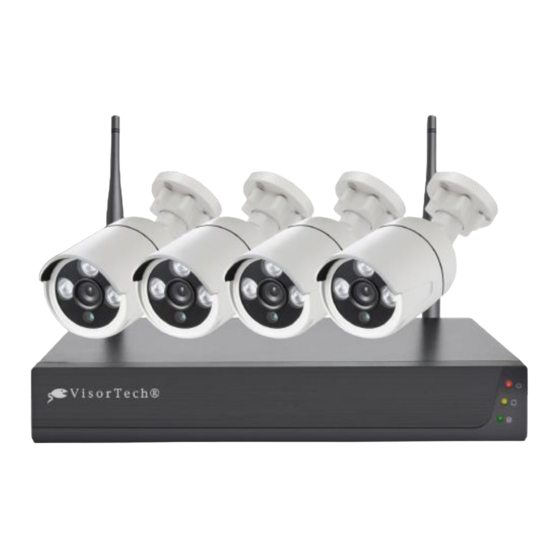
VisorTech DSC-750.app V2 Bedienungsanleitung

Verwandte Anleitungen für VisorTech DSC-750.app V2


Inhaltszusammenfassung für VisorTech DSC-750.app V2
- Seite 1 Funk-Überwachungssystem DSC-750.app V2 Mit HDD-Rekorder, 4 2K-IP-Kameras und App Bedienungsanleitung NX-4935-675...
-
Seite 2: Inhaltsverzeichnis
Verwendung ........................18 1. Video-Aufzeichnung ansehen ..................18 2. Video-Backup erstellen ....................18 3. Generelle Einstellungen....................18 4. Anzeige-Einstellungen ....................18 5. Benutzer hinzufügen / löschen ................... 19 6. Auf Werkseinstellungen zurücksetzen ................ 19 7. System-Updates ......................19 VisorTech – www.visor-tech.de... - Seite 3 Datenschutz ........................23 Technische Daten ......................24 Informationen und Antworten auf häufige Fragen (FAQs) zu vielen unserer Produkte sowie ggfs. aktualisierte Handbücher finden Sie auf der Internetseite: www.visor-tech.de Geben Sie dort im Suchfeld die Artikelnummer oder den Artikelnamen ein. VisorTech – www.visor-tech.de...
-
Seite 4: Ihr Neues Funk-Überwachungssystem
Empfohlene App Zum Betrieb benötigen Sie eine App, die eine Verbindung zwischen Ihrem Funk-Überwa- chungssystem und Ihrem Mobilgerät herstellen kann. Wir empfehlen hierzu die kostenlose App ELESION. ELESION: Scannen Sie den QR-Code, um eine Übersicht weiterer ELESION-Produkte aufzurufen. VisorTech – www.visor-tech.de... -
Seite 5: Wichtige Hinweise Zu Beginn
Die Privatsphäre Anderer darf durch die gezeigten Bilder nicht verletzt werden. Richten Sie Ihre Kamera nicht in den Garten oder auf die Eingangstür Ihrer Nachbarwohnung, auch wenn diese Orte aus Ihrer eigenen Wohnung oder von öffentlichen Standorten ein- sehbar sind. Dies berechtigt nicht die Veröffentlichung dieser Einsichten. VisorTech – www.visor-tech.de... - Seite 6 Bereich nicht betritt. Hierbei ist auf die Freiwilligkeit der Erklärung zu achten. Befindet sich die Fotofalle an einer Stelle, die der Betroffene passieren muss, um zu seinem Ziel zu gelangen (z.B. Eingang von einer Sehenswürdigkeit), so liegt ma- nels Freiwilligkeit keine wirksame Einwilligung vor. VisorTech – www.visor-tech.de...
-
Seite 7: Sicherheitshinweise
Höhe beschädigt werden. • Halten Sie die Kameras fern von extremer Hitze und den Rekorder fern von Feuchtigkeit und extremer Hitze. • Tauchen Sie das Produkt niemals in Wasser oder andere Flüssigkeiten. • Technische Änderungen und Irrtümer vorbehalten! VisorTech – www.visor-tech.de... -
Seite 8: Wichtige Hinweise Zur Entsorgung
RoHS-Richtlinie 2011/65/EU + (EU)2015/863, der EMV-Richtlinie 2014/30/EU, der Niederspannungsrichtlinie 2014/35/EU, der Funkanlagen-Richtlinie 2014/53/EU und der Ökodesignrichtlinie 2009/125/EG befindet. Qualitätsmanagement Dipl. Ing. (FH) Andreas Kurtasz Die ausführliche Konformitätserklärung finden Sie unter www.pearl.de/support. Geben Sie dort im Suchfeld die Artikelnummer NX-4935 ein. VisorTech – www.visor-tech.de... -
Seite 9: Produktdetails
Produktdetails 1. Rekorder 1. Antennen Power-LED 5. Netzwerk-Anschluss 2. Power-LED 6. VGA-Anschluss 3. System-LED 7. HDMI-Anschluss 4. HDD-LED 8. 2x USB-Anschluss 9. Netzteil-Anschluss VisorTech – www.visor-tech.de... -
Seite 10: Ir-2K-Kamera
2. IR-2K-Kamera 1. LED 5. Netzteil-Anschluss 2. Kamera-Linse 6. Feststellring 3. Sensor 7. Feststellschraube 4. IPC-Taste VisorTech – www.visor-tech.de... -
Seite 11: Inbetriebnahme
Setzen Sie die Festplatte ein und verbinden Sie das Daten- und das Stromkabel des Rekorders mit Ihrer Festplatte. Ziehen Sie die Schrauben an der Unterseite des Rekorders an, um die Festplatte zu Fi- xieren. Setzen Sie den Gehäuse-Deckel auf und schrauben Sie ihn wieder fest. VisorTech – www.visor-tech.de... -
Seite 12: Rekorder In Betrieb Nehmen
Sie es. Klicken Sie auf Sichern. Das neue Passwort ist nun gültig. 2.2.2 Festplatte formatieren Der Rekorder kann nur dann Videos aufzeichnen, wenn die Festplatte zuvor formatiert wurde. Gehen Sie dafür wie folgt vor: VisorTech – www.visor-tech.de... -
Seite 13: Netzwerk Konfigurieren
Halten Sie nun die IPC-Taste an der Kamera gedrückt. Die Kamera verbindet sich. Ihr Video-Bild wird auf dem Monitor angezeigt. Der Kamera-Status ändert sich zu verbun- den. Verfahren Sie so, um alle gewünschten Kameras mit dem Rekorder zu verbinden. VisorTech – www.visor-tech.de... -
Seite 14: Kamera Montieren
Montage von einem Fachmann vornehmen. ACHTUNG! Nehmen Sie die Montage nicht alleine vor. Bitten Sie eine zweite Person um Hilfe. Gehen Sie besonders vorsichtig vor und lassen Sie die Wandhalte- rung erst los, wenn Sie sicher sind, dass sie sicher hält. VisorTech – www.visor-tech.de... -
Seite 15: App
Minuten den in der E-Mail hinterlegten Bestätigungscode in der App ein. HINWEIS: Sollte die E-Mail nicht im Posteingang angezeigt werden, durchsuchen Sie den Junk-/Spam-Ordner. Legen Sie ein Konto-Passwort fest. Das Passwort sollte aus 6-20 Zeichen bestehen und mindestens einen Buchstaben und eine Zahl enthalten. VisorTech – www.visor-tech.de... -
Seite 16: Mit Einer Mobilfunknummer
über mehrere Wohnsitze verfügen, sind die Geräte so immer noch eindeutig zuordenbar. Zudem können Sie andere Haushaltsmitglieder in die Gruppe einladen und Ihnen Zugriffsrechte auf das Gerät gewähren. Geben Sie der Gruppe im ersten Feld (Familienname) einen Namen, z.B. Wohnung XXX. VisorTech – www.visor-tech.de... -
Seite 17: Rekorder Mit App Verbinden
WLAN-Netzwerk verbunden werden, tippen Sie auf den Doppelpfeil neben dem Netzwerknamen. Sie gelangen zu den WLAN-Einstellungen Ihres Mobilgeräts. Stellen Sie dort die Verbindung zum gewünschten Netzwerk her. Kehren Sie mit der Zurück-Taste zur App zurück und geben Sie gegebenenfalls das geforderte WLAN-Passwort ein. VisorTech – www.visor-tech.de... -
Seite 18: Verwendung
Öffnen Sie das Hauptmenü, indem Sie auf die rechte Maus-Taste klicken. Klicken Sie anschließend auf System Einstellung. Loggen Sie sich gegebenenfalls ein. Klicken Sie auf Ausgabe. Nun können Sie einstellen, welche Informationen wie Zeit, Status, Kanalüberschrift in den Live-Videobildern angezeigt werden und in welcher Farbe. VisorTech – www.visor-tech.de... -
Seite 19: Benutzer Hinzufügen / Löschen
Öffnen Sie das Hauptmenü, indem Sie auf die rechte Maus-Taste klicken. Klicken Sie anschließend auf IPC Config. Loggen Sie sich gegebenenfalls ein. Nun können Sie Helligkeit, Kontrast, Farbton, Sättigung und Schärfe sowie Bewegungs- und Personenerkennung und Kanalnamen einstellen und die Zeit im Video-Bild ein- oder ausblenden. VisorTech – www.visor-tech.de... -
Seite 20: Systeminformationen Anzeigen Lassen
1. Zurück zur Geräteliste 6. Anzeige aller 4 Kamera-Bilder 2. Verbindungsstatus der Kamera 7. Zu den Kamera-Einstellungen 3. Kamera-Name 8. Aufzeichnung im Cloud-Speicher sichern 4. Video-Wiedergabe & -Speicherung 9. Zu den Geräteeinstellungen 5. Benachrichtigungs-Anzeige 10. Name des Funk-Überwachungssystems VisorTech – www.visor-tech.de... -
Seite 21: Geräte-Einstellungsseite
Gerät neustarten Tippen Sie oben auf den Namen Ihres Funk-Überwachungssystems, um zu folgenden Optionen zu gelangen: Geräte-Symbol bearbeiten Symbol Namen des Funk-Überwachungssys- tems bearbeiten Name Wählen Sie aus, in welchem Raum sich das Funk-Überwachungssystem befin- Location VisorTech – www.visor-tech.de... -
Seite 22: Kamera-Einstellungen
Einstellung der Grundfunktionen Nachtsichtfunktion ein- oder ausschal- ten oder automatisieren Infrarot-Nachtsichtfunktion Zeitplan erstellen (Uhrzeit, optionale Wiederholung an verschiedenen Wo- chentagen, Zeitplan-Anmerkung, Aus- führungsmeldung aktivieren / deaktivie- Einstellung des Erkennungsalarms ren und Bewegungserkennung ein- / ausschalten) Alarm Intervall festlegen VisorTech – www.visor-tech.de... -
Seite 23: App-Konto Löschen
• Löschen Sie alle Daten. • Entfernen Sie das Gerät aus der App. • Setzen Sie das Gerät auf Werkseinstellungen zurück. Eine Erklärung, weshalb bestimmte Personendaten zur Registrierung bzw. bestimmte Frei- gaben zur Verwendung benötigt werden, erhalten Sie in der App. VisorTech – www.visor-tech.de... -
Seite 24: Technische Daten
Fokus Fix-Fokus Bildwinkel 110° horizontal Sensor 1/4"-CMOS-Farbsensor LEDs Nachtsicht Nachtsicht Bis zu 25 m Schutzart IP55, wetterfest Reichweite zum Rekorder Bis zu 150 m (freies Feld) Maße (Ø x T) 62 x 175 mm Gewicht 440 g VisorTech – www.visor-tech.de... - Seite 25 Effizienz im Betrieb 80,11 % Effizienz im Leer- 73,26 % lauf (10 %) Eigenverbrauch im 0,06 W Standby Funk-Angaben 802.11 b/g/n/HT20 2412 - 2472 MHz WLAN Standard Funk-Frequenz 802.11 n/HT40 2422 - 2462 MHz Max. Sendeleistung < 20 dBm VisorTech – www.visor-tech.de...
- Seite 26 Program is not restricted, and the output from the Program is covered only if its contents constitute a work based on the Program (independent of having been made by running the Program). Whether that is true depends on what the Program does. VisorTech – www.visor-tech.de...
- Seite 30 Kundenservice: DE: +49(0)7631–360–350 CH: +41(0)848–223–300 FR: +33(0)388–580–202 PEARL GmbH | PEARL-Straße 1–3 | D-79426 Buggingen © REV3 – 28.09.2022 – CR/LW/CR//MF VisorTech – www.visor-tech.de...
- Seite 65 VisorTech – www.visortech.fr...
- Seite 66 PEARL GmbH | PEARL-Straße 1–3 | D-79426 Buggingen Service commercial PEARL France : 0033 (0) 3 88 58 02 02 © REV3 – 28.09.2022 – CR/LW/CR//MF VisorTech – www.visortech.fr...