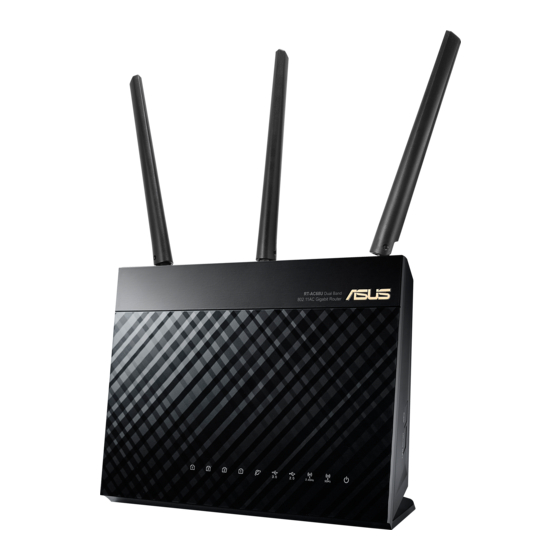
Asus DSL-AC68U Schnellstartanleitung
Dual-band 802.11ac wi-fi adsl/vdsl modem router
Vorschau ausblenden
Andere Handbücher für DSL-AC68U:
- Benutzerhandbuch (70 Seiten) ,
- Kurzanleitung (84 Seiten) ,
- Schnellstartanleitung (173 Seiten)
Inhaltsverzeichnis
Verfügbare Sprachen
Verfügbare Sprachen
Inhaltsverzeichnis

Verwandte Anleitungen für Asus DSL-AC68U


Inhaltszusammenfassung für Asus DSL-AC68U
- Seite 3 NOTE: • For more details, refer to the user manual included in the support CD. • F ür weitere Details beziehen Sie sich auf das Handbuch auf der Support-CD. • Katso lisätietoja tuki-CD-levyllä olevasta käyttöoppaasta. • Pour plus de détails, consultez le manuel de l'utilisateur contenu dans le CD de support. • F ür weitere Details beziehen Sie sich auf das Handbuch auf der Support-CD. • F or mer detaljert informasjon, se brukerveiledningen som fulgte med på støtte CD-en. • F or yderligere oplysninger herom, bedes du venligst se i brugervejledningen på den medfulgte cd. • F ör ytterligare detaljer, se bruksanvisningen på support-CD:n. • Γ ια περισσότερες λεπτομέρειες, ανατρέξτε στο εγχειρίδιο χρήστη που περιλαμβάνεται στο CD υποστήριξης. • P er approfondimenti. consultare il manuale utente nel CD di supporto. • P ara mais detalhes, consulte o manual do utilizador incluído no CD de suporte.
- Seite 31 10. Nulstillingsknap 11. Tænd/sluk-knap 12. Strømstik (DC) 13. RJ-11 port 14. USB 3.0 port 15. LAN 1~4 porte...
- Seite 61 1. LAN-LED 1 – 4 2. DSL-LED 3. Internet-LED 4. USB 3.0-LED 5. 2,4-GHz-LED 6. 5-GHz-LED 7. Betriebs-LED 8. WPS-Taste 9. WLAN ein/aus-Taste...
- Seite 62 • U m das USB-Laufwerk sicher zu entfernen, starten Sie bitte die grafische Web-Schnittstelle (http://192.168.1.1 oder http:// router.asus.com), klicken dort im Fenster der Netzwerkkarte auf das USB-Symbol und klicken danach auf Eject USB disk. • D as falsche Entfernen des USB-Laufwerks, z. B. während der Vi- deo- oder Musikwiedergabe oder dem hochladen von Dateien kann Datenverluste zur Folge haben. • F ür die Liste des Dateisystems und der Festplattenpartitionen die der Wireless-Router unterstützt besuchen Sie bitte die Webseite http://event.asus.com/networks/disksupport • Für die Liste der vom Wireless-Router unterstützten Drucker bsuchen Sie bitte die Webseite: http://event.asus.com/networks/printersupport Packungsinhalt DSL-AC68U Netzwerkkabel (RJ-45) AC-Adapter Telefonkabel (RJ-11)
- Seite 63 Wireless-Geräten zentral aufgestellt wird. • dass das Gerät nicht von Metallgegenständen blockiert wird und halten Sie es von direkter Sonneneinstrahlung fern. • das Gerät von 802.11g oder 20MHz-Wi-Fi-Geräten, 2.4GHz- Computerperipheriegeräten, Bluetooth-Geräten, schnurlosen Telefonen, Transformatoren, großen Elektromotoren, Leuchtstofflampen, Mikrowellenöfen, Kühlschränken oder anderer industrieller Ausrüstung fern gehalten wird, um Signalstörungen oder -Verluste zu vermeiden. • um eine optimale WLAN-Abdeckung zu erreichen, richten Sie die beiden abnehmbaren Antennen wie in der nachstehenden Abbildung gezeigt aus. • immer die neuste Firmware installiert ist. Für die neusten Firmware- Updates besuchen Sie bitte die ASUS-Webseite unter http://www. asus.com. 90 ° 45 ° 45 °...
-
Seite 64: Bevor Sie Fortfahren
Bevor Sie fortfahren 1. Anschließen der Geräte. Wall Power Outlet Power Wall telephone outlet Computer 2. Bevor Sie die DSL-Einstellung beginnen, vergewissern Sie sich, dass die DSL-Anzeige an der Vorderseite des DSL-N55U leuchtet. - Seite 65 3. Starten sie einen Web-Browser und folgen sie den Internet-Schnelleinstel- lungsschritten (QIS). Falls die Homepage der Internet-Schnelleinstellung nach dem Starten Ihres Webbrowsers nicht erscheint, deaktivieren Sie bitte Ihre Proxy-Einstellungen im Webbrowser. 4. Die Einrichtung ist fertig.
-
Seite 108: Características Do Hardware
Características do hardware 1. LED de LAN 1 a 4 2. LED de DSL 3. LED de Internet 4. LED de USB 3.0 5. LED de 2.4 GHz 6. LED de 5 GHz 7. LED de energia 8. Botão WPS Botão para ativar/de- sativar Wi-Fi... - Seite 114 Caracteristici hardware 1. LED-uri 1~4 pentru LAN 2. LED DSL 3. LED internet 4. LED USB 3.0 5. LED bandă de 2,4 GHz 6. LED bandă de 5 GHz 7. LED alimentare 8. Buton WPS Buton pornire/oprire Wi-Fi...