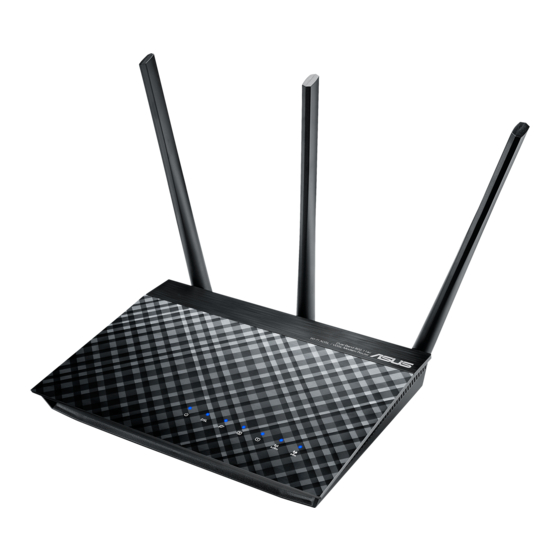
Asus DSL-AC51 Schnellstartanleitung
Dual-band 802.11ac vdsl/adsl

Verwandte Anleitungen für Asus DSL-AC51


Inhaltszusammenfassung für Asus DSL-AC51
-
Seite 23: Verpackungsinhalt
Verpackungsinhalt VDSL/ADSL-WLAN-Modem-Router Netzteil Netzwerkkabel (RJ-45-Kabel) Schnellstartanleitung Splitter (variiert je nach Region) DSL-/Telefonkabel (RJ-11-Kabel) Garantiekarte HINWEIS: Falls ein Teil fehlt oder beschädigt ist, kontaktieren Sie bitte umgehend Ihren Händler. Ihr Router auf einen Blick Betriebs-LED LAN-Anschlüsse DSL-LED WPS-Taste WAN-LED (Internet) Reset-Taste LAN-LED Netzanschluss (DC-In) 2,4 GHz / 5 GHz WLAN-LED... -
Seite 24: Einrichtung
2. Wenn die DSL-LED aufhört zu blinken und dauerhaft leuchtet, können Sie mit der DSL-Einrichtung über den QIS-Assistenten (Quick Internet Setup) beginnen. HINWEIS: Weitere Einzelheiten zu Quick Internet Setup (QIS) entnehmen Sie bitte dem Online-Benutzerhandbuch auf der ASUS Support-Webseite: https://www.asus.com/Networking/DSL-AC51/HelpDesk/. U13200-1_DSL-AC51_168x125mm_QSG.indb 24 2017/8/18 16:01:30... -
Seite 25: Erste Schritte
Erste Schritte 1. Die Web-Benutzeroberfläche wird automatisch gestartet, wenn Sie einen Webbrowser öffnen. Falls sie nicht automatisch geöffnet wird, geben Sie http://router.asus.com in den Webbrowser ein. 2. Richten Sie ein Kennwort für Ihren Router ein, um unbefugten Zugriff zu verhindern. - Seite 26 • Die automatische Erkennung des Verbindungstyps erfolgt bei der erstmaligen Konfiguration Ihres xDSL-Modem-Routers oder bei Rücksetzung Ihres Gerätes auf seine Standardeinstellungen. • Standardmäßig dient der QIS-Assistent der DSL-Einrichtung. Falls Sie den DSL-AC51 als WLAN-Router konfigurieren möchten, beachten Sie bitte den Abschnitt Internetverbindung im Online- Benutzerhandbuch auf der ASUS Support-Webseite: https://www.asus.com/Networking/DSL-AC51/HelpDesk/. 4. Falls QIS Ihren Internetverbindungstyp nicht erkennen kann, konfigurieren Sie Ihre Verbindungseinstellungen bitte manuell.
- Seite 59 U13200-1_DSL-AC51_168x125mm_QSG.indb 59 2017/8/18 16:01:39...
- Seite 60 U13200-1_DSL-AC51_168x125mm_QSG.indb 60 2017/8/18 16:01:39...