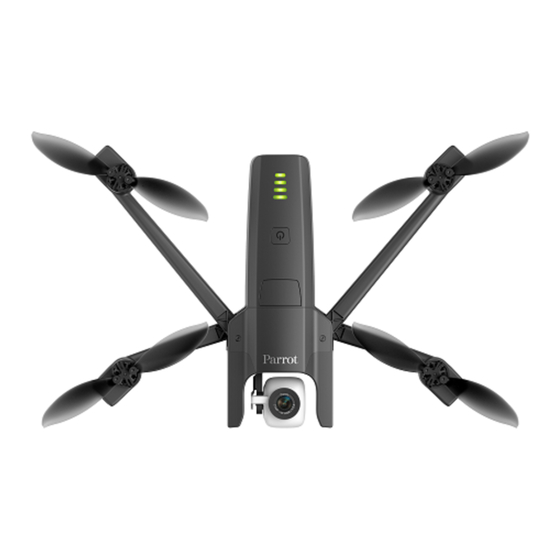
Parrot ANAFI Benutzerhandbuch
Vorschau ausblenden
Andere Handbücher für ANAFI:
- Benutzerhandbuch (78 Seiten) ,
- Benutzerhandbuch (87 Seiten)
Inhaltsverzeichnis
Inhaltsverzeichnis

Verwandte Anleitungen für Parrot ANAFI


Inhaltszusammenfassung für Parrot ANAFI
- Seite 2 © Parrot, Juli 2018...
- Seite 3 hast Du die beste, leiseste und tragbarste fliegende 4K HDR Kamera gewählt, die Du überall sofort einsetzen kannst. Wir empfehlen, dass Du Dir die folgenden Informationen und Anweisungen gut durchliest, bevor Du abheben lässt, um das beste Erlebnis aus deinem ersten 25-Minuten Flug herauszuholen. Die notwendigen Voraussetzungen auf den nächsten 2 Seiten werden nicht mehr als 5 Minuten Deiner Zeit in Anspruch nehmen: benötigt die FreeFlight 6-App zum Fliegen und um sicherzustellen, dass Drohne...
- Seite 4 C-Kabel und einem USB-A Netzadapter auf (nicht im Lieferumfang enthalten). Die LEDs der Batterie beginnen zu blinken: jetzt ist sie wach. Lasse die Batterie laden, während Du liest. Parrot empfiehlt, dass Du die Batterie immer voll auflädst, bevor Du mit der losfliegst.
- Seite 5 Wenn die Eingabeaufforderung nicht auf Deinem Bildschirm erscheint, wenn Du Dein Gerät an Deinen Parrot Skycontroller 3 anschließt, dann starte FreeFlight 6 bitte manuell, wie jede andere App. Startseite FreeFlight 6 iOS 3. Klicke auf den grünen Kasten „FLIEGEN“ auf der Startseite von FreeFlight 6, um die ersten Aktualisierungen zu starten.
- Seite 6 © Parrot, Juli 2018 Update: tippe auf den grünen Kasten „FORTFAHREN“, um weiterzumachen. FreeFlight 6 zeigt eine Animation und einen Fortschrittskreis auf einem Bildschirm an, der mit „Vorbereiten Deiner Drohne“ beschriftet ist. Wenn das Update abgeschlossen ist, zeigt der Bildschirm „Deine Drohne ist jetzt bereit“...
-
Seite 7: Inhaltsverzeichnis
........................3 .................................. 4 ....................................7 ....................................9 Über 4K Videoformate ..............................9 Über die Smart Battery ..............................9 Über Auto-RTH (Return Home, automatischer Heimflug) ....................9 Über Geräte ................................... 9 ................................10 ..............................11 ................................12 ............................... 13 Bereit für Lagerung oder Transport ..........................13 Bereit für den Flug ............................... - Seite 8 © Parrot, Juli 2018 ..................................26 Die microSD-Karte entnehmen ............................ 26 Überspielen von Fotos und Videos ..........................26 Die microSD-Karte installieren ............................. 26 Kompatible microSD-Karten ............................27 ..............................28 Präsentation des iOS HUD (Ansicht im Video-modus) ....................29 Präsentation des Android HUD (Ansicht im Foto-modus) .................... 31 ..................................
-
Seite 9: Über 4K Videoformate
Filme in 1080p oder verwende einen Video-Konverter, um die 4K Videos der in ein leichter verarbeitbares Format (wie 1080p) umzuwandeln, wenn die Videos auf Deinem Gerät nicht ordentlich abgespielt werden. Dies gilt besonders für das Format 4K Cinema (Kino) von Parrot, das nur von professioneller Bearbeitungsausrüstung verarbeitet werden kann. - Seite 10 GERÄTE VERLETZEN ODER BESCHÄDIGEN KANN, was zu ernsthaften Verletzungen oder zum Tod führen kann. 3. Bitte denken Sie daran, dass die von Parrot Drones SAS und seinen Partnerunternehmen zu Werbezwecken verwendeten Fotos und Videos von erfahrenen Fachleuten und Piloten aufgenommen wurden. BEI ZWEIFELN BEZÜGLICH DER VERWENDUNG DEINER DROHNE UND DESSEN ZUBEHÖRS MUSST DU IMMER DIE AKTUELLSTE VERSION DER DOKUMENTATION VON PARROT...
- Seite 11 - Größe zusammengefaltet: 244x67x65mm - Sensor: 1/2.4’’ CMOS - Größe aufgefaltet: 175x240x65mm - LD-ASPH (asphärische Linse mit niedriger - Gewicht: 320g Dispersion): - Maximale Übertragungsreichweite: 4km mit Parrot Apertur: f/2,4 ▪ Skycontroller 3 ▪ Entspricht 35mm-Format: 23mm - Max. Flugzeit: 25min ▪...
- Seite 12 © Parrot, Juli 2018 Deine -Verpackung enthält: eine -Drohne eine Smart Battery, in der vorinstalliert eine Tragetasche eine Linsenkappe ein USB-A auf USB-C Ladekabel eine 16GB microSD-Karte, in der vorinstalliert einen SD-Adapter für die microSD-Karte a Parrot Skycontroller 3 8 Zubehör Propellerblätter...
-
Seite 13: Bereit Für Lagerung Oder Transport
Bereit für Lagerung oder Transport Faltbare Arme und Propeller Bereit für den Flug LED-Anzeige für den Ladezustand Power-Taste Smart Battery Batterieauswurftaste USB-C Ladeport 180° Neigbare Kamerahalterung für die 4K Kamera – Benutzerhandbuch v1.2.5... -
Seite 14: Bereit Für Lagerung Oder Transport
© Parrot, Juli 2018 Bereit für Lagerung oder Transport Linker Steuerungsstick Rechter Steuerungsstick Faltbarer Arm und Gerätehalterung mit Einschaltautomatik Bereit für die Steuerung LED Statusanzeige Wi-Fi Antenne RTH (Return To Home) Taste Taste für Abheben/Landung... -
Seite 15: Kameras Und Steuerung Der Kameraneigung
Kameras und Steuerung der Kameraneigung Auslöser Taste zum Zurücksetzen (Foto schießen oder der Optik (Neigung Filmaufnahme zurücksetzen und x1 starten/beenden) Zoom) Neigungsauslöser Zoom Auslöser (nach unten: nach (nach unten: unten neigen; Vergrößern; nach oben: nach oben nach oben: Verkleinern) neigen) Ladelampe USB-C Ladeport (rot: wird geladen;... -
Seite 16: Geräte
Firmware geladen haben. Das beste Erlebnis mit deiner erzielst Du, wenn Du sicherstellst, dass Du das richtige USB-A- Kabel an Deinen Parrot Skycontroller 3 und Dein Gerät angeschlossen hast. Vergewissere Dich, dass die mit einer microSD-Karte mit ausreichend Speicherplatz ausgestattet ist. - Seite 17 4. Platziere die Drohne auf eine flache und horizontale Oberfläche und drücke die Power-Taste, um sie zu starten. 5. a) Wenn Du einen Parrot Skycontroller 3 nutzt, falte den zentralen Teil des Kontrolleurs aus, um ihn zu starten, warte auf das durchgehend leuchtende blaue Licht und schließe dann dein Gerät mit einem USB-Kabel an den Controller an.
-
Seite 18: Abheben Vom Boden
Drohne vollständig frei ist. Drücke auf die Taste auf Deinem Parrot Skycontroller 3 oder tippe auf den grünen Kasten „TAKE- OFF“ auf dem Bildschirm Deines Geräts. hebt ab und stabilisiert sich auf 1m über dem Boden, wo sie auf Befehle vom Piloten wartet. - Seite 19 Drücke auf die Taste auf Deinem Parrot Skycontroller 3 oder tippe auf den blauen Kasten „STARTEN AUS DER HANDPOSITION“ auf dem Bildschirm Deines Geräts. Die Propeller der Drohne beginnen sich zu drehen und der Bildschirm Deines Geräts zeigt eine Animation des Handstarts.
- Seite 20 © Parrot, Juli 2018 Linker Steuerungsstick (Standardmodus) Rechter Steuerungsstick (Standardmodus) Steigen Vorwärts Sinken Zurück Rechts drehen Nach rechts bewegen Links drehen Nach links bewegen...
- Seite 21 Fliege mit der direkt über eine flache, ebene und freie Oberfläche und drücke dann die Taste auf deinem Parrot Skycontroller 3 oder tippe auf den orangen Kasten „LANDUNG“ auf dem Bildschirm Deines Geräts. landet jetzt. – Benutzerhandbuch v1.2.5...
-
Seite 22: Batterie Entnehmen
© Parrot, Juli 2018 Die intelligente Smart LiPo Batterie der ist in der Drohne vorinstalliert und muss immer auf die gleiche Weise installiert werden, mit den LEDs und der Power-Taste nach oben, um zu vermeiden, dass unwiderrufliche elektrische Schäden an der Batterie, der Drohne oder beiden entstehen. -
Seite 23: Batterieeinbau
Lege die Drohne auf eine flache und ebene Oberfläche (wie z. Bsp. einen Tisch) und positioniere die drei Haken der Batterie in die entsprechenden Schlitze der Drohne. Platziere Deinen Mittelfinger auf das Parrot-Logo der und Deinen Daumen auf die Rückseite der Smart Battery. -
Seite 24: Batteriepflege Und Sicherheit
Power-Taste die LED-Anzeige für den Ladezustand nicht mehr. Die Batterie muss zuerst aufgeladen werden, um aus dem Ruhezustand aufgeweckt zu werden und wieder wie in den oberen Kapiteln beschrieben zu funktionieren: dieses Verhalten konserviert die Batterie für längere Lebensdauer. Parrot empfiehlt, dass Du die Batterie immer voll auflädst, bevor Du mit der losfliegst. - Seite 25 Und abschließend: Beachte bitte, dass die Smart Battery von nur geladen wird, wenn die Umgebungstemperatur zwischen +10°C und +45°C liegt und dass die Flugzeit verringert wird, wenn Du in Temperaturen gegen 0°C verwendest. Um die Verringerung in der Kapazität der Batterie minimal zu halten, solltest Du die Batterie so warm wie möglich halten, bis ein Flug in kalter Umgebung gestartet wird.
-
Seite 26: Die Microsd-Karte Entnehmen
Mit der mitgelieferten 16GB microSD-Karte kannst Du ein wenig mehr als 20 Minuten 4K Video aufnehmen. Aus diesem Grund empfiehlt Parrot, dass Du Deine Fotos und Videos nach jedem Flug kopierst und die 16GB microSD-Karte leerst, um sicherzustellen, dass Du immer genug Speicherplatz hast, um neue Bilder oder Videos aufzunehmen. -
Seite 27: Kompatible Microsd-Karten
Richtung an, in die Du ziehen musst, um die Klappe zu verschließen. Kompatible microSD-Karten Die folgenden microSD-Karten wurden von den Teams von Parrot ausgiebig getestet und sind vollständig mit der aktuellen Firmware der kompatibel: SanDisk... - Seite 28 © Parrot, Juli 2018 Das HUD (Head-Up Display, im Bild eingeblendete Daten) der FreeFlight 6-App ist der ultimative Begleiter . Es ermöglicht Dir, direkt vom Bildschirm Deines Geräts auf all die genialen Funktionen der zuzugreifen – mit nur einem Touch.
-
Seite 29: Präsentation Des Ios Hud (Ansicht Im Video-Modus)
Präsentation des iOS HUD (Ansicht im Video-modus) Horizontaler Abstand zwischen und Pilote Nächste verfügbare Aktion Relative Höhe der über dem Abhebepunkt Controller-Box Geschwindigkeit über Grund der Preferences Zurück zur Startseite Geschwindigkeit (Film Auslöser und oder Sport) box Timer Taste zum Umschalten zwischen Foto/Video Kasten für den Steuerungsmodus Kasten für die Videoeinstellungen... - Seite 30 GPS und Glonass-Satelliten synchronisiert sind, um die Stabilität der Drohne zu optimieren, besonders in großen Höhen. Parrot empfiehlt daher, dass Du immer beide FreeFlight 6 HUD GPS-Symbole prüfst (dass sie grün und nicht rot sind), bevor Du Deine...
-
Seite 31: Präsentation Des Android Hud (Ansicht Im Foto-Modus)
GPS und Glonass-Satelliten synchronisiert sind, um die Stabilität der Drohne zu optimieren, besonders in großen Höhen. Parrot empfiehlt daher, dass Du immer beide FreeFlight 6 HUD GPS-Symbole prüfst (dass sie grün und nicht rot sind), bevor Du Deine abheben lässt. -
Seite 32: Interface
© Parrot, Juli 2018 Du kannst auf die Einstellungen von FreeFlight 6 zugreifen, indem Du ganz rechts auf der oberen Leiste der Startseite oder der HUD tippst. In den Einstellungen kannst Du die auf Deine Hand fein-tunen – um sie an Deine Flug- und Filmstile anzupassen. -
Seite 33: Sicherheit
Beachte bitte, dass die Werte unter „Max horizontal speed, „Max horizontal acceleration“ und „Max. vertikale Geschwindigkeit“ den größten Einfluss auf die Beschleunigung und das allgemeine Verhalten der haben. Die entsprechenden Schieberegler wechseln von grün auf orange, um den Nutzer zu warnen, dass die gewählten Einstellungen große Sorgfalt, höhere Steuerungsfähigkeiten oder beides benötigen, wenn damit geflogen wird. -
Seite 34: Netzwerk
© Parrot, Juli 2018 Netzwerk Die Netzwerkeinstellungen ermöglichen es Dir den Wi-Fi-Netzwerknamen Deiner , das Passwort und das Band zu ändern. Name des Netzwerks Tippe auf das Feld, um den Netzwerknamen Deiner zu ändern Passwort Tippe auf den Kasten, um das Passwort des Netzwerks zu ändern Wi-Fi range ALLE / 2.4 GHz / 5 GHz / MANUELL... -
Seite 35: Videos Drehen
Du kannst die zwar mit Deinem Gerät steuern und Aufnahmen machen, wir empfehlen jedoch immer den Parrot Skycontroller 3 und Dein Gerät gemeinsam zu verwenden, um die beste Steuerung, die präzisesten und sichersten Aufnahmen und Fotos während des Flugs zu garantieren. - Seite 36 Le déclencheur du HUD affiche une animation alternant un carré et un rond rouge. Le chronomètre démarre. Appuyez de nouveau sur le déclencheur droit de votre Parrot Skycontroller 3 (ou sur le déclencheur du HUD) pour mettre fin à l’enregistrement. Le déclencheur du HUD prend la forme d’un rond rouge. Le chronomètre...
-
Seite 37: Fotos Schießen
Fotos schießen Um die Fotokamera der aufzurufen, kannst Du auf den Schieberegler Foto/Video in der Mitte der unteren Leiste des HUD tippen, um die Fotokamera weiß zu umrahmen (linkes Symbol). Zwei Fotomodi sind aktuell für die verfügbar: Einzelbild und Timer. Darüber hinaus gibt es dank des 21MP CMOS-Sensors zwei Hauptformate für die Bilder der Rechteckiges JPEG (bis zu 16MP);... - Seite 38 Fotoformate, Android: DNG+JPEG Wenn Du mit Deinen Einstellungen und der Bildausrichtung zufrieden bist, dann drücke bitte den Hard- Shutter (Auslöser) rechts auf Deinem Parrot Skycontroller 3 (oder den Soft Shutter im HUD), um ein Foto zu schießen. Im Modus „Single“ („Einzelbild“) blinkt der Bildschirm weiß, um zu bestätigen, dass ein Foto gemacht wurde.
-
Seite 39: Steuerung Der Kameraneigung
Um die Kamera auf den Himmel zu neigen, musst Du den Steuerungsauslöser nach oben drücken. Um die Kameraneigung auf eine horizontale Position zurückzusetzen, musst Du den Optischen Reset-Knopf links auf dem Parrot Skycontroller 3 drücken (diese Aktion setzt auch den Zoomfaktor der Linse auf x1 zurück). - Seite 40 © Parrot, Juli 2018 X 1.4 Zoom, 4K, iOS X2 Zoom, 4K, iOS Wie bereits erwähnt besitzt die keinen verlustfreien Zoom für Bilder: der Zoom ist in WIDE-Formaten (JPEG und DNG+JPEG) automatisch deaktiviert und er hat bei Bildern im JPEG RECT-Format einen Einfluss auf die Auflösung.
- Seite 41 x1.8 Zoom, 1080p, Android x2.8 Zoom, 1080p, Android X3 Zoom, 1080p, Android Beachte bitte, dass der Zoom-Anzeiger in der Mitte links des HUD orange wird, wenn Du den verlustfreien Bereich des Zooms beim weiter hineinzoomen verlässt. – Benutzerhandbuch v1.2.5...
-
Seite 42: Belichtungswert (Ev)
© Parrot, Juli 2018 ist so eingestellt, dass sie ab Werk ausgeglichene 4K Videos und 21MP Fotos in hoher Qualität liefert. Manche Bild-Enthusiasten und professionelle Regisseure, Videografen und Fotografen möchten ihre Bilder jedoch in den Pro Imaging Einstellungen spezifisch einstellen. Dieses Kapitel ist so gestaltet, dass Du die manuellen Einstellungen entdecken und Deine eigenen Film- und Fotostile entwickeln kannst. -
Seite 43: Verschlusszeit (S, Für Engl. Shutter Speed)
Verschlusszeit (s, für engl. Shutter Speed) Der Wert „s“ bezieht sich auf die Zeit, in Bruchteilen einer Sekunde, für die die Linse geöffnet ist, um ein Foto zu schießen: Dies wird Belichtungszeit genannt. Im Auto-Modus wählt in Echtzeit automatisch die beste Kombination von Verschlusszeit und ISO- Wert aus, je nach der Szene und dem verfügbaren Licht. -
Seite 44: Weißabgleich (Wb Für Engl. White Balance)
© Parrot, Juli 2018 Schieberegler tippen, um zurück zum Auto-Belichtungsmodus zu gehen und den EV-Schieberegler zu reaktivieren. Weißabgleich (WB für engl. White Balance) Der Weißabgleich stellt die Farbtemperatur des Lichts ein. Kaltes Licht lässt weiß eher bläulich erscheinen. Warmes Licht lässt weiß eher gelblich erscheinen. Im Auto-WB-Modus lässt das Weiß... -
Seite 45: Hdr
Tippe auf dieses Symbol: es wird grün und rechts auf dem Bildschirm erscheint eine HDR- Benachrichtigung mit schwarzer Schrift in einer gelben Box. Drücke auf den Hard Shutter auf Deinem Parrot Skycontroller 3 (oder tippe auf den Soft Shutter der HUD), um die Aufnahme mit HDR zu starten. -
Seite 46: Reveal
© Parrot, Juli 2018 hat auch einige automatische Einstellungen, die es Dir ermöglichen, Szenen professionell aufzunehmen. Cineshots Menü, Android Vergewissere Dich, dass Du die gewünschten Video-Einstellungen eingestellt hast, prüfe, dass die Aufnahme läuft und tippe auf „CINESHOTS“ unten auf der HUD-Leiste, um auf CineShots zuzugreifen. Tippe auf einen CineShot, um ihn einzustellen. -
Seite 47: Rise
Aktiviere und überwache alle CineShots sorgfältig: prüfe immer, dass der automatisierte Flugpfad frei von Hindernissen und sicher ist, behalte die immer im Sichtfeld und sei immer bereit die Kontrolle über Deine Drohne zu übernehmen: jede Bewegung eines der Sticks des Parrot Skycontroller 3 beendet den laufenden Cineshot sofort. – Benutzerhandbuch v1.2.5...