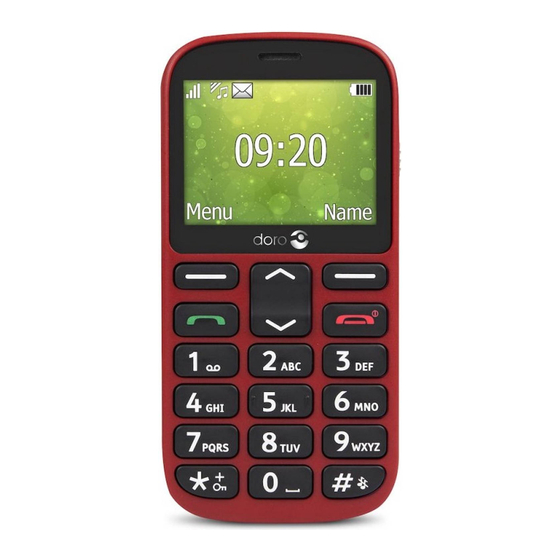
Doro 1361 Schnellstartanleitung
Quicklinks
Doro 1361
Schnellstart-Anleitung
Deutsch
www.doro.com
1.
Lautsprecher
11. Taschenlampe
2.
Linke Auswahltaste
12. Headset-Buchse
3.
Anruftaste
13. Kamera
4.
Mailbox
14. Notruftaste
5.
Tastensperre und
15. Lautsprecher
internationale
16. Mikrofon
Vorwahl/Symbole
17. Anschlüsse für
6.
Stumm-Modus/Ein-
Ladestation
gabemodus
18. Ladegerätbuchse
7.
Navigationstasten
8.
Telefonat beenden/
Ein/Aus
9.
Rechte Auswahl-
taste
10. Taschenlampe-Taste
Hinweis! Alle Abbildungen dienen lediglich zu
anschaulichen Zwecken und geben das Aussehen
des Geräts möglicherweise nicht genau wieder.
Die Geräte, die im Lieferumfang Ihres Telefons
enthalten sind, können variieren. Dies hängt ab
von der Software und dem Zubehör, die in Ihrer
Region erhältlich sind bzw. von Ihrem Netzbetreiber
angeboten werden. Sie können weiteres Zubehör
von Ihrem örtlichen Doro-Händler erhalten. Das mit-
gelieferte Zubehör bietet die beste Leistung für Ihr
Telefon.
1. ERSTE SCHRITTE
SIM-Karte, Speicherkarte und Akku
Entfernen Sie die Abdeckung des Batteriefachs
Seien Sie vorsichtig
beim Öffnen des
Akkufachs, um Ihre
Fingernägel nicht zu
beschädigen. Biegen
oder verdrehen Sie
die Akkuabdeckung
nicht übermäßig, das
sie sonst beschädigt
werden kann.
Einlegen der SIM-Karte
(erforderlich)
Nehmen Sie den Akku heraus,
falls dieser bereits eingelegt
ist. Es sind zwei SIM-Karten-
schlitze vorhanden, SIM1
und SIM2. Wenn Sie nur eine
SIM-Karte nutzen, empfehlen
wir, SIM1 zu verwenden.
Schieben Sie die Karte so
unter die Metallfläche, dass
der goldfarbene Chip nach
unten zeigt.
Die abgeschrägte Kante
erleichtert das Einlegen der
Karte. Die richtige Position ist
auf der Kartenhalterung dargestellt.
Einlegen der SD-Karte (optional)
Drücken Sie den Deckel der Karte vorsichtig in
Richtung der Notruftaste bis ein „Klick"-Geräusch zu
hören ist. Klappen Sie den Deckel nach oben in eine
senkrechte Position. Stellen Sie dabei sicher, dass
die Kontakte der Karte nach unten zeigen. Klappen
Sie den Deckel nach unten, und drücken Sie ihn
vorsichtig nach unten, bis er wieder einrastet.
Hinweis! Die Chips (Metallflächen) der Karten
dürfen nicht zerkratzt, gebogen oder geknickt
werden. Berühren Sie die Chips nicht.
Akku einlegen
Schieben Sie den Akku in
das Akkufach. Die Chips
müssen nach rechts unten
zeigen. Bringen Sie die Akku-
abdeckung wieder an.
Laden des Mobiltelefons
VORSICHT
Verwenden Sie nur Akkus, Ladegeräte und Zubehör,
die für den Gebrauch mit diesem speziellen Modell
zugelassen sind. Der Anschluss anderer Zubehör-
geräte kann Gefahren verursachen und die Typ-
zulassung und Garantie des Telefons ungültig
machen.
Bei niedriger Akkuleistung wird
angezeigt und
es ertönt ein Warnsignal.
•
Verbinden den Stromnetzadapter mit der
Steckdose und zur Verrechnungsbuchse y .
Tipp: Vergessen Sie nicht, die Schutzfolie vom
Display zu entfernen.
2. WIE IHR TELEFON FUNKTIONIERT
Telefon ein- und ausschalten
1. Halten Sie die rote Taste
am Telefon
gedrückt, um es ein-/auszuschalten. Bestätigen
Sie das Abschalten mit Ja.
2. Ist die SIM-Karte gültig, aber mit einem PIN-Code
(Personal Identification Number) gesperrt, wird
SIM1 PIN eingeben angezeigt. Geben Sie den
PIN-Code ein und drücken Sie OK. Drücken Sie
zum rückgängig machen Löschen.
Hinweis! Wurde mit Ihrer SIM-Karte kein PIN- und
PUK-Code mitgeliefert, wenden Sie sich bitte an
Ihren Netzbetreiber.
Verbleibende Versuche: # zeigt die Anzahl der
verbleibenden Versuche zur PIN-Eingabe an. Sind
keine Versuche mehr übrig, wird die Mitteilung
PIN blockiert angezeigt. Die SIM-Karte muss dann
mit dem PUK-Code (Personal Unblocking Key)
freigegeben werden.
1. Geben Sie den PUK-Code ein und bestätigen Sie
ihn mit OK.
2. Geben Sie einen neuen PIN-Code ein und
bestätigen Sie mit OK.
3. Geben Sie den neuen PIN-Code erneut ein und
bestätigen Sie mit OK.
Inbetriebnahme-Assistent
Wenn Sie das Telefon erstmalig in Betrieb nehmen,
können Sie mit dem Inbetriebnahme-Assistenten
einige Grundeinstellungen vornehmen.
Tipp: Wenn Sie möchten, können Sie den Inbetrieb-
nahme-Assistenten auch später ausführen.
Schritt-für-Schritt-Anleitungen
In diesem Dokument gibt der Pfeil (â) die nächste
Aktion bei Schritt-für-Schritt-Anleitungen an.
Drücken Sie OK, um eine Aktion zu bestätigen.
Scrollen Sie zu einem Element oder heben Sie es mit
/
hervor und drücken Sie dann OK.
Text eingeben
•
Drücken Sie wiederholt eine numerische Taste,
bis das gewünschte Zeichen angezeigt wird.
Warten Sie einige Sekunden, bevor Sie das
nächste Zeichen eingeben.
•
Mit
wird eine Liste von Sonderzeichen
*
angezeigt. Wählen Sie das gewünschte Zeichen
mit
/
und drücken Sie zur Eingabe OK.
•
Mit
/
können Sie den Cursor innerhalb
des Textes verschieben.
•
Mit
können Sie zwischen Groß- und Klein-
#
schreibung und Ziffern hin und her wechseln.
•
Durch Gedrückthalten der Taste
kann die
#
Textsprache geändert werden.
Ändern von Sprache, Uhrzeit und Datum
Die standardmäßig eingestellte Sprache wird durch
die SIM-Karte bestimmt.
Anrufe
Anrufe tätigen
1. Geben Sie die Rufnummer ein. Drücken Sie zum
rückgängig machen Löschen.
2. Drücken Sie
, um zu wählen. Drücken Sie
Abbruch, um den Anruf abzubrechen.
3. Drücken Sie
zum Beenden des Anrufs.
Hinweis! Geben Sie bei internationalen Anrufen
vor der Landesvorwahl immer + ein, um das
Telefonbuch optimal in jedem Land nutzen zu
können. Drücken Sie zweimal
, um die inter-
*
nationale Vorwahl + einzugeben.
Anruf vom Telefonbuch
1. Drücken Sie Name, um das Telefonbuch
aufzurufen.
2. Drücken Sie die Pfeiltasten
/
, um durch
das Telefonbuch zu blättern, oder führen Sie eine
Schnellsuche aus, indem Sie die dem Anfangs-
buchstaben des Namens entsprechende Taste
drücken.
3. Drücken Sie Optionen â Wählen; alternativ
drücken Sie
zur Anwahl des gewünschten
Eintrags oder drücken Sie Zurück, um zum Stand-
by-Modus zurückzukehren.
Anrufe entgegennehmen
1. Drücken Sie
, um den Anruf anzunehmen,
oder drücken Sie Stumm, um den Klingelton
abzuschalten und danach Abweisen (Besetzt-
zeichen).
Sie können auch
drücken, um den Anruf
sofort abzuweisen.
2. Drücken Sie
zum Beenden des Anrufs.
Lautstärkeregelung
Mit
/
können Sie die Lautstärke während
des Gesprächs einstellen. Die Lautstärke wird in der
Anzeige angezeigt.
Lautlos
Lautlos ist ein fest eingestelltes Profil, bei dem die
Tasten-, Nachrichten- und Klingeltöne deaktiviert
sind und die Einstellungen für Vibration und
Tastentöne unverändert bleiben.
•
Halten Sie
gedrückt, um die Einstellung
#
„Lautlos" zu aktivieren bzw. zu deaktivieren.
Anrufoptionen
Während eines Gesprächs können Sie mit den Soft-
keytasten (
) auf weitere Funktionen zugreifen.
Direktwahl
Um vom Standby-Modus aus einen Eintrag über
Direktwahl anzuwählen, verwenden Sie die Tasten
und
–
.
0
2
9
•
Halten Sie die entsprechende Zifferntaste
gedrückt, um zu wählen.
Direktwahlnummern hinzufügen
1. Drücken Sie Menü â Einstellungen â
Telefonbuch â Direktwahl.
â Hinzufügen und wählen Sie
2. Wählen Sie
0
einen Eintrag aus dem Telefonbuch aus.
3. Drücken Sie zur Bestätigung OK.
4. Wiederholen Sie diesen Vorgang zur Eingabe von
Direktwahleinträgen für die Tasten
–
2
9
Notrufe
Sofern das Telefon eingeschaltet ist, kann jederzeit
ein Notruf getätigt werden, indem Sie die im Aufent-
haltsland gültige Notrufnummer eingeben und dann
drücken.
Anrufliste
Angenommene Anrufe, Anrufe in Abwesenheit und
abgehende Anrufe werden in einer gemeinsamen
Anrufliste gespeichert. Von jeder Art können
20 Anrufe in der Liste gespeichert werden. Bei
mehrfachen Anrufen zur und von derselben
Telefon nummer wird lediglich der aktuellste Anruf
gespeichert.
1. Drücken Sie
.
2. Nutzen Sie
/
zum Durchblättern der
Anrufliste.
= Angenommene Anrufe
= Ausgehende Anrufe
= Anrufe in Abwesenheit
3. Drücken Sie
zum Wählen oder Optionen.
3. TELEFONBUCH
Im Telefonbuch können bis zu 100 Einträge mit
jeweils 3 Rufnummern gespeichert werden.
Kontakt hinzufügen
1. Drücken Sie Menü â Telefonbuch â -Neuer
Kontakt- â Hinzufügen.
2. Geben Sie einen
Namen für den Kontakt ein,
siehe Texteingabe. Drücken Sie zum rückgängig
machen Löschen.
3. Verwenden Sie
/
, um
Mobil,
Festnetz oder
Büro zu wählen, und geben Sie
die Telefonnummer(n) einschließlich der
Vorwahlnummer ein.
4. Drücken Sie danach Speichern.
ICE (In Case of Emergency, dt. Im Notfall)
In medizinischen Notfällen ist es wichtig, diese
Informationen so schnell wie möglich zu erhalten,
um die Überlebenschancen zu erhöhen. Fügen Sie
einen ICE-Kontakt hinzu, um Ihre eigene Sicherheit
zu verbessern. Ersthelfer können im Notfall über
das Telefon zusätzliche, sehr nützliche Informatio-
nen erhalten, z. B. über die Medikamente, die die
betroffene Person einnimmt, oder über Kontakt-
informationen von Angehörigen. Alle Eingabefelder
sind optional, aber es gilt: Je mehr Informationen,
desto besser.
Drücken Sie Menü â Telefonbuch â ICE.
5. Verwenden Sie
/
zum Durchblättern der
Einträge.
6. Drücken Sie Bearbeiten, um Informationen zu
dem jeweiligen Eintrag hinzuzufügen oder zu
bearbeiten. Drücken Sie zum rückgängig machen
Löschen.
7. Drücken Sie anschließend Speichern.
4. NOTRUFTASTE
Mit der Notruftaste können Sie im Bedarfsfall
mühelos vorab festgelegte Nummern anrufen.
Stellen Sie vor der Verwendung sicher, dass die
Notruf-Funktion aktiviert ist, und nehmen Sie alle
erforderlichen Einstellungen vor. Testen Sie die
Anwendung gründlich.
Einen Notruf tätigen
1. Wenn Sie Hilfe benötigen, halten Sie die
Notruftaste drei Sekunden lang gedrückt
oder drücken Sie sie zweimal innerhalb einer
Sekunde.
Der Notruf beginnt nach einer Verzögerung von
5 Sekunden. In dieser Zeit können Sie einen
möglichen Fehlalarm vermeiden, indem Sie
drücken.
2. Eine Notruf-Textnachricht (SMS) wird an alle
Empfänger gesendet. Der erste Notrufkontakt
in der Liste wird angewählt. Wird der Anruf
nicht innerhalb von 25 Sekunden angenommen,
wird die nächste Telefonnummer gewählt. Die
Notruf-Anrufabfolge wird dreimal wiederholt
.
oder bis der Anruf angenommen oder bis
gedrückt wird.
VORSICHT
Wenn ein Notruf getätigt wird, wird automatisch
die Freisprechfunktion aktiviert. Halten Sie das
Telefon nicht ans Ohr, wenn der Freisprechmodus
aktiviert ist, da die Lautstärke sehr hoch sein kann.
Einstellungen
•
Drücken Sie Menü â Einstellungen â Notruf.
5. NACHRICHTEN
Textnachrichten verfassen und versenden
1. Drücken Sie Menü â Nachrichten â
Neu anlegen â SMS.
2. Schreiben Sie Ihre Nachricht (siehe Texteingabe)
und drücken Sie An.
3. Wählen Sie aus dem Von Telefonbuch
hinzufügen einen Empfänger aus.
Alternativ können Sie auch Nummer eingeben
auswählen, um manuell einen Empfänger hinzu-
zufügen. Anschließend auf OK drücken.
4. Wählen Sie Hinzufügen, um weitere Empfänger
hinzuzufügen.
Sie können die Empfänger wechseln. Wählen
Sie dazu einen Empfänger aus und drücken Sie
Optionen â Bearbeiten/Löschen/Alle löschen.
5. Wenn Sie damit fertig sind, drücken Sie
Optionen â Senden.
Bildnachrichten verfassen und versenden
Daher benötigen sowohl Sie als auch der Empfänger
ein Mobilfunkabo, das das Senden und Empfangen
von Bildnachrichten unterstützt. Die Einstellungen
für Bildnachrichten werden von Ihrem Netzanbieter
bereitgestellt und können Ihnen automatisch per
Textnachricht zugesendet werden.
1. Drücken Sie Menü â Nachrichten â
Neu anlegen â MMS.
2. Schreiben Sie Ihre Nachricht, siehe Texteingabe.
3. Drücken Sie Optionen â Bild hinzufügen:
•
Meine Bilder, um eine Datei auszuwählen.
Bild aufnehmen, um Fotos mit der Kamera zu
•
aufzunehmen.
Hinweis! Versenden Sie nur ein Bild pro Nachricht,
wenn sie die höchste Bildqualität beibehalten
wollen.
Sie können auch Audio hinzufügen, Video
hinzufügen und Vorschau MMS über das Menü
Optionen wählen.
4. Drücken Sie Optionen â Betreff hinzufügen
und geben Sie Ihren Betreff ein. Drücken Sie
anschließend Optionen â Fertig.
5. Drücken Sie Optionen â Senden an und wählen
Sie einen Empfänger Aus Tel.-Buch hinzuf. aus.
Alternativ können Sie auch Empfänger eing.
auswählen, um manuell einen Empfänger hinzu-
zufügen. Anschließend auf Optionen â Fertig
drücken.
6. Drücken Sie Optionen â Senden, um die
Nachricht zu versenden.
Einstellungen
•
Drücken Sie Menü â Einstellungen â
Nachrichten.

Verwandte Anleitungen für Doro 1361


Inhaltszusammenfassung für Doro 1361
- Seite 1 Drücken Sie Menü â Einstellungen â Notruf. angeboten werden. Sie können weiteres Zubehör Aktion bei Schritt-für-Schritt-Anleitungen an. von Ihrem örtlichen Doro-Händler erhalten. Das mit- Drücken Sie OK, um eine Aktion zu bestätigen. gelieferte Zubehör bietet die beste Leistung für Ihr Scrollen Sie zu einem Element oder heben Sie es mit Telefon.
- Seite 2 Garantie der Markttauglichkeit und der Eignung für Die Kennzeichnung auf dem Akku bzw. auf der dazuge- Ausschalten nach unten. einen bestimmten Zweck. Doro behält sich das Recht vor, jederzeit Schalten Sie das Gerät an Tankstellen und sämtlichen anderen Orten hörigen Dokumentation oder Verpackung gibt an, dass ohne vorherige Ankündigung Änderungen an diesem Dokument...