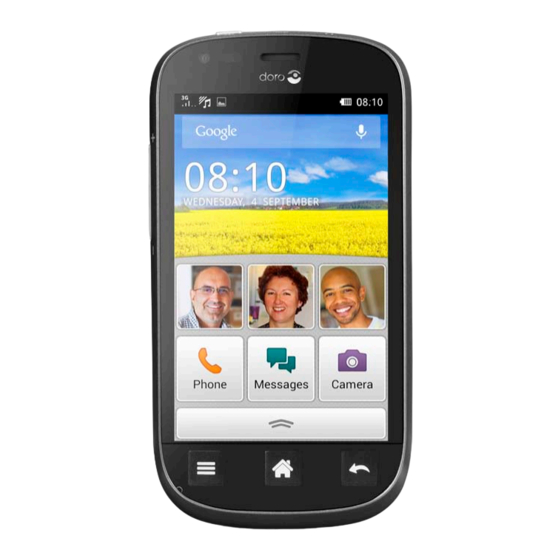
Doro Liberto 810 Betriebsanleitung
Vorschau ausblenden
Andere Handbücher für Liberto 810:
- Bedienungsanleitung (52 Seiten) ,
- Bedienungsanleitung (53 Seiten)
Inhaltsverzeichnis
Quicklinks
Inhaltsverzeichnis

Verwandte Anleitungen für Doro Liberto 810


Inhaltszusammenfassung für Doro Liberto 810
- Seite 1 ® Doro Liberto Deutsch...
- Seite 2 Dies hängt ab von der Software und dem Zubehör, die in Ihrer Region erhältlich sind bzw. von Ihrem Netzbetreiber angeboten werden. Sie können weiteres Zubehör von Ihrem örtlichen Doro-Händler erhalten. Das mitgelieferte Zubehör bietet die beste Leistung für Ihr Telefon.
-
Seite 3: Inhaltsverzeichnis
Status und Benachrichtigungen............8 Text eingeben .................. 9 Telefoneinstellungen ................11 Drahtlosnetzwerke (Wi-Fi)..............14 Software-Update..................15 Akkuleistung ..................16 ® Doro Experience ..................17 ® Willkommen bei Doro Experience ............. 17 Synchronisierung.................18 App Selection..................18 ™ Google ......................19 ™ Google Play..................19 Anrufe......................21 Anrufe tätigen .................. - Seite 4 Deutsch Kontakte importieren................26 ICE (In Case of Emergency, dt. Im Notfall) ........26 Nachrichten ....................27 Text- und Bildnachrichten ..............27 E-Mail ....................29 Kamera ......................32 Fotos machen ..................32 Video aufnehmen ................32 Einstellungen ..................32 Galerie....................33 Konnektivität ....................34 Netzdienste und Netzkosten ..............34 Datenkonnektivität................35 ®...
- Seite 5 Deutsch Explosionsgefährdete Bereiche............50 Li-Ion-Akku ...................50 Schützen Sie Ihr Gehör ...............50 Notruf ....................51 Fahrzeuge .................... 51 Pflege und Wartung..................51 Garantie .......................52 Technische Daten..................52 Urheberrecht und andere Informationen...........53 Spezifische Absorptionsrate (SAR).............54 Konformitätserklärung ................54...
-
Seite 6: Vielen Dank Für Ihren Kauf
® Doro Liberto 810 ist das ideale Smartphone für Anfänger. Es bietet zahl- reiche Kommunikationsoptionen und Zugang zu E-Mail und Internet. Wei- tere Informationen zu Zubehör oder anderen Doro Produkten finden Sie unter www.doro.com. Erste Schritte WICHTIG Schalten Sie das Telefon zuerst aus und trennen Sie es vom Ladegerät, bevor Sie die Akkufachabdeckung entfernen. - Seite 7 Deutsch Tipp: Die Kontakte der Speicherkarte oder SIM-Karte dürfen beim Einlegen in die Kartenhalterungen nicht zerkratzt oder verbogen werden. Auf Speicherort ändern, S.14 finden Sie weitere Informationen. Legen Sie die SIM-Karte ein VORSICHT Das Gerät akzeptiert Mini-SIM- oder 2FF-SIM-Karten. Die Nutzung inkompatibler SIM- Karten kann die Karte selbst, das Gerät sowie die auf der...
-
Seite 8: Laden Des Mobiltelefons
Deutsch Laden des Mobiltelefons VORSICHT Verwenden Sie nur Akkus, Ladegeräte und Zubehör, die für den Gebrauch mit diesem speziellen Modell zugelassen sind. Der Anschluss anderer Zubehörgeräte kann Gefahren verursachen und die Typzulassung und Garantie des Telefons ungültig machen. Bei niedriger Akkuleistung wird angezeigt und es ertönt ein Warnsignal. -
Seite 9: Bildschirmsperre
Wenn Sie Ihr Telefon zum ersten Mal einschalten, wird der Einrichtungs- Assistent geöffnet. Befolgen Sie die Anweisungen zur Individualisierung ® Ihres neuen Doro Liberto 810. Tipp: Nutzen Sie die Anwendung Entdecke mich, wenn Sie Hilfe benötigen oder nützliche Tipps rund um Ihr neues Telefon erhalten... -
Seite 10: Hilfsfunktionen
Deutsch Hilfsfunktionen Folgende Symbole leiten Sie durch die entsprechenden Abschnitte im Handbuch. Handhabung Sichtbarkeit Hören Sicherheit Wie ihr Telefon funktioniert Umgang mit dem Telefon VORSICHT Der Touchscreen sollte nicht verkratzt werden. Berühren Sie ihn nicht mit scharfen Gegenständen und lassen Sie ihn nicht mit Wasser in Kontakt kommen. -
Seite 11: Verwendung Der Telefontasten
Deutsch Ein-/Auszoomen • Berühren Sie den Bildschirm mit zwei Fingern und führen Sie sie zusammen, um die Ansicht zu verkleinern oder auseinan- der, um sie zu vergrößern. Diese Funktion ist nicht immer verfügbar. • Wenn sie verfügbar ist, wählen , um einzuzoomen oder , um auszuzoomen. -
Seite 12: Startbildschirm
Sie Beenden bzw. die entsprechende Funktion in der laufenden Anwendung. Startbildschirm ® Der Startbildschirm ist der Ausgangsbildschirm auf Ihrem Doro Liberto 810. Wählen Sie Ihr Lieblingsbild als Hintergrund und fügen Sie Ihre Lieb- ™ lingskontakte für den Schnellzugriff hinzu. Nutzen Sie die Google Such- leiste, um schnell das zu finden, was Sie suchen. -
Seite 13: Sperrbildschirm
Wählen Sie ein Bild aus der Galerie. Wählen Sie anschließend Speichern. Anwendungsliste Die Anwendungsliste enthält die Anwendungen, die auf Ihrem Doro Liber- ® 810 bereits vorinstalliert sind sowie alle Anwendungen, die Sie instal- lieren. Die Anwendungsliste reicht über die normale Bildschirmbreite hinaus. -
Seite 14: Text Eingeben
Deutsch Meldungsfeld öffnen Statusleiste nach unten ziehen: • Um Updates oder Informationen zu ei- ner Anwendung einzusehen, wählen Sie die Anwendung aus der Liste Benachrichtigungen. • Um die Liste zu löschen, wählen Sie X. • Um den Konnektivitätsstatus zu aktivie- ren oder zu deaktivieren, wählen Sie WLAN, Bluetooth, GPS oder Flugmodus im Hauptmenü. - Seite 15 Deutsch Die Tastatur aktivieren • Wählen Sie das Textfeld. Zeichen auswählen • Wählen Sie das gewünschte Zeichen. Sonderzeichen und Ziffern Wählen Sie 123, um eine Liste mit Sonderzeichen anzuzeigen. Wählen Sie das gewünschte Zeichen aus oder wählen Sie {&=, um weitere Zeichen anzuzeigen.
-
Seite 16: Telefoneinstellungen
Drücken Sie , um zu speichern und zurückzukehren. Text eingeben Um das Wort „Doro” zu schreiben, wählen Sie D, o, r, o. Wählen Sie das vorgeschlagene Wort aus der Liste. Alternativ können Sie auch die Leertaste drücken, um das ausge- wählte Wort beizubehalten und mit dem nächsten Wort fortzufahren. - Seite 17 Deutsch Wählen Sie Helligkeit und setzen Sie Automatisch auf Ziehen Sie den Schieberegler in die gewünschte Position, um die Bildschirmhelligkeit anzupassen. Je höher der Wert, umso stärker der Kontrast. Wählen Sie anschließend Speichern. Tipp: Um den Akku zu schonen, setzen Sie Helligkeit auf Automatisch. Audioeinstellungen Hinweis! Das Alarmsignal kann zur Änderung der Audioeinstellungen nicht stummgeschaltet werden.
- Seite 18 Deutsch Drücken Sie die Lautstärketasten oder ziehen Sie den Schieberegler, um die Lautstärke anzupassen. Wählen Sie anschließend Speichern. Tipp: Sie können auch die Lautstärketasten drücken, um die Lautstärke einzustellen. Anrufsignal Öffnen Sie die Anwendungsliste und wählen Sie Einstell.. Wählen Sie Ton & Lautstärke Anrufsignal.
-
Seite 19: Drahtlosnetzwerke (Wi-Fi)
Geben Sie beim Aktivieren den aktuel- len PIN-Code ein und drücken Sie Speichern. Speicherort ändern Wenn Sie eine kompatible externe Speicherkarte (micro SD) in das Doro ® Liberto 810 einsetzen, sollten Sie den Standard-Speicherort ändern. Da- durch steht Ihnen auf dem Gerät mehr Speicherplatz (z. B. für Bilder und Videos) zur Verfügung. -
Seite 20: Software-Update
Ihren Netzbetreiber, um vor der Aktivierung genaue Informationen zu Ihrem Abonnement zu erhalten. ® Die Software für Ihr Doro Liberto 810 kann auf verschiedene Weise ak- tualisiert werden. Wenn eine neue Software verfügbar ist, wird eine Be- nachrichtigungsmeldung in der Statusleiste angezeigt. Wählen Sie diese aus, um den Download zu starten. -
Seite 21: Akkuleistung
Sie den Flugmodus. Das Telefon sucht wiederholt nach verfügbaren Netzen, wodurch Strom verbraucht wird. Siehe Flugmo- dus, S.37. • Nutzen Sie die Doro Original-Freisprechgeräte, um Musik zu hören. Freisprechgeräte verbrauchen weniger Akkuleistung als die Laut- sprecher an Ihrem Gerät. -
Seite 22: Doro Experience
Siehe Bildschirmsperre, S.4. ® Doro Experience ® Willkommen bei Doro Experience Doro Experience Manager ist ein webbasierter Dienst, der Ihnen die Ver- waltung Ihres Telefons auf einfache Weise von einem Computer aus er- möglicht. Gehen Sie auf www.doroexperience.com und geben Sie die Anmeldeinformationen ein. -
Seite 23: Synchronisierung
Kosten für den Datenverkehr zu minimieren. Bitte wenden Sie sich an Ihren Netzbetreiber, um vor der Aktivierung genaue Informationen zu Ihrem Abonnement zu erhalten. ® Wählen Sie aus, wann die Synchronisierung mit Ihrem Doro Experience Konto ermöglicht werden soll. Öffnen Sie die Anwendungsliste und wählen Sie Einstell.. -
Seite 24: Google
Deutsch Neu, um die neuesten verfügbaren Anwendungen anzuzeigen. Meine Anwendungen, um alle auf Ihrem Telefon installierten Anwendungen anzuzeigen. Anwendungen installieren Wählen Sie die gewünschte Anwendung aus, um weitere Informatio- nen anzuzeigen. Wählen Sie Install. Die Anwendung wird in der Anwendungsliste gespeichert. - Seite 25 Deutsch Durchsuchen Sie die verfügbaren Anwendungen und Spiele in den ver- schiedenen Kategorien oder mithilfe von Auflistungen wie „Top Paid“ (be- liebteste kostenpflichtige Spiele) und „Top Free“ (beliebteste Gratis- Spiele). Sie können auch nach einer bestimmten Anwendung oder einem bestimmten Spiel suchen. Einige Anwendungen müssen gekauft werden.
-
Seite 26: Anrufe
Deutsch Installierte Anwendung aktualisieren Unter Play Store tippen Sie und wählen Sie Meine Apps. Sie können auswählen, dass alle zu aktualisierenden Anwendungen aktualisiert werden. Wählen Sie hierfür Alle aktualisieren oder wäh- len Sie eine bestimmte Anwendung Aktualisieren und bestäti- gen Sie. Installierte Anwendung löschen Unter Play Store tippen Sie und wählen Sie Meine Apps. -
Seite 27: Anrufe Entgegennehmen
Deutsch Wählen Sie Anruf beenden, um den Anruf zu beenden. Anrufe entgegennehmen Wählen Sie Antworten oder ziehen Sie nach rechts ( Wählen Sie Anruf beenden, um den Anruf zu beenden. Anrufoptionen Lautstärkeregelung • Nutzen Sie die Pfeiltasten, um die Lautstärke während des Ge- sprächs einzustellen. -
Seite 28: Anrufliste
Deutsch Drücken Sie und wählen Sie: • Wechseln, um zum ersten Anruf zurückzukehren. Um den ande- ren Anruf wieder aufzunehmen, wiederholen Sie die Anweisun- gen ab Schritt 3. Die aktuelle Rufnummer/Kontakt wird angezeigt. • Konferenz, um einen Gruppenanruf zu starten. Um weitere Kon- takte hinzuzufügen, wiederholen Sie die Anweisungen ab Schritt 1. -
Seite 29: Mailbox
Deutsch Rufnummer/n löschen Wählen Sie auf dem Startbildschirm Telefon Anrufliste. Drücken Sie und wählen Sie Löschen. Wählen Sie für zu löschende Elemente oder wählen Sie Alles auswählen. Wählen Sie und bestätigen Sie. Mailbox Wenn Ihr Abonnement einen Beantwortungsdienst umfasst, können An- rufer eine Nachricht auf Ihrer Mailbox hinterlassen, wenn Sie einen Anruf nicht entgegennehmen können. -
Seite 30: Kontakte
Deutsch Kontakte Neuen Eintrag hinzufügen Öffnen Sie die Anwendungsliste und wählen Sie Kontakte. Wählen Sie Hinzufügen. Geben Sie den Namen, Telefonnummer(n) einschließlich Vorwahl und zusätzlich gewünschte Informationen ein. Siehe Text eingeben , S.9. Um ein Bild hinzuzufügen, wählen Sie Bild hinzufügen: •... -
Seite 31: Kontakte Importieren
Öffnen Sie die Anwendungsliste und wählen Sie Kontakte. Drücken Sie und wählen Sie Importieren und bestätigen Sie. Tipp: Sie können ebenfalls Doro Experience Manager verwenden, um Ihre Kontakte mit einem beliebigen Webbrowser zu bearbeiten. Gehen Sie auf www.doroexperience.com. Siehe Willkommen bei Doro ®... -
Seite 32: Nachrichten
Deutsch • Gewicht • Sprache Geben Sie Ihre bevorzugte Sprache ein. • Versicherung Geben Sie den Namen Ihrer Versicherung und die Nummer der Police ein. • Kontakt 1 , um einen Kontakt und eine Rufnummer aus den Kontakten zu wählen. Geben Sie in den Kontakten ggf. - Seite 33 Deutsch Wählen Sie und wählen Sie einen Kontakt aus Kontakte oder wählen Sie Empfänger eing., um die Telefonnummer manuell einzugeben. Wiederholen Sie diesen Schritt, um weitere Kontakte hinzuzufügen. Drücken Sie optional und wählen Sie , um einen Anhang hinzuzufügen. Wählen Sie anschließend Senden.
-
Seite 34: E-Mail
Deutsch Wählen Sie anschließend Speichern. Hinweis! Für den Zugang zum Internet und das Versenden und Erhalten von Bildnachrichten benötigen Sie die Kontoeinstellungen Ihres Mobilfunkanbieters. Bei bestimmten Anbietern ist eine manuelle Anbieterauswahl erforderlich. Siehe Datenkonnektivität, S.35. E-Mail WICHTIG Sie benötigen zur Nutzung dieser Funktion einen Internetzugang. Wir empfehlen, falls verfügbar, Wi-Fi-Verbindungen zu nutzen, um die Kosten für den Datenverkehr zu minimieren. - Seite 35 Deutsch Geben Sie die erforderlichen Einstellungen ggf. manuell ein und wählen Sie Speichern , wenn Sie fertig sind. Weitere Informatio- nen erhalten Sie von Ihrem E-Mail-Anbieter. Zwischen Konten umschalten Wenn Sie mehr als ein E-Mail-Konto erstellen, können Sie zwischen den Konten umschalten.
- Seite 36 Wählen Sie , um Verbindungen zu aktivieren. Wählen Sie anschließend Speichern. Signatur ® Wenn Sie E-Mails von Ihrem Doro Liberto 810 senden, können Sie eine automatische Signatur auswählen. Öffnen Sie die Anwendungsliste und wählen Sie E-Mail. Drücken Sie und wählen Sie Voreinstellungen Signatur.
-
Seite 37: Kamera
Deutsch Kamera Nutzen Sie die Kamera, um Fotos zu machen oder Videos aufzunehmen. Fotos machen Wählen Sie auf dem Startbildschirm Kamera. Schieben Sie das Kameramodus-Symbol ggf. nach links ( Wählen Sie , um ein Foto zu machen. Das Foto wird automatisch gespeichert. -
Seite 38: Galerie
Deutsch Einstellung Kamera Videokamera Kameraorien- Drücken Sie im Kameramo- Drücken Sie im Videokame- tierung und wählen Sie Ka- ramodus und wählen meraorientierung. Wieder- Sie Kameraorientierung. holen Sie die Schritte, um Wiederholen Sie die wieder umzuschalten. Schritte, um wieder umzuschalten. Konfiguration Drücken Sie im Kameramo- Drücken Sie im Videokame- und wählen Sie Kon- ramodus... -
Seite 39: Konnektivität
Deutsch • Nachricht schicken, um das Element in einer Bildnachricht zu versenden. Siehe Verfassen und Versenden von Nachrichten, S.27. • Bluetooth, um das Element per Bluetooth zu versenden. Aktivie- ® ren Sie ggf. Bluetooth. Siehe Bluetooth , S.36. • E-Mail, um das Element in einer E-Mail zu versenden. Siehe Ver- fassen und Versenden von E-Mail-Nachrichten, S.30. -
Seite 40: Datenkonnektivität
Deutsch wenn die beteiligten Geräte kompatibel sind und alle Datenformate un- terstützt werden. Für bestimmte Dienste werden zusätzliche Gebühren erhoben. Datenkonnektivität Sie können auswählen, dass eine Datenverbindung (auch als mobiler Da- tenservice bezeichnet) auf Ihrem Gerät verwendet wird, wenn eine Inter- netverbindung erforderlich ist. -
Seite 41: Bluetooth
Deutsch Datenvolumen Öffnen Sie die Anwendungsliste und wählen Sie Einstell.. Wählen Sie Weitere Einstellungen Einstell. Datennutzung. Tipp: Sie können den Datenverbrauch jeden Monat zurücksetzen, um Ihre Datenkosten zu verfolgen. Daten-Roaming Die Verwendung von Datendiensten im Rahmen des Roaming kann ko- stenintensiv sein. -
Seite 42: Flugmodus
Deutsch entsprechendes Abkommen mit anderen Netzbetreibern hat. Dies wird dann „Roaming“ genannt. Weitere Informationen erhalten Sie bei Ihrem Netzbetreiber. Hinweis! Die Verwendung von Datendiensten im Rahmen des Roaming kann kostenintensiv sein. Bitte wenden Sie sich an Ihren Netzbetreiber, um Roaming-Tarife zu erfahren, bevor Sie das Daten-Roaming nutzen. Siehe Daten-Roaming, S.36. -
Seite 43: Ortungsdienste
Alarm benachrichtigt werden, wenn die Alarmfunktion aktiviert ist. Ortungsdienste ® Ihr Doro Liberto 810 unterstützt GPS und Drahtlosnetzwerke, um Ihren Standort zu bestimmen. GPS nutzt Satellitensignale, um Ihren Standort zu bestimmen und liefert eine exaktere Position, erfordert jedoch einen wolkenlosen Himmel. - Seite 44 Deutsch anschließen. Im Dateibrowser Ihres Computers können Sie Inhalte per Drag and Drop zwischen Ihrem Telefon und dem Computer übertragen. Hinweis! Ggf. können Sie urheberrechtlich geschütztes Material nicht übertragen. Tipp: Wenn die Speicherkarte als Standardspeicherort ausgewählt ist, werden alle Fotos und Videos, die mit dem Telefon aufgenommen werden, im Ordner DCIM auf der Speicherkarte gespeichert.
-
Seite 45: Internet-Browser
Deutsch Internet-Browser WICHTIG Sie benötigen zur Nutzung dieser Funktion einen Internetzugang. Wir empfehlen, falls verfügbar, Wi-Fi-Verbindungen zu nutzen, um die Kosten für den Datenverkehr zu minimieren. Bitte wenden Sie sich an Ihren Netzbetreiber, um vor der Aktivierung genaue Informationen zu Ihrem Abonnement zu erhalten. -
Seite 46: Zusätzliche Anwendungen
E-Mail, um das Element in einer E-Mail zu versenden. Siehe Ver- fassen und Versenden von E-Mail-Nachrichten, S.30. Zusätzliche Anwendungen Anwendungen sind Programme oder Spiele, die Sie auf Ihrem Doro Liber- ® 810 nutzen können. Die vorinstallierten Anwendungen können je nach Markt und Netzanbieter variieren. Einige Anwendungen erfordern Internetzugang. -
Seite 47: Google Apps
Deutsch Google Apps WICHTIG Sie benötigen zur Nutzung dieser Funktion einen Internetzugang. Wir empfehlen, falls verfügbar, Wi-Fi-Verbindungen zu nutzen, um die Kosten für den Datenverkehr zu minimieren. Bitte wenden Sie sich an Ihren Netzbetreiber, um vor der Aktivierung genaue Informationen zu Ihrem Abonnement zu erhalten. -
Seite 48: Wecker
Deutsch Das Radio schaltet sich ein. Die aktuell eingestellte Frequenz wird angezeigt. Wählen Sie oder , um Kanäle zu suchen, und drücken Sie um abzuspielen. Verschieben Sie den Regler auf der Skala, um die Frequenz manuell einzustellen. Nutzen Sie die Seiten-Tasten +/–, um die Lautstärke einzustellen. Tipp: Wählen Sie , um den Sender als Lieblingssender hinzuzufügen. -
Seite 49: Kalender
Deutsch Alarm bearbeiten oder löschen Wählen Sie den Alarm: • Aktualisieren Sie den Eintrag und wählen Sie Speichern. • Drücken Sie und wählen Sie Löschen. Kalender Ereignis hinzufügen Öffnen Sie die Anwendungsliste und wählen Sie Kalender. Wählen Sie Ereignis hinzufügen. Geben Sie die erforderlichen Informationen ein und stellen Sie eine Erinnerung ein. -
Seite 50: Taschenlampe
Deutsch Drücken Sie und wählen Sie Senden. Geben Sie Ihre Nachricht ein und fügen Sie einen Empfänger hinzu. Siehe Verfassen und Versenden von E-Mail-Nachrichten, S.30. Wählen Sie anschließend E-Mail senden. Notiz löschen Öffnen Sie die Anwendungsliste und wählen Sie Notizen. Drücken Sie und wählen Sie Löschen. -
Seite 51: Code-Safe
Deutsch Wählen Sie die Taste, um die Aufnahme zu starten. Wählen Sie die Taste, um die Aufnahme zu beenden. Die Aufnah- me wird automatisch gespeichert. Aufnahme anhören Öffnen Sie die Anwendungsliste und wählen Sie Ton-Rekorder. Wählen Sie Aufnahmenliste Wählen Sie eine Aufnahme, die Sie anhören möchten. Tipp: Sie können auch direkt nach der Aufnahme wählen. -
Seite 52: Nachrichten
Deutsch Geben Sie einen aus 3 Ziffern bestehenden Code ein. Wählen Sie anschließend Geben Sie den 3-stelligen Code erneut ein und drehen Sie den Griff nach unten. Wählen Sie Hinzufügen. Geben Sie Ihre Notiz ein und wählen Sie anschließend Speichern. •... -
Seite 53: Zustandssymbole
Deutsch Zustandssymbole Signalstärke 2.5G-GPRS-Daten Kein Signal EDGE-Daten Roaming (in anderem Netz) 3G-Daten Vibrations-Modus HSPA-Daten Datenübertragung: Daten Stumm-Modus , Daten aus Google Play™ Store Soft- Wi-Fi-AP verbunden ware-Updates verfügbar Google Play™ Store, Update Bluetooth an abgeschlossen Mit dem Rechner Ungelesene E-Mail verbunden Neue Textnachricht oder Alarmfunktion ist aktiviert... -
Seite 54: Netzdienste Und Netzkosten
Deutsch Netzdienste und Netzkosten Ihr Gerät ist für WCDMA 900/2100 MHz, GSM 900/1800/1900 MHz-Netze zugelassen. Um das Gerät nutzen zu können, müssen Sie eine SIM-Karte einlegen, die vom Betrei- ber freigeschaltet ist. Durch die Verwendung von Netzdiensten können Kosten anfallen. Einige Funktionen sind nur nach Beantragung beim Betreiber möglich und teils kostenpflichtig. -
Seite 55: Explosionsgefährdete Bereiche
Deutsch Sie sollten das Telefon unverzüglich ausschalten, sobald Grund zur Annahme besteht, dass eine Störung vorliegt. Explosionsgefährdete Bereiche Schalten Sie das Gerät in Bereichen mit Explosionsgefahr immer ab. Befolgen Sie alle Hinweise und Anweisungen. Eine Explosionsgefahr besteht zum Beispiel auch an Orten, an denen Sie normalerweise den Motor Ihres Fahrzeugs ausschalten müssen. -
Seite 56: Notruf
Deutsch Notruf WICHTIG Mobiltelefone nutzen Funksignale, das Mobiltelefonnetz, das Festnetz und benutzerprogrammierte Funktionen. Das bedeutet, dass eine Verbindung nicht unter allen Umständen garantiert werden kann. Verlassen Sie sich daher niemals nur auf ein Mobiltelefon, wenn sehr wichtige Anrufe, z. B. in medizinischen Notfällen, erforderlich sind. -
Seite 57: Garantie
Spannungsschwankungen verursacht werden. Zur Vorsicht empfehlen wir, das Ladegerät während eines Gewitters vom Telefon zu trennen. Akkus sind Verbrauchsteile und als solche nicht in der Garantie enthalten. Diese Garantie gilt nicht, wenn andere Akkus als die Originalakkus von DORO verwendet wurden. Technische Daten Netzwerk:... -
Seite 58: Urheberrecht Und Andere Informationen
Deutsch Umgebungstempe- Min: 0° C (32° F) ratur für den Max: 40° C (104° F) Betrieb: Umgebungstempe- Min: 0° C (32° F) ratur für das Max: 40° C (104° F) Laden: Lagerungstempera- Min:–20° C (–4° F) tur: Max: 60° C (140° F) Urheberrecht und andere Informationen ®... -
Seite 59: Spezifische Absorptionsrate (Sar)
Die Obergrenze laut WHO beträgt 2,0 W/kg gemessen für 10 g Gewebe. Konformitätserklärung ® Doro erklärt hiermit, dass das Doro Liberto 810 die wesentlichen Anforderungen und die sonstigen relevanten Bestimmungen der Richtlinien 1999/5/EU (R&TTE) und 2011/65/EU (ROHS) erfüllt. Eine Kopie der Konformitätserklärung finden Sie unter... - Seite 60 ® Liberto 810 (1011) German Version 2.3 0700 ©2014 Doro AB. All rights reserved. www.doro.com REV 13658 — STR 20131101...