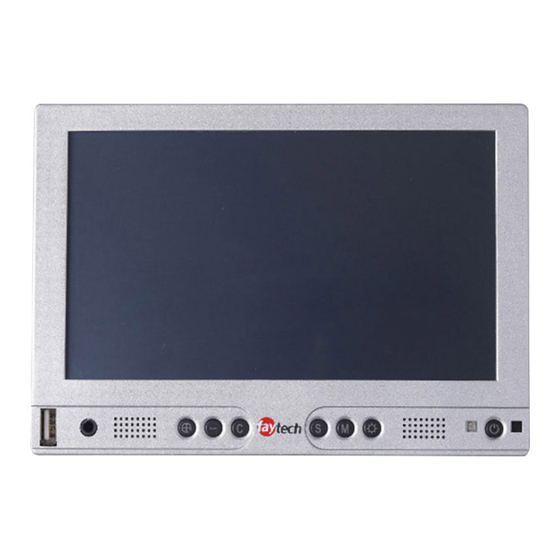
Faytech 7 Zoll Touch Monitor Bedienungsanleitung
Inhaltsverzeichnis
Verfügbare Sprachen
Verfügbare Sprachen
Inhaltsverzeichnis

Verwandte Anleitungen für Faytech 7 Zoll Touch Monitor


Inhaltszusammenfassung für Faytech 7 Zoll Touch Monitor
-
Seite 2: Inhaltsverzeichnis
Bedienung Display ....................... 12 Fernbedienung: ..................... 12 OSD-Menü-Bedienung: ..................12 Installation Touch-Display unter Windows ..............17 Einstellen der faytech Touch - Software ................ 19 Fehler vermeiden / Fehler beheben ................26 Beim Anschluss: ....................26 Bei der Inbetriebnahme: ..................26 Technische Daten ...................... - Seite 3 Display Operation ......................40 The remote control ....................40 OSD-Menu-Operation in VGA mode ..............40 Installation of the Touch-Driver under Windows ............45 Setting up the faytech Touch software ................48 Troubleshooting ......................55 Physical Setup ...................... 55 Startup ........................55 Technical Data ......................
- Seite 5 DEUTSCH...
-
Seite 6: Garantie
GARANTIE Im Garantiefall nach diesen Bestimmungen Das Gerät wurde nach den modernsten wenden sie sich bitte an faytech. Produktionsverfahren hergestellt und geprüft. Kontaktdaten gibt es am Ende der Ausgesuchte Komponenten und eine Bedienungsanleitung oder aktuell unter sorgfältige Produktion sorgen für eine www.faytech.de. -
Seite 7: Aktualitäts-Hinweis
AKTUALITÄTS-HINW EIS: Aus diesem Grund kann es in unseren faytech produziert seine Displays in China Produkten bereits Verbesserungen geben, mit deutschem Entwicklungs- Know-how die noch nicht in den jeweiligen und deutschem Qualitätsmanagement vor Bedienungsanleitungen enthalten sind. Ort. Ihr Feedback fließt direkt in die Abweichungen Ihres Produktes zu dieser Weiterentwicklung unserer Produkte mit ein. -
Seite 8: Lieferumfang
LIEFERUMFANG 1.USB-Port 2. Kopfhöhrerausgang 3. Lautsprecher 4. (+)/rechts: spiegelt das Bild (4 Modi), erhöht Lautstärke und markierte Werte im Menü, navigiert durch das OSD-Menü (nach unten) 5. (-)/links: öffnet Lautstärke-Menü, verringert die Lautstärke und markierte Werte im Menü, navigiert durch das OSD-Menü (nach oben) 6. AUTO: Stellt das Display automatisch optimal auf die aktuelle Signalquelle ein. - Seite 9 V1.1 V1.1 23. USB-Anschluss für Touch- und USB-HUB-Funktion 24. POWER-Anschluss inkl. Auto-Kamera-Funktion (z.B. Rückfahrkamera) 25. HDMI-Eingang 26. VGA- und Audio-Anschluss 27. Video- und Audio-Anschluss 28. USB-Stecker für Touch- und USB-HUB-Funktion 29. Funktion Auto-Kamera-Funktion, siehe Kapitel Nutzung Rückfahrkamera/Videokamera 30. 12-36V DC-IN: 5.5mm (GND) /2.5mm (+) 31.
-
Seite 10: Anschluss Des Displays
ANSCHLUSS DES DISPLAYS Um Ihr faytech Display ordnungsgemäß in Betrieb zu nehmen müssen Sie es mit mindestens einer Signalquelle, einer Stromversorgung und für den Gebrauch der Touchfunktion optional mit dem USB-Port Ihres PCs verbinden. ANSCHLUSS SIGNALQUELLE Sie haben folgende Möglichkeiten: ... -
Seite 11: Anschluss An Stromquelle
ANSCHLUSS AN STROMQUELLE Per Steckverbinder können Sie Ihr faytech Display an das mitgelieferte 220V Netzteil oder den mitgelieferten 12V-Adaptor anschließen, bitte nutzen Sie dafür das Stromadapterkabel. Vorgehen bei Anschluss an eine andere 12V-36V Quelle: Gerne können Sie das Display auch über eine andere 12V-36V Quelle betreiben. Bitte achten Sie darauf, dass die Polung richtig ist (+ Innen) und das Netzteil ausreichend dimensioniert ist (1,5A bei 12V). -
Seite 12: Bedienung Display
OSD-MENÜ-BEDIENUNG: Die Menü-Bedienung Ihres faytech-Displays ist einfach und logisch. Sie haben drei Bedienknöpfe. MENU, +/ -. Mit MENU rufen Sie das OSD-Menü auf, mit +/ – navigieren Sie durch die jeweiligen Menüpunkte, ins Untermenü gelangen Sie wieder über das Drücken von MENU. - Seite 13 Stellt das Display automatisch optimal auf die aktuelle Auflösung Ihrer Grafikkarte ein. Sind Sie mit der Auto-Einstellung nicht zufrieden optimieren Sie bitte manuell. Auto Farbeinstellung: Optimiert automatisch die Farbtemperatur Ihres faytech Displays. Gerne ändern Sie auf Wunsch die Farbwerte des Displays manuell. Helligkeit: Erhöht oder senkt den Helligkeitswert Ihres Displays.
- Seite 14 Farbtemperatur: Hier können Sie aus drei vorgegeben Farbtemperaturräumen wählen oder selber einen Farbtemperaturraum für die Grundfarben Rot, Grün, Blau festlegen Sättigung: (Nur im AV-Mode) Erhöht Farbsättigung (stärkere Farben) oder verringert Farbsättigung. Farbton: (Nur imAV-Mode) Hier können Sie den Farbton (wärmere Farben oder Kältere Farben) ändern.
- Seite 15 Horiz. Grösse: Verkleinern o. vergrößern Sie das Displaybild Ihres faytech Monitors mit -/ +. Exit: Sie können hier ins Haupt- oder Submenü zurückkehren. Menü Einstellungen Sprache Ändern Sie hier die Sprache des OSD-Menüs. OSD Horiz. Position: Verschieben Sie die Position des OSD-Menüs nach links (-) o.
- Seite 16 Soundeinstellungen Lautstärke: Verändern Sie die Lautstärke der eingebauten Lautsprecher. Mit - verringern Sie die Lautstärke, mit + erhöhen Sie diese. Stumm: Schalten Sie die Lautstärke an/aus. Exit: Sie können hier ins Haupt- oder Submenü zurückkehren. Einstellungen Werkseinstellungen: ktivieren Sie diese Einstellung wird das Display zurück auf die Werkseinstellungen esetzt, alle Änderungen, die Sie gemacht haben, werden gelöscht.
-
Seite 17: Installation Touch-Display Unter Windows
Exit: Sie können hier ins Haupt- oder Submenü zurückkehren. Exit Schalten Sie hier das OSD Menü aus. INSTALLATION TOUCH-DISPLAY UNTER W INDOW S 1. Legen Sie die mitgelieferte CD in Ihr CD-Laufwerk ein. 2. Wechseln Sie über den Explorer auf der CD in das passende Unterverzeichnis (Touch-Driver, dann das richtige Betriebssystem) und öffnen Sie dort die Installations-Datei setup.exe. - Seite 18 4.„Setup Type“: Aktivieren Sie das Kästchen nur, wenn Sie auch die PS/2-Treiber mit installieren wollen. Ihr Display ist in der Regel ein USB-Touch-Display, entsprechend sollten Sie diese Option NICHT wählen. Der PS/2-Treiber funktioniert reibungslos mit PS/2-Mäusen zusammen, mit anderen Geräten am PS/2-Port können Kompatibilitätsprobleme auftreten. 5.„Setup Type“: Wir empfehlen die Einstellung „None“.
-
Seite 19: Einstellen Der Faytech Touch - Software
Sie den PC neu starten. Weitere Hilfe gibt es sonst in der Rubrik Fehler vermeiden/Fehler beheben. EINSTELLEN DER FAYTECH TOUCH - SOFTWARE Sie starten das Verwaltungsprogramm über Start, Programme, TouchKit und dann Configure Utility. Die Touch-Software besitzt sieben Registerflächen die im Folgenden kurz erklärt werden. - Seite 20 Linearisierung ist die Abweichung Panels Druckpunkt geringer als bei einer 9-Punkte Linearisierung. In der Regel sind faytech Displays von Fabrik aus richtig eingestellt und sollten nicht linearisiert werden müssen. Über die Doppelklick-Geschwindigkeit stellen Sie ein, wie schnell Sie hintereinander auf das gleiche Objekt klicken müssen, um einen Doppelklick auszulösen.
- Seite 21 Berührung nicht, beim loslassen des Touch-Panels wird an dieser Stelle ein Klick erzeugt. Rechts von den Maus-Modi gibt es die Schaltfläche Option. Folgende Einstellmöglichkeiten gibt es für Ihr faytech Display in diesem Untermenü: (die) Funktion Aktiviert die constant Touch-Funktion: reduziert Systemlast durch das Zusammenfassen mehrerer Touch-Panel Berührungen (Druckabweichungen) zu einem Mausklick.
- Seite 22 Bei der nächsten Funktion stellen Sie mit kuerzer<< bzw. >>laenger das Intervall in ms (Millisekunden) ein, nachdem die Funktion „rechte Maustaste gedrückt“ ausgeführt wird, wenn Sie mit dem Finger oder einem Stift auf die Touchfläche drücken. 3.(die) Werkzeuge In dieser Registerkarte können Sie Ihr faytech Touch-Panel erneut Funktionen 4-Punkte-Kalibrierung, Loeschen und Kalibrieren, Linearisierung und Zeichen-Test einstellen.
- Seite 23 Prinzip. Führen Sie diese beiden Funktionen bitte nur durch, wenn Sie trotz 4-Punkte-Kalibrierung und Optimierung im Register „Koeffizient im Randbereich“ kein zufriedenstellendes Ergebnis hinsichtlich der Genauigkeit Ihres faytech Touch-Displays erzielen. Mit der 25-Punkte- Linearisierung stellen Sie Ihren Touch-Monitor mit der größtmöglichen Genauigkeit ein.
- Seite 24 Monitor angeschlossen wird. Über die Funktions-Modus Einstellungen können Sie die Größe der Touch- Fläche auf Ihrem faytech Touch-Monitor einstellen bzw. begrenzen. Wählen Sie z.B. die Funktion „rechter Bildschirm“ aus funktioniert nach einer neuen Kalibrierung nur noch die rechte Seite als Touchfläche.
- Seite 25 Die beiden letzten Registerkarten stellen lediglich informative Inhalte zur Verfügung, Einstellmöglichkeiten gibt es in diesen Registern keine. Registerkarte (die) Hardware informiert über die Bauart des faytech Touchdisplays und die verwendete Firmware. Die Registerkarte Infos über zeigt die Treiberversion und Informationen zum Programmierer der Software an.
-
Seite 26: Fehler Vermeiden / Fehler Beheben
Mit einem Klick auf den linken oder rechten Mauszeiger der Animation verändern Sie entsprechend das Klick-Verhalten des Touch-Panels bei Berührung. Blenden Sie diese Funktion ein, wenn Sie einfach zwischen rechtem und linken Mauszeiger hin- und herwechseln möchten. FEHLER VERMEIDEN / FEHLER BEHEBEN Durch die vielen Anschluss- und Einsatzmöglichkeiten des Displays besteht die Gefahr, dass es bei der Inbetriebnahme zu Problemen kommt. - Seite 27 Bei der Ansteuerung der Displays gibt es die häufigsten Probleme. Das Display unterstützt die unter den Technischen Daten angegebenen Bildformate. Gerade beim gleichzeitigen Betrieb von zwei Displays an einem PC oder dem Anschluss von einem zusätzlichen Display an ein Notebook entstehen häufig Komplikationen, die in der Hard- und Software des PCs begründet sind.
-
Seite 28: Technische Daten
TECHNISCHE DATEN Änderungen im Sinne des technischen Fortschritts vorbehalten TIMING-PARAMTER UND UNTERSTÜTZTE VGA-AUFLÖSUNGEN Timing-Parameter: 7" : Dot Clock:33.3MHZ Analog Scanning Frequency (H, V) 31~74KHZ, 60~85HZ Digital Scanning Frequency (H, V) 31~45kHZ, 59~61HZ 8": Dot Clock:40MHZ Analog Scanning Frequency (H, V) 31~74KHZ, 60~85HZ Digital Scanning Frequency (H, V) 31~45kHZ, 59~61HZ 10": Dot Clock:56MHZ... -
Seite 29: Inch Touch Monitor
7 INCH TOUCH MONITOR Displagehäuse (cm): 17,90 x 12,30 x 2,80 Bildschirmdiagonale (Zoll/cm): 7/17,78 Display (cm): 15,40 x 8,59 Befestigung (cm): Befestigungsschiene, zusätzlich VESA-75-Bohrung Brutto-Gewicht (inkl Verpackung, kg): 1,80 Netto-Display-Gewicht (kg): 0,40 Seitenverhältnis: 16:9 Physikalische Auflösung: 800 x 480 Maximal darstellbare Auflösung: 1920 x 1200 Anzahl darstellbare Farben: 16.7M... -
Seite 30: Inch Touch Monitor
8 INCH TOUCH MONITOR Displagehäuse (cm): 19,80 x 16,80 x 3,20 Bildschirmdiagonale (Zoll/cm): 8/20,32 Display (cm): 16,20 x 12,15 Befestigung (cm): Befestigungsschiene, zusätzlich VESA-75-Bohrung Brutto-Gewicht (inkl Verpackung, kg): 2,05 Netto-Display-Gewicht (kg): 0,60 Seitenverhältnis: Physikalische Auflösung: 800 x 600 Maximal darstellbare Auflösung: 1920 x 1200 Anzahl darstellbare Farben: 16.7M... - Seite 31 10 INCH TOUCH MONITOR Displagehäuse (cm): 23,50 x 20,20 x 3,10 Bildschirmdiagonale (Zoll/cm): 10/25,40 Display (cm): 20,28 x 15,20 Befestigung (cm): Befestigungsschiene, zusätzlich VESA-75-Bohrung Brutto-Gewicht (inkl Verpackung, kg): 2,20 Netto-Display-Gewicht (kg): 0,75 Seitenverhältnis: Physikalische Auflösung: 1024 x 768 Maximal darstellbare Auflösung: 1920 x 1200 Anzahl darstellbare Farben: 262K...
-
Seite 32: Anschlussbelegungen
ANSCHLUSSBELEGUNGEN Vorbemerkung: Bitte achten Sie auf die richtige PIN-Belegung. PIN1, PIN2,…, gem. folgendem Schaubild: USB : POWER: 1: JP5 3:DM0 1: +12V 3: GND 5: CAR CONTROL 2: GND 4:DP0 2: +12V 4: GND 6: GND VIDEO: 1: AUDIO_IN_L 3:AV1 5: SVIDEO_C 7: SVIDEO_Y 9: AV2 2: AUDIO_IN_R 4:GND 6: GND 8: GND... - Seite 33 ENGLISH...