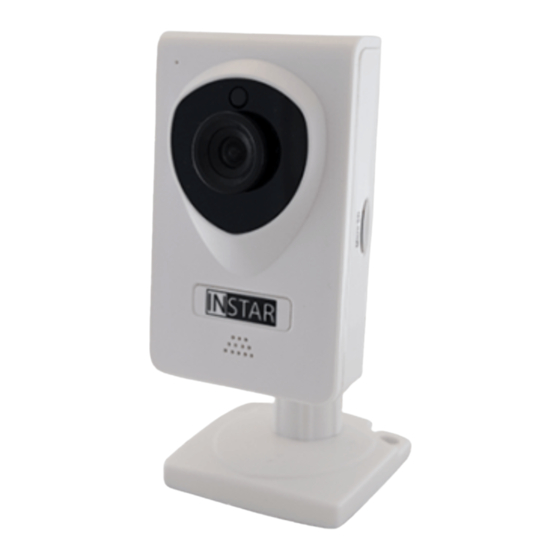
Instar IN-6001 HD Handbuch
Inhaltsverzeichnis
Quicklinks
Handbuch
User Manual
IN-6001
HD
/ Alarmierung per Email und Videoupload per FTP
/ Mehrstufige Benutzerverwaltung und Zugriffskontrolle
/ Weitwinkelobjektiv mit ca. 90º diagonalem Blickwinkel
/ Zeitgesteuerte Bewegungserkennung per Bildvergleich
/ Setzen der Kameraparameter über die Weboberfläche
/ Zugriff auf die Kamera aus dem Internet dank DDNS und P2P
/ Aufzeichnung des Videos auf eine Micro SDHC Karte (bis 32Gb)
/ Integration der Kamera in Ihr bestehendes LAN/WLAN Netzwerk
/ WDR 720p CMOS Sensor, perfekt für schwierige Lichtverhältnisse
/ Smartphone App InstarVision (iOS, Android, WinPhone, Blackberry, Kindle)
6 00 1
Inhaltsverzeichnis

Verwandte Anleitungen für Instar IN-6001 HD


Inhaltszusammenfassung für Instar IN-6001 HD
- Seite 1 Handbuch User Manual IN-6001 / Alarmierung per Email und Videoupload per FTP / Mehrstufige Benutzerverwaltung und Zugriffskontrolle / Weitwinkelobjektiv mit ca. 90º diagonalem Blickwinkel / Zeitgesteuerte Bewegungserkennung per Bildvergleich / Setzen der Kameraparameter über die Weboberfläche / Zugriff auf die Kamera aus dem Internet dank DDNS und P2P / Aufzeichnung des Videos auf eine Micro SDHC Karte (bis 32Gb) / Integration der Kamera in Ihr bestehendes LAN/WLAN Netzwerk / WDR 720p CMOS Sensor, perfekt für schwierige Lichtverhältnisse...
- Seite 2 Wide-Dynamic Range CMOS Sensor Der OmniVision® WDR Sensor stellt mit seinem Ein-Chip-System CMOS Sensor eine Revolution in der Überwachungstechnik dar. Er kombiniert eine 720p High-Definition Videoauflösung mit einem WDR Erfassungs- bereich bei einem 1/3 Zoll Format. Der Sensor baut auf 4.3 µm OmniPixel -HS™...
-
Seite 3: Inhaltsverzeichnis
INSTAR INSTAR HD IP Kamera – Schnellinstallation IN-6001HD Weitere Beschreibungen (Deutsch/Englisch) finden Sie auch zum Herunterladen auf http://download.instar.de SICHERHEITSVORSCHRIFTEN .............3-DE PRODUKTMERKMALE ..............4-DE INSTALLATION ...................5-DE INBETRIEBNAHME ................8-DE DIE WEBOBERFLÄCHE ..............11-DE SOFTWARE...................12-DE 5.1.1 LANGUAGE..................12-DE 5.1.2 NEUSTART/RESET................12-DE 5.1.3 SICHERUNG..................12-DE 5.1.4 UPDATE....................12-DE NETZWERK..................13-DE 5.2.1 IP KONFIGURATION................13-DE 5.2.2 WLAN....................13-DE... - Seite 4 5.5.6 FTP......................21-DE 5.5.7 AUDIO ALARM..................21-DE 5.5.8 SD KARTE...................22-DE AUFNAHME..................22-DE 5.6.1 ZEITPLAN...................22-DE 5.6.2 VIDEO....................22-DE 5.6.3 FOTOSERIE..................22-DE MENÜLEISTE..................23-DE 5.7.1 SD KARTE...................23-DE 5.7.2 SNAPSHOT..................23-DE 5.7.3 AUFNAHME (nur Internet Explorer)..........23-DE 5.7.4 PLAYER (nur Internet Explorer)............23-DE 5.7.5 HILFE....................23-DE 5.7.6 MJPEG (h.264)..................23-DE 5.7.7 ALARM....................23-DE VIDEO MENÜLEISTE................24-DE 5.8.1 AUDIO (nur Internet Explorer)............24-DE 5.8.2 AUFNAHMEPFAD (nur Internet Explorer).........24-DE 5.8.3 DIGITALER ZOOM (nur Internet Explorer)........24-DE...
-
Seite 5: Sicherheitsvorschriften
Benutzen Sie die Kamera bitte nicht für einen anderen als den vorgesehenen Zweck. » » Der Hersteller INSTAR haftet für keinerlei Schäden die durch Zubehör oder Software von Drittanbietern entstehen. CE-Kennzeichnung Das Gerät entspricht den grundlegenden Anforderungen, der europäischen Richtlinie für elektromagnetische Verträglichkeit (2004/108/EC) und der Niederspannungsrichtlinie... -
Seite 6: Produktmerkmale
2 PRODUKTMERKMALE Hardware » Wide Dynamic Range (WDR) Megapixel CMOS Sensor und ARM Media Prozessor » 4 Infrarot LEDs für 5-10m Nachtsicht » Auflösung: 720p (1280 x 720), 640 x 352 und 320 x 176 » Austauschbares 4.3mm Objektiv mit 90 º diagonalem Blickwinkel »... -
Seite 7: Installation
3 INSTALLATION Mikrofon Für die Audioübertragung per App, WebUI oder Software (s. 5.8.1) Fotoelement Dämmerungsschaltung für IR LEDs Objektiv Weitwinkelobjektiv (Brennweite: 4.3mm / Öffnungswinkel: 90º diagonal) Infrared-LEDs 4 IR LEDs für 5-10m (Nachtsicht @ 850nm) Lautsprecher Integrierter Lautsprecher (s. 5.8.1) Wandhalterung Kunststoff- Fuß/Halterung Netzwerkanschluss... -
Seite 8: Verbinden Sie Die Kamera Mit Ihrem Netzwerk
Verbinden Sie die Kamera mit Ihrem Netzwerk Entnehmen Sie die Kamera und das Zubehör aus der Verpackung: 1x IN-6001HD IP Kamera, 1x Netzteil, 1x LAN Kabel, 1x Schrauben und Dübel und die Software CD. Verbinden Sie das mitgelieferte LAN Kabel mit dem LAN Anschluss auf der Rückseite Ihrer Kamera. -
Seite 9: Fehlerdiagnose
über Ihr Stromnetz aufzubauen - ohne die komplexe und kosten- intensive Verkabelung die ein reguläres LAN benötigt. Erhältliche Erweiterungen, wie die IN-LAN Adapter, finden Sie im Zubehör-Angebot Ihrer Kamera unter www.instar.de. Diese sind nicht Teil des Lieferumfanges Ihrer Kamera. -
Seite 10: Inbetriebnahme
IP Scanner finden Sie auf http://faq.instar.de. Starten Sie anschließend die Anwendung INSTAR Camera Tool. Klicken Sie auf “Suchen“ um sich alle INSTAR IP Kameras in Ihrem Netzwerk anzeigen zu lassen. Warten Sie einen Moment, bis das Fenster des INSTAR Camera Tools die Kamera anzeigt. - Seite 11 Kamera eine Verbindung zu Ihrem Router hat (s. auch Fehlerdiagnose auf Seite 8). Sollte die Kamera keine automatische IP erhalten, wird Ihnen im INSTAR Camera Tool eine IP Adresse eines “falschen” IP Raumes angezeigt. In diesem Fall wird ein Doppelklick auf den Kamera-Eintrag Sie in das IP Konfigurationsfenster führen.
- Seite 12 IP Raumes als der Ihres Internet-Routers. Geben Sie anschließend der Kamera auch eine feste IP Adresse des gleichen IP Raumes mit Hilfe des INSTAR Camera Tools. Als Gateway und DNS tragen Sie bitte die IP Adresse ein, die Sie Ihrem PC zugewiesen haben.
- Seite 13 4.3.2 Zugriff mit anderen Browsern (Firefox, Chrome, Safari,..) Um andere Browser zu nutzen, installieren Sie bitte den Quicktime Player. Folgen Sie dazu der beiliegenden A5 Schnell-Installationsanleitung. Schauen Sie auch in den FAQ am Ende (Kapitel 13) oder auf http://wiki.instar.de für detallierte Anleitungen. 5 WEBOBERFLÄCHE...
-
Seite 14: Software
Sicherungsdatei auszuwählen und “Bestätigen” die gemachten Eingaben. 5.1.4 SOFTWARE/UPDATE Sie können in regelmäßigen Abständen eine aktualisierte Software für Ihre Kamera in unserem Downloadbereich http://download.instar.de finden und herunterladen. Klicken Sie im Menü “Update” auf “Durchsuchen” um den Pfad zur heruntergeladenen *.PKG Update-Datei an- zugeben und “Bestätigen”... -
Seite 15: Netzwerk
5.2 NETZWERK 5.2.1 NETZWERK/IP KONFIGURATION Legen Sie hier fest ob die Kamera Ihre IP automatisch von Ihrem Router beziehen soll (DHCP) oder ob Sie der Kam- era eine statische IP Adresse vergeben möchten. Siehe auch Seite 9/10 zur Festlegung einer IP Adresse. Generell empfehlen wir die Vergabe der IP per DHCP nach der Er- stinstallation zu deaktivieren, um so Probleme beim ex- ternen Zugriff über das Internet zu vermeiden. -
Seite 16: Ddns
Sollten Sie bereits über einen Account von DynDNS.org verfügen, können Sie diesen auch direkt in der Kamera hinterlegen, indem Sie den entsprechenden Drittanbieter ak- tivieren und Ihre Zugangsdaten eintragen. Die INSTAR DDNS Adresse wird dadurch deaktiviert. Beispiel Portweiterleitung - Telekom Speedport: Auf unseren Hilfeseiten http://faq.instar.de... -
Seite 17: Upnp
5.2.4 NETZWERK/P2P Aktivieren Sie die P2P Funktion um auch ohne eine Portweiterleitung auf die Kamera zugreifen zu können (s. 5.2.3). Fügen Sie dafür die Kamera als P2P Kamera in unserer InstarVision App (s. 8) hinzu, scannen Sie den QR Code in der WebUI oder von dem Sticker auf der Kamera und fügen Sie Ihren Administrator Login (s. -
Seite 18: System
5.3 SYSTEM 5.3 SYSTEM 5.3.1 SYSTEM/INFO 5.3.1 SYSTEM/INFO Im Info Overlay befinden sich einige wichtige Param- Im Info Overlay befinden sich einige wichtige Param- eter des Kamera-Systems. Beachten Sie bitte, dass im- eter des Kamera-Systems. Beachten Sie bitte, dass im- mer die MAC Adresse des aktiven Moduls angezeigt mer die MAC Adresse des aktiven Moduls angezeigt wird - LAN oder WLAN. -
Seite 19: Onvif
Hersteller über eine Photodiode automatisch nur bei Dunkelheit gewährleistet. Dies erlaubt Ihnen das Einbinden der aktiviert werden. INSTAR Kamera als ONVIF Kamera in bestehende Sicherheitssysteme. 5.3.6 SYSTEM/ONVIF 5.3.6 SYSTEM/SYSTEM LOGBUCH ONVIF ist ein globaler Standard für die Schnittstelle von IP-basierten Sicherheitsprodukten. Mit der Im System Logbuch finden Sie allgemeine Sta- ONVIF Spezifikation wird die Interoperabilität... -
Seite 20: Bild
Der MJPEG Modus erlaubt es Ihnen, den Videostream der Kamera ohne zusätzliche Browser-Plugins zu betrachten. Sollten Sie die Kamera von einem System aufrufen, welches es Ihnen nicht ermöglicht das ActiveX Steuerelement für den Internet Explorer oder das QuickTime Plugin für Firefox, Chrome oder Safari zu installieren, aktivieren Sie bitte diesen Video-Modus. -
Seite 21: Aktionen
Lichtschwankungen in den Griff zu bekommen. Im Lieferumfang des Detektors sind bereits alle Komponenten, die Sie für die Installation des Melders benötigen, enthalten. Zusätzliche Erweiterungen, wie den IN-Motion 300, finden Sie im Zubehör-Angebot Ihrer Kamera unter www.instar.de. Diese sind nicht Teil des Lieferumfanges Ihrer Kamera. -
Seite 22: Zeitplan
SMTP Servers übereinstimmen (s.5.5.4), ist bei einigen Email-Anbietern aber auch frei wählbar. Nutzen Sie die Test-Funktion, um die angegebenen Daten zu überprüfen. Um mehr als einen Empfänger einzugeben, trennen Sie die Emailadressen einfach durch ein Semikolon ‘;’ . z.B. max.mustermann@instar.de;franz.fingerhut@instar.de... -
Seite 23: Audio Alarm
Das root Verzeichnis des FTP Servers wird über “./” angesprochen. Das Trennzeichen für Verzeichnisse ist der normale Querstrich. Ein Unterverzeichnis (z.B. INSTAR) wird über “./INSTAR” eingebunden. Ein abschließender Querstrich ist nicht notwendig, kann aber verwendet werden. Bei FTP Benutzername und FTP Kennwort geben Sie die Login-Daten Ihres FTP Ac- counts an - der Standardname bei der Fritzbox lautet ftpuser - und entsprechend das dort hinterlegte Kennwort. -
Seite 24: Sd Karte
5.5.8 ALARM/SD KARTE An dieser Stelle können Sie die MicroSD Karte der Kamera formatieren bzw. sicher auswerfen, wenn Sie sie aus der Kamera entfernen möchten (um eine Beschädigung der Daten beim Entfernen im laufenden Betrieb zu vermeiden). Setzen Sie hierfür einfach den entsprechenden Haken und bestätigen Sie die Eingabe. -
Seite 25: Menüleiste
Videoaufnahmen abzuspielen. 5.7.5 MENÜLEISTE/HILFE Ein Klick auf die Hilfe-Funktion führt Sie zu unserer ständig erweiterten Online-Hilfe auf www.instar.de. 5.7.6 MENÜLEISTE/MJPEG (H.264) Sie haben hier die Möglichkeit zwischen dem MJPEG und H.264 Stream der Kamera umzuschalten (s. auch 5.4.2). Sofern Sie den IE als Web- browser verwenden, wird nur im H.264 Modus “Aufnahme”... -
Seite 26: Video Menüleiste
Legen Sie hier den Aufnahmepfad für Ihre Videos und Schnappschüsse fest. Der hier angegebene Pfad ist an- schließend global für alle Ihre INSTAR Megapixel Kameras gültig und es werden automatisch Unterordner mit Datum und IP Adresse der entsprechenden Kamera angelegt, wenn Sie eine Aufnahme starten. -
Seite 27: Weboberflächen Update
Das Aufspielen der Datei kann dann sowohl über die Weboberfläche der Kamera http://download.instar.de (s.5.1.4) als auch über das INSTAR Kamera Tool durchgeführt werden. Hier finden Sie den passenden Downloadbereich für Ihre Kamera. Unter dem Punkt Neueste Software/Firmware für Ihre IP Kamera können Sie dann die entsprechenden Dateien herunterladen. -
Seite 28: Objektivjustage
7 OBJEKTIVJUSTAGE Das Objektiv der IN-6001HD liefert eine limitierte Tiefenschärfe und wurde auf einen Bereich von ca. 1m bis 8m eingestellt. Sofern Sie ein Objekt beobachten möchten, welch- es näher oder weiter entfernt ist von der Kamera, so müssen Sie das Objektiv justieren. Abb. - Seite 29 Kennwort: Das Passwort das Sie in der Kamera hinterlegt haben. Bei Auslieferung ist für den Administrations-Account hier “instar” vergeben. Modell: Wählen Sie hier Ihr INSTAR Kamera Modell. Tippen Sie nun auf “Speichern / Hinzufügen”, um die Einstellungen zu speichern und...
-
Seite 30: Windows Software
InstarVision® ist eine 16/32 Kanal-Sicherheitssoftware für Windows (die Anzahl der Kanäle ist abhängig von Ihrer Lizenz). Die Software kann den Videostream jeder Web- cam, TV Karte, Video-Aufnahmekarte (DVR) und INSTAR IP Kamera mit bis zu 30 Bildern pro Sekunde aufzeichnen. - Seite 31 Eine ausführliche Beschreibung der Funktionen der Software finden Sie auch in unserer Online-Hilfe auf http://wiki.instar.de. Eine 7-tägige Testversion der InstarVision® finden Sie auf der Software CD, sowie im Downloadbereich unter download.instar.de. Einbinden einer INSTAR Kamera in InstarVision®: Um eine neue Kamera in InstarVision zu integrieren, bedarf es nicht viel. Als erstes empfehlen wir Ihnen, Ihren Kameras eine feste IP Adresse zu vergeben (s.
-
Seite 32: Rtsp Streaming
Bei dem Benutzer und Passwort handelt es sich um Ihre Login-Daten zur Kamera. Bsp. rtsp://admin:instar@192.168.178.25:554/11 Ergänzen Sie bitte die “x” entsprechend der IP Ihrer Kamera (z.b. bei der Fritzbox ist das erste x = 178 und das zweite x = ist die EndIP, die Ihre Kamera von Ihrem Router erhält). -
Seite 33: Technische Daten
11 TECHNISCHE DATEN Bildsensor Sensor ” Megapixel WDR CMOS Auflösung max. 1280x720 Pixel (1.0 Megapixel) Linse f = 4.3 mm; F/1.2 (IR Linse) Blickwinkel ca. 90° diagonal Min. Illumination 0.5 Lux @ F/1.2 Video Eigenschaften Videokodierung h.264/MPEG-4 AVC (Level3) Alternative Kodierung MJPEG (keine Plugins benötigt) Video Bildwiederholungsrate bis zu 25fps... -
Seite 34: Garantie & Entsorgung
12 GARANTIE & ENTSORGUNG GARANTIE INSTAR gewährt auf seine Produkte eine 24-monatige Bring-In Garantie. Innerhalb dieser Zeit haben Sie die Möglichkeit, Ihr Gerät zu einer kostenlosen Reparatur ein- zuschicken (die Rücksendekosten werden durch den Käufer getragen). Davon aus- geschlossen sind Geräte, bei denen absichtlich fremde oder falsche Software/Firmware aufgespielt wurde. -
Seite 35: Faq Fragen Und Antworten
13 FAQ Fragen und Antworten 1) Kein Video im Internet Explorer? Stellen Sie sicher, dass Sie wie auf Seite 11 beschrieben das ActiveX Steuerelement in- stalliert haben. Sollte diese automatische Installation nicht erfolgreich sein, können Sie das Steuerelement auch direkt von der Software CD manuell installieren. Um die erfolg- reiche Installation zu überprüfen, öffnen Sie bitte das “Addons Verwalten”... -
Seite 36: Benutzergruppen
Sie bitte den kleinen Druckknopf auf der Rückseite des Kameragehäuses für min. 15 Sekunden. Hierfür muss die Kamera am Stromnetz angeschlossen sein. Nach dem Zurücksetzen sind wieder die Standard-Passwörter für alle drei Accounts vergeben: Benutzergruppen Benutzername Passwort Administrator admin instar Benutzer user instar Gast guest instar 4) Wie funktioniert eine Portweiterleitung? Wie Sie unten in der Abbildung sehen, hat die interne IP des Routers die Adresse 192.168.0.1.. -
Seite 37: Erhältliches Zubehör
Antwort: Wenn die Kamera zum ersten Mal in Betrieb genommen wird, meldet diese sich umgehend auf unserem DDNS Server an. Bis der Zugriff über die ddns-instar.de Adresse möglich ist, können jedoch bis zu 12h vergehen - in der Regel sind es ca. 30 Minuten. - Seite 38 6 00 1 www.instar.de...