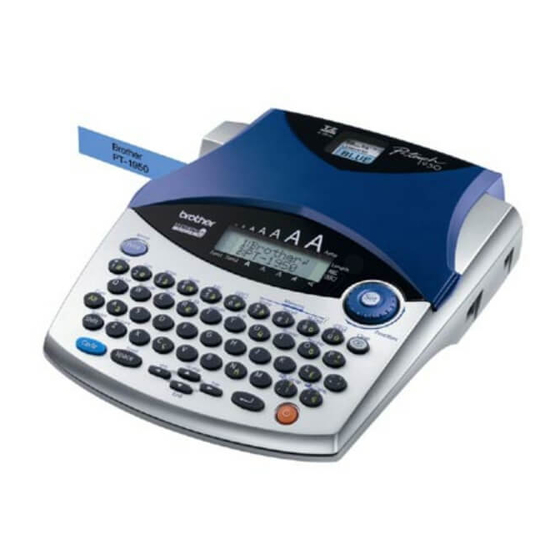
Brother P-touch 1850 Benutzerhandbuch

Verwandte Anleitungen für Brother P-touch 1850


Inhaltszusammenfassung für Brother P-touch 1850
- Seite 1 • Lesen Sie dieses Handbuch vor Benutzung des P-touch. • Bewahren Sie dieses Handbuch sorgfältig auf, damit Sie auch später darin Nachschlagen können.
-
Seite 2: Inhaltsverzeichnis
Inhaltsverzeichnis Einführung Allgemeine Beschreibung ..................1 Allgemeine Hinweise ..................2 Batterien......................3 Optionaler Netzadapter..................4 Schriftbandkassetten .................... 5 Etiketten verwenden .................... 6 Druckkopf und Transportrollen reinigen ............10 Tasten und Funktionen Ein/Aus-Taste..................... 11 Cursortasten ...................... 11 Funktionsrad...................... 12 Code-, Alt- und Umschalt-Taste................. 13 Leertaste ...................... - Seite 3 Drucken ......................45 Manueller Bandvorlauf und Band abschneiden ..........46 Nummerierung ....................46 Mehrere Kopien drucken ................... 48 Euro-Konverter ....................49 Phrasenspeicher ....................53 Was tun bei Störungen? ..................58 Fehlermeldungen....................59 Technische Daten....................63 Zubehör ......................64 Menü -und Funktionstabelle ................67 Stichwortverzeichnis ..................
-
Seite 4: Einführung
Einführung Allgemeine Beschreibung Bedienungselemente Bandabschneider Bandfach-Abdeckung Netzadapter- Anschluss Funktionsrad LC-Display Tastatur Bandausgabe Batteriefach-Abdeckung... -
Seite 5: Tastatur Und Lc-Display
Tastatur und LC-Display Korrektur- Cursortasten taste Ein/Aus- Eingabetaste Taste... -
Seite 6: Allgemeine Hinweise
Allgemeine Hinweise • Verwenden Sie mit diesem Gerät nur die originalen Brother TZ-Schriftbänder. Benutzen Sie keine Bänder, die nicht mit dem Zeichen gekennzeichnet sind. • Ziehen Sie niemals am Schriftband, weil dadurch die Bandkassette beschädigt werden kann. • Benutzen Sie das Gerät nicht an extrem staubigen Plätzen. Schützen Sie das Gerät vor direktem Sonnenlicht und vor Nässe. -
Seite 7: Optionaler Netzadapter
Wenn beim Wechseln der Batterien kein Netzadapter angeschlossen ist, sollten Sie die neuen Batterien innerhalb von 5 Minuten nach Herausnehmen des alten Batte- riensatzes einlegen, weil sonst der Text im Display und alle gespeicherten Phrasen gelöscht werden. Wenn Sie das Gerät längere Zeit nicht benutzen wollen, nehmen Sie die Batterien heraus und ziehen Sie den Stecker des Netzadapters vom P-touch ab. -
Seite 8: Schriftbandkassetten
Schriftbandkassetten Mit diesem Gerät erhalten Sie auch eine TZ-Schriftbandkassette. TZ-Schriftbänder sind in vie- len verschiedenen Farben und Bandbreiten erhältlich (siehe “Zubehör” auf Seite 64). Dadurch stehen Ihnen vielfältige Möglichkeiten zur Gestaltung von Etiketten und zur farblich sortierten Systematisierung von Beschriftungen zur Verfügung. Die Schriftbandkassetten können leicht und schnell gewechselt werden, so dass Sie jederzeit in einer anderen Band- oder Schriftfarbe drucken können. -
Seite 9: Etiketten Verwenden
Etiketten verwenden Laminierte Schriftbänder Das Schutzpapier des laminierten Schriftbandes kann mit Hilfe des mitgelieferten Trenn- und Anreibestiftes einfach abgezogen werden. Dieser Stift befindet sich im Bandfach rechts neben der Schriftbandkassette. 1 Halten Sie das Band mit der bedruckten Seite nach oben in der linken und den Trenn- und Anreibestift in der rechten Hand. - Seite 10 Anreibeschriftbänder Auf Anreibeschriftbänder gedruckte Beschriftungen können durch Abreiben der Zeichen auf Papier übertragen werden. Legen Sie das Band mit der bedruckten Seite nach unten auf das Papier. Reiben Sie nun einfach mit dem Trenn- und Anreibestift über die nicht bedruckte Seite des Bandes.
- Seite 11 Auf Stoffen mit rauher Oberfläche - wie Jeansstoff - sowie auf wasserdichten Stoffen können die Aufbügelbänder nicht richtig haften. Wärmeempfindliche Materialien wie Nylon, Seide oder ähnliche Stoffe eignen sich ebenfalls nicht zum Aufbügeln von Bän- dern, weil sie durch die erforderlichen hohen Temperaturen beschädigt werden können. Drücken Sie das Bügeleisen gerade und fest auf den Stoff und bewegen Sie es nicht, weil sonst das Aufbügelband verrutschen könnte.
- Seite 12 Bügeln: Verwenden Sie zum Bügeln von Stoffen mit aufgebügelten Beschriftungen die normale Tem- peratureinstellung. Legen Sie ein Stück Stoff zwischen Bügeleisen und Aufbügelband, damit das Band nicht am Bügeleisen haften bleibt. Aufbügelbänder sind nicht giftig. Sie sollten jedoch allgemeine Vorsichtsmaßnahmen einhal- ten und darauf achten, dass z.B.
-
Seite 13: Druckkopf Und Transportrollen Reinigen
4 Legen Sie eine Bandkassette ein und schließen Sie die Bandfach-Abdeckung. Drucken Sie noch einmal. 5 Wenn wieder ein horizontaler Streifen zu sehen ist, feuchten Sie ein Wattestäbchen mit Isopropylalkhohol an und wiederholen die Schritte 3 und 4. Falls auch dies nicht hilft, wenden Sie sich an Ihren Brother-Vertriebspartner. Druckkopf Druckkopf Druckkopf Rollen Wattestäbchen... -
Seite 14: Tasten Und Funktionen
Tasten und Funktionen Ein/Aus-Taste Die Ein/Aus-Taste ( o ) befindet sich in der rechten unteren Ecke der Tastatur. Wenn Batte- rien eingelegt sind oder das Gerät mit dem optionalen Netzadapter über Netzstrom betrieben wird, zeigt das Display beim Einschalten den zuletzt eingegebenen Text an. Dadurch können Sie die Eingabe eines Textes unterbrechen und das Gerät ausschalten. -
Seite 15: Funktionsrad
Wenn Sie diese Taste drücken, während sich der Cursor am Ende der Zeile befin- det, springt der Cursor zum Anfang der nächsten Zeile. Cursor mehrere Zeichen nach rechts bewegen: Halten Sie w gedrückt, bis sich der Cursor an der gewünschten Stelle befindet. Cursor an das Ende der aktuellen Zeile bewegen: Halten Sie c gedrückt und drücken Sie w . -
Seite 16: Code-, Alt- Und Umschalt-Taste
Code-, Alt- und Umschalt-Taste Die meisten Zeichen können einfach durch Drücken der entsprechenden Tasten eingegeben werden. Um aber besondere Funktionen zu verwenden oder Großbuchstaben, Zeichen mit Akzent oder Symbole einzugeben, müssen die im Folgenden beschriebenen Sondertasten benutzt werden. ASTE Über den Tastenknöpfen gedruckte Funktionen aufrufen: Halten Sie c gedrückt und drücken Sie die entsprechende Taste. - Seite 17 Beispiel Zeichen “+” eingeben: Drücken Sie einmal . Die ALT-Anzeige erscheint links im Display. 1: 1 2 3 _ Caps Halten Sie gedrückt und drücken Sie 1: 1 2 3 + _ Caps Drücken Sie noch einmal . Die ALT-Anzeige erlischt.
- Seite 18 MSCHALT ASTE Großbuchstaben oder die Symbole in der oberen linken Ecke einer Taste eingeben: Halten Sie s gedrückt und drücken Sie die Taste mit dem gewünschten Zeichen. Beispiel „%” eingeben 1: 3 _ Caps Halten Sie gedrückt und drücken Sie 1: 3 % _ Caps ASTE...
-
Seite 19: Leertaste
Leertaste Mit der Leertaste ( _ ) können Sie an jeder beliebigen Stelle im Text Leerzeichen einfü- gen. Ihre Funktion unterscheidet sich von derjenigen der Cursortaste ( w ), die den Cursor nur über den eingegebenen Text bewegt, ohne dass Leerzeichen eingefügt werden. Eingabe eines Leerzeichens: Drücken Sie _ . -
Seite 20: Tabulator
Bandbreite Maximale Anzahl der druckbaren Zeilen 6 mm 9 mm 12 mm 18 mm Die Eingabetaste kann auch dazu verwendet werden, ein ausgewähltes Zeichen in den Text einzufügen (beispielsweise ein Symbol oder einen Buchstaben mit Akzent) oder vorgenom- mene Einstellungen zu übernehmen. Beim Auslösen bestimmter Funktionen erscheint im Display eine Sicherheitsabfrage, die Sie auffordert, den Vorgang zu bestätigen. - Seite 21 Pro Etikett können bis zu 50 Tab-Zeichen eingegeben werden. Beim Versuch mehr Tab- Zeichen einzugeben, erscheint die Fehlermeldung “ZU VIELE TAB.-STOPS“. Tabulatorlänge ändern: 1 Drehen Sie das Funktionsrad, bis 08/18 TAB.-LÄNGE angezeigt wird, drücken Sie dann auf das Funktionsrad ( + ) (oder halten Sie c gedrückt und drücken Sie einmal W ).
-
Seite 22: Korrekturtaste
Beispiel Tab.-Länge auf 2,0 cm einstellen Drehen Sie das Funktionsrad, bis 08/18 TAB.- LÄNGE erscheint, und drücken Sie dann auf das T A B . - L Ä N G E Funktionsrad ( ) (oder halten Sie 5 , O c m gedrückt und drücken Sie einmal Drehen Sie das Funktionsrad (oder drücken ), bis 2,0 cm angezeigt wird. -
Seite 23: Zeilen Löschen
Einzelnes Zeichen löschen: 1 Drücken Sie f , w , h oder e , um den Cursor rechts neben das zu löschende Zeichen zu bringen. 2 Drücken Sie einmal * . Mehrere Zeichen löschen: 1 Drücken Sie f , w , h oder e , um den Cursor rechts neben das letzte zu löschende Zeichen zu bringen. -
Seite 24: Arbeitsspeicher Löschen
Beispiel „Tel. 23456788” löschen 1: L i n d e 2: 2 3 4 5 6 7 8 8 _ Caps Halten Sie gedrückt und drücken Sie ein- 1: Z u r L i n d e 2: _ Caps Arbeitsspeicher löschen Mit der Funktion SP.FREI können Sie vor der Eingabe eines neuen Textes den Arbeitsspeicher löschen. - Seite 25 Beispiel Text und Formatierung löschen: 1: Z u r L i n d e 2: T e l . 2 3 4 5 Caps Halten Sie gedrückt und drücken Sie T X T & F O R M A T N U R T E X T Caps...
- Seite 26 Beispiel Nur den Text löschen: 1: Z u r L i n d e 2: T e l . 2 3 4 5 Caps Halten Sie gedrückt und drücken Sie T X T & F O R M A T N U R T E X T Drehen Sie am Funktionsrad (oder drücken...
-
Seite 27: Zusammengesetzte Zeichen
Zusammengesetzte Zeichen In vielen Sprachen werden Zeichen mit Akzent verwendet. Dieses Gerät kann solche Zeichen anzeigen und drucken. Die folgenden Akzentzeichen stehen zur Verfügung: ¨, ´, `, ˆ und Sie können mit den in der Tabelle gezeigten Buchstaben kombiniert werden. Einige dieser Sonderzeichen können auch direkt über die Tastatur eingegeben werden. -
Seite 28: Akzentbuchstaben
Beispiel “à” eingeben: Halten Sie gedrückt, während Sie einmal drücken. Vergewissern Sie sich, dass der Alt- 1: ` _ Caps Modus ausgeschaltet ist. Drücken Sie dann 1: à _ Caps Akzentbuchstaben Auch Buchstaben mit Akzent können in den Text eingefügt werden. Viele dieser Buchstaben können Sie auch im Alt-Modus (siehe Seite 13) oder als zusammengesetzte Zeichen eingeben (siehe Seite 24). - Seite 29 3 Drücken Sie auf das Funktionsrad ( + ) (oder drücken Sie r ). Der Buchstabe mit Akzent wird in den Text eingefügt. Um mehrere Buchstaben mit Akzent einzugeben, halten Sie c gedrückt, bevor Sie in Schritt 3 auf das Funktionsrad ( + ) (oder r ) drücken. Geben Sie dann weitere Buchstaben mit Akzent ein, indem Sie Schritt 2 wiederholen und jeweils anschließend c gedrückt halten, während Sie auf das Funktionsrad ( + ) (oder r ) drücken.
-
Seite 30: Symbole
Beispiel „é” in den Text einfügen: Drehen Sie das Funktionsrad, bis 17/18 AKZENT angezeigt wird, und drücken Sie dann auf das Funktionsrad ( ) (oder halten Sie A K Z E N T a – z / A – Z ? gedrückt und drücken Sie auf Caps Drehen Sie das Funktionsrad (oder halten Sie... - Seite 31 Symbole eingeben: 1 Drehen Sie das Funktionsrad, bis 16/18 SYMBOL angezeigt wird, und drücken Sie dann auf das Funktionsrad ( + ) (oder halten Sie c gedrückt und drücken Sie s ). Eine Reihe von Symbolen erscheint im Display. 2 Drehen Sie das Funktionsrad (oder wählen Sie mit h oder e die gewünschte Sym- bolgruppe und drücken Sie dann f oder w ), bis das gewünschte Symbol vergrößert im Auswahlrahmen angezeigt wird.
-
Seite 32: Autoformate
Drücken Sie auf das Funktionsrad ( ) (oder drücken Sie 1: G E F A H R R _ Caps Autoformate Mit der Autoformat-Funktion können Sie Etiketten für unterschiedliche Zwecke (zur Beschrif- tung von Videokassetten, Disketten usw.) schnell und einfach erstellen. Wählen Sie einfach eines der verschiedenen Autoformate, und geben Sie den gewünschten Text ein und schon ist das Etikett fertig und kann ausgedruckt werden. - Seite 33 Etiketten- Bandvorlauf Horizontale Autoformate länge (Ränder) Ausrichtung MINI DISK 5,2 cm NEIN ZENTR. ORGANISER G 8,2 cm NEIN ZENTR. ORGANISER K 6,5 cm NEIN ZENTR. ORDNER LANG 18,3 cm NEIN ZENTR. ORDNER KURZ 9,4 cm NEIN ZENTR. Autoformat wählen: 1 Drehen Sie das Funktionsrad, bis 12/18 AUTOFORMAT angezeigt wird, drücken Sie dann auf das Funktionsrad ( + ) (oder halten Sie c gedrückt und drücken Sie Y ).
-
Seite 34: Font (Schriftart)
Drücken Sie auf das Funktionsrad ( (oder drücken Sie Caps Font (Schriftart) Mit der Funktion FONT können Sie für Ihren Text eine von zwei Schriftarten wählen.: (Helsinki) (Brussels) Als Standardschriftart ist FONT 1 eingestellt. Ein Pfeil links unten im Display zeigt die aktuell gewählte Einstellung an. -
Seite 35: Zeichengröße Und Zeichenbreite
Beispiel Schriftart FONT2 (Brussels) wählen: Halten Sie gedrückt und drücken Sie ein- . Halten Sie weiter gedrückt. F O N T Caps Während Sie weiter gedrückt halten, drücken Sie so oft, bis FONT 2 angezeigt wird. F O N T Caps Lassen Sie los. - Seite 36 Sie erhalten eine extragroße Schrift, wenn Sie Ihren Text einzeilig in Großbuchstaben (ohne Umlaute und Akzent) eingeben und mit der Zeichengröße AUTO auf ein 12 mm oder 18 mm breites Schriftband drucken. Die Zeichengröße beträgt dann 29 Punkt auf 12 mm Schriftbändern und 52 Punkt auf 18 mm Schriftbändern. Zeichen- BREITE BREITE...
- Seite 37 Am oberen Displayrand zeigt ein Pfeil auf die aktuell gewählte Größe. Falls die gewählte Zeichengröße für das eingelegte Band zu groß ist, wird die Anzeige “GRÖSSE AUTO?” angezeigt, wenn Sie p drücken. Sie können dann p (oder r ) drücken, um den Ausdruck mit der automatisch ermittelten maximal möglichen Zeichengröße fortzusetzen oder den Vorgang abbrechen, indem Sie * drücken.
-
Seite 38: Druckstil
Wenn die Breite auf EIN eingestellt wurde, zeigt ein Pfeil am unteren Displayrand auf BREITE. Beispiel Zeichenbreite EIN auswählen: Halten Sie gedrückt und drücken Sie ein- . Lassen Sie gedrückt. B R E I T E A U S Caps Halten Sie gedrückt und drücken Sie so oft, bis EIN angezeigt wird. - Seite 39 Oder 1 Während Sie c gedrückt halten, drücken Sie einmal 4 . Lassen Sie c gedrückt. Die aktuelle Einstellung wird angezeigt. 2 Halten Sie weiter c gedrückt und drücken Sie 4 so oft, bis der gewünschte Druckstil angezeigt wird. 3 Lassen Sie c los, um die Einstellung für den gesamten Text zu übernehmen. Am unteren Displayrand zeigen ein Pfeil bzw.
-
Seite 40: Unterstreichen
STIL Schriftart VERT FONT 1 FONT 2 Unterstreichen Mit dieser Funktion können Sie Text durch Unterstreichen hervorheben. Die Standardeinstellung ist AUS. Wenn die Einstellung EIN gewählt ist, erscheint am rechten Displayrand neben ABC ein Viereck. (Beispiel) Unterstreichen/Ausstreichen ein- oder ausschalten: 1 Drehen Sie das Funktionsrad, bis 05/18 UNTERSTR. -
Seite 41: Rahmen
Beispiel Unterstreichen aktivieren: Halten Sie gedrückt und drücken Sie ein- . Lassen Sie gedrückt. U N T A U S Caps Halten Sie gedrückt und drücken Sie so oft, bis EIN angezeigt wird. U N T E I N Caps Lassen Sie los. - Seite 42 Wenn eine andere Einstellung als AUS gewählt wird, erscheint am rechten Displayrand neben ein Viereck. Beispiel Einfachen Rahmen wählen: Während Sie gedrückt halten, drücken Sie einmal . Lassen Sie gedrückt. R A H M E N A U S Caps Während Sie weiterhin gedrückt halten, drücken Sie so oft...
-
Seite 43: Automatischer Bandvorlauf
Automatischer Bandvorlauf Mit dieser Funktion können Sie die Größe der Ränder auf beiden Seiten des Etiketts bestim- men. Die Standardeinstellung ist NORMAL. Es gibt noch 3 weitere Einstellungen: NORMAL (24 mm Ränder) NEIN (2 mm Ränder) KLEIN (4 mm Ränder) HÄLFTE (12 mm Ränder) Nach dem Drucken mit der Einstellung KLEIN oder HÄLFTE schneiden Sie das Band mit dem Bandabschneider ab. -
Seite 44: Horizontale Ausrichtung
Beispiel Automatischen Bandvorlauf HÄLFTE wählen: Halten Sie gedrückt und drücken Sie ein- . Lassen Sie gedrückt. V O L L Caps Halten Sie weiter gedrückt und drücken , bis HÄLFTE angezeigt wird. B A N D H Ä L F T E Caps Lassen Sie los. -
Seite 45: Spiegeldruck
Oder 1 Während Sie c gedrückt halten, drücken Sie einmal R . Lassen Sie c gedrückt, um die aktuell gewählte Einstellung anzuzeigen. 2 Halten Sie weiter c gedrückt und drücken Sie R so oft, bis die gewünschte hori- zontale Ausrichtung angezeigt wird. 3 Lassen Sie c los, um die Einstellung für den gesamten Text zu übernehmen. -
Seite 46: Etikettenlänge
Spiegeldruck ein- und ausschalten: 1 Drehen Sie das Funktionsrad, bis 15/18 SPIEGEL angezeigt wird. Drücken Sie dann auf das Funktionsrad ( + ). Die aktuelle Einstellung wird angezeigt. 2 Drehen Sie das Funktionsrad, bis die gewünschte Einstellung angezeigt wird. Drücken Sie auf das Funktionsrad ( + ), um die Einstellung für den gesamten Text zu übernehmen. - Seite 47 Etikettenlänge ein- und ausschalten: 1 Drehen Sie das Funktionsrad, bis 11/18 LÄNGE angezeigt wird, drücken Sie dann auf das Funktionsrad ( + ) (oder halten Sie c gedrückt und drücken Sie einmal T , und halten dann c weiter gedrückt). Es wird nun kurz die aktuelle Gesamtlänge des Eti- ketts eingeblendet (inklusive der Ränder).
-
Seite 48: Drucken
Während Sie weiter gedrückt halten, drü- cken Sie so oft, bis EIN angezeigt wird. L Ä N G E E I N Lassen Sie los. L Ä N G E 1 0 , 0 c m Drücken Sie , bis 12,0cm angezeigt wird. L Ä... -
Seite 49: Manueller Bandvorlauf Und Band Abschneiden
Manueller Bandvorlauf und Band abschneiden Mit dieser Funktion kann das Band 24 mm vorwärts transportiert werden. Band um 24 mm vorlaufen und abschneiden lassen: Halten Sie c gedrückt und drücken Sie einmal _ . Das Band wird 24 mm vorge- schoben. - Seite 50 Beispiel Drei Türschilder ausdrucken (1, 2 und 3): Drücken Sie , um den Cursor unter die Ziffer „1“ zu bringen. 1 : S T U D I O Caps Drehen Sie das Funktionsrad, bis 14/18 END- ZAHL angezeigt wird, und drücken Sie auf das E N D Z A H L Funktionsrad ( ) (oder halten Sie...
-
Seite 51: Mehrere Kopien Drucken
Mehrere Kopien drucken Mit dieser Funktion können bis zu 9 Kopien eines Etiketts gedruckt werden. Mehrere Kopien drucken: 1 Drehen Sie das Funktionsrad, bis 13/18 KOPIEN angezeigt wird, UND drücken Sie dann auf das Funktionsrad ( + ) (oder halten Sie c gedrückt und drücken Sie I ). Die Anzeige „KOPIEN”... -
Seite 52: Euro-Konverter
Drücken Sie auf das Funktionsrad ( (oder drücken Sie oder A U S D R U C K A U S D R U C K A U S D R U C K Euro-Konverter Mit dieser Funktion können Sie schnell und einfach Preisetiketten erstellen, die auf einen Blick den Wert der Waren in Euro und DEM oder in jeder anderen ausgewählten Währung zeigen. - Seite 53 Die folgenden Währungen können gewählt werden: ATS (Österreichische Schilling), BEF (Belgische Franken), DEM (Deutsche Mark), ESP (Spanische Peseta), FIM (Finnische Markka), FRF (Französische Franc), GRD (Griechi- sche Drachmen), IEP (Irische Pfund), ITL (Italienische Lire), LUF (Luxemburgische Franc), NLG (Holländische Gulden), PTE (Portugiesische Escudo), CHF (Schweizer Franken), DKK (Dänische Kronen), GBP (Britische Pfund), NOK (Norwegische Kronen), SEK (Schwedische Kronen), JEDE1 (im Format X.XXX,XX), JEDE2 (im Format X,XXX.XX) 3 Drücken Sie auf das Funktionsrad ( + ) (oder drücken Sie r ).
- Seite 54 Bei Währungsformaten, in denen kein Dezimalzeichen verwendet wird, kann kein Komma oder Punkt eingefügt werden. 4 Drücken Sie r . Der Wert wird nun umgerechnet und beide Währungen werden ab der Cursorposition in den Text eingefügt und angezeigt. Die Währungen werden entsprechend der unten gezeigten Wechselkurse umge- rechnet und mit dem Eurowert im unten gezeigten Format eingefügt: Währung Format...
- Seite 55 Drehen Sie das Funktionsrad (oder drücken Sie oder ), bis DEM angezeigt wird. W Ä H R U N G D E M Caps Drücken Sie auf das Funktionsrad ( (oder drücken Sie T R E N N Z C H N . Drehen Sie das Funktionsrad (oder drücken Sie oder ), bis...
-
Seite 56: Phrasenspeicher
Drücken Sie , so dass der Pfeil nach links zeigt. E U R O ← D E M Caps Geben Sie “94,90” ein. E U R O ← D E M 9 4 , 9 0 Drücken Sie auf das Funktionsrad ( ) (oder drücken Sie 1 : D M 9 4 , 9 0 _... - Seite 57 Phrase speichern: 1 Gehen Sie wie folgt vor: • Geben Sie zuerst den Text, der als Phrase gespeichert werden soll, wie gewohnt ein. Drehen Sie das Funktionsrad, bis 07/18 angezeigt wird und drücken Sie dann auf PHRASE das Funktionsrad ( + ). Drehen Sie das Funktionsrad, bis SPEICHERN angezeigt wird und drücken Sie auf das Funktionsrad ( + ).
- Seite 58 Phrase aufrufen: Beachten Sie, dass durch Aufrufen einer Phrase eventuell zuvor eingegebener und im Display angezeigter Text gelöscht wird. 1 Gehen Sie wie folgt vor: • Drehen Sie das Funktionsrad, bis 07/18 angezeigt wird, und drücken Sie auf PHRASE das Funktionsrad ( + ). Drehen Sie das Funktionsrad, bis AUFRUFEN angezeigt wird, und drücken Sie dann auf das Funktionsrad ( + ).
- Seite 59 2 Drehen Sie das Funktionsrad (oder drücken Sie h oder e ), bis die Speicherplatz- Nummer und der Textanfang der zu löschenden Phrase im Display erscheint. Um andere Teile der gewählten Phrase zu sehen, drücken Sie f oder w . Um unter anderen Speicherplatz-Nummern gespeicherte Phrasen anzuzeigen, drehen Sie das Funktionsrad (oder drücken Sie h oder e ).
- Seite 60 Phrase 4 aufrufen: Halten Sie gedrückt und drücken Sie A U F R U F E N 8 : M . M ü l l Drehen Sie das Funktionsrad (oder drücken Sie oder ), bis 4 angezeigt wird. A U F R U F E N 4 : V o r s i c h Drücken Sie 1: V o r s i c h t...
-
Seite 61: Was Tun Bei Störungen
Was tun bei Störungen? Problem Abhilfe 1. Nach Einschalten des Gerätes erscheint • Vergewissern Sie sich, dass der optio- im Display nichts. nale Netzadapter (Modell H oder J) rich- tig angeschlossen ist. • Vergewissern Sie sich, dass die Batterien richtig eingelegt sind. •... -
Seite 62: Fehlermeldungen
Diese Meldung erscheint, wenn Sie Entfernen Sie den Netzadapter ADAPTER! den falschen Netzadapter verwen- und verwenden Sie den für die- den. ses Gerät entwickelten Brother Netzadapter (Modell H oder J). FEHL- Diese Meldung erscheint, wenn sich Bewegen Sie den Cursor unter EINGABE der Cursor beim Einschalten der die Zahl, die erhöht werden soll,... - Seite 63 Texte im Dis- play sowie alle gespeicherten Phrasen werden gelöscht. Falls der Fehler danach nicht behoben ist, wenden Sie sich bitte an Ihren Brother-Vertriebs- partner. SPEICHER • Diese Meldung erscheint, wenn • Geben Sie vor dem Ändern Sie c gedrückt halten und...
- Seite 64 Fehler- Mögliche Ursache Abhilfe meldung SPEICHER • Diese Meldung erscheint, wenn • Kürzen Sie den bereits einge- VOLL der Arbeitsspeicher voll ist (max. gebenen Text, bevor Sie 91 Zeichen) und Sie versuchen, neuen Text eingeben. weitere Zeichen, Symbole etc. einzugeben. •...
- Seite 65 Fehler- Mögliche Ursache Abhilfe meldung ZUVIELE Diese Meldung erscheint beim Ver- Verringern Sie die Anzahl der ZEILEN such zu drucken, wenn mehr Zeilen Zeilen oder legen Sie ein breite- eingegeben wurden, als auf das ein- res Schriftband ein. gelegte Schriftband gedruckt werden können.
-
Seite 66: Technische Daten
Technische Daten HARDWARE Tastatur: 51 Tasten + praktisches Funktionsrad 10 Stellen × 2 Zeilen (semi-grafisches Display) LC-Display: 20 Anzeigen (einschließlich Alt und Caps) Schriftbänder: in vier verschiedenen Breiten: 6 mm 9 mm 12 mm 18 mm Stromversorgung: 6 Alkaline-Batterien (Größe AA, LR6) oder optionaler Netzadapter (Model H oder J) Automatische Abschaltung, wenn das Gerät 5 Minuten lang nicht benutzt wird. -
Seite 67: Zubehör
Zubehör Verwenden Sie mit diesem Gerät bitte nur die original Brother TZ-Bänder und die speziell für dieses Gerät entwickelten Netzadapter (Modell H oder J). Die Verwendung von Zube- hör, das nicht den Spezifikationen von Brother entspricht und/oder von gleicher Qualität und Eignung wie das von Brother gelieferte oder freigegebene ist, kann zu Schäden am... - Seite 68 Typenbezeichnung Beschreibung TZ-C31 Schwarze Schrift auf signal gelbem Band TZ-D31 Schwarze Schrift auf signal grünem Band TZ-M31 Schwarze Schrift auf farblosem mattem Band 9 mm breite laminierte Bänder TZ-121 Schwarze Schrift auf farblosem Band TZ-122 Rote Schrift auf farblosem Band TZ-123 Blaue Schrift auf farblosem Band TZ-221...
- Seite 69 Typenbezeichnung Beschreibung 9 mm breite nicht laminierte Bänder TZ-N221 Schwarze Schrift auf weißem Band 6 mm breite nicht laminierte Bänder TZ-N211 Schwarze Schrift auf weißem Band Spezialbänder Typenbezeichnung Beschreibung TZ-CL4 Druckkopfreinigungskassette (18 mm breit) TZ-IY41 Schwarze Aufbügelschrift auf 18 mm breitem Band TZ-FA3 Blaue Schrift auf 12 mm breitem, weißem Textilband TZ-SE4...
-
Seite 70: Menü -Und Funktionstabelle
Menü -und Funktionstabelle Menü- Tasten- nummer/ Mögliche Einstellung Seite kombination Funktion 01/18 CODE+FONT FONT 02/18 CODE+GRÖSSE AUTO, 6, 9, 12, 18, 24, 36, 42 GRÖSSE 03/18 CODE+BREITE EIN, AUS BREITE 04/18 NORMAL, FETT, UMRISS, SCHA (Schatten), CODE+STIL STIL KURSIV, K+F, K+U, K+S, VERT 05/18 CODE+ABC EIN, AUS... - Seite 71 Menü- Tasten- nummer/ Mögliche Einstellung Seite kombination Funktion ← → ↑ ↓ £ ƒ 16/18 CODE+ SYMBOL SYMBOL a – z / A – Z L L L Ä Á À A A l l l ä á à a a Ü...
-
Seite 72: Stichwortverzeichnis
Stichwortverzeichnis Fettdruck ..........35 Font ............31 Akzentbuchstaben ........25 Formate ..........29 Akzentzeichen ........24 Formatierung und Text löschen ....21 Allgemeine Hinweise .......2 Funktionsrad .......... 12 Alt-Taste ..........13 Funktionstabelle ........67 Anreibeschriftbänder ........7 Funktionstasten ........2 Anreibestift ..........6 Arbeitsspeicher löschen ......21 Aufbügelbänder ........7 Gespeicherte Phrase löschen ....55 Ausdruck ..........45... - Seite 73 Transportrollen ........10 Trenn- und Anreibestift ......6 Netzadapter, optionaler ......4 TXT ............21 Nummerierung ........46 Überschreiben ........54 Phrase aufrufen ........55 Umrahmen ..........38 Phrase löschen ........55 Umrissdruck ........... 35 Phrase speichern ........54 Umschalt-Taste ........15 Phrase überscheiben ......54 Unlaminierte Schriftbänder ...... 6 Phrasenspeicher ........53 Unterstreichen ........37 Problemlösung ........58...
- Seite 75 Gedruckt in China LA7775001...