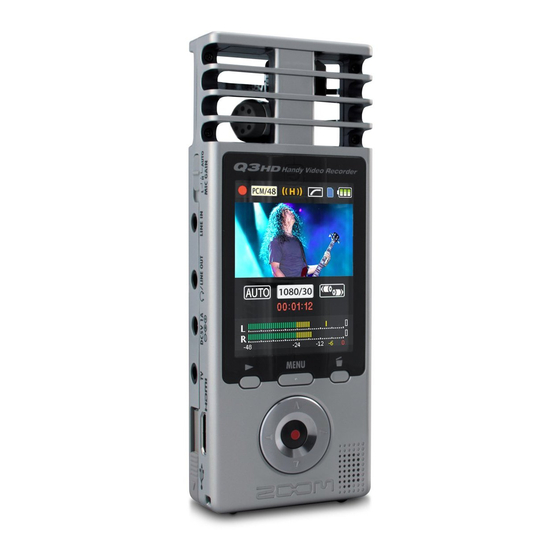
Zoom Q3HD Bedienungsanleitung

Verwandte Anleitungen für Zoom Q3HD


Inhaltszusammenfassung für Zoom Q3HD
- Seite 1 Handy Video Recorder Bedienungsanleitung Sicherheit und Bedienung Lesen Sie die Sicherheitshin- weise vor der Inbetriebnahme.
- Seite 2 • SD-Karte (dieses Dokument) HandyShare-Software zum Schnitt und Streaming von Videos Schließen Sie den Q3HD am Computer an und doppelklicken Sie auf das Installationsprogramm HandyShare auf der mitgelieferten SD-Karte, um das Programm auf Ihrem Computer zu installieren. Wenn Quicktime bisher nicht auf Ihrem Computer installiert ist, folgen Sie den Anweisungen auf dem Bildschirm, nachdem Sie HandyShare gestartet haben, um es zu installieren.
-
Seite 3: Funktionen Der Bedienelemente
Funktionen der Bedienelemente ■ Bedienelemente des Geräts Zeigt die Klangqualität Wird bei aktivem Hoch- bei der Aufnahme von passfilter angezeigt. Audio- oder Videodaten. Zeigt den Auf- Dieses Symbol nahmepegel an. zeigt, in welchem Aufnahmeziel die Audio- oder Video- Aufnahmen ge- Zeigt den aktuellen speichert werden. - Seite 4 Funktionen der Bedienelemente (Fortsetzung) ■ Bedienelemente des Geräts Dieses Stereo- Mikrofon zeichnet Klangereignisse im Winkel von 120º vor dem Gerät auf. Öffnet verschie- Blendet die Videos dene Einstel- und verschiedene lungsmenüs. Informationen ein. Gibt aufgenom- Löscht aufgenom- mene Video- und mene Video- und Audiodaten wieder Audiodaten.
- Seite 5 Setzen Sie in externe Geräte. diesem Slot eine SD- oder SDHC- Hier wird das Karte ein. (separat erhältliche) Netzteil ZOOM AD- 14 angeschlossen. Analoge Audio- und Video-Ausgabe, z. B. auf ein TV-Gerät. Digitale Audio- und Video-Ausgabe, z. B. auf ein HDMI-...
-
Seite 6: Einstellen Von Datum & Zeit
Einstellen von Datum & Zeit Diese Einstellung wird für die Audio- und Video- Aufnahmen genutzt und sollte entsprechend vor der Aufnahme genau eingestellt werden. Öffnen Sie das Hauptmenü mit Wählen Sie mit den Eintrag und drücken Sie SETTING Wählen Sie mit den Eintrag Set Date und drücken Sie... -
Seite 7: Formatieren Einer Sd-Karte
Formatieren einer SD-Karte Formatieren Sie eine SD-Karte, um sie im Q3HD zu verwenden. Warnung: Die Formatierung löscht dauerhaft alle Daten auf der Karte. Öffnen Sie das Hauptmenü mit Wählen Sie mit den Eintrag und drücken Sie SETTING Wählen Sie mit... -
Seite 8: An-/Abschalten Der Betriebstöne
An-/Abschalten der Betriebstöne Die Lautsprecherausgabe der Signaltöne beim Einschalten und im Betrieb des Q3HD kann an- und abgeschaltet werden. Öffnen Sie das Hauptmenü mit Wählen Sie mit den Eintrag und drücken Sie SETTING Wählen Sie mit den Eintrag Beep drücken Sie Wählen Sie mit... -
Seite 9: Anpassen Des Aufnahmepegels
Anpassen des Aufnahmepegels Durch die Anpassung der Empfindlichkeit zeichnen Sie leise Klänge ebenso wie laute Konzerte mit optimiertem Pegel auf. Stellen Sie den Schalter MIC GAIN auf die jeweilige Aufnahmesituation ein. Geringe Empfindlichkeit Band-Proben und -Konzerte Hohe Empfindlichkeit Außenaufnahmen AUTO Automatische Anpassung Lautstärkeschwankungen werden nivelliert, so dass keine Sprünge in der Wiedergabe auftreten... -
Seite 10: Einstellen Der Video-Belichtung
Einstellen der Video-Belichtung Sie können die Kamera-Empfindlichkeit an die Aufnahmebedingungen anpassen: Der Q3 HD nimmt die Vi- deodaten auch bei Dunkelheit oder hellem Licht optimal auf. Öffnen Sie das Hauptmenü mit Wählen Sie mit den Eintrag und drücken Sie SCENE Wählen Sie mit den Modus und drücken Sie... -
Seite 11: Einstellen Der Klangqualität
Einstellen der Klangqualität Sie können einstellen, in welcher Qualität die Daten bei der Video-/Aufnahme aufgezeichnet werden. Die verfügba- re Aufnahmezeit nimmt mit steigender Klangqualität ab. Öffnen Sie das Hauptmenü mit Wählen Sie mit den Eintrag und drücken Sie , um das SOUND Menü... -
Seite 12: Aufnahme Von Audio Und Video
„Low Speed Card!“ eingeblendet und die Aufnahme wird angehalten. Wir empfehlen den Einsatz von Class-4-Karten oder höher. Informationen über geeignete SD-Karten finden Sie unter www.zoom.co.jp. • Auch ohne eingesetzte SD-/SDHC-Karte können Sie Videos im internen Speicher (64 MB) aufnehmen. Allerdings können diese Videos nur auf dem... -
Seite 13: Wiedergabe Von Aufnahmen
Einstellen der Lautstärke • Während der Wiedergabe gedrückt halten, um vor- oder rückwärts zu suchen • Aktiviert Pause während der Wiedergabe und startet die Wiedergabe im Pause-Modus ANMERKUNG Es können nur Dateien wiedergegeben werden, die mit dem Q3HD aufgenommen wurden. -
Seite 14: Aufnahmen Löschen
Aufnahmen löschen Sie können aufgenommene Audio- und Videodaten löschen, um Speicherplatz auf dem Medium freizugeben. Drücken Sie , während die zu löschen- de Datei wiedergegeben wird. • Wenn Sie die Taste im Haupt-Screen drü- cken, wird die zuletzt aufgenommen Datei zum Löschen ausgewählt. - Seite 15 ■ Gleichzeitiges Löschen mehrerer Aufnahmen Drücken Sie im Haupt-Screen oder wäh- rend der Wiedergabe , um den Dialog „Delete this file?“ einzublenden. Drücken Sie erneut, um den Video- Auswahl-Screen zu öffnen Wählen Sie mit eine Aufnah- me aus, die Sie löschen möchten, und drücken Sie Wiederholen Sie Schritt 2 so oft wie nötig, um weitere Dateien zu löschen.
-
Seite 16: Nachbearbeiten Der Aufnahmen
Nachbearbeiten der Aufnahmen Aufgenommene Audio- und Videodateien können geschnitten und gekürzt werden. Öffnen Sie das Hauptmenü mit Wählen Sie mit den Eintrag und drücken Sie FILE Es werden Miniaturansichten der aufge- nommenen Dateien dargestellt. Wählen Sie mit eine Datei aus, die Sie bearbeiten möchten, und drücken Sie Das Bearbeitungsmenü... - Seite 17 DIVIDE Verschieben Sie den Schnitt- punkt Wiedergabe/Pause Bestätigen Sie den Schnitt- punkt TRIM (Löschen von Abschnitten) Verschieben Sie die Trim- Punkte, um unerwünschte Abschnitte am Anfang und Ende der Datei zu definieren Wechseln Sie zwischen den Trim-Punkten am Anfang und Ende Wiedergabe/Pause Bestätigen Sie die Trim- Punkte INFORMATION (über die Datei) Wechseln Sie zur Liste mit...
-
Seite 18: Anschluss Externer Geräte
Anschluss externer Geräte Dieses Gerät kann nach Bedarf mit verschiedenen externen Geräten verbunden werden. ■ Anschluss an einen Computer (über USB) zur Bearbei- tung, Sicherung und zum anschließendem Hochladen der Daten auf Video-Portale Verbinden Sie den internen USB-Stecker bei ausgeschaltetem Gerät mit einem Windows- oder Macintosh-Computer. - Seite 19 ■ Abhören über Kopfhörer oder andere Audiogeräte (Buchse LINE OUT) Verwenden Sie diesen Anschluss, um den Q3 HD über Kopfhörer oder ein externes Audiosystem abzuhören. Aktivieren Sie das Monitoring, um das eingehende Signal während der Aufnahme über Kopfhörer abzuhören. Siehe „An-/Abschalten der Abhörfunktion“...
-
Seite 20: Einblenden Von Informationen
Einblenden von Informationen Sie können Informationen zur aktuellen Firmware- Version sowie zur Speicherkapazität für Aufnahmen einblenden. Öffnen Sie das Hauptmenü mit Wählen Sie mit den Eintrag und drücken Sie INFO Überprüfen Sie die Informationen. Drücken Sie abschließend Initialisieren des Geräts Alle Geräteeinstellungen (inklusive den Einstellungen für SCENE und die Video- sowie Audioqualität) können auf die Werkseinstellungen zurückgesetzt werden. -
Seite 21: Aktualisieren Der Firmware-Version
ANMERKUNG Sie können die Firmware-Version im Menüeintrag überprüfen. INFORMATION • Sie können die aktuelle Firmware-Version unter www.zoom.co.jp herunterladen. Kopieren Sie die Datei mit dem Firmware-Upgrade auf die SD-Karte. Setzen Sie die SD-Karte im Karten-Slot des Geräts ein. Halten Sie gedrückt und drücken Sie dann... -
Seite 22: Sicherheits- Und Bedienhinweise
Die folgenden Gebrauchshinweise müssen für einen sicheren Betrieb des Geräts beachtet werden. ■ Stromversorgung und Batterien • Verwenden Sie in jedem Fall das (separat erhältliche) Netzteil ZOOM AD-14 (DC 5V/1A/innen liegender Pluspol). • Entfernen Sie das Netzteil, wenn Sie das Gerät länger nicht verwenden. - Seite 23 Für EU-Länder Konformitätserklärung: Dieses Produkt entspricht den Richtlinien der EMV Richtlinie 2004/108/EC sowie der Niederspannungsrichtlinie 2006/95/EC DIESE SOFTWARE IST GEMÄSS DER AVC-PATENTPORTFOLIO-LIZENZ FÜR DIE PERSÖNLICHE UND NICHT GEWERBLICHE NUTZUNG DURCH VERBRAUCHER FÜR DIE FOLGENDEN ZWECKE LIZENZIERT: (i) ZUR KODIERUNG VON VIDEO GEMÄSS DEM AVC-STANDARD („AVC-VIDEO“) UND/ODER (ii) ZUR DEKODIERUNG VON AVC-VIDEO, DAS EIN VERBRAUCHER FÜR PERSÖNLICHE, NICHT GEWERBLICHE TÄTIGKEITEN KODIERT UND/ODER VON EINEM AUTORISIERTEN AVC-VIDEO-ANBIETER BEZOGEN HAT.
- Seite 24 ZOOM CORPORATION 4-4-3 Kanda-Surugadai, Chiyoda-ku, Tokyo 101-0062 Japan Dieses Dokument darf weder in Teilen noch als Ganzes ohne vorherige Erlaubnis kopiert oder reproduziert werden. Q3HD-5002-1...