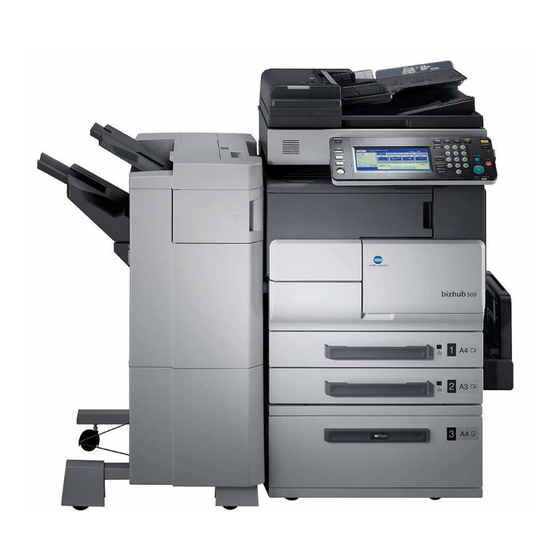
Konica Minolta 500 Anleitung
Vorschau ausblenden
Andere Handbücher für 500:
- Handbuch (834 Seiten) ,
- Bedienungsanleitung (490 Seiten) ,
- Faxhandbuch (402 Seiten)
Quicklinks
Scannen mit dem Kopierer in der Aula
Campus Wien-Strebersdorf
Der Kopierer erzeugt aus dem gescannten Original eine PDF-Datei in Schwarz/Weiß und schickt sie an
die eingegebene E-Mail-Adresse.
Vor dem Scannen können Sie angeben, ob die PDF-Datei aus einer oder aus mehreren Seiten bestehen
soll. Bei einer größeren Anzahl an Seiten empfiehlt sich die Teilung auf mehrere Dateien.
Hinweis
Die BenutzerInnen verpflichten sich, die Kopierer/Scanfunktion an der KPH nur im Einklang mit den
geltenden gesetzlichen Bestimmungen (Urheberrecht, Strafrecht, u.a.) zu nutzen.
Inhalt
Konica Minolta 500 in der Aula – eine Seite scannen.................................................................... 2
Konica Minolta 500 in der Aula – mehrere Seiten scannen........................................................... 5
Eine Anleitung, wie Sie den Kopierer
Konica Minolta 500 in der Aula
Campus Wien-Strebersdorf
als Scanner nutzen können.

Verwandte Anleitungen für Konica Minolta 500


Inhaltszusammenfassung für Konica Minolta 500
- Seite 1 Die BenutzerInnen verpflichten sich, die Kopierer/Scanfunktion an der KPH nur im Einklang mit den geltenden gesetzlichen Bestimmungen (Urheberrecht, Strafrecht, u.a.) zu nutzen. Inhalt Konica Minolta 500 in der Aula – eine Seite scannen..............2 Konica Minolta 500 in der Aula – mehrere Seiten scannen............5...
-
Seite 2: Konica Minolta 500 In Der Aula - Eine Seite Scannen
Konica Minolta 500 in der Aula - eine Seite scannen • Legen Sie das Original auf die Glasplatte des Kopierers! • Drücken Sie auf dem Bedienfeld die Taste Scan, um in das Menü zu kommen! • Drücken Sie auf dem Touch Display auf Manuelle Eingabe ! - Seite 3 • Drücken Sie auf dem Touch Display auf Scannen per E-Mail ! • Geben Sie bitte die E-Mail-Adresse ein, an die die PDF-Datei gesendet werden sollen. Drücken Sie anschließend auf dem Touch Display auf OK ! http://mdz.kphvie.ac.at/anleitungen...
- Seite 4 • Der Kopierer ist Bereit zum Scannen. Drücken Sie auf dem Bedienfeld die Taste Start ! • Der Kopierer scannt das Original ein und versendet es an die eingegebene E-Mail-Adresse. http://mdz.kphvie.ac.at/anleitungen...
-
Seite 5: Konica Minolta 500 In Der Aula - Mehrere Seiten Scannen
Konica Minolta 500 in der Aula – mehrere Seiten scannen • Legen Sie das Original auf die Glasplatte des Kopierers! • Drücken Sie auf dem Bedienfeld die Taste Scan, um in das Menü zu kommen! • Drücken Sie auf dem Touch Display auf Manuelle Eingabe ! - Seite 6 • Drücken Sie auf dem Touch Display auf Scannen per E-Mail ! • Geben Sie bitte die E-Mail-Adresse ein, an die die PDF-Datei gesendet werden sollen. Drücken Sie anschließend auf dem Touch Display auf OK ! http://mdz.kphvie.ac.at/anleitungen...
- Seite 7 • Der Kopierer ist Bereit zum Scannen. Drücken Sie bitte auf dem Touch Display auf Scan-Einstellungen ! • Drücken Sie auf dem Touch Display auf Separater Scan ! http://mdz.kphvie.ac.at/anleitungen...
- Seite 8 • Separater Scan ist nun blau unterlegt. Drücken Sie auf dem Touch Display auf OK ! • Zum Scannen einzelner Originale drücken Sie auf dem Bedienfeld die Taste Start ! Zum Beenden drücken Sie auf dem Touch Display auf Fertig ! Anzahl der bereits gescannten Originale http://mdz.kphvie.ac.at/anleitungen...
- Seite 9 • Fertig ist nun blau unterlegt. Zum Versenden der PDF-Datei an die eingegebene E-Mail-Adresse drücken Sie auf dem Bedienfeld die Taste Start ! http://mdz.kphvie.ac.at/anleitungen...