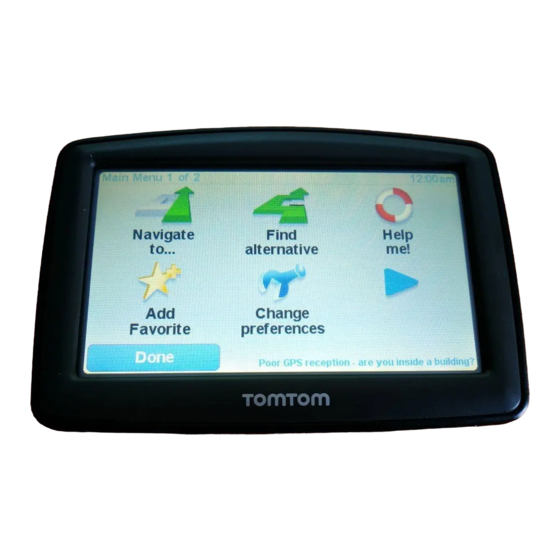
TomTom XL Handbuch
Vorschau ausblenden
Andere Handbücher für XL:
- Handbuch (162 Seiten) ,
- Bedienungsanleitung (42 Seiten) ,
- Bedienungsanleitung (77 Seiten)
Inhaltsverzeichnis
Quicklinks
Inhaltsverzeichnis

Verwandte Anleitungen für TomTom XL


Inhaltszusammenfassung für TomTom XL
- Seite 1 TomTom XL...
-
Seite 2: Erste Schritte
Erste Schritte Befestigung Ihres Navigationsgeräts Erste Schritt 1. Drücken Sie die EasyPort™-Halterung Ihres TomTom XL gegen die Frontscheibe Ihres Autos. 2. Justieren Sie den Winkel Ihres Geräts. 3. Verriegeln Sie die EasyPort-Halterung, indem Sie die Grundplatte verdrehen. 4. Schließen Sie das Autoladegerät an Ihr Gerät an. - Seite 3 Halterung von der Frontscheibe abnehmen. GPS-Empfang Beim ersten Einschalten Ihres TomTom XL-Navigationsgeräts kann es einige Minuten dau- ern, bis das Gerät Ihre GPS-Position ermittelt hat und Ihren aktuellen Standort auf der Karte anzeigt. Danach erfolgt die Ermittlung Ihres Standorts viel schneller, in der Regel innerhalb weniger Sekunden.
-
Seite 4: Problemsuche Und -Behebung
Problemsuche und -behebung In seltenen Fällen kann es vorkommen, dass Ihr TomTom XL-Navigationsgerät nicht rich- tig startet oder nicht mehr reagiert, wenn Sie den Touchscreen antippen. Prüfen Sie zunächst, ob der Akku ausreichend geladen ist. Um den Akku aufzuladen, ver- binden Sie Ihr Gerät bitte mit dem Autoladegerät. - Seite 5 Fahransicht Fahran- sicht 1. Ihre aktuelle Position. 2. Die nächste Hauptverkehrsstraße oder das nächste Straßenschild (falls vorhanden). 3. Ihre Geschwindigkeit und die zulässige Höchstgeschwindigkeit, falls diese bekannt ist. Tippen Sie auf diesen Bereich, um die letzte gesprochene Anweisung zu wiederholen oder die Lautstärke zu verändern.
- Seite 6 Hinweis: Der Fahrspurassistent ist nicht für alle Kreuzungspunkte und nicht in allen Län- dern verfügbar. Ihr TomTom XL zeigt Ihnen vor Autobahnausfahrten und -kreuzen an, welche Fahrspur Sie nehmen müssen, damit Sie sich rechtzeitig einordnen können. Wenn Sie sich einer Ausfahrt oder einem Kreuzungspunkt nähern, wird Ihnen die richtige Fahrspur auf dem Display angezeigt.
-
Seite 7: Hauptmenü-Schaltflächen
Hauptmenü Das Hauptmenü bildet den Ausgangspunkt. Von hier aus können Sie eine Route planen, Haupt- menü die Karte anzeigen lassen oder die Einstellungen Ihres Geräts ändern. Tippen Sie auf die Mitte der Fahransicht, um das Hauptmenü zu öffnen. Um aus dem Hauptmenü wieder zur Fahransicht zurückzukehren, tippen Sie auf Fertig. Hauptmenü-Schaltflächen Folgende Schaltflächen werden im Hauptmenü... - Seite 8 Nacht/Tag Nacht Tippen Sie auf diese Schaltfläche, um das Nachtfarbschema einzustellen. Mit dieser Option wird die Displayhelligkeit reduziert, und die Karte wird in dunk- leren Farben dargestellt. Dies ist von Vorteil, wenn Sie bei Nacht oder in dunklen Umgebungen (z. B. langen Tun- neln) unterwegs sind.
-
Seite 9: Karte Rollen
Karte rollen Um sich die Karte so anzeigen zu lassen, wie Sie auch eine herkömmliche Straßenkarte Karte rollen betrachten würden, tippen Sie im Hauptmenü auf Karte rollen. Sie können die Karte verschieben, indem Sie den Touchscreen berühren und Ihren Finger über das Display bewegen. -
Seite 10: Route Planen
Route planen 1. Tippen Sie auf den Touchscreen, um das Hauptmenü aufzurufen. Route planen 2. Tippen Sie auf Route planen. Sie haben verschiedene Möglichkeiten zur Eingabe der Adresse. In diesem Fall geben Sie die volle Adresse ein. 3. Tippen Sie auf Adresse. 4. -
Seite 11: Route Planen Mit Einem Neuen Ausgangspunkt
Ihr Gerät ist jetzt navigationsbereit – Sie können jederzeit losfahren. Route planen mit einem neuen Ausgangspunkt Gehen Sie wie folgt vor, um eine Route im Voraus zu planen oder einen Ausgangspunkt zu verwenden, der nicht Ihrer aktuellen Position entspricht: 1. Tippen Sie auf den Touchscreen, um das Hauptmenü aufzurufen. 2. -
Seite 12: Alternative Routen Suchen
Wenn Sie auf Alternative berechnen tippen, zeigt die Schalt- fläche Original neu berechnen an. Tippen Sie auf diese Schaltfläche, um eine Alternative zur geplanten Route zu berechnen. Ihr XL berechnet eine neue Route, die an Ihrer aktuellen Position beginnt. Alternative Wenn Sie auf Alternative berechnen tippen, zeigt die Schaltfläche... - Seite 13 Auswahl, zum Beispiel: Adresse, Favorit, Sonderziel oder Ort auf Karte. Ihr XL berechnet eine neue Route zu Ihrem Ziel, die am gewählten Ort vorbeiführt. Im Gegensatz zu Ihrem endgültigen Ziel informiert Sie Ihr XL nicht, wenn Sie diesen Ort passieren.
-
Seite 14: Uhr Einstellen
Optionen Sie können das Aussehen und die Funktionsweise Ihres TomTom XL an Ihre persönlichen Opti- onen Bedürfnisse anpassen. Tippen Sie im Hauptmenü auf Optionen. Stimme ändern Auf Ihrem Navigationsgerät sind Stimmen zur Wiedergabe von Sprachanweisungen und Warnungen gespeichert. Dabei handelt es sich teils um die aufgezeichneten Stimmen von Schauspielern und teils um Computerstimmen. -
Seite 15: Erweiterte Einstellungen
Tippen Sie auf diese Schaltfläche, um eine Korrektur an Ihrer Karte vor- zunehmen. Kartenkorrek- turen Erweiterte Einstellungen Um die erweiterten Einstellungen Ihres TomTom XL zu ändern, tippen Sie im Menü Opti- onen auf die Schaltfläche Erweitert. Einheiten festlegen Tippen Sie auf diese Schaltfläche, um die Einheiten für folgende Anga- ben festzulegen: •... -
Seite 16: Tastatureinstellungen
TomTom Sicherheitswarnungen Wichtig: Wenn Sie diesen Dienst abonniert haben, sollten Sie Ihr Navigations- gerät regelmäßig mit TomTom HOME verbinden, um die Liste der Standorte für alle Sicherheitswarnungen zu aktualisieren. Die Standorte mobiler Radarkameras werden direkt an Ihr Gerät übermittelt. -
Seite 17: Karte Wechseln
Tippen Sie auf diese Schaltfläche, um die verwendete Karte zu wech- seln. Karte wechseln Standard wiederherstellen Tippen Sie auf diese Schaltfläche, um die Standardeinstellungen Ihres TomTom XL wiederherzustellen. Alle Einstellungen einschließlich Ihrer Heimatadresse und sämtlicher Standard wie- Favoriten werden gelöscht. derherstellen... -
Seite 18: Info Zu Favoriten
Favoriten Info zu Favoriten Favo- riten Favoriten sind Orte, die Sie häufig aufsuchen. Sie können einen Favoriten erstellen, damit Sie die Adresse nicht jedes Mal neu eingeben müssen, wenn Sie eine Route planen. Ein Favorit ist nicht unbedingt ein Lieblingsplatz, sondern einfach eine gespeicherte Adresse. -
Seite 19: Einen Favoriten Verwenden
Sie können einen Point of Interest (POI) zu Ihren Favoriten hinzufü- gen. Point of Interest Wenn Sie einen besonders interessanten POI finden, zum Beispiel ein gutes Restaurant, können Sie ihn zu Ihren Favoriten hinzufügen. Um einen POI als Favoriten zu speichern, tippen Sie auf diese Schalt- fläche, und gehen Sie anschließend wie folgt vor: 1. -
Seite 20: Den Namen Eines Favoriten Ändern
Die Route wird geplant, und die Routenübersicht erscheint. 7. Tippen Sie auf Fertig. Ihr Gerät ist jetzt navigationsbereit – Sie können jederzeit losfahren. Den Namen eines Favoriten ändern 1. Tippen Sie auf das Display, um das Hauptmenü aufzurufen. 2. Tippen Sie auf Optionen, um das Menü Optionen zu öffnen. 3. -
Seite 21: Points Of Interest
Points of Interest Points of Interest (POIs) sind nützliche Punkte auf der Karte. Hier einige Beispiele: Points of Inte- rest • Restaurants • Hotels • Museen • Parkhäuser • Tankstellen Hinweis: Tippen Sie im Menü Optionen auf Kartenkorrekturen, um fehlende POIs zu mel- den oder bestehende POIs zu bearbeiten. - Seite 22 Karte und (falls verfügbar) auch dessen Telefonnummer an. Tippen Sie auf Auswählen, um zu bestätigen, dass Sie eine Route zu diesem POI planen möchten. Sobald Sie einen POI ausgewählt haben, berechnet Ihr TomTom XL die Route zum POI.
-
Seite 23: Stimmen Und Bilder
Die aufgezeichneten Stimmen werden nur zur Wiedergabe von Sprachanweisungen ver- wendet, während Computerstimmen auch Karteninformationen wie Straßennamen vorle- sen können. Näheres zum Herunterladen weiterer Stimmen erfahren Sie unter tomtom.com. Lautstärkeregelung Um die Lautstärke einzustellen, tippen Sie in der Fahransicht auf den linken Bereich der Statusleiste. -
Seite 24: Fahrzeugsymbol Ändern
Menü Stimmen und Bilder auf Stimme ändern. Wählen Sie dann eine Stimme aus der Liste aus. Computerstimmen sind klar als solche gekennzeichnet. Über TomTom HOME können Sie Stimmen hinzufügen und entfer- nen. Hinweis: Wenn Sie eine aufgezeichnete Stimme auswählen, wird diese Anweisungen erteilen, aber keine Straßennamen ansagen. - Seite 25 Bearbeiten eines POI. Diese Änderungen werden sofort auf Ihrer Karte angezeigt. • Korrekturen, die an TomTom gemeldet, jedoch nicht sofort auf Ihrer Karte angezeigt werden. Dazu gehören: fehlende Straßen oder Kreisverkehre und Fehler bei Auto- bahnauffahrten oder -ausfahrten.
-
Seite 26: Kartenkorrektur Vornehmen
Name der Straße auf Ihrer Karte falsch angezeigt wird. Um diese Änderung zu melden, tip- pen Sie auf die Schaltfläche Melden, und Ihr XL speichert Ihre aktuelle Position. Sie kön- nen die Korrektur später an TomTom Map Share übermitteln, wenn Sie an Ihrem Ziel angekommen sind. -
Seite 27: Korrektureinstellungen
2. Tippen Sie auf Korrekturen anderer herunterladen. 3. Tippen Sie auf Anmelden. Wenn Sie Ihren XL an Ihren Computer anschließen, lädt TomTom HOME neue Korrek- turen herunter und sendet Ihre Korrekturen an die Map Share-Community. Wichtig: Verbinden Sie Ihr Gerät regelmäßig mit Ihrem Computer, und suchen Sie über TomTom HOME nach neuen Aktualisierungen. -
Seite 28: Die Verschiedenen Arten Von Kartenkorrekturen
5. Tippen Sie auf die Richtungsschaltflächen, um die Straße in der jeweiligen Richtung zu sperren oder zu entsperren. 6. Tippen Sie auf Fertig. Wenn Sie Ihr Gerät das nächste Mal mit TomTom HOME verbinden, wird Ihre Änderung der TomTom Map Share-Community zur Verfü- gung gestellt. - Seite 29 Tippen Sie auf diese Schaltfläche, um den Namen einer Straße auf Ihrer Karte zu ändern. Um beispielsweise eine Straße in der Nähe Ihrer aktuellen Position Straßenna- umzubenennen, gehen Sie wie folgt vor: bearbeiten 1. Tippen Sie auf Straßennamen bearbeiten. 2. Tippen Sie auf In Ihrer Nähe. 3.
- Seite 30 • POI auf der Karte verschieben. Tippen Sie auf diese Schaltfläche, um andere Korrekturarten zu melden. Diese Korrekturen werden nicht sofort in Ihre Karte übernommen. Ihr TomTom XL übermittelt eine Sondermeldung an TomTom Map Share. Anderen Fehler melden Sie können fehlende Straßen oder Kreisverkehre und Fehler bei Auto- bahnauffahrten oder -ausfahrten melden.
-
Seite 31: Mit Der Hilfe-Option Einen Not-, Pannen- Oder Spezialdienst In Ihrer Umgebung Anrufen
Hilfe Die Hilfe-Option bietet Ihnen die Möglichkeit, Notdienste (z. B. ein Krankenhaus) und Hilfe andere Spezialdienste zu kontaktieren und eine Route dorthin zu planen. Wenn Sie beispielsweise in einen Unfall verwickelt werden, können Sie mit der Hilfe- Option die Telefonnummer des nächstgelegenen Krankenhauses anzeigen oder dort anru- fen und Ihre genaue Position mitteilen. - Seite 32 Hilfe holen (mit Tippen Sie auf diese Schaltfläche, um eine Autoroute zu einer Ein- Auto) richtung zu planen.
-
Seite 33: Einführung In Tomtom Home
• kostenlose Aktualisierungen wie Map Share-Aktualisierungen und weitere im Lieferum- fang Ihres Geräts enthaltene Dienste herunterzuladen. • neue Elemente wie Karten, Stimmen oder POIs zu Ihrem Gerät hinzuzufügen, TomTom- Dienste zu abonnieren und Ihre Abonnements zu verwalten. • Ihre Kartenkorrekturen und andere Inhalte mit der TomTom-Community zu teilen. -
Seite 34: Verkehrsinformationen Über Rds/Tmc
Umständen nicht alle Funktionen verfügbar. Der Verkehrsfunkkanal TMC steht nicht in allen Ländern bzw. Regionen zur Verfügung und ist kein TomTom-Dienst. TomTom ist nicht für die Verfügbarkeit oder die Qualität der TMC-Verkehrsinformationen verantwortlich. Bitte besuchen Sie tomtom.com, um die Ver- fügbarkeit von TMC in Ihrem Land oder Ihrer Region zu prüfen. -
Seite 35: Verkehrsstörungen
Um die schnellste Route zu Ihrem Ziel zu finden, gehen Sie wie folgt vor: 1. Tippen Sie die Verkehrsinfo-Seitenleiste an. 2. Tippen Sie auf Verzög. minimieren. Ihr Gerät berechnet die schnellste Route zu Ihrem Ziel. Dabei kann es vorkommen, dass die neue Route ebenfalls verkehrsbedingte Warte- zeiten aufweist oder sogar mit der bisherigen Route übereinstimmt. - Seite 36 Eisglätte Schnee Hinweis: Das Symbol »Vermiedene Verkehrsstörung« wird für jede Verkehrsstörung angezeigt, die Sie mithilfe von TomTom Verkehrsinfo vermeiden.
-
Seite 37: Wichtige Sicherheitswarnungen Und -Warnungen
Betrieb Ihres TomTom-Geräts auswirken. TomTom übernimmt keinerlei Haftung für die GPS-Verfügbarkeit und -Genauigkeit. Fahren Sie immer vorschriftgemäß Auch wenn Sie sich beim Navigieren auf Ihr TomTom-Gerät verlassen, müssen Sie beim Fahren die notwendige Vorsicht und Sorgfalt im Straßenverkehr walten lassen. Flugzeuge und Krankenhäuser Die Benutzung von Geräten mit Antennen ist in den meisten Flugzeugen, Krankenhäusern... - Seite 38 Achtung: Bei Ersatz des Akkus durch einen ungeeigneten Akkutyp besteht Explosions- gefahr. Der Akku kann nicht vom Benutzer ausgewechselt werden. Bitte versuchen Sie nicht, ihn zu entfernen. Bei Problemen mit dem Akku wenden Sie sich bitte an den TomTom-Kun- densupport. DER IN DIESEM PRODUKT ENTHALTENE LITHIUM-IONEN-AKKU MUSS ORD- NUNGSGEMÄSS ENTSORGT ODER WIEDERVERWERTET WERDEN.
-
Seite 39: Fcc-Informationen Für Den Benutzer
Hinweis: Dieser Abschnitt der Verfassung von Minnesota gilt für alle Personen, die in die- sem US-Bundesstaat ein Fahrzeug steuern, also nicht nur für dessen Einwohner. TomTom Inc. übernimmt keinerlei Haftung für sämtliche Geldstrafen und Schäden, die durch eine Missachtung dieses Hinweises entstehen. Wenn Sie in einem Bundesstaat unterwegs sind, der das Anbringen von Gegenständen an der Windschutzscheibe verbie-... -
Seite 40: Fcc-Konformitätserklärung
Kabel erhalten Sie bei Ihrem autorisierten Fachhändler. Jegliche Ände- rungen am Gerät oder an dessen Peripheriegeräten ohne vorherige Genehmigung von TomTom können dazu führen, dass die Betriebserlaubnis für dieses Gerät gemäß FCC- Richtlinien erlischt. Für Kunden in den USA kann sich die folgende, von der staatlichen Kommunikationskommission (FCC - Federal Communications Commission) erstellte Bro- schüre als hilfreich erweisen: »How to Identify and Resolve Radio-TV Interference Pro-... - Seite 41 Kein Teil dieses Dokuments darf ohne vorherige schriftliche Genehmigung von TomTom N.V. fotokopiert oder anderweitig reproduziert werden.
- Seite 42 Produkt geltenden Garantien und Endnutzerlizenzvereinbarungen finden Sie unter www.tomtom.com/legal. © 2010 TomTom N.V., Pays-Bas. TomTom® et le logo composé de « deux mains », entre autres, font partie des marques commerciales appartenant à TomTom N.V. ou l'une de ses filiales. L'utilisation de ce produit est régie par notre garantie limitée et le contrat de licence utilisateur final, que vous pouvez consulter à...
- Seite 43 © 2010 TomTom NV, Holland. TomTom™ og logoet med "de to hænder" er blandt de varemærker, produkter og registrerede varemærker, der tilhører TomTom International B.V.
- Seite 44 © 2010 TomTom N.V., Nyderlandai. TomTom® ir "dviejų plaštakų" formos logotipas, kaip ir daugelis kitų, priklauso TomTom N.V. arba kuriai nors dukterinei įmonei. Apie šiam pro- duktui taikomas garantijas ir licencijavimo galutiniam vartotojui sutartis skaitykite inter- nete adresu www.tomtom.com/legal.