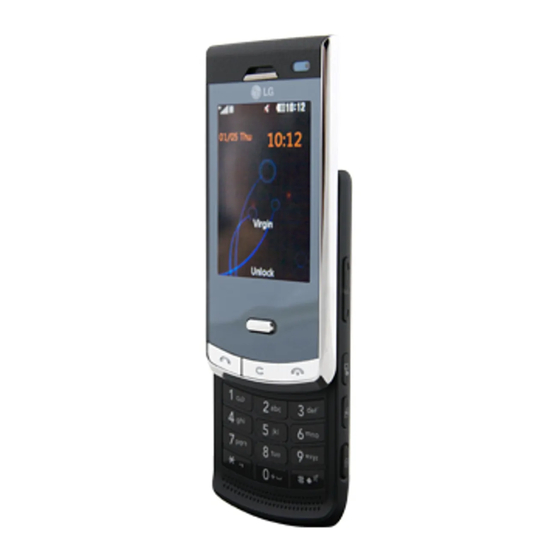
LG KF750 Benutzerhandbuch
Vorschau ausblenden
Andere Handbücher für KF750:
- Benutzerhandbuch (250 Seiten) ,
- Benutzerhandbuch (194 Seiten) ,
- Benutzerhandbuch (108 Seiten)

Verwandte Anleitungen für LG KF750


Inhaltszusammenfassung für LG KF750
- Seite 1 DEUTSCH FRANÇAIS 0168 I TA L I A N O KF750 KF750 Benutzerhandbuch E N G L I S H P/N : MMBB0274832 (1.0) G www.lgmobile.com...
- Seite 2 Bluetooth QD ID B013855...
- Seite 3 Der Inhalt dieses Handbuchs kann je nach Modell oder Software des Mobiltelefons oder nach Dienstanbieter variieren. KF750 Benutzerhandbuch...
-
Seite 4: Kf750 Von Lg, Mit Dem Sie Modernste
Herzlichen Glückwunsch zum Kauf des hoch entwickelten und kompakten Telefons KF750 von LG, mit dem Sie modernste digitale Mobilkommunikationstechnologie nutzen können. Entsorgung von Altgeräten Wenn dieses Symbol eines durchgestrichenen Abfalleimers auf einem Produkt angebracht ist, unterliegt dieses Produkt der europäischen Richtlinie 2002/96/EC. - Seite 5 Einführung Der Standby-Bildschirm Erste Schritte Werden Sie selbst kreativ Organizer-Funktionen Das Internet Einstellungen Zubehör...
-
Seite 6: Inhaltsverzeichnis
DTMF-Ton ...........27 Ein Video aufnehmen ......41 Anrufl isten anzeigen ......27 Nach der Aufnahme .......41 Rufumleitung ...........28 Erweiterte Einstellungen ......41 Anrufsperre ..........29 Ihre Fotos und Videos ........43 Kontakte ............30 Fotos und Videos ansehen ....43 Kontakte suchen ........30 LG KF750 | Benutzerhandbuch... - Seite 7 Stadt zur Weltzeit hinzufügen ....55 Spiele und Anwendungen....47 Sprachmemo ..........55 Fingerpad aktivieren ......47 PC-Synchronisation ........56 Spaß mit dem Menü „M-Toy“ ....47 LG PC Suite auf Ihrem PC Ein Spiel spielen ........47 installieren ..........56 Flash-Inhalte ..........47 Mobiltelefon mit PC verbinden ..56 Optionen während die SWF/SVG- Telefoninformationen sichern und Datei angezeigt wird ......48...
- Seite 8 Verbindungseinstellungen ändern ..63 Speicherverwaltung ......64 Flugmodus ..........65 Senden und Empfangen von Dateien über Bluetooth ......65 Koppeln mit anderen Bluetooth- Geräten ............66 Verwenden von Bluetooth- Kopfhörern ..........67 Zubehör ..........68 Netzdienste ......... 69 Technische Daten ......69 LG KF750 | Benutzerhandbuch...
-
Seite 9: Richtlinien Für Die Sichere Und Effi Ziente Handhabung
Richtlinien für die sichere und effi ziente Handhabung Allgemeines Statement zur allgemeinen Bevölkerung durch Hochfrequenz-Exposition elektromagnetische Felder in den Funkfrequenzen fest. Die Richtlinien Ihr mobiles Endgerät enthält einen wurden von unabhängigen Sender und einen Empfänger. Wenn Wissenschaftsinstituten durch das Gerät eingeschaltet ist, empfängt regelmäßige und gründliche und sendet es Funkwellen. - Seite 10 Netzfrequenzen Abstand vom Körper mindestens schwanken. 1,5 cm beträgt. Tragetaschen, Gürtelclips oder Vorrichtungen zum SAR-Information zu anderen Regionen Tragen des mobilen Geräts am Körper finden Sie unter www.lgmobile.com. dürfen kein Metall enthalten und LG KF750 | Benutzerhandbuch...
-
Seite 11: Pflege Und Wartung Des Mobiltelefons
Pflege und Wartung des • Setzen Sie das Mobiltelefon keinen Mobiltelefons starken Erschütterungen oder Stößen aus. ACHTUNG! • Schalten Sie das Telefon aus, Verwenden Sie ausschließlich wenn dies durch die jeweils Akkus, Ladegeräte und geltenden Bestimmungen Zubehörteile, die für die geregelt ist. - Seite 12 Antenne nicht unnötig. einem autorisierten Dienstanbieter • Wenn Sie Musik hören, während ersetzt wurde. Sie unterwegs sind, stellen Sie sicher, dass die Lautstärke auf ein angemessenes Maß eingestellt ist, sodass Sie Ihre Umgebung wahrnehmen. Dies ist vor allem LG KF750 | Benutzerhandbuch...
-
Seite 13: Ablenkung
Ablenkung Handhabung des Produkts Autofahren Allgemeine Informationen zu Um das Unfallrisiko zu verringern, Handhabung und Gebrauch müssen Sie jederzeit Ihre Sie sind verantwortlich für Ihren volle Aufmerksamkeit auf den Umgang mit dem mobilen Endgerät Straßenverkehr richten. Die sowie für die Konsequenzen Ihres Nutzung eines Mobiltelefons Gebrauchs. -
Seite 14: Entmagnetisierung
Endgerät wie in der Abbildung Kleinkindern auf und erlauben Sie zu sehen an Ihr Ohr – genauso, wie Sie ihnen nicht, damit zu spielen. Sie ein Festnetztelefon halten würden. könnten sich selbst oder andere verletzen oder das Endgerät versehentlich beschädigen. LG KF750 | Benutzerhandbuch... - Seite 15 Airbags Notrufe Legen Sie das mobile Endgerät nicht Wie jedes andere mobile Endgerät in den Bereich über einem Airbag arbeitet dieses Endgerät mit oder im Bereich der Entfaltung eines Funksignalen, für die keine Airbags. Verbindungsgarantie unter jeder denkbaren Bedingung gegeben Verwahren Sie Ihr Endgerät sicher bevor Sie Ihr Fahrzeug starten.
-
Seite 16: Fehlerhafte Und Beschädigte Produkte
Parlements und des Rates vom 9. Versuchen Sie nicht, das Endgerät oder März 1999 über Funkanlagen und Zubehörteile zu demontieren. Telekommunikationsendeinrichtungen und Nur Fachpersonal darf Endgeräte und die gegenseitige Anerkennung ihrer Zubehörteile warten oder reparieren. Konformität (R&TTE-Direktive) (CE- Kennzeichnung).. LG KF750 | Benutzerhandbuch... -
Seite 17: Medizingeräte
Herzschrittmacher Medizingeräte Die Hersteller von Herzschrittmachern Bitte besprechen Sie mit Ihrem Arzt empfehlen, einen Mindestabstand und dem Hersteller Ihres Endgeräts, von 15 cm zwischen einem mobilen ob Ihr Medizingerät mit der Nutzung Endgerät und dem Herzschrittmacher Ihres mobilen Endgeräts störungsfrei einzuhalten, um eventuelle Störungen funktioniert. -
Seite 18: Interferenzen In Fahrzeugen
Laden vollständig zu entladen. Treibstoffe oder Chemikalien sowie Anders als bei herkömmlichen Gebiete, in denen die Luft Chemikalien Akkus tritt bei diesem Akku kein oder Partikel wie Getreide, Staub oder Memory-Effekt auf, der die Leistung Metallpulver enthält. vermindert. LG KF750 | Benutzerhandbuch... - Seite 19 • Verwenden Sie ausschließlich Akkus Entsorgen Sie unbrauchbar und Ladegeräte von LG. Ladegeräte gewordene Akkus gemäß den von LG sind so ausgelegt, dass die Anweisungen des Herstellers. Nutzen Lebensdauer des Akkus optimiert Sie Recycling, wenn dies möglich ist. wird. Geben Sie Akkus nicht einfach in den Hausmüll.
-
Seite 20: Ihr Neues Mobiltelefon
Auswahltaste, ein/aus. Drücken Sie um eine Verbindung einmal, um auf den zu Vodafone live! Standby-Bildschirm herzustellen. zurückzukehren. Anruf-Taste Löschtaste Wählt eine Durch kurzes Drücken Telefonnummer dieser Taste wird jeweils und beantwortet ein Zeichen gelöscht. eingehende Anrufe. LG KF750 | Benutzerhandbuch... -
Seite 21: Sim-Karte Und Akku Einlegen
SIM-Karte und Akku einlegen Akkuabdeckung abnehmen ACHTUNG: Achten Sie Drücken Sie oben die Taste zum darauf, mit Ihren Fingernägeln Herausnehmen der Abdeckung, keine Kratzer zu hinterlassen. und halten Sie sie gedrückt. Heben Sie die Akkuabdeckung hoch. ACHTUNG: Entfernen Sie den Akku nicht, während das Telefon eingeschaltet ist. - Seite 22 Telefon laden Legen Sie den Akku mit dem Schieben Sie die Abdeckung der oberen Ende zuerst am oberen Buchse für das Ladegerät des KF750 Rand des Akkufachs ein. zurück. Stecken Sie das Ladegerät Vergewissern Sie sich, dass die in die Buchse, und schließen Sie Kontakte des Akkus die Kontakte es dann an eine Netzsteckdose an.
-
Seite 23: Speicherkarte
Speicherkarte Speicherkarte einsetzen Sie können den Speicherplatz, der auf Ihrem Telefon verfügbar ist, durch eine Speicherkarte erweitern. Das KF750 unterstützt Speicherkarten bis zu 4 GB. TIPP: Eine Speicherkarte ist als optionales Zubehör erhältlich. Entnehmen Sie die Akkuabdeckung wie zuvor. Schieben Sie die Metallabdeckung... -
Seite 24: Kontakte Übertragen
Wählen Sie auf der Standbyanzeige die Taste und dann Kontakte. Wählen Sie Kontakteinstellungen und dann Kopieren. Wählen Sie Telefon auf SIM, und berühren Sie dann Fertig. Wählen Sie Alle oder Einträge auswählen und berühren Sie Fertig. LG KF750 | Benutzerhandbuch... -
Seite 25: Der Standby-Bildschirm
Der Standby-Bildschirm Wenn das KF750 nicht in Gebrauch • Bitte beachten Sie, dass der ist, kehrt es zur Standbyanzeige Touchscreen nicht reagiert, wenn er zurück. Von hier aus können Sie auf abgedeckt ist. Menüoptionen zugreifen, schnell • Berühren Sie das Startseitensymbol jemanden anrufen, Ihr Profil ändern... -
Seite 26: Statusleiste
Kamerataste, um die Anzeige der Netzstärke Standbyanzeige wiederherzustellen. (Anzahl der Balken kann Kundenhinweis variieren) LG empfiehlt, das Telefon wie im Bild Kein Netzwerksignal unten dargestellt zu halten, um eine optimale Funktion der Antenne zu Akku leer gewährleisten. Neue SMS... -
Seite 27: Anrufe
Anrufe Sprachanrufe tätigen die letzte Zahl zu löschen, oder halten Sie die Taste gedrückt, Geben Sie die gewünschte um alle Zahlen zu löschen. Rufnummer einschließlich Vorwahl Wenn Sie für den Anruf das Headset ein. verwenden möchten, vergewissern Um eine Ziffer zu löschen, drücken Sie sich, dass es angeschlossen ist. -
Seite 28: Sprach- Oder Videoanrufe Mithilfe Des Telefonbuchs
Anrufe abzuweisen. Drücken Sie die linke Auswahltaste, Kurzwahl und wählen Sie Videoanruf, um einen Videoanruf zu initiieren. Sie können häufig angerufenen Kontakten eine Kurzwahltaste Um den Anruf zu beenden, drücken zuweisen. Sie die Taste LG KF750 | Benutzerhandbuch... -
Seite 29: Neuer Anruf
Beide Anrufe werden auf dem Drücken Sie die Taste , und Bildschirm angezeigt. Ihr erster wählen Sie Kontakte. Anruf wird auf Halten gesetzt. Wählen Sie Kurzwahl. Wählen Sie Wechsel, um zwischen Ihrer Mailbox wurde bereits die beiden Anrufen zu wechseln. Kurzwahl 1 zugeordnet. -
Seite 30: Rufumleitung
Mobilfunkanbieter. TIPP! Berühren Sie in einer beliebigen Anrufl iste die linke TIPP! Wählen Sie Alle Auswahltaste, und wählen Sie Alle deaktivieren im Menü Optionen, löschen, um die erfassten Objekte um alle Rufumleitungen zu zu löschen. deaktivieren. LG KF750 | Benutzerhandbuch... -
Seite 31: Anrufsperre
Anrufsperre Drücken Sie die Taste , und wählen Sie Einstellungen und dann Anrufe. Wählen Sie Anrufsperre und dann Sprachanruf und/oder Videoanrufe. Wählen Sie eine oder alle dieser fünf Optionen: Alle ausgehenden Ausgehende international Ausgehende international, ausgen. Heimatland Alle eingehenden Eingehende, wenn im Ausland Geben Sie das Sperrkennwort ein. -
Seite 32: Kontakte
Tastenfeld ein. Sie können einem Kontakt zudem Ihr Adressbuch zeigt eine Liste der ein Bild oder einen Rufton zuweisen Namen an, deren Buchstaben Sie sowie folgende Informationen eingegeben haben. hinzufügen: Startseite, Privatadresse, Firmenname, Position, Firmenadresse und Notizen. LG KF750 | Benutzerhandbuch... -
Seite 33: Kontaktoptionen
Kontaktoptionen Neuer Kontakt - Sie können einen neuen Eintrag hinzufügen. Sie haben viele Möglichkeiten, wenn Bearbeiten - Sie können den Sie einen Kontakt anzeigen. Auf das Kontakt bearbeiten. Menü Optionen zugreifen und die folgenden Funktionen nutzen: Markieren/Markierung aufheben - Markieren Sie die Kontakte für eine Öffnen Sie den gewünschten mehrfache Auswahl. -
Seite 34: Servicerufnummern
Sie können die Liste der von Ihrem Dienstanbieter vorgegebenen Servicerufnummern (SDN) aufrufen (sofern von der SIM-Karte unterstützt). Zu diesen Nummern gehören Auskunftsdienste und Mobilbox- Nummern. Drücken Sie nach Auswahl einer Servicerufnummer die Taste , um eine Verbindung zu diesem Service aufzubauen. LG KF750 | Benutzerhandbuch... -
Seite 35: Nachrichten
Nachrichten Nachrichten ACHTUNG: Verschickte Ihr KF750 vereint SMS, MMS und Nachrichten werden pro E-Mail in einem intuitiven und 160 Zeichen für jede Person einfachen Menü. berechnet, der Sie die Nachricht senden. Senden von Nachrichten Wählen Sie Nachrichten und dann ACHTUNG: Wenn ein Neu erstellen. -
Seite 36: T9-Modus
SMS- und 3, 6, 6. MMS-Nachrichten. Sie finden bereits einige Vorlagen auf Ihrem Nachrichtenordner Mobiltelefon und können diese nach Die Ordnerstruktur in Ihrem KF750 Wunsch bearbeiten. ist unmittelbar verständlich und sehr Wählen Sie Nachrichten und dann benutzerfreundlich. Vorlagen. -
Seite 37: Emoticons
Wählen Sie SMS-Vorlagen oder MMS-Vorlagen. Wählen Sie dann Opt., um die Optionen Neu hinzufügen, MMS schreiben und Bearbeiten für die Vorlagen zu verwenden. Emoticons Peppen Sie Ihre Nachrichten mit Emoticons auf. Auf Ihrem Mobiltelefon finden Sie bereits einige der gängigsten Emoticons. Wählen Sie Nachrichten und dann Emoticons. -
Seite 38: Kamera
Hintergrund, als Kontaktfoto oder als erscheint unten in der Anzeige, und Einschalt- oder Ausschaltbild. entlang der rechten Seite werden fünf Symbole dargestellt. Löschen Sie das eben aufgenommene Foto, und bestätigen Sie mit Ja. Der Sucher erscheint wieder. LG KF750 | Benutzerhandbuch... -
Seite 39: Blitz
Der Sucher zeigt das dem TIPP! Wählen Sie im Blitzmodus entsprechende Kameramodus das Symbol Blitzsymbol an. Wiedergabe, um das Fotoalbum HINWEIS: Wenn Sie den Kameramodus zu öff nen. verlassen, wird der Blitz auf den Modus Blitz Aus zurückgesetzt. Bei Bedarf müssen Sie den Blitz wieder einschalten, wenn Der Blitz ist standardmäßig deaktiviert, aber es gibt weitere Optionen. -
Seite 40: Aufnahmemodus
Musikvideo-Aufnahme – Diese den Fotos realistisch sind. Damit Aufnahmeeinstellung ermöglicht die Kamera den Weißabgleich die Musik- oder Sprachaufnahme. korrekt vornehmen kann, müssen Sie eventuell die Lichtverhältnisse einstellen. Wählen Sie aus den Optionen Automatisch, Tageslicht, Bewölkt, Schattig und Leuchtstoffröhre. LG KF750 | Benutzerhandbuch... - Seite 41 Timer – Mit dem Selbstauslöser Speicherort - Wählen Sie, ob Sie können Sie eine Zeitverzögerung Ihre Fotos im Telefon oder auf der festlegen, nachdem die Speicherkarte speichern möchten. Aufnahmetaste gedrückt wurde. Symbole ausblenden - Wählen Sie, Wählen Sie aus den Optionen ob Sie die Symbole an der Seite des Aus, 3 Sek, 5 Sek, 10sek.
- Seite 42 Elemente der Bildfarbe oder Bildqualität ändern, sehen Sie hinter dem Menü Einstellungen in der Vorschau, wie sich das Bild verändert. Denken Sie beim Beenden des Vorgangs daran, die Option Speichern auszuwählen, um Änderungen zu übernehmen. LG KF750 | Benutzerhandbuch...
-
Seite 43: Videokamera
Videokamera Ein Video aufnehmen Löschen Sie das eben aufgenommene Video und bestätigen Verschieben Sie den Schalter Sie mit Ja. Der Sucher erscheint Kamera-Modus auf . Der Sucher wieder. der Videokamera wird auf dem Bildschirm angezeigt. TIPP! Wählen Sie Halten Sie das Mobiltelefon das Albumsymbol, um das horizontal, und richten Sie die Linse Videoalbum zu öff nen. - Seite 44 Video zu drehen, dass sich als MMS versenden lässt, oder Normal ein. Wählen Sie im Sucher die Option Einst., und öffnen Sie die erweiterten Einstellungsoptionen Vorschau. Speicherort - Wählen Sie, ob Sie Ihre Fotos im Telefon oder auf der Speicherkarte speichern möchten. LG KF750 | Benutzerhandbuch...
-
Seite 45: Ihre Fotos Und Videos
Ihre Fotos und Videos Fotos und Videos ansehen Standbild aus Videoaufnahmen Wählen Sie nach Aufnahme des Wählen Sie das Video, von dem Sie Fotos oder Videos die Option ein Einzelbild aufnehmen wollen. Album. Drücken Sie die Taste , um das Das Album erscheint auf der Video bei dem Rahmen anzuhalten, Anzeige. -
Seite 46: Video Bearbeiten
Berühren Sie das Foto, und Der Ordner Videos wird geöffnet. verschieben sie es entsprechend, Wählen Sie das Video, das Sie um es an das Ende oder den Anfang mischen möchten, und dann OK. des Videos zu mischen. LG KF750 | Benutzerhandbuch... -
Seite 47: Text Zu Video Hinzufügen
Mit der Option Effekt können Wählen Sie Abbrechen, um zu Sie wählen, wie Sie Fotos und markieren, wo der Text entfernt Videos mischen möchten: werden soll. Keine, Ausblenden, Zoom, Oval, Wählen Sie Speichern, um Aufdecken, Balken, Schachbrett den Vorgang zu speichern. oder Auflösen. - Seite 48 Wählen Sie Abbrechen, um zu markieren, wo das Bild entfernt werden soll. Wählen Sie Speichern, um den Vorgang zu speichern. Überschreiben Sie entweder die Originaldatei, oder speichern Sie es als neue Datei. Wiederholen Sie die Schritte, um weitere Fotos hinzuzufügen. LG KF750 | Benutzerhandbuch...
-
Seite 49: Multimedia
Multimedia Diashow erstellen Spaß mit dem Menü „M-Toy“ Wenn Sie alle Bilder auf Ihrem Sie können aus sechs Standardspielen Mobiltelefon ansehen oder einfach auswählen: DART, HOMERUN-DERBY, durchsehen wollen, welche Bilder MAGISCHER BALL, HAMMER, vorhanden sind, erstellen Sie eine LABYRNTH, ANGELN . Diashow, um sich das Öffnen und Info - Zeigen Sie Informationen zu Schließen der einzelnen Bilder zu... -
Seite 50: Optionen Während Die Swf/Svg- Datei Angezeigt Wird
Optionen und dann: einfachste Weg, um eine Datei vom Computer auf Ihr Mobiltelefon zu Wiedergabe/Pause – Pause oder übertragen. Sie können auch die LG Wiedergabe fortsetzen. PC Suite über Ihr Sync Kabel benutzen. Vollbild - Zeigen Sie die SWF/SVG- Zur Übertragung über Bluetooth: Datei als Vollbild oder in Querformat an. -
Seite 51: Andere
Wählen Sie eine Datei aus, und sehen Sie, was Sie erstellt haben. gehen Sie zu Optionen. Musik Wählen Sie Verschieben. Ihr LG KF750 verfügt über einen Film erstellen integrierten Music Player, mit dem Sie Unter diesem Menü können Sie eine all Ihre Lieblingslieder hören können. -
Seite 52: Musik Auf Das Mobiltelefon Übertragen
Mobiltelefon zu übertragen, ist über Playlist bearbeiten Bluetooth oder Sync-Kabel. Sie können Von Zeit zu Zeit werden Sie neue auch die LG PC Suite benutzen. Zur Titel zu Ihrer Playlist hinzufügen oder Übetragung über Bluetooth: löschen. In diesem Fall können Sie die... -
Seite 53: Radio
Wählen Sie Optionen und dann: Radio Neue Titel hinzufügen – Fügen Sie Ihr LG KF750 hat ein integriertes weitere Titel zu Ihrer Playlist hinzu. Radio, so dass Sie jederzeit Ihren Markieren Sie die gewünschten Titel, Lieblingssender hören können, wenn und wählen Sie Fertig. - Seite 54 Kanalnummer, die Sie dem Sender zuordnen möchten. Geben Sie die Frequenz des Senders ein, und wählen Sie OK, um den Vorgang zu speichern. HINWEIS: Sie können die Sender auch manuell mit den Zeichen (links) und (rechts) neben der Radiofrequenz absuchen. LG KF750 | Benutzerhandbuch...
-
Seite 55: Organizer
Organizer Neuen Termin hinzufügen Wählen Sie Speichern, um das Ereignis im Kalender zu speichern. Drücken Sie auf der Standbyanzeige Ein quadratischer Cursor markiert die Taste , und wählen Sie den jeweiligen Tag, für den Sie Organizer. Kalender wählen. Ereignisse gespeichert haben, und Wählen Sie das Datum, dem Sie ein zu Beginn des Ereignisses ertönt ein neues Ereignis hinzufügen möchten. -
Seite 56: Taschenrechner
Zeitmessung zu starten. Fertig. Durch Berührung von Runde HINWEIS: Sie können bis zu können Sie Zwischenzeiten 5 Weckrufe eingeben. Der Alarm speichern. ertönt auch bei ausgeschaltetem Drücken Sie die Taste , um die Telefon. Zeitmessung anzuhalten. LG KF750 | Benutzerhandbuch... -
Seite 57: Umrechnen Von Einheiten
Umrechnen von Einheiten TIPP! Wenn Sie sich im Drücken Sie auf der Standbyanzeige Ausland aufhalten, können die Taste , und wählen Sie Sie die Zeitzone ändern. Wählen Sie dazu Optionen Organizer. Wählen Sie Umrechner. und anschließend Aktuelle Wählen Sie, was Sie umrechnen Stadt ändern. -
Seite 58: Pc-Synchronisation
Sie auf OK. Verbinden Sie Ihr Mobiltelefon mit Legen Sie die Installations-CD in dem PC wie oben beschrieben.. Ihren PC. Klicken Sie auf LG PC Klicken Sie auf das Sicherungs- Suite Installer auf Ihrer Anzeige. Symbol, und wählen Sichern oder Wählen Sie die gewünschte... -
Seite 59: Telefondaten Auf Dem Pc Ansehen
Dokumente, Flash- Inhalte, Bilder, Sounds und Videos HINWEIS: Um Kontakte zu sichern, werden auf dem Bildschirm im die auf Ihrer SIM-Karte gespeichert Ordner LG Mobiltelefon angezeigt. sind, klicken Sie auf den Ordner SIM-Karte links auf Ihrer PC-Anzeige. TIPP! Durch Anzeigen Wählen Sie oben im Bildschirm... -
Seite 60: Musik Synchronisieren
Telefonspeichers. Zur Übertragung Das Telefon als USB-Speicher der Daten auf Ihrem Telefonspeicher verwenden (z. B. Kontakte) müssen Sie mit der PC- Synchronisation synchronisieren. Sie können Ihr Telefon nur als USB- Speicher verwenden, wenn eine Speicherkarte eingesetzt ist. LG KF750 | Benutzerhandbuch... -
Seite 61: Vodafone Live
Vodafone live! Mit einer kurzen Berührung des Lesezeichen hinzufügen und Browsers stehen Ihnen jederzeit darauf zugreifen die neuesten Nachrichten und Um schnell und einfach auf Ihre Wetterberichte sowie Sport- und Lieblingswebseiten zu gelangen, Verkehrsinformationen zur können Sie Lesezeichen hinzufügen Verfügung. Ferner können Sie mit und Webseiten speichern. -
Seite 62: Rss-Reader
Werkseinstellung. das den Teilnahmevorgang initiiert. Der Reader überprüft die Feeds, für Wenn Sie Ihre Einstellungen die sich der Benutzer angemeldet hat, geändert haben, berühren Sie OK. regelmäßig auf neue Inhalte und lädt verfügbare Updates herunter. LG KF750 | Benutzerhandbuch... -
Seite 63: Bluetooth
Bluetooth Stellen Sie sicher, dass Bluetooth aktiviert und sich PC und KF750 in Sichtweite voneinander befinden. Koppeln Sie PC und KF750, so dass ein Passwort für die Verbindung benötigt wird. Erstellen Sie eine aktive Bluetooth-Verbindung mittels des Verbindungsassistenten der LG PC Suite. -
Seite 64: Einstellungen
Einstellungen In diesem Ordner können Sie Ihre Telefonschema - Verändern Einstellungen anpassen, um Ihr KF750 Sie rasch das Aussehen Ihres zu personalisieren. Bildschirms. Willkommensnachricht - Geben Bildschirmeinstellungen ändern Sie eine Begrüßungsnachricht ein, Drücken Sie auf der Standbyanzeige die beim Einschalten des Telefons die Taste erscheint. -
Seite 65: Telefoneinstellungen Ändern
Telefoneinstellungen ändern Energiesparmodus – Wählen Sie Ein oder Aus, um die Genießen Sie die Freiheit, Ihr KF750 Werkseinstellungen für so einzurichten, dass es Ihren Energiesparmodus zu aktivieren persönlichen Bedürfnissen entspricht. oder zu deaktivieren. Drücken Sie auf der Standbyanzeige Speicherverwaltung – Zeigt Ihnen die Taste , und wählen Sie... -
Seite 66: Speicherverwaltung
Browsereinstellungen fest. USB-Verbindung – Wählen Sie USB- Streaming - Legen Sie die Datendienste, und synchronisieren Einstellungen für das Internet- Sie Ihr KF750 mit der LG PC Suite Streaming fest. Software, um Dateien von Ihrem Speicherverwaltung Telefon zu kopieren. Ihr KF750 hat drei Speicher: Telefon, TV-Ausgang –... -
Seite 67: Flugmodus
Senden. Bluetooth wählen Speichers (die Speicherkarte können Sie separat erwerben). Wählen Sie Ja, um Bluetooth zu aktivieren. Flugmodus Ihr KF750 sucht automatisch nach Sie schalten den Flugmodus ein, anderen Bluetooth-fähigen Geräten indem Sie die Taste auf der in Reichweite. Standbyanzeige drücken und dann Wählen Sie das Gerät, an das Sie... -
Seite 68: Koppeln Mit Anderen Bluetooth-Geräten
Einstellungen Eine Datei empfangen: Unterst. Dienste - Suchen Sie nach einem Profil, das von Ihrem KF750 Um Dateien zu empfangen, muss unterstützt wird. Ihr Bluetooth eingeschaltet und sichtbar sein. Eigene Adresse - Zeigen Sie die Adresse Ihres Bluetooth-Geräts an. Mit einer Nachricht werden Sie... -
Seite 69: Verwenden Von Bluetooth
Prüfen Sie ob, Ihr Bluetooth Ein und Sichtbar ist. Befolgen Sie die Anweisungen zu Ihrem Headset, versetzen Sie Ihr Headset in den Koppelungsmodus, und koppeln Sie die Geräte. Wählen Sie Ja, um eine Verbindung herzustellen. Ihr KF750 wechselt automatisch ins Headset-Profil. -
Seite 70: Zubehör
Zubehör Das KF750 wird mit folgendem Zubehör geliefert. Ladegerät Datenkabel und CD Verbinden und synchronisieren Sie Ihr KF750 mit dem PC. Akku Benutzerhandbuch Erfahren Sie mehr über Ihr KF750. KF750 Benutzerhandbuch Stereo- HINWEIS: Kopfhörer • Verwenden Sie ausschließlich Originalzubehör von LG. -
Seite 71: Netzdienste
Netzdienste Technische Daten Das in diesem Benutzerhandbuch Allgemein beschriebene Funkmobiltelefon ist Produktname: KF750 zur Verwendung mit dem GSM 900-, System: GSM 900 / DCS 1800 / DCS 1800-, PCS1900- und W-CDMA- PCS 1900 / W-CDMA Netz zugelassen. Umgebungstemperatur Zahlreiche Funktionen in diesem Max: +55°C (entladen), +45°C (laden) -
Seite 263: Lg Electronics Garantiebestimmungen Und-Bedingungen
Garantiebestimmungen und -bedingungen 1 Die Garantie gilt nur im Zusammenhang mit der Originalrechnung, dem Kassenbeleg oder einer Bestätigung von LG Electronics Austria GmbH über die Garantiedauer. Ist die Seriennummer des Produktes nicht vorhanden oder nicht lesbar, besteht kein Garantieanspruch seitens LG Electronics. - Seite 264 2 Es liegt allein im Ermessen von LG Electronics, das defekte Gerät oder defekte Bestandteile zu reparieren oder zu ersetzen. Das jeweils ersetzte Gerät oder Bestandteil geht in das Eigentum von LG Electronics über. 3 LG Electronics legt großen Wert auf gute Serviceleistungen, so dass Reparaturen schnell und zuverlässig ausgeführt werden.