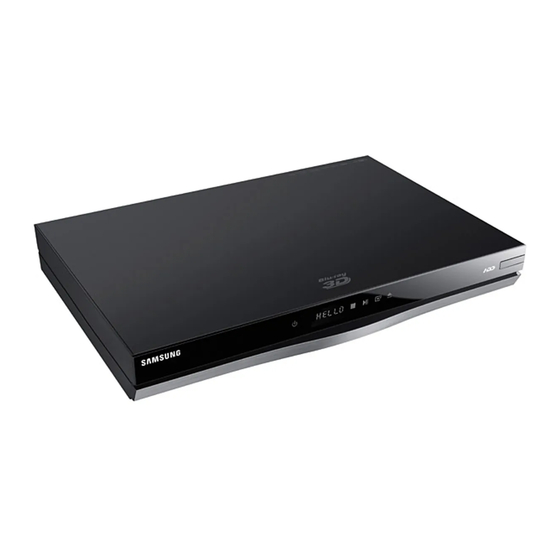
Samsung BD-D8200 Bedienungsanleitung
Inhaltsverzeichnis
Verfügbare Sprachen
Verfügbare Sprachen
Quicklinks
Inhaltsverzeichnis

Verwandte Anleitungen für Samsung BD-D8200


Inhaltszusammenfassung für Samsung BD-D8200
- Seite 1 BD-D8200 BD-D8500 BD-HDD Combo Bedienungsanleitung erleben sie die möglichkeiten Danke für den Kauf dieses Samsung Produkts. Registrieren Sie Ihr Produkt unter folgendem Link, und profitieren Sie von unserem umfassenden Kundenservice: www.samsung.com/register...
-
Seite 2: Hauptfunktionen
Hauptfunktionen Blu-ray™ Disc-Funktionen Smart Hub Sie können über eine Netzwerkverbindung Blu-ray-Disks unterstützen die höchste derzeit verschiedene gebührenpflichtige oder Freeware verfügbare HD-Videoqualität - Eine hohe Anwendungen herunterladen. Diese Anwendungen Kapazität bedeutet keinen Kompromiss bei der stellen eine Reihe von Internetdiensten und Inhalte Videoqualität. -
Seite 3: Sicherheitsinformation
Sicherheitsinformation Warnung ABDECKUNG ODER RÜCKWAND NICHT ÖFFNEN! STROMSCHLAGGEFAHR! TEILE IM GERÄTEINNEREN KÖNNEN VOM BENUTZER NICHT GEWARTET WERDEN. LASSEN SIE REPARATUREN NUR VON QUALIFIZIERTEM FACHPERSONAL DURCHFÜHREN. ACHTUNG STROMSCHLAGGEFAHR! NICHT ÖFFNEN! ACHTUNG : NEHMEN SIE DIE ABDECKUNG ODER RÜCKWAND AUF Dieses Symbol weist auf eine „ Dieses Symbol weist auf wichtige gefährliche Netzspannung“... -
Seite 4: Class 1 Laser Product
Sicherheitsinformation CLASS 1 LASER PRODUCT 8. Nicht in der Nähe von Wärmequellen wie Heizkörpern, Warmluftgittern, Öfen oder Dieses Compact Disk Gerät ist als CLASS 1 anderen Wärme erzeugenden Apparaten LASER Produkt eingestuft. Die Verwendung von (einschließlich AV-Receiver) aufstellen. anderen Bedienelementen, Einstellungen oder 9. -
Seite 5: Handhabung Von Disks
Verwendung der 3D-Funktion Lagerung und Handhabung der Disks WICHTIGE GESUNDHEITS- UND Handhabung von Disks SICHERHEITSHINWEISE FÜR 3D-BILDER Lesen Sie die folgenden Sicherheitshinweise, bevor Sie die 3D-Funktion nutzen und stellen Sie Disk-Form sicher, dass Sie diese verstanden haben. • Bei einigen Zuschauer können beim Anschauen • Verwenden Sie nur Disks von 3D-Fernsehen Beschwerden auftreten, wie mit Standardform. -
Seite 6: Vorsichtsmaßnahmen Für Den Betrieb
Sicherheitsinformation HDD (Festplatte) • Das Gerät während der Wiedergabe einer Disk nicht bewegen. Die Disk kann zerkratzt oder Die Festplatte verfügt über eine hohe beschädigt bzw. die inneren Teile des Geräts Speicherdichte, was lange Aufnahmezeiten und beschädigt werden. einen schnellen Zugriff auf die gespeicherten • Keine mit Wasser gefüllte Blumenvasen oder Daten ermöglicht. -
Seite 7: Wartung Des Gehäuses
Wiedergabefunktionen zur Verfügung stellen. Hierbei handelt es sich nicht um einen Defekt des Geräts. • Samsung kann nicht garantieren, dass dieses Gerät alle Disks mit dem Blu-ray, DVD oder CD Logo wiedergegeben kann, da sich die Diskformate weiterentwickeln und bei der... - Seite 8 Inhalt HAUPTFUNKTIONEN Blu-ray™ Disc-Funktionen BD-HDD Combo Funktionen SICHERHEITSINFORmATION Warnung Vorsichtsmaßnahmen Wichtige Sicherheitshinweise Verwendung der 3D-Funktion Lagerung und Handhabung der Disks Handhabung von Disks ERSTE SCHRITTE Vor der Benutzung des Benutzerhandbuchs Disktypen und Inhalte, die von Ihrem Gerät wiedergegeben werden können. Disktypen und Inhalte, die Ihr Gerät nicht wiedergeben kann.
- Seite 9 Zugriff auf das Einstellungen Menü Fernsehen Senderliste Kanal-Manager Einstellungen Anzeige Audio Sender Netzwerk System Sprache Sicherheit Allgemein Unterstützung Samsung kontaktieren GRUNDFUNKTIONEN Ein Video wiedergeben Wiedergabe 3D Wandler Disk-Struktur Verwenden des Diskmenüs/Titelmenüs/ Popup-Menüs Diskmenü verwenden Titelmenü verwenden Titelliste abspielen Das Popup-Menü verwenden Deutsch...
- Seite 10 Inhalt GRUNDFUNKTIONEN Such- und Überspringen-Funktionen verwenden Nach gewünschter Szene suchen Kapitel Überspringen Wiedergabe in Zeitlupe/Einzelbildwiedergabe Wiedergabe in Zeitlupe Einzelbildwiedergabe Verwenden der TOOLS Taste Eine gewünschte Szene direkt auswählen Wiederholung des aktuellen Kapitels oder Titels. Wiederholung des aktuellen Kapitels oder Titels. Wiederholung eines Abschnitts Bildeinstellungen einstellen Audiosprache wählen...
- Seite 11 Rippen von einer Audio CD (CD-DA) NETzWERKDIENSTE Smart Hub verwenden Erster Start von Smart Hub Das Einstellungen Menü - BLAUE (D) Das Bearbeiten Modus Menü - GELBE (C) Das Sortieren Menü - GRUNE (B) Samsung Apps Gebührenpflichtige Anwendungen BD-LIVE™ AllShare-Funktion verwenden ANHANG Problembehebung Reparaturen...
-
Seite 12: Erste Schritte
Erste Schritte Vor der Benutzung des Benutzerhandbuchs Disktypen und Inhalte, die von Ihrem Gerät wiedergegeben werden können. Begriff Logo Symbol Erklärung Zeigt eine zur Verfügung stehende Funktion auf einer BD-ROM oder BD-RE/-R Disk an, die im BD-RE Format aufgenommen wurde. VIDEO Zeigt eine auf DVD-VIDEO oder aufgenommenen und abgeschlossenen DVD+RW/ DVD-RW(V)/DVD-R/+R Disks zur Verfügung stehende Funktion an. -
Seite 13: Festplattenaufnahme
Hierbei handelt es sich nicht um einen Defekt des können Ton und Bild kurzzeitig verzerrt sein. Geräts. Dies ist keine Fehlfunktion des Geräts. ` Samsung kann nicht garantieren, dass dieses Gerät alle Disks mit dem Blu-ray, DVD oder CD DVD-RW/-R/+R Logo wiedergegeben kann, da sich die Diskformate weiterentwickeln und bei der Erstellung der Blu-ray Dieses Gerät kann DVD-RW/-R/+R Disks... -
Seite 14: Regionalcode
Erste Schritte Regionalcode CD-RW/-R • Verwenden Sie CD-RW/-R Disks mit 700MB Sowohl Gerät als auch Disks sind nach Regionen (80Minuten). codiert. Diese Regionalcodes müssen für die Verwenden Sie wenn möglich keine Disks mit Wiedergabe einer Disk übereinstimmen. Wenn 800MB (90Minuten) oder mehr, da diese Disk diese Codes nicht übereinstimmen, kann die Disk eventuell nicht wiedergegeben werden können. -
Seite 15: Unterstützte Dateiformate
MP3-Geräte, Digital Kameras, USB-Kartenleser einer Beschädigung oder einem Verlust der • Wird nicht unterstützt, wenn ein Ordner- oder Daten vorzubeugen. SAMSUNG über nimmt Dateiname mehr als 128 Zeichen enthält. keine Haftung für die Beschädigung von • Einige USB-Geräte oder Digitalkameras Dateien oder Datenverlust. -
Seite 16: Unterstützte Videodatei
Erste Schritte Unterstützte Videodatei Bildfrequenz Bitrate Dateierweiterung Container Video Codec Auflösung Audio Codec (fps) (Mbps) DivX 3.11/4.x/5.1/6.0 1920x1080 6 ~ 30 H.264 BP/MP/HP 1920x1080 6 ~ 30 *.avi LPCM MPEG4 SP/ASP 1920x1080 6 ~ 30 ADPCM Motion JPEG 1920x1080 6 ~ 30 DTS Core DivX 3.11/4.x/5.1/6.0 1920x1080... -
Seite 17: Unterstützte Musikdatei
ƒ Einschränkungen ƒ Optische Medien - Auch wenn die Datei durch ein unterstütztes, - CD Medien oben genanntes Codec encodiert ist, kann eine Bitrate : Max. 9.6Mbps Datei nicht wiedergegeben werden, wenn im - DVD Medien Inhalt Probleme auftreten. Bitrate : Max. 22.16Mbps - Die normale Wiedergabe wird nicht garantiert, Unterstützte DivX Untertitel Dateiformate wenn der Dateiinformationen im Container... -
Seite 18: Blu-Ray Disc-Kompatibilität
Verwenden Sie keinen USB- Kompatibilität“ dieses Handbuchs. Speicherstick. Wir unterstützen keinen USB-Speicherstick. Copyright Wir empfehlen eine USB- © 2011 Samsung Electronics Co.,Ltd. Festplatte mit wenigstens 5400 Alle Rechte vorbehalten. Ohne vorherige UpM. RAID USB-Festplatten schriftliche Genehmigung von Samsung werden nicht unterstützten. -
Seite 19: Logos Der Vom Gerät Wiedergegebenen Disk-Typen
Logos der vom Gerät wiedergegebenen Disk-Typen Blu-ray Disc 3D Blu-ray Disk DTS-HD Master Audio DivX PAL-Fernsehsystem in BD-LIVE Dolby TrueHD Großbritannien, Frankreich, Java Deutschland, usw. zubehör Überprüfen Sie die unten stehende Liste für mitgeliefertes Zubehör. POWER POWER 2D 3D BD-HDD/TV TTX/MIX DISC MENU TITLE MENU... -
Seite 20: Vorderseite
Erste Schritte Vorderseite a bc d efgh FERNBEDIENUNGSSENSOR Erkennt die Signale der Fernbedienung. NETZSCHALTER Schaltet das Gerät ein und aus. DISK-EINSCHUB Einlegen der Disk. ANZEIGE Zeigt den Wiedergabestatus, die Uhrzeit usw. an. STOPP TASTE Beendet die Wiedergabe einer Disk. TASTE WIEDERGABE/ Spielt eine Disk ab oder hält die Wiedergabe an. -
Seite 21: Rückseite
` Wenn Sie das „CI CAM Modul mit CI oder CI+ KARTE“ entfernen, ziehen Sie es vorsichtig mit der Hand heraus, da ein Herunterfallen die Beschädigung des „CI CAM Moduls mit CI oder CI+ KARTE“ zur Folge haben kann. ` Legen Sie das „CI CAM Modul mit CI oder CI+ KARTE“ in der auf der Karte angegebenen Richtung ein. ` Die Position des CI Kartensteckplatzes kann je nach Modell unterschiedlich sein ` „CI CAM-Module mit CI oder CI+ KARTE“... -
Seite 22: Übersicht Der Fernbedienung
Erste Schritte Fernbedienung Übersicht der Fernbedienung Ein- und Ausschalten des Fernsehgeräts. (Für die Bedienung Ihres Fernsehgeräts, POWER POWER Ein- und Ausschalten des Geräts. schlagen Sie bitte auf den Seiten 23 zu 24 nach) Für die Bedienung des Fernsehgeräts diese Auswerfen einer Disk. -
Seite 23: Die Fernbedienung Für Die Bedienung Ihres Fernsehgeräts Einrichten
Die Fernbedienung für die Im Falle eines Samsung-Fernsehgeräts sind Bedienung Ihres Fernsehgeräts die folgenden Tasten ebenfalls mit dieser Fernbedienung kompatibel. einrichten Taste Funktion Folgen Sie den nachstehenden Anweisungen, MENU Wechseln zum Home-Menü. um festzustellen, ob Ihr Fernsehgerät TOOLS Anzeige des Tools-Menüs kompatibel ist. - Seite 24 Erste Schritte TV Fernbedienungscodes Marke Code Marke Code TV POWER+01, +02, +03, +04, +05, NEWSAN TV POWER+68 SAMSUNG +06, +07, +08, +09 NOBLEX TV POWER+66 AIWA TV POWER+82 NOKIA TV POWER+74 TV POWER+10, +11, +12, +13, +14, NORDMENDE TV POWER+72, +73, +75...
-
Seite 25: Anschlüsse
Anschlüsse Anschluss an ein Fernsehgerät mit einem Audio/Videokabel und Antennenkabel 1. Das Antennenkabel wie gezeigt anschließen. 2. Mit der Hilfe eines Audio/Videokabels die VIDEO OUT Buchsen (gelb) / AUDIO OUT (rot und weiß) auf der Rückseite des Geräts an die VIDIO IN Buchse (gelb) / AUDIO IN (rot und weiß) Ihres Fernsehgeräts anschließen. -
Seite 26: Fall 1 : Anschluss An Ein Fernsehgerät Mit Einem Hdmi-Kabel - Beste Qualität (Empfohlen)
Anschlüsse Anschluss an ein Fernsehgerät Fall 1 : Anschluss an ein Fernsehgerät mit einem HDMI-Kabel - Beste Qualität (Empfohlen) 1. Mit der Hilfe eines HDMI-Kabels den HDMI OUT Anschluss auf der Rückseite des Geräts an den HDMI IN Anschluss Ihres Fernsehgeräts anschließen. 2. -
Seite 27: Fall 2 : Anschluss An Ein Fernsehgerät Mit Einem Component-Kabel - Bessere Qualität
Fall 2 : Anschluss an ein Fernsehgerät mit einem Component-Kabel - Bessere Qualität - Sie können das Gerät mit Hilfe von Component Video Kabeln an Ihr Fernsehgerät anschließen. - Eine Component Video-Verbindung sorgt für hohe Bildqualität und präzise Farbwiedergabe. Component Video unterteilt das Bild in schwarze und weiße (Y), blaue (P ) und rote (P ) Signale um klare und scharfe Bilder darzustellen. -
Seite 28: Fall 3 : Anschluss An Ein Fernsehgerät Mit Einem Audio/Videokabel - Gute Qualität
Anschlüsse Fall 3 : Anschluss an ein Fernsehgerät mit einem Audio/Videokabel - Gute Qualität 1. Mit der Hilfe eines Audio/Videokabels die VIDEO OUT Buchsen (gelb) / AUDIO OUT (rot und weiß) auf der Rückseite des Geräts an die VIDIO IN Buchse (gelb) / AUDIO IN (rot und weiß) Ihres Fernsehgeräts anschließen. -
Seite 29: Fall 1 : Anschluss An Ein Audiosystem (Av-Receiver Mit Hdmi Unterstützung) - Beste Qualität (Empfohlen)
Anschluss an ein Audiosystem • Regeln Sie bitte die Lautstärke runter, wenn Sie den AV-Receiver einschalten. Ein plötzlicher lauter Ton kann Ihre Lautsprecher und Ohren schädigen. • Stellen Sie das Audio Ausgangsformat auf die Möglichkeiten Ihres AV-Receivers ein. (Siehe Seiten 40 zu 43) • Die Positionen der HDMI-Anschlüsse hängt von Ihrem AV-Receiver ab. -
Seite 30: Fall 2 : Anschluss An Ein Audiosystem (Stereo Verstärker) - Gute Qualität
Anschlüsse Fall 2 : Anschluss an ein Fall 3 : Anschluss an ein Audiosystem (AV-Receiver mit Audiosystem (Stereo Verstärker) Dolby Digital- oder DTS-Decoder) - Gute Qualität - Bessere Qualität 1. Mit Hilfe der Audiokabel die AUDIO OUT (weiß und rot) Buchsen auf der Rückseite 1. -
Seite 31: Anschluss An Das Netzwerk
HINWEIS ✎ ` Der Zugriff auf den Samsung Software-Aktualisierungsserver kann je nach verwendetem Router oder den Richtlinien Ihres Internetanbieters untersagt sein. Weitere Informationen erhalten Sie von Ihrem ISP (Internetdienstanbieter). ` Bei Verwendung von DSL muss die Netzwerkverbindung über einen Router hergestellt werden. -
Seite 32: Drahtlos-Netzwerk
Anschlüsse Drahtlos-Netzwerk Ihr Gerät verfügt über eine eingebaute Wi-Fi Funktion. Sie können über einen drahtlosen IP-Sharer (ein Router oder Modem) eine Verbindung zu einem Netzwerk herstellen. Für die Einstellung der Netzwerkoptionen, schlagen Sie bitte auf den Seiten 45 zu 49 nach. Breitband Dienst Drahtloser IP-Sharer... -
Seite 33: Einstellung
Einstellung Bevor Sie beginnen • Bei der Auswahl von Terrestrisch : Mit Hilfe der ▼ Taste Suchen auswählen, und die ENTER Taste drücken. 1. Schalten Sie das Fernsehgerät ein, nach dem • Bei der Auswahl von Kabel : Mit Hilfe Sie das Gerät angeschlossen haben. -
Seite 34: Senderliste
Coming Soon Discovery wenn das Gerät an ein Netzwerk angeschlossen ist. Keine Information Laden Sie den gewünschten Inhalt von Samsung Apps herunter. (Siehe Seiten 81 zu 82) Terrestrisch a TV-Empf. c Programmansicht < CH-Modus " Ansehen ƒ Seite ` Die Schritte für den Zugriff können sich je nach ausgewähltem Menü... -
Seite 35: Kanal-Manager
Kanal-Manager Verwenden der TOOLS Taste Mit den ▲▼ Tasten den gewünschten Sender Sie können die gespeicherten Sender verwalten. auswählen, und anschließend die TOOLS Taste drücken. Kanal-Manager Bildschirm Kanal-Manager 1/2 Seiten Alle Ausgew. Element: 1 Kanalnummer Extras 801 xxxxxxxx 801 xxxxxxxx xxxxxxxx Ansehen Kanal-Manager... -
Seite 36: Einstellungen
Einstellung Einstellungen HINWEIS ✎ ` Je nach Inhalt und Position des Bildes auf Ihrem 1. Die MENU Taste drücken. Fernsehbildschirm, können senkrechte schwarze Das Home-Menü wird angezeigt. Balken auf der linken oder rechten Seite, bzw. auf 2. Mit Hilfe der ◄► Tasten Einstell. auswählen, beiden Seiten angezeigt werden. -
Seite 37: Smart Hub-Bildschirmgröße
TV-Bildformat Wenn Sie ein Samsung Gerät und ein Samsung- Fernsehgerät mit BD Wise Funktion über ein HDMI Sie haben die Möglichkeit, die Bildschirmgröße aneinander anschließen und BD Wise auf beiden je nach Art des verwendeten Fernsehgerätes Geräten aktiviert ist, gibt das Gerät das Video entsprechend anzupassen. - Seite 38 Einstellung Auflösung nach Wiedergabemodus ƒ Bei der Wiedergabe von Blu-ray Disk/E-content/Digital Content HDMI / verbunden HDMI / nicht verbunden HDMI Modus Component-Modus Ausgang Component/ Setup E-contents/ E-contents/ Videomodus VIDEO-Modus Blu-ray Disc Digital Blu-ray Disc Digital contents contents Auflösung der BD Wise 1080p 576i/480i Blu-ray-Disk...
-
Seite 39: Dtv-Smart-Auflösung
ƒ DTV View HDMI angeschlossen HDMI nicht angeschlossen Ausgang Component/ Auflösung HDMI Modus Component-Modus Videomodus VIDEO-MODUS BD Wise 1080p 576i/480i DTV Smart Auflösung Auflösung der “Auto” Übertragung Auto 576i/480i Max. Auflösung des DTV Smart Auflösung “Aus” TV-Eingangs 1080p 1080p 576i/480i 1080i 1080i 576i/480i... - Seite 40 Einstellung Audio • RGB (Standard) : Wählen Sie diese Option, um die normale RGB Farbskala wiederzugeben. • RGB (Erweitert) : Wenn Sie das Gerät an Digital-Ausgang ein DVI-Anzeigegerät, wie einen Monitor angeschlossen haben, wählen Sie diese Option aus, um die erweiterte RGB Farbskala Mit dieser Funktion können Sie den Digital- wiederzugeben.
-
Seite 41: Auswahl Des Digitalausgangs
Auswahl des Digitalausgangs Bitstream Bitstream Setup Bitstream (Unverarbeitet) (Dolby D (DTS Re-encoded) Re-encoded) HDMI- HDMI- HDMI-fähiger HDMI-fähiger AV Anschluss fähiger AV Optisch fähiger AV Optisch AV Receiver Receiver oder Receiver Receiver oder Optisch Optisch Bis zu PCM PCM 2 Dolby D. PCM 2 Kanal DTS Re-encoded 7.1 Kanal Kanal... -
Seite 42: Pcm-Downsampling
Einstellung Decodiert das Decodiert den Gibt nur den Haupt- Hauptaudio und Hauptaudio und Decodiert den Hauptaudio Audiostrom wieder, sodass BONUSVIEW Audio BONUSVIEW Audio und BONUSVIEW Audio der AV-Receiver den Audio- Signal zusammen Strom zusammen Blu-ray Disc- Strom zusammen in Bitstrom decodieren kann. Alle in PCM Audio, fügt nach PCM Audio, fügt... -
Seite 43: Dts Neo:6-Modus
DTS Neo:6-Modus Land Sie können den Mehrkanal Klang einer Audio CD Stellen Sie hier das Land ein. Geben Sie mit Hilfe der Nummerntasten das (CD-DA) genießen. vierstellige Passwort ein. • Aus : Gibt ein 2-Kanal Audiosignal nur über die Frontlautsprecher wieder. 1. - Seite 44 Einstellung Senderliste übertrag. HINWEIS ✎ ` Wenn Sie Schnell auswählen, können Sie das Mit dieser Funktion kann das Senderverzeichnis Netzwerk, die Netzwerk ID, Modulation und importiert oder exportiert werden. Um Symbolrate manuell durch Drücken der Taste auf der diese Funktion zu nutzen, muss ein USB- Fernbedienung einstellen.
-
Seite 45: Netzwerkeinstellungen
Kabelnetzwerk 3. Das CAM mit der „CI CAM mit CI oder CI+ KARTE“ in den Common Interface Steckplatz ƒ Einrichten einer Kabelverbindung - Auto in Pfeilrichtung einlegen. 1. Mit Hilfe der ▲▼ Tasten Kabel auswählen. 4. Prüfen Sie, ob ein Bild auf einem verschlüsselten Kanal zu sehen ist. -
Seite 46: Drahtloses Netzwerk
Einstellung HINWEIS Drahtloses Netzwerk ✎ ` Je nach Ihrer Windows-Version können die Es gibt drei verschiedene Möglichkeiten das Informationen unterschiedlich sein. WLAN-Netzwerk zu konfigurieren: • WLAN (Allgemein) Um die Netzwerkeinstellungen in Ihr Gerät einzugeben, befolgen Sie bitte die folgenden • Verwendung von WPS(PBC) Schritte: • One Foot Connection 1. -
Seite 47: Windows Xp
Windows 7 4. Geben Sie im Sicherheitsbildschirm Ihre Passphrase ein. Geben Sie die Nummern mit 1. Klicken Sie auf das Netzwerk Symbol in der Hilfe Ihrer Fernbedienung ein. unteren rechten Ecke des Arbeitsplatzes. Um einen Buchstaben auszuwählen, die 2. In dem Popup-Fenster auf 'Netzwerk- und ▲▼◄►... -
Seite 48: Netzwerkstatus
SWL(Samsung Wireless Link) 3. Drücken Sie innerhalb von 2 Minuten die WPS(PBC) Taste auf Ihrem Router. Das Mobile Geräte die über die Samsung Wireless Link Gerät ruft automatisch alle erforderlichen Funktion verfügen, können über dieses Gerät an Netzwerkeinstellungen ab und stellt eine Ihr Netzwerk angeschlossen werden. - Seite 49 Mit der Hilfe von Plug & Play können Länder-, Uhr- unterstützen. und Netzwerkeinstellung usw. vorgenommen werden. ` Wenn sich ein Anynet+ Logo auf Ihrem Samsung- Für weitere Informationen über die Plug & Play Fernsehgerät befindet, wird die Anynet+-Funktion Funktion schlagen Sie bitte im Abschnitt Plug &...
-
Seite 50: Geräteverwaltung
Einstellung Geräteverwaltung Auf ein externes Gerät 1. Schließen Sie das externe Speichergerät im Diese Funktion dient der Verwaltung der internen Stoppmodus an den USB-Anschluss auf der Festplatte und von externen Geräten. Vorderseite des Geräts an. Es können Optionen verwaltet werden, 2. -
Seite 51: Sicherheit
Sicherheit • Aktuelles Gerät : Zeigt das aktuelle Gerät an. • Gesamtgröße : Zeigt den Gesamtspeicherplatz des Geräts an. (Speicher) Diese Funktion arbeitet mit Blu-ray-Disks und • Verfügbare Größe : Zeigt den freien DVDs zusammen, denen eine Altersbeschränkung oder nummerische Beschränkung zugewiesen Speicherplatz des Geräts an. -
Seite 52: Allgemein
✎ 1. Im Menü Netzwerk Fernsteuerung Ein ` Bei der Werkseinstellung der Werkseinstellungen einstellen. werden alle vom Benutzer gespeicherten BD-Daten 2. Installieren Sie die Samsung Anwendung zur gelöscht. Netzwerk Fernsteuerung Ihres Geräts auf Allgemein einem kompatiblen tragbaren Gerät. 3. Stellen Sie sicher, dass das tragbare Gerät und Ihr Gerät mit dem gleichen WLAN-Router... -
Seite 53: Über Download
4. Schreiben Sie den Ordner auf eine Disk. niemals manuell ein oder aus schalten. Wir empfehlen eine CD-R oder DVD-R zu ` Samsung Electronics haftet nicht für Fehlfunktionen verwenden. des Geräts, die auf eine instabile Internetverbindung oder fahrlässiges Handeln des Benutzers während 5. -
Seite 54: Wiedergabe
Ihr Gerät mit dem Internet Inhalten in 3D umgewandelt werden. verbunden sein. 1. Schließen Sie das Gerät über ein HDMI-Kabel Samsung kontaktieren an ein 3D-fähiges 3D-Fernsehgerät an. 2. Drücken Sie bei der Wiedergabe von 2D-Inhalt die 2D3D Taste auf der Fernbedienung, um Hier erhalten Sie Kontaktinformationen, wenn Sie Hilfe für Ihr Gerät benötigen. -
Seite 55: Einstellen Der 3D Tiefe
Disk-Struktur 3. Sie können durch wiederholtes Drücken der 2D3D Taste zwischen 2D und 3D umschalten. Die Inhalte einer Disk sind üblicherweise wie folgt dargestellt unterteilt. Wenn Sie 3D-Inhalt im 3D-Modus wiedergeben, kann diese Funktion nicht verwendet werden. • Blu-ray Disk, DVD-VIDEO HINWEIS ✎... -
Seite 56: Grundfunktionen
Grundfunktionen Das Popup-Menü verwenden Verwenden des Diskmenüs/ Titelmenüs/Popup-menüs Diskmenü verwenden 1. Drücken Sie während der Wiedergabe die POPUP MENU Taste auf der Fernbedienung. 2. Wählen Sie mit Hilfe der ▲▼◄► Tasten oder 1. Drücken Sie während der Wiedergabe der ENTER Taste das gewünschte Menü aus. die DISC MENU Taste auf der HINWEIS ✎... -
Seite 57: Kapitel Überspringen
Kapitel Überspringen Verwenden der TOOLS Taste Während der Wiedergabe können Sie das ThzZ�� Disk-Menü durch Drücken der TOOLS • Drücken Sie während der Wiedergabe die Taste bedienen. ÜBERSPRINGEN ( ) Taste. Wenn Sie die ÜBERSPRINGEN ( ) Taste • Extras Menüanzeige drücken, wird zum nächsten Kapitel auf der <BD-ROM / DVD>... -
Seite 58: Wiederholung Eines Abschnitts
Grundfunktionen Wiederholung des aktuellen Wiederholung eines Abschnitts Kapitels oder Titels. hzZ� hzZ� 1. Drücken Sie während der Wiedergabe die TOOLS Taste. Wiederholung des aktuellen Kapitels oder Titels. Die Wiederholfunktion ist unter Umständen nicht bei allen Disks verfügbar. 2. Mit Hilfe der ▲▼ Tasten Wiederholmod. auswählen. -
Seite 59: Untertitelsprache Wählen
Untertitelsprache wählen • Film : Dies ist die beste Einstellung zum Ansehen von Filmen. • Benutzer : Einrichten der erweiterten ThZ� Einstellungen. HINWEIS Sie können diese Funktion auch durch ✎ Drücken der AD/SUBTITLE Taste auf ` Wenn Sie die BD-Wise Funktion eingeschaltet der Fernbedienung auswählen. -
Seite 60: Kamerawinkel Ändern
Grundfunktionen Kamerawinkel Ändern musikwiedergabe o� Wiedergeben von Audio CD Wenn eine Blu-ray-Disk/DVD mehrere Winkel einer bestimmter Szene enthält, können Sie die (CD-DA)/MP3 WINKEL Funktion verwenden. 1. Drücken Sie während der Wiedergabe die 1. Legen Sie eine Audio-CD (CD-DA) oder eine TOOLS Taste. -
Seite 61: Amg Funktion
AMG Funktion Die Titel werden in der aufgenommenen Reihenfolge abgespielt. Die AMG-Funktion kann verwendet werden, um die Informationen eine Audio-CD (CD-DA) ) Ein Lied Wiederholung des aktuellen Titels. anzuzeigen. ) Alle Alle Titel werden wiederholt. 1. Legen Sie eine Audio-CD (CD-DA) ein. Mit dieser Option Zufall werden Wenn die Disk über C-Informationen verfügt, die Titel in zufälliger Reihenfolge... -
Seite 62: Jpeg-Dateien Wiedergeben
Grundfunktionen Verwenden der TOOLS Taste 7. Mit den ▲▼ Tasten Ausw. wiederg. auswählen und anschließend die ENTER Durch Drücken der TOOLS Taste könne Taste drücken. Sie verschiedene Funktionen verwenden. Die ausgewählten Titel werden automatisch wiedergegeben. Musik Extras Diashow starten TRACK 001 TRACK 001 Hintergrundmusik : 00:43... -
Seite 63: Verwenden Der Diashow Funktion
Verwenden der Diashow Funktion 2. Schließen Sie das USB-Gerät im Stoppmodus an den USB-Anschluss auf der Vorderseite 1. Drücken Sie die TOOLS Taste. des Geräts an. 2. Mit den ▲▼ Tasten Diaschow starten auswählen und anschließend die ENTER Einstell. Taste drücken. Einstell. -
Seite 64: Dtv Funktionen
DTV Funktionen Anzeigebildschirm Verwenden der TOOLS Taste Drücken Sie, während Sie einen Sender 1. Nachdem die Sendersuche abgeschlossen anschauen, die TOOLS Taste. ist, können Sie Fernsehprogramme ansehen. 2. Zum Umschalten der Fernsehsender die • Extras Menüanzeige PROG (,/.) Taste drücken. (Um direkt auf einen Fernsehsender umzuschalten, mit Hilfe der Nummerntasten auf der Extras... -
Seite 65: Signalinformation
Einstellen von Dual I II Zu Favoriten hinzufügen 1. Drücken Sie, während Sie einen Sender Sie können diese Funktion auch durch anschauen, die TOOLS Taste. Drücken der AUDIO Taste auf der 2. Drücken Sie die ▲▼ Tasten, um Zu Favoriten Fernbedienung auswählen. -
Seite 66: Anzeigen Des Programmführers
DTV Funktionen • Untertitel : Kann auf Ein oder Aus Zeigt den Sender Bildschirm an. eingestellt werden. Wenn Sie Ein auswählen, werden Zeigt Sender Informationen an. Untertitelmodus und Untertitelsprache aktiviert. Zeigt die aktuelle Uhrzeit und das Datum an. • Untertitelmodus : Stellt den gewünschten Navigationshilfe : Zeigt die zur Verfügung Untertitel-Modus ein. -
Seite 67: Wiedergabe Von Dtv Mit 3D Effekt
Wiedergabe von DTV mit 3D Effekt 4. Mit Hilfe der ▲▼◄► Tasten den Sender auswählen, für den Timerwiedergabe oder Timeraufnahme eingestellt werden soll und Sie können 3D Effekte mit allen live TV-Programmen die ROTE (A) Taste drücken. und aufgenommenen TV-Programmen erleben. 5. -
Seite 68: Verwenden Des Teletext Dienstes
DTV Funktionen Verwenden des Teletext Dienstes 2 (Seite vor) : Zeigt die nächste Teletext Seite an. POWER POWER 2D 3D 3 (Seite zurück) : Zeigt die vorherige Teletext Wenn das DTV-Programm Teletext unterstützt, Seite an. BD-HDD/TV können Sie de Teletextdienst nutzen. Damit die TTX/MIX Teletextinformationen richtig angezeigt werden, 6 (Index) : Zeigt die Index Seite (Inhaltsangabe) -
Seite 69: Erweiterte Funktionen
Erweiterte Funktionen Abbrechen einer Aufnahme Aufnahme 1. Drücken Sie die STOPP ( Dieses Gerät verfügt über die Möglichkeit, auf der ) Taste, um eine Aufnahme abzubrechen. Die Meldung Festplatte oder externen Geräten aufzuzeichnen. „Die Aufnahme wurde abgeschlossen.“ wird Vor der Aufnahme angezeigt. - Seite 70 Erweiterte Funktionen Prüfen der zur Verfügung stehenden 3. Mit den ▲▼ Tasten die wiederzugebende Aufnahmezeit Disk auswählen und anschließend die ENTER Taste drücken. Sie können die auf der Festplatte zur Verfügung Wenn die Disk nicht geladen ist stehende Aufnahmezeit prüfen. 1.
- Seite 71 Time Shift Information 6. PAUSE ( ) Taste : Hält die Szene an, während die Time Shift Funktionen weiter Sie können sich die aktuellen Informationen über fortgesetzt wird. die Time Shift Funktion anzeigen lassen. 7. STOPP ( ) Taste : Wenn Sie eine bereits 1.
-
Seite 72: Einen Titel In Zwei Abschnitte Aufteilen
Erweiterte Funktionen Einen Titel in zwei Abschnitte Den aufgenommenen Titel bearbeiten aufteilen 1. Auf dem Bildschirm TV-Aufzeichnungen die GELBE (C) Taste drücken, um das Folgen Sie den Schritten 1 bis 4 im Kapitel ‘Den aufgenommenen Titel bearbeiten’. Kontrollkästchen anzuzeigen. 1. Die ◄► Tasten drücken um Teilen auszuwählen 2. -
Seite 73: Kopieren Video-, Musik- Oder Fotodateien
2. Die ENTER Taste am Startpunkt drücken. 5. Die GELBE (C) Taste drücken, um das Das Bild und der Startpunkt werden im Kontrollkästchen anzuzeigen. Fenster für den Startpunkt des zu löschenden 6. Die ENTER drücken, um den gewünschten Abschnitts angezeigt. Titel zu markieren. -
Seite 74: Erster Start Von Smart Hub
Netzwerkdienste 3. Der Smart Hub Bildschirm wird angezeigt. Sie können verschiedene Netzwerkdienste wie Smart Hub oder BD-LIVE in Anspruch nehmen, In manchen Fällen wird sofort anschließend wenn Sie das Gerät an ein Netzwerk anschließen. der Länderauswahl Bildschirm angezeigt. 4. Wenn der Länderauswahl Bildschirm Lesen Sie sich die folgende Anleitung durch, angezeigt wird, die ▲▼... -
Seite 75: Smart Hub Übersicht
Anmelden b Sortieren nach c Bearb.-Modus d Einstell. bearbeiten oder löschen können. HINWEIS ✎ ` Samsung Electronics haftet nicht für irgendwelche Anleitung : Zeigt eine Smart Hub Anleitung, eine Unterbrechungen des Smart Hub-Dienstes Einführung in das Gerät und Anleitungen neuer die, aus welchen Gründen auch immer, vom... -
Seite 76: Verwenden Der Tastatur
1. Drücken Sie die ROT (A) Taste auf Ihrer Fernbedienung. Der Konto erstellen Bildschirm wird angezeigt. b Eingabemethode / Sprache : Deutsch Search Your Video Samsung Apps Contents 1 Contents 2 Contents 3 Contents 4 Anmelden Recommended Smart Hub-ID [Enter] drücken... -
Seite 77: Das Einstellungen Menü - Blaue (D)
8. Wenn die Eingabe abgeschlossen ist, die 3. Wählen Sie ihre ID aus der angezeigten Liste ENTER Taste drücken, um OK auszuwählen aus, und drücken Sie die ENTER Taste. Der und anschließend die ENTER Taste Konto erstellen Bildschirm wird geschlossen. drücken. - Seite 78 Ihren registrierten Dienst Konten, die Sie im Fenster HINWEIS ✎ 'Dienst Konto registrieren' registriert haben. ` Wenn Sie über ein Samsung Konto verfügen und Sie die Funktion Samsung Apps unter Smart Hub Konto deaktivieren verwenden möchten, müssen Sie Ihr Samsung Apps Die Funktion Konto deaktivieren deaktiviert Ihr Konto hier registrieren.
-
Seite 79: Eigenschaften
3. Nach einigen Augenblicken wird Smart Die Funktionen im Bearb. Mod. Menü werden im Folgenden beschrieben. Hub automatisch zurückgesetzt. Der Bildschirm kann für einen Moment schwarz HINWEIS ✎ werden, danach erscheint Smart Hub ` Eventuell werden einige Positionen nicht auf erneut. -
Seite 80: Neuer Ordner
Netzwerkdienste Ordner umben. Auf Widgets in einem Ordner zugreifen 1. Das Bearb. Mod. Menü schließen. Mit der Funktion Ordner umbenennen können 2. In Meine Anwendungen die ▲▼◄► Tasten Sie Ordner benennen. Um die Funktion Ordner umbenennen nutzen zu können, folgen Sie diesen drücken, um einen Ordner auszuwählen und anschließend die ENTER Taste drücken. -
Seite 81: Samsung Apps
Widget auszuwählen, und drücken Sie die Taste ENTER. zuzugreifen, die ▲▼◄► Tasten drücken um zu dem Samsung Apps Bereich auf dem Smart Hub 3. Mit den ▲▼◄► Tasten Löschen auswählen Hauptbildschirm zu navigieren und anschließend und anschließend die ENTER Taste drücken. - Seite 82 4. Mit den ▲▼◄► Tasten die Anwendung oder den Dienst auswählen und anschließend die ENTER Taste drücken. Mein Konto stellt Ihnen den Zugriff auf Samsung Der Anwendungsdetails Bildschirm mit der Apps Bestellung und den Download Verlauf und Beschreibung der Anwendung oder des auf den My Apps Cash Bildschirm zur Verfügung.
-
Seite 83: Allshare-Funktion Verwenden
NAS verfügen, können Sie AllShare ohne zusätzliche Software nutzen. Sie können die PC Software herunterladen und erhalten ausführliche Anweisungen für die Nutzung von AllShare auf der Webseite www.samsung.com. Auto Backup Mit Hilfe der Auto Backup Funktion können auf Samsung Geräten gespeicherte Videos, Fotos und Musik auf diesem Gerät ohne die Nutzung des... -
Seite 84: Anhang
Anhang Problembehebung Bevor Sie sich an den Kundendienst wenden, überprüfen Sie bitte die folgenden Punkte. PROBLEM LÖSUNG Die Fernbedienung funktioniert nicht. • Überprüfen Sie die Batterien der Fernbedienung. Ersetzen Sie die Batterien, falls erforderlich. • Verwenden Sie die Fernbedienung in einer Entfernung von maximal 6,1 m zum Fernsehgerät. - Seite 85 Problem behandeln, und befolgen Sie die Anweisungen nochmals. • Wenn das Problem nicht behoben werden kann, wenden Sie sich an einen Samsung-Kundendienst in Ihrer Nähe. Das Bild rauscht oder ist verzerrt. • Überprüfen Sie die Disk auf Verunreinigungen oder Kratzer.
-
Seite 86: Reparaturen
Wir teilen Ihnen die Höhe der Verwaltungsgebühr mit, bevor wir einen Hausbesuch durchführen oder mit Arbeiten an Ihrem Gerät beginnen. Wir empfehlen Ihnen, diese Anleitung sorgfältig durchzulesen, online unter www.samsung.com nach einer Lösung zu suchen oder sich mit dem Samsung Kundendienst in Verbindung zu setzen. Deutsch... -
Seite 87: Technische Daten
Integriert WEP (OPEN/SHARED) Netzwerk Sicherheit WPA-PSK (TKIP/AES) WPA2-PSK (TKIP/AES) WPS(PBC) Unterstützt BD-D8200 250 GB Festplattenkapazität BD-D8500 500 GB - Gestaltung und Spezifikationen vorbehaltlich Änderungen. - Weitere Informationen über Energiespargründe und Energieverbrauch finden Sie am Etiketten-Aufkleber auf dem Gerät. - Gewicht und Abmessungen können von den Angaben abweichen. -
Seite 88: Compliance Und Kompatibilität
Einige der oben genannten Disks können aufgrund eines oder mehrerer der nachfolgend aufgeführten Gründe möglicherweise nicht abgespielt werden. • Samsung kann nicht garantieren, dass Dieses Produkt jede Disk wiedergeben kann, die mit einem BD- ROM-, BD-RE/-R-, DVD-VIDEO-, DVD-RW/-R-, DVD+RW/+R- oder CD-RW/-R-Logo gekennzeichnet ist. -
Seite 89: Netzwerkdienst Haftungsausschluss
Haftung für beliebige Unterbrechungen oder die Unterbrechung von beliebigen Inhalten oder Diensten, die über dieses Gerät zur Verfügung gestellt werden, ausdrücklich ab. Samsung ist weder verantwortlich noch haftbar für die mit den Inhalten oder Diensten in Verbindung stehenden Kundenservice. Alle Fragen oder Serviceanfragen bezüglich der Inhalte oder Dienste müssen direkt an den entsprechenden Anbieter des Inhalts oder Dienstes gerichtet werden. - Seite 90 Anhang Lizenzen • Hergestellt unter Lizenz von Dolby Laboratories. Dolby" sowie das Doppel-D-Symbol sind Warenzeichen der Dolby® Laboratories. • Hergestellt unter Lizenz, US-Patentnummer Hergestellt unter Lizenz mit US- Patentnummern 5,451,942; 5,956,674; 5,974,380; 5,978,762; 6,226,616; 6,487,535; 7,212,872; 7,333,929; 7,392,195; 7,272,567 und anderen US-amerikanischen und weltweiten Patenten, die bereits zum Patent angemeldet wurden.
-
Seite 91: Empfehlung - Nur Eu
- Dieses Produkt ist mit CD und CI+ CAM ausgestattet, ist jedoch nicht DGTVi-zertifiziert. Empfehlung - Nur EU • Hiermit erklärt Samsung Electronics, dass dieses BD-HDD Combo zu allen wesentlichen Anforderungen und sonstigen relevanten Bestimmungen der Direktive 1999/5/EC konform ist. -
Seite 92: Garantiebedingungen
Garantiekarte sowie die Originalrechnung oder den vom Händler ausgestellten Kassenbeleg oder eine entsprechende Bestätigung vorlegen. Die Seriennummer am Gerät muss lesbar sein. 2. Es liegt im Ermessen von Samsung, ob die Garantie durch Reparatur oder durch Austausch des Gerätes bzw. des defekten Teils erfüllt wird. Weitere Ansprüche sind ausgeschlossen. -
Seite 93: Kontakt Zu Samsung
Kontakt zu Samsung Falls Sie Fragen oder Anregungen zu Samsung-Produkten haben, wenden Sie sich bitte an den Samsung- Kundendienst. Area Contact Center Web Site Area Contact Center Web Site ` North America 0700 Samsung (0700 726 Serbia www.samsung.com... -
Seite 94: Korrekte Entsorgung Der Batterien Dieses Produkts
Korrekte Entsorgung der Batterien dieses Produkts (In den Ländern der Europäischen Union und anderen europäischen Ländern mit einem separaten Altbatterie-Rücknahmesystem) Die Kennzeichnung auf der Batterie bzw. auf der dazugehörigen Dokumentation oder Verpackung gibt an, dass die Batterie zu diesem Produkt nach seiner Lebensdauer nicht zusammen mit dem normalen Haushaltsmüll entsorgt werden darf.