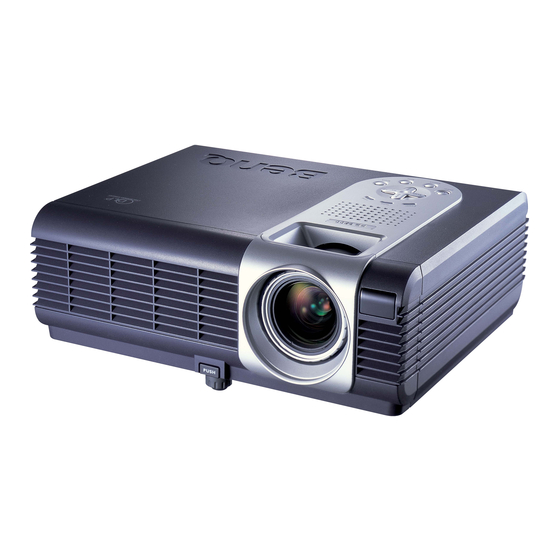
BenQ PB6200 Benutzerhandbuch
Digitalprojektor
Inhaltsverzeichnis
Inhaltsverzeichnis

Verwandte Anleitungen für BenQ PB6200


Inhaltszusammenfassung für BenQ PB6200
- Seite 1 PB6200/ PB6100 Digitalprojektor Benutzerhandbuch Willkommen...
-
Seite 2: Haftungseinschränkung
übersetzte Versionen mit ein. Haftungseinschränkung Die BENQ Corporation lehnt jegliche Haftungs- bzw. Garantieansprüche ab, die sich auf den Inhalt dieses Handbuchs beziehen, auch wenn es um Lieferbarkeit oder Tauglichkeit für einen bestimmten Zweck geht. Insbesondere nutzungsbezogene Ansprüche werden abgelehnt. Des Weiteren behält sich die BENQ Corporation inhaltliche Änderungen ohne weitere Benachrichtigung vor. -
Seite 3: Inhaltsverzeichnis
Inhaltverzeichnis Wichtige Sicherheitshinweise ........1 Einführung ...............4 Leistungsmerkmale ..............4 Lieferumfang ................5 Alternatives Zubehör ................5 Optionales Zubehör ................5 Projektorbeschreibung ............6 Der Projektor auf einen Blick ............. 6 Externes Bedienfeld ................7 Fuß für die Neigungseinstellung ............8 Beschreibung der Fernbedienung ......... - Seite 4 Wartung ..............26 Lampeninformationen ............26 Lampe verwenden und auswechseln ..........26 Lampenaustausch ................26 Lampenbetriebsstunden zurücksetzen ..........28 Temperaturinformationen ..............28 Status und Abbildung der LED-Anzeige ..........29 Serviceinformationen ............31 Zubehör (im Standardpaket enthalten) ..........31 Alternatives Zubehör (von Land zu Land unterschiedlich) ....31 Optionales Zubehör (nicht im Standardpaket enthalten) ....
-
Seite 5: Wichtige Sicherheitshinweise
Wichtige Sicherheitshinweise Vorsicht • Wegen Stromschlaggefahr darf das • Wenden Sie sich im Servicefall an Gehäuse nicht geöffnet werden. Im eine Fachwerkstatt. Geräteinnern befinden sich keine vom Benutzer zu wartenden Teile. • Öffnen Sie immer die Blende der Linse, oder entfernen Sie die Schutzkappe von der Linse, wenn die Projektorlampe an ist. - Seite 6 Lampenelement oder andere elek- tieren, so dass der Projektor auch an tronische Bauteile entfernt werden der Decke installiert werden kann. dürfen. Die Deckenmontage muss sehr sorg- fältig und mit dem Zubehör für die Deckenmontage von Benq durch- geführt werden. Wichtige Sicherheitshinweise...
- Seite 7 Sicherheitshinweise (Fortsetzung) Blockieren Sie nicht die Belüftung- Stellen Sie das Gerät für den Betrieb söffnungen. immer auf eine gerade, waagerechte - Stellen Sie das Gerät nicht auf eine Decke Oberfläche. oder ein Bett. - Verwenden Sie das Gerät nicht auf - Bedecken Sie das Gerät nicht mit einem unebenen Flächen mit einer Neigung Tuch.
-
Seite 8: Einführung
Einführung Leistungsmerkmale Der Projektor vereint optische Hochleistungsprojektion und benutzerfreundliches Design und bietet daher hohe Zuverlässigkeit und optimale Bedienbarkeit. Der Projektor bietet die folgenden Leistungsmerkmale: • Tragbarkeit durch kompakte Abmessungen und geringes Gewicht • Manuelle Zoom-Linse höchster Qualität • Beste Bildqualität durch automatische Einstellung mit einem Tastendruck •... -
Seite 9: Lieferumfang
Lieferumfang Der Projektor wird mit den für den Anschluss an Standard-PCs oder Laptopcomputer benötigten Kabeln geliefert. Packen Sie den Inhalt vorsichtig aus und vergewissern Sie sich, dass alle unten abgebildeten Elemente vorhanden sind. Wenn Elemente fehlen, wenden Sie sich an den Händler, bei dem Sie das Gerät gekauft haben. Projektor Benutzerhandbuch Gewährleistungs-... -
Seite 10: Projektorbeschreibung
Projektorbeschreibung Der Projektor auf einen Blick IR-Fern- bedienungs- Belüftungs- sensor gitter Projektions- linse Fuß für Neigungseinstellung, Vorderseite IR-Fern-bedienungs- Hauptbetriebs- Netzkabeleingang sensor schalter S-Video (Mini DIN) Video-RCA- Buchse RGB-Signal- eingang (PC/ Schlitz für YPbPr/YCbCr) Kensington- Hintere Füße für die Verschluss Neigungseinstellung Tür für Lampe Einführung... -
Seite 11: Externes Bedienfeld
Externes Bedienfeld 11. Lampenanzeige 10. Temperatur- anzeige 9. Stromanzeige 3. Links 4. Exit (Beenden) 5. Rechts 6. Menu (Menü) 1. Power (Ein/Aus) 8. Blank (Leer) 2. Source 7. Auto (Quelle) (Automatisch) Power (Ein/Aus) Auto (Automatisch) Sie können den Projektor ein- und auss- Ermittelt automatisch die besten Bildeinstel- chalten, indem Sie die Taste Power (Ein/Aus- lungen für die zurzeit empfangenen Signale. -
Seite 12: Fuß Für Die Neigungseinstellung
Fuß für die Neigungseinstellung Der Projektor ist mit einem Schnellspann-Einstellfuß ausgerüstet. Drücken Sie zum Verstellen des Neigungswinkels den Knopf. Heben Sie den Projektor an, und drücken Sie auf die Einstellungstaste, um den vor- deren Fuß für die Neigungseinstellung zu entriegeln. Der Fuß... -
Seite 13: Beschreibung Der Fernbedienung
Beschreibung der Fernbedienung Die Fernbedienung auf einen Blick POWER SOURCE AUTO BLANK STANDBILD EXIT Left / Right PRESET (Links/Rechts) (Voreinstellung) MENU / Down PIP SOURCE (Menü/Nach (Bild-in-Bild- unten) Quelle) KEYSTONE PIP-Position Reichweite der Fernbedienung Die Sensoren für die Fernbedienung befinden sich an der Vorder- und Rückseite des Projektors. -
Seite 14: Batterien Einlegen Oder Austauschen
4. PRESET (Voreinstellung) Es kann zwischen vier Arten von Voreinstellungsmodi gewechselt werden. Der Voreinstellungsmodus ändert sich mit jedem Drücken der Taste PRESET (Voreinstellung). • PC-Signal: Presentation Mode (Default) (Präsentationsmodus (Standard)) --> Vivid Mode (Modus „Lebendig“) --> Video Mode (Videomodus) --> Economic Mode (Energiesparmodus) •... - Seite 15 Lassen Sie die Batteriefachab- deckung wieder einrasten. Die Fernbedienung darf nicht extremer Hitze oder Feuchtigkeit ausgesetzt werden. Wenn die Batterien unsachgemäß ausgetauscht werden, kann Explosionsgefahr bestehen. Verwenden Sie ausschließlich Batterien vom selben Typ oder gleichwertige, vom Hersteller empfohlene Modelle. Entsorgen Sie Altbatterien gemäß den Vorschriften des Herstellers. Einführung...
-
Seite 16: Installation
Installation Bildgröße Stellen Sie den Projektor so weit vom Bildschirm entfernt auf, dass das Bild die gewünschte Größe hat (siehe folgende Tabelle). PB6200 (XGA) Bildschirmgrößentabelle (Bildformat 4:3) Diagonale Diagonale Abstand vom Abstand vom Minimaler Maximaler Minimaler Maximaler Bildschirm Bildschirm Zoom... -
Seite 17: Pb6200 (Xga) Bildschirmgrößentabelle (Bildformat 16:9)
PB6200 (XGA) Bildschirmgrößentabelle (Bildformat 16:9) Diagonale Diagonale Abstand vom Abstand vom Minimaler Maximaler Minimaler Maximaler Bildschirm Bildschirm Zoom Zoom Zoom Zoom Fuß Zoll Fuß Zoll Fuß Zoll Meter Meter Meter 2,29 27,5 2,80 33,6 0,57 57,4 0,70 70,0 3,44 41,3... -
Seite 18: Anschließen An Verschiedene Geräte
PB6100 (SVGA) Bildschirmgrößentabelle (Bildformat 16:9) Diagonale Diagonale Abstand vom Abstand vom Minimaler Maximaler Minimaler Maximaler Bildschirm Bildschirm Zoom Zoom Zoom Zoom Fuß Zoll Fuß Zoll Fuß Zoll Meter Meter Meter 1,80 21,6 2,20 26,4 0,45 45,1 0,55 55,0 2,70 32,4 4,20 50,4 0,68... -
Seite 19: Anschließen An Verschiedene Geräte
Anschließen an verschiedene Geräte Der Projektor lässt sich in wenigen Sekunden an Computer, Notebook, Videorecorder oder andere Systeme anschließen. Macintosh-Benutzer benötigen für den Anschluss jedoch einen Macintosh-Adapter (optionales Zubehör). S-Video/ Video S-Video Video PC/ HDTV Installation... -
Seite 20: Betrieb
Betrieb Einschalten Verbinden Sie das Netzkabel mit dem Projektor und mit der Steckdose. Schalten Sie den Betriebsschalter ein. Halten Sie die Taste POWER (Ein/Aus) 1 Sekunde lang gedrückt, um den Projektor einzuschalten. Die hinterleuchtete Taste blinkt grün und bleibt grün, wenn das Gerät eingeschaltet wird. -
Seite 21: Digitale Schrägprojektions-Korrektur
Digitale Schrägprojektions-Korrektur Eine Schrägprojektion liegt vor, wenn das projizierte Bild entweder am oberen oder unteren Rand deutlich breiter ist. Um dies zu korrigieren, drücken Sie die Direkttaste 3 Left/ Right (Links/ Rechts) 4 am Bedienfeld des Projektors oder KEYSTONE (Trapez) 3/4 auf der Fern- bedienung und verstellen dann den Schieberegler mit der Beschriftung „Keystone“(Trapez) nach Bedarf. -
Seite 22: Blank (Leer)
Blank (Leer) Mit der Taste Blank (Leer) lässt sich die Bildschirmanzeige ausblenden. Sie können das Bild mit der Maus der Fernbedienung nach und nach einblenden oder einfach auf Blank (Leer) drücken, um es sofort einzuschalten. Betrieb... -
Seite 23: Menüsystem
Menüsystem Drücken Sie Menu (Menü), um das Hauptmenü aufzurufen, und drücken Sie oder um ein Untermenü zu wählen. Drücken Sie erneut Menu (Menü), um die Untermenüs aufzurufen. Verfügbare Geräte beim Anschluss an unterschiedliche Geräte... Untermenü Y/Pb/Pr S-Video/Video Schrägprojektion Schrägprojektion Helligkeit Helligkeit Anzeige Kontrast... -
Seite 24: Menü „Anzeige
1. Menü „Anzeige“ FUNKTION BESCHREIBUNG Korrigiert alle Schrägprojektionen im Bild. Schräg- projektion Stellt die Helligkeit des Bildes ein. Helligkeit Stellt den Unterschied zwischen hellen und dunklen Bereichen im Bild Kontrast ein. Ermöglicht das Vermeiden von Bildflackern. Phase Diese Funktion ist in den Eingangsmodi „Video“ oder „S-Video“ nicht verfügbar. -
Seite 25: Menü „Bild
2. Menü „Bild“ FUNKTION BESCHREIBUNG Passt die Bildgröße optimal an den Bildschirm an. Bildformat 1. 4 : 3 2. 16 : 9 3. Nativ “Nativ” ist nur im Eingangsmodus „PC“ verfügbar. Passt die horizontale Position des projizierten Bildes an. H-Position Diese Funktion ist nur im Eingangsmodus „PC“... -
Seite 26: Menü „Quelle
3. Menü „Quelle“ FUNKTION BESCHREIBUNG Spiegel 1. Standard 2. Projektion bei Deckenmontage 4. Projektion bei Deckenmontage und rückwärtige Projektion 3. Rückwärtige Projektion Zeigt die gewählte Eingangsquelle: PC, YP , S-Video und Video, falls Source (Quelle) diese Optionen zur Verfügung stehen. Bei Auswahl von ON (Ein) wird die Funktion aktiviert und der Projektor Quellensuche beginnt mit der Suche nach PC, YPbPr, S-Video und Video, wenn kein... -
Seite 27: Menü „Steuerung
4. Menü „Steuerung“ FUNKTION BESCHREIBUNG Stellt die Sprache für die OSD-Menüs ein. Sprache Wählen Sie mit den Tasten 3 / 4 die gewünschte Sprache aus: Englisch, Französisch, Deutsch, Italienisch, Spanisch, Koreanisch, Chinesisch (vereinfacht) und Chinesisch (traditionell). Wählt die gewünschte OSD-Position. OSD-Pos. -
Seite 28: Menü „Pip
5. Menü „PIP“ Diese Funktionen sind nur im Eingangsmodus PC und bei PIP-Quelle Video oder S-Video verfügbar. FUNKTION BESCHREIBUNG Wählt die Quelle des PIP-Bildes aus. PIP Source (PIP-Quelle) Aktiviert die Tasten 3 / 4, mit denen Sie zwischen folgenden vier PIP-Größe Optionen wechseln können: Aus, Klein, Mittel, Groß. -
Seite 29: Ausschalten
Ausschalten Wenn Sie die Taste POWER (EIN/AUS) gedrückt halten, wird eine Warnmeldung angezeigt. Drücken Sie die Taste POWER (EIN/AUS) erneut und halten Sie diese gedrückt, um den Projektor auszuschalten. Der Ventilator läuft noch etwa 110 Sekunden lang weiter. Schalten Sie den Betriebsschalter aus. Trennen Sie das Netzkabel von der Steckdose. -
Seite 30: Wartung
Wartung Lampeninformationen Lampe verwenden und auswechseln Wenn die Lampenanzeige rot aufleuchtet oder eine Nachricht angezeigt wird, die angibt, wann die Lampe ausgetauscht werden sollte, wechseln Sie die Lampe aus, oder wenden Sie sich an Ihren Fachhändler. Eine alte Lampe kann zu einer Fehlfunktion des Projektors führen und in seltenen Fällen sogar ausfallen. - Seite 31 Schritt 1. Schalten Sie den Projektor ab. Schritt 4. Ersetzen Sie die Lampe. Setzen Trennen Sie das Netzkabel von Sie sie in den Projektor ein, der Steckdose und dem Projek- und ziehen Sie die Schrauben tor. fest. Eine lose Schraube kann Schritt 2.
-
Seite 32: Lampenbetriebsstunden Zurücksetzen
Lampenbetriebsstunden zurücksetzen Wenn Sie die Lampe austauschen, führen Sie folgende Schritte durch. ANWEISUNGEN Halten Sie die Taste EXIT (Beenden) des Projektors drei Sekunden gedrückt. Hierdurch wird die Gesamt- betriebsdauer der Lampe angezeigt. Drücken Sie bei eingeschalteter OSD auf MENU (Menü), um die Funktion RESET (Zurücksetzen) zu aktivieren, oder drücken Sie auf EXIT (Beenden), um die OSD zu beenden. -
Seite 33: Status Und Abbildung Der Led-Anzeige
Status und Abbildung der LED-Anzeige Abbildung - : LED AUS : LED blinkt : LED EIN : Die LED-Anzeige leuchtet orange. : Die LED-Anzeige leuchtet rot. : Die LED-Anzeige leuchtet grün. LED (LED-Anzeige) Status und Beschreibung Power Temp- (Ein/ Lampe eratur Aus) Betriebsanzeigen... - Seite 34 Lampenfehler; die Lampe ist nicht ordnungsgemäß eingesetzt oder sie ist beschädigt. Wenden Sie sich an Ihren Fachhändler. Temperaturanzeigen Fehler an Ventilator 1; Projektor wird automatisch ausgeschaltet. Wenn Sie das Gerät wieder einschalten und der Projektor sich erneut ausschaltet. Wenden Sie sich an Ihren Fachhändler.
-
Seite 35: Serviceinformationen
HDTV-Kabel..........50.J2401.001 Teile bestellen oder Informationen einholen Wenn Sie Informationen und Hilfe für Produkte, Informationen zum Service benötigen oder Zubehör bestellen möchten, besuchen Sie die Website von BENQ Corporation unter http://www.BenQ.com. Wartung... -
Seite 36: Fehleranalyse
Fehleranalyse Häufig auftretende Probleme und deren Lösungen KEIN STROM Lösungsvorschläge: • Stellen Sie sicher, dass das Netzkabel richtig in die Buchse des AC-Adapters eingesteckt ist. • Stellen Sie sicher, dass das Netzkabel richtig in die Steckdose eingesteckt ist. • Stellen Sie den Betriebsschalter auf die Position „1“. •... -
Seite 37: Statusmeldungen
Statusmeldungen Bildschirmmeldungen Beschreibung Der Projektor sucht nach einem Eingangssignal. SUCHE Der Projektor hat das Eingangssignal identifiziert und SIGNAL WIRD ERFASST führt die Funktion zur automatischen Bildeinstellung aus. Die Frequenz des Eingangssignals überschreitet den BEREICH Bereich des Projektors. ÜBERSCHRITTEN Die Lampe ist seit mehr als 1980 Stunden in Betrieb. Lampenwarnung –... -
Seite 38: Technische Daten
Technische Daten Daten des Projektors Technische Daten Alle Daten können ohne Ankündigung geändert werden. Allgemeines Produktbezeichnung: Digitalprojektor Modell PB6200 1024X768 XGA PB6100 800X600 SVGA Optische Daten Anzeigesystem 1-CHIP DMD F-Wert der Linse F = 2.6 bis 3.1, f = 23 ~ 27,6 mm... -
Seite 39: Timingtabelle
Timingtabelle Auflösung H-Sync (kHz) V-Sync (Hz) Anmerkung 640 x 350 31,5 70,1 640 x 400 37,9 85,1 VESA 720 x 400 31,5 70,0 720 x 400 37,9 85,1 VESA 640 x 480 31,5 60,0 VESA 640 x 480 37,9 72,8 VESA 640 x 480 66,7... -
Seite 40: Abmessungen
Abmessungen Einheit: mm Abmessungen... -
Seite 41: Garantie
Für die Geltendmachung von Garantieansprüchen ist der Nachweis des Kaufdatums erforderlich. Falls bei diesem Produkt während des Garantiezeitraums Fehler auftreten, besteht die einzige Verpflichtung von BENQ und Ihr ausschließliches Recht im Austausch der defekten Teile (einschließlich der Arbeitszeit). Wenn Sie Garantieleistungen in Anspruch nehmen möchten, informieren Sie umgehend den Fachhändler, bei dem Sie das Produkt... -
Seite 42: Sicherheitsvorschriften
Sicherheitsvorschriften FCC-Erklärung KLASSE A: Dieses Gerät erzeugt elektromagnetische Strahlung und kann, falls es nicht entsprechend dieser Anleitung installiert wurde, Störungen beim Funk- und Fernsehemp- fang verursachen. Es wurde getestet und entspricht den Grenzwerten eines Computers der Klasse „A“ gemäß Teil 15, Unterabsatz B, der FCC-Richtlinien, die verfasst wurden, um einen sinnvollen Schutz vor solchen Störungen beim Betrieb in gewerblichen Umgebungen zu bieten.