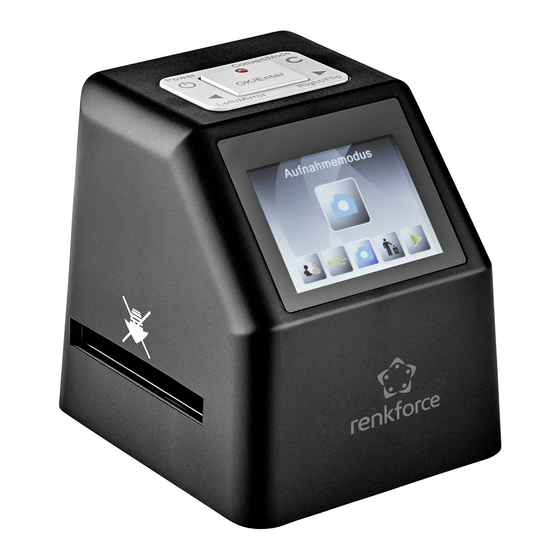
Renkforce DS100-5M Bedienungsanleitung
Diascanner
Inhaltsverzeichnis
Verfügbare Sprachen
Verfügbare Sprachen
Bedienungsanleitung
Diascanner „DS100-5M"
Best.-Nr. 1507246
Operating Instructions
Slide scanner "DS100-5M"
Item No. 1507246
Mode d'emploi
Scanner de dia « DS100-5M »
N° de commande 1507246
Gebruiksaanwijzing
Diascannere "DS100-5M"
Bestelnr. 1507246
Seite 2 - 21
Page 22 - 41
Page 42 - 61
Pagina 62 - 81
Kapitel
Inhaltsverzeichnis
Fehlerbehebung

Verwandte Anleitungen für Renkforce DS100-5M


Inhaltszusammenfassung für Renkforce DS100-5M
- Seite 1 Seite 2 - 21 Operating Instructions Slide scanner “DS100-5M” Item No. 1507246 Page 22 - 41 Mode d’emploi Scanner de dia « DS100-5M » N° de commande 1507246 Page 42 - 61 Gebruiksaanwijzing Diascannere “DS100-5M” Bestelnr. 1507246 Pagina 62 - 81...
-
Seite 2: Inhaltsverzeichnis
Inhaltsverzeichnis Seite 1. Einführung ..........................4 2. Symbol-Erklärung .........................5 3. Bestimmungsgemäße Verwendung ..................5 4. Lieferumfang ........................6 5. Sicherheitshinweise ......................6 a) Allgemein ........................6 b) Steckernetzteil/Netzspannung ..................7 c) Betrieb ...........................7 6. Bedienelemente ........................9 7. Dia /Film in den Halter einlegen ..................10 a) Dia einlegen ........................10 b) Negativ einlegen ......................10 c) Super 8-Film einlegen ....................10 d) 110er-Film einlegen .....................10... - Seite 3 Seite 11. Video-Ausgang ........................18 12. Behebung von Störungen ....................18 13. Wartung und Reinigung ......................20 14. Entsorgung .........................20 15. Technische Daten .......................21 a) Diascanner ........................21 b) Steckernetzteil ......................21...
-
Seite 4: Einführung
1. Einführung Sehr geehrte Kundin, sehr geehrter Kunde, wir bedanken uns für den Kauf dieses Produkts. Dieses Produkt entspricht den gesetzlichen, nationalen und europäischen Anforderungen. Um diesen Zustand zu erhalten und einen gefahrlosen Betrieb sicherzustellen, müssen Sie als Anwender diese Bedienungsanleitung beachten! Diese Bedienungsanleitung gehört zu diesem Produkt. Sie enthält wichtige Hinwei- se zur Inbetriebnahme und Handhabung. -
Seite 5: Symbol-Erklärung
2. Symbol-Erklärung Das Symbol mit dem Blitz im Dreieck wird verwendet, wenn Gefahr für Ihre Gesund- heit besteht, z.B. durch einen elektrischen Schlag. Das Symbol mit dem Ausrufezeichen im Dreieck weist auf wichtige Hinweise in dieser Bedienungsanleitung hin, die unbedingt zu beachten sind. Das Pfeil-Symbol ist zu finden, wenn Ihnen besondere Tipps und Hinweise zur Bedie- nung gegeben werden sollen. -
Seite 6: Lieferumfang
4. Lieferumfang • Diascanner • USB-Netzadapter • USB-Kabel (0,8 m) • Negativ-Halter • Dia-Halter • 110er Film-Halter • Super 8 Film-Halter • TV-Ausgangskabel • Reinigungsstab • Bedienungsanleitung Aktuelle Bedienungsanleitungen Laden Sie aktuelle Bedienungsanleitungen über den Link www.conrad.com/downloads herunter oder scannen Sie den abgebildeten QR-Code. Befolgen Sie die Anweisungen auf der Webseite. 5. -
Seite 7: B) Steckernetzteil/Netzspannung
• In gewerblichen Einrichtungen sind die Unfallverhütungsvorschriften des Ver- bandes der gewerblichen Berufsgenossenschaften für elektrische Anlagen und Betriebsmittel zu beachten. • Sollten Sie noch Fragen haben, die in dieser Bedienungsanleitung nicht beant- wortet werden, so wenden Sie sich bitte an uns oder an einen anderen Fach- mann. - Seite 8 • Verwenden Sie das Produkt niemals gleich dann, wenn es von einem kalten in einen warmen Raum gebracht wird. Das dabei entstehende Kondenswasser kann unter Umständen das Produkt zerstören. Außerdem besteht beim Stecker- netzteil Lebensgefahr durch einen elektrischen Schlag! Lassen Sie das Produkt zuerst auf Zimmertemperatur kommen, bevor es ange- schlossen und verwendet wird.
-
Seite 9: Bedienelemente
6. Bedienelemente Farbdisplay Taste „ Left/Mirror“ Taste „ Power“ Taste „OK/ENTER“ Power-LED Taste „Convert/Mode “ Taste „Right/Flip “ Einschub (hier den Dia- bzw. Negativ-Halter einschieben) Videoausgang 10 Einschub für SD-/SDHC-Speicherkarte 11 MiniUSB-Buchse für Stromversorgung 12 Hier keinen Dia-/Negativ-Halter einschieben! -
Seite 10: Dia/Film In Den Halter Einlegen
7. Dia/Film in den Halter einlegen Behandeln Sie Dias, Negative und Filme mit Vorsicht; jeder Kratzer oder Fingerab- druck ist auf dem späteren Scan sichtbar. a) Dia einlegen • Öffnen Sie den Dia-Halter (mit „Slide Adapter“ beschriftet), klappen Sie den Deckel (mit „THIS SIDE UP“... -
Seite 11: Halter Einsetzen / Entnehmen
8. Halter einsetzen / entnehmen Beim Einsetzen des Dia- oder Negativ-Halters in den Diascanner muss darauf geach- tet werden, dass der Halter immer von der rechten Seite her (siehe Kapitel 6, Pos. 8) in den Diascanner eingeschoben wird. Schieben Sie ihn niemals von der linken Seite her (siehe Kapitel 6, Pos. 12) in den Diascanner, da dieser andernfalls beschädigt werden kann, Verlust von Gewährleis- tung/Garantie! Setzen Sie den Dia- bzw. -
Seite 12: Bedienung Im Osd-Menü
10. Bedienung im OSD-Menü a) Untermenü auswählen • Drücken Sie mehrfach kurz die Taste „ Left/Mirror“ (2) oder „Right/Flip “ (7), um das gewünschte Untermenü auszuwählen. • Drücken Sie zur Bestätigung kurz die Taste „OK/ENTER“ (4). • Mit der Taste „Convert/Mode “... -
Seite 13: Sprache Einstellen
b) Sprache einstellen • Drücken Sie so oft kurz die Taste „ Left/Mirror“ (2) oder „Right/Flip “ (7), bis das entsprechende Untermenü ausgewählt ist, siehe Bild rechts bzw. Kapitel 10. a). • Drücken Sie zur Bestätigung kurz die Taste „OK/ENTER“ (4). •... -
Seite 14: D) Aufnahme-Modus
d) Aufnahme-Modus • Drücken Sie so oft kurz die Taste „ Left/Mirror“ (2) oder „Right/Flip “ (7), bis das entsprechende Untermenü ausgewählt ist, siehe Bild rechts bzw. Ka- pitel 10. a). • Drücken Sie zur Bestätigung kurz die Taste „OK/ENTER“ (4). •... -
Seite 15: Speicherkarte (Oder Internen Speicher) Formatieren
• Drücken Sie die Taste „Convert/Mode “ (6), um das eingelegte Dia bzw. Negativ zu scannen. • Mit der Taste „ Left/Mirror“ (2) oder „Right/Flip “ (7) können Sie die unterschiedlichen Funk- tionen auswählen: Gescanntes Dia/Negativ speichern Abbruch, zurück zum Vorschaubild Abbruch, zurück zum Hauptmenü • Nach der Auswahl der gewünschten Funktion drücken Sie zur Bestätigung kurz die Taste „OK/ENTER“... -
Seite 16: F) Wiedergabe-Modus
f) Wiedergabe-Modus • Drücken Sie so oft kurz die Taste „ Left/Mirror“ (2) oder „Right/Flip “ (7), bis das entsprechende Untermenü ausgewählt ist, siehe Bild rechts bzw. Ka- pitel 10. a). • Drücken Sie zur Bestätigung kurz die Taste „OK/ENTER“ (4). •... -
Seite 17: Filmtyp Einstellen
g) Filmtyp einstellen • Drücken Sie so oft kurz die Taste „ Left/Mirror“ (2) oder „Right/Flip “ (7), bis das entsprechende Untermenü ausgewählt ist, siehe Bild rechts bzw. Ka- pitel 10. a). • Drücken Sie zur Bestätigung kurz die Taste „OK/ENTER“ (4). •... -
Seite 18: Video-Ausgang
11. Video-Ausgang • Verbinden Sie den Videoausgang (3,5 mm-Klinkenbuchse an der Rückseite des Diascan- ners) über das mitgelieferte Kabel mit einem analogen Videoeingang Ihres Monitors oder Fernsehers. • Der Diascanner erkennt den Anschluss eines Kabels automatisch und schaltet das einge- baute Display ab. - Seite 19 Bilder können nicht gespei- • Der Speicher ist voll. chert werden • Bei der eingesetzten SD-/SDHC-Speicherkarte ist der Schreibschutz aktiviert (kleiner Schieber am Rand der Speicherkarte). Keine USB-Verbindung zu ei- • Aktivieren Sie den USB-Modus; danach kann eine SD-/ nem Computer SDHC-Speicherkarte oder der interne Speicher ausge- lesen werden.
-
Seite 20: Wartung Und Reinigung
13. Wartung und Reinigung • Trennen Sie das Produkt vor jeder Reinigung von der Stromversorgung, schalten Sie es aus und ziehen Sie das Steckernetzteil aus der Netzsteckdose. • Verwenden Sie auf keinen Fall aggressive Reinigungsmittel, Reinigungsalkohol oder andere chemische Lösungen, da dadurch das Gehäuse angegriffen oder gar die Funktion beein- trächtigt werden kann. -
Seite 21: Technische Daten
15. Technische Daten a) Diascanner Stromversorgung ......Über externes Steckernetzteil oder USB Integrierter Sensor ......CMOS, 5 Megapixel Auflösung ........1800 dpi Bildformat ........2760 x 1840, JPEG Filmtyp ..........135 (36 x 24 mm), 126KPK (27 x 27 mm), ............110 (17 x 13 mm), Super 8 (4,01 x 5,79 mm), ............Negative, Dias (Farbe/Schwarz/Weiß) Anschluss ........USB2.0 Hintergrundbeleuchtung ....LED... - Seite 84 Dies ist eine Publikation der Conrad Electronic SE, Klaus-Conrad-Str. 1, D-92240 Hirschau (www.conrad.com). Alle Rechte einschließlich Übersetzung vorbehalten. Reproduktionen jeder Art, z.B. Fotokopie, Mikroverfilmung, oder die Erfassung in elektronischen Daten- verarbeitungsanlagen, bedürfen der schriftlichen Genehmigung des Herausgebers. Nachdruck, auch auszugsweise, verboten. Die Publikation entspricht dem technischen Stand bei Drucklegung.