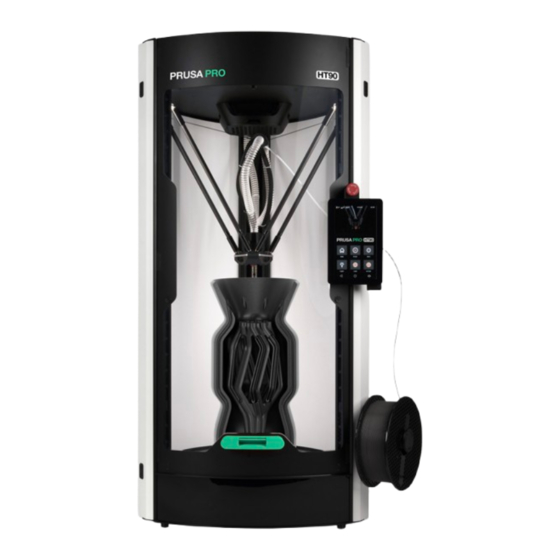
Prusa Research PRO HT90 Handbuch
Inhaltsverzeichnis
Quicklinks
Inhaltsverzeichnis

Verwandte Anleitungen für Prusa Research PRO HT90


Inhaltszusammenfassung für Prusa Research PRO HT90
- Seite 1 3D DRUCK HANDBUCH FÜR DEN PRUSA PRO HT90 3D-DRUCKER...
-
Seite 2: Sicherheitsinformationen
Offizielles Handbuch Prusa Pro HT90 v1.01 - 15. April 2025 Sicherheitsinformationen Bevor Sie den Prusa Pro HT90 Drucker in Betrieb nehmen oder handhaben, lesen Sie bitte dieses Handbuch sorgfältig durch. Bei Fragen oder Bedenken wenden Sie sich bitte an den technischen Support. -
Seite 3: Über Prusa Pro Und Prusa Research
1. Über Prusa Pro und Prusa Research Prusa Pro ist die professionelle Abteilung von Prusa Research, einem 3D-Druck-Hersteller mit Sitz in Prag, Tschechische Republik. Prusa Pro entwickelt und fertigt 3D-Drucker, Zubehör und Software in Industriequalität, die für eine breite Palette anspruchsvoller Anwendungen konzipiert sind. -
Seite 4: Inhaltsverzeichnis
Inhaltsverzeichnis 1. Über Prusa Pro und Prusa Research ......................2. Prusa Pro HT90: Produktinformationen ....................3. Prusa Pro HT90: Garantieinformationen ....................4. Sicherheitsinformationen ..........................4.1. Elektrische Sicherheit: ..........................4.2. Mechanische Risiken ..........................4.3. Verbrennungsgefahr ..........................4.4. Sicherheitshinweise und Haftungsausschluss ................ - Seite 5 11.3. PrusaSlicer-Oberfläche ........................11.4. Ersteinrichtung und allgemeine Vorgehensweisen ..............11.5. Verwendung von Stützen ........................11.6. Infill ................................. 11.7. Rand ................................11.8. Drucken von Objekten, die größer als das Druckvolumen sind ......... 11.9. Slicen und Exportieren ......................... 12. Materialleitfaden ............................... 12.1. PLA .................................
-
Seite 6: Prusa Pro Ht90: Produktinformationen
Wohnumgebung Störungen verursachen. 3. Prusa Pro HT90: Garantieinformationen Für den Prusa Pro HT90 3D-Drucker gilt eine 24-monatige Garantie für Endkunden in der EU, eine 12-monatige Garantie für Endkunden im Rest der Welt und eine 12-monatige Garantie für alle Geschäftskunden. -
Seite 7: Sicherheitssymbole
Sicherheitssymbole Vorsicht: starke Magnetfelder. Legen Sie keine auf Magnetfelder empfindlich reagierende Gegenstände auf die markierten Bereiche, da diese irreversibel beschädigt werden könnten. Achtung: sich nähernde mechanische Teile. Achten Sie darauf, Ihre Hände nicht zu verletzen, wenn Sie sich in unmittelbarer Nähe von Geräten mit mechanischen Teilen befinden. -
Seite 8: Sicherheitsinformationen
4. Sicherheitsinformationen Bitte lesen Sie die folgenden Informationen sorgfältig durch. Stellen Sie sicher, dass jeder, der den Prusa Pro HT90 bedient, diese Informationen kennt. 4.1. Elektrische Sicherheit: Der Drucker kann nur über eine standardmäßige 230 oder 110 VAC (je nach Stromvariante), 50 Hz Steckdose mit Strom versorgt werden. -
Seite 9: Sicherheitshinweise Und Haftungsausschluss
4.4. Sicherheitshinweise und Haftungsausschluss Ein Handeln entgegen den Informationen in diesem Handbuch kann zu Verletzungen, schlechten Druckergebnissen oder Schäden am 3D-Drucker führen. Stellen Sie sicher, dass jeder, der mit dem Drucker arbeitet, mit dem Handbuch vertraut ist und die Anweisungen versteht. -
Seite 10: Prusa Pro Ht90 Verpackungsinhalt
5. Prusa Pro HT90 Verpackungsinhalt Prusa Pro HT90 3D-Drucker IEC 320 C19 Netzkabel (Stecker wird automatisch je nach Zielland ausgewählt) Texturiertes pulverbeschichtetes Druckblech Wi-Fi-Adapter - Hersteller: TP-Link, Typ: TL-WN821N USB-Stick Prusament ASA Jet Black 850g Mit Alkohol getränkte Tücher Seitenschneider PLATE170... -
Seite 11: Prusa Pro Ht90: Teilebeschreibung
6. Prusa Pro HT90: Teilebeschreibung Überwachungskamera (in der Kammer) Schiebetür Druckkopf Heizbett mit einem Druckblech Ein-/Ausschaltknopf Touch-Bedienungsdisplay mit USB-Anschluss (für USB-Stick mit Druckprojekten) Statusanzeigeleuchte Türgriff mit Schloss - zum Entriegeln drücken HEPA-Filter Filamenteingang und Sensor Spulenhalter USB-Anschluss für Wi-Fi-Modul USB-Anschluss für Wi-Fi-Modul und LAN-Anschluss... -
Seite 12: Auspacken Und Einrichten Des Druckers
7. Auspacken und Einrichten des Druckers Der Drucker muss an einem Ort mit ausreichender Tragfähigkeit (mindestens 50 kg) und Platz um ihn herum aufgestellt werden, insbesondere nach oben, wo die Türen aufgeschoben werden. Der Boden des Druckers hat Aussparungen für Transportgurte. Für den Transport ist der Drucker in einem Karton mit ausziehbaren Griffen verpackt. -
Seite 13: Spulenhalter
8.2. Spulenhalter Als Nächstes bereiten Sie den verstellbaren Spulenhalter vor. Er kann nur in einer korrekten Richtung eingesetzt werden, wie unten gezeigt - der schmale Teil geht zuerst in die Lücke. Um die erforderliche Breite für eine breitere Spule einzustellen, drehen Sie das Ende des Halters. Eine Drehung gegen den Uhrzeigersinn erhöht die Breite. -
Seite 14: Netzwerkverbindung
Nachdem Sie die Breite eingestellt haben, ist der Spulenhalter fertig. Legen Sie eine Spule Filament auf den Halter. Wenn Sie das offizielle Drybox-Zubehör haben, legen Sie die Spule noch nicht auf den Spulenhalter. Die Einrichtung der Drybox wird in den folgenden Kapiteln beschrieben. 8.3. -
Seite 15: Drahtlose Verbindung
8.3.2. Drahtlose Verbindung Wenn Sie kein Kabel verwenden können, finden Sie einen Wi-Fi-Adapter in der Verpackung. Stecken Sie ihn in einen der beiden USB-Anschlüsse auf der Rückseite des Druckers. Stecken Sie das Wi-Fi-Modul nicht in den USB-Anschluss, der für den Flash-Laufwerk mit Druckdaten an der Seite des Displays vorgesehen ist! Um eine Verbindung herzustellen, müssen Sie die Anmeldedaten in den Einstellungen eingeben. -
Seite 16: Einschalten Des Druckers
verbunden ist, nicht kontrollieren können. Der HT90 ist für alle standardmäßigen Netzwerkbedingungen ausgelegt, wenn Ihr Unternehmensnetzwerk jedoch eine spezielle Konfiguration erfordert, wenden Sie sich bitte an Ihren IT-Administrator für spezifische Anweisungen. Die Qualität der drahtlosen Verbindung kann je nach Leistung Ihres WLAN-Routers variieren. Wenn Sie Probleme mit einem schwachen Signal und häufigen Verbindungsabbrüchen haben, sollten Sie ein Standard-Ethernet-Kabel (RJ45) verwenden, um den Drucker anzuschließen. -
Seite 17: Ihr Erster Druck
9. Ihr erster Druck Um den Drucker korrekt zu verwenden, beachten Sie bitte die Informationen in den folgenden Kapiteln. 9.1. Grundlegende Bedienung Not-Aus Bei Bedarf gibt es direkt über dem Display einen Not-Aus, der alle Druckeraktivitäten sofort stoppt. Wenn Sie ihn drücken, wird ein Informationsbildschirm angezeigt (siehe unten). -
Seite 18: Status-Led
Rot zeigt an, dass ein Fehler erkannt wurde. 9.3. Schiebetür Der Drucker Prusa Pro HT90 hat eine Schiebetür und einen Sicherheitssensor. Verwenden Sie den grünen Griff, um sie zu bedienen. Drücken Sie zuerst den Griff und ziehen Sie dann die Tür auf die gewünschte Höhe. -
Seite 19: Druckbleche
9.4. Druckbleche Der Prusa Pro HT90 kann verschiedene Arten von Druckblechen verwenden: Standard mit texturierter Oberfläche zum Drucken aller gängigen Materialien und spezielle Typen zum Drucken von Filamenten auf Basis von Polyamiden (wie PA und Nylon), Polypropylen oder Hochtemperaturmaterialien. Wenn Sie den Drucker zum ersten Mal auspacken, sollte das Druckblech bereits auf dem Heizbett installiert sein. -
Seite 20: Einlegen Der Druckbleche
9.4.1. Einlegen der Druckbleche Das Druckblech enthält eine spezielle Oberfläche, die das Entfernen gedruckter Objekte schnell und einfach macht. Es ist wichtig, es fettfrei zu halten (versuchen Sie, den Druckbereich nicht mit den Fingern zu berühren). Legen Sie das Druckblech auf das Bett, indem Sie zuerst die hintere Aussparung mit den Feststellschrauben auf der Rückseite des Heizbetts ausrichten. -
Seite 21: Filament Laden
9.5. Filament laden Bereiten Sie zuerst eine Filamentspule vor - wir empfehlen dringend, das im Druckerpaket enthaltene ASA-Filament zu verwenden. Nehmen Sie die Spule und stellen Sie sicher, dass das Filamentende ordnungsgemäß befestigt ist. Sie haben zwei Möglichkeiten, wo Sie die Filamentspule platzieren können. -
Seite 22: Filamentspule Auf Dem Seitlichen Spulenhalter Platziert
9.5.1. Filamentspule auf dem seitlichen Spulenhalter platziert Beginnen Sie damit, das Filamentende zu einem scharfen Punkt zu schneiden. Wählen Sie auf dem Display des Druckers FILAMENT LADEN. Wählen Sie den richtigen Filamenttyp Der Druckkopf beginnt sich auf die erforderliche Temperatur aufzuheizen. Sobald die erforderliche Temperatur erreicht ist, führen Sie das Filament vollständig in den Druckkopf ein und drücken Sie WEITER. -
Seite 23: Laden Von Filament Aus Einer Externen Drybox (Offizielles Zubehör)
9.5.2. Laden von Filament aus einer externen Drybox (offizielles Zubehör) Die zweite Möglichkeit, eine Filamentspule zu platzieren, ist eine externe Box, die als Filamenttrockner dient. Einige Materialien sind hygroskopisch, was bedeutet, dass sie vor dem Drucken getrocknet und während des Druckens in einer Umgebung mit möglichst geringer Luftfeuchtigkeit aufbewahrt werden müssen. - Seite 24 Öffnen Sie den Trockner, indem Sie die beiden Scharniere oben entriegeln. Legen Sie die Spule mit dem Filament auf den Halter in der Mitte und lösen Sie das Filamentende. Fädeln Sie das Filament vollständig durch den weißen PTFE-Schlauch und schließen Sie den Trockner, indem Sie beide Scharniere einrasten lassen.
-
Seite 25: Filament Entladen
9.6. Filament entladen Wählen Sie auf dem Display FILAMENT ENTLADEN. Der Drucker fragt, ob der Filamenttyp mit dem gespeicherten übereinstimmt. Wenn ja, beginnt der Druckkopf zu heizen. Wenn nicht, wählen Sie den richtigen Materialtyp aus. Der Drucker heizt die Düse nach Bedarf auf. Der Extruder wird etwas Material herausdrücken und es dann vollständig aus der Düse entfernen. -
Seite 26: Filamentsensor
9.7. Filamentsensor Der Drucker ist mit einem Filamentsensor ausgestattet, der erkennt, wenn das Filament auf der Spule zur Neige geht. Wenn dies geschieht und das Filamentende durch den Sensor läuft, pausiert der Drucker den Druck und entfernt das Filament aus der Düse. Sie können es dann von Hand aus dem Filamenteinführpunkt ziehen. -
Seite 27: Starten Des Ersten Drucks
Druck des Modells (rechtes Bild). Für den ersten Druck empfehlen wir die Verwendung eines der im Speicher des Druckers hochgeladenen Beispielmodelle. Diese Objekte wurden von Prusa Research vorbereitet und vollständig getestet. Bitte beachten Sie, dass jedes Modell ein anderes Material erfordern kann. -
Seite 28: Drucken Von Einem Usb-Stick
9.8.2. Drucken von einem USB-Stick Wenn sich die Druckdatei auf einem USB-Stick befindet, stecken Sie ihn in den USB-Anschluss an der Seite des Displays. Wählen Sie im Menü Drucken USB und wählen Sie die gewünschte Druckdatei aus. Der restliche Vorgang ist derselbe wie beim Drucken einer Datei aus dem internen Speicher. Der Drucker kann nur ein kompatibles G-Code-Format erkennen. -
Seite 29: Optionen Während Des Druckens
9.8.3. Optionen während des Druckens Während des Druckauftrags stehen mehrere Optionen zur Verfügung. Sie können den Druck anhalten (Pause), vollständig stoppen (Abbrechen), Druckparameter anpassen (Anpassen) und zusätzliche Einstellungen ändern (Einstellungen). Druck anhalten Bei Bedarf können Sie den Druck durch Drücken der Pause-Taste anhalten. Der Druckkopf bewegt sich vom gedruckten Objekt weg und der Drucker wartet auf den nächsten Befehl. -
Seite 30: Einstellungen (Während Eines Laufenden Drucks)
Anpassen Während des Druckens können Sie mehrere Druckparameter durch Drücken der Schaltfläche Anpassen anpassen. Der erste Parameter ist die Höhe der ersten Schicht. Wir empfehlen dringend, den Druck der ersten Schicht durch die Aussparung unter dem Griff zu beobachten. Die erste Schicht ist entscheidend für einen erfolgreichen Druck. -
Seite 31: Entfernen Des Gedruckten Objekts Vom Bett
9.8.5. Entfernen des gedruckten Objekts vom Bett Warten Sie nach Abschluss des Druckauftrags, bis das Heizbett und die Kammer abgekühlt sind. Das Druckblech und das Heizbett können je nach Einstellung eine Temperatur von 100 °C überschreiten - der Kontakt mit ungeschützter Haut kann zu Verbrennungen führen, überprüfen Sie daher die Temperatur des Heizbetts vor dem Berühren! Je nach Materialtyp kann sich der Druck nach dem Abkühlen automatisch vom Druckblech lösen. -
Seite 32: Beispiel-Modelle
Spachtel, um Kunststoffreste zu entfernen. 9.9. Beispiel-Modelle Der Prusa Pro HT90 wird mit mehreren Beispiel-Testdateien (G-Codes) geliefert. Diese Dateien wurden vorbereitet (gesliced) und gründlich getestet. Wenn Sie jemals Probleme mit der Druckqualität haben, versuchen Sie, eine der Beispieldateien auszuwählen und zu drucken - insbesondere den Prusa-Logo-Schlüsselanhänger und den Test der ersten Schicht. -
Seite 33: Erweiterte Anleitungen
10. Erweiterte Anleitungen Dieser Teil des Handbuchs behandelt alles, was Sie wissen müssen, sobald Sie Ihr erstes Musterobjekt erfolgreich gedruckt haben. Netzwerkverbindung, Drucken Ihrer eigenen Modelle, Slicen - all das und mehr wird auf den folgenden Seiten beschrieben. Prusa Academy Kurse Werden Sie zum 3D-Druck-Experten! Die Prusa Academy bietet umfassende Online-Kurse zu verschiedenen 3D-Druck-Themen. -
Seite 34: Netzwerkverbindung
10.1. Netzwerkverbindung Der Prusa Pro HT90 3D-Drucker verfügt über eine integrierte Ethernet-Schnittstelle (RJ45) und kann mit einem Wi-Fi-Modul für die drahtlose Netzwerkverbindung erweitert werden. Das Wi-Fi- Modul ist im Lieferumfang enthalten. Es stehen drei Modi zur Verfügung: Vollständiger Offline-Modus Lokale Netzwerkverwaltung - Sie verbinden sich effektiv nur über ein lokales Netzwerk mit dem Drucker, eine Internetverbindung ist nicht erforderlich Vollständige Fernverwaltung - mit Prusa Connect, einem sicheren, internetbasierten... -
Seite 35: Web-Oberfläche (Lokal)
10.2. Web-Oberfläche (Lokal) Öffnen Sie einen Webbrowser Ihrer Wahl und geben Sie die IP-Adresse des Druckers in das Adressfeld ein. Im vorherigen Kapitel erfahren Sie, wie Sie die IP-Adresse des Druckers erhalten. Sobald Sie die Adresse bestätigen, wird Ihnen die Web-Oberfläche mit einer vollständigen Übersicht über den Drucker angezeigt. - Seite 36 Schauen wir uns das im Detail an. Der erste Block links bietet eine Visualisierung der gedruckten Datei, Optionen zum Anhalten (orangefarbene Taste), Neustarten/Fortsetzen (grüne Taste) oder Stoppen (rote Taste) des Drucks, den Dateinamen und die aktuelle Druckgeschwindigkeit (Geschwindigkeit), den Materialfluss (Fluss), das verwendete Filament (Filament), die Schicht (Schicht), die vom Drucker geschätzte Fertigstellungszeit (Schätzung), die berechnete Slicer-Zeit (Slicer), die Gesamtzeit (Gesamt) und die Fertigstellungszeit der Aufgabe (ETA).
- Seite 37 Der mittlere Abschnitt (Temperaturen) bietet eine Übersicht über die Düsentemperatur (Extruder), das Heizbett und die beheizte Kammer. Die Spalte Zustand zeigt den aktuellen Heizleistungswert, die Spalte Aktuell zeigt die aktuelle Temperatur und die Spalte Ziel zeigt den gewünschten Wert. Unten befindet sich ein Temperaturdiagramm, das die letzten 20 Minuten anzeigt.
- Seite 38 Im letzten Abschnitt, Webcam, können Sie auf das Kamerabild zugreifen. Außerdem stehen zwei Aktionen zum Laden (Laden) und Entladen (Entladen) von Filament zur Verfügung, wenn kein Druckauftrag läuft. Registerkarte Webcam Diese Registerkarte zeigt das Kamerabild von oben. Wenn Sie eine zusätzliche Ansicht benötigen, schließen Sie eine externe Webcam über den USB-Anschluss an und starten Sie den Drucker neu.
- Seite 39 Registerkarte G-Code-Dateien Diese Karte verwaltet Druckdateien und bietet eine Übersicht über alle Ordner und Dateien im Druckerspeicher. Insgesamt stehen 11,5 GB interner Speicher zur Verfügung. Oben auf dieser Karte befindet sich eine Schnellsuche. Geben Sie Text ein, um automatisch nach allen passenden Ordnern und Dateien zu suchen.
- Seite 40 Um eine Datei auf den Drucker hochzuladen, klicken Sie auf die Schaltfläche Neuen G-Code hochladen (blauer Pfeil nach oben), wählen Sie die gewünschte Datei aus und bestätigen Sie sie, um das Hochladen in den internen Speicher zu starten, wie im Bild unten gezeigt. Nach einem erfolgreichen Upload wird eine Bestätigung angezeigt.
-
Seite 41: Prusa Connect
Sie sich mit Ihrem Prusa Account an (kostenloses Konto erforderlich). Klicken Sie dann auf Drucker hinzufügen, wählen Sie Prusa Pro HT90 aus der Liste und geben Sie den Code ein, den Sie im Druckermenü unter Einstellungen - Netzwerk - Prusa Connect - Drucker zu Connect hinzufügen finden. -
Seite 42: Drucken Ihrer Modelle
11. Drucken Ihrer Modelle Ihr Prusa Pro HT90 3D-Drucker sollte nun seinen ersten Druck erfolgreich abgeschlossen haben. Jetzt möchten Sie Ihre eigenen Modelle drucken. Lassen Sie uns die notwendigen Schritte kurz durchgehen - alles wird auf den folgenden Seiten erklärt. Wenn Sie Hilfe beim Slicen benötigen, schauen Sie in unserer Wissensdatenbank unter help.prusa3d.com... -
Seite 43: Prusaslicer
Slicing-Software, die auf dem Open-Source-Projekt Slic3r basiert. PrusaSlicer ist Open-Source, vollgepackt mit nützlichen Funktionen und wird häufig aktualisiert, sodass er alles enthält, was Sie benötigen, um perfekte Druckdateien (nicht nur) für den Prusa Pro HT90 zu exportieren. PrusaSlicer zeichnet sich durch folgende Merkmale aus: Klare und einfache Benutzeroberfläche... -
Seite 44: Prusaslicer-Oberfläche
11.3. PrusaSlicer-Oberfläche Registerkarten mit detaillierten Druck-, Filament- und Druckereinstellungen Schaltfläche Hinzufügen - Importieren eines 3D-Modells in die Szene. Schaltflächen Löschen und Alle löschen - Entfernen von Modellen aus PrusaSlicer Umschalten zwischen den Modi Einfach, Erweitert und Experte Einstellungen für Druckqualität und -geschwindigkeit Materialauswahl Druckerauswahl Schnelleinstellungen für Fülldichte, Stützen und Rand... -
Seite 45: Ersteinrichtung Und Allgemeine Vorgehensweisen
Suchen Sie im Hauptfenster von PrusaSlicer nach dem Dropdown-Menü Drucker auf der rechten Seite (Nr. 7 in der obigen Abbildung). Stellen Sie sicher, dass Prusa Pro HT90 ausgewählt ist. Wählen Sie dann Druckqualität aus dem oberen Dropdown-Menü (Druckeinstellungen - Nr. 5 in der obigen Abbildung). -
Seite 46: Verwendung Von Stützen
11.5. Verwendung von Stützen Stützen sind gedruckte Strukturen, die einem Baugerüst ähneln. Sie werden für den Druck komplexer Objekte verwendet. Nach dem Druck können sie leicht vom Ergebnis getrennt werden. Sie können Objekte finden (oder entwerfen), die ohne Stützen gedruckt werden können - legen Sie sie einfach in der richtigen Ausrichtung auf das Bett, slicen Sie sie und Sie können drucken. -
Seite 47: Infill
Sie haben drei Optionen zur Auswahl bei der Stützengenerierung: Stützmaterial nur auf dem Druckbett - erzeugt Stützen nur in dem Raum zwischen dem Objekt und dem Druckbett. Nur für Stützverstärker - erzeugt Stützen nur dort, wo dies durch platzierte Modifikatoren erzwungen wird. -
Seite 48: Rand
11.8. Drucken von Objekten, die größer als das Druckvolumen sind Der Prusa Pro HT90 hat einen Druckbereich von Ø 300 mm und eine maximale Z-Höhe von 400 mm. Wenn dies für Ihr Projekt nicht ausreicht, können Sie die integrierten Werkzeuge von PrusaSlicer verwenden, um eine Lösung zu finden. -
Seite 49: Slicen Und Exportieren
11.9. Slicen und Exportieren Eine der wichtigsten Phasen des Slicing-Prozesses ist die abschließende Überprüfung des geslicten Objekts in der Vorschau. Sobald Ihr Objekt skaliert, gedreht und mit Stützen versehen ist, das Infill eingestellt und das richtige Material im Menü ausgewählt wurde, können Sie auf die Schaltfläche Slicen klicken, damit PrusaSlicer das 3D-Modell verarbeiten kann. -
Seite 50: Materialleitfaden
Leitfaden können wir nur einen kurzen Überblick über beliebte Materialien geben. Besuchen Sie help.prusa3d.com/materials für einen detaillierten Überblick über eine breite Palette von Druckmaterialien. Der Prusa Pro HT90 ist mit fast allen verfügbaren Filamenten kompatibel. Print with Prusament! Prusament (prusament.com) ist unsere Marke für hochwertige Filamente, die wir vollständig im eigenen Haus entwickeln und herstellen. -
Seite 51: Pla
12.1. PLA PLA ist das am häufigsten verwendete Material für den 3D-Druck. Es ist einfach zu drucken und Drucke aus PLA sind sehr hart. Es ist die perfekte Wahl für das Drucken großer Objekte aufgrund seiner geringen thermischen Ausdehnung (Drucke verziehen sich nicht auf dem Druckbett) und für das Drucken detaillierter kleiner Modelle. -
Seite 52: Petg
12.2. PETG PETG ist eines der beliebtesten Materialien für den 3D-Druck. Es ist eine ausgezeichnete Wahl für Teile, die mechanischer Beanspruchung ausgesetzt sind. Im Vergleich zu PLA hat es eine höhere Temperaturbeständigkeit, ist flexibler und weniger spröde. Aufgrund seiner geringen thermischen Ausdehnung haftet es gut auf dem Druckbett und verformt sich nicht. -
Seite 53: Asa (Abs)
12.3. ASA (ABS) ASA und ABS sind sehr ähnliche Materialien. ASA ist in vielerlei Hinsicht besser als ABS. ASA ist UV-stabil und schrumpft beim Drucken weniger als ABS. In Bezug auf die Nachbearbeitung sind beide Materialien ähnlich. Wir werden ASA besprechen, aber das Gleiche gilt für ABS. ASA ist ein starkes und vielseitiges Material. -
Seite 54: Pc (Polycarbonat) Und Pc Blend
12.4. PC (Polycarbonat) und PC Blend Polycarbonat (PC) ist ein technisches Material mit ausgezeichneter Zähigkeit, Zugfestigkeit und hoher Temperaturbeständigkeit. Es ist jedoch sehr anspruchsvoll zu drucken und eignet sich hauptsächlich für fortgeschrittene Benutzer. Dies gilt nicht für unser Prusament PC Blend, das im Vergleich zu anderen Polycarbonaten viel einfacher zu drucken ist. -
Seite 55: Pvb
12.5. PVB Polyvinylbutyral (PVB) ist ein Material, das sich leicht mit Isopropylalkohol (IPA) glätten lässt. Bei richtiger Einstellung sind die Drucke durchsichtig, was PVB für das Drucken von Vasen, Lampenschirmen und anderen dekorativen Modellen geeignet macht. Die Druckeinstellungen ähneln denen von PLA, aber PVB hat etwas bessere mechanische Eigenschaften. Vorteile Ähnliche Druckeinstellungen wie PLA Transparentes Filament... -
Seite 56: Flexible Materialien
Geringere Druckgeschwindigkeit erforderlich Höherer Preis Absorbiert Feuchtigkeit - muss in trockener Umgebung gelagert werden Für den Prusa Pro HT90 3D-Drucker empfehlen wir die Verwendung von Semiflex- oder Flexfill 98A-Filamenten, Filatech FilaFlex40 oder jedem Filament, für das wir abgestimmte Profile in PrusaSlicer haben. -
Seite 57: Pa (Polyamid) / Pa11Cf
12.7. PA (Polyamid) / PA11CF Polyamid (bekannt als Nylon) ist ein vielseitiges Material, das für seine Haltbarkeit bekannt ist und trotz hoher Druckschwierigkeiten (gilt nicht für PA11CF) und höherer Kosten häufig für den 3D-Druck von speziellen Modellen verwendet wird. Es gibt verschiedene Arten von Polyamid, die sich in Eigenschaften wie Temperaturbeständigkeit, Wasseraufnahme und Haftung auf verschiedenen Oberflächen unterscheiden. -
Seite 58: Pei (Polyetherimid) / Ultem
12.8. PEI (Polyetherimid) / ULTEM Ultem, auch bekannt als PEI (Polyetherimid), ist ein hochleistungsfähiges thermoplastisches Material, das ideal für den 3D-Druck ist. Seine extreme Beständigkeit gegen Hitze und Chemikalien macht es zu einer ausgezeichneten Wahl für anspruchsvolle Anwendungen. Mit einem Temperaturbereich von -70°C bis über 200°C bietet Ultem hohe Stabilität und Festigkeit in einer Vielzahl von Umgebungen. -
Seite 59: Pps (Polyphenylensulfid)
12.9. PPS (Polyphenylensulfid) PPS oder Polyphenylensulfid ist ein technisches thermoplastisches Material, das für den 3D- Druck geeignet ist und sich durch hohe Beständigkeit gegen Hitze und Chemikalien auszeichnet. Mit einer thermischen Stabilität von -100°C bis über 200°C ist PPS eine ideale Wahl für Anwendungen, die Beständigkeit unter extremen Temperaturbedingungen erfordern. -
Seite 60: Ppsu (Polyphenylsulfon)
12.10. PPSU (Polyphenylsulfon) PPSU, Polyphenylsulfon ist ein technisches thermoplastisches Material mit ausgezeichneter Beständigkeit gegen Hitze und Chemikalien, ideal für Anwendungen, die extreme Stabilität und Haltbarkeit erfordern. Zu seinen Eigenschaften gehören hohe mechanische Festigkeit, Zähigkeit und Verschleißfestigkeit. Mit einem Temperaturbereich von -100°C bis über 200°C ist PPSU für Anwendungen geeignet, bei denen extreme Temperaturbeständigkeit erforderlich ist. -
Seite 61: Pes (Polyethersulfon)
12.11. PES (Polyethersulfon) PES, kurz für Polyethersulfon, ist ein technisches thermoplastisches Material, dessen ausgezeichnete Kombination von Eigenschaften es zu einer idealen Wahl für eine Vielzahl von Anwendungen, einschließlich des 3D-Drucks, macht. Seine hohe Beständigkeit gegen Hitze, Chemikalien und mechanische Beanspruchung garantiert Zuverlässigkeit und Leistung unter allen Bedingungen. -
Seite 62: Psu (Polysulfon)
12.12. PSU (Polysulfon) PSU oder Polysulfon ist ein technisches thermoplastisches Material mit einer ausgezeichneten Kombination von Eigenschaften, die es für eine Vielzahl von Anwendungen, einschließlich des 3D- Drucks, geeignet machen. Seine hohe Beständigkeit gegen Temperatur, Chemikalien und mechanische Belastungen gewährleistet Zuverlässigkeit und Leistung unter anspruchsvollen Bedingungen. -
Seite 63: Pekk-Cf (Polyetherketonketon)
12.13. PEKK-CF (Polyetherketonketon) PEKK-CF ist ein fortschrittliches thermoplastisches Filament, das ausgezeichnete mechanische Eigenschaften mit hoher Temperaturbeständigkeit und chemischer Stabilität kombiniert. Dieses Material basiert auf Polyetherketonketon (PEKK) mit zugesetzten Kohlenstofffasern, was seine Festigkeit und Zähigkeit verbessert. PEKK-CF-Filament bietet eine ausgezeichnete Beständigkeit gegen Temperatur, Chemikalien und Verschleiß... -
Seite 64: Peek-Cf (Polyetheretherketon)
12.14. PEEK-CF (Polyetheretherketon) PEEK-CF ist ein fortschrittliches thermoplastisches Filament mit ausgezeichneten mechanischen Eigenschaften und hoher Temperaturbeständigkeit. Dieses Material basiert auf Polyetheretherketon (PEEK) mit zugesetzten Kohlenstofffasern, was seine Festigkeit, Zähigkeit und thermische Beständigkeit verbessert. PEEK-CF-Filament ist bekannt für seine hohe Beständigkeit gegen Temperatur, Chemikalien und Verschleiß, was es zu einer idealen Wahl für Anwendungen macht, die extreme Betriebsbedingungen erfordern. -
Seite 65: Regelmäßige Wartung
13. Regelmäßige Wartung Der Prusa Pro HT90 wurde für maximale Effizienz und Zuverlässigkeit entwickelt. Dennoch ist er ein mechanisches Gerät mit Komponenten, die regelmäßige Wartung erfordern. Neben der Sauberhaltung Ihres Druckers sollten Sie auch die unten beschriebenen Wartungsintervalle einhalten. Der Drucker wird Sie benachrichtigen, wenn diese durchgeführt werden müssen. Da der Platz in diesem Handbuch begrenzt ist, finden Sie detaillierte Anleitungen mit Bildern unter prusa.io/ht90-maintenance. -
Seite 66: Schmierung Der Linearschienen
Entfernen Sie vorsichtig alle Karbonstäbe von den Magballs des Druckkopfs, indem Sie sie wegziehen, und lassen Sie den Druckkopf auf dem Staubtuch liegen. Entfernen Sie vorsichtig alle Karbonstäbe von den Schlitten, indem Sie sie wegziehen. Beachten Sie, dass alle Karbonstäbe nummeriert sind. Verwenden Sie ein Papiertuch, um die Magballs am Druckkopf und an den Schlitten zu reinigen. -
Seite 67: Sonstige Wartung
14. Sonstige Wartung 14.1. Doppelseitige Federstahldruckbleche Um die beste Haftung der Druckoberfläche zu erreichen, muss sie sauber gehalten werden. Die empfohlene Option ist hochwertiger Isopropylalkohol. Geben Sie eine kleine Menge des Mittels auf ein sauberes Papiertuch und wischen Sie die Druckoberfläche ab. Die besten Ergebnisse erzielen Sie, wenn das Druckblech kalt ist. -
Seite 68: Wechseln Des Druckkopfs
14.2. Wechseln des Druckkopfs Der Drucker Prusa Pro HT90 ist mit zwei Druckkopfkonfigurationen erhältlich. Standardmäßig wird der Drucker mit einem High-Flow-Druckkopf (gekennzeichnet durch einen schwarzen Streifen) geliefert, der Materialien bis 300°C (ASA, PETG, PC, PA) drucken kann. Für den Druck von Industriematerialien wie PEI, PEKK und PEAK ist ein Hochtemperatur-Druckkopf (gekennzeichnet durch einen roten Streifen) mit einer Temperaturgrenze von 500°C erforderlich. - Seite 69 Halten Sie den Druckkopf mit einer Hand und trennen Sie vorsichtig die Arme von den Kugelgelenken nacheinander mit der anderen Hand. Dadurch wird der Druckkopf gelöst. Entfernen Sie die Halteklammer der PTFE-Schlauch-Spannzange. Drücken Sie die Spannzange nach unten, während Sie den PTFE-Schlauch herausziehen, um ihn zu entfernen. So bringen Sie den Druckkopf an: Schmieren Sie die Kugelgelenke am neuen Druckkopf mit einer kleinen Menge PTFE- Schmiermittel.
-
Seite 70: Düsenwechsel
14.3. Düsenwechsel Der Prusa Pro HT90 verwendet schnell austauschbare REV-Düsen. Um eine Düse zu wechseln, verwenden Sie den Assistenten im LCD-Menü. Wählen Sie auf dem Startbildschirm Mehr und dann Düsenwechsel. Wenn die Düse zu diesem Zeitpunkt zu heiß ist, wird eine Warnung angezeigt. Wählen Sie Abkühlen und warten Sie, bis die Düsentemperatur ein sicheres Niveau erreicht hat. - Seite 71 Sobald die Düse heraus ist, wählen Sie auf dem Bildschirm Weiter. Ihnen wird ein Menü angezeigt, in dem Sie auswählen können, welchen Düsentyp Sie installieren möchten. Der Standardtyp ist die HF-Düse (High Flow). Die ObXidian ist ideal für Verbundwerkstoffe (z. B. mit Kohlefaser) und die HT-A ist für hochtemperatur-abrasive Materialien wie PEI CF, PEKK CF und ähnliche konzipiert.
-
Seite 72: Erweiterte Hardware-Fehlerbehebung
15. Erweiterte Hardware-Fehlerbehebung Aufgrund der Länge der Artikel ist es nicht möglich, detaillierte Anleitungen zur Fehlerbehebung in dieses Handbuch aufzunehmen. Wenn der Prusa Pro HT90 auf ein Problem stößt, wird ein Fehlerbildschirm mit einer kurzen Empfehlung zum weiteren Vorgehen angezeigt. Detaillierte Anleitungen zur Fehlerbehebung beim Austausch von Komponenten und bei fortgeschrittenen Hardwareproblemen finden Sie online unter help.prusa3d.com, oder Sie können unseren... - Seite 73 PRO.PRUSA3D.COM MIT STOLZ GEFERTIGT IN PRAG, TSCHECHISCHE REPUBLIK EUROPÄISCHE UNION...