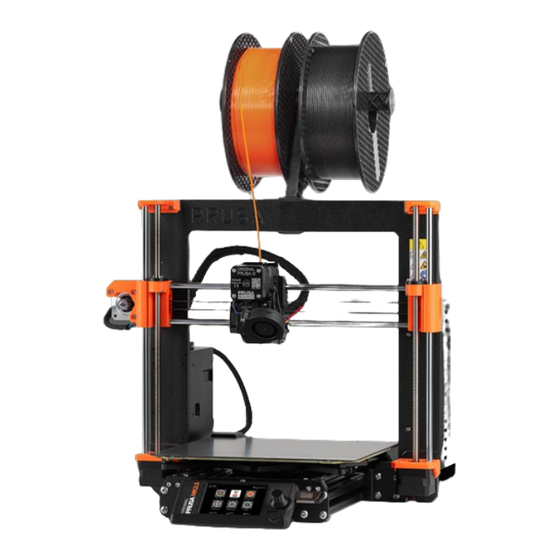
Prusa Research MK3.5 Handbuch
Inhaltsverzeichnis
Quicklinks
Inhaltsverzeichnis
Fehlerbehebung

Verwandte Anleitungen für Prusa Research MK3.5


Inhaltszusammenfassung für Prusa Research MK3.5
- Seite 1 3D DRUCK HANDBUCH FÜR DEN ORIGINAL PRUSA MK3.5 3D-DRUCKER...
-
Seite 2: Original Prusa Mk3.5: Offizielle Anleitung
JOSEF PRUSA®, PRUSA RESEARCH®, PRUSA POLYMERS®, PRUSA ORANGE®, ORIGINAL PRUSA®, PRUSA 3D® und PRUSAMENT® sind eingetragene Marken von Prusa Development a.s. und werden von Prusa Research a.s. unter Lizenz von Prusa Development a. s. | JOSEF PRUSA, ORIGINAL PRUSA und PRUSAMENT sind eingetragene Marken (oder Markenanmeldungen) von Prusa Development a.s. -
Seite 3: Über Den Autor
Über den Autor Josef Průša (*23. 2. 1990) begann sich für den 3D-Druck zu interessieren, als er 2009 sein Studium an der Universität für Wirtschaft aufnahm - zunächst als Hobby, als neue Technologie, die offen für Weiterentwicklungen und Verbesserungen war. Das Hobby wurde schnell zu seiner Leidenschaft und Josef wurde zu einem der Hauptentwickler des internationalen Open-Source- Projekts (alle Werke sind frei für jede Nutzung verfügbar) RepRap von Adrian Bowyer. -
Seite 4: Inhaltsverzeichnis
Inhaltsverzeichnis 1. Sobald das Upgrade installiert ist… ......................1.1. Platzierung des Druckers ........................1.2. Fehlerbildschirme ............................2. Ihr erster Druck ..............................2.1. Grundlegende Steuerelemente ......................2.2. Flashen der Firmware ..........................2.3. Selbsttest (Kalibrierungs-Assistent) ....................2.4. Vorbereiten der flexiblen Stahlbleche ..................... 2.5. - Seite 5 7.9. Slicen und Exportieren ........................... 8. Materialübersicht ..............................8.1. PLA .................................. 8.2. PETG ................................8.3. ASA (ABS) ..............................8.4. PC (Polycarbonate) und PC Blend ....................8.5. PVB ................................. 8.6. Flexible Materialien ..........................8.7. PA (Polyamid) / PA11CF ........................9. Regelmäßige Wartung .............................
- Seite 6 Sicherheitssymbole und ihre Bedeutung Vorsicht: starke Magnetfelder Vorsicht: mechanische Teile. Achten Sie darauf, dass Sie sich nicht die Hände verletzen, wenn Sie sich in der Nähe des Geräts mit mechanischen Teilen aufhalten. Weitere Informationen zu Funktion und Wartung finden Sie in diesem Benutzer- (Service- ) Handbuch oder online unter help.prusa3d.com.
- Seite 7 Garantie nicht für den Montageprozess, sondern nur für die Komponenten. Die Nichteinhaltung der offiziellen Anweisungen bei der Installation, Aufrüstung, Bedienung und Konfiguration kann zum Verlust der Garantie führen. Die MK3.5-Garantie gilt nicht für Teile, die vom älteren Drucker wiederverwendet wurden (Motoren, Netzteil).
-
Seite 8: Sicherheitshinweise Und Haftungsausschluss
Stellen Sie sicher, dass jeder, der mit dem Drucker arbeitet, mit dem Inhalt dieses Handbuchs vertraut ist und es richtig versteht. Da wir die Bedingungen, unter denen der Original Prusa MK3.5 Drucker zusammengebaut wird, nicht kontrollieren können, übernehmen wir keine Verantwortung und lehnen ausdrücklich jegliche Haftung für Verluste, Verletzungen, Schäden oder Kosten ab, die... -
Seite 9: Elektrische Sicherheit
Trennen Sie niemals, unter keinen Umständen, elektrische Teile, wenn der Original Prusa MK3.5 eingeschaltet ist - dazu gehören unter anderem das Trennen des Nextruders von der Hauptplatine, das Trennen des Heizbetts, das Trennen des LCD-Bildschirms und mehr. -
Seite 10: Richtige Verwendung Von Doppelseitigen Federstahldruckblechen
Richtige Verwendung von doppelseitigen Federstahldruckblechen Jede Art von Druckblech erfordert eine etwas andere Pflege. Unsachgemäße Handhabung und Verwendung kann zu Schäden am Druckblech, Heizbett oder anderen Teilen des Druckers führen. Druckbleche sind Verbrauchsmaterial und unterliegen dem Verschleiß. Reinigen Sie die Oberfläche des strukturierten und satinierten Bleches niemals mit Aceton! Bitte lesen Sie das Kapitel Flexible Druckbleche für Wartungshinweise. -
Seite 11: Einleitung
Einleitung Vielen Dank, dass Sie sich für das Original Prusa MK3.5 3D-Drucker Upgrade von Prusa Research entschieden haben! Ihre Unterstützung ermöglicht es uns, in die weitere Entwicklung von 3D- Druckern und anderen 3D-Druckprodukten zu investieren, wie z.B. PrusaSlicer, unsere erstaunliche Slicing-Software. Wir haben auch eine eigene Produktlinie von Harzen und Filamenten (Prusament) im eigenen Haus, betreiben Printables.com... -
Seite 12: Original Prusa Mk3.5 Überblick Und Glossar
Original Prusa MK3.5 Überblick und Glossar Filamentspule - Der MK3.5 ist nur mit 1,75mm Filamenten kompatibel. Rahmen Z-Achse - vertikal, besteht aus Gewindestangen und glatten Stangen, bewegt den Extruder auf und ab. Extruder - Übernommen vom Original Prusa MK3S/+. X-Achsen-Schrittmotor - bewegt den Extruder nach links und rechts. - Seite 13 Filamenteinführung (von oben) - der MK3.5 ist nur mit 1,75mm Filamenten kompatibel. Extrudermotor - steuert das Vorschubgetriebe. Seitenlüfter - steuert die Temperatur des Hotends. Düse - eine V6-kompatible Standarddüse, standardmäßig 0,4 mm. Idler (an der Seite) - kleine Tür, die von einer einzelnen Schraube auf der gegenüberliegenden Seite gehalten wird.
-
Seite 14: Sobald Das Upgrade Installiert Ist
Herzlichen Glückwunsch! Sie haben es bis zum Ende der Upgrade-Installationsanleitung geschafft und nun steht der Original Prusa MK3.5 auf Ihrem Tisch und wartet darauf, zum ersten Mal gestartet zu werden. Dazu kommen wir gleich - lassen Sie uns nur schnell zwei wichtige Dinge durchgehen: Wir müssen sicherstellen, dass Ihr Drucker richtig eingerichtet ist und was Sie... -
Seite 15: Ihr Erster Druck
2. Ihr erster Druck Um Ihren Drucker zum Laufen zu bringen, beachten Sie bitte die Informationen in den folgenden Kapiteln. Wir werden gemeinsam die Grundlagen durchgehen - Sie werden im Handumdrehen drucken können! In diesem Kapitel erfahren Sie, wie Sie: Den Drucker steuern Die Firmware flashen Das Druckblech für den ersten Druck vorbereiten... -
Seite 16: Flashen Der Firmware
2.2. Flashen der Firmware Dieser Schritt ist obligatorisch und darf nicht übersprungen werden! Wenn Sie den Original Prusa MK3.5 zum ersten Mal starten, führt das System eine kurze Überprüfung Ihrer Hardware durch und fordert Sie auf, die Firmware über den mitgelieferten USB-Stick zu aktualisieren. -
Seite 17: Selbsttest (Kalibrierungs-Assistent)
2.3. Selbsttest (Kalibrierungs-Assistent) Wenn Sie den Original Prusa MK3.5 nach dem Flashen der Firmware zum ersten Mal einschalten, wird der Selbsttest (Kalibrierungsassistent) gestartet. Der Assistent führt Sie durch die anfängliche Kalibrierung und alle notwendigen Tests, um mit dem Drucken zu beginnen. Das Ausfüllen der gesamten Checkliste ist obligatorisch. -
Seite 18: Vorbereiten Der Flexiblen Stahlbleche
Ecken an, passen Sie die Position an und legen Sie es dann wieder ab. Der Original Prusa MK3.5 ist mit den MK3S/+ Druckblechen kompatibel. Wie immer empfehlen wir, dass Sie sorgfältig studieren, wie man die Oberfläche richtig behandelt, im Kapitel Regelmäßige Wartung. -
Seite 19: Selbsttest Und Erstkalibrierung Durchführen
2.5. Selbsttest und Erstkalibrierung durchführen Berühren Sie den Drucker während des Selbsttests nicht, es sei denn, die Kalibrierung fordert Sie dazu auf. Wenn der Drucker auf einer instabilen Oberfläche steht oder ein anderer 3D- Drucker daneben in Betrieb ist, kann dies die Genauigkeit der Kalibrierung negativ beeinflussen. -
Seite 20: Einlegen (Laden) Des Filaments
2.6. Einlegen (Laden) des Filaments Bereiten Sie zunächst eine Spule Filament vor - wir empfehlen dringend, PLA für die Kalibrierung der ersten Schicht zu verwenden. Nehmen Sie die Spule, stellen Sie sicher, dass das Ende des Filaments richtig befestigt ist und setzen Sie die Spule auf den Spulenhalter oben auf dem Druckerrahmen. -
Seite 21: Filament Entladen (Entfernen)
Der Drucker merkt sich, welches Filament eingelegt ist, auch wenn Sie ihn ausschalten. Die Art des Filaments wird im unteren Bereich des LCD-Menüs angezeigt. Für den nächsten Schritt (Kalibrierung der ersten Schicht) lassen Sie das Filament im Drucker eingesetzt. Wenn Sie aus irgendeinem Grund das Filament wechseln müssen, wird das Verfahren im Folgenden beschrieben. -
Seite 22: Kalibrierung Der Ersten Schicht
2.8. Kalibrierung der ersten Schicht Wir empfehlen, für diese Kalibrierung eine Kombination aus PLA und dem glatten Druckblech zu verwenden. Jetzt ist es an der Zeit, den Abstand zwischen der Düse und dem Druckblech zu kalibrieren. Der Drucker beginnt, eine dünne Linie zu drucken, und Ihre Aufgabe besteht darin, den Knopf zu drehen, bis sich die Düse in einer idealen Position befindet. - Seite 23 In der Infografik unten sehen Sie, wie stark das Filament auf dem Druckblech gequetscht werden sollte. Sie können diesen Schritt so oft wiederholen, wie Sie möchten. Am Ende der Kalibrierung fragt der Drucker immer, ob Sie die Kalibrierung mit dem aktuellen Z-Höhen-Offset-Wert wiederholen möchten oder ob Sie zum Standardwert zurückkehren möchten.
-
Seite 24: Starten Des Ersten Drucks
2.9. Starten des ersten Drucks Wenn Sie es noch nicht getan haben, reinigen Sie das Druckblech mit dem beiliegenden, mit Isopropylalkohol getränkten Tuch oder sprühen Sie etwas Isopropylalkohol auf das Blech und wischen Sie es mit einem Papiertuch sauber. Wählen Sie dann eines der Testobjekte aus dem Menü Drucken (erscheint nur, wenn ein USB- Stick eingesteckt ist). - Seite 25 Beobachten Sie die Qualität der ersten Schicht sorgfältig und verwenden Sie die Funktion Live Adjust Z zur Feinabstimmung der ersten Schicht. Wenn Sie feststellen, dass sich der Kunststoff vom Bett ablöst, brechen Sie den Druck ab, indem Sie das Symbol Druck anhalten auf dem Bildschirm wählen. Reinigen Sie das Bett und versuchen Sie es erneut.
-
Seite 26: Entfernen Eines Gedruckten Objekts Vom Druckblech
2.10. Entfernen eines gedruckten Objekts vom Druckblech Warten Sie nach Beendigung des Druckauftrags, bis das Druckblech abgekühlt ist. Die Druckplatte und das Heizbett können je nach Einstellung eine Temperatur von 100 °C überschreiten - der Kontakt mit ungeschützter Haut kann zu Verbrennungen führen. Überprüfen Sie daher die Temperatur des Heizbetts in der Fußzeile des LCD-Bildschirms! Je nach Art des Materials kann es geschehen, dass sich der Druck nach dem Abkühlen von selbst vom Druckblech löst. -
Seite 27: Selbsttest-Fehlerbehebung
2.11. Selbsttest-Fehlerbehebung Wenn Sie Probleme mit dem Selbsttest haben, ist es möglich, dass Sie einen Schritt in der Anleitung übersehen oder vergessen haben, etwas anzuschließen. Keine Sorge, die Behebung eines Problems ist eigentlich ziemlich einfach. Nachfolgend finden Sie einige schnelle Tipps zur Fehlerbehebung, aber Sie können auch unsere detaillierten Anleitungen zur Fehlerbehebung unter help.prusa3d.com besuchen! Wenn während des Selbsttests ein Fehler im Zusammenhang mit der Erwärmung auftritt, stellen... -
Seite 28: Kalibrierung Der Ersten Schicht Fehlerbehebung
2.14. Kalibrierung der ersten Schicht Fehlerbehebung Die Kalibrierung der ersten Schicht ist der wichtigste Teil des Kalibrierungsprozesses. Nur mit einer richtig kalibrierten ersten Schicht haften Ihre Drucke korrekt auf dem Druckblech. Wenn die erste Schicht Kalibrierungslinie gedruckt ist, sollte sie gut auf dem Blech haften. Wenn Sie sie vorsichtig mit dem Fingernagel von der Seite anstoßen, sollte sie sich nicht bewegen. -
Seite 29: Druckqualität-Fehlerbehebung
Scannen Sie entweder den QR-Code oder gehen Sie zu: https://prusa.io/print-quality-troubleshooting 3.1. Beispiel-Modelle Der USB-Stick, der mit Ihrem Original Prusa MK3.5 3D-Drucker geliefert wurde, enthält eine Reihe von Beispieldateien (G-Codes). Wir empfehlen Ihnen, diese auf dem USB-Stick aufzubewahren. Diese Dateien wurden von uns vorbereitet (gesliced) und gründlich getestet. -
Seite 30: Werkseinstellung
4. Werkseinstellung Wenn Sie das Gefühl haben, dass Sie Einstellungen geändert haben, die sich negativ auf Ihren 3D-Drucker ausgewirkt haben, können Sie jederzeit zu den Werkseinstellungen zurückkehren und es erneut versuchen. Den Werksreset können Sie über LCD-Menü - Einstellungen - System - Werksreset durchführen. Dadurch werden alle gespeicherten Werte auf ihren Standardzustand zurückgesetzt. -
Seite 31: Handbuch Für Fortgeschrittene
5. Handbuch für Fortgeschrittene Dieser Teil des Handbuchs behandelt alles, was Sie wissen müssen, sobald Sie Ihr erstes Musterobjekt erfolgreich gedruckt haben. Netzwerkverbindung, Drucken Ihrer eigenen Modelle, Slicen - all das (und mehr) wird auf den folgenden Seiten behandelt. 5.1. Prusa Academy Kurse Werden Sie ein Experte im 3D-Druck! Unsere Prusa Academy bietet umfassende Online-Kurse zu verschiedenen Themen rund um den 3D-Druck. -
Seite 32: Netzwerkverbindung
5.2. Netzwerkverbindung Der Original Prusa MK3.5 verfügt über eine integrierte Ethernet-Schnittstelle (RJ45) und kann mit einem Wi-Fi-Modul aufgerüstet werden, um eine Verbindung zum drahtlosen Netzwerk herzustellen. Sie finden ein Wi-Fi-Modul im Lieferumfang. Wenn Sie die Montageanleitung befolgt haben, sollte es jetzt an den hinteren Anschluss der Hauptplatine angeschlossen sein. -
Seite 33: Verbinden Mit Einem Drahtlosen Netzwerk Über Prusaslicer
Ihrem Prusa Account an. Klicken Sie dann auf Drucker hinzufügen, wählen Sie Original Prusa MK3.5 aus der Liste und geben Sie den Code ein, den Sie im Menü des Druckers unter Einstellungen - Netzwerk - Prusa Connect - Drucker zu Connect hinzufügen finden. -
Seite 34: Prusa Connect Vs Prusalink
Gerät bis hin zu einer ganzen Druckfarm. Jeder Ihrer registrierten Drucker verfügt über eine Druckwarteschlange, die Sie mit Ihren gewünschten Druckdateien füllen können. Das heißt, wenn Sie ein größeres Projekt drucken, können Sie alle G-Codes auf einmal vorbereiten und an den Drucker senden. -
Seite 35: Fortgeschrittene Menü Funktionen
5.4. Fortgeschrittene Menü Funktionen 5.4.1. Benutzeroberfläche In diesem Menü können Sie bestimmte Funktionen Ihres Druckers anpassen. Im Bereich Fußzeile können Sie auswählen, welche Informationen im unteren Bereich des Bildschirms angezeigt werden sollen. Sie können auch einstellen, welche Komponenten vorgeheizt werden sollen, wenn Sie das Filament wechseln. -
Seite 36: Austausch Der Düse
5.5. Austausch der Düse Der Original Prusa MK3.5 Drucker verwendet das E3D V6 Hotend. Jede Düse, die mit dem E3D V6 Hotend kompatibel ist, kann auf ihm installiert werden. Die mitgelieferte Düse ist eine E3D V6 0,4 mm Messingdüse, aber es können auch andere Typen und Durchmesser verwendet werden. - Seite 37 Entladen Sie das Filament, falls es geladen ist, über LCD Menü - Filament entladen. Führen Sie optional einen Kaltzug (MK3S/MK2.5S) durch, wie unter help.prusa3d.com beschrieben. Navigieren Sie zu LCD Menü - Steuerung - Temperatur - Düsentemperatur und stellen Sie sie auf 280 °C ein.
- Seite 38 Es muss immer ein Spalt (~0,5 mm) zwischen der Düse und dem Heizblock vorhanden sein (linkes Bild). Die Düse muss im Heizblock festgezogen/gesichert sein und im aufgeheizten Zustand gegen das Heatbreak verriegelt sein. Andernfalls kommt es zu Undichtigkeiten. Sie können auch prusa.io/nozzle-mk3s besuchen, um eine detailliertere Anleitung für den Austausch der Düse zu erhalten.
-
Seite 39: Drucken Eigener Modelle
6. Drucken eigener Modelle Ihr Original Prusa MK3.5 sollte nun vollständig kalibriert sein und der erste Druck war ein Erfolg. Und nun möchten Sie Ihre eigenen Modelle drucken - sei es etwas, das Sie bereits modelliert haben, oder etwas, das Sie aus dem Internet heruntergeladen haben. - Seite 40 Holen Sie sich die besten Modelle bei Printables.com! Eine der besten Adressen für kostenlose 3D-Modelle ist Printables.com, eine große Online- Bibliothek voller hochwertiger 3D-Modelle, die von Prusa Research verwaltet wird. Ihr Hauptziel ist es, eine große Gemeinschaft von Designern, Erstellern und 3D-Druck-Enthusiasten zusammenzubringen - unabhängig davon, welche Marke von 3D-Druckern sie bevorzugen.
-
Seite 41: Ihre Eigene Modelle Erstellen
Installation erfordert. Er ist kostenlos und intuitiv, und es gibt eine Menge Tutorials im Internet. Tinkercad ist hauptsächlich auf die Erstellung weniger detaillierter und größerer (mechanischer) Teile ausgerichtet, die ideal für den FFF/FDM-Druck sind. Ihr MK3.5 wird keine Probleme haben, sie zu drucken. -
Seite 42: Prusaslicer
Software, die auf dem Open-Source-Projekt Slic3r basiert. PrusaSlicer ist ein quelloffenes, funktionsreiches, häufig aktualisiertes Tool, das alles enthält, was Sie brauchen, um die perfekten Druckdateien für (nicht nur) Ihren Original Prusa MK3.5 zu exportieren. Die herausragenden Merkmale von PrusaSlicer sind: Klare und einfache Benutzeroberfläche... -
Seite 43: Prusaslicer Oberfläche Erklärt
7.1. PrusaSlicer Oberfläche erklärt Öffnet detaillierte Druck-, Filament- und Druckereinstellungen Die Schaltfläche Hinzufügen wird verwendet, um ein 3D-Modell in die Szene zu importieren. Löschen und Alle löschen Schaltflächen entfernen das/die Modell(e) aus dem PrusaSlicer Umschalten zwischen Einfach, Erweitert und Expertenmodus Qualität- und Geschwindigkeitseinstellung eines Drucks Materialauswahl Druckerauswahl... -
Seite 44: Ersteinrichtung Und Allgemeiner Arbeitsablauf
Drucker auf der rechten Seite (Nr. 7 in der PrusaSlicer Übersicht auf der vorherigen Seite). Wenn Sie den Original Prusa MK3.5 nicht in der Liste sehen, müssen Sie ihn entweder über den Menüpunkt Drucker hinzufügen - Voreinstellungen hinzufügen (im gleichen Menü) oder über Konfiguration - Konfigurationsassistent in der oberen Menüleiste hinzufügen. -
Seite 45: Verwendung Von Stützen
7.3. Verwendung von Stützen Stützen sind gedruckte Strukturen, die einem Baugerüst ähneln. Sie werden für den Druck komplexer Objekte verwendet. Nach dem Druck können sie leicht vom Druckergebnis getrennt werden. Sie finden eine große Anzahl von Objekten, die ohne Stützen gedruckt werden können - legen Sie sie einfach in der richtigen Ausrichtung auf das Bett, slicen Sie sie und schon können Sie drucken. -
Seite 46: Druckgeschwindigkeit Versus Druckqualität
Das Standardmuster für die Stützen funktioniert in der Regel korrekt, aber wenn Sie die Stellen, an denen die Stützen erzeugt werden sollen, ändern müssen, gehen Sie einfach auf die Registerkarte Druckeinstellungen und wählen Sie Stützmaterial. Aktivieren Sie das Kontrollkästchen "generiere Stützstrukturen". Mit dem Schwellenwert für den Überhang können Sie den Mindestwinkel für das Drucken des Stützmaterials festlegen. -
Seite 47: Infill
7.5. Infill Ein weiterer Parameter, der die Eigenschaften des gedruckten Objekts beeinflusst, ist Infill. Er beeinflusst die Druckgeschwindigkeit, die Stärke und das Aussehen des Objekts. Objekte, die mit dem FFF/FDM-Verfahren gedruckt werden, haben in der Regel keine 100%ige Dichte. Stattdessen enthalten sie im Inneren eine bestimmte geometrische Struktur. Sie kann verschiedene Formen annehmen, von einfachen quadratischen Gittern oder Sechsecken bis hin zu komplexeren Mustern. -
Seite 48: Drucken Von Objekten, Die Größer Als Das Druckvolumen Sind
7.7. Drucken von Objekten, die größer als das Druckvolumen sind Der Original Prusa MK3.5 Drucker hat ein Druckvolumen von 250 × 210 × 210 mm. Wenn dies für Ihr Projekt nicht ausreicht, können Sie die in PrusaSlicer integrierten Werkzeuge verwenden, um eine Lösung zu finden. -
Seite 49: Drucken Mehrfarbiger Objekte (Ohne Mmu3)
7.8. Drucken mehrfarbiger Objekte (ohne MMU3) Wenn Sie einen Druck mit Schichten in verschiedenen Farben haben möchten, können Sie dies ganz einfach direkt in PrusaSlicer einrichten - folgen Sie den Anweisungen unten. Wechseln Sie über die Schaltfläche in der linken unteren Ecke zur Ansicht der Schicht (Vorschau). -
Seite 50: Slicen Und Exportieren
7.9. Slicen und Exportieren Eine der wichtigsten Phasen des Slicing-Prozesses ist die abschließende Überprüfung des geslicten Objekts in der Vorschau. Mit dem Schieberegler auf der rechten Seite können Sie alle gedruckten Schichten des Objekts nacheinander überprüfen. Dies hilft Ihnen, problematische Stellen zu erkennen - zum Beispiel, wenn die Unterseite des Objekts nicht gut auf dem Bett haftet oder wenn einige der Teile keine Stützen haben und "in der Luft hängen". -
Seite 51: Materialübersicht
Leitfaden können wir hier nur einen kurzen Überblick über beliebte Materialien geben. Besuchen Sie help.prusa3d.com/materials, um einen vollständigen Überblick über eine breite Palette von Druckmaterialien zu erhalten. Der Original Prusa MK3.5 3D-Drucker ist mit fast allen verfügbaren Filamenten kompatibel. Einzelne Materialien können sich nicht nur in der Farbe, sondern auch in den mechanischen und optischen Eigenschaften oder sogar in der Schwierigkeit des Druckens unterscheiden. -
Seite 52: Pla
8.1. PLA PLA ist das am häufigsten verwendete Material für den 3D-Druck. Es lässt sich leicht drucken und Drucke aus PLA sind sehr hart. Die perfekte Wahl für das Drucken großer Objekte aufgrund der geringen Schrumpfung (die Drucke verziehen sich nicht auf dem Bett) und für das Drucken detaillierter kleiner Modelle. -
Seite 53: Petg
8.2. PETG PETG ist eines der beliebtesten Materialien für den 3D-Druck. Es ist eine gute Wahl für Teile, die mechanischen Belastungen ausgesetzt sind. Im Vergleich zu PLA hat es eine höhere Temperaturbeständigkeit, ist flexibler und weniger spröde. Seine Oberfläche ist in der Regel glänzend. -
Seite 54: Asa (Abs)
8.3. ASA (ABS) ASA und ABS sind sehr ähnliche Materialien. In mancherlei Hinsicht ist ASA besser als ABS. ASA ist im Vergleich zu ABS UV-stabil und schrumpft beim Drucken etwas weniger. Wenn es um die Nachbearbeitung geht, können ABS und ASA ähnlich sein, aber letzteres ist derzeit beliebter, daher werden wir uns hauptsächlich darauf konzentrieren. -
Seite 55: Pc (Polycarbonate) Und Pc Blend
8.4. PC (Polycarbonate) und PC Blend Polycarbonat (PC) ist ein technisches Material mit ausgezeichneter Festigkeit, Zugfestigkeit und Widerstandsfähigkeit gegen hohe Temperaturen. Es ist jedoch recht anspruchsvoll zu drucken und eignet sich daher hauptsächlich für fortgeschrittene Anwender. Dies gilt natürlich nicht für unser Prusament PC Blend, das im Vergleich zu anderen Polycarbonaten viel einfacher zu drucken ist. -
Seite 56: Pvb
8.5. PVB Polyvinylbutyral (PVB) ist ein Material, das mit Isopropylalkohol (IPA) leicht geglättet werden kann. Die Drucke sind, wenn sie richtig eingestellt sind, klar und transparent, was PVB zu einem geeigneten Material für das Drucken von Vasen, Lampenschirmen und anderen dekorativen Modellen macht. -
Seite 57: Flexible Materialien
8.6. Flexible Materialien Flexible Filamente sind in der Regel sehr starke und elastische Materialien. In vielen Fällen ist der klassische harte Kunststoff (PLA, PETG) nicht ideal oder sogar völlig ungeeignet für bestimmte Modelle. Ob Sie nun eine Handyhülle, ein Gehäuse für eine Action-Kamera oder sogar Räder für ein RC-Auto drucken, es ist besser, ein flexibles Material zu verwenden. - Seite 58 der mechanischen Festigkeit geht. Wir empfehlen das PA11CF für das Drucken von extrem beanspruchten Teilen, wie z.B. Kunststoff-Motorkomponenten, etc. Vorteile Nachteile Großartige Temperaturbeständigkeit (bis zu Nicht geeignet für den Druck kleiner/hoch 192 °C) detaillierter Modelle Beständigkeit gegen eine Reihe von Neigt zum Verziehen (gilt nicht für PA11CF) Chemikalien Hart und widerstandsfähig in dicken...
-
Seite 59: Regelmäßige Wartung
9. Regelmäßige Wartung Der Original Prusa MK3.5 wurde von Anfang an als echtes Druck-"Arbeitstier" konzipiert. Trotz seiner hohen Zuverlässigkeit ist er dennoch ein Gerät mit mechanischen Komponenten, die mehr oder weniger regelmäßig gewartet werden müssen. Befolgen Sie die folgenden Anweisungen, um Ihren Drucker so lange wie möglich in perfektem Zustand zu halten. -
Seite 60: Druckblech Mit Glatter Pei-Oberfläche
9.2. Druckblech mit glatter PEI-Oberfläche Richtige Verwendung: Risiken und Gefahren: Drucke aus PETG würden zu stark an dem mit Isopropylalkohol 90%+ (IPA) ist die beste Isopropylalkohol (IPA) gereinigten Blech Option zum Entfetten. Verwenden Sie keine haften und das Entfernen könnte die dermatologischen Handprodukte, die Oberfläche beschädigen. -
Seite 61: Doppelseitig Texturiertes Druckblech
9.4.1. Doppelseitig TEXTURIERTES Druckblech Widerstandsfähige Oberfläche gegen Beschädigungen und Kratzer Die Textur auf der Oberfläche des Blechs wird auf die Unterseite des gedruckten Objekts übertragen Einfachere Kalibrierung der Z-Achse FLEX erfordert kein Auftragen von Klebstoff (Kores / PVA Klebestift) auf das Druckbett Nachdem das Druckblech abgekühlt ist, löst sich der Druck in der Regel von selbst PLA-Drucke mit einer kleinen Kontaktfläche benötigen eventuell einen Rand Große PLA-Drucke können sich verziehen... -
Seite 62: Doppelseitig Satiniertes Druckblech
9.4.3. Doppelseitig SATINIERTES Druckblech Geeignet für PLA und PETG Weiche Textur auf dem Boden des Drucks Verwenden Sie nur hochwertigen Isopropylalkohol (90+ %) zum Reinigen FLEX erfordert die Verwendung einer Klebertrennschicht (Kores / PVA Klebestift) auf dem Druckblech Große Auswahl an unterstützten Materialien; einschließlich moderner Materialien wie PC Blend und mehr Einfache Wartung und gute Haftungseigenschaften Verwenden Sie kein Aceton! Aceton beschädigt die Oberfläche des Druckblechs! -
Seite 63: Lüfter
9.7. Lüfter Die UPM (Umdrehungen pro Minute) der beiden Lüfter wird ständig gemessen. Das bedeutet, dass der Drucker einen Fehler meldet, wenn der Lüfter plötzlich langsamer wird, z. B. weil ein Stück Filament in ihm stecken geblieben ist. Überprüfen Sie in einem solchen Fall den betreffenden Lüfter und entfernen Sie eventuelle Verschmutzungen. -
Seite 64: Faq - Häufig Gestellte Fragen Und Grundlegende Fehlerbehebung
10. FAQ - Häufig gestellte Fragen und grundlegende Fehlerbehebung Der Original Prusa MK3.5 zeigt im Falle eines kritischen Fehlers möglicherweise einen Fehlerbildschirm mit kurzen Anweisungen zum weiteren Vorgehen an. Dieser Bildschirm enthält einen Link zu einem ausführlichen Artikel in unserer Wissensdatenbank unter help.prusa3d.com... -
Seite 65: Das Filament Wird Nicht Aus Der Düse Gedrückt
10.2.3. Das Filament wird nicht aus der Düse gedrückt Wenn das Filament nicht durch den Extruder läuft und kein Kunststoff extrudiert wird, überprüfen Sie Folgendes: Öffnen Sie die Spannrolle an der Seite des Extruders, um zu sehen, ob der Filamentstrang die Extruderzahnräder erreicht hat und weiter nach unten in die Düse läuft. -
Seite 66: Filament-Sensor
Wissensdatenbank unter help.prusa3d.com. Sobald der USB-Stick eingesteckt ist, kann eine von zwei Situationen eintreten: Nach dem Einstecken des USB-Sticks kann nicht auf das Menü Drucken zugegriffen werden Starten Sie zunächst das Gerät neu Verwenden Sie einen USB-Stick mit einer einzigen Partition und FAT32-Dateisystem Versuchen Sie ein anderen USB-Stick Wenn Sie mehrere USB-Sticks ausprobiert haben und keiner von ihnen gelesen werden kann, liegt möglicherweise ein Problem mit dem Mainboard vor. -
Seite 67: Lose Riemen
Bevor Sie den Sensor wieder anbringen, schließen Sie das Sensorkabel an (achten Sie auf die richtige Ausrichtung) und schalten Sie den Drucker ein. Öffnen Sie das LCD-Menü - Support - Sensorinfo und versuchen Sie, einen Innensechskantschlüssel oder einen Strang Filament in den Sensor einzuführen. -
Seite 68: Zurückkehren Zu Einer Älteren Firmware
Stecken Sie den Stick in den Drucker, drücken Sie die Neustart-Taste und sobald das Original Prusa MK3.5 Logo auf dem Bildschirm erscheint, drücken Sie den Knopf. Dadurch wird der Bildschirm für die Aktualisierung der Firmware aktiviert. Wählen Sie "Flash", um die aktuelle Firmware mit der Version vom USB-Stick neu zu installieren. -
Seite 69: Fortgeschrittene Hardware-Fehlerbehebung
Aufgrund der Länge der Artikel ist es nicht möglich, detaillierte Anleitungen zur Fehlerbehebung in dieses Handbuch aufzunehmen. Der Original Prusa MK3.5 zeigt jedoch einen Fehlerbildschirm mit einer kurzen Empfehlung für das weitere Vorgehen an, wenn er auf ein Problem stößt. Dieser Bildschirm enthält auch einen Link zu einem ausführlichen Artikel in unserer Wissensdatenbank... - Seite 70 Drucken und teilen! Vergessen Sie nicht, Ihre Drucke beim Teilen mit #prusai3MK3S+ zu markieren, damit wir sie finden, pinnen und zeigen können mit unserem http://www.prusa3d.com/original-prusa-i3-prints/ Frohes Drucken :)
- Seite 71 DRUCKEN UND TEILEN! WERDEN SIE MITGLIED UNSERER COMMUNITY! Laden Sie 3D-Modelle kostenlos auf printables.com herunter und nehmen Sie an Design-Wettbewerben teil! Folgen Sie uns für Tipps, Anleitungen, inspirierende Videos und erstaunliche 3D-Drucke!