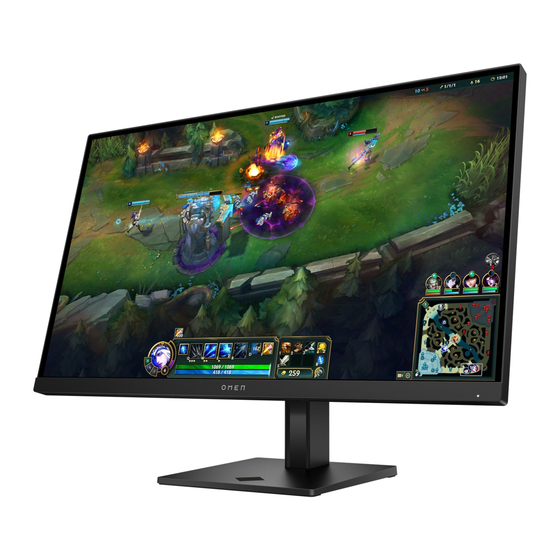
HP Omen 27qs G2 Benutzerhandbuch

Verwandte Anleitungen für HP Omen 27qs G2


Inhaltszusammenfassung für HP Omen 27qs G2
- Seite 1 Benutzerhandbuch ZUSAMMENFASSUNG Dieses Handbuch enthält technische Daten und Informationen über Merkmale des Monitors, zum Einrichten des Monitors und zum Verwenden des Monitors.
-
Seite 2: Rechtliche Hinweise
Rechtliche Hinweise © Copyright 2023 - 2025 HP Development Company, L.P. AMD und FreeSync sind Marken von Advanced Micro Devices, Inc. Windows ist entweder eine eingetragene Marke oder eine Marke der Microsoft Corporation in den USA und/oder anderen Ländern. USB Type- C und USB-C sind eingetragene Marken von USB Implementers Forum. -
Seite 3: Inhaltsverzeichnis
Einstellen des Monitors.......................................18 Einschalten des Monitors......................................20 Verwenden der KVM-Taste ......................................21 HP Richtlinien bezüglich Wasserzeichen und Bildaufbewahrung ....................21 3 Verwendung des Monitors........................................23 Herunterladen von Software und Utilitys................................. 23 Herunterladen von OMEN Gaming Hub und Zugriff auf OMEN Lighting Studio ................. 23 Verwenden des OSD-Menüs ...................................... - Seite 4 Energiesparfunktion..........................................44 Anhang B Barrierefreiheit..........................................45 HP und Barrierefreiheit.......................................... 45 Finden der benötigten Technologietools............................... 45 Das Engagement von HP ......................................45 International Association of Accessibility Professionals (IAAP)....................46 Ermitteln der besten assistiven Technologien............................46 Bewerten Ihrer Anforderungen .................................46 Barrierefreiheit bei HP Produkten ................................46 Eingabehilfen des Monitors (nur bestimmte Produkte/Regionen)..................47...
-
Seite 5: Informationen Zu Diesem Handbuch
Informationen zu diesem Handbuch Dieses Handbuch enthält technische Daten und Informationen über Merkmale des Monitors, zum Einrichten des Monitors und zum Verwenden der Software. Je nach Modell verfügt Ihr Monitor möglicherweise nicht über alle in diesem Handbuch enthaltenen Funktionen. VORSICHT! Zeigt eine gefährliche Situation an, die, wenn sie nicht vermieden wird, zu einer schweren Verletzung oder zum Tod führen könnte. -
Seite 6: Einführung
Einführung In diesem Kapitel erfahren Sie mehr über Sicherheitsinformationen und wo Sie zusätzliche HP- Ressourcen finden. Wichtige Sicherheitsinformationen Ein Netzkabel kann im Lieferumfang des Monitors enthalten sein. Wenn Sie ein anderes Kabel verwenden, achten Sie darauf, dass Sie es an eine geeignete Stromquelle anschließen und dass es die richtigen Anschlüsse aufweist. -
Seite 7: Weitere Hp Informationsquellen
Informationsquelle Inhalt Setupanweisungen Überblick über die Einrichtung und Funktionen des Monitors HP Support Führen Sie eine der folgenden Anleitungen aus, um HP Support zu erhalten oder ein Hardware- oder Software-Problem zu lösen: ● Gehen Sie auf http://www.hp.com/support und folgen Sie den Anleitungen, um Ihr Produkt zu finden. -
Seite 8: Komponenten Des Monitors
● Erhaltene Fehlermeldungen ● Hardwarekonfiguration ● Name und Version der verwendeten Hard- und Software Komponenten des Monitors Der Monitor verfügt über Top-Funktionen. Dieser Abschnitt enthält Informationen zu den Komponenten, dazu, wo sie sich befinden, und wie sie funktionieren. Funktionen Je nach Modell Ihres Monitors besitzt er möglicherweise die folgenden Funktionen: Display-Funktionen ●... -
Seite 9: Anschlüsse
● Abnehmbarer Ständer für flexible Monitormontagelösungen ● HP Quick Release 2 Montagehalterung, um den Monitor mit einem einfachen Klick am Ständer zu befestigen und über die praktische Schiebeleiste wieder zu entfernen ● VESA® Montagehalterung für das Anbringen des Monitorkopfes an einer Wandhalterung oder einem Schwenkarm ●... -
Seite 10: Komponenten An Der Rückseite
Tabelle 2-2 Komponenten an der Rückseite und ihre Beschreibungen Komponente Beschreibung Netztaste Zum Ein- und Ausschalten des Monitors. OSD-Steuerung Passt die Einstellungen im OSD-Menü an. Netzanschluss Über diesen Anschluss wird das Netzteil an den Monitor angeschlossen. HDMI Anschlüsse (2) Zum Anschließen des HDMI Kabels an ein Quellgerät, wie z. B. einen Computer oder eine Spielkonsole. - Seite 11 Tabelle 2-3 Komponenten an der Rückseite und ihre Beschreibungen Komponente Beschreibung Netztaste Zum Ein- und Ausschalten des Monitors. OSD-Steuerung Passt die Einstellungen im OSD-Menü an. KVM (Tastatur/Video/Maus)- Wählt einen von zwei Computern bzw. eines von zwei Quellgeräten aus, die auf dem Umschalter (nur bestimmte Monitor angezeigt werden sollen.
-
Seite 12: Komponenten An Der Rückseite
Je nach Produkt befinden sich die Seriennummer und die Produktmodellnummer auf einem Etikett an der Rückseite des Monitors oder auf einem Etikett unter der Frontblende des Monitorkopfes. Sie werden diese Nummern möglicherweise benötigen, wenn Sie sich mit dem HP Support in Verbindung setzen. Kapitel 2 Einführung... -
Seite 13: Einrichten Des Monitors
Handbuch für sicheres und angenehmes Arbeiten enthält auch wichtige Informationen zur Handbuch für sicheres und angenehmes Arbeiten ist elektrischen und mechanischen Sicherheit. Das im Internet verfügbar unter http://www.hp.com/ergo. WICHTIG: Achten Sie bei der Handhabung des Monitors darauf, die Oberfläche des LCD-Bildschirms nicht zu berühren. - Seite 14 Bringen Sie die VESA-Abdeckung an. Richten Sie den Ständer mit dem Standfuß (1) aus, befestigen Sie den Schieber (2) und ziehen Sie die Schraube (3) fest. Legen Sie den Monitorkopf mit der Vorderseite nach unten auf eine ebene, mit einer Schaumplatte oder einem sauberen, trockenen Tuch abgedeckte Oberfläche.
-
Seite 15: Anbringen Des Monitorständers (Gebogene Modelle)
Anbringen des Monitorständers (gebogene Modelle) Die korrekte Befestigung des Monitorständers ist für eine sichere Verwendung unerlässlich. In diesem Abschnitt wird beschrieben, wie Sie einen Standfuß sicher an einem gebogenen Monitor anbringen. TIPP: Achten Sie beim Aufstellen des Monitors darauf, störende Spiegelungen auf dem Bildschirm durch Umgebungslicht und helle Oberflächen zu vermeiden. -
Seite 16: Montieren Des Monitorkopfs
Stellen Sie vor der Demontage des Monitors sicher, dass der Monitor ausgeschaltet ist und alle Kabel getrennt sind. WICHTIG: Zum Positionieren und Stabilisieren des Monitors empfiehlt HP, dass diese Verfahren von zwei Personen durchgeführt werden. Trennen Sie alle am Monitor angeschlossenen Kabel. -
Seite 17: Anbringen Des Monitorkopfs An Eine Montagevorrichtung
Drücken Sie den Schieber in der Nähe der mittigen Montageplatte des Monitors nach oben (1). Heben Sie den Ständer nach oben und vom Monitorkopf ab (2). Anbringen des Monitorkopfs an eine Montagevorrichtung Möglicherweise benötigen Sie zusätzliche Werkzeuge, wie z. B. einen Schraubenzieher (separat zu erwerben), wenn Sie eine Montagevorrichtung anbringen. -
Seite 18: Anschließen Der Kabel
Entfernen Sie das Scharnier aus der VESA-Aussparung an der Rückseite des Monitors. Um den Monitorkopf an einem Schwenkarm oder an ein anderes Montagegerät anzubringen, richten Sie die Montageplatte am Schwenkarm auf die Schraubenlöcher auf der Rückseite des Monitorkopfes (1) aus. WICHTIG: Wenn diese Anweisungen für Ihr Gerät nicht zutreffen, befolgen Sie bei der Montage des Monitors an einer Wand oder einem Schwenkarm die Anweisungen des Herstellers der... - Seite 19 auswählen. Der Monitor wird mit bestimmten Kabeln geliefert. Nicht alle in diesem Abschnitt gezeigten Kabel sind im Lieferumfang des Monitors enthalten. Stellen Sie den Monitor an einer geeigneten und gut belüfteten Stelle in der Nähe des Computers auf. Schließen Sie ein Videokabel an. HINWEIS: Mit Ausnahme von USB Type-C Eingängen erkennt der Monitor automatisch, an welchen Anschlüssen gültige Videosignale eingehen.
- Seite 20 ● Schließen Sie ein Ende des USB Type-C Kabels an den USB Type-C Anschluss an der Rückseite des Monitors und das andere Ende an den USB-Anschluss am Quellgerät an. HINWEIS: Der USB Type-C Anschluss des Monitors dient zur Übertragung von Daten und Videosignalen (nicht von Strom).
-
Seite 21: Anschließen Von Usb-Geräten (Nur Bei Bestimmten Modellen)
Schließen Sie ein Ende des Netzkabels am Netzanschluss am Monitor und das andere Ende an eine Netzsteckdose an. VORSICHT! So verringern Sie die Gefahr von Stromschlägen und Geräteschäden: Der Erdungsleiter des Netzkabels darf unter keinen Umständen deaktiviert werden. Der Erdungsleiter erfüllt eine wichtige Sicherheitsfunktion. Stecken Sie das Netzkabel in eine geerdete Netzsteckdose, die jederzeit leicht zugänglich ist. -
Seite 22: Einstellen Des Monitors
Tabelle 2-5 Positionen der USB-Anschlüsse USB-Anschlüsse USB Type-C oder USB Type-B-Anschluss vom Computer (Upstream) USB Type-A-Anschlüsse (Downstream) Einstellen des Monitors Zur Unterstützung eines ergonomischen Arbeitsplatzes bietet Ihr Monitor die in diesem Abschnitt beschriebenen Anpassungsoptionen. Neigen Sie den Monitorkopf nach vorne oder hinten, sodass Sie bequem auf den Bildschirm schauen können. - Seite 23 aufzustellen. Sie müssen den Monitor neu positionieren, wenn Sie Ihre Arbeitshaltung über die Dauer des Arbeitstags verändern. Drehen Sie den Monitorbildschirm nach links oder rechts, um einen optimalen Sichtwinkel zu erhalten. Sie können den Monitorkopf vom Querformat ins Hochformat drehen, wenn dies für die jeweilige Anwendung besser geeignet ist (nicht verfügbar für Modelle mit gebogenem Bildschirm).
-
Seite 24: Einschalten Des Monitors
Sekunden lang gedrückt, um diese Funktion zu deaktivieren. HINWEIS: Sie können die Betriebsanzeige bei ausgewählten HP Monitoren über das OSD-Menü deaktivieren. Drücken Sie auf die Mitte der OSD-Steuerung, um das OSD-Menü zu öffnen. Je nach Ihrem Monitormodell wählen Sie Betriebs-LED entweder im Menü Energie oder im Menü Verwaltung. -
Seite 25: Verwenden Der Kvm-Taste
Drücken Sie die KVM-Taste auf der Rückseite des Monitors, um zum nächsten aktiven Eingang zu wechseln. HP Richtlinien bezüglich Wasserzeichen und Bildaufbewahrung Einige Monitore sind mit der In-Plane-Switching- (IPS) und VA-Display-Technologie ausgestattet und bieten ultrabreite Betrachtungswinkel und eine verbesserte Bildqualität. Obwohl für viele Anwendungen... - Seite 26 Bei Monitoren, die täglich 24 Stunden verwendet werden, sind Schäden aufgrund von Bildeinlagerungen nicht von der HP Garantie abgedeckt. Zur Vermeidung von Bildeinlagerungen empfiehlt es sich, den Monitor auszuschalten, wenn er nicht verwendet wird, oder – falls der Computer dies unterstützt – die Energieverwaltungsoption zum automatischen Ausschalten im Ruhezustand zu aktivieren.
-
Seite 27: Verwendung Des Monitors
Wählen Sie Software/Treiber. Wählen Sie Ihren Produkttyp aus. Geben Sie Ihr HP Monitor-Modell in das Suchfeld ein und folgen Sie den Anleitungen auf dem Bildschirm. Die .inf- und die .icm-Datei sind im SoftPaq enthalten. Herunterladen von OMEN Gaming Hub und Zugriff auf OMEN Lighting Studio Sie können den OMEN Gaming Hub über die Microsoft Store App herunterladen und installieren. - Seite 28 Bewegen Sie den Controller nach oben, unten, links oder rechts, um durch die Menüoptionen zu navigieren. Drücken Sie auf die Mitte des Controllers, um eine Auswahl zu treffen. Die folgende Tabelle listet die Menüoptionen des OSD-Hauptmenüs auf. Sie enthält Beschreibungen für jede Einstellung und ihre Auswirkungen auf das Erscheinungsbild oder die Leistung Ihres Monitors.
-
Seite 29: Farbvoreinstellungen Auswählen
Tabelle 3-3 OSD-Menüoptionen (nur bestimmte Modellen) Hauptmenü Beschreibung Gaming Zum Auswählen und Einstellen von Spieleinstellungen, wie AMD FreeSync oder Adaptive-Sync, MPRT, Reaktionszeit, Bildfrequenz, Crosshair, Nachrichtentimer und Ausrichtung mehrerer Monitore. Bild Zur Anpassung der Bildschirmanzeige, einschließlich Helligkeit, Kontrast, dynamischer Kontrast, Schwarzdehnung, Schärfe, Videoebene und Bild-Skalierung. Farbe Bietet eine Vielzahl von Farbvoreinstellungen zur Konfiguration des Monitors für verschiedene Situationen. -
Seite 30: Anzeigemodus-Status
Farbverarbeitung oder Feinabstimmung durchgeführt). HP Enhance+ Das Farb-Untermenü/die Voreinstellung HP Enhance+ verleiht statischen Bildern und Videos ein zusätzliches Maß an Detail (Schärfe und Kontrast), um ihre Anzeige zu verbessern. Die drei vom Benutzer wählbaren Optionen sind Niedrig, Mittel und Hoch. Die Standardeinstellung ist Mittel. -
Seite 31: Verwenden Von Pip Und Pbp (Bestimmte Modelle)
Drücken Sie die Menü-Taste, um das OSD-Menü zu öffnen, oder drücken Sie auf die Mitte des OSD-Controllers, um das OSD-Menü zu öffnen. Wählen Sie im OSD-Menü Stromversorgung. Wählen Sie Automatischer Ruhemodus und dann Aus. Verwenden von PiP und PbP (bestimmte Modelle) Der Monitor unterstützt sowohl Bild-im-Bild (PiP), wo ein Bild ein anderes überlagert, als auch Bild-neben- Bild (PbP), wo ein Bild entweder horizontal (für Querformat) oder vertikal (für Hochformat) neben einem anderen Bild angezeigt wird. -
Seite 32: Konsolenmodus (Nur Bestimmte Produkte)
● Static Color (Statische Farbe): Legt die Farbe des Umgebungslichts als Rot, Grün, Blau, Gelb, Lila, Zyan, Orange oder Benutzerdefiniert fest. ● Random Color (Zufällige Farbe): Die Farbe des Umgebungslichts wechselt nach dem Zufallsprinzip durch die statischen Farben. ● LED Brightness (LED-Helligkeit): Passt die Helligkeit der Umgebungsbeleuchtung an. HINWEIS: Externe Beleuchtung ist standardmäßig auf Ein (OMEN Weiß) festgelegt. - Seite 33 ● Zum Aktivieren oder Deaktivieren von HDMI CEC wählen Sie Gaming im Hauptmenü im OSD, wählen Sie dann HDMI-CEC und anschließend Ein oder Aus. Konsolenmodus (nur bestimmte Produkte)
-
Seite 34: Support Und Fehlerbeseitigung
Support und Fehlerbeseitigung Wenn Ihr Monitor nicht erwartungsgemäß funktioniert, können Sie das Problem möglicherweise beheben, indem Sie die Anweisungen in diesem Abschnitt befolgen. Lösen häufiger Probleme In der folgenden Tabelle sind mögliche Probleme, die mögliche Ursache jedes Problems und die empfohlenen Lösungen aufgeführt. -
Seite 35: Tastensperren
Tabelle 4-1 Allgemeine Probleme und deren Lösungen (Fortsetzung) Probleme Mögliche Ursache Lösung „Netztastensperre“ wird Die Netztastensperrfunktion des Drücken und halten Sie die Netztaste 10 Sekunden lang, angezeigt. Monitors ist aktiviert. um die Sperrung der Netztaste zu deaktivieren. Tastensperren Die Tastensperre ist nur verfügbar, wenn der Monitor eingeschaltet ist, ein aktives Signal angezeigt wird und das OSD-Menü... -
Seite 36: Wartung Des Monitors
Passen Sie nur die Einstellungen an, die in der Bedienungsanleitung beschrieben sind. Wenn der Monitor nicht ordnungsgemäß funktioniert, heruntergefallen ist oder beschädigt wurde, wenden Sie sich an einen von HP autorisierten Fachhändler oder Serviceanbieter. ● Verwenden Sie ausschließlich die Stromquellen und Anschlüsse, die für diesen Monitor geeignet sind. -
Seite 37: Versenden Des Monitors
Oberflächen erst zu reinigen und dann zu desinfizieren. Dies ist eine bewährte Vorgehensweise, um die Verbreitung von viralen Atemwegserkrankungen und schädlichen Bakterien zu verhindern. Ein Desinfektionsmittel ist nach den HP Reinigungsrichtlinien eine Alkohollösung, die aus 70 % Isopropylalkohol und 30 % Wasser besteht. Diese Lösung wird auch als Reinigungsalkohol bezeichnet und in vielen Geschäften verkauft. -
Seite 38: Anhang A Technische Daten
Dieser Abschnitt enthält technische Spezifikationen für die physikalischen Aspekte Ihres Monitors, z. B. das Gewicht und die Anzeigemaße, sowie die erforderlichen Umgebungsbedingungen und die Stromversorgungsbereiche. Alle technischen Daten sind als typische Spezifikationen der HP Zulieferer zu verstehen. Die in der Praxis erzielten Leistungen können nach oben oder unten abweichen. HINWEIS: Für die neuesten oder zusätzliche Spezifikationen zu diesem Produkt gehen Sie zu... -
Seite 39: Technische Daten Des Qhd-Modells Mit 68,6 Cm (27 Zoll) Diagonale
Tabelle A-1 Technische Daten (Fortsetzung) Spezifikationen Maßangaben Eingabeterminal Zwei HDMI Anschlüsse, ein DisplayPort Anschluss, zwei USB- Downstream-Anschlüsse, ein USB Type-B-Anschluss (Upstream) und eine Audioausgangsbuchse (Kopfhörer) Technische Daten des QHD-Modells mit 68,6 cm (27 Zoll) Diagonale In diesem Abschnitt finden Sie technische Daten für Ihren Monitor. Tabelle A-2 Technische Daten Spezifikationen... -
Seite 40: Technische Daten Des Gebogenen Wqhd-Modells Mit 86,4 Cm (34 Zoll) Diagonale
Tabelle A-3 Technische Daten Spezifikationen Maßangaben Display, Breitbildschirm 68,6 cm 27 Zoll Sichtbarer Anzeigebereich 68,47 cm Diagonale 26,96 Zoll Diagonale Maximale Auflösung USB Type-C, DP, HDMI 2 3840 × 2160 bei 144 Hz HDMI 1 3840 × 2160 bei 60 Hz Maximales Gewicht (ohne Verpackung) 7,54 kg 16,62 lb... -
Seite 41: Voreingestellte Bildschirmauflösungen
Tabelle A-4 Technische Daten (Fortsetzung) Spezifikationen Maßangaben Höhe (höchste Position) 58,4 cm 22,99 Zoll Höhe (niedrigste Position) 48,4 cm 19,06 Zoll Tiefe 24,33 cm 9,57 Zoll Breite 80,79 cm 31,81 Zoll Neigung -5° bis 20° Schwenken ±360° Höhenverstellung 100 ± 3 mm Umgebungsbedingungen –... -
Seite 42: Qhd-Modell Mit 68,6 Cm (27 Zoll) Diagonale
Tabelle A-5 Voreingestellte Bildschirmauflösungen (Fortsetzung) Voreinstellun Pixelformat Horiz.-Frequ. (kHz) Vert.-Frequ. (Hz) 1680 × 1050 65,290 59,954 1920 × 1080 67,500 60,000 1920 × 1080 83,894 74,973 1920 × 1080 112,500 100,000 1920 × 1080 135,000 120,000 1920 × 1080 166,587 143,981 1920 ×... - Seite 43 Tabelle A-7 Voreingestellte Bildschirmauflösungen (nur G2) (Fortsetzung) Voreinstellun Pixelformat Horiz.-Frequ. (kHz) Vert.-Frequ. (Hz) 2560 × 1440 111,857 74,971 2560 × 1440 182,996 2560 × 1440 222, 1 51 143,973 2560 × 1440 257, 1 69 164,96 2560 × 1440 388,511 239,97 2560 ×...
-
Seite 44: 68,6 Cm (27 Zoll) Uhd-Modell
Tabelle A-9 Voreingestellte Timing-Auflösungen (nur G2) (Fortsetzung) Voreinstellung Timing-Name Pixelformat Horiz.-Frequ. (kHz) Vert.-Frequ. (Hz) 480p 720 × 480 31,469 59,94 576p 720 × 576 31,25 720p50 1280 × 720 37,5 720p60 1280 × 720 720p100 1280 × 720 1080p50 1920 × 1080 56,25 1080p60 1920 ×... -
Seite 45: 86,4 Cm (34 Zoll) Gebogenes Wqhd-Modell
Tabelle A-11 Voreingestellte Bildschirmauflösungen (Fortsetzung) Voreinstellun Pixelformat Horiz.-Frequ. (kHz) Vert.-Frequ. (Hz) 1280 × 1024 63,981 60,020 1440 × 900 55,935 59,887 1600 × 900 60,000 60,000 1680 × 1050 65,290 59,954 1920 × 1080 67,500 60,000 1920 × 1200 74,556 59,885 2560 ×... - Seite 46 Tabelle A-13 Voreingestellte Bildschirmauflösungen (nur G2) (Fortsetzung) Voreinstellun Pixelformat Horiz.-Frequ. (kHz) Vert.-Frequ. (Hz) 1280 × 1024 63,981 60,02 1280 × 1024 79,976 75,03 1440 × 900 55,935 59,89 1600 × 900 1680 × 1050 65,29 59,954 1920 × 1200 74,556 59,89 2560 ×...
- Seite 47 Tabelle A-14 Voreingestellte Bildschirmauflösungen (Fortsetzung) Voreinstellun Pixelformat Horiz.-Frequ. (kHz) Vert.-Frequ. (Hz) 2560 × 1440 88,787 59,951 2560 × 1440 182,996 119,998 3440 × 1440 88,862 60,001 3440 × 1440 111,900 75,000 3440 × 1440 151,000 100,000 3440 × 1440 183,000 120,000 3440 ×...
-
Seite 48: Energiesparfunktion
Energiesparfunktion Dieser Monitor unterstützt einen Energiesparmodus. Der Energiesparmodus wird aktiviert, sobald der Monitor kein horizontales oder vertikales Sync-Signal erkennt. Beim Fehlen dieser Signale wird der Monitorbildschirm geleert, die Hintergrundbeleuchtung ausgeschaltet und die Betriebsanzeige leuchtet gelb. Im Energiesparmodus verbraucht der Monitor weniger als 0,5 Watt. -
Seite 49: Anhang B Barrierefreiheit
HP hat es sich zur Aufgabe gemacht, Produkte und Services anzubieten, die für Menschen mit Behinderungen zugänglich sind. Dieses Engagement unterstützt die Ziele unseres Unternehmens im Hinblick auf die Vielfalt. Zudem kann HP auf diese Weise sicherstellen, dass die Vorteile der Technologien von allen genutzt werden können. -
Seite 50: International Association Of Accessibility Professionals (Iaap)
Ob große Schriften, die die Augen schonen, Spracherkennung, die Ihren Händen eine Pause ermöglichen oder jede andere assistive Technologie, die Sie in einer bestimmten Situation unterstützt – eine Vielzahl assistiver Technologien erleichtern den Umgang mit HP Produkten. Wie treffen Sie die richtige Wahl? Bewerten Ihrer Anforderungen Mit Technologie können Sie Ihr Potenzial freisetzen. -
Seite 51: Optionen Für Barrierefreiheit Unter Windows In Das Suchfeld Wissensbibliothek
Lesen von Text auf dem Monitor zu helfen. Wenn Ihr Monitor über integrierte Lautsprecher verfügt, können Sie das TTS-Eingabehilfegerät unter der HP Support-Telefonnummer +1 (877) 656-7058 von Montag bis Freitag von 06:00 bis 21:00 Uhr Mountain Time anfordern. HINWEIS: Support nur auf Englisch verfügbar. -
Seite 52: Wie Können Sie Den Eingabehilfenmodus Ein- Oder Ausschalten
● Die Einstellung des Menü-Timeouts ist auf die maximale Dauer von 60 Sekunden festgelegt (standardmäßig ist dies 30 Sekunden). ● Die Sprache ist auf Englisch eingestellt; dies ist die einzige Sprache, die derzeit im Eingabehilfenmodus unterstützt wird. Wenn der Eingabehilfenmodus ausgeschaltet ist, wird die vorherige Sprache verwendet. -
Seite 53: Kontaktinformationen Zu Eingabehilfen
Accessibility Customer Support Teams zu sprechen. ● Senden Sie eine E-Mail an das Accessibility Customer Support Team unter accessibility.support@hp.com. Für weitere Informationen wenden Sie sich an das HP Office of Aging & Accessibility, indem Sie das Formular auf https://enable.hp.com/accessibility-aging ausfüllen. -
Seite 54: Mandat 376 - En 301 549
Behinderungen und altersbedingten Einschränkungen. HINWEIS: Diese Liste ist nicht vollständig. Diese Organisationen werden nur zu Informationszwecken genannt. HP haftet nicht für Informationen oder Kontakte, die Sie im Internet finden. Die Auflistung auf dieser Seite impliziert keine Billigung durch HP. Anhang B Barrierefreiheit... -
Seite 55: Organisationen
ILO Global Business and Disability Network ● EnableMart ● European Disability Forum ● Job Accommodation Network ● Microsoft Enable HP Links Diese HP spezifischen Links bieten Informationen zu Behinderungen und altersbedingten Einschränkungen. HP Handbuch für sicheres und angenehmes Arbeiten Organisationen... -
Seite 56: Kontaktieren Des Supports
HP Vertrieb für öffentlichen Sektor Kontaktieren des Supports HP bietet technischen Support und Unterstützung für die Optionen zur Barrierefreiheit für Kunden mit Behinderungen. HINWEIS: Support ist nur in englischer Sprache verfügbar. ● Für Kunden, die gehörlos oder schwerhörig sind und Fragen zum technischen Support oder zur Barrierefreiheit von HP Produkten haben: –... -
Seite 57: Index
Einführung 2 Eingabehilfen 49 Etikett 8 Technischer Support 3 Text-zu-Sprache 47 Farbvoreinstellungen 25 Unterstützung 3 USB Type-C Anschluss 6 HDMI Anschluss 5, 6, 8 USB-Anschlüsse 5 HP Informationsquellen 3 HP Richtlinie zur Barrierefreiheit 45 HP Support 3 Vorsicht 2 Index...