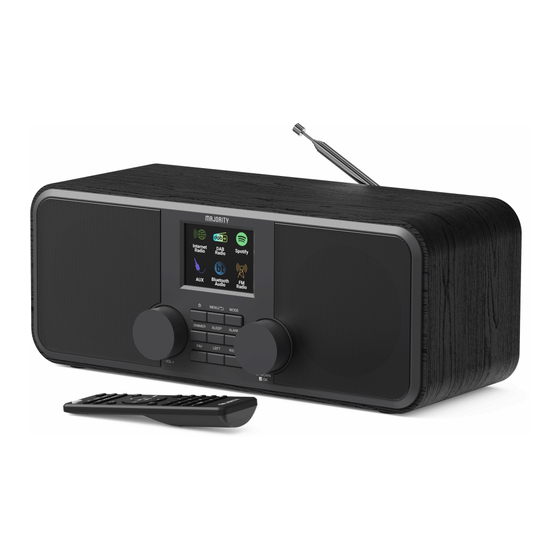
MAJORITY Rostock Benutzerhandbuch
Inhaltsverzeichnis
Kapitel
Inhaltsverzeichnis
Fehlerbehebung

Verwandte Anleitungen für MAJORITY Rostock


Inhaltszusammenfassung für MAJORITY Rostock
- Seite 1 Rostock Internet Radio User Manual H O M E A U D I O • C A M B R I D G E...
-
Seite 2: Inhaltsverzeichnis
Contents What's In the Box? ......................Controls & Functions....................Front & Back View......................Remote Control......................Instructions Guide Basic Operations..................Product Setup……………………………………………………………………..………….. Internet Radio ..................... Save and Recall Saved Radio Stations (Presets)……………………..………. Podcasts…………………………................. DAB / DAB+ Radio Mode…………………………………........FM Radio Mode.................... Bluetooth……………………………….............. -
Seite 3: What's In The Box
Box Contents What’s in the Box? 2 AA Batteries for remote Majority Rostock Radio control Power Cable Adaptor User Manual Remote Control... -
Seite 4: Controls & Functions
Controls & Functions Front and Rear View Display Screen Alarm Power On/Off/Standby Menu/Back Volume +/- Knob Mode Dimmer Radio Antenna DC Port for Power Cable Left (PREV) Line OUT Right (NEXT) AUX Input Navigation Dial / Up / Down / OK Sleep Timer... - Seite 5 Controls & Functions Remote Control Standby Alarm Spotify Menu/Back Previous Volume – Numeric Keypad 10. Favourite MODE 12. SLEEP Timer 13. FM 14. BT (Bluetooth) 15. Internet Radio 16. Scan 17. Arrow Up 18. Next/ Forward 19. Ok/Play/Pause/Info 20. Arrow Down 21.
-
Seite 6: Remote Control
Remote Control Battery Replacement for the Remote Control Remote Control Press and slide the back cover to open the battery compartment of the remote control. Insert two AAA size batteries. Ensure the (+) and (-) ends of the batteries match with the (+) and (-) ends indicated in the battery compartment. -
Seite 7: Basic Operations
4-5. Product Set-Up Remove all packaging and prepare the Majority Rostock for set-up. Position the radio where you would like it to be in use. Extend the radio antenna in full before scanning for DAB/FM radio stations. Connect the unit to a suitable power source using the power cable included in the box. -
Seite 8: Product Setup
Ensure the light indicators on your network device/router show that you have an available internet connection. When powering the Majority Rostock for the first time, the Setup Wizard will be automatically launched. The Setup Wizard guides you through the basic setup parameters such as Language, Time/Date and Network connection. - Seite 9 7) or on the ones on remote control to select [YES], and then press the OK button to confirm. The Majority Rostock, will now scan for your wireless network, this may take a few seconds until a list of all the wireless networks available appears on the screen. Select the WLAN network you would like to connect the radio to, then press the OK button on the remote or on the radio to confirm.
- Seite 10 Connecting the radio to your wireless network using the password instead of WPS When using a router with no WPS button, you will be asked to enter your password to connect the Majority Rostock with your wireless network. Select 'SKIP WPS' to go straight to the password screen.
-
Seite 11: Internet Radio
Internet Radio Whilst in Internet Radio Mode, press the MENU button on the remote control to access the menu. You can choose between: Last listened, Station list, System settings and Main Menu. Press the UP/DOWN buttons on remote control (Rem.17 & 21) to select any of these options ,and then press the OK button to confirm. -
Seite 12: Save And Recall Saved Radio Stations (Presets)
Save and Recall Saved Radio Stations (Presets) Preset Stations – Store and Recall The Majority Rostock radio has a total of 90+ preset slots, which are shared across all radio modes (Internet Radio, Podcasts, DAB, and FM). You can use the same method to save and recall stations in any of these modes. -
Seite 13: Podcasts
Podcasts Podcasts To listen to podcasts, your radio must be connected to the Internet. Change the radio mode into Podcasts. Press the MODE button on the remote control (Rem.11) or on the radio (Ref.12) to access Mode Menu. Use the arrow buttons or rotate the 'Navigation/OK' dial on the radio (Ref.8), to select and press the OK button to switch to Podcasts Mode. -
Seite 14: Dab /Dab+ Radio Mode
DAB/DAB+ Radio DAB /DAB+ Radio Mode Position the radio where you have good DAB/DAB+ signal and extend the radio antenna in full to ensure you will receive good DAB/DAB+ radio signal. Press the MODE button on the remote control (Rem.11) or on the radio (Ref.12) to •... -
Seite 15: Fm Radio Mode
FM Radio FM Radio Mode Position the radio where you have good FM signal and extend the radio antenna in full to ensure you will receive good FM radio signal. Press the MODE button on the remote control (Rem.11) or on the radio (Ref.12) to access Mode Menu. -
Seite 16: Bluetooth
Bluetooth function, press the MODE button on the remote control to switch to another mode or disable the function from your Bluetooth device. PLEASE NOTE: The Majority Rostock is a Bluetooth Input which means that cannot be used to pair with Bluetooth external speakers or earbuds. - Seite 17 Line Output & AUX Input AUX Input The Majority Rostock radio can be connected to external devices such as a phone, tablet, or CD player to play audio through the radio’s speaker. Follow the steps below: Press the MODE button on the remote control (Rem.11) or on the radio •...
-
Seite 18: System Settings
System Settings System Settings The System Settings of the Majority Rostock can be accessed from any mode. Press the MENU button on the remote control (Rem.6) or on the radio (Ref.11) • to open the main menu. Use the UP/DOWN arrow buttons to navigate and highlight System Settings, •... - Seite 19 System Settings Network Enter this section to access Network settings with its sub-menus. These are: Network Wizard, PBC Wlan Setup, View Settings, Manual Settings, Network Profile, Clear Network Settings and Keep the network connected. Highlight any of these sections you would like to access and press the OK button to enter. Press the 'BACK' button to cancel the setting and return to the previous menu.
- Seite 20 Factory Reset Factory reset would be recommended when experiencing issues with radio reception and moving houses when the Majority Rostock may pick up the local and national DAB stations in that area, therefore previously tuned channels may no longer be available.
- Seite 21 System Settings Info Within the Info sub-menu, you will find the software version, Spotify version, Radio ID and Friendly name will show on the display. Backlight (Display backlight). Enter this section to adjust and set the display brightness as per your preferences. There are three sub-menus, and you will have to adjust each one Timeout: Options: Controls how long the display remains active before dimming or turning off.
-
Seite 22: Alarm And Sleep Timer
Alarm & Sleep Timer Setting the Alarm The Majority Rostock has two alarms available which you can use and set as per your preferences. Press the ALARM button on the remote control (Rem.2) or on the radio press the Sleep button (Ref.9). - Seite 23 Alarm & Sleep Timer Turn off/Cancel Alarm To turn off the alarm completely when it sounds, press either the Power button or the ALARM button. Tip: To cancel the alarm entirely, repeat steps 1–3 and switch the alarm to Off. The alarm icon will then disappear from the display.
-
Seite 24: Oktiv App - Net Remote
The app will automatically initialise and begin scanning for available devices on • the network. Tap on your Rostock device once it appears in the app to establish the Net • Remote connection. Once the connection is established, your mobile device will automatically •... -
Seite 25: Troubleshooting
Troubleshooting Observation Potential Cause/Solution Ensure the mains adaptor plug is connected. No power Make sure that the unit is switched on. Please try either one of the solutions below: Make sure that the unit is not muted. Press VOLUME+/- buttons to resume normal listening. Press the Standby button to switch the unit to No sound from the unit Standby Mode. - Seite 26 You may need to increase the volume on the I can't hear the music radio and Bluetooth device. Do you still have issues? Contact Tech Support If you require further assistance with your Majority product, please contact our team on the Majority website: www.majority.co.uk/support or email us @ techsupport@majority.co.uk...
- Seite 27 Specification & Warranty Specification Brand Majority Model Rostock System Section Input: 100-240V ~ 50-60Hz 0.5A max. Power Supply Output: 12.0V/1.0A Power Consumption up to 18 W Working Environment - Temperature 0 ~ 35 °C 1353 g, 280 x110 x110mm Net Weight and Unit Dimension (W) × (D) × (H) Average efficiency and no load power 85.74%, no load power 0.06W...
- Seite 29 Rostock Internet-Radio Benutzerhandbuch H O M E A U D I O • C A M B R I D G E...
- Seite 30 Inhalt Was ist in der Box? ..................... Bedienelemente und Funktionen................Vorder- und Rückansicht....................... Fernbedienung......................Anleitung ___Anleitung Grundlegende Funktionen..............__LProdukt-Einrichtung……………………………………………………………….……………….. __LInternet-Radio..................... Speichern und Abrufen von gespeicherten Radiosendern (Voreinstellungen)………….. __LPodcasts........................__LDAB-/DAB+-Radiomodus................... __LFM-Radiomodus....................__LBluetooth......................__LSpotify-Verbindung....................__LLine Out & AUX-Eingänge..................__LSystemeinstellungen ..................__LAlarm und Sleep-Timer..................__LOktiv App - Net Remote..................
-
Seite 31: Inhalt Der Box
Inhalt der Box Was ist in der Box? Mehrheit Rostock Radio 2 AA-Batterien für die Netzkabel-Adapter Fernsteuerung Fernbedienung Benutzerhandbuch... -
Seite 32: Bedienelemente Und Funktionen
Bedienelemente und Funktionen Vorder- und Rückansicht Anzeigebildschirm Einschlaf-Timer Ein-/Ausschalten/Standby Alarm Lautstärke +/- Regler Menü/Zurück Dimmer Modus Funkantenne Links (PREV) DC-Anschluss für Netzkabel Rechts (NEXT) Line OUT AUX-Eingang Navigationsrad / Aufwärts / Abwärts/OK... - Seite 33 Bedienelemente und Funktionen Fernsteuerung Standby Alarm Spotify Menü/Zurück Zurück Lautstärke - Zifferntastatur 10. Favorit MODUS 12. SLEEP-Timer 13. FM 14. BT (Bluetooth) 15. Internet-Radio 16. Suchlauf 17. Pfeil nach oben 18. Weiter/Vorwärts 19. Ok/Wiedergabe/Pause/Info 20. Pfeil nach unten 21. Lautstärke + 22.
-
Seite 34: Fernsteuerung
Fernsteuerung Austausch der Batterien für die Fernbedienung Fernbedienung Drücken und schieben Sie die hintere Abdeckung, um das Batteriefach der Fernbedienung zu öffnen. Legen Sie zwei Batterien der Größe AAA ein. Achten Sie darauf, dass die (+) und (-) Enden der Batterien mit den im Batteriefach angegebenen (+) und (-) Enden übereinstimmen. -
Seite 35: Grundlegende Bedienung
'Nummer'), in Übereinstimmung mit den Diagrammen auf den Seiten 4-5. Produkt-Setup Entfernen Sie alle Verpackungen und bereiten Sie das Majority Rostock zum Aufstellen vor. Stellen Sie das Radio an dem Ort auf, an dem Sie es benutzen möchten. Ziehen Sie die Radioantenne vollständig aus, bevor Sie nach DAB/FM-Radiosendern suchen. - Seite 36 Vergewissern Sie sich, dass die Leuchtanzeigen an Ihrem Netzwerkgerät/Router anzeigen, dass eine Internetverbindung verfügbar ist. Wenn Sie den Majority Rostock zum ersten Mal einschalten, wird automatisch der Einrichtungsassistent gestartet. Der Einrichtungsassistent führt Sie durch die grundlegenden Einrichtungsparameter wie Sprache, Uhrzeit/Datum und Netzwerkverbindung.
- Seite 37 Funkgerät (Ref.6- 7) oder auf der Fernbedienung, um [JA] auszuwählen, und drücken Sie dann zur Bestätigung die OK-Taste. Das Majority Rostock sucht nun nach Ihrem drahtlosen Netzwerk, dies kann einige Sekunden dauern, bis eine Liste aller verfügbaren drahtlosen Netzwerke auf dem Bildschirm erscheint.
- Seite 38 Passworts anstelle von WPS Wenn Sie einen Router ohne WPS-Taste verwenden, werden Sie aufgefordert, Ihr Passwort einzugeben, um den Majority Rostock mit Ihrem Drahtlosnetzwerk zu verbinden. Wählen Sie ‘SKIP WPS‘, um direkt zum Passwort-Bildschirm zu gelangen. Drücken Sie die Pfeiltasten auf der Fernbedienung oder drehen Sie das Navigationsrad, um die einzelnen Buchstaben/Zahlen Ihres Internet-Passworts auszuwählen.
- Seite 39 Netzwerk Drücken Sie im Internetradio-Modus die Taste MENU auf der Fernbedienung, um das Menü aufzurufen. Sie können wählen zwischen: Zuletzt gehört, Senderliste, Systemeinstellungen und Hauptmenü. Drücken Sie die AUF/AB-Tasten auf der Fernbedienung (Rem.17 & 21), um eine dieser Optionen auszuwählen, und drücken Sie dann die OK-Taste zur Bestätigung.
-
Seite 40: Produkt-Setup - Verbindung Mit Dem Netzwerk
Produkt-Setup - Verbindung mit dem Netzwerk Voreingestellte Sender - Speichern und Abrufen Das Majority Rostock Radio verfügt über insgesamt 90+ Speicherplätze, die von allen Radiomodi (Internetradio, Podcasts, DAB und UKW) gemeinsam genutzt werden. Sie können die gleiche Methode verwenden, um Sender in jedem dieser Modi zu speichern und abzurufen. - Seite 41 Podcasts Podcasts Um Podcasts hören zu können, muss Ihr Radio mit dem Internet verbunden sein. Ändern Sie den Radiomodus in Podcasts. Drücken Sie die MODE-Taste auf der Fernbedienung (Ref.11) oder am Radio (Ref.12), um das Modusmenü aufzurufen. Verwenden Sie die Pfeiltasten oder drehen Sie das Navigations-/OK-Rad am Radio (Ref.8), um auszuwählen, und drücken Sie die OK-Taste, um in den Podcasts-Modus zu wechseln.
-
Seite 42: Dab/Dab+ Radio
DAB/DAB+ Radio DAB/DAB+-Radiomodus Stellen Sie das Radio an einem Ort auf, an dem Sie ein gutes DAB/DAB+-Signal haben, und ziehen Sie die Radioantenne vollständig aus, um sicherzustellen, dass Sie ein gutes DAB/DAB+-Signal empfangen. Drücken Sie die MODE-Taste auf der Fernbedienung (Rem.11) oder am Radio •... - Seite 43 DAB/DAB+ Radio Ungültige Sender entfernen - Nach Abschluss eines Suchlaufs rufen Sie diesen Bereich auf und wählen Sie: JA, um Sender mit schlechtem Signal zu entfernen. • NEIN, um alle gefundenen Sender beizubehalten. • DRC (Dynamic Range Control) - Wählen Sie zwischen drei DRC-Stufen: High (Hoch), Medium (Mittel) oder Low (Niedrig), je nachdem, was Sie bevorzugen.
- Seite 44 FM-Radio FM-Radiomodus Stellen Sie das Radio an einem Ort auf, an dem Sie ein gutes UKW-Signal haben, und ziehen Sie die Radioantenne vollständig aus, um sicherzustellen, dass Sie ein gutes UKW-Signal empfangen können. Drücken Sie die MODE-Taste auf der Fernbedienung (Ref.11) oder am Radio (Ref.12), um das Modusmenü...
- Seite 45 FM-Radio Manueller Suchlauf und Feinabstimmung Manuelle Feinabstimmung im UKW-Betrieb: Drücken Sie die Tasten PREV oder NEXT (Rem.7 & 18) einmal, um die • Frequenz um 0,05 MHz nach oben oder unten einzustellen. Wenn Sie einen Sender gefunden haben, den Sie speichern möchten, halten •...
-
Seite 46: Bluetooth Und Spotify
• "Majority Rostock" erscheint in der Liste Ihrer Bluetooth-Geräte. • Wählen Sie Majority Rostock aus und stellen Sie eine Verbindung her. Sobald die • Verbindung hergestellt ist, hört das Bluetooth-Logo auf dem Bildschirm auf zu blinken. Ihr Gerät ist nun mit dem Gerät gekoppelt, und Sie können die Wiedergabe von Ihrem Gerät starten. -
Seite 47: Line-Ausgang & Aux-Eingang
Line-Ausgang & AUX-Eingang AUX-Eingang Das Majority Rostock-Radio kann an externe Geräte wie ein Telefon, ein Tablet oder einen CD-Player angeschlossen werden, um Audio über den Lautsprecher des Radios wiederzugeben. Gehen Sie wie folgt vor: Drücken Sie die MODE-Taste auf der Fernbedienung (Ref.11) oder auf dem Radio •... -
Seite 48: Systemeinstellungen
System-Einstellungen Systemeinstellungen Auf die Systemeinstellungen des Majority Rostock kann von jedem Modus aus zugegriffen werden. Drücken Sie die Taste MENU auf der Fernbedienung (Rem.6) oder auf dem Radio • (Ref.11 ), um das Hauptmenü zu öffnen. Navigieren Sie mit den Pfeiltasten nach oben/unten und markieren Sie •... - Seite 49 System-Einstellungen Netzwerk In diesem Bereich haben Sie Zugriff auf die Netzwerkeinstellungen und ihre Untermenüs. Diese sind: Netzwerk-Assistent, PBC Wlan-Setup, Einstellungen anzeigen, Manuelle Einstellungen, Netzwerkprofil, Netzwerkeinstellungen löschen und Netzwerk verbunden halten. Markieren Sie einen dieser Abschnitte, auf den Sie zugreifen möchten, und drücken Sie die OK-Taste, um ihn zu öffnen.
- Seite 50 Werksreset Eine Zurücksetzung auf die Werkseinstellungen wird bei Problemen mit dem Radioempfang und nach einem Umzug empfohlen, da in Rostock möglicherweise die lokalen und nationalen DAB-Sender in dieser Gegend empfangen werden und zuvor eingestellte Sender daher möglicherweise nicht mehr verfügbar sind.
- Seite 51 System-Einstellungen Info Im Untermenü ‘Info‘ werden Softwareversion, Spotify-Version, Radio-ID und Anzeigename angezeigt. Hintergrundbeleuchtung (Displaybeleuchtung). In diesem Bereich können Sie die Displayhelligkeit nach Ihren Wünschen anpassen. Es gibt drei Untermenüs, die Sie jeweils einzeln anpassen müssen. Timeout: Optionen: Steuert, wie lange das Display eingeschaltet bleibt, bevor es gedimmt oder ausgeschaltet wird.
- Seite 52 Wecker & Sleep Timer Wecker einstellen Das Majority Rostock verfügt über zwei Wecker, die Sie nach Ihren Wünschen einstellen können. Drücken Sie die ALARM-Taste auf der Fernbedienung (Rem.2) oder die Sleep-Taste (Ref.9) am Radio. Auf dem Display erscheint: Alarm (1 oder 2): Aus [hh:mm].
- Seite 53 Wecker & Sleep Timer Wecker ausschalten/abbrechen Um den Wecker vollständig auszuschalten, drücken Sie entweder die Ein-/Aus-Taste oder die ALARM-Taste. Tipp: Um den Wecker vollständig auszuschalten, wiederholen Sie die Schritte 1–3 und schalten Sie den Wecker aus. Das Weckersymbol verschwindet dann vom Display. Einschlaftimer Drücken Sie wiederholt die SLEEP-Taste auf der Fernbedienung (Rem.12) oder am Radio (Ref.9) und wählen Sie eine der folgenden Optionen: Aus/15/30/45/60/90/120...
-
Seite 54: Okitiv App - Netzfernbedienung
Die App wird automatisch initialisiert und sucht nach verfügbaren Geräten im • Netzwerk. Tippen Sie auf Ihr Rostock-Gerät, sobald es in der App angezeigt wird, um die Net • Remote-Verbindung herzustellen. Sobald die Verbindung hergestellt ist, verbindet sich Ihr Mobilgerät beim •... -
Seite 55: Fehlersuche
Fehlersuche Beobachtung Mögliche Ursache/Lösung Stellen Sie sicher, dass der Netzstecker eingesteckt ist. Kein Strom Stellen Sie sicher, dass das Gerät eingeschaltet ist. Bitte versuchen Sie eine der folgenden Lösungen: Stellen Sie sicher, dass das Gerät nicht stummgeschaltet ist. Drücken Sie die Tasten VOLUME+/-, um den normalen Hörmodus fortzusetzen. -
Seite 56: Mögliche Ursache/Lösung
Für alle Produkte gilt eine Standardgarantie von 12 Monaten. Alle Artikel müssen innerhalb von 30 Tagen nach dem Kauf über www.majority.co.uk registriert werden, damit die Garantie gültig ist. Suchen Sie auf der Webseite im Menü nach ‘Produkt registrieren‘. Sie haben... -
Seite 57: Spezifikation & Garantie
Spezifikation & Garantie Spezifikation Majority Marke Rostock Modell Systembereich Eingang: 100-240V ~ 50-60Hz 0,5A max. Stromversorgung Ausgang: 12,0V/1,0A bis zu 18 W Stromverbrauch 0 ~ 35 °C Betriebstemperatur 1353 g, 280 x110 x110 mm Nettogewicht und Abmessungen (B) × (T) × (H) - Seite 59 Rostock Radio Internet Manuel d'utilisation H O M E A U D I O • C A M B R I D G E...
- Seite 60 Contenu Contenu de la boîte ? ....................Commandes et fonctions....................Vues avant et arrière....................Télécommande........................Guide d'utilisation Fonctionnement de base..................Configuration du produit……………………………………………………..………….. Radio Internet ....................Sauvegarde et rappel des stations de radio enregistrées (préréglages)..… Podcasts………………………................Mode radio DAB / DAB+…………………………………........Mode radio FM.....................
-
Seite 61: Contenu De La Boîte
Contenu de la boîte Contenu de la boîte : Radio Majority Rostock Télécommande Adaptateur de câble 2 piles AA pour la télécommande d'alimentation Manuel d'utilisation... -
Seite 62: Commandes Et Fonctions
Commandes et fonctions Vue Avant Et Arrière Écran Minuterie de mise en veille Marche/Arrêt/Veille Alarme Bouton de volume +/- Menu/BACK Variateur Mode Antenne radio Gauche (PREVIOUS) Port CC pour câble d'alimentation Droite (NEXT) Sortie ligne Molette de navigation / Haut / Bas / OK Entrée AUX... - Seite 63 Commandes et fonctions Télécommande Veille Alarme Égaliseur Spotify Menu/PREVIOUS PREVIOUS Volume – Clavier numérique 10. Favoris MODE 12. Minuterie de mise en veille 13. FM 14. BT (Bluetooth) 15. Radio Internet 16. Recherche 17. Flèche vers le haut 18. NEXT/Avance 19.
-
Seite 64: Télécommande
Télécommande Remplacement de la pile de la Télécommande Télécommande Appuyez et faites glisser le couvercle arrière pour ouvrir le compartiment à piles de la télécommande. Insérez deux piles AAA. Assurez-vous que les pôles (+) et (-) des piles correspondent aux pôles (+) et (-) indiqués dans le compartiment à piles. Refermez le couvercle du compartiment à... -
Seite 65: Fonctionnement De Base
(Rem.« Numéro »), conformément aux schémas des pages 4-5. Configuration du produit Retirez tout l'emballage et préparez le Majority Rostock pour l'installation. Placez la radio à l'endroit souhaité. Déployez complètement l'antenne avant de rechercher les stations DAB/FM. Branchez l'appareil à une source d'alimentation appropriée à l'aide du câble d'alimentation fourni. -
Seite 66: Configuration Du Produit
REMARQUE : Si vous choisissez de ne pas lancer l'assistant de configuration et d'ignorer cette étape, ou si l'assistant de configuration est interrompu avant la fin de la configuration du réseau, le Majority Rostock génère son propre accès Wi-Fi que vous pourrez configurer ultérieurement via l'application OKTIV. - Seite 67 7) or on the ones on remote control to select [YES], and then press the OK button to confirm. The Majority Rostock, will now scan for your wireless network, this may take a few seconds until a list of all the wireless networks available appears on the screen. Select the WLAN network you would like to connect the radio to, then press the OK button on the remote or on the radio to confirm.
- Seite 68 Si vous utilisez un routeur sans bouton WPS, il vous sera demandé de saisir votre mot de passe pour connecter le Majority Rostock à votre réseau sans fil. Sélectionnez ‘Ignore WPS’ pour accéder directement à l'écran de saisie du mot de passe.
-
Seite 69: Radio Internet
Radio Internet En mode radio Internet, appuyez sur le bouton MENU de la télécommande pour accéder au menu. Vous pouvez choisir entre : Dernière écoute, Liste des stations, Paramètres système et Menu principal. Appuyez sur les boutons UP/DOWN de la télécommande (Rem.17 et 21) pour sélectionner l'une de ces options, puis appuyez sur le bouton OK pour confirmer. -
Seite 70: Sauvegarde Et Rappel Des Stations De Radio Enregistrées (Préréglages)
Sauvegarde et rappel des stations de radio enregistrées (Présélections) Stations préréglées – Mémorisation et rappel La radio Majority Rostock dispose de plus de 90 présélections, communes à tous les modes radio (radio Internet, podcasts, DAB et FM). Vous pouvez utiliser la même méthode pour enregistrer et rappeler des stations dans tous ces modes. -
Seite 71: Podcasts
Podcasts Podcasts Pour écouter des podcasts, votre radio doit être connectée à Internet. Passez en mode Podcasts. Appuyez sur le bouton MODE de la télécommande (Rem.11) ou de la radio (Rem.12) pour accéder au menu Mode. Utilisez les flèches ou tournez la molette « Navigation/OK » de la radio (Rem.8) pour sélectionner le mode Podcasts, puis appuyez sur le bouton OK pour passer en mode Podcasts. -
Seite 72: Mode Radio Dab/Dab
Radio DAB/DAB+ Mode radio DAB/DAB+ Placez la radio à un endroit où vous avez un bon signal DAB/DAB+ et déployez l'antenne au maximum pour garantir une bonne réception du signal radio DAB/DAB+. Appuyez sur le bouton MODE de la télécommande (Rem.11) ou de la radio (Rem.12) •... -
Seite 73: Mode Radio Fm
Radio FM Mode radio FM Placez la radio à un endroit où le signal FM est bon et déployez l'antenne au maximum pour une réception optimale. Appuyez sur le bouton MODE de la télécommande (Rem.11) ou de la radio (Rem.12) pour accéder au menu Mode. -
Seite 74: Bluetooth
MODE de la télécommande pour passer à un autre mode ou désactiver la fonction sur votre appareil Bluetooth. ATTENTION : Le Majority Rostock est une entrée Bluetooth, ce qui signifie qu'il ne peut pas être utilisé pour se coupler avec des haut-parleurs externes ou des écouteurs Bluetooth. - Seite 75 Sortie ligne et entrée AUX Entrée AUX La radio Majority Rostock peut être connectée à des appareils externes tels qu'un téléphone, une tablette ou un lecteur CD pour diffuser de la musique via le haut- parleur. Suivez les étapes ci-dessous : Appuyez sur le bouton MODE de la télécommande (Ref.11) ou de la radio (Ref.12)
-
Seite 76: Paramètres Système
Paramètres Système Paramètres système Les paramètres système du Majority Rostock sont accessibles depuis n'importe quel mode. Appuyez sur le bouton MENU de la télécommande (Rem.6) ou de la radio • (Rem.11) pour ouvrir le menu principal. Utilisez les flèches UP/DOWN pour naviguer et sélectionner ‘Paramètres •... - Seite 77 Paramètres système Réseau Entrez dans cette section pour accéder aux paramètres réseau et à ses sous-menus. Ceux-ci sont : Assistant réseau, Configuration WLAN PBC, Afficher les paramètres, Paramètres manuels, Profil réseau, Effacer les paramètres réseau et Garder le réseau connecté. Sélectionnez l'une de ces sections à laquelle vous souhaitez accéder et appuyez sur le bouton OK pour entrer.
- Seite 78 Une réinitialisation aux paramètres d'usine est recommandée en cas de problèmes de réception radio ou de déménagement. En effet, la majorité des stations DAB de Rostock peuvent capter les stations locales et nationales de la zone. Par conséquent, les chaînes précédemment réglées peuvent ne plus être disponibles.
-
Seite 79: Veuillez Noter
Paramètres Système Info Dans le sous-menu Info, vous trouverez la version du logiciel, la version Spotify, l'identifiant de la radio et le nom convivial affichés à l'écran. Rétroéclairage (Rétroéclairage de l'écran). Entrez dans cette section pour ajuster et régler la luminosité de l'écran selon vos préférences. -
Seite 80: Alarme Et Minuterie De Mise En Veille
Alarme et minuterie de mise en veille Réglage de l'alarme Le Majority Rostock dispose de deux alarmes que vous pouvez utiliser et régler selon vos préférences. Appuyez sur le bouton ALARME de la télécommande (Rem.2) ou sur le bouton Veille de la radio (Rem.9). - Seite 81 Alarme et minuterie de mise en veille Désactiver/annuler l'alarme Pour éteindre complètement l'alarme lorsqu'elle retentit, appuyez sur la touche Marche/Arrêt ou sur la touche ALARME . Conseil : pour annuler complètement l'alarme, répétez les étapes 1 à 3 et mettez l'alarme sur Off.
-
Seite 82: Application Oktiv - Net Remote
Application OKITIV - Net Remote Oktiv App - Utilisation en tant que Net Remote La radio Majority Rostock prend en charge la fonctionnalité Net Remote, permettant aux utilisateurs de contrôler l'appareil à distance via un smartphone ou une tablette (iOS ou Android). En téléchargeant l'application dédiée OKTIV, vous pouvez accéder et contrôler tous les modes disponibles tels que la radio Internet, les podcasts,... -
Seite 83: Dépannage
Dépannage Observation Cause potentielle/solution Assurez-vous que la fiche de l'adaptateur secteur est Pas de puissance branchée. S'assurer que l'appareil est sous tension. Veuillez essayer l'une des solutions ci-dessous: Assurez-vous que l'appareil n'est pas en sourdine. Appuyez sur les touches VOLUME+/- pour reprendre une écoute normale. - Seite 84 Tous les produits bénéficient d'une garantie standard de 12 mois. Tous les articles doivent être enregistrés dans les 30 jours suivant l'achat viawww.majority.co.uk pour que la garantie soit valable. Une fois sur la page web, utilisez le menu pour trouver ‘Enregistrer votre produit’.
-
Seite 85: Spécifications Et Garantie
Spécifications et garantie Spécifications Marque Majority Modèle Rostock Section du système Entrée : 100-240V ~ 50-60Hz 0,5A max. Alimentation électrique Sortie : 12.0V/1.0A Consommation électrique jusqu'à 18 W Environnement de travail - Température 0 ~ 35 °C 1353 g, 280 x110 x110mm Poids net et dimensions de l'unité... - Seite 87 Rostock Radio Internet Manuale d'uso H O M E A U D I O • C A M B R I D G E...
- Seite 88 Contenuto della confezione Cosa c'è nella scatola? ......................Controlli e funzioni......................... Vista anteriore e posteriore..................... Telecomando........................Guida alle istruzioni Operazioni di base................... Configurazione del prodotto................Radio Internet ....................Salvare e richiamare le stazioni radio salvate (preselezioni)......Podcast......................Modalità radio DAB / DAB+................Modalità...
-
Seite 89: Contenuto Della Scatola
Contenuto della scatola Cosa c'è nella scatola? Radio Majority Rostock 2 batterie AA per il telecomando Adattatore per cavo di alimentazione Manuale d'uso Telecomando... -
Seite 90: Controlli E Funzioni
Controlli e funzioni Vista anteriore e posteriore Schermo del display Timer sonno Accensione/spegnimento/standby Allarme Manopola del volume +/- Menu/Indietro Dimmer Modalità Antenna radio Sinistra (PREV) Porta CC per il cavo di alimentazione Destra (NEXT) Uscita di linea Quadrante di navigazione / Su / Giù / OK Ingresso AUX... - Seite 91 Controlli e funzioni Telecomando Standby Allarme Spotify Menu/Indietro Precedente Volume Tastiera numerica 10. Preferiti MODO 12. Timer SLEEP 13. FM 14. BT (Bluetooth) 15. Radio Internet 16. Scansione 17. Freccia su 18. Avanti 19. Ok/Play/Pausa/Info 20. Freccia giù 21. Volume + 22.
-
Seite 92: Telecomando
Telecomando Sostituzione della batteria del telecomando Sostituzione della batteria del telecomando Telecomando Premere e far scorrere il coperchio posteriore per aprire lo scomparto delle batterie del telecomando. Inserire due batterie AAA. Assicurarsi che le estremità (+) e (-) delle batterie corrispondano alle estremità... -
Seite 93: Funzionamento Di Base
'Number'), in conformità con gli schemi delle pagine 4-5. Installazione del prodotto Rimuovere tutti gli imballaggi e preparare la Majority Rostock per l'installazione. Posizionare la radio nel punto in cui si desidera utilizzarla. Estendere completamente l'antenna della radio prima di effettuare la scansione delle stazioni radio DAB/FM. - Seite 94 NOTA BENE: se si sceglie di non avviare l'installazione guidata e di saltare questo passaggio, o se l'installazione guidata viene interrotta prima di completare la configurazione della rete, il Majority Rostock genera il proprio accesso Wi-Fi che potrà essere configurato in seguito tramite l'APP OKTIV. Indicatore di connessione di rete: = Connessione di rete stabilita.
-
Seite 95: Configurazione Del Prodotto
NOTA BENE: in caso di dubbio, consultare il manuale d'uso del router per identificare il pulsante WPS. Premere il pulsante OK per confermare. Il Majority Rostock si collegherà ora al router. L'operazione potrebbe richiedere alcuni secondi. Selezionate ‘PIN’ se il vostro router può connettersi utilizzando un codice PIN. - Seite 96 Connessione della radio alla rete wireless utilizzando la password anziché il WPS Se si utilizza un router senza pulsante WPS, verrà richiesto di inserire la password per collegare il Majority Rostock alla rete wireless. Selezionare 'SKIP WPS' per andare direttamente alla schermata della password.
-
Seite 97: Radio Internet
Radio Internet In modalità Internet Radio, premere il tasto MENU del telecomando per accedere al menu. È possibile scegliere tra: Ultimo ascolto, Elenco stazioni, Impostazioni di sistema e Menu principale. Premete i tasti SU/GIÙ del telecomando (Rem.17 e 21) per selezionare una delle opzioni, quindi premete il tasto OK per confermare. - Seite 98 Salvare e richiamare le stazioni radio salvate (preselezioni) Stazioni preimpostate - Memorizzazione e richiamo La radio Majority Rostock dispone di un totale di oltre 90 slot di preselezione, condivisi tra tutte le modalità radio (Internet Radio, Podcast, DAB e FM). È possibile utilizzare lo stesso metodo per salvare e richiamare le stazioni in una qualsiasi di queste modalità...
-
Seite 99: Podcast
Podcasts Podcast Per ascoltare i podcast, la radio deve essere connessa a Internet. Impostare la modalità radio su Podcast. Premere il tasto MODE sul telecomando (Rem.11) o sulla radio (Ref.12) per accedere al Menu Modalità. Utilizzare i tasti freccia o ruotare la manopola 'Navigazione/OK' sulla radio (Ref.8) per selezionare e premere il tasto OK per passare alla Modalità... -
Seite 100: Modalità Radio Dab/Dab
Radio DAB/DAB+ Modalità radio DAB/DAB+ Posizionare la radio in un punto con un buon segnale DAB/DAB+ ed estendere completamente l'antenna per garantire una buona ricezione del segnale radio DAB/DAB+. Premere il pulsante MODE sul telecomando (Rem.11) o sulla radio (Ref.12) per •... -
Seite 101: Modalità Radio Fm
Radio FM Modalità Radio FM Posizionare la radio in un punto con un buon segnale FM ed estendere completamente l'antenna per garantire una buona ricezione del segnale radio FM. Premere il pulsante MODE sul telecomando (Rem.11) o sulla radio (Rem.12) per accedere al Menu Modalità. -
Seite 102: Spotify Connect
Bluetooth. Per interrompere la funzione Bluetooth, premere il pulsante MODE sul telecomando per passare a un'altra modalità o disattivare la funzione dal dispositivo Bluetooth. NOTA BENE: Majority Rostock è un ingresso Bluetooth, il che significa che non può essere utilizzato per l'associazione con altoparlanti o auricolari esterni Bluetooth. Spotify Connect Usa il tuo telefono, tablet o computer come telecomando per Spotify. - Seite 103 Uscita di linea e ingresso AUX Ingresso AUX La radio Majority Rostock può essere collegata a dispositivi esterni come un telefono, un tablet o un lettore CD per riprodurre l'audio tramite l'altoparlante della radio. Seguire i passaggi seguenti: Premere il pulsante MODE sul telecomando (Rem.11) o sulla radio (Ref.12) per •...
-
Seite 104: Impostazioni Di Sistema
Impostazioni di sistema Impostazioni di sistema È possibile accedere alle Impostazioni di sistema di Majority Rostock da qualsiasi modalità. Premere il tasto MENU sul telecomando (Rem.6) o sulla radio (Ref.11) per aprire il • menu principale. Utilizzare i tasti freccia SU/GIÙ per navigare ed evidenziare Impostazioni di •... -
Seite 105: Impostazioni Di Sistema
Impostazioni di sistema Rete Accedere a questa sezione per accedere alle impostazioni di rete e ai relativi sottomenu. Questi sono: Configurazione guidata di rete, Configurazione PBC WLAN, Visualizza impostazioni, Impostazioni manuali, Profilo di rete, Cancella impostazioni di rete e Mantieni la rete connessa. Evidenziare una qualsiasi di queste sezioni a cui si desidera accedere e premere il pulsante OK per accedervi. - Seite 106 Si consiglia di ripristinare le impostazioni di fabbrica in caso di problemi di ricezione radio o traslochi, poiché la maggior parte delle stazioni radio di Rostock potrebbe ricevere le stazioni DAB locali e nazionali in quell'area, pertanto i canali sintonizzati in precedenza potrebbero non essere più...
- Seite 107 Impostazioni di sistema Informazioni Nel sottomenu Informazioni, troverai la versione del software, la versione di Spotify, l'ID radio e il nome descrittivo che verranno visualizzati sul display. Retroilluminazione (Retroilluminazione del display). Accedi a questa sezione per regolare e impostare la luminosità del display in base alle tue preferenze.
-
Seite 108: Allarme E Sleep Timer
Allarme e Sleep Timer Impostazione della sveglia La Majority Rostock dispone di due sveglie che puoi utilizzare e impostare in base alle tue preferenze. Premi il pulsante ALARM sul telecomando (Rem.2) o sulla radio premi il pulsante Sleep (Ref.9). Il display mostrerà: Sveglia (1 o 2): Spenta [hh:mm]. - Seite 109 Allarme e Sleep Timer Disattivazione/Annullamento della sveglia Per disattivare completamente la sveglia quando suona, premere il pulsante di accensione o il pulsante ALARM. Suggerimento: per disattivare completamente la sveglia, ripetere i passaggi da 1 a 3 e impostarla su Off. L'icona della sveglia scomparirà dal display. Spegnimento automatico Premere ripetutamente il pulsante SLEEP sul telecomando (Rem.12) o quello sulla radio (Ref.9) e scegliere una delle seguenti opzioni: off/15/30/45/60/90/120 minuti.
-
Seite 110: App Oktiv - Net Remote
App OKITIV - Net Remote App Oktiv – Utilizzo come Net Remote La radio Majority Rostock supporta la funzionalità Net Remote, consentendo agli utenti di controllare il dispositivo da remoto tramite smartphone o tablet (iOS o Android). Scaricando l'app dedicata OKTIV, è possibile accedere e controllare tutte le modalità... -
Seite 111: Risoluzione Dei Problemi
Risoluzione dei problemi Osservazione Potenziale causa/soluzione Assicurarsi che la spina dell'adattatore di rete sia Nessuna alimentazione collegata. Assicurarsi che l'unità sia accesa. Provare una delle seguenti soluzioni: Assicurarsi che l'unità non sia in modalità silenziosa. Premere i pulsanti VOLUME+/- per riprendere l'ascolto normale. - Seite 112 Bluetooth. Hai ancora problemi? Contatta l'assistenza tecnica. Se hai bisogno di ulteriore assistenza con il tuo prodotto Majority, contatta il nostro team sul sito web di Majority: www.majority.co.uk/support o inviaci un'e-mail all'indirizzo techsupport@majority.co.uk. Garanzia Tutti i prodotti sono coperti da una garanzia standard di 12 mesi.
-
Seite 113: Specifiche E Garanzia
Specifiche e garanzia Specifiche Marca Majority Modello Rostock Sezione del sistema Ingresso: 100-240V ~ 50-60Hz 0,5A max. Alimentazione Uscita: 12,0V/1,0A Consumo energetico fino a 18 W Ambiente di lavoro - Temperatura 0 ~ 35 °C Peso netto e dimensioni dell'unità (L) × (P) ×... - Seite 115 Rostock Radio por Internet Manual del usuario H O M E A U D I O • C A M B R I D G E...
- Seite 116 Contenido ¿Qué hay en la caja? ......................Controles y funciones..................... Vista frontal y trasera......................Mando a distancia......................Guía de instrucciones Operaciones básicas..................Configuración del producto................. Radio por Internet ....................Guardar y recuperar emisoras de radio guardadas (presintonías)…..Podcasts......................Modo de radio DAB / DAB+................Modo Radio FM.....................
-
Seite 117: Contenido De La Caja
Contenido de la caja ¿Qué hay en la caja? Radio Rostock Mayoritaria 2 pilas AA para el mando a distancia Cable de alimentación Adaptador Manual del usuario Mando a distancia... -
Seite 118: Controles Y Funciones
Controles y funciones Vista delantera y trasera Pantalla de visualización Temporizador Encendido/Apagado/En espera Alarma Volumen +/- Botón Menú/Atrás Atenuador Modo Antena de radio Izquierda (PREV) Puerto CC para cable de alimentación Derecha (NEXT) Línea OUT Dial de navegación / Arriba / Abajo / OK Entrada AUX... - Seite 119 Controles y funciones Mando a distancia En espera Alarma Spotify Menú/Atrás Anterior Volumen Teclado numérico 10. Favoritos MODO 12. Temporizador SLEEP 13. FM 14. BT (Bluetooth) 15. Radio por Internet 16. Escanear 17. Flecha arriba 18. Siguiente/Adelante 19. Ok/Reproducir/Paus a/Información 20.
-
Seite 120: Mando A Distancia
Mando a distancia Sustitución de las pilas del mando a distancia Sustitución de las pilas del mando a distancia Mando a distancia Presione y deslice la tapa posterior para abrir el compartimento de las pilas del mando a distancia. Inserte dos pilas de tamaño AAA. Asegúrese de que los extremos (+) y (-) de las pilas coincidan con los extremos (+) y (-) indicados en el compartimento de las pilas. -
Seite 121: Funcionamiento Básico
'Número'), de acuerdo con los diagramas de las páginas 4-5. Montaje del producto Retire todo el embalaje y prepare el Majority Rostock para su instalación. Coloque la radio donde desee utilizarla. Extienda completamente la antena de la radio antes de buscar emisoras de radio DAB/FM. -
Seite 122: Configuración Del Producto
Asegúrese de que los indicadores luminosos de su dispositivo de red/enrutador muestran que tiene una conexión a Internet disponible. Cuando encienda el Majority Rostock por primera vez, se iniciará automáticamente el asistente de configuración. El asistente de configuración le guiará a través de los parámetros básicos de configuración, como el idioma, la hora/fecha y la conexión de... - Seite 123 NOTA: En caso de duda, consulte el manual de usuario de su router para identificar el botón WPS. Pulse el botón OK para confirmar. El Majority Rostock se conectará ahora a su router. Esto puede tardar unos segundos. 2. Seleccione 'PIN' si su router puede conectarse utilizando un número de código Seleccione esta opción en el menú...
- Seite 124 Conexión de la radio a su red inalámbrica usando la contraseña en lugar de WPS Si utiliza un router sin botón WPS, se le solicitará que introduzca su contraseña para conectar el Majority Rostock a su red inalámbrica. Seleccione "SKIP WPS" para ir directamente a la pantalla de contraseña.
-
Seite 125: Radio Por Internet
Radio por Internet En el modo Radio por Internet, pulse el botón MENU del mando a distancia para acceder al menú. Puede elegir entre: Últimas escuchadas, Lista de emisoras, Ajustes del sistema y Menú principal. Pulse los botones UP/DOWN del mando a distancia (Rem.17 y 21) para seleccionar cualquiera de estas opciones y, a continuación, pulse el botón OK para confirmar. -
Seite 126: Guardar Y Recuperar Emisoras De Radio Guardadas (Presintonías)
Guardar y recuperar emisoras de radio guardadas (presintonías) Estaciones presintonizadas - Almacenar y recuperar La radio Majority Rostock tiene un total de más de 90 ranuras de presintonías, que se comparten en todos los modos de radio (Radio por Internet, Podcasts, DAB y FM). Puedes utilizar el mismo método para guardar y recuperar emisoras en cualquiera de estos modos. -
Seite 127: Podcasts
Podcasts Podcasts Para escuchar podcasts, su radio debe estar conectada a Internet. Cambie el modo de la radio a Podcasts. Pulse el botón MODE del mando a distancia (Rem.11) o de la radio (Ref.12) para acceder al Menú de Modo. Utilice los botones de flecha o gire el dial 'Navigation/OK' de la radio (Ref.8), para seleccionar y pulse el botón OK para cambiar al Modo Podcasts. -
Seite 128: Modo De Radio Dab/Dab
Radio DAB/DAB Modo de radio DAB/DAB+ Coloque la radio en un lugar con buena señal DAB/DAB+ y extienda completamente la antena para garantizar una buena recepción. Pulse el botón MODE en el mando a distancia (Rem.11) o en la radio (Ref.12) para acceder al menú... -
Seite 129: Modo Radio Fm
Radio FM Modo Radio FM Coloque la radio donde tenga buena señal FM y extienda la antena de la radio al máximo para asegurarse de que recibirá una buena señal de radio FM. Pulse el botón MODE del mando a distancia (Rem.11) o de la radio (Ref.12) para acceder al Menú... -
Seite 130: Bluetooth
MODE del mando a distancia para cambiar a otro modo o desactive la función desde su dispositivo Bluetooth. TENGA EN CUENTA: El Majority Rostock es una entrada Bluetooth, lo que significa que no puede utilizarse para emparejarse con altavoces o auriculares externos Bluetooth. - Seite 131 Salida LINE La Majority Rostock también se puede conectar a altavoces externos (no incluidos) a través del puerto LINE OUT para reproducir audio desde la radio a través de un equipo de audio externo. He aquí cómo conectar: Utilizando un cable AUX-a-AUX de 3.5 mm (no incluido), conecte un extremo al...
-
Seite 132: Ajustes Del Sistema
Ajustes del sistema Ajustes del sistema Se puede acceder a los Ajustes del Sistema del Rostock Mayoritario desde cualquier modo. . Pulse el botón MENU en el mando a distancia (Rem.6) o en la radio (Ref.11) para abrir el menú principal. - Seite 133 Ajustes del sistema Entre en esta sección para acceder a los ajustes de Red con sus submenús. Estos son: Asistente de red, Configuración Wlan PBC, Ver configuración, Configuración manual, Perfil de red, Borrar configuración de red y Mantener la red conectada. Resalte cualquiera de estas secciones a las que desee acceder y pulse el botón OK para entrar.
- Seite 134 Se recomienda restablecer la configuración de fábrica si experimenta problemas con la recepción de radio o se muda, ya que la mayoría de Rostock puede captar las emisoras DAB locales y nacionales de esa zona, por lo que los canales sintonizados anteriormente podrían dejar de estar disponibles.
- Seite 135 Ajustes del sistema Información En el submenú "Información", encontrará la versión del software, la versión de Spotify, el ID de la radio y el nombre de usuario que se mostrarán en la pantalla. Iluminación de fondo (Iluminación de la pantalla). Acceda a esta sección para ajustar el brillo de la pantalla según sus preferencias.
-
Seite 136: Alarma Y Sleep Timer
Alarma y Sleep Timer Configuración de la alarma Majority Rostock ofrece dos alarmas que puede usar y configurar según sus preferencias. Pulse el botón ALARM en el control remoto (Rem.2) o, en la radio, el botón de suspensión (Ref.9). La pantalla mostrará: Alarma (1 o 2): Apagada [hh:mm]. - Seite 137 Alarma y Sleep Timer Apagar/Cancelar la alarma Para apagar la alarma por completo cuando suene, presione el botón de encendido o el botón de ALARM. Consejo: Para cancelar la alarma por completo, repita los pasos 1 a 3 y apáguela. El icono de la alarma desaparecerá...
- Seite 138 OKITIV App - Net Remote Aplicación Oktiv: Úsala como control remoto de red La radio Majority Rostock es compatible con la función de control remoto de red, lo que permite a los usuarios controlar el dispositivo a distancia mediante un smartphone o una tableta (iOS o Android).
-
Seite 139: Solución De Problemas
Solución de problemas Observación Posible causa/solución Asegúrese de que el adaptador de corriente esté conectado. No hay energía Asegúrese de que la unidad esté encendida. Pruebe una de las siguientes soluciones: Asegúrese de que la unidad no esté silenciada. Pulse los botones de VOLUMEN +/- para reanudar la escucha normal. - Seite 140 Todos los productos tienen una garantía estándar de 12 meses. Para que la garantía sea válida, debes registrar todos los artículos dentro de los 30 días posteriores a la compra a través de www.majority.co.uk. Una vez en la página web, utiliza el menú para encontrar "Registrar tu producto". También tendrás la...
-
Seite 141: Especificaciones Y Garantía
Especificaciones y garantía Especificaciones Marca Majority Modelo Rostock Sección del sistema Entrada: 100-240V ~ 50-60Hz 0,5A máx. Fuente de alimentación Salida: 12,0V/1,0A Consumo de energía hasta 18 W Entorno de trabajo - Temperatura 0 ~ 35 °C Peso neto y dimensiones unitarias (An) × (Pr) × (Al) 1353 g, 280 x110 x110mm Eficiencia media y potencia en vacío... - Seite 143 Rostock Internet-radio Käyttöopas H O M E A U D I O • C A M B R I D G E...
- Seite 144 Sisältö Pakkauksen sisältö......................Säätimet ja toiminnot......................Näkymä edestä ja takaa......................Kaukosäädin........................Käyttöohje Perustoiminnot.................... Tuotteen asennus………………………………………………………………..………….. Internet-radio ..................... Tallennettujen radioasemien tallennus ja haku (esivalinnat)………………. Podcastit………………………..................DAB / DAB+ -radiotila…………………………………........... FM-radiotila......................Bluetooth………………………................Spotify Connect....................Linjalähtö- ja AUX-tuloliitännät..............Järjestelmäasetukset....................Herätys ja uniajastin....................Oktiv-sovellus – Net Remote................Vianmääritys........................
-
Seite 145: Laatikon Sisältö
Laatikon sisältö Mitä laatikossa on? Majority Rostock Radio 2 AA-paristoa emote-ohjaukseen Virtajohdon sovitin Käyttöohje Kaukosäädin... -
Seite 146: Säätimet Ja Toiminnot
Säätimet ja toiminnot Näkymä edestä ja takaa Näyttö Uniajastin Virta päälle/pois/Valmiustila Hälytys Äänenvoimakkuuden säätönuppi Valikko/Takaisin Himmennin Tila SUOSIKIT Radioantenni Vasen (EDELLINEN) Virtajohdon tasavirtaliitäntä Oikea (SEURAAVA) Linjalähtö Navigoinnin säätönuppi/Ylös/Alas/OK AUX-tulo... - Seite 147 Säätimet ja toiminnot Kaukosäädin Valmiustila Hälytys Taajuuskorjain Spotify Valikko/Takaisin Edellinen Äänenvoimakkuus – Numeronäppäimet 10. Suosikki TILA 12. UNI-ajastin 13. FM 14. BT (Bluetooth) 15. Internet-radio 16. Skannaus 17. Nuoli ylös 18. Seuraava/Eteenpäin 19. Ok/Toista/Tauko/Tiedot 20. Nuoli alas 21. Äänenvoimakkuus + 22.
-
Seite 148: Kaukosäädin
Kaukosäädin Kaukosäätimen pariston vaihto Kaukosäädin Avaa kaukosäätimen paristolokero painamalla ja liu'uttamalla takakantta. Aseta kaksi AAA-kokoista paristoa. Varmista, että paristojen (+) ja (-) -navat vastaavat paristolokerossa merkittyjä (+) ja (-) -napoja. Sulje paristolokeron kansi. Pariston käsittely Paristojen virheellinen tai väärä käyttö voi aiheuttaa korroosiota tai •... - Seite 149 (Ref.'Numero'), tai kaukosäätimen painikkeisiin, esim. (Ref.'Numero'), sivujen 4-5 kaavioiden mukaisesti. Tuotteen asennus Poista kaikki pakkausmateriaalit ja valmistele Majority Rostock asennusta varten. Aseta radio haluamaasi käyttöpaikkaan. Vedä radion antenni kokonaan ulos ennen DAB/FM- radioasemien skannausta. Liitä laite sopivaan virtalähteeseen pakkauksessa mukana tulevalla virtajohdolla.
-
Seite 150: Tuotteen Asennus
Valitse EI, jos et halua muodostaa yhteyttä verkkoon. Vahvista valintasi painamalla OK-painiketta. HUOMAA: Jos et käynnistä asennustoimintoa ja ohitat tämän vaiheen tai jos asennustoiminto keskeytyy ennen verkon asennuksen valmistumista, Majority Rostock luo oman Wi-Fi-yhteyden, jonka voit myöhemmin määrittää OKTIV-sovelluksella. Verkkoyhteyden ilmaisin: = Verkkoyhteys muodostettu. - Seite 151 Seuraavalla näytöllä voit määrittää, pysyykö tuote yhteydessä verkkoon valmiustilassa. Valitse [KYLLÄ] painamalla radion (Ref.6-7) tai kaukosäätimenLEFT/RIGHT-painikkeita ja vahvista sitten OK-painiketta. The Majority Rostock etsii nyt langattoman verkkosi. Tämä voi kestää muutaman sekunnin, kunnes näytölle tulee luettelo kaikista käytettävissä olevista langattomista verkoista. Valitse WLAN-verkko, johon haluat yhdistää...
- Seite 152 Tuotteen asennus - Yhdistä verkkoon Radion yhdistäminen langattomaan verkkoon salasanalla WPS:n sijaan Kun käytät reititintä, jossa ei ole WPS-painiketta, sinua pyydetään antamaan salasanasi yhdistääksesi Majority Rostockin langattomaan verkkoosi. Valitse 'OHITA WPS' siirtyäksesi suoraan salasananäyttöön. Paina kaukosäätimen nuolinäppäimiä tai käännä valitsinta valitaksesi internet- salasanasi jokaisen kirjaimen/numeron.
-
Seite 153: Internetradio
Internetradio Paina internetradiotilassa kaukosäätimen MENU-painiketta päästäksesi valikkoon. Voit valita seuraavista: Viimeksi kuunneltu, Asemaluettelo, Järjestelmäasetukset ja Päävalikko. Valitse jokin näistä vaihtoehdoista painamalla kaukosäätimen YLÖS/ALAS- painikkeita (Rem.17 ja 21) ja vahvista valinta painamalla OK-painiketta. Viimeksi kuunneltu Paina kaukosäätimen YLÖS/ALAS-painikkeita (Rem.17 ja 21) valitaksesi [Viimeksi kuunneltu] ja vahvista valinta painamalla OK-painiketta. - Seite 154 Tallennettujen radioasemien (esiasetusten) tallentaminen ja hakeminen Esiasetetut asemat – tallennus ja haku Majority Rostock -radiossa on yhteensä yli 90 esiasetettua asemapaikkaa, jotka jaetaan kaikkien radiotilojen (internetradio, podcastit, DAB ja FM) kesken. Voit käyttää samaa menetelmää asemien tallentamiseen ja hakemiseen kaikissa näissä tiloissa.
-
Seite 155: Podcastit
Podcastit Podcastit Podcastien kuuntelu edellyttää radion yhdistämistä internetiin. Vaihda radiotilaksi Podcastit. Paina kaukosäätimen (Ref.11) tai radion (Ref.12) MODE-painiketta siirtyäksesi tilavalikkoon. Valitse nuolipainikkeilla tai radion (Ref.8) 'NAVIGATION/OK'-valitsimella ja paina OK- painiketta siirtyäksesi Podcast-tilaan. Podcast-tilassa paina kaukosäätimen MENU-painiketta siirtyäksesi valikkoon. Voit valita seuraavista: Viimeksi kuunneltu, Podcast-luettelo, Järjestelmäasetukset ja Päävalikko. -
Seite 156: Dab/Dab+-Radiotila
DAB/DAB+-radio DAB/DAB+-radiotila Aseta radio paikkaan, jossa on hyvä DAB/DAB+-signaali, ja vedä radioantenni kokonaan ulos varmistaaksesi hyvän DAB/DAB+-radiosignaalin vastaanottamisen. Paina kaukosäätimen (Ref.11) tai radion (Ref.12) MODE-painiketta • siirtyäksesi tilavalikkoon. Valitse nuolipainikkeilla tai kierrä radion 'NAVIGATION/OK'-valitsinta (Ref.8) • ja paina OK-painiketta vaihtaaksesi DAB/DAB+-radiotilaan. Vaihtoehtoisesti voit painaa kaukosäätimen DAB-painiketta siirtyäksesi DAB-tilaan. -
Seite 157: Fm-Radiotila
FM-radio FM-radiotila Aseta radio paikkaan, jossa on hyvä FM-signaali, ja vedä radioantenni kokonaan ulos varmistaaksesi hyvän FM-radiosignaalin vastaanottamisen. Paina MODE-painiketta kaukosäätimessä (Rem.11) tai radiossa (Ref.12) siirtyäksesi tilavalikkoon. Käytä nuolipainikkeita tai kierrä radion 'NAVIGATION/OK'-valitsinta (Ref.8) valitaksesi ja paina OK-painiketta vaihtaaksesi FM-radiotilaan. Vaihtoehtoisesti paina kaukosäätimen FM-painiketta siirtyäksesi FM-tilaan. -
Seite 158: Spotify Connect
Bluetooth-yhteyden, jolloin muut Bluetooth-laitteet voivat muodostaa pariliitoksen. Katkaistaksesi Bluetooth-toiminnon, paina kaukosäätimen MODE- painiketta vaihtaaksesi toiseen tilaan tai poistaaksesi toiminnon käytöstä Bluetooth-laitteessasi. HUOMAA: Majority Rostock on Bluetooth-tulo, mikä tarkoittaa, että sitä ei voi käyttää pariliitoksen muodostamiseen ulkoisten Bluetooth-kaiuttimien tai -nappikuulokkeiden kanssa. Spotify Connect Käytä... - Seite 159 Linjalähtö ja AUX-tulo AUX-tulo Majority Rostock -radio voidaan liittää ulkoisiin laitteisiin, kuten puhelimeen, tablettiin tai CD-soittimeen, äänen toistamiseksi radion kaiuttimen kautta. Noudata seuraavia ohjeita: Paina MODE-painiketta kaukosäätimessä (Ref.11) tai radiossa (Ref.12) • päästäksesi tilavalikkoon. Valitse AUX-tulo nuolipainikkeilla tai kierrä radion NAVIGATION/OK-valitsinta •...
-
Seite 160: Järjestelmäasetukset
Järjestelmäasetukset Järjestelmäasetukset Majority Rostock in järjestelmäasetuksiin pääsee käsiksi mistä tahansa tilasta. Avaa päävalikko painamalla kaukosäätimen (Ref.6) tai radion (Ref.11) MENU- • painiketta. Selaa ja korosta Järjestelmäasetukset YLÖS/ALAS-nuolinäppäimillä ja paina sitten • OK-painiketta siirtyäksesi. Seuraavat Järjestelmäasetusten alavalikot ovat käytettävissä: Taajuuskorjain, Suoratoistoäänen laatu, Verkko, Aika/Päivämäärä, Kieli, Tehdasasetusten palautus, Ohjelmistopäivitys, Asennusavustaja, Tiedot ja Taustavalo. - Seite 161 Järjestelmäasetukset Verkko Siirry tähän osioon siirtyäksesi verkkoasetuksiin ja niiden alivalikoihin. Nämä ovat: Verkko- apuohjelma, PBC WLAN -asetukset, Näytä asetukset, Manuaaliset asetukset, Verkkoprofiili, Tyhjennä verkkoasetukset ja Pidä verkko yhdistettynä. Korosta mikä tahansa näistä osioista, jota haluat käyttää, ja paina OK-painiketta siirtyäksesi siihen. Paina 'TAKAISIN'-painiketta peruuttaaksesi asetuksen ja palataksesi edelliseen valikkoon.
- Seite 162 Järjestelmäasetukset Aseta aikavyöhyke: Valitse aikavyöhyke. (Käytettävissä vain, kun automaattinen päivitys verkosta on käytössä). Kesäajan asetukset: Valitse kesäaika. (Käytettävissä vain, kun automaattinen päivitys verkosta on käytössä). HUOMAA: Oletusarvoinen automaattisen ajan päivitysasetus on 'Päivitä verkosta'. Jos haluat asettaa ajan manuaalisesti, on suositeltavaa poistaa automaattinen päivitystoiminto käytöstä.
- Seite 163 Järjestelmäasetukset Tiedot Tiedot-alivalikosta löydät ohjelmistoversion, Spotify-version, radion tunnuksen ja kutsumanimen, jotka näkyvät näytössä. Taustavalo (Näytön taustavalo). Siirry tähän osioon säätääksesi näytön kirkkautta mieltymystesi mukaan. Alivalikkoja on kolme, ja sinun on säädettävä jokainen niistä erikseen. Aikakatkaisu: Asetukset: Määrittää, kuinka kauan näyttö pysyy aktiivisena ennen himmenemistä...
-
Seite 164: Herätys Ja Uniajastin
Herätys ja uniajastin Herätyksen asettaminen Majority Rostock issa on kaksi herätystä, joita voit käyttää ja asettaa mieltymystesi mukaan. Paina kaukosäätimen HÄLYTYS-painiketta (Ref.2) tai radion Uni-painiketta (Ref.9). Näytössä näkyy: Herätys (1 tai 2): Pois päältä [hh:mm]. Valitse YLÖS/ALAS-nuolinäppäimillä joko Herätys 1 tai Herätys 2 ja paina sitten OK- painiketta aloittaaksesi herätysparametrien asettamisen. - Seite 165 Herätys ja uniajastin Hälytyksen sammuttaminen/peruuttaminen Hälytyksen sammuttamiseksi kokonaan paina joko virtapainiketta tai HERÄTYS- painiketta. Vinkki: Hälytyksen peruuttamiseksi kokonaan toista vaiheet 1–3 ja kytke hälytys pois päältä. Hälytyskuvake katoaa sitten näytöltä. Uniajastin Paina kaukosäätimen (Ref.12) tai radion (Ref.9) UNI-painiketta toistuvasti ja valitse yksi seuraavista vaihtoehdoista: pois/15/30/45/60/90/120 minuuttia.
-
Seite 166: Oktiv-Sovellus - Net Remote
OKTIV-sovellus - Net Remote Oktiv-sovellus – Käytä Net Remote -kaukosäätimenä Majority Rostock -radio tukee Net Remote -toimintoa, jonka avulla käyttäjät voivat hallita laitetta etänä älypuhelimella tai tabletilla (iOS tai Android). Lataamalla OKTIV- sovelluksen voit käyttää ja hallita kaikkia käytettävissä olevia tiloja, kuten internetradiota, podcasteja, Spotifyta, DAB:ia, FM:ää... -
Seite 167: Vianmääritys
Vianmääritys Havainto Mahdollinen syy/ratkaisu Varmista, että verkkovirtasovitin on kytketty. Ei virtaa Varmista, että laite on päällä. Kokeile jompaakumpaa seuraavista ratkaisuista: Varmista, että laite ei ole mykistetty. Paina ÄÄNENVOIMAKKUUS+/- -painikkeita palataksesi normaaliin kuunteluun. Ei ääntä laitteesta Paina valmiustilapainiketta kytkeäksesi laitteen valmiustilaan. Paina painiketta uudelleen kytkeäksesi laitteen päälle. - Seite 168 Takuu Kaikilla tuotteilla on vakiona 12 kuukauden takuu. Kaikki tuotteet on rekisteröitävä 30 päivän kuluessa ostosta osoitteessa www.majority.co.uk, jotta takuu on voimassa. Kun olet verkkosivulla, etsi valikosta kohta ’Rekisteröi tuotteesi’. Sinulla on myös mahdollisuus pidentää takuutasi 24 kuukaudella maksutta.
-
Seite 169: Tekniset Tiedot Ja Takuu
Tekniset tiedot ja takuu Tekniset tiedot Merkki Majority Malli Rostock Järjestelmän osa Tulo: 100-240V ~ 50-60Hz 0.5A max. Virtalähde Lähtö: 12.0V/1.0A Virrankulutus jopa 18 W Käyttöympäristö - Lämpötila 0 ~ 35 °C 1353 g, 280 x110 x110mm Nettopaino ja yksikkömitta (L) × (S) × (K) Keskimääräinen hyötysuhde ja... - Seite 170 Warning & Safety Information Safety and Usage Guidelines (All where applicable) General Safety Information - Read and Retain: Review all safety and operating instructions before use; keep them for future reference. Follow Instructions: Adhere strictly to all safety and operational guidelines. Water Exposure: Keep the device away from water;...
- Seite 171 Warning & Safety Information Consignes de Sécurité et d'Utilisation (toutes celles applicables) Informations Générales de Sécurité - Lire et Conserver : Consultez toutes les consignes de sécurité et d’utilisation avant usage ; conservez-les pour référence future. Suivre les Instructions : Respectez strictement toutes les consignes de sécurité et d’utilisation.
- Seite 172 Warning & Safety Information Linee Guida per la Sicurezza e l'Uso (Quando Applicabile) Informazioni Generali sulla Sicurezza - Leggere e Conservare: Rivedere tutte le istruzioni di sicurezza e di funzionamento prima dell'uso; conservarle per riferimenti futuri. Seguire le Istruzioni: Attenersi rigorosamente a tutte le linee guida di sicurezza e operative.
-
Seite 173: Declaration Of Conformity
We, Izilla Ltd, Newton House, 2 Pioneer Court, Histon, Cambridge, CB24 9PT declare under our sole responsibility that the product: Product Name: Rostock Internet Radio Model: 1000003039 Brand Name: Majority To which this declaration referred is in conformity to the following harmonized standards or normative documents (CE &...