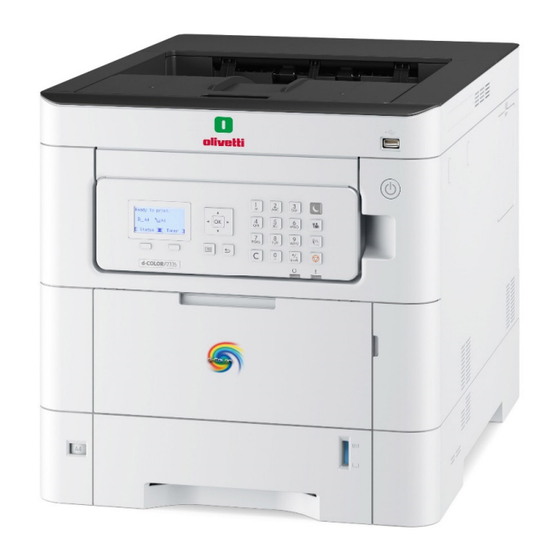
Olivetti d-COLORP2335 Bedienungsanleitung
Inhaltsverzeichnis
Quicklinks
Inhaltsverzeichnis

Verwandte Anleitungen für Olivetti d-COLORP2335


Inhaltszusammenfassung für Olivetti d-COLORP2335
- Seite 1 BEDIENUNGSANLEITUNG Code: 608509de...
-
Seite 2: Auf Diesem Gerät Verwendete Grafische Symbole
HERAUSGEBER Olivetti S.p.A. Gruppo Telecom Italia www.olivetti.com Copyright © 2024, Olivetti Alle Rechte vorbehalten CE-Zeichen (Konformitätserklärung) für Anwender innerhalb der Europäischen Union (EU) Dieses Produkt erfullt die folgenden EU-Richtlinien: 2011/65/EU, 2009/125/EC, 2014/53/EU, 2015/863/EU und 2023/1542/EU Diese Erklarung gilt nur innerhalb der Europaischen Union. -
Seite 3: Inhaltsverzeichnis
Inhalt Bitte zuerst lesen ................... 1 Einleitung ............................. 2 Gerätefunktionen ........................3 Verbesserung der Arbeitsabläufe .................. 3 Energieverbrauch und Kosten senken ................4 Verbesserung der Sicherheit ..................5 Effizienteres Arbeiten ...................... 7 Mit dem Gerät bereitgestellte Handbücher ................8 Über diese Bedienungsanleitung ................... 10 Aufbau der Anleitung .................... - Seite 4 Prüfen des Zählers ........................76 Zusätzliche Vorbereitung durch den Administrator ............. 77 Übersicht über die Administratorrechte ..............77 Anmeldung als Gerät-Administrator oder Administrator ......... 77 Verstärken der Sicherheit ....................78 Embedded Web Server RX ......................80 Zugriff auf Embedded Web Server RX ................80 Ändern der Sicherheits-Einstellungen .................
- Seite 5 Überwachen des Druckerstatus (Statusmonitor) ...............142 Aufrufen des Statusmonitors ..................142 Schließen des Statusmonitors ..................142 Schnellansicht Status ....................143 Registerkarte für Druckfortschritt ................144 Registerkarte für Papierfachstatus ................145 Registerkarte für Tonerstatus ..................146 Registerkarte für Alarm ....................146 Kontextmenü des Statusmonitors ................147 Statusmonitor-Benachrichtigungseinstellungen .............148 Grundlegende Bedienung ..............150 Abbrechen von Aufträgen .....................151 Verwenden von Dokumentenboxen ..................152 Was ist die Anwender-Box? ..................152...
- Seite 6 Geräteinformation ........................183 Prüfen des verbleibenden Toner- und Papiervorrats (Papier/V-Material) ......184 Systemmenü ..................185 Bedienung ..........................186 Einstellungen im Systemmenü ..................... 187 Listendruck ..........................192 Bericht drucken ......................192 Auftragsprotok......................194 Papiereinstell...........................196 Univ.-Zuf.setzen ......................196 Einstellungen für Kass. 1 setzen bis Kass. 5 setzen ..........196 Medientyp setzen ......................199 Pap.Typ rücksetz ......................200 Anz.Papiereinst.
- Seite 7 Ben./Kostenst.......................... 253 Anwendung ..........................254 Einstell/Wartung ........................255 Benutzerauthentifizierung und Kostenstellenverwaltung (Benutzer-Login/Kostenstellen) ............257 Übersicht über die Benutzer-Login-Verwaltung ..............258 Verwalten von Kostenstellen über den PC ..............258 Benutzer-Login-Verwaltung aktivieren ................259 Einrichten der Benutzer-Login-Verwaltung .................260 Authentifizierungssicherheit ..................260 Hinzufügen eines Benutzers (lokale Benutzerliste) ..........262 Ändern von Benutzereigenschaften für lokale Benutzer (Admin, DeviceAdmin, PowerUser) ................
- Seite 8 Gestautes Papier aus der Universalzufuhr entfernen ..........376 Papierstaus aus Kassette 1 bis 5 beseitigen .............379 Papierstau in hinterer Abdeckung 1 entfernen (Einzug) ........381 Papierstau in hinterer Abdeckung 2 entfernen ............382 Papierstau in hinterer Abdeckung 3 entfernen ............383 Papierstau in hinterer Abdeckung 1 entfernen ............384 Gestautes Papier aus der Duplexeinheit entfernen ..........
-
Seite 9: Bitte Zuerst Lesen
Bitte zuerst lesen > Please Read First 1 Bitte zuerst lesen... -
Seite 10: Einleitung
Bitte zuerst lesen > Einleitung Einleitung Vielen Dank für den Kauf dieses Geräts. In dieser Bedienungsanleitung lernen Sie, wie Sie das Gerät in Betrieb nehmen, die Routinewartung durchführen und erforderlichenfalls einfache Maßnahmen zur Behebung von Störungen vornehmen, damit das Gerät immer in gutem Betriebszustand bleibt. -
Seite 11: Gerätefunktionen
Bitte zuerst lesen > Gerätefunktionen Gerätefunktionen Das Gerät verfügt über zahlreiche nützliche Funktionen. ➡ Unterschiedliche Komfortfunktionen (Seite 166) Im Folgenden finden Sie einige Beispiele. Verbesserung der Arbeitsabläufe Abspeichern häufig benötigter Dokumente im Gerät (Anwender-Box) Die Dokumente werden im Gerät gespeichert und bei Bedarf ausgedruckt. ➡... -
Seite 12: Energieverbrauch Und Kosten Senken
Bitte zuerst lesen > Gerätefunktionen Energieverbrauch und Kosten senken Bei Bedarf Energie sparen (Energiespar-Funktion) Das Gerät verfügt über eine Energiesparfunktion, mit der das Gerät automatisch in den Ruhemodus versetzt wird. ➡ Energiespar-Funktion (Seite 58) Drucken mit reduziertem Tonerverbrauch (EcoPrint) Mit dieser Funktion können Sie Toner sparen. Wenn Sie den gedruckten Inhalt nur für Probedrucke oder interne Bestätigung benötigen, können Sie diese Funktion verwenden, um Toner zu sparen. -
Seite 13: Verbesserung Der Sicherheit
Bitte zuerst lesen > Gerätefunktionen Verbesserung der Sicherheit Daten auf der SSD schützen (Verschlüsseln/Überschreiben) Sie können nicht mehr benötigte Daten auf der SSD automatisch überschreiben lassen. Um die Daten zu schützen, werden sie verschlüsselt, bevor sie auf die SSD geschrieben werden. ➡... -
Seite 14: Ausführung Von Malware Verhindern (Ausnahmeliste)
Bitte zuerst lesen > Gerätefunktionen Ausführung von Malware verhindern (Ausnahmeliste) Verhindern Sie, dass Malware ausgeführt und Software manipuliert wird, um die Systemzuverlässigkeit zu gewährleisten. ➡ Ausnahmeliste (Seite 252) -
Seite 15: Effizienteres Arbeiten
Bitte zuerst lesen > Gerätefunktionen Effizienteres Arbeiten Geräuschärmer arbeiten (Leiser Betrieb) Sie können das Betriebsgeräusch des Geräts reduzieren. Dieser Modus kann pro Auftrag konfiguriert werden. ➡ Leiser Betrieb (Seite 169) Betrieb ohne Netzwerkkabel (WLAN) Wenn in der Umgebung WLAN vorhanden ist, kann das Gerät ohne Netzwerkverkabelung installiert werden. Zudem werden Wi-Fi Direct usw. -
Seite 16: Mit Dem Gerät Bereitgestellte Handbücher
Bitte zuerst lesen > Mit dem Gerät bereitgestellte Handbücher Mit dem Gerät bereitgestellte Handbücher Die folgenden Handbücher liegen dem Gerät bei. Sie können nach Bedarf konsultiert werden. Die „Open Source- Softwarelizenz“ erhalten Sie, finden Sie unter „OSS_Hinweis“ auf der DVD (Product Library). Um die Handbücher auf einem Computer anzeigen zu können, muss Adobe Reader Version 8.0 oder höher installiert sein. - Seite 17 Bitte zuerst lesen > Mit dem Gerät bereitgestellte Handbücher Network Tool for Direct Printing Operation Guide Direkter Druck einer PDF-Datei Beschreibt den Druck von PDF-Dateien ohne Verwendung von Adobe Acrobat oder Reader. Druckposition anpassen Maintenance Menu User Guide Erläutert die Konfiguration der Druckeinstellungen.
-
Seite 18: Über Diese Bedienungsanleitung
Bitte zuerst lesen > Über diese Bedienungsanleitung Über diese Bedienungsanleitung Aufbau der Anleitung Die vorliegende Bedienungsanleitung ist in folgende Kapitel unterteilt. Kapitel Inhalt Bitte zuerst lesen Enthält Vorsichtsmaßnahmen bei der Bedienung des Geräts und listet die Markenhinweise auf. Installation und Einrichtung Erklärt die Bauteile, Kabelverbindungen. -
Seite 19: Konventionen In Dieser Anleitung
Bitte zuerst lesen > Über diese Bedienungsanleitung Konventionen in dieser Anleitung Für die folgenden Erklärungen wird Acrobat Reader vorausgesetzt. 1 Klicken Sie auf einen Punkt im Inhaltsverzeichnis, um direkt zur jeweiligen Seite zu springen. 2 Weist auf Voraussetzungen oder Beschränkungen zur korrekten Bedienung hin, damit das Gerät nicht beschädigt wird und korrekt arbeitet. -
Seite 20: Konventionen Bei Der Bedienung Des Geräts
Bitte zuerst lesen > Über diese Bedienungsanleitung Konventionen bei der Bedienung des Geräts In dieser Bedienungsanleitung werden mehrere aufeinanderfolgende Verfahrensschritte mit > als Abfolge angezeigt, wie unten dargestellt: Tatsächliches Verfahren 1 Wählen Sie die Taste [Menü]. 2 Wählen Sie die Taste [ ] oder [ ] und wählen Sie [Allg. -
Seite 21: Papier In Vertikaler Ausrichtung Festlegen
Bitte zuerst lesen > Über diese Bedienungsanleitung Papierformat Papierformate wie A5 und Statement können in horizontaler und in vertikaler Ausrichtung verwendet werden. Um bei Verwendung dieser Formate die Ausrichtung zu unterscheiden, wird den Formaten in horizontaler Ausrichtung ein „R“ hinzugefügt. Papier in vertikaler Ausrichtung festlegen Beim Einlegen in eine Kassette Position festlegen (X = Breite;... - Seite 22 Bitte zuerst lesen > Über diese Bedienungsanleitung Welche Papierformate verwendet werden können, hängt von der Funktion und der Papierzufuhreinheit ab. Weitere Informationen finden Sie unter: ➡ Spezifikationen (Seite 407)
-
Seite 23: Hinweis
Bitte zuerst lesen > Hinweis Hinweis Sicherheits-Konventionen in dieser Bedienungsanleitung In den einzelnen Abschnitten dieser Bedienungsanleitung und am Gerät befinden sich Warnungen und Symbole, die auf Gefahren hinweisen und zur Gewährleistung des sicheren Betriebs des Geräts beachtet werden müssen. Die Symbole und deren Bedeutung sind im Folgenden aufgeführt. WARNUNG: Dieses Symbol weist darauf hin, dass ein Abweichen von den Anweisungen höchstwahrscheinlich Gefahren für Leib und Leben zur Folge haben kann. -
Seite 24: Umgebungsbedingungen
Bitte zuerst lesen > Hinweis Umgebungsbedingungen Die Umgebungsbedingungen des Dienstes sind: Temperatur 10 bis 32,5°C/50 bis 90,5°F Bei einer Temperatur von 32,5 °C (90,5 °F) sollte die Luftfeuchtigkeit jedoch höchstens 70 % betragen. Luftfeuchtigkeit 10 bis 80 % Bei einer Luftfeuchtigkeit von 80 % sollte die Temperatur jedoch höchstens 30 °C (86 °F) betragen. -
Seite 25: Sicherheitshinweise Zum Betrieb
Universalzufuhr, legen Sie es in die Originalverpackung zurück und verschließen Sie diese. Compliance und Konformität Olivetti S.p.A. erklärt hiermit, dass die Funkanlagen d-COLOR P2335 die Voraussetzungen der Richtlinie 2014/53/EU erfüllen. Der vollständige Text der EU-Erklärung steht unter folgender Internetadresse zur Verfügung: https://www.olivetti.com/de/support/zertifikate-herunterladen/... - Seite 26 Bitte zuerst lesen > Hinweis Modulname, Option Software-Version Frequenzband der Maximale Funkausrüstung: Funkfrequenzleistung im von der Funkausrüstung verwendeten Frequenzband: IB-38 (Option) 2,4 GHz 100 mW...
-
Seite 27: Sicherheitsmaßnahmen Beim Verwenden Von Wlan (Falls Vorhanden)
Bitte zuerst lesen > Hinweis Sicherheitsmaßnahmen beim Verwenden von WLAN (falls vorhanden) Anhand von WLAN können Informationen zwischen drahtlosen Zugangspunkten statt über ein Netzwerkkabel ausgetauscht werden. Dies bietet den Vorteil, dass eine WLAN-Verbindung frei innerhalb einer Reichweite eingerichtet werden kann, in der Funkwellen übertragen werden können. Wenn keine Sicherheits-Einstellungen konfiguriert werden, können jedoch die folgenden Probleme auftreten, da Funkwellen Hindernisse (auch Wände) durchdringen und in einer bestimmten Reichweite überall hingelangen können. -
Seite 28: Eingeschränkte Verwendung Dieses Produkts (Falls Vorhanden)
Bitte zuerst lesen > Hinweis Eingeschränkte Verwendung dieses Produkts (falls vorhanden) • Von diesem Gerät ausgesendete Funkwellen können medizinische Geräte stören. Wenn Sie dieses Produkt in einer medizinischen Einrichtung oder in der Nähe medizinischer Geräte verwenden, müssen Sie es gemäß den Anweisungen und Vorsichtsmaßnahmen des Leiters der Einrichtung oder gemäß... -
Seite 29: Rechtliche Informationen Und Sicherheitshinweise
Bitte zuerst lesen > Hinweis Rechtliche Informationen und Sicherheitshinweise Die nicht autorisierte Vervielfältigung (Kopieren) des ganzen oder Teilen dieses Dokuments ist verboten, vorbehaltlich der im Urheberrechtsgesetz vorgesehenen Ausnahmen. Handelsnamen • KPDL ist eine Marke der Kyocera Corporation. • Active Directory, Azure, Microsoft, Microsoft 365, Microsoft Edge, Windows und Windows Server sind eingetragene Marken oder Marken der Microsoft Corporation in den USA und/oder anderen Ländern. -
Seite 30: Openssl-Lizenz
Bitte zuerst lesen > Hinweis 3 To protect proprietary rights of Monotype Imaging, you agree to maintain the Software and other proprietary information concerning the Typefaces in strict confidence and to establish reasonable procedures regulating access to and use of the Software and Typefaces. 4 You agree not to duplicate or copy the Software or Typefaces, except that you may make one backup copy. -
Seite 31: Energiespar-Steuerfunktion
Bitte zuerst lesen > Hinweis Energiespar-Steuerfunktion Um den Stromverbrauch bei Inaktivität zu senken, verfügt das Gerät über eine Energiesparfunktion, die es automatisch in den „Ruhemodus“ versetzt, um den Stromverbrauch zu minimieren, nachdem einige Zeit seit der letzten Verwendung des Geräts verstrichen ist. ➡... -
Seite 32: Umweltvorteile Der Energiespareinstellungen
Bitte zuerst lesen > Hinweis Umweltvorteile der Energiespareinstellungen Um den Stromverbrauch bei Inaktivität zu verringern, ist das Gerät mit Energiesparfunktionen ausgestattet, die automatisch den Energiesparmodus aktivieren, wenn das Gerät für einen bestimmten Zeitraum inaktiv ist. Es dauert zwar einen Augenblick, bis das Gerät nach dem Wechsel aus dem Energiesparmodus wieder betriebsbereit ist. -
Seite 33: Installation Und Einrichtung Des Geräts
Installation und Einrichtung des Geräts > Installing and Setting up the Machine 2 Installation und Einrichtung des Geräts... -
Seite 34: Bezeichnungen Der Teile (Außenseite Des Geräts)
Installation und Einrichtung des Geräts > Bezeichnungen der Teile (Außenseite des Geräts) Bezeichnungen der Teile (Außenseite des Geräts) d-COLOR P2335 1 Upper tray 2 Eject stopper 3 Bedienfeld 4 Kassette 1 5 Hauptschalter 6 Conveying handle 7 USB-Speicher-Steckplatz 8 Hintere Abdeckung 1 9 Anti-theft slot... -
Seite 35: Bezeichnungen Der Teile (Konnektoren/Geräteinneres)
Installation und Einrichtung des Geräts > Bezeichnungen der Teile (Konnektoren/Geräteinneres) Bezeichnungen der Teile (Konnektoren/Geräteinneres) 1 USB-Anschluss 2 Netzwerkschnittstelle 3 Optional interface slot... - Seite 36 Installation und Einrichtung des Geräts > Bezeichnungen der Teile (Konnektoren/Geräteinneres) 4 Conveying cover 5 Papierformatwahlschalter 6 Längeneinstellung 7 Papierbreitenführungen 8 Universalzufuhr 9 Paper guide 10 Heizungsabdeckung 1 Tonerbehälter (Black) 2 Tonerbehälter (Cyan) 3 Tonerbehälter (Magenta) 4 Tonerbehälter (Yellow) 5 Abdeckung des Resttonerbehälters 6 Resttonerbehälter...
-
Seite 37: Teilenamen (Mit Angeschlossener Optionaler Ausrüstung)
Installation und Einrichtung des Geräts > Teilenamen (mit angeschlossener optionaler Ausrüstung) Teilenamen (mit angeschlossener optionaler Ausrüstung) d-COLOR P2335 1 Kassette 2 2 Kassette 3 3 Kassette 4 4 Kartenleser 5 Hintere Abdeckung 2 6 Hintere Abdeckung 3 7 Hintere Abdeckung 4... -
Seite 38: Verbinden Des Geräts Und Anderer Geräte
Installation und Einrichtung des Geräts > Verbinden des Geräts und anderer Geräte Verbinden des Geräts und anderer Geräte Bereiten Sie die für die Umgebung und die Gerätenutzung geeigneten Kabel vor. Anschluss des Geräts an einen PC über USB... - Seite 39 Installation und Einrichtung des Geräts > Verbinden des Geräts und anderer Geräte Anschluss des Geräts an einen PC oder ein Tablet über Netzwerkkabel, Wi-Fi oder Wi-Fi Direct HINWEIS Wenn Sie WLAN verwenden, finden Sie weiter Informationen unter: ➡ Konfigurieren des Drahtlosnetzwerks (Seite 48)
-
Seite 40: Kabel, Die Verwendet Werden Können
Installation und Einrichtung des Geräts > Verbinden des Geräts und anderer Geräte Kabel, die verwendet werden können Wenn das Gerät über ein Netzwerkkabel verbunden wird Funktion Benötigtes Kabel Drucker LAN-Kabel (10BASE-T, 100BASE-TX, 1000BASE-T) Wenn das Gerät über ein USB-Kabel verbunden wird Funktion Benötigtes Kabel Drucker... -
Seite 41: Anschließen Der Kabel
Installation und Einrichtung des Geräts > Anschließen der Kabel Anschließen der Kabel LAN-Kabel verbinden WICHTIG Falls das Gerät eingeschaltet ist, schalten Sie es aus. ➡ Ausschalten (Seite 37) Kabel mit dem Gerät verbinden. Verbinden Sie das LAN-Kabel mit dem Netzwerk-Schnittstellenkonnektor. Verbinden Sie das andere Kabelende mit dem Hub. -
Seite 42: Verbinden Des Usb-Kabels
Installation und Einrichtung des Geräts > Anschließen der Kabel Verbinden des USB-Kabels WICHTIG Falls das Gerät eingeschaltet ist, schalten Sie es aus. ➡ Ausschalten (Seite 37) Kabel mit dem Gerät verbinden. Verbinden Sie das USB-Kabel mit dem USB-Schnittstellenkonnektor. Verbinden Sie das andere Kabelende mit dem PC. Das Gerät einschalten. -
Seite 43: Anschließen Des Netzkabels
Installation und Einrichtung des Geräts > Anschließen der Kabel Anschließen des Netzkabels Kabel mit dem Gerät verbinden. Verbinden Sie ein Ende des mitgelieferten Netzkabels mit dem Gerät und das andere Ende mit einer Steckdose. WICHTIG Verwenden Sie ausschließlich das im Lieferumfang des Geräts enthaltene Netzkabel. -
Seite 44: Ein-/Ausschalten
Installation und Einrichtung des Geräts > Ein-/Ausschalten Ein-/Ausschalten Einschalten Gerät einschalten. WICHTIG Schalten Sie das Gerät nach dem Ausschalten über den Netzschalter nicht sofort wieder ein. Warten Sie mindestens 5 Sekunden und betätigen Sie dann den Netzschalter. -
Seite 45: Ausschalten
Installation und Einrichtung des Geräts > Ein-/Ausschalten Ausschalten Das Gerät am Netzschalter ausschalten. Die Bestätigungsmeldung für das Ausschalten wird angezeigt. Das Ausschalten dauert ca. 3 Minuten. VORSICHT Wird das System längere Zeit nicht benutzt (z. B. über Nacht oder am Wochenende), schalten Sie es über den Netzschalter aus. -
Seite 46: Verwenden Des Bedienfelds
Installation und Einrichtung des Geräts > Verwenden des Bedienfelds Verwenden des Bedienfelds Bedienfeldtasten 1 LCD-Anzeige Zeigt Einstellungselemente oder die Fehlermeldung an. 2 Auswahltaste Wählt das Menü, das unter der LDC-Anzeige angezeigt wird. 3 Taste [Menü] Zeigt die Menü-Anzeige an. 4 Taste [Zurück] Rückkehr zur vorherigen Anzeige. - Seite 47 Installation und Einrichtung des Geräts > Verwenden des Bedienfelds 11 Taste [Energiesparen] / Leuchte [Energiesparen] Versetzt das Gerät in den Ruhemodus. Aktiviert das Gerät aus dem Ruhemodus. Im Ruhemodus leuchtet die Lampe. 12 Zifferntaste Gibt die Zahl oder das Symbol ein. 13 Taste [OK] Bestätigt die Funktion oder das Menü...
-
Seite 48: Anpassen Des Bedienfeldwinkels
Installation und Einrichtung des Geräts > Verwenden des Bedienfelds Anpassen des Bedienfeldwinkels Der Bedienfeldwinkel kann angepasst werden. -
Seite 49: Verwenden Des Bedienfelds
Installation und Einrichtung des Geräts > Verwenden des Bedienfelds Verwenden des Bedienfelds Die Verwendung des Bedienfelds wird am Beispiel des Einstellungsmenüs erläutert. Nach Drücken der Taste [Menü] wird das Einstellungsmenü geöffnet. Zeigt die Richtung der Pfeiltasten, die auf der geöffneten Anzeige verwendet werden können. Wenn Sie die Taste [ ] oder [ ] wählen, wird das ausgewählte Element um eine Zeile verschoben. -
Seite 50: Hilfefunktion
Installation und Einrichtung des Geräts > Verwenden des Bedienfelds Hilfefunktion Wenn Sie Probleme beim Betrieb des Geräts haben, können Sie über die Berührungsanzeige erfahren, wie es funktioniert. Wenn [Hilfe] angezeigt wird, wählen Sie [Hilfe], um die Anzeige „Hilfe“ aufzurufen. Die Anzeige „Hilfe“ erläutert die Gerätebedienung. -
Seite 51: Anmelden/Abmelden
Installation und Einrichtung des Geräts > Anmelden/Abmelden Anmelden/Abmelden Anmelden Geben Sie den Login-Benutzernamen und das Login-Passwort ein, um sich anzumelden. Wenn während der Vorgänge die Login-Anzeige angezeigt wird, wählen Sie einen [Login-Name] und wählen Sie die Taste [OK]. 1 Wenn die Benutzer-Authentifizierungsmethode auf [Netzwerkauthent.] festgelegt ist, wird das [Menü] angezeigt. -
Seite 52: Abmelden
Installation und Einrichtung des Geräts > Anmelden/Abmelden Abmelden Wählen Sie die Taste [Abmelden]. Die Anzeige zur Eingabe des Login-Benutzernamens/Login-Passworts wird geöffnet. HINWEIS Benutzer werden unter folgenden Umständen automatisch abgemeldet: • Wenn das Gerät in den Ruhemodus wechselt. • Wenn die automatische Bedienrücksetzung aktiviert ist. -
Seite 53: Standardeinstellungen Des Geräts
Installation und Einrichtung des Geräts > Standardeinstellungen des Geräts Standardeinstellungen des Geräts Die Standardeinstellungen des Geräts können im Systemmenü geändert werden. Bevor Sie das Gerät verwenden, nehmen Sie Einstellungen zu Datum/Uhrzeit, Netzwerk oder Energiesparen vor. HINWEIS Weitere Informationen zu den im Systemmenü konfigurierbaren Einstellungen finden Sie unter: ➡... -
Seite 54: Netzwerk-Einstellungen
Installation und Einrichtung des Geräts > Standardeinstellungen des Geräts HINWEIS Verwenden Sie die Taste [ ] oder [ ], um Zahlen einzugeben. Wenn Sie die Taste [ ] oder [ ] wählen, bewegt sich die Eingabeposition nach links oder rechts und wird markiert. -
Seite 55: Tcp/Ip (Ipv4)-Einstellung
Installation und Einrichtung des Geräts > Standardeinstellungen des Geräts TCP/IP (IPv4)-Einstellung HINWEIS Wenn die Anzeige zur Benutzerauthentifizierung geöffnet wird, melden Sie sich mit einem Benutzernamen an, der zum Konfigurieren dieser Einstellung berechtigt ist. Wenn Sie den Login-Benutzernamen und das Passwort nicht kennen, wenden Sie sich an den Administrator. -
Seite 56: Konfigurieren Des Drahtlosnetzwerks
Installation und Einrichtung des Geräts > Standardeinstellungen des Geräts Konfigurieren des Drahtlosnetzwerks Wenn das optionale Drahtlosnetzwerkschnittstellen-Kit (IB-37, IB-38 oder IB-51) auf dem Gerät installiert ist und die Verbindungseinstellungen konfiguriert sind, kann in einer WLAN-Netzwerkumgebung gedruckt werden. ➡ IB-37/IB-38 <Wireless network interface (USB: 5GHz/2.4GHz)> (Seite 390) ➡... - Seite 57 Installation und Einrichtung des Geräts > Standardeinstellungen des Geräts HINWEIS Wenn Sie zu einer anderen Netzwerkschnittstelle als Kabel (Standard) wechseln möchten, nachdem Sie ein optionales Netzwerkschnittstellen-Kit (IB-50) und ein Drahtlosnetzwerkschnittstellen-Kit (IB-37/IB-38/IB-51), installiert haben, wählen Sie die gewünschte Einstellung im [Primär-Netzwerk]. ➡...
-
Seite 58: Gerät Mit Einem Computer Verbinden
Installation und Einrichtung > Netzwerk-Einstellungen Konfiguration der Verbindung mit Hilfe des Wi-Fi Setup Tool Um die mit dem Wi-Fi Setup Tool konfigurierten Wi-Fi-Einstellungen an das Gerät senden zu können, müssen Sie den Computer oder das Mobilgerät vor Ort mit dem Gerät verbinden. Dafür steht Ihnen entweder eine Verbindung über Netzwerkkabel oder eine WLAN-Verbindung (Wi-Fi Direct) zur Verfügung. - Seite 59 Installation und Einrichtung > Netzwerk-Einstellungen Anzeige aufrufen. 1 Klicken Sie auf [Lizenzvereinbarung anzeigen]. Lesen Sie die Lizenzvereinbarung. 2 Klicken Sie auf [Akzeptieren]. Nachdem Sie im Fenster des Lizendialogs auf [Akzeptieren] geklickt haben, kann abhängig von Ihrem Standort eine Nachricht zu Energieverbrauch und Ressourcenschonung erscheinen.
- Seite 60 Installation und Einrichtung > Netzwerk-Einstellungen Ändern Sie bei Bedarf die Einstellungen des Zugangspunkts > [Weiter] Das Netzwerk ist jetzt eingerichtet. WLAN-Verbindung mit Wi-Fi Direct Anzeige aufrufen. Taste [Systemmenü/Zähler] > [System/Netzwerk] > "Netzwerk" [Weiter] > "Wi-Fi Direct Einstellungen" [Weiter] > "Wi-Fi Direct" [Ändern] Einstellungen konfigurieren.
- Seite 61 Installation und Einrichtung > Netzwerk-Einstellungen Anzeige aufrufen. 1 Klicken Sie auf [Lizenzvereinbarung anzeigen]. Lesen Sie die Lizenzvereinbarung. 2 Klicken Sie auf [Akzeptieren]. Nachdem Sie im Fenster des Lizendialogs auf [Akzeptieren] geklickt haben, kann abhängig von Ihrem Standort eine Nachricht zu Energieverbrauch und Ressourcenschonung erscheinen.
- Seite 62 Installation und Einrichtung > Netzwerk-Einstellungen Einstellungen konfigurieren. [WPS darf nicht verwendet werden] > [Weiter] > [Weiter] [Wi-Fi Direct] > [Weiter] > [Weiter] [Erweitertes Setup] > [Weiter] Wählen Sie entweder [Express] oder [Anwender] als Suchmethode aus und geben Sie die IP-Adresse oder den Hostnamen des Geräts ein. Wählen Sie das Gerät aus >...
-
Seite 63: Einstellen Von Wi-Fi Direct
Installation und Einrichtung des Geräts > Standardeinstellungen des Geräts Einstellen von Wi-Fi Direct Wenn das optionale Drahtlosnetzwerkschnittstellen-Kit (IB-37/IB-38) auf dem Gerät installiert ist und die Verbindungseinstellungen konfiguriert sind, kann in einer Wi-Fi Direct-Umgebung gedruckt werden. Es gibt folgende Konfigurationsmethoden: • Verbindung über das Bedienfeld auf diesem Gerät konfigurieren •... -
Seite 64: Verbinden Mit Computern Oder Mobilgeräten Ohne Unterstützung Von Wi-Fi Direct
Installation und Einrichtung des Geräts > Standardeinstellungen des Geräts Verbinden mit Computern oder Mobilgeräten ohne Unterstützung von Wi-Fi Direct Hier werden die Verfahren für die Verbindung mit iOS-Mobilgeräten erklärt. Anzeige aufrufen. Taste [Menü] > Taste [ ] > [Netzwerk] > Taste [OK] > Taste [ ] >... - Seite 65 Installation und Einrichtung des Geräts > Standardeinstellungen des Geräts Drücken Sie den Push Button am Computer oder Mobilgerät, der bzw. das verbunden werden soll > [Weiter] Das Netzwerk zwischen diesem Gerät und dem Computer oder Mobilgerät ist konfiguriert. WICHTIG Sie können bis zu zehn Mobilgeräte gleichzeitig über die Wi-Fi Direct-Einstellung verbinden. Wenn Geräte verbunden sind, die Wi-Fi Direct unterstützen, und Sie andere Geräte verbinden möchten, trennen Sie die bereits verbundenen Geräte vom Netzwerk.
-
Seite 66: Energiespar-Funktion
Installation und Einrichtung des Geräts > Standardeinstellungen des Geräts Energiespar-Funktion Um den Stromverbrauch zu minimieren, schaltet das Gerät automatisch in den Ruhemodus, wenn es über eine bestimmte Zeitspanne inaktiv ist. Ruhemodus Die Anzeige und alle Leuchten auf dem Bedienfeld (mit Ausnahme der Energiespar-Leuchte) erlöschen, um maximalen Strom zu sparen. -
Seite 67: Ausschalt-Regel (Modelle Für Europa)
Installation und Einrichtung des Geräts > Standardeinstellungen des Geräts Einstellungen konfigurieren. Stellen Sie den Ruhe-Timer ein. HINWEIS Die Zeit kann auf 1 bis 120 Minuten eingestellt werden. Wählen Sie die Taste [ ] oder [ ] und geben Sie einen Wert ein. Wählen Sie die Taste [OK]. -
Seite 68: Installieren Der Software
Installation und Einrichtung des Geräts > Installieren der Software Installieren der Software Sie müssen die entsprechende Software auf Ihrem PC von der mitgelieferten DVD (Product Library) installieren, wenn Sie die Druckfunktionen des Geräts verwenden oder TWAIN-/WIA-Übertragungen und Netzwerkfax-Übertragungen von Ihrem PC aus durchführen wollen. Veröffentlichte Software (Windows) Software Beschreibung... -
Seite 69: Installieren Von Software Unter Windows
Installation und Einrichtung > Software installieren Installieren von Software unter Windows Schnellinstallation Der folgende Ablauf erklärt die Installation der Software unter Windows 10, nachdem [Schnellinstallation] ausgewählt wurde. Hinweise zur benutzerdefinierten Installation finden Sie unter: Benutzerdefinierte Installation (Seite 65) DVD einlegen. HINWEIS •... - Seite 70 Installation und Einrichtung > Software installieren Anzeige aufrufen. 1 Klicken Sie auf [Lizenzvereinbarung anzeigen]. Lesen Sie die Lizenzvereinbarung. 2 Klicken Sie auf [Akzeptieren]. Nachdem Sie das Häkchen im Feld Lizendialog auf [Akzeptieren] geklickt haben, kann abhängig von Ihrem Standort eine Nachricht zu Ennergieverbrauch und Ressourcenschonung erscheinen.
- Seite 71 Installation und Einrichtung > Software installieren Software installieren. Sie können auch die Einstellung [Hostnamen als Portnamen verwenden] auswählen, um den Hostnamen für die Bezeichnung des Standard TCP/IP-Anschlusses zu verwenden. (Eine USB-Verbindung kann nicht verwendet werden.) Wenn Sie auf [Installieren] klicken, werden Sie in einem Bildschirm gefragt, ob Sie mit der Erfassung der Daten einverstanden sind.
- Seite 72 Installation und Einrichtung > Software installieren Installation beenden. Sobald "Die Software ist bereit" erscheint, können Sie die Software verwenden. Um eine Testseite zu drucken, aktivieren Sie das Kontrollkästchen "Testseite drucken" und wählen ein Gerät aus. Klicken Sie auf [Beenden], um den Installationsassistenten zu verlassen. Falls eine Aufforderung zum Neustart erscheint, starten Sie den Computer neu und folgen Sie den Anweisungen auf dem Bildschirm.
- Seite 73 Installation und Einrichtung > Software installieren Benutzerdefinierte Installation Der folgende Ablauf erklärt die Installation der Software unter Windows 10, nachdem [Benutzerdefinierte Installation] ausgewählt wurde. DVD einlegen. HINWEIS • Die Installation unter Windows muss mit Administratorrechten erfolgen. • Falls das Fenster "Neue Hardware gefunden" von Windows erscheint, klicken Sie auf [Abbrechen].
- Seite 74 Installation und Einrichtung > Software installieren Anzeige aufrufen. 1 Klicken Sie auf [Lizenzvereinbarung anzeigen]. Lesen Sie die Lizenzvereinbarung. 2 Klicken Sie auf [Akzeptieren]. Nachdem Sie das Häkchen im Feld Lizendialog auf [Akzeptieren] geklickt haben, kann abhängig von Ihrem Standort eine Nachricht zu Ennergieverbrauch und Ressourcenschonung erscheinen.
- Seite 75 Installation und Einrichtung > Software installieren Software installieren. Wählen Sie den zu installierenden Drucker. WICHTIG Falls Wi-Fi oder Wi-Fi Direct aktiviert ist, müssen Sie die IP-Adresse für den Anschlussnamen angeben. Die Installation kann unter Umständen fehlschlagen, falls der Hostname angegeben wird. HINWEIS •...
- Seite 76 Installation und Einrichtung > Software installieren Öffnen Sie die Karteikarte [Dienstprogramme] und wählen Sie das zu installierende Dienstprogramm aus. Klicken Sie auf [Installieren]. Wenn Sie auf [Installieren] klicken, werden Sie in einem Bildschirm gefragt, ob Sie mit der Erfassung der Daten einverstanden sind. Wählen Sie eine der Antwortmöglichkeiten und klicken Sie auf [OK].
-
Seite 77: Deinstallieren Von Windows-Software
Installation und Einrichtung > Software installieren Installation beenden. Sobald "Ihre Software kann jetzt verwendet werden" erscheint, können Sie die Software verwenden. Um eine Testseite zu drucken, aktivieren Sie das Kontrollkästchen "Testseite drucken" und wählen ein Gerät aus. Klicken Sie auf [Beenden], um den Installationsassistenten zu verlassen. Falls eine Aufforderung zum Neustart erscheint, starten Sie den Computer neu und folgen Sie den Anweisungen auf dem Bildschirm. - Seite 78 Gehen Sie wie folgt vor, um die Software von Ihrem Computer zu entfernen. HINWEIS Die Deinstallation unter Windows muss mit Administratorrechten erfolgen. Anzeige aufrufen. Klicken Sie in der Charms-Leiste auf [Suchen] und geben Sie im Suchfeld "Olivetti Product Library deinstallieren" ein. Wählen Sie [Olivetti Product Library deinstallieren] aus der Ergebnisliste aus. HINWEIS In Windows 7 klicken Sie auf [Start] auf der Windows-Oberfläche.
-
Seite 79: Installieren Von Software Auf Einem Mac Os-Computer
Installation und Einrichtung > Software installieren Deinstallation beenden. Falls eine Aufforderung zum Neustart erscheint, starten Sie den Computer neu und folgen Sie den Anweisungen auf dem Bildschirm. Die Deinstallation der Software ist daraufhin abgeschlossen. HINWEIS Die Software kann ebenfalls mittels der Product Library deinstalliert werden. Im Dialogfenster der Product Library wählen Sie [Deinstallieren] und folgen den Anweisungen auf dem Bildschirm. -
Seite 80: Installation Des Druckertreibers Unter Macintosh
• Soll das Gerät über Bonjour verbunden werden, aktivieren Sie Bonjour in den Netzwerkeinstellungen. Bonjour (Seite 220) • Erscheint das Dialogfeld “Benutzeranmeldung”, geben Sie Namen und Kennwort zum Einloggen ein. • Wenn Sie über AirPrint drucken, müssen Sie die Software nicht installieren. DVD einlegen. Doppelklicken Sie auf das Symbol [Olivetti]. - Seite 81 Installation und Einrichtung > Software installieren Anzeige aufrufen. Doppelklicken Sie auf [Olivetti OS X x.x], je nachdem mit welcher Mac OS-Version Sie arbeiten. Druckertreiber installieren. Installieren Sie den Druckertreiber, indem Sie den Anweisungen auf dem Bildschirm folgen. Die Installation des Druckertreibers ist daraufhin abgeschlossen.
- Seite 82 Installation und Einrichtung > Software installieren Drucker konfigurieren. Öffnen Sie die Systemeinstellungen und fügen den Drucker hinzu. Wählen Sie [Standard] und klicken Sie dann auf den Punkt, der unter "Name" eingetragen ist. Wählen Sie anschließend den Treiber, der unter "Drucken mit" eingetragen ist. HINWEIS Falls Sie eine IP-Verbindung verwenden, klicken Sie auf das IP-Symbol für einen IP- Anschluss.
- Seite 83 Installation und Einrichtung > Software installieren Wählen Sie die verfügbaren Druckeroptionen aus. Der gewählte Drucker wird hinzugefügt.
-
Seite 84: Prüfen Des Zählers
Installation und Einrichtung des Geräts > Prüfen des Zählers Prüfen des Zählers Prüfen Sie die Anzahl der gedruckten und gescannten Seiten. Anzeige aufrufen. Taste [Menü] > Taste [ ] > [Zähler] > Taste [OK] Zähler prüfen Wählen Sie das zu prüfende Element und wählen Sie die Taste [OK]. -
Seite 85: Zusätzliche Vorbereitung Durch Den Administrator
Installation und Einrichtung des Geräts > Zusätzliche Vorbereitung durch den Administrator Zusätzliche Vorbereitung durch den Administrator Übersicht über die Administratorrechte Im Gerät sind werkseitig zwei Standard-Benutzer gespeichert, ein Benutzer mit Rechten als Gerät-Administrator und ein zweiter mit Administratorrechten. Der Benutzer mit Gerät-Administrator-Rechten und der Benutzer mit Administratorrechten können wichtige Einstellungen für das Gerät konfigurieren. -
Seite 86: Verstärken Der Sicherheit
Installation und Einrichtung des Geräts > Zusätzliche Vorbereitung durch den Administrator Verstärken der Sicherheit Im Gerät sind werkseitig zwei Standard-Benutzer gespeichert, ein Benutzer mit Rechten als Gerät-Administrator und ein zweiter mit Administratorrechten. Das Anmelden als einer dieser Benutzer erlaubt die Änderung aller Einstellungen, daher ändern Sie bitte Login-Benutzernamen und Passwort. -
Seite 87: Daten Auf Der Festplatte Vor Der Geräteentsorgung Komplett Löschen
Installation und Einrichtung des Geräts > Zusätzliche Vorbereitung durch den Administrator • Verschlüsseln Erfordert die optionale SSD. Die Datensicherheitsfunktion muss aktiviert werden. ➡ Data Encryption / Overwrite Operation Guide Daten auf der Festplatte vor der Geräteentsorgung komplett löschen • Datenbereinigung ➡... -
Seite 88: Embedded Web Server Rx
Installation und Einrichtung des Geräts > Embedded Web Server RX Embedded Web Server RX Falls das Gerät über das Netzwerk betrieben wird, können über Embedded Web Server RX die erforderlichen Einstellungen vorgenommen werden. Der folgende Abschnitt erklärt, wie Embedded Web Server RX geöffnet und die Sicherheits-Einstellungen und der Hostname geändert werden können. - Seite 89 Installation und Einrichtung des Geräts > Embedded Web Server RX In der Home-Anzeige [Status] > Taste [ ] > [Netzwerk] > Taste [OK] Beispiel: https://10.180.81.1 (im Fall der IP-Adresse) https://MFP001 (wenn der Hostname MFP001 ist) Die Webseite zeigt grundlegende Informationen über das Gerät und Embedded Web Server RX sowie deren aktuellen Status.
-
Seite 90: Ändern Der Sicherheits-Einstellungen
Installation und Einrichtung des Geräts > Embedded Web Server RX Ändern der Sicherheits-Einstellungen Anzeige aufrufen. Starten Sie Ihren Webbrowser. Geben Sie in der Adresszeile die IP-Adresse oder den Hostnamen des Geräts ein. Klicken Sie in der folgenden Reihenfolge, um die IP-Adresse und den Hostnamen des Geräts zu prüfen. In der Home-Anzeige [Status] >... -
Seite 91: Ändern Von Geräteinformationen
Installation und Einrichtung des Geräts > Embedded Web Server RX Ändern von Geräteinformationen Anzeige aufrufen. Starten Sie Ihren Webbrowser. Geben Sie in der Adresszeile die IP-Adresse oder den Hostnamen des Geräts ein. Klicken Sie in der folgenden Reihenfolge, um die IP-Adresse und den Hostnamen des Geräts zu prüfen. In der Home-Anzeige [Status] >... -
Seite 92: Smtp- Und E-Mail-Einstellungen
Installation und Einrichtung des Geräts > Embedded Web Server RX SMTP- und E-Mail-Einstellungen Wenn Sie die SMTP-Einstellungen konfigurieren, können Sie die vom Gerät gescannten Bilder als E-Mail-Anhänge senden und nach Abschluss von Aufträgen E-Mail-Benachrichtigungen senden. Um diese Funktion nutzen zu können, muss das Gerät mit einem Mailserver verbunden sein, der das SMTP-Protokoll verwendet. - Seite 93 Installation und Einrichtung des Geräts > Embedded Web Server RX Klicken Sie im Menü [Netzwerk-Einstellungen] auf [Protokoll]. Einstellungen konfigurieren. Legen Sie „SMTP (E-Mail-Übertr.)” in „Sende-Protokolle” auf [Ein] fest. Anzeige aufrufen. Rufen Sie die Anzeige für E-Mail-Einstellungen auf. Klicken Sie im Menü [Funktions-Einstellungen] auf [E-Mail].
- Seite 94 Installation und Einrichtung des Geräts > Embedded Web Server RX Einstellungen konfigurieren. Geben Sie Einstellungen für „SMTP” und „E-Mail Sende-Einstellungen” ein. SMTP Diese Einstellungen werden für den E-Mail-Versand benötigt. [SMTP-Protokoll] Ruft die Anzeige für die SMTP-Protokoll-Einstellungen auf. Prüfen Sie, dass [SMTP-Protokoll] auf [Ein] festgelegt ist.
- Seite 95 Installation und Einrichtung des Geräts > Embedded Web Server RX POP3 Die Elemente müssen nicht festgelegt werden, wenn Sie nur die Funktion zum Senden von E-Mail über das Gerät nutzen. Legen Sie die Elemente fest, wenn Sie die Funktion zum Empfangen von E-Mail auf dem Gerät aktivieren möchten.
-
Seite 96: Anlegen Einer Neuen Anwender-Box
Installation und Einrichtung des Geräts > Embedded Web Server RX Anlegen einer neuen Anwender-Box HINWEIS Zum Verwenden der Anwender-Box ist eine optionale SSD erforderlich. Anzeige aufrufen. Starten Sie Ihren Webbrowser. Geben Sie in der Adresszeile die IP-Adresse oder den Hostnamen des Geräts ein. Klicken Sie in der folgenden Reihenfolge, um die IP-Adresse und den Hostnamen des Geräts zu prüfen. -
Seite 97: Drucken Eines In Der Anwender-Box Gespeicherten Dokuments
Installation und Einrichtung des Geräts > Embedded Web Server RX Drucken eines in der Anwender-Box gespeicherten Dokuments Anzeige aufrufen. Starten Sie Ihren Webbrowser. Geben Sie in der Adresszeile die IP-Adresse oder den Hostnamen des Geräts ein. Klicken Sie in der folgenden Reihenfolge, um die IP-Adresse und den Hostnamen des Geräts zu prüfen. In der Home-Anzeige [Status] >... - Seite 98 Installation und Einrichtung des Geräts > Embedded Web Server RX Klicken Sie auf [Drucken]. Konfigurieren Sie Einstellungen für den Druck. Klicken Sie auf [Drucken].
-
Seite 99: Vorbereitung Zum Betrieb
Vorbereitung zum Betrieb > Preparation before Use 3 Vorbereitung zum Betrieb... -
Seite 100: Papier Einlegen
Vorbereitung zum Betrieb > Papier einlegen Papier einlegen Einlegen von Papier Legen Sie Papier in die Kassetten und in die Universalzufuhr ein. Informationen zu den Papiereinlegemethoden für jede Kassette finden Sie auf der folgenden Seite. 1 Kassette 1 ➡ Einlegen von Papier in die Kassetten (Seite 96) 2 Kassette 2 ➡... - Seite 101 Vorbereitung zum Betrieb > Papier einlegen HINWEIS • Die Anzahl von Blättern, die eingelegt werden können, hängt von der Umgebung und vom Papiertyp (Dicke) • Verwenden Sie kein Papier für Tintenstrahldrucker oder Papier mit besonderer Beschichtung. (Dies kann zu Ausfällen wie Papierstaus führen). •...
-
Seite 102: Bevor Das Papier Eingelegt Wird
Vorbereitung zum Betrieb > Papier einlegen Bevor das Papier eingelegt wird Wenn Sie ein neues Paket Papier öffnen, fächern Sie die Blätter auf, um sie voneinander zu trennen, bevor Sie sie entsprechend den folgenden Schritten einlegen. Fächern Sie das Papier auf und richten Sie die Kanten auf einer ebenen Fläche aus. Zusätzlich sollten Sie die folgenden Punkte beachten. -
Seite 103: Spezifikationen Des In Den Kassetten Eingelegten Papiers
Vorbereitung zum Betrieb > Papier einlegen Spezifikationen des in den Kassetten eingelegten Papiers In die Kassetten kann Normalpapier, Recyclingpapier oder farbiges Papier eingelegt werden. Die Anzahl von Blättern, die in jede Kassette eingelegt werden können, wird nachfolgend angezeigt. Kassette Kapazität Kassetten 1 bis 5 550 Blatt (75 g/m Hinweise zu den unterstützten Papierformaten finden Sie unter:... -
Seite 104: Einlegen Von Papier In Die Kassetten
Vorbereitung zum Betrieb > Papier einlegen Einlegen von Papier in die Kassetten Die Papierkassette vollständig aus dem Drucker ziehen. HINWEIS Lassen Sie die Kassette nicht fallen. Kassettengröße einstellen. Die Papierführungen links und rechts auf das gewünschte Papierformat einstellen. Drücken Sie gegen die Papierbreitenführung, um sie dem gewünschten Papierformat anzupassen. - Seite 105 Vorbereitung zum Betrieb > Papier einlegen Drehen Sie den Formatwählschalter, bis das Format des Papiers, das Sie verwenden möchten, im Papierformatfenster angezeigt wird. HINWEIS Setzen Sie den Schalter auf „Andere“, wenn Sie Papier verwenden möchten, das nicht dem Standardformat entspricht. In diesem Fall muss das Papierformat über das Bedienfeld festgelegt werden.
- Seite 106 Vorbereitung zum Betrieb > Papier einlegen WICHTIG • Achten Sie beim Einlegen darauf, dass die zu bedruckende Seite nach oben zeigt. • Nachdem Sie das Papier aus der Verpackung entnommen haben, fächern Sie es sorgfältig auf, bevor Sie es in die Kassetten einlegen. ➡...
-
Seite 107: Spezifikationen Für Das In Die Universalzufuhr Eingelegte Papier
Vorbereitung zum Betrieb > Papier einlegen Spezifikationen für das in die Universalzufuhr eingelegte Papier Bis zu 100 Blatt normales Papier (64 g/m ) können in die Universalzufuhr eingelegt werden. Hinweise zu den unterstützten Papierformaten finden Sie unter: ➡ Auswählen von passendem Papier (Seite 399) Weitere Hinweise zu den Papiertypeinstellungen Sie unter: ➡... -
Seite 108: Einlegen Von Papier In Die Universalzufuhr
Vorbereitung zum Betrieb > Papier einlegen Einlegen von Papier in die Universalzufuhr Die Universalzufuhr öffnen. Die Größe der Universalzufuhr anpassen. Die Papierformate sind auf der Universalzufuhr markiert. Papier einlegen. Legen Sie Papier entlang den Papierbreitenführungen bis zum Anschlag in das Fach. - Seite 109 Vorbereitung zum Betrieb > Papier einlegen Nachdem Sie das Papier aus der Verpackung entnommen haben, fächern Sie das Papier sorgfältig auf, bevor Sie es in die Universalzufuhr einlegen. ➡ Bevor das Papier eingelegt wird (Seite 94) WICHTIG • Achten Sie beim Einlegen darauf, dass die zu bedruckende Seite nach oben zeigt. •...
- Seite 110 Vorbereitung zum Betrieb > Papier einlegen HINWEIS Wenn Sie Kuverts in die Universalzufuhr einlegen, wählen Sie den Typ des Kuverts gemäß folgenden Anweisungen: ➡ Univ.-Zuf.setzen (Seite 196) Den in die Universalzufuhr eingelegten Papiertyp über das Bedienfeld angeben. ➡ Angeben von Papierformat und Medientyp (Seite 103)
-
Seite 111: Angeben Von Papierformat Und Medientyp
Vorbereitung zum Betrieb > Papier einlegen Angeben von Papierformat und Medientyp Das Standard-Papierformat für die Kassette 1, die Universalzufuhr sowie die optionalen Papierzufuhren (Kassetten 2 bis 5) ist „A4“ und der voreingestellte Medientyp lautet „Normal“. Zur Festlegung der Papiersorte in den Kassetten stellen Sie das Papierformat und den Medientyp ein. - Seite 112 Vorbereitung zum Betrieb > Papier einlegen Element Beschreibung [Custom Paper] Legt das benutzerdefinierte Papierformat für Kassette 1 bis Kassette 5 fest. Wird verwendet, wenn sich der Papierformatwahlschalter der Kassette in der Position „Anderes“ befindet. Mögliche Werte Kassette 1: [mm] X: 105 bis 216 mm (in 1 mm-Stufen) Y: 140 bis 356 mm (in 1 mm-Stufen) [Zoll] X: 4,13 bis 8,50"...
-
Seite 113: Angeben Des Kassettenpapierformats Und Des Medientyps
Vorbereitung zum Betrieb > Papier einlegen Angeben des Kassettenpapierformats und des Medientyps Wenn der Papierformatwahlschalter Folgendem entspricht, legen Sie den Medientyp fest. • A4 • A5 • B5 • Letter • Legal • A6 (nur Kassette 1) Wenn der Papierformatwahlschalter auf „Anderes“ steht, legen Sie das Papierformat und den Medientyp fest. Anzeige aufrufen Taste [Menü] >... -
Seite 114: Universalzufuhr-Papierformat Und Medientyp
Vorbereitung zum Betrieb > Papier einlegen Geben Sie die Papierlänge (X) ein und wählen Sie die Taste [OK]. HINWEIS Verwenden Sie die Zifferntasten oder wählen Sie die Taste [ ] oder [ ], um eine Zahl einzugeben. Universalzufuhr-Papierformat und Medientyp Element Beschreibung [Papierformat]... -
Seite 115: Papieranschlag
Vorbereitung zum Betrieb > Papieranschlag Papieranschlag Wenn Papier des Formats A4/Letter oder größer verwendet wird, öffnen Sie den in der Abbildung gezeigten Papieranschlag. -
Seite 116: Drucken Vom Pc
Drucken vom PC > Print from PC 4 Drucken vom PC... -
Seite 117: Fenster Der Druckeinstellungen Für Den Druckertreiber
Drucken vom PC > Fenster der Druckeinstellungen für den Druckertreiber Fenster der Druckeinstellungen für den Druckertreiber Im Fenster der Druckeinstellungen für den Druckertreiber können Sie verschiedene Druckeinstellungen konfigurieren. ➡ Printing System Driver User Guide 1 Registerkarte [Schnelldruck] Enthält Symbole, über die häufig verwendete Funktionen leicht konfiguriert werden können. Nach jedem Anklicken eines Symbols ändert dieses sich zu einem Bild, das den Druckergebnissen ähnelt, und wendet die Einstellungen an. - Seite 118 Drucken vom PC > Fenster der Druckeinstellungen für den Druckertreiber 4 Registerkarte [Bildbearbeitung] Auf dieser Registerkarte können Sie Einstellungen im Zusammenhang mit der Qualität der Druckergebnisse konfigurieren. 5 Registerkarte [Veröffentlichung] Auf dieser Registerkarte können Sie Deckblätter und Einlagen für Druckaufträge erstellen und Einlagen zwischen Blättern aus OHP-Film einlegen.
-
Seite 119: Anzeigen Der Hilfe Des Druckertreibers
Drucken vom PC > Fenster der Druckeinstellungen für den Druckertreiber Anzeigen der Hilfe des Druckertreibers Der Druckertreiber umfasst eine Hilfefunktion. Um Informationen über die Druckeinstellungen zu erhalten, öffnen Sie die Einstellungs-Anzeige des Druckertreibers und zeigen Sie wie unten erläutert die Hilfe an. Oben rechts in der Anzeige auf [?] klicken. -
Seite 120: Ändern Der Standard-Druckertreibereinstellungen (Windows 10)
Drucken vom PC > Fenster der Druckeinstellungen für den Druckertreiber Ändern der Standard-Druckertreibereinstellungen (Windows 10) Die Standardeinstellungen des Druckertreibers können geändert werden. Wenn Sie häufig verwendete Einstellungen auswählen, können während des Druckens Schritte ausgelassen werden. Details zu den Einstellungen finden Sie unter: ➡... - Seite 121 Drucken vom PC > Fenster der Druckeinstellungen für den Druckertreiber ➡ Printing System Driver User Guide Klicken Sie in der Charms-Leiste auf dem Desktop auf [Einstellungen] [Systemsteuerung] [Geräte und Drucker] Klicken Sie mit der rechten Maustaste auf das Druckersymbol des Geräts und dann auf das Menü...
-
Seite 122: Drucken Vom Pc
Drucken vom PC > Drucken vom PC Drucken vom PC In diesem Abschnitt wird die Druckmethode mithilfe des Printing System Driver beschrieben. HINWEIS • Zum Drucken von Dokumenten über Anwendungen muss zuerst der Druckertreiber installiert werden. • In manchen Umgebungen werden die aktuellen Einstellungen unten im Druckertreiber angezeigt. •... -
Seite 123: Drucken Auf Papier In Standardformat
Drucken vom PC > Drucken vom PC Drucken auf Papier in Standardformat Wenn Sie Papier in einem Papierformat laden, das in den Druckformaten des Geräts enthalten ist, wählen Sie das Papierformat auf der Registerkarte [Grundlagen] der Anzeige für Druckeinstellungen des Druckertreibers aus. HINWEIS Geben Sie das Papierformat und den Medientyp an, um über das Bedienfeld zu drucken. - Seite 124 Drucken vom PC > Drucken vom PC Klicken Sie auf [OK], um zum Dialogfenster „Print“ zurückzukehren. Druck starten. Klicken Sie auf die Schaltfläche [OK].
-
Seite 125: Drucken Auf Papier In Einem Anderen Als Dem Standardformat
Drucken vom PC > Drucken vom PC Drucken auf Papier in einem anderen als dem Standardformat Wenn Sie Papier in einem Papierformat laden, das nicht in den Druckformaten des Geräts enthalten ist, speichern Sie das Papierformat auf der Registerkarte [Grundlagen] der Anzeige für Druckeinstellungen des Druckertreibers. Das gespeicherte Format kann im Menü... - Seite 126 Drucken vom PC > Drucken vom PC Gruppe speichern. Klicken Sie auf die Registerkarte [Grundlagen]. Klicken Sie auf die Schaltfläche [Seitenformate…]. Klicken Sie auf die Schaltfläche [Neu].
- Seite 127 Drucken vom PC > Drucken vom PC Geben Sie das Papierformat ein. Geben Sie den Namen des Papiers ein. Klicken Sie auf die Schaltfläche [Speichern]. Klicken Sie auf die Schaltfläche [OK]. Klicken Sie auf die Schaltfläche [OK]. Druckeinstellungen aufrufen. Klicken Sie auf [Datei] und wählen Sie in der Anwendung [Drucken].
- Seite 128 Drucken vom PC > Drucken vom PC Wählen Sie das Papierformat und den Typ des Nichtstandard-Papierformats. Wählen Sie das Gerät aus dem Menü „Drucker” aus und klicken Sie auf [Eigenschaften].
- Seite 129 Drucken vom PC > Drucken vom PC Wählen Sie die Registerkarte [Grundlagen]. Klicken Sie auf das Menü „Print size”, um das in Schritt 2 gespeicherte Papierformat zu wählen. Um auf speziellem Papier wie dickem Papier oder Folien zu drucken, klicken Sie auf das Menü [Medientyp] und wählen Sie den Medientyp aus.
-
Seite 130: Drucken Auf Banner-Papier
Drucken vom PC > Drucken vom PC Drucken auf Banner-Papier Wenn Sie ein Papierformat mit einer Länge von 488,1 mm oder mehr (19,22" oder mehr) und maximal 1.220 mm (48,03") festlegen, wird dies als Banner-Druck behandelt. Maximale Papierkapazität 1 Blatt (Universalzufuhr) Papierbreite 210 mm bis 216 mm (8,26"... - Seite 131 Drucken vom PC > Drucken vom PC Die Anzeige zum Speichern des Originalformats öffnen. Wählen Sie das Gerät aus dem Menü „Name” aus und klicken Sie auf [Eigenschaften]. Wählen Sie die Registerkarte [Grundlagen]. Wählen Sie [Paper Size].
- Seite 132 Drucken vom PC > Drucken vom PC Das Originalformat speichern. Klicken Sie auf die Schaltfläche [Neu]. Geben Sie die Länge (488,1 mm oder mehr) und die Breite des benutzerdefinierten Papiers ein, das gespeichert werden soll. Geben Sie den Namen des Papiers ein. Klicken Sie auf die Schaltfläche [Hinzufügen].
- Seite 133 Drucken vom PC > Drucken vom PC Klicken Sie auf die Schaltfläche [OK]. HINWEIS Für Banner-Druck beträgt die Auflösung 600 dpi. Papier einlegen Öffnen Sie die Universalzufuhr und ziehen Sie die Verlängerungsschiene der Universalzufuhr heraus. Legen Sie die Banner-Blätter ein. Drucken Klicken Sie auf die Schaltfläche [OK].
-
Seite 134: Abbrechen Des Druckauftrag Am Computer
Drucken vom PC > Drucken vom PC WICHTIG • Wählen Sie [Weiter] und halten Sie das Papier mit beiden Händen, damit es korrekt eingezogen wird. • Nachdem der Druck begonnen hat, fangen Sie das Papier bei der Ausgabe auf, damit es nicht herunterfällt. -
Seite 135: Drucken Über Das Mobilgerät
Drucken vom PC > Drucken über das Mobilgerät Drucken über das Mobilgerät Dieses Gerät unterstützt AirPrint. Je nach unterstütztem Betriebssystem und Anwendung können Sie den Auftrag über ein beliebiges Mobilgerät bzw. einen Computer drucken, ohne einen Druckertreiber zu installieren. Drucken über AirPrint Die Airprint Funktion ist als Standard im iOS 4.2 oder höher und im Mac OS X 10.7 oder höher vorhanden. -
Seite 136: Drucken Von Auf Dem Gerät Gespeicherten Daten
Drucken vom PC > Drucken von auf dem Gerät gespeicherten Daten Drucken von auf dem Gerät gespeicherten Daten Sie können den Druckauftrag in der Auftrags-Box dieses Geräts speichern und nach Bedarf drucken. Falls Sie Einstellungen auf der Registerkarte [Auftrag] des Druckertreibers vornehmen und dann drucken, wird der Druckauftrag in der Auftrags-Box (Speicher) gespeichert. -
Seite 137: Drucken Von Dokumenten Aus Der Privaten Druckbox
Drucken vom PC > Drucken von auf dem Gerät gespeicherten Daten Drucken von Dokumenten aus der privaten Druckbox Beim privaten Druck können Sie angeben, dass ein Auftrag erst dann gedruckt wird, wenn Sie selbst das Gerät bedienen. Wird der Auftrag aus einer Anwendungssoftware gesendet, geben Sie ein Passwort über den Druckertreiber ein. -
Seite 138: Löschen Von In Der Privaten Druckbox Gespeicherten Dokumenten
Drucken vom PC > Drucken von auf dem Gerät gespeicherten Daten Löschen von in der privaten Druckbox gespeicherten Dokumenten Anzeige aufrufen. Taste [Dokumentenbox] > Taste [ ] > [Privat/Gespeich.] > Taste [OK] HINWEIS Wenn die Anfangsanzeige der Box auf Anwender-Box festgelegt ist, wird die Anzeige der Auftrags-Box angezeigt. -
Seite 139: Drucken Von In Der Box Für Gespeicherte Druckaufträge Gespeicherten Dokumenten
Drucken vom PC > Drucken von auf dem Gerät gespeicherten Daten Drucken von in der Box für gespeicherte Druckaufträge gespeicherten Dokumenten Bei einem gespeicherten Druckauftrag werden die von der Anwendung gesendeten Druckdaten im Gerät gespeichert. Es kann optional ein Passwort vergeben werden. In diesem Fall muss das Passwort zum Ausdrucken eingegeben werden. - Seite 140 Drucken vom PC > Drucken von auf dem Gerät gespeicherten Daten Für einfache Druckauftragseinstellungen siehe: ➡ Drucken einfacher Aufträge (Seite 272)
-
Seite 141: Löschen Von Dokumenten, Die In Der Box Für Gespeicherte Dokumente Gespeichert Sind
Drucken vom PC > Drucken von auf dem Gerät gespeicherten Daten Löschen von Dokumenten, die in der Box für gespeicherte Dokumente gespeichert sind Anzeige aufrufen. Taste [Dokumentenbox] > Taste [ ] > [Privat/Gespeich.] > Taste [OK] HINWEIS Wenn die Anfangsanzeige der Box auf Anwender-Box festgelegt ist, wird die Anzeige der Auftrags-Box angezeigt. -
Seite 142: Drucken Von Dokumenten Über Die Schnellkopie-Box
Drucken vom PC > Drucken von auf dem Gerät gespeicherten Daten Drucken von Dokumenten über die Schnellkopie-Box Die Schnellkopie ermöglicht das Erzeugen weiterer Ausdrucke eines schon gedruckten Dokuments. Das Aktivieren der Schnellkopie im Druckertreiber erlaubt das mehrmalige Ausdrucken von Dokumenten aus der Auftrags-Box. Werden weitere Ausdrucke benötigt, können diese über das Bedienfeld ausgelöst werden. -
Seite 143: Löschen Von In Der Schnellkopie-Box Gespeicherten Dokumenten
Drucken vom PC > Drucken von auf dem Gerät gespeicherten Daten Löschen von in der Schnellkopie-Box gespeicherten Dokumenten Anzeige aufrufen. Taste [Dokumentenbox] > Taste [ ] > [Schnell/Prüfen] > Taste [OK] HINWEIS Wenn die Anfangsanzeige der Box auf Anwender-Box festgelegt ist, wird die Anzeige der Auftrags-Box angezeigt. -
Seite 144: Drucken Von Dokumenten Über Die Prüfen+Halten-Box
Drucken vom PC > Drucken von auf dem Gerät gespeicherten Daten Drucken von Dokumenten über die Prüfen+Halten-Box Die Funktion Prüfen und Halten druckt nur einen Satz des Dokuments aus und speichert die verbleibende Anzahl Sätze. Dies ermöglicht das Überprüfen eines Druckauftrags, bevor alle Sätze aus der Auftrags-Box ausgedruckt werden. -
Seite 145: Löschen Von In Der Prüfen+Halten-Box Gespeicherten Dokumenten
Drucken vom PC > Drucken von auf dem Gerät gespeicherten Daten Löschen von in der Prüfen+Halten-Box gespeicherten Dokumenten Anzeige aufrufen. Taste [Dokumentenbox] > Taste [ ] > [Schnell/Prüfen] > Taste [OK] HINWEIS Wenn die Anfangsanzeige der Box auf Anwender-Box festgelegt ist, wird die Anzeige der Auftrags-Box angezeigt. -
Seite 146: Ausdrucken Von Dokumenten Aus Der Pin-Druck-Box
Drucken vom PC > Drucken von auf dem Gerät gespeicherten Daten Ausdrucken von Dokumenten aus der PIN-Druck-Box Über die PIN-Druck-Box kann das Drucken angehalten werden, wenn der Druckauftrag über Anwendungen erfolgt, die das IPP-Protokoll verwenden (z. B. AirPrint). Ein ausstehender Druckauftrag kann ausgegeben werden, indem Sie den zur Druckzeit festgelegten PIN-Code eingeben. -
Seite 147: Löschen Der In Der Pin-Druck-Box Gespeicherten Dokumente
Drucken vom PC > Drucken von auf dem Gerät gespeicherten Daten Löschen der in der PIN-Druck-Box gespeicherten Dokumente Anzeige aufrufen. Taste [Dokumentenbox] > Taste [ ] > [PIN-Druck] > Taste [OK] HINWEIS Wenn die Anfangsanzeige der Box auf Anwender-Box festgelegt ist, wird die Anzeige der Auftrags-Box angezeigt. -
Seite 148: Auftrags-Box Konfigurieren
Drucken vom PC > Drucken von auf dem Gerät gespeicherten Daten Auftrags-Box konfigurieren Legen Sie Einstellungen für die Auftrags-Box fest. Anzeige aufrufen. Taste [Dokumentenbox] > Taste [ ] > [Auftragbox Einst] > Taste [OK] HINWEIS Wenn die Anfangsanzeige der Box auf Anwender-Box festgelegt ist, wird die Anzeige der Auftrags-Box angezeigt. - Seite 149 Drucken vom PC > Drucken von auf dem Gerät gespeicherten Daten [Lösch. Jobspeic.] Mit dieser Einstellung werden Dokumente wie Privater Druckauftrag, Schnellkopie oder Prüfen und Halten automatisch nach einer bestimmten Zeit aus der Box gelöscht. Mögliche Werte: [Aus], [1 Stunde], [4 stunden], [1 tag], [1 Woche] HINWEIS Die Einstellung ist nur für Dokumente wirksam, die nach Einrichten der Funktion gespeichert werden.
-
Seite 150: Überwachen Des Druckerstatus (Statusmonitor)
Drucken vom PC > Überwachen des Druckerstatus (Statusmonitor) Überwachen des Druckerstatus (Statusmonitor) Der Statusmonitor überwacht den Druckerstatus und stellt eine fortlaufende Berichtsfunktion bereit. HINWEIS Wenn Sie den Statusmonitor aktivieren, prüfen Sie den Status unten. • Printing System Driver ist installiert. •... -
Seite 151: Schnellansicht Status
Drucken vom PC > Überwachen des Druckerstatus (Statusmonitor) Schnellansicht Status Der Status des Druckers wird anhand von Symbolen angezeigt. Bei Klicken auf „Erweitern“ werden detaillierte Informationen angezeigt. 1 Registerkarte für Druckfortschritt 2 Registerkarte für Papierfachstatus 3 Registerkarte für Tonerstatus 4 Registerkarte für Alarm 5 Schaltfläche „Erweitern“... -
Seite 152: Registerkarte Für Druckfortschritt
Drucken vom PC > Überwachen des Druckerstatus (Statusmonitor) Registerkarte für Druckfortschritt Der Status der Druckaufträge wird angezeigt. 1 Statussymbol 2 Auftragsliste Wählen Sie einen Auftrag in der Auftragsliste aus. Er kann über das per Rechtsklick aufgerufene Menü abgebrochen werden. -
Seite 153: Registerkarte Für Papierfachstatus
Drucken vom PC > Überwachen des Druckerstatus (Statusmonitor) Registerkarte für Papierfachstatus Informationen zum Papier im Drucker und der verbleibenden Papiermenge werden angezeigt. -
Seite 154: Registerkarte Für Tonerstatus
Drucken vom PC > Überwachen des Druckerstatus (Statusmonitor) Registerkarte für Tonerstatus Die Menge des verbleibenden Toners wird angezeigt. Registerkarte für Alarm Wenn ein Fehler auftritt, wird ein Hinweis mit einem 3D-Bild und einer Nachricht angezeigt. -
Seite 155: Kontextmenü Des Statusmonitors
Drucken vom PC > Überwachen des Druckerstatus (Statusmonitor) Kontextmenü des Statusmonitors Bei Anklicken des Symbols „Einstellungen“ wird das folgende Menü angezeigt. [Embedded Web Server RX] Wenn der Drucker mit einem TCP/IP-Netzwerk verbunden ist und seine eigene IP-Adresse hat, verwenden Sie einen Webbrowser, um auf Embedded Web Server RX zuzugreifen und die Netzwerkeinstellungen zu ändern oder zu bestätigen. -
Seite 156: Statusmonitor-Benachrichtigungseinstellungen
Drucken vom PC > Überwachen des Druckerstatus (Statusmonitor) Statusmonitor-Benachrichtigungseinstellungen Die Statusmonitoreinstellungen und Ereignislistendetails werden angezeigt. Wählen Sie, ob Benachrichtigungen stattfinden, wenn ein Fehler in der Ereignisliste eintritt. „Enable event notification” wählen. Wenn diese Einstellung „Aus“ ist, wird der Statusmonitor nicht gestartet, auch wenn gedruckt wird. Ein Ereignis zur Verwendung mit der Text-zu-Sprache-Funktion in den verfügbaren Ereignissen wählen. - Seite 157 Drucken vom PC > Überwachen des Druckerstatus (Statusmonitor) HINWEIS Das verfügbare Format ist WAV. Wenn die zu lesenden Texte der Nachrichtentexte auf dem Bildschirm angepasst werden sollen, geben Sie die Texte in das Textfeld ein.
-
Seite 158: Grundlegende Bedienung
Grundlegende Bedienung > Operation on the Machine 5 Grundlegende Bedienung... -
Seite 159: Abbrechen Von Aufträgen
Grundlegende Bedienung > Abbrechen von Aufträgen Abbrechen von Aufträgen Sie können Aufträge mit der Taste [Abbrechen] abbrechen. Bestätigen Sie, dass [Verarbeitung] auf der Nachrichtenanzeige angezeigt wird, und wählen Sie die Taste [Abbrechen]. [Job-Abbruchliste] wird angezeigt, und die aktuellen Auftragsnamen werden angezeigt. Auftrag abbrechen. -
Seite 160: Verwenden Von Dokumentenboxen
Grundlegende Bedienung > Verwenden von Dokumentenboxen Verwenden von Dokumentenboxen Die Dokumentenbox ist eine Funktion zum Speichern von Druckdaten von einem Computer und deren Freigabe an mehrere Benutzer. Die folgenden Arten von Dokumentenboxen sind verfügbar: • Anwender-Box • Auftrags-Box • USB-Laufwerk-Box Was ist die Anwender-Box? Die Anwender-Box ist eine persönliche Ablage innerhalb der Dokumentenbox und erlaubt das Speichern von Dokumenten zur späteren Verwendung. -
Seite 161: Verwendungsweise Der Anwender-Box
Grundlegende Bedienung > Verwenden von Dokumentenboxen Verwendungsweise der Anwender-Box Die Anwender-Box ist eine persönliche Ablage innerhalb der Dokumentenbox und erlaubt das Speichern von Dokumenten zur späteren Verwendung. Sie können eine Anwender-Box erstellen oder löschen. Folgende Vorgänge sind möglich: • Neue Box anlegen •... - Seite 162 Grundlegende Bedienung > Verwenden von Dokumentenboxen Geben Sie einen Box-Namen ein und wählen Sie die Taste [OK]. HINWEIS Namen dürfen nicht mehr als 32 Zeichen lang sein. Details zur Zeicheneingabe finden Sie unter: ➡ Zeicheneingabe (Seite 1) Geben Sie die Boxnummer ein und wählen Sie die Taste [OK]. HINWEIS Die Zahl kann auf 0001 bis 1000 eingestellt werden.
- Seite 163 Grundlegende Bedienung > Verwenden von Dokumentenboxen [Box-Nr.] Geben Sie die Boxnummer über die Tasten [ ] und [ ] oder über die Zifferntasten ein. Die Boxnummer kann zwischen 0001 und 1.000 ausgewählt werden. Die Boxnummer kann nur einmal vergeben werden. Wenn Sie 0000 eingeben, wird automatisch die nächste verfügbare Nummer zugewiesen.
-
Seite 164: Bearbeiten Einer Box
Grundlegende Bedienung > Verwenden von Dokumentenboxen Bearbeiten einer Box Anzeige aufrufen. Wählen Sie die Taste [Dokumentenbox]. HINWEIS Wenn die Anfangsanzeige der Box auf Auftrags-Box festgelegt ist, wird die Anzeige der Anwender-Box angezeigt. Taste [Dokumentenbox] > Taste [Zurück] > Taste [ ] >... -
Seite 165: Löschen Der Anwender-Box
Grundlegende Bedienung > Verwenden von Dokumentenboxen Löschen der Anwender-Box Anzeige aufrufen. Wählen Sie die Taste [Dokumentenbox]. HINWEIS Wenn die Anfangsanzeige der Box auf Auftrags-Box festgelegt ist, wird die Anzeige der Anwender-Box angezeigt. Taste [Dokumentenbox] > Taste [Zurück] > Taste [ ] >... -
Seite 166: Speichern Von Dokumenten In Einer Anwender-Box
Grundlegende Bedienung > Verwenden von Dokumentenboxen Speichern von Dokumenten in einer Anwender-Box In der Anwender-Box werden die von einem PC gesendeten Druckdaten gespeichert. Informationen zum Drucken über den PC finden Sie unter: ➡ Printing System Driver User Guide... -
Seite 167: Drucken Von Dokumenten In Einer Anwender-Box
Grundlegende Bedienung > Verwenden von Dokumentenboxen Drucken von Dokumenten in einer Anwender-Box Anzeige aufrufen Wählen Sie die Taste [Dokumentenbox]. HINWEIS Wenn die Anfangsanzeige der Box auf Auftrags-Box festgelegt ist, wird die Anzeige der Anwender-Box angezeigt. Taste [Dokumentenbox] > Taste [Zurück] > Taste [ ] >... - Seite 168 Grundlegende Bedienung > Verwenden von Dokumentenboxen Wählen Sie die Taste [OK]. Zur Verwendung der Druckeinstellungen (im Dokument gespeicherte Einstellungen): Taste [ ] > [Druck(Einst.änd)] > Taste [OK] Zum Ändern der Druckeinstellungen: Taste [ ] > [Druck(Einst.änd)] > Taste [OK] Ändern Sie die Anzahl der zu druckenden Kopien, wenn [Drucken] ausgewählt ist. Ändern Sie die Druckeinstellungen, wenn [Druck(Einst.änd)] ausgewählt ist.
-
Seite 169: Verschieben Von Dokumenten In Einer Anwender-Box
Grundlegende Bedienung > Verwenden von Dokumentenboxen Verschieben von Dokumenten in einer Anwender-Box Anzeige aufrufen Wählen Sie die Taste [Dokumentenbox]. HINWEIS Wenn die Anfangsanzeige der Box auf Auftrags-Box festgelegt ist, wird die Anzeige der Anwender-Box angezeigt. Taste [Dokumentenbox] > Taste [Zurück] > Taste [ ] >... - Seite 170 Grundlegende Bedienung > Verwenden von Dokumentenboxen Wählen Sie die Zielbox und wählen Sie die Taste [OK]. Das Dokument ist verschoben. HINWEIS Falls eine Anwender-Box passwortgeschützt ist, geben Sie das korrekte Passwort ein.
-
Seite 171: Löschen Von Dokumenten In Einer Anwender-Box
Grundlegende Bedienung > Verwenden von Dokumentenboxen Löschen von Dokumenten in einer Anwender-Box Anzeige aufrufen Wählen Sie die Taste [Dokumentenbox]. HINWEIS Wenn die Anfangsanzeige der Box auf Auftrags-Box festgelegt ist, wird die Anzeige der Anwender-Box angezeigt. Taste [Dokumentenbox] > Taste [Zurück] > Taste [ ] >... -
Seite 172: Verwenden Des Usb-Wechsellaufwerks
Grundlegende Bedienung > Verwenden des USB-Wechsellaufwerks Verwenden des USB-Wechsellaufwerks Das Anschließen des USB-Laufwerks an das Gerät erlaubt das schnelle und einfache Drucken von Dokumenten, die auf dem USB-Laufwerk gespeichert sind, ohne PC. Folgende Dateitypen können gedruckt werden: • PDF-Dateien (Version 1.7 oder älter) •... -
Seite 173: Entfernen Des Usb-Laufwerks
Grundlegende Bedienung > Verwenden des USB-Wechsellaufwerks Wählen Sie den Ordner, der die zu druckende Datei enthält, und wählen Sie die Taste [OK]. HINWEIS • 1.000 Dokumente können angezeigt werden. • Um eine Ordnerebene höher zu gelangen, wählen Sie die Taste [Zurück]. Wählen Sie das zu druckende Dokument und wählen Sie die Taste [OK]. -
Seite 174: Unterschiedliche Komfortfunktionen
Unterschiedliche Komfortfunktionen > Using Various Functions 6 Unterschiedliche Komfortfunktionen... -
Seite 175: Verfügbare Funktionen Auf Dem Gerät
Unterschiedliche Komfortfunktionen > Verfügbare Funktionen auf dem Gerät Verfügbare Funktionen auf dem Gerät Auf diesem Gerät sind verschiedene Funktionen verfügbar. Anwender-Box (Drucken) Funktionen Konfigurieren Sie die Einstellungen für die Papierauswahl und den Duplexdruck beim Drucken über das USB-Laufwerk Funktion Beschreibung [Leiser Betrieb] Das Betriebsgeräusch des Geräts kann unterdrückt werden. -
Seite 176: Usb-Laufwerk (Drucken Von Dokumenten)
Unterschiedliche Komfortfunktionen > Verfügbare Funktionen auf dem Gerät USB-Laufwerk (Drucken von Dokumenten) Funktionen Konfigurieren Sie die Einstellungen für die Papierauswahl und den Duplexdruck beim Drucken über das USB-Laufwerk Funktion Beschreibung [Leiser Betrieb] Das Betriebsgeräusch des Geräts kann unterdrückt werden. ➡ Leiser Betrieb (Seite 169) [Duplex] Druckt das Dokument 1-seitig oder 2-seitig aus. -
Seite 177: Leiser Betrieb
Unterschiedliche Komfortfunktionen > Leiser Betrieb Leiser Betrieb Das Betriebsgeräusch des Geräts kann unterdrückt werden. Legen Sie den leisen Betrieb fest, wenn das Betriebsgeräusch stören könnte. Sie können jede Funktion für den leisen Betrieb einrichten. Mögliche Werte: [Aus]/[Ein] HINWEIS Im leisen Betrieb ist die Verarbeitungsgeschwindigkeit langsamer als normal. Nicht verfügbar, wenn in [Jeder Auftrag] die Option [Abweisen] angegeben ist. -
Seite 178: Duplex
Unterschiedliche Komfortfunktionen > Duplex Duplex Legt die Ausrichtung der Bindung beim Duplexdruck fest. Mögliche Werte Beschreibung [Lange Seite], [Kurze Seite] [Lange Seite]: Bilder auf den zweiten Seiten werden nicht gedreht. [Kurze Seite]: Bilder auf den zweiten Seiten werden um 180 Grad gedreht. -
Seite 179: Ecoprint
Unterschiedliche Komfortfunktionen > EcoPrint EcoPrint EcoPrint spart Toner beim Drucken. Verwenden Sie diese Funktion für Testdrucks oder andere Anlässe, bei denen kein hochwertiger Druck erforderlich ist. Mögliche Werte: [Aus], [Ein]... -
Seite 180: Dateinam.eingabe
Unterschiedliche Komfortfunktionen > Dateinam.Eingabe Dateinam.Eingabe Fügt einen Dateinamen zum Dokument hinzu. Zusätzliche Informationen wie Datum und Uhrzeit oder Auftragsnummer können ebenfalls festgelegt werden. Die Auftragshistorie oder den Auftragsstatus können Sie über Dateiname, Datum und Zeit oder Auftragsnummer abrufen. Geben Sie den Dateinamen (bis zu 32 Zeichen) ein und wählen Sie die Taste [OK]. Um ein Datum und eine Uhrzeit hinzuzufügen, wählen Sie [Datum] und wählen Sie die Taste [OK]. -
Seite 181: Auftr.ende Nach
Unterschiedliche Komfortfunktionen > Auftr.ende Nach. Auftr.ende Nach. Sendet eine E-Mail nach erfolgreichem Abschluss des Auftrags. Es kann auch das Senden einer Nachricht bei Unterbrechung eines Auftrags eingerichtet werden. Der Benutzer kann verständigt werden, dass ein Auftrag abgeschlossen ist, während er entfernt vom Kopierer an seinem Schreibtisch arbeitet. -
Seite 182: Löschen Nach Druck
Unterschiedliche Komfortfunktionen > Löschen nach Druck Löschen nach Druck Löscht Dokumente nach abgeschlossenem Druck automatisch aus der Box. (Mögliche Werte: [Aus]/[Ein]) -
Seite 183: Verschlüsseltes Pdf
Unterschiedliche Komfortfunktionen > Verschlüsseltes PDF Verschlüsseltes PDF Geben Sie das festgelegte Passwort ein, um die PDF-Daten zu drucken. Geben Sie das Passwort ein und wählen Sie die Taste [OK]. HINWEIS Details zur Eingabe des Passworts finden Sie unter: ➡ Zeicheneingabe (Seite 1) -
Seite 184: Tiff/Jpeg-Format
Unterschiedliche Komfortfunktionen > TIFF/JPEG-Format TIFF/JPEG-Format Wählen Sie die Bildgröße aus, wenn Sie eine JPEG oder TIFF Datei drucken möchten. Element Beschreibung [Papierformat] Passt die Bildgröße der gewählten Papiergröße an. [Bildauflösung] Druckt mit der aktuellen Bildauflösung aus. [Druckauflösung] Passt die Bildgröße der Druckauflösung an. -
Seite 185: Einstellungen Des Xps-Druckbereichs
Unterschiedliche Komfortfunktionen > Einstellungen des XPS-Druckbereichs Einstellungen des XPS-Druckbereichs Verkleinert oder vergrößert die Bildgröße auf die ausgewählte Papiergröße, wenn XPS-Dateien gedruckt werden. (Mögliche Werte: [Aus]/[Ein]) -
Seite 186: Status/Druck Abbrechen
Status/Druck abbrechen > Status/Job Cancel 7 Status/Druck abbrechen... -
Seite 187: Prüfen Des Auftragsstatus
Status/Druck abbrechen > Prüfen des Auftragsstatus Prüfen des Auftragsstatus Prüfen Sie den Status der Aufträge, die sich im Verarbeitungs- oder Wartestatus befinden. Anzeigen der Statusanzeigen Anzeige aufrufen. Wählen Sie [Status], während der Drucker wartet oder druckt. Taste [ ] > Taste [Auftragsstatus] > Taste [OK] Den zu prüfenden Auftrag wählen. - Seite 188 Status/Druck abbrechen > Prüfen des Auftragsstatus [Benutzername] Benutzername des Auftraggebers [Druckseiten] Gedruckte Seiten Gedruckte Seiten/Gesamt Druckseiten [Farbe & S/W] Farbmodus [Auto. Farbe] [Farbe] [Schwarz/weiß] [Gemischt]...
-
Seite 189: Prüfen Der Auftragshistorie
Status/Druck abbrechen > Prüfen der Auftragshistorie Prüfen der Auftragshistorie HINWEIS • Die Auftragshistorie ist auch über Embedded Web Server RX oder Network Print Monitor auf dem PC verfügbar. Weitere Informationen finden Sie unter: ➡ Embedded Web Server RX User Guide ➡... -
Seite 190: Prüfen Von Detailinformationen Zu Historien
Status/Druck abbrechen > Prüfen der Auftragshistorie Prüfen von Detailinformationen zu Historien Anzeige aufrufen. ➡ Anzeige der Auftragshistorie (Seite 181) Die Informationen überprüfen. [Auftragsname] Wenn der Auftragsname nicht angezeigt werden kann, weil er zu lang ist, wählen Sie [Detail]. Daraufhin wird der vollständige Auftragsname angezeigt. Wählen Sie die Taste [OK], um zur ursprünglichen Anzeige zurückzukehren. -
Seite 191: Geräteinformation
Status/Druck abbrechen > Geräteinformation Geräteinformation Sie können den Status des Geräts oder der Verbindungen prüfen bzw. konfigurieren. Anzeige aufrufen. Wählen Sie [Status], während der Drucker wartet oder druckt. Die Informationen überprüfen. Wählen Sie das zu prüfende Element aus. Wählen Sie die Taste [OK], um den Status des ausgewählten Geräts anzuzeigen. -
Seite 192: Prüfen Des Verbleibenden Toner- Und Papiervorrats (Papier/V-Material)
Status/Druck abbrechen > Prüfen des verbleibenden Toner- und Papiervorrats (Papier/V-Material) Prüfen des verbleibenden Toner- und Papiervorrats (Papier/V-Material) Prüfen Sie auf der LCD-Anzeige den verbleibenden Toner- und Papiervorrat. Anzeige aufrufen Um den verbleibenden Tonervorrat zu prüfen, wählen Sie [Toner], während der Drucker im Wartezustand ist. -
Seite 193: Systemmenü
Systemmenü > System Menu 8 Systemmenü... -
Seite 194: Bedienung
Systemmenü > Bedienung Bedienung Konfigurieren Sie Einstellungen für den allgemeinen Gerätebetrieb. Das Systemmenü wird wie folgt bedient: ➡ Verwenden des Bedienfelds (Seite 41) HINWEIS Wenn die Anzeige zur Benutzerauthentifizierung geöffnet wird, melden Sie sich mit einem Benutzernamen an, der zum Konfigurieren dieser Einstellung berechtigt ist. Wenn Sie den Login-Benutzernamen und das Passwort nicht kennen, wenden Sie sich an den Administrator. -
Seite 195: Einstellungen Im Systemmenü
Systemmenü > Einstellungen im Systemmenü Einstellungen im Systemmenü In diesem Abschnitt werden die Funktionen erläutert, die im Systemmenü konfiguriert werden können. Zum Konfigurieren der Einstellungen wählen Sie das Element im Systemmenü aus und wählen Sie das Einstellungselement aus. Die Details der jeweiligen Funktion werden in der folgenden Tabelle erläutert. [Listendruck] Sie können Berichte ausdrucken, um die Einstellungen und den Status des Geräts zu überprüfen. - Seite 196 Systemmenü > Einstellungen im Systemmenü ➡ Allg. Einstell. (Seite 234) Element Beschreibung [Sprache] Legt die Sprache für die LCD-Anzeige fest. ➡ Sprache (Seite 234) [Std.Anzeige(Box)] Legt die Anzeige fest, die bei Wählen der Taste [Dokumentenbox] angezeigt wird. ➡ Std.Anzeige(Box) (Seite 234) [Datumseinstell.] Konfiguriert Einstellungen für Datum/Uhrzeit.
- Seite 197 Systemmenü > Einstellungen im Systemmenü Element Beschreibung [Remote-Druck] Legt fest, ob Druckvorgänge, die ohne Bedienen des Geräts durchgeführt werden, abgewiesen werden sollen. ➡ Remote-Druck (Seite 243) Stellen Sie ein, ob Direktdruck vom Embedded Web Server RX erlaubt ist. [Direktdruck(Web)] ➡ Direktdruck(Web) (Seite 243) [Warnung Wartung] Legt die Zeiten fest, zu denen der Administrator über die verbleibende...
- Seite 198 Systemmenü > Einstellungen im Systemmenü [Sicherheit] Legt die Sicherheits-Einstellungen fest. ➡ Sicherheit (Seite 245) Element Beschreibung [Netzwerksicherh.] Sicherheitsfunktionen können festgelegt werden, um den Betrieb des Geräts und die Daten zu schützen. ➡ Netzwerksicherh. (Seite 245) [Interface block.] Dies schützt das Gerät durch das Sperren der Schnittstelle zu externen Geräten, wie USB-Hosts oder optionale Schnittstellen.
- Seite 199 Systemmenü > Einstellungen im Systemmenü [Geräteinfo.] Zeigt Geräteinformationen an. ➡ [Geräteinfo.] (Seite 256)
-
Seite 200: Listendruck
Systemmenü > Listendruck Listendruck Sie können Berichte ausdrucken, um die Einstellungen, den Status und die Historie des Geräts zu überprüfen. Auch Einstellungen für das Drucken von Berichten können konfiguriert werden. Bericht drucken Taste [Menü] > Taste [ ] > [Listendruck] > Taste [OK] > Taste [ ] >... - Seite 201 Systemmenü > Listendruck Element Beschreibung [Statusseite] Druckt die Statusseite. Sie können Informationen wie die aktuellen Einstellungen, den verfügbaren Speicher und die installierten optionalen Geräte prüfen. [Schriftartliste] Druckt die Schriftartenliste aus. Sie können die auf diesem Gerät installierten Schriftarten mit einem Beispiel prüfen. [Dateiliste Speichk.] Sie können eine Liste der Dateien auf der RAM Disk drucken.
-
Seite 202: Auftragsprotok
Systemmenü > Listendruck Auftragsprotok. Taste [Menü] > Taste [ ] > [Listendruck] > Taste [OK] > Taste [ ] > [Auftragsprotok.] > Taste [OK] HINWEIS Details zur Protokollhistorie finden Sie unter: ➡ Historienverwaltung (Seite 194) Element Beschreibung [Auto. Senden] Nach einer bestimmten Auftragszahl kann das Protokoll mit der Historie automatisch versendet werden. - Seite 203 Systemmenü > Listendruck Protokollinformationen Ereignisdatum und -uhrzeit Ereignistyp...
-
Seite 204: Papiereinstell
Systemmenü > Papiereinstell. Papiereinstell. Taste [Menü] > Taste [ ] > [Papiereinstell.] > Taste [OK] Konfiguriert die Papier- und die Papierquelleneinstellungen. Univ.-Zuf.setzen Taste [Menü] > Taste [ ] > [Papiereinstell.] > Taste [OK] > Taste [ ] > [Univ.-Zuf.setzen] > Taste [OK] Element Beschreibung [Papierformat]... - Seite 205 Systemmenü > Papiereinstell. Element Beschreibung [Media Type] Wert (Kassette 1) [Normalpapier], [Folien], [Vorgedruckt], [Fein], [Recycling], [Pergament], [Grobes],[Briefpapier], [Farbiges], [Vorgelocht], [Dickes], [Hohe Qual.], [SPEZIAL1] bis [SPEZIAL8] Wert (Kassette 2 bis 5) [Normalpapier], [Vorgedruckt], [Etiketten], [Fein], [Recycling], [Pergament], [Grobes],[Briefpapier], [Farbiges], [Vorgelocht], [Kuvert], [Beschichtet], [Dickes], [Hohe Qual.], [SPEZIAL1] bis [SPEZIAL8] Informationen zum Wechseln zu einem anderen Medientyp als „Normal“...
- Seite 206 Systemmenü > Papiereinstell. Element Beschreibung [Custom Paper] Legt das benutzerdefinierte Papierformat für Kassette 1 bis Kassette 5 fest. Wird verwendet, wenn sich der Papierformatwahlschalter der Kassette in der Position „Anderes“ befindet. Mögliche Werte Kassette 1: [mm] X: 105 bis 216 mm (in 1 mm-Stufen) Y: 140 bis 356 mm (in 1 mm-Stufen) [Zoll] X: 4,13 bis 8,50"...
-
Seite 207: Medientyp Setzen
Systemmenü > Papiereinstell. Medientyp setzen Taste [Menü] > Taste [ ] > [Papiereinstell.] > Taste [OK] > [Medientyp setzen] > Taste [OK] Wählen Sie das Gewicht für jeden Medientyp aus. Folgende Kombinationen von Medientypen und Papiergewichten stehen zur Verfügung Papiergewicht Gewicht (g/m ) und Medientyp Leicht... -
Seite 208: Pap.typ Rücksetz
Systemmenü > Papiereinstell. [Duplex] Element Beschreibung [Zulassen] Duplexdruck zulässig. [Abweisen] Duplexdruck nicht zulässig. [Namenseingabe] Ändern Sie Namen für Anwender 1 bis 8. Namen dürfen nicht mehr als 16 Zeichen lang sein. Wenn der Medientyp für die Universalzufuhr ausgewählt wird, wird der geänderte Name angezeigt. ➡... -
Seite 209: Druckeinstell
Systemmenü > Druckeinstell. Druckeinstell. Taste [Menü] > Taste [ ] > [Druckeinstell.] > Taste [OK] [Papierquelle] Legt die Standardpapierquelle fest. Mögliche Werte: [Kassette 1] bis [Kassette 5], [Universalzufuhr] HINWEIS [Kassette 2] bis [Kassette 5] wird nur angezeigt, wenn die optionale Papierzufuhr installiert ist. [Kassette 2]: Papierzufuhr (550 Blatt) [Kassette 3]: Papierzufuhr (550 Blatt) [Kassette 4]: Papierzufuhr (550 Blatt) - Seite 210 Systemmenü > Druckeinstell. [Univ.-Zuf. Prio.] Falls sich in der Universalzufuhr Papier befindet, kann der Universalzufuhr Priorität eingeräumt werden. Mögliche Werte Beschreibung [Aus] Die Einstellungen des Druckertreibers werden befolgt. [Autom. einziehen] Wenn im Druckertreiber „Automatisch“ ausgewählt ist und sich Papier in der Universalzufuhr befindet, erfolgt der Papiereinzug über die Universalzufuhr.
- Seite 211 Systemmenü > Druckeinstell. [Emulation setzen] Bestimmt die Emulation für den Betrieb dieses Geräts über Befehle, die für andere Drucker benutzt werden. Mögliche Werte: PCL6, KPDL, KPDL (Autom.) HINWEIS • Wenn Sie [KPDL (Autom.)] gewählt haben, legen Sie auch [Alt. Emulation] fest. •...
- Seite 212 Systemmenü > Druckeinstell. [Druckqualität] Legt die Druckqualität fest. Mögliche Werte Beschreibung [KIR] Legt die Standardeinstellung für KIR (Glätten) fest. Mögliche Werte: [Aus], [Ein] [EcoPrint] EcoPrint spart Toner beim Drucken. Diese Einstellung wird für Testkopien empfohlen, bei denen blasser Druck kein Problem darstellt. Mögliche Werte: [Aus], [Ein] [EcoPrintSparstfe] Legt die Standard-Tonersparstufe (EcoPrint) fest.
- Seite 213 Systemmenü > Druckeinstell. [Seiteneinstell.] Mögliche Werte Beschreibung [Kopien] Legt die Standardanzahl von Kopien zwischen 1 und 999 fest. Mögliche Werte: 1 bis 999 Kopien [Reduced Print] Konfigurierte Einstellungen zum Reduzieren der Druckdaten und der Ausdrucke (verkleinertes Drucken). Legen Sie das Papierformat vor der Verkleinerung und dem Verkleinerungsfaktor fest.
-
Seite 214: Einstellungen Für Verkleinerten Druck
Systemmenü > Druckeinstell. [Auftragsname] Legt fest, ob der Auftragsname, der im Druckertreiber vergeben wurde, angezeigt wird. Mögliche Werte: [Aus], [Auftragsname], [Auftragsname+Nr.], [Nr.+Auftragsname] [Job Terminator] Sie können die Bedingung wählen, die als Auftragsbeendigung verstanden wird, wenn der Druckauftrag nicht bis zum Ende verarbeitet werden konnte, sei es aufgrund Ihrer Umgebung oder aus anderen Gründen. Mögliche Werte Beschreibung [EOJ]... - Seite 215 Systemmenü > Druckeinstell. Quellformat Zielformat (Verkleinerungsfaktor) 100 % A5-R 98 % 100 % Letter A5-R 98 % SF(Stock Form) (A4)
-
Seite 216: Netzwerk
Systemmenü > Netzwerk Netzwerk Legt die Netzwerk-Einstellungen fest. Hostname Taste [Menü] > Taste [ ] > [Netzwerk] > Taste [OK] > Taste [ ] > [Hostname] > Taste [OK] Element Beschreibung [Hostname] Zeigt den Hostnamen des Geräts an. Der Hostname kann in Embedded Web Server RX geändert werden. -
Seite 217: Wi-Fidirect Ein
Systemmenü > Netzwerk Wi-FiDirect Ein. Taste [Menü] > Taste [ ] > [Netzwerk] > Taste [OK] > Taste [ ] > [Wi-FiDirect Ein.] > Taste [OK] Legt Wi-Fi Direct fest. HINWEIS Diese Funktion wird angezeigt, wenn das Netzwerkschnittstellen-Kit (IB-37 oder IB-38) installiert ist. Das Drahtlosnetzwerkschnittstellen-Kit ist eine Option für einige Modelle. -
Seite 218: Wi-Fi Einstell
Systemmenü > Netzwerk Element Beschreibung [Dauerhafte Gruppe] Legt fest, ob die Wi-Fi Direct-Verbindung als dauerhafte Gruppe eingerichtet wird (die Verbindungsinformationen werden beibehalten, auch wenn das Gerät ausgeschaltet wird). Mögliche Werte: [Aus], [Ein] HINWEIS Diese Funktion wird angezeigt, wenn [Wi-Fi Direct] auf [Einschalten] festgelegt ist. - Seite 219 Systemmenü > Netzwerk Element Beschreibung [VerfügbareNetzw.] Wählen Sie verbindungsfähige Zugangspunkte aus, wählen Sie die Taste [OK] und geben Sie den WEP-Schlüssel oder den vereinbarten Schlüssel ein, um die Verbindung herzustellen. HINWEIS • Wählen Sie [Neuladen]. Die Computerliste wird neu geladen. •...
- Seite 220 Systemmenü > Netzwerk Element Beschreibung [Verschlüsselung] Legt die Verschlüsselungsmethode fest. Die einzugebenden Werte hängen von der gewählten Authentifizierungsart ab. Offen Mögliche Werte: [Deaktivieren], [WEP] HINWEIS Wenn Sie [WEP] ausgewählt haben, legen Sie den WEP-Schlüssel (bis zu 26 Zeichen) und den WEP Key Index (0 bis 3) fest. WPA2/WPA-PSK Mögliche Werte: [AES], [Automatisch], [VereinbSchlüssel] (bis zu 64 Zeichen)
- Seite 221 Systemmenü > Netzwerk [TCP/IP-Einstell.][TCP/IP-Einstell.] [TCP/IP] Legt fest, ob das TCP/IP-Protokoll verwendet wird. Mögliche Werte: [Aus], [Ein] [IPv4 einstellen] Richtet TCP/IP (IPv4) ein, um die Verbindung zum Netzwerk herzustellen. Diese Einstellung ist verfügbar ,wenn [TCP/IP] auf [Ein] gesetzt ist. Element Beschreibung [DHCP] Legt fest, ob der DHCP-Server (IPv4) verwendet wird.
- Seite 222 Systemmenü > Netzwerk WICHTIG • Geben Sie beim Festlegen von Auto-IP den Wert „0.0.0.0“ als IP-Adresse ein. • Nachdem Sie alle Eingaben vorgenommen haben, starten Sie das Netzwerk neu oder schalten Sie das Gerät AUS und wieder AN. [IPv6 einstellen] Richten Sie TCP/IP (IPv6) ein, um die Verbindung zum Netzwerk herzustellen.
- Seite 223 Systemmenü > Netzwerk Element Beschreibung [RA(Stateless)] Legt fest, ob RA (Stateless) benutzt wird oder nicht. Mögliche Werte: [Aus], [Ein] HINWEIS • Diese Funktion wird angezeigt, wenn [IPv6 einstellen] auf [Ein] festgelegt ist. • Nach Auswahl von [Ein] wird [IP-Adresse 1] – [IP-Adresse 5] angezeigt, nachdem das Netzwerk neu gestartet wurde.
-
Seite 224: Ein. Draht. Netz
Systemmenü > Netzwerk Ein. draht. Netz Taste [Menü] > Taste [ ] > [Netzwerk] > Taste [OK] > Taste [ ] > [Ein. draht. Netz] > Taste [OK] Legt die Kabelnetzwerk-Einstellungen fest. [TCP/IP-Einstell.][TCP/IP-Einstell.] [TCP/IP] Legt fest, ob das TCP/IP-Protokoll verwendet wird. Mögliche Werte: [Aus], [Ein] [IPv4 einstellen] Richtet TCP/IP (IPv4) ein, um die Verbindung zum Netzwerk herzustellen. - Seite 225 Systemmenü > Netzwerk Element Beschreibung [DNS-Server] Legt die IP-Adresse des DNS-Servers (Domain Name System) fest. Mögliche Werte: [Autom.(DHCP)], [Manuell] HINWEIS Wenn [Manuell] ausgewählt ist, geben Sie die IP-Adresse des DNS-Servers in die bereitgestellten Felder für Primär und Sekundär ein. [DNS over TLS] Legt fest, ob während einer TLS-geschützten Kommunikation eine Verbindung zu einem DNS-Server hergestellt wird.
- Seite 226 Systemmenü > Netzwerk Element Beschreibung [Manuelle Einst.] Geben Sie manuell die IP-Adresse, die Präfixlänge und die Gateway-Adresse von TCP/IP (IPv6) ein. Mögliche Werte [IP-Adresse] 128-Bit-Adressen werden als acht Gruppen aus vierstelligen Hexadezimalzeichen ausgedrückt. Die Gruppen werden durch einen Doppelpunkt (:) getrennt. [Prefix Length] 0 bis 128 [Standard Gateway]...
- Seite 227 Systemmenü > Netzwerk Element Beschreibung [DNS-Server] Legt die IP-Adresse des DNS-Servers (Domain Name System) fest. Mögliche Werte: [Autom.(DHCP)], [Manuell] HINWEIS Wenn [Manuell] ausgewählt ist, geben Sie die IP-Adresse des DNS-Servers in die bereitgestellten Felder für Primär und Sekundär ein. [DNS over TLS] Legt fest, ob während einer TLS-geschützten Kommunikation eine Verbindung zu einem DNS-Server hergestellt wird.
-
Seite 228: Protokoll-Einst
Systemmenü > Netzwerk Protokoll-Einst. Taste [Menü] > Taste [ ] > [Netzwerk] > Taste [OK] > Taste [ ] > [Protokoll-Einst.] > Taste [OK] Konfiguriert Protokoll-Einstellungen. [Bonjour] Element Beschreibung [Aus/An] Legt fest, ob Bonjour benutzt wird. Mögliche Werte: [Aus], [Ein] [VerfügbareNetzw.] Legt fest, ob diese Funktion für jedes Netzwerk für Wi-Fi Direct, WLAN und Kabel aktiviert werden soll. - Seite 229 Systemmenü > Netzwerk [NetBEUI] Element Beschreibung [Aus/An] Legt fest, ob Dokumente über NetBEUI gesendet werden sollen. Die Einstellung wird nach Neustart des Geräts oder des Netzwerks geändert. Mögliche Werte: [Aus], [Ein] [VerfügbareNetzw.] Legt fest, ob diese Funktion für jedes Netzwerk für Wi-Fi Direct, WLAN und Kabel aktiviert werden soll.
- Seite 230 Systemmenü > Netzwerk [SMTP] Element Beschreibung [Aus/An] Legt fest, ob E-Mails über SMTP gesendet werden sollen. Mögliche Werte: [Aus], [Ein] [POP3] Element Beschreibung [Aus/An] Legt fest, ob zum Empfang von E-Mails POP3 genutzt wird. Mögliche Werte: [Aus], [Ein] [Raw-Port] Element Beschreibung [Aus/An] Legt fest, ob Dokumente über Raw Port empfangen werden sollen.
- Seite 231 Systemmenü > Netzwerk [IPP over TLS] Element Einstellungen [Aus/An] Legt fest, ob Dokumente über TLS-geschütztes IPP empfangen werden sollen. Zum Verwenden dieser Funktion wählen Sie in diesen Einstellungen [Ein] und dann [Ein] für [TLS] in [Sicherheit]. Die Standard-Portnummer ist 443. Die Einstellung wird nach Neustart des Geräts oder des Netzwerks geändert.
- Seite 232 Systemmenü > Netzwerk [ThinPrint] Element Einstellungen [Aus/An] Legt fest, ob ThinPrint verwendet werden soll. Legen Sie [Ein] in diesen Einstellungen fest, um es zu verwenden. Die Standard-Portnummer ist 4000. Die Einstellung wird nach Neustart des Geräts oder des Netzwerks geändert. Mögliche Werte: [Aus], [Ein] HINWEIS Diese Funktion wird nicht angezeigt, wenn die optionale ThinPrint Option...
- Seite 233 Systemmenü > Netzwerk [EnhancedWSD(TLS)] Element Beschreibung [Aus/An] Legt fest, ob der firmeneigene Webservice über TLS benutzt werden soll. Die Einstellung wird nach Neustart des Geräts oder des Netzwerks geändert. Mögliche Werte: [Aus], [Ein] [VerfügbareNetzw.] Legt fest, ob diese Funktion für jedes Netzwerk für Wi-Fi Direct, WLAN und Kabel aktiviert werden soll.
- Seite 234 Systemmenü > Netzwerk [EnhncdVNC ov TLS] Element Beschreibung [Aus/An] Starten Sie Embedded Web Server RX und legen Sie die Verwendung von TLS-geschütztem Remotebetrieb fest. Die Standard-Portnummer ist 9061. Die Einstellung wird nach Neustart des Geräts oder des Netzwerks geändert. Mögliche Werte: [Aus], [Ein], 1 bis 32767 (Portnummer) HINWEIS •...
-
Seite 235: Primär-Netzwerk
Systemmenü > Netzwerk Primär-Netzwerk Taste [Menü] > Taste [ ] > [Netzwerk] > Taste [OK] > Taste [ ] > [Primär-Netzwerk] > Taste [OK] Element Beschreibung [Primär-Netzwerk] Wählen Sie die Netzwerkschnittstelle, die beim Verbinden dieses Geräts als Client-Gerät verwendet werden soll. Mögliche Werte: [Wi-Fi], [Kabelnetzwerk], [Opt. -
Seite 236: Ping
Systemmenü > Netzwerk Ping Taste [Menü] > Taste [ ] > [Netzwerk] > Taste [OK] > Taste [ ] > [Ping] > Taste [OK] Element Beschreibung [Ping] Prüfen Sie, ob Sie mit dem Ziel kommunizieren können, indem Sie den Hostnamen oder die IP-Adresse des Ziels eingeben. HINWEIS Diese Funktion wird nicht angezeigt, wenn [Primär-Netzwerk] in [Opt. -
Seite 237: Remotedienstein
Systemmenü > Netzwerk RemoteDienstein. Taste [Menü] > Taste [ ] > [Netzwerk] > Taste [OK] > Taste [ ] > [RemoteDienstein.] > Taste [OK] Wenn bei diesem Produkt Probleme auftreten, können die Verfahren und die Fehlerbehebungsmethode von unserer Vertriebsstelle über das Internet erläutert werden, indem auf das Bedienfeld des Produkts zugegriffen und es bedient wird. -
Seite 238: Opt. Netzwerk
Systemmenü > Opt. Netzwerk Opt. Netzwerk Taste [Menü] > Taste [ ] > [Opt. Netzwerk] > Taste [OK] Konfigurieren Sie Einstellungen für das optionale Netzwerkschnittstellen-Kit. HINWEIS Dieses Menü wird angezeigt, wenn das optionale Netzwerkschnittstellen-Kit oder Drahtlosnetzwerkschnittstellen-Kit installiert ist. DrahtlosNetzwerk Taste [Opt. Netzwerk] > Taste [ ] >... - Seite 239 Systemmenü > Opt. Netzwerk Element Beschreibung [Netzw.Name(SSID)] Legt den SSID (Service Set Identifier) des WLAN fest, zu dem das Gerät eine Verbindung herstellt. HINWEIS Bis zu 32 Zeichen können eingegeben werden. [Verbindungsart] Legt den Verbindungsmodus fest. Mögliche Werte: [Ad Hoc], [Infrastruktur] HINWEIS [Ad Hoc] Das Gerät kommuniziert direkt ohne den Zugangspunkt.
-
Seite 240: Allgemein
Systemmenü > Opt. Netzwerk Element Beschreibung [Verschlüsselung] Legt die Verschlüsselungsmethode fest. Wenn Sie eine andere Einstellung als [Deaktivieren] ausgewählt haben, geben Sie den WEP-Schlüssel oder den vereinbarten Schlüssel ein. Die einzugebenden Werte hängen von der gewählten Authentifizierungsart ab. Wählen Sie [Verschlüsselung]. -
Seite 241: Netzw. Neustart
Systemmenü > Opt. Netzwerk Element Beschreibung [LAN-Schnitt.] Legt die LAN-Schnittstelle fest. Die Einstellung wird nach Neustart des Geräts oder des Gerätenetzwerks geändert. Mögliche Werte: [Automatisch], [10BASE-Half], [10BASE-Full], [100BASE-Half], [100BASE-Full], [1000BASE-T] HINWEIS Diese Funktion wird angezeigt, wenn das optionale Netzwerkschnittstellen-Kit installiert ist. [MAC AdressFilter] Legen Sie fest, ob der MAC Adress-Filter verwendet wird. -
Seite 242: Allg. Einstell
Systemmenü > Allg. Einstell. Allg. Einstell. Konfiguriert Einstellungen für allgemeingültige Funktionen des Geräts. Sprache Taste [Menü] > Taste [ ] > [Allg. Einstell.] > Taste [OK] > Taste [ ] > [Sprache] > Taste [OK] Element Beschreibung [Sprache] Legt die Sprache für die LCD-Anzeige fest. Std.Anzeige(Box) Taste [Menü] >... -
Seite 243: Warnton
Systemmenü > Allg. Einstell. Element Beschreibung [Date Format] Legt das Anzeigeformat für Jahr, Monat und Datum fest. Das Jahr wird in der westlichen Schreibweise angezeigt. Mögliche Werte: [Month/Day/Year], [Day/Month/Year], [Year/Month/Day] [Zeitzone] Legt den Zeitunterschied zu GMT fest. Wählen Sie den nächstgelegenen Standort aus der Liste aus. -
Seite 244: Festpl. Format
Systemmenü > Allg. Einstell. WICHTIG Nachdem Sie alle Eingaben vorgenommen haben, starten Sie das System neu oder schalten Sie das Gerät AUS und wieder AN. Festpl. format. Taste [Menü] > Taste [ ] > [Allg. Einstell.] > Taste [OK] > Taste [ ] >... -
Seite 245: Fehlerbehandlung
Systemmenü > Allg. Einstell. Fehlerbehandlung Taste [Menü] > Taste [ ] > [Allg. Einstell.] > Taste [OK] > Taste [ ] > [Fehlerbehandlung] > Taste [OK] Wählen Sie, ob der Auftrag abgebrochen oder fortgesetzt werden soll, nachdem ein Fehler aufgetreten ist. Element Beschreibung [Duplex Fehler]... -
Seite 246: Timer Einstell
Systemmenü > Allg. Einstell. Timer Einstell. Taste [Menü] > Taste [ ] > [Allg. Einstell.] > Taste [OK] > Taste [ ] > [Timer Einstell.] > Taste [OK] [Auto Bedienrück.] Wenn für einen bestimmten Zeitraum keine Aufträge ausgeführt werden, werden die Einstellungen automatisch auf die Standardeinstellung zurückgesetzt. - Seite 247 Systemmenü > Allg. Einstell. Mögliche Werte: 1 bis 120 Minuten (1-Minuten-Schritte) ➡ Ruhemodus (Seite 58) [Ausschalt-Regel] Legt für die folgende Funktion fest, ob sich das Gerät ausschaltet. Wählen Sie zum Ausschalten die Einstellung [Ein]. • Netzwerk • USB-Kabel • USB-Host •...
- Seite 248 Systemmenü > Allg. Einstell. Element Beschreibung [Versuchsinterv.] Legt das Versuchsintervall fest. Verwenden Sie [ ], um eine Zahl einzugeben. Mögliche Werte: 10 bis 60 Sekunden (in 10-Sekunden-Schritten) [Auto Fehlerlösch] Wenn während der Verarbeitung ein Fehler auftritt, stoppt die Verarbeitung, und es wird auf den nächsten Schritt des Benutzers gewartet.
-
Seite 249: Zeigestatus/Prot
Systemmenü > Allg. Einstell. ZeigeStatus/Prot Taste [Menü] > Taste [ ] > [Allg. Einstell.] > Taste [OK] > Taste [ ] > [ZeigeStatus/Prot] > Taste [OK] [ZeigeStatus/Prot] Legen Sie die Anzeige für Auftragsstatus/Auftragshistorie fest. Element Beschreibung [Jobstatus Detail] Mögliche Werte: [Alle zeigen], [Nur meine Jobs], [Alle ausblenden] [Auftragsprotok.] Mögliche Werte: [Alle zeigen], [Nur meine Jobs], [Alle ausblenden] Tastaturtyp... - Seite 250 Systemmenü > Allg. Einstell. Element Beschreibung [Benachr. extern] Legt die Menge der Toners fest, bei der der Administrator zur Tonerbestellung über den Tonerstand benachrichtigt wird. Diese Benachrichtigung wird für Ereignisberichte, Statusmonitore und SNMPTraps (z. B. Printing Equipment Management Systems) verwendet. Mögliche Werte: [Aus], [Ein] HINWEIS Die Einstellung [Ein] ermöglicht die Einstellung eines Schwellwerts für...
-
Seite 251: Meld.bannerdruck
Systemmenü > Allg. Einstell. Meld.Bannerdruck Taste [Menü] > Taste [ ] > [Allg. Einstell.] > Taste [OK] > Taste [ ] > [Meld.Bannerdruck] > Taste [OK] Legt fest, ob vor dem Drucken der einzelnen Blätter die Bestätigungsanzeige angezeigt wird, wenn ein Banner gedruckt wird. -
Seite 252: Warnung Wartung
Systemmenü > Allg. Einstell. Warnung Wartung Taste [Menü] > Taste [ ] > [Allg. Einstell.] > Taste [OK] > Taste [ ] > [Warnung Wartung] > Taste [OK] Element Beschreibung [Benachr.viaPanel] Legt fest, ob eine Meldung auf dem Bedienfeld darauf hinweisen soll, dass eine periodische Prüfung ansteht. -
Seite 253: Sicherheit
Systemmenü > Sicherheit Sicherheit Legt die Sicherheits-Einstellungen fest. Netzwerksicherh. Taste [Menü] > Taste [ ] > [Sicherheit] > Taste [OK] > Taste [ ] > [Netzwerksicherh.] > Taste [OK] [Sichh-Schnellein] Element Beschreibung [Sichh-Schnellein] Wählen Sie Sicherheits-Einstellungen von Stufe 1 bis 3, die denen in Ihrer Umgebung gleichen. -
Seite 254: Konfigurieren Der Sicherheits-Schnelleinrichtung
Systemmenü > Sicherheit Konfigurieren der Sicherheits-Schnelleinrichtung Anzeige aufrufen. Taste [Menü] > Taste [ ] > [Sicherheit] > Taste [OK] > Taste [ ] > [Netwk Security] > Taste [OK] > [Sichh-Schnellein] > Taste [OK] HINWEIS Wenn die Anzeige zur Benutzerauthentifizierung geöffnet wird, melden Sie sich mit einem Benutzernamen an, der zum Konfigurieren dieser Einstellung berechtigt ist. -
Seite 255: Interface Block
Systemmenü > Sicherheit Interface block. Taste [Menü] > Taste [ ] > [Sicherheit] > Taste [OK] > Taste [ ] > [Interface block.] > Taste [OK] Element Beschreibung [USB-Host] Sperrt und schützt den USB-Anschluss und den USB-Anschluss (USB-Host). Mögliche Werte: [Entsperren], [Sperren] [USB-Gerät] Sperrt und schützt den USB-Schnittstellenkonnektor (USB-Gerät). -
Seite 256: Sicherheitsstufe
Systemmenü > Sicherheit Sicherheitsstufe Taste [Menü] > Taste [ ] > [Sicherheit] > Taste [OK] > Taste [ ] > [Sicherheitsstufe] > Taste [OK] Element Beschreibung [Sicherheitsstufe] Legt die Sicherheitsstufe fest. Mögliche Werte [Hohe] Diese Sicherheits-Einstellung wird empfohlen. Diese Einstellung sollte normalerweise verwendet werden. -
Seite 257: Datensicherheit
Systemmenü > Sicherheit Datensicherheit Taste [Menü] > Taste [ ] > [Sicherheit] > Taste [OK] > Taste [ ] > [Datensicherheit] > Taste [OK] Konfigurieren Sie Einstellungen im Zusammenhang mit den Daten, die auf der SSD oder im Speicher gespeichert sind. -
Seite 258: Man. Fw-Update
Systemmenü > Sicherheit • System-Einstellungen • Daten der Anwender-Box • Optionale Anwendungen VORSICHT In Anwendungen oder auf SD-Karten gespeicherte Auftrags-Box-Daten können nicht gelöscht werden. Um die Kartendaten zu löschen, müssen Sie die SD-Karte formatieren. HINWEIS • Drucken Sie den [Datenbereinigung], um zu prüfen, ob die Sicherheitsdaten endgültig gelöscht wurden. ➡... - Seite 259 Systemmenü > Sicherheit Element Beschreibung [Man. FW-Update] Legt fest, ob manuelle Firmware-Aktualisierungen zulässig sind. Mögliche Werte: [Nicht zulässig], [Zulässig]...
-
Seite 260: Ausnahmeliste
Systemmenü > Sicherheit Ausnahmeliste Taste [Menü] > Taste [ ] > [Sicherheit] > Taste [OK] > Taste [ ] > [Ausnahmeliste] > Taste [OK] Element Beschreibung [Ausnahmeliste] Wenn das nicht autorisierte oder manipulierte Programm installiert wird, können die gespeicherten Daten oder Kommunikationsinhalte in diesem Programm entwendet werden. -
Seite 261: Ben./Kostenst
Systemmenü > Ben./Kostenst. Ben./Kostenst. Taste [Menü] > Taste [ ] > [Ben./Kostenst.] > Taste [OK] Legt Einstellungen für die Geräteverwaltung fest. ➡ Übersicht über die Benutzer-Login-Verwaltung (Seite 258) ➡ Kostenstellen Übersicht (Seite 274) ➡ Einstellungen unbekannter Benutzer (Seite 288) -
Seite 262: Anwendung
Systemmenü > Anwendung Anwendung Taste [Menü] > Taste [ ] > [Anwendung] > Taste [OK] Legen Sie die Anwendungseinstellungen fest. ➡ Starten der Anwendungsnutzung (Seite 392) ➡ Überblick über die Anwendungen (Seite 392) -
Seite 263: Einstell/Wartung
Systemmenü > Einstell/Wartung Einstell/Wartung Sie können die Druckqualität einstellen und Wartungsarbeiten am Gerät durchführen. Taste [Menü] > Taste [ ] > [Einstell/Wartung] > Taste [OK] [Flüsterbetrieb] Mögliche Werte Beschreibung [Flüsterbetrieb] Legt den leisen Betrieb fest. Nutzen Sie diese Einstellung, wenn das Betriebsgeräusch stört. - Seite 264 Systemmenü > Einstell/Wartung [Neustart] Sie können das Gerät neu starten, ohne den Hauptschalter auszuschalten. Tun Sie dies, wenn das Gerät instabil funktioniert (entspricht dem Neustart des Computers). [Service Einst.] Führen Sie die Wartung und Prüfung des Geräts durch. Dieses Menü richtet sich hauptsächlich an Sevicemitarbeiter, die Wartungsaufgaben ausführen.
-
Seite 265: Benutzerauthentifizierung Und Kostenstellenverwaltung
Benutzerauthentifizierung und Kostenstellenverwaltung (Benutzer-Login/Kostenstellen) > User Authentication and Accounting (User Login, Job Accounting) 9 Benutzerauthentifizie rung und Kostenstellenverwal tung (Benutzer-Login/Kos tenstellen) -
Seite 266: Übersicht Über Die Benutzer-Login-Verwaltung
Benutzerauthentifizierung und Kostenstellenverwaltung (Benutzer-Login/Kostenstellen) > Übersicht über die Übersicht über die Benutzer-Login-Verwaltung Mit der Benutzer-Login-Verwaltung wird festgelegt, wie der Benutzer Zugang zu dem Gerät hat. Geben Sie einen gültigen Login-Benutzernamen und ein gültiges Passwort ein, um sich als berechtigt auszuweisen. 1 Benutzer-Login-Verwaltung aktivieren ➡... -
Seite 267: Benutzer-Login-Verwaltung Aktivieren
Benutzerauthentifizierung und Kostenstellenverwaltung (Benutzer-Login/Kostenstellen) > Benutzer-Login-Verwaltung aktivieren Hiermit aktivieren Sie die Benutzer-Login-Verwaltung. Anzeige aufrufen. Taste [Menü] > Taste [ ] > [Ben./Kostenst.] > Taste [OK] HINWEIS Wenn die Anzeige zur Benutzerauthentifizierung geöffnet wird, melden Sie sich mit einem Benutzernamen an, der zum Konfigurieren dieser Einstellung berechtigt ist. Wenn Sie den Login-Benutzernamen und das Passwort nicht kennen, wenden Sie sich an den Administrator. -
Seite 268: Einrichten Der Benutzer-Login-Verwaltung
Benutzerauthentifizierung und Kostenstellenverwaltung (Benutzer-Login/Kostenstellen) > Einrichten der Einrichten der Benutzer-Login-Verwaltung Sie können Benutzer speichern, ändern und löschen sowie die Einstellungen für die Benutzer-Login-Verwaltung vornehmen. Authentifizierungssicherheit Wenn die Benutzerauthentifizierung aktiviert ist, konfigurieren Sie die Authentifizierungseinstellungen. Einstellung Benutzer-Kontosperre Sie können ein Benutzerkonto sperren, wenn für dieses Konto mehrfach ein falsches Passwort eingegeben wurde. Anzeige aufrufen. -
Seite 269: Einstellung Der Passwortregeln
Benutzerauthentifizierung und Kostenstellenverwaltung (Benutzer-Login/Kostenstellen) > Einrichten der Einstellung der Passwortregeln Sie können das Einstellen und Verwenden von Passwörtern verbieten, die nicht den Passwortregeln entsprechen. Wenn Sie Passwortregeln festlegen, kann das Passwort weniger leicht erraten werden. Anzeige aufrufen. Taste [Menü] > Taste [ ] >... -
Seite 270: Hinzufügen Eines Benutzers (Lokale Benutzerliste)
Benutzerauthentifizierung und Kostenstellenverwaltung (Benutzer-Login/Kostenstellen) > Einrichten der Hinzufügen eines Benutzers (lokale Benutzerliste) 1 Benutzer (einschließlich Standard-Login-Benutzername) kann hinzugefügt werden. Anzeige aufrufen. Taste [Menü] > Taste [ ] > [Ben./Kostenst.] > Taste [OK] > Taste [ ] > [Ben.Login-Einst.] > Taste [OK] HINWEIS Wenn die Anzeige zur Benutzerauthentifizierung geöffnet wird, melden Sie sich mit einem Benutzernamen an, der zum Konfigurieren dieser Einstellung berechtigt ist. - Seite 271 Benutzerauthentifizierung und Kostenstellenverwaltung (Benutzer-Login/Kostenstellen) > Einrichten der HINWEIS Um die Benutzerinformationen des Gerät-Administrators zu ändern, müssen Sie sich mit Gerät-Administratorrechten anmelden. Sind Sie als normaler Benutzer angemeldet, können nur die Benutzerinformationen angezeigt werden. Wenn die Anzeige zur Benutzerauthentifizierung geöffnet wird, melden Sie sich mit einem Benutzernamen an, der zum Konfigurieren dieser Einstellung berechtigt ist.
-
Seite 272: Ändern Der Benutzereigenschaften Für Netzwerkbenutzer
Benutzerauthentifizierung und Kostenstellenverwaltung (Benutzer-Login/Kostenstellen) > Einrichten der Ändern der Benutzereigenschaften für Netzwerkbenutzer Bearbeiten Sie die Netzwerkbenutzereigenschaften, die mit Einstellungen zum Gewähren lokaler Benutzerrechte gespeichert wurden. ➡ Netzwerkbenutzerrechte konfigurieren (Seite 269) HINWEIS Um die Benutzerinformationen des Gerät-Administrators zu ändern, müssen Sie sich mit Gerät-Administratorrechten anmelden. -
Seite 273: Löschen Eines Benutzers
Benutzerauthentifizierung und Kostenstellenverwaltung (Benutzer-Login/Kostenstellen) > Einrichten der [Druck-Limit: Drucker (Mehrfarbig)] Legt fest, ob die Druckfunktion (Farbe) des Geräts eingeschränkt ist. Folgende Druckfunktionen sind verfügbar: Drucken aus der Box Druck von USB Bericht drucken Drucken vom PC [Duplex beschrä.] Legt fest, ob nur Duplexdruck zulässig ist. [EcoPrintbeschr.] Legt fest, ob nur EcoPrint zulässig ist. -
Seite 274: Verwalten Von Benutzern, Die Von Einem Pc Aus Auf Diesem Gerät Drucken
Benutzerauthentifizierung und Kostenstellenverwaltung (Benutzer-Login/Kostenstellen) > Einrichten der HINWEIS Der Standard-Benutzer mit Administratorrechten kann nicht gelöscht werden. ➡ Übersicht über die Administratorrechte (Seite 77) Verwalten von Benutzern, die von einem PC aus auf diesem Gerät drucken Um Benutzer verwalten zu können, die vom PC aus drucken, sind Einstellungen im Druckertreiber notwendig. Als Beispiel dient die Vorgehensweise unter Windows 10. -
Seite 275: Server-Einstellungen
Benutzerauthentifizierung und Kostenstellenverwaltung (Benutzer-Login/Kostenstellen) > Einrichten der Richten Sie die Benutzer-Login-Verwaltung ein. [Konkreten Namen verwenden] Dient zur Angabe eines Benutzernamens und Passworts, damit dasselbe Benutzer-Login für jeden Druckauftrag verwendet werden kann. Damit muss der Benutzer nicht mehr für jeden Druckauftrag den Benutzernamen und das Passwort eingeben. - Seite 276 Benutzerauthentifizierung und Kostenstellenverwaltung (Benutzer-Login/Kostenstellen) > Einrichten der Geben Sie den Hostnamen (max. 64 Zeichen) für den Authentifizierungs-Server an. Wählen Sie dann die Taste [OK]. Wenn Sie [Ext.] als Servertyp gewählt haben, geben Sie die Portnummer ein. Geben Sie den Domänennamen für den Authentifizierungs-Server an. Wählen Sie dann die Taste [OK]. Wenn der Domänenname nicht festgelegt ist, wählen Sie „----------------“...
-
Seite 277: Netzwerkbenutzerrechte Konfigurieren
Benutzerauthentifizierung und Kostenstellenverwaltung (Benutzer-Login/Kostenstellen) > Einrichten der Netzwerkbenutzerrechte konfigurieren Wählen Sie, ob die lokalen Benutzerrechte auch Netzwerkbenutzern gewährt werden sollen. Wenn diese Einstellung angewendet wird und sich ein Netzwerkbenutzer anmeldet, werden die Informationen des angemeldeten Netzwerkbenutzer als lokaler Benutzer gespeichert. Indem der Kontoname auf die Informationen des gespeicherten lokalen Benutzers festgelegt wird, können Netzwerkbenutzer mit Kostenstellen koordiniert werden. -
Seite 278: Nw Benutzereigenschaft Erhalten
Benutzerauthentifizierung und Kostenstellenverwaltung (Benutzer-Login/Kostenstellen) > Einrichten der [EcoPrintbeschr.] Mögliche Werte: [Aus], [Nur EcoPrint] [Speichern in Box] Mögliche Werte: [Aus], [Nutzung abweisen] Wird nur angezeigt, wenn die optionale SSD installiert ist. NW Benutzereigenschaft erhalten Geben Sie die nötigen Informationen ein, um die Netzwerk-Benutzereigenschaft vom LDAP-Server abzurufen. HINWEIS Um die Netzwerk-Benutzereigenschaft vom LDAP-Server abzurufen, muss [Netzwerkauthent.] als Benutzerauthentifizierungsmethode in [Ben.Login-Einst.] gewählt sein. -
Seite 279: Id-Karten-Einstellungen
Benutzerauthentifizierung und Kostenstellenverwaltung (Benutzer-Login/Kostenstellen) > Einrichten der ID-Karten-Einstellungen Wählen Sie einen Authentifizierungstyp, wenn die ID-Karten-Authentifizierung aktiviert ist. HINWEIS Diese Funktion wird angezeigt, wenn das optionale ID-Karten-Authentifizierungs-Kit aktiviert ist. ➡ Card Authentication Kit(B) AC <IC card authentication kit (Activate)> (Seite 390) Login für Zifferntasten Wenn die IC-Karten-Authentifizierung aktiviert ist, können Sie wählen, ob eine Anmeldung über die Zifferntasten zulässig ist. - Seite 280 Benutzerauthentifizierung und Kostenstellenverwaltung (Benutzer-Login/Kostenstellen) > Einrichten der Einstellungen konfigurieren. Wählen Sie [Aus] [Passwort nutzen] oder [PIN benutzen]. HINWEIS [PIN benutzen] wird nur angezeigt, wenn die PIN-Code-Autorisierung verwendet wird. ➡ Anmeldung über PIN (Seite 273) Drucken einfacher Aufträge Wenn Sie sich mit einer IC-Karte über das Benutzer-Login anmelden, wird eine Liste der in der Box für gespeicherte Aufträge gespeicherten Druckaufträge angezeigt.
-
Seite 281: Anmeldung Über Pin
Benutzerauthentifizierung und Kostenstellenverwaltung (Benutzer-Login/Kostenstellen) > Einrichten der Anmeldung über PIN HINWEIS Wenn die PIN-Code-Authentifizierung verwendet wird, muss die Netzwerkauthentifizierung aktiviert und [Ext.] als Servertyp eingestellt sein. ➡ Benutzer-Login-Verwaltung aktivieren (Seite 259) ➡ Server-Einstellungen (Seite 267) Anzeige aufrufen. Taste [Menü] > Taste [ ] >... -
Seite 282: Kostenstellen Übersicht
Benutzerauthentifizierung und Kostenstellenverwaltung (Benutzer-Login/Kostenstellen) > Kostenstellen Kostenstellen Übersicht Mit Kostenstellen wird die Anzahl der gedruckten Seiten nach einzelnen Konten verwaltet, indem jedem Konto eine ID zugewiesen wird. 1 Aktivieren Sie die Kostenstellenabrechnung. ➡ Aktivieren von Kostenstellen (Seite 275) 2 Richten Sie ein Konto ein. ➡... -
Seite 283: Aktivieren Von Kostenstellen
Benutzerauthentifizierung und Kostenstellenverwaltung (Benutzer-Login/Kostenstellen) > Aktivieren von Aktivieren von Kostenstellen Anzeige aufrufen. Taste [Menü] > Taste [ ] > [Ben./Kostenst.] > Taste [OK] HINWEIS Wenn die Anzeige zur Benutzerauthentifizierung geöffnet wird, melden Sie sich mit einem Benutzernamen an, der zum Konfigurieren dieser Einstellung berechtigt ist. Wenn Sie den Login-Benutzernamen und das Passwort nicht kennen, wenden Sie sich an den Administrator. -
Seite 284: Kostenstellen
Benutzerauthentifizierung und Kostenstellenverwaltung (Benutzer-Login/Kostenstellen) > Kostenstellen Kostenstellen Legen Sie die Kostenstellenmethode fest. Anzeige aufrufen. Taste [Menü] > Taste [ ] > [Ben./Kostenst.] > Taste [OK] HINWEIS Wenn die Anzeige zur Benutzerauthentifizierung geöffnet wird, melden Sie sich mit einem Benutzernamen an, der zum Konfigurieren dieser Einstellung berechtigt ist. Wenn Sie den Login-Benutzernamen und das Passwort nicht kennen, wenden Sie sich an den Administrator. -
Seite 285: Kostenstellen (Lokal)
Benutzerauthentifizierung und Kostenstellenverwaltung (Benutzer-Login/Kostenstellen) > Kostenstellen (Lokal) Kostenstellen (Lokal) Sie können ein Konto hinzufügen, ändern und löschen und Beschränkungen für jedes Konto festlegen. Hinzufügen eines Kontos Bis zu 100 individuelle Konten können eingerichtet werden. Anzeige aufrufen. Taste [Menü] > Taste [ ] >... -
Seite 286: Beschränkung Der Gerätenutzung
Benutzerauthentifizierung und Kostenstellenverwaltung (Benutzer-Login/Kostenstellen) > Kostenstellen (Lokal) Beschränkung der Gerätenutzung In diesem Abschnitt wird beschrieben, wie Sie die Nutzung des Geräts pro Konto oder die verfügbare Blattanzahl beschränken. Beschränkungen Element Beschreibung [Begrenzung-Total] Schränkt die Gesamtzahl der Seiten beim Drucken ein. [Begrenzung-Farbe] Schränkt die Gesamtzahl der Seiten beim Farbdrucken ein. -
Seite 287: Anwenden Der Beschränkung
Benutzerauthentifizierung und Kostenstellenverwaltung (Benutzer-Login/Kostenstellen) > Kostenstellen (Lokal) Anwenden der Beschränkung Eine Beschränkung kann in den folgenden Modi angewendet werden: Element Beschreibung [Aus] Es wird keine Beschränkung angewendet. [Zählerlimit] Beschränkung der Druckzähler in 1-Seite-Schritten bis zu 9.999.999 Kopien. [Nutzung abweisen] Die Beschränkung wird angewendet. Bearbeiten eines Kontos Anzeige aufrufen. -
Seite 288: Löschen Eines Kontos
Benutzerauthentifizierung und Kostenstellenverwaltung (Benutzer-Login/Kostenstellen) > Kostenstellen (Lokal) Löschen eines Kontos Anzeige aufrufen. Taste [Menü] > Taste [ ] > [Ben./Kostenst.] > Taste [OK] HINWEIS Wenn die Anzeige zur Benutzerauthentifizierung geöffnet wird, melden Sie sich mit einem Benutzernamen an, der zum Konfigurieren dieser Einstellung berechtigt ist. Wenn Sie den Login-Benutzernamen und das Passwort nicht kennen, wenden Sie sich an den Administrator. -
Seite 289: Kostenstellen Bei Druckaufträgen
Benutzerauthentifizierung und Kostenstellenverwaltung (Benutzer-Login/Kostenstellen) > Kostenstellen (Lokal) Kostenstellen bei Druckaufträgen Um die Anzahl der Seiten für Auftrage, die vom PC aus gedruckt werden sollen, zu verwalten, müssen Sie die folgenden Einstellungen mittels des Druckertreibers vornehmen. Als Beispiel dient die Vorgehensweise unter Windows 10. - Seite 290 Benutzerauthentifizierung und Kostenstellenverwaltung (Benutzer-Login/Kostenstellen) > Kostenstellen (Lokal) [Benutzernamen (Computer) validieren oder Konto-ID anfordern] Bei einem Druckvorgang wird der Benutzername von Windows unter „Konto-IDs” gesucht. Drucken ist möglich, wenn der Name gespeichert ist. Wenn die Konto-ID nicht gespeichert ist, wird die Anzeige zum Eingeben der Konto-ID angezeigt.
-
Seite 291: Konfigurieren Von Kostenstellen
Benutzerauthentifizierung und Kostenstellenverwaltung (Benutzer-Login/Kostenstellen) > Konfigurieren von Konfigurieren von Kostenstellen Zählung der gedruckten Seiten Damit wird die Anzahl der gedruckten Seiten gezählt. Zählungen werden in „Jede Kostenstelle“ klassifiziert. Es kann auch eine neue Zählung gestartet werden, nachdem Zähldaten, die für eine bestimmte Zeit gespeichert waren, zurückgesetzt wurden. -
Seite 292: Zählung Der Seitenanzahl Für Jedes Konto
Benutzerauthentifizierung und Kostenstellenverwaltung (Benutzer-Login/Kostenstellen) > Konfigurieren von Zählung der Seitenanzahl für jedes Konto Damit wird die Anzahl der Seiten für jedes Konto gezählt und die Anzahl nach Konto zurückgesetzt. Bei Prüfung jeder Kostenstelle wird das Konto ausgewählt, dessen Zählung geprüft werden soll. Anzeige aufrufen. -
Seite 293: Kostenstellenbericht Drucken
Benutzerauthentifizierung und Kostenstellenverwaltung (Benutzer-Login/Kostenstellen) > Konfigurieren von Kostenstellenbericht drucken Die Gesamtzahl der gezählten Seiten für alle relevanten Konten kann als Kostenstellenbericht ausgedruckt werden. Papier vorbereiten. Prüfen Sie, dass A4- oder Letter-Papier in die Kassette eingelegt ist. Anzeige aufrufen. Taste [Menü] > Taste [ ] >... -
Seite 294: Verwenden Von Kostenstellen
Benutzerauthentifizierung und Kostenstellenverwaltung (Benutzer-Login/Kostenstellen) > Konfigurieren von Verwenden von Kostenstellen In diesem Abschnitt werden die Verfahren zum Einrichten der Kostenstellen erläutert. Anmeldung Wenn Kostenstellen aktiviert sind, wird eine Anzeige zur Eingabe der Konto-ID angezeigt, wenn Sie das Gerät verwenden. Die Konto-ID mit den Zifferntasten eingeben > . [Login] HINWEIS •... -
Seite 295: Limit Übernehmen
Benutzerauthentifizierung und Kostenstellenverwaltung (Benutzer-Login/Kostenstellen) > Konfigurieren von Limit übernehmen Damit wird angegeben, wie sich das Gerät verhält, wenn der Zähler das Limit der Beschränkung erreicht hat. Folgendes tritt ein: Element Beschreibung [Sofort] Der Auftrag stoppt, wenn der Zähler sein Limit erreicht hat. [Danach] Der laufende Druckauftrag wird fortgesetzt, aber der folgende Auftrag wird abgewiesen. -
Seite 296: Einstellungen Unbekannter Benutzer
Benutzerauthentifizierung und Kostenstellenverwaltung (Benutzer-Login/Kostenstellen) > Konfigurieren von Einstellungen unbekannter Benutzer Unbekannte ID Job Legt das Verhalten fest, wenn Aufträge mit unbekannten Login-Benutzernamen oder Benutzer-IDs gesendet werden. Wenn der Benutzer-Login auf „ungültig“ gesetzt ist und Kostenstellen aktiviert sind, gehen Sie bei einer unbekannten Konto-ID wie folgt vor. - Seite 297 Benutzerauthentifizierung und Kostenstellenverwaltung (Benutzer-Login/Kostenstellen) > Konfigurieren von Wählen Sie die Taste [ ], um die nächste Seite anzuzeigen. Wählen Sie die Taste [ ], um zur vorherigen Anzeige zurückzukehren. [Benutzername] Geben Sie den Namen ein, der in der Benutzerliste angezeigt wird (bis zu 32 Zeichen). [Konto-ID] Speichern Sie eine Konto-ID für einen Benutzer mit unbekannter ID.
-
Seite 298: Störungsbeseitigung
Störungsbeseitigung > ??????? 10 Störungsbeseitigung... -
Seite 299: Regelmäßige Wartung
Störungsbeseitigung > Regelmäßige Wartung Regelmäßige Wartung Gerät reinigen Eine regelmäßige Reinigung des Geräts gewährleistet eine optimale Druckqualität. VORSICHT Ziehen Sie zur Sicherheit immer den Netzstecker, bevor Sie das Gerät reinigen. -
Seite 300: Reinigen Der Papiertransfereinheit
Störungsbeseitigung > Regelmäßige Wartung Reinigen der Papiertransfereinheit Die Papiertransfereinheit sollte jedes Mal gereinigt werden, wenn der Tonerbehälter und der Resttonerbehälter ausgetauscht werden. Für optimale Druckqualität wird auch empfohlen, das Geräteinnere einmal monatlich sowie bei Austauschen des Tonerbehälters zu reinigen. Wenn die Papiertransfereinheit schmutzig ist, können Druckprobleme wie verschmierte Rückseiten der bedruckten Seiten auftreten. -
Seite 301: Ersetzen Des Tonerbehälters
Störungsbeseitigung > Regelmäßige Wartung Ersetzen des Tonerbehälters Wenn der Toner leer ist, wird die folgende Meldung angezeigt. Ersetzen Sie den Tonerbehälter. „Toner [C][M][Y][K] ist leer.” Wenn der Toner zur Neige geht, wird die folgende Meldung angezeigt. Vergewissern Sie sich, dass Sie einen neuen Tonerbehälter als Ersatz bereit halten. - Seite 302 Störungsbeseitigung > Regelmäßige Wartung Das Installationsverfahren des Tonerbehälters ist für alle Farben gleich. Beispielhaft werden hier die Verfahren für den gelben Tonerbehälter erläutert. Obere Abdeckung öffnen. Den Tonerbehälter entnehmen. Den gebrauchten Tonerbehälter in eine Mülltüte verpacken.
- Seite 303 Störungsbeseitigung > Regelmäßige Wartung Den neuen Tonerbehälter aus dem Karton nehmen. WICHTIG Berühren Sie auf keinen Fall die unten gezeigten Punkte. Den Tonerbehälter schütteln.
- Seite 304 Störungsbeseitigung > Regelmäßige Wartung Den Tonerbehälter einsetzen. WICHTIG Den Tonerbehälter festdrücken, bis er einrastet. Vordere Abdeckung schließen. HINWEIS • Wenn die Abdeckung der Tonerbehälters oder die vordere Abdeckung nicht schließt, prüfen Sie, ob der neue Tonerbehälter korrekt eingesetzt wurde. • Geben den leeren Tonerbehälter an Ihren Händler oder an den Kundendienst zurück. Die zurückgegebenen Tonerbehälter werden gemäß...
-
Seite 305: Ersetzen Des Resttonerbehälters
Störungsbeseitigung > Regelmäßige Wartung Ersetzen des Resttonerbehälters Wenn der Resttonerbehälter voll ist, wird die folgende Meldung angezeigt. „Der Resttonerbehälterist voll oder nichtkorrekt eingesetzt.” VORSICHT Versuchen Sie nicht, Teile zu verbrennen, die Toner enthalten. Durch Funkenflug können Verbrennungen entstehen. Abdeckung des Resttonerbehälters öffnen. Den Resttonerbehälter entnehmen. - Seite 306 Störungsbeseitigung > Regelmäßige Wartung Den neuen Resttonerbehälter aus der Packung nehmen. Den neuen Resttonerbehälter einsetzen. Die Abdeckung des Resttonerbehälters schließen. HINWEIS Geben den leeren Resttonerbehälter an Ihren Händler oder an den Kundendienst zurück. Die zurückgegebenen Resttonerbehälter werden gemäß den geltenden Vorschriften recycelt oder entsorgt.
-
Seite 307: Störungsbeseitigung
Störungsbeseitigung > Störungsbeseitigung Störungsbeseitigung Fehlerbeseitigung Wenn ein Problem mit Ihrem Gerät auftritt, prüfen Sie die Prüfpunkte und führen Sie die auf den folgenden Seiten beschriebenen Verfahren durch. Die Tabelle unten bietet allgemeine Leitlinien zur Fehlerbehebung. Wenn die Störung weiterhin besteht, verständigen Sie den Kundendienst. HINWEIS Zur besseren Fehlerbehebung wird die Seriennummer benötigt. - Seite 308 Störungsbeseitigung > Störungsbeseitigung Die Anzeige reagiert nicht, wenn der Hauptschalter eingeschaltet wird Ist der Netzstecker des Geräts angeschlossen? Schließen Sie das Netzkabel des Geräts an eine Steckdose an. Vergewissern Sie sich, dass der Netzstecker fest eingesteckt ist.
-
Seite 309: Papierstau Tritt Häufig Auf
Störungsbeseitigung > Störungsbeseitigung Papierstau tritt häufig auf Wurde das Papier richtig eingelegt? Legen Sie das Papier richtig ein. Beim Einlegen von Papier in eine Kassette Die Papierkassette vollständig aus dem Drucker ziehen. HINWEIS Lassen Sie die Kassette nicht fallen. Kassettengröße einstellen. Die Papierführungen links und rechts auf das gewünschte Papierformat einstellen. - Seite 310 Störungsbeseitigung > Störungsbeseitigung Stellen Sie die Papierlängenführung auf das gewünschte Papierformat ein. Drücken Sie gegen die Papierbreitenführung, um sie dem gewünschten Papierformat anzupassen. Drehen Sie den Formatwählschalter, bis das Format des Papiers, das Sie verwenden möchten, im Papierformatfenster angezeigt wird. HINWEIS Setzen Sie den Schalter auf „Andere“, wenn Sie Papier verwenden möchten, das nicht dem Standardformat entspricht.
- Seite 311 Störungsbeseitigung > Störungsbeseitigung Legen Sie das Papier in die Kassette ein. WICHTIG • Achten Sie beim Einlegen darauf, dass die zu bedruckende Seite nach oben zeigt. • Nachdem Sie das Papier aus der Verpackung entnommen haben, fächern Sie es sorgfältig auf, bevor Sie es in die Kassetten einlegen.
- Seite 312 Störungsbeseitigung > Störungsbeseitigung HINWEIS Rechts vorne in der Kassette befindet sich ein Papierfüllmesser. Die Anzeige gibt die verbleibende Papiermenge an. Den in die Kassette eingelegten Papiertyp über das Bedienfeld angeben. ➡ Angeben von Papierformat und Medientyp (Seite 103) Beim Einlegen von Papier in die Universalzufuhr Die Universalzufuhr öffnen.
- Seite 313 Störungsbeseitigung > Störungsbeseitigung Papier einlegen. Legen Sie Papier entlang den Papierbreitenführungen bis zum Anschlag in das Fach. Nachdem Sie das Papier aus der Verpackung entnommen haben, fächern Sie das Papier sorgfältig auf, bevor Sie es in die Universalzufuhr einlegen. ➡ Bevor das Papier eingelegt wird (Seite 94) WICHTIG •...
- Seite 314 Störungsbeseitigung > Störungsbeseitigung Beispiel: Drucken der Adresse. WICHTIG • Verwenden Sie eine aufgefaltete Oufuku hagaki (Rückantwortkarte). • Wie Kuverts eingelegt werden (Ausrichtung und Oberseite) hängt vom Kuvertyp ab. Achten Sie auf das korrekte Einlegen, da andernfalls in der falschen Richtung oder auf die falsche Seite gedruckt wird. HINWEIS Wenn Sie Kuverts in die Universalzufuhr einlegen, wählen Sie den Typ des Kuverts gemäß...
- Seite 315 Störungsbeseitigung > Störungsbeseitigung ➡ Bevor das Papier eingelegt wird (Seite 94) Befinden sich Papierstücke oder gestautes Papier im Gerät? Entfernen Sie das gestaute Papier. ➡ Beseitigen von Papierstaus (Seite 374)
-
Seite 316: Zwei Oder Mehr Blätter Überlappen Bei Der Ausgabe (Mehrfacheinzug)
Störungsbeseitigung > Störungsbeseitigung Zwei oder mehr Blätter überlappen bei der Ausgabe (Mehrfacheinzug) Wurde das Papier richtig eingelegt? Legen Sie das Papier richtig ein. Beim Einlegen von Papier in eine Kassette Die Papierkassette vollständig aus dem Drucker ziehen. HINWEIS Lassen Sie die Kassette nicht fallen. Kassettengröße einstellen. - Seite 317 Störungsbeseitigung > Störungsbeseitigung Stellen Sie die Papierlängenführung auf das gewünschte Papierformat ein. Drücken Sie gegen die Papierbreitenführung, um sie dem gewünschten Papierformat anzupassen. Drehen Sie den Formatwählschalter, bis das Format des Papiers, das Sie verwenden möchten, im Papierformatfenster angezeigt wird. HINWEIS Setzen Sie den Schalter auf „Andere“, wenn Sie Papier verwenden möchten, das nicht dem Standardformat entspricht.
- Seite 318 Störungsbeseitigung > Störungsbeseitigung Legen Sie das Papier in die Kassette ein. WICHTIG • Achten Sie beim Einlegen darauf, dass die zu bedruckende Seite nach oben zeigt. • Nachdem Sie das Papier aus der Verpackung entnommen haben, fächern Sie es sorgfältig auf, bevor Sie es in die Kassetten einlegen.
- Seite 319 Störungsbeseitigung > Störungsbeseitigung HINWEIS Rechts vorne in der Kassette befindet sich ein Papierfüllmesser. Die Anzeige gibt die verbleibende Papiermenge an. Den in die Kassette eingelegten Papiertyp über das Bedienfeld angeben. ➡ Angeben von Papierformat und Medientyp (Seite 103) Beim Einlegen von Papier in die Universalzufuhr Die Universalzufuhr öffnen.
- Seite 320 Störungsbeseitigung > Störungsbeseitigung Papier einlegen. Legen Sie Papier entlang den Papierbreitenführungen bis zum Anschlag in das Fach. Nachdem Sie das Papier aus der Verpackung entnommen haben, fächern Sie das Papier sorgfältig auf, bevor Sie es in die Universalzufuhr einlegen. ➡ Bevor das Papier eingelegt wird (Seite 94) WICHTIG •...
- Seite 321 Störungsbeseitigung > Störungsbeseitigung Beispiel: Drucken der Adresse. WICHTIG • Verwenden Sie eine aufgefaltete Oufuku hagaki (Rückantwortkarte). • Wie Kuverts eingelegt werden (Ausrichtung und Oberseite) hängt vom Kuvertyp ab. Achten Sie auf das korrekte Einlegen, da andernfalls in der falschen Richtung oder auf die falsche Seite gedruckt wird. HINWEIS Wenn Sie Kuverts in die Universalzufuhr einlegen, wählen Sie den Typ des Kuverts gemäß...
-
Seite 322: Ausdrucke Sind Zerknittert
Störungsbeseitigung > Störungsbeseitigung Ausdrucke sind zerknittert Wurde das Papier richtig eingelegt? Legen Sie das Papier richtig ein. Beim Einlegen von Papier in eine Kassette Die Papierkassette vollständig aus dem Drucker ziehen. HINWEIS Lassen Sie die Kassette nicht fallen. Kassettengröße einstellen. Die Papierführungen links und rechts auf das gewünschte Papierformat einstellen. - Seite 323 Störungsbeseitigung > Störungsbeseitigung Stellen Sie die Papierlängenführung auf das gewünschte Papierformat ein. Drücken Sie gegen die Papierbreitenführung, um sie dem gewünschten Papierformat anzupassen. Drehen Sie den Formatwählschalter, bis das Format des Papiers, das Sie verwenden möchten, im Papierformatfenster angezeigt wird. HINWEIS Setzen Sie den Schalter auf „Andere“, wenn Sie Papier verwenden möchten, das nicht dem Standardformat entspricht.
- Seite 324 Störungsbeseitigung > Störungsbeseitigung Legen Sie das Papier in die Kassette ein. WICHTIG • Achten Sie beim Einlegen darauf, dass die zu bedruckende Seite nach oben zeigt. • Nachdem Sie das Papier aus der Verpackung entnommen haben, fächern Sie es sorgfältig auf, bevor Sie es in die Kassetten einlegen.
- Seite 325 Störungsbeseitigung > Störungsbeseitigung HINWEIS Rechts vorne in der Kassette befindet sich ein Papierfüllmesser. Die Anzeige gibt die verbleibende Papiermenge an. Den in die Kassette eingelegten Papiertyp über das Bedienfeld angeben. ➡ Angeben von Papierformat und Medientyp (Seite 103) Beim Einlegen von Papier in die Universalzufuhr Die Universalzufuhr öffnen.
- Seite 326 Störungsbeseitigung > Störungsbeseitigung Papier einlegen. Legen Sie Papier entlang den Papierbreitenführungen bis zum Anschlag in das Fach. Nachdem Sie das Papier aus der Verpackung entnommen haben, fächern Sie das Papier sorgfältig auf, bevor Sie es in die Universalzufuhr einlegen. ➡ Bevor das Papier eingelegt wird (Seite 94) WICHTIG •...
- Seite 327 Störungsbeseitigung > Störungsbeseitigung Beispiel: Drucken der Adresse. WICHTIG • Verwenden Sie eine aufgefaltete Oufuku hagaki (Rückantwortkarte). • Wie Kuverts eingelegt werden (Ausrichtung und Oberseite) hängt vom Kuvertyp ab. Achten Sie auf das korrekte Einlegen, da andernfalls in der falschen Richtung oder auf die falsche Seite gedruckt wird. HINWEIS Wenn Sie Kuverts in die Universalzufuhr einlegen, wählen Sie den Typ des Kuverts gemäß...
- Seite 328 Störungsbeseitigung > Störungsbeseitigung Kopien sind gewellt. Wurde das Papier richtig eingelegt? Legen Sie das Papier richtig ein. Beim Einlegen von Papier in eine Kassette Die Papierkassette vollständig aus dem Drucker ziehen. HINWEIS Lassen Sie die Kassette nicht fallen. Kassettengröße einstellen. Die Papierführungen links und rechts auf das gewünschte Papierformat einstellen.
- Seite 329 Störungsbeseitigung > Störungsbeseitigung Stellen Sie die Papierlängenführung auf das gewünschte Papierformat ein. Drücken Sie gegen die Papierbreitenführung, um sie dem gewünschten Papierformat anzupassen. Drehen Sie den Formatwählschalter, bis das Format des Papiers, das Sie verwenden möchten, im Papierformatfenster angezeigt wird. HINWEIS Setzen Sie den Schalter auf „Andere“, wenn Sie Papier verwenden möchten, das nicht dem Standardformat entspricht.
- Seite 330 Störungsbeseitigung > Störungsbeseitigung Legen Sie das Papier in die Kassette ein. WICHTIG • Achten Sie beim Einlegen darauf, dass die zu bedruckende Seite nach oben zeigt. • Nachdem Sie das Papier aus der Verpackung entnommen haben, fächern Sie es sorgfältig auf, bevor Sie es in die Kassetten einlegen.
- Seite 331 Störungsbeseitigung > Störungsbeseitigung HINWEIS Rechts vorne in der Kassette befindet sich ein Papierfüllmesser. Die Anzeige gibt die verbleibende Papiermenge an. Den in die Kassette eingelegten Papiertyp über das Bedienfeld angeben. ➡ Angeben von Papierformat und Medientyp (Seite 103) Beim Einlegen von Papier in die Universalzufuhr Die Universalzufuhr öffnen.
- Seite 332 Störungsbeseitigung > Störungsbeseitigung Papier einlegen. Legen Sie Papier entlang den Papierbreitenführungen bis zum Anschlag in das Fach. Nachdem Sie das Papier aus der Verpackung entnommen haben, fächern Sie das Papier sorgfältig auf, bevor Sie es in die Universalzufuhr einlegen. ➡ Bevor das Papier eingelegt wird (Seite 94) WICHTIG •...
- Seite 333 Störungsbeseitigung > Störungsbeseitigung Beispiel: Drucken der Adresse. WICHTIG • Verwenden Sie eine aufgefaltete Oufuku hagaki (Rückantwortkarte). • Wie Kuverts eingelegt werden (Ausrichtung und Oberseite) hängt vom Kuvertyp ab. Achten Sie auf das korrekte Einlegen, da andernfalls in der falschen Richtung oder auf die falsche Seite gedruckt wird. HINWEIS Wenn Sie Kuverts in die Universalzufuhr einlegen, wählen Sie den Typ des Kuverts gemäß...
-
Seite 334: Druckertreiber Kann Nicht Installiert Werden
Störungsbeseitigung > Störungsbeseitigung Druckertreiber kann nicht installiert werden Wird der Treiber mit dem Hostnamen installiert, während Wi-Fi oder Wi-Fi Direct verfügbar ist? Geben Sie statt des Hostnamens die IP-Adresse an. ➡ Installieren der Software (Seite 60) Ist für die Sicherheits-Schnelleinrichtung Stufe 3 ausgewählt? Erwerben Sie ein Root-Zertifikat für SSL-Kommunikation von einer vertrauenswürdigen Root-Zertifizierungsstelle. -
Seite 335: Druck Kann Nicht Gestartet Werden
Störungsbeseitigung > Störungsbeseitigung Druck kann nicht gestartet werden Ist der Netzstecker des Geräts angeschlossen? Schließen Sie das Netzkabel an eine Wechselstrom-Steckdose an. Ist das Gerät eingeschaltet? Gerät einschalten. Gerät einschalten. WICHTIG Schalten Sie das Gerät nach dem Ausschalten über den Netzschalter nicht sofort wieder ein. Warten Sie mindestens 5 Sekunden und betätigen Sie dann den Netzschalter. - Seite 336 Störungsbeseitigung > Störungsbeseitigung Kabel mit dem Gerät verbinden. Verbinden Sie das LAN-Kabel mit dem Netzwerk-Schnittstellenkonnektor. Verbinden Sie das andere Kabelende mit dem Hub. Das Gerät einschalten und das Netzwerk konfigurieren. ➡ Netzwerk-Einstellungen (Seite 46) Verbinden Sie ein USB-Kabel mit dem Gerät. WICHTIG Falls das Gerät eingeschaltet ist, schalten Sie es aus.
- Seite 337 Störungsbeseitigung > Störungsbeseitigung Liegt ein Mix nicht zugänglicher Adressen vor? Wenn Sie Netzwerke mit Kabel und Wi-Fi mit Namensauflösung konfiguriert haben, liegt möglicherweise ein Mix von IP-Adressen (privaten Adressen) auf dem anderen, nicht zugänglichen Netzwerk vor. WICHTIG Nur ein Hostname und ein Domänenname kann auf diesem Gerät verwendet werden. Beachten Sie diese Einschränkung, wenn Sie den Netzwerkbetrieb einrichten.
- Seite 338 Störungsbeseitigung > Störungsbeseitigung Drucken mit USB-Laufwerk nicht möglich / USB-Laufwerk wird nicht erkannt Ist das USB-Laufwerk fest an das Gerät angeschlossen? Schließen Sie das USB-Laufwerk fest an das Gerät an. Sind die USB-Host-Einstellungen auf [Sperren] festgelegt? Ändern Sie die USB-Host-Einstellung zu [Entsperren]. Taste [Menü] >...
- Seite 339 Störungsbeseitigung > Störungsbeseitigung [Auto-IP] ist bereits auf [Ein] gesetzt, die IP-Adresse wird jedoch nicht automatisch zugewiesen. Wurde ein anderer Wert als „0.0.0.0“ für die verbindungslokale Adresse von TCP/IP (v4) eingegeben? „0.0.0.0“ in „IP-Adresse“ für TCP/IP (v4) eingeben. Taste [Menü] > Taste [ ] >...
- Seite 340 Störungsbeseitigung > Störungsbeseitigung Das Gerät dampft im Bereich um den Papierausgabeschlitz. Ist die Temperatur des Raumes, in dem das Gerät betrieben wird, niedrig? Oder wurde feuchtes Papier verwendet? Abhängig von der Druckumgebung des Geräts und dem Papierzustand kann es vorkommen, dass die im Papier enthaltene Feuchtigkeit aufgrund der Druckhitze verdampft.
-
Seite 341: Probleme Mit Dem Druckbild
Störungsbeseitigung > Störungsbeseitigung Probleme mit dem Druckbild Ausdrucke sind viel zu hell Ist das Kopierpapier feucht? Ersetzen Sie das Papier durch neues Papier. Ist der Medientyp korrekt eingestellt? Prüfen Sie, ob der Medientyp korrekt eingestellt ist. Taste [Menü] > Taste [ ] >... - Seite 342 Störungsbeseitigung > Störungsbeseitigung Entwicklerauffrischung muss durchgeführt werden. Anzeige aufrufen. Taste [Menü] > Taste [ ] > [Einstell/Wartung] > Taste [OK] > Taste [ ] > [Bildanpassung] > Taste [OK] Entwicklerauffrischung ausführen. Wählen Sie [Entwicklerauffr] und dann [Start]. Die Entwicklerauffrischung beginnt. HINWEIS Die Wartezeit kann länger sein, wenn der Toner während der Entwicklerauffrischung aufgefüllt wird.
-
Seite 343: Gedruckte Bilder Sind Verschwommen Oder Abgeschnitten
Störungsbeseitigung > Störungsbeseitigung Gedruckte Bilder sind verschwommen oder abgeschnitten Verwenden Sie das Gerät an einem Ort mit hoher Luftfeuchtigkeit oder starken Temperatur- und Feuchtigkeitsschwankungen? Verwenden Sie das Gerät in einer Umgebung mit angemessener Luftfeuchtigkeit. Trommelauffrischung muss durchgeführt werden. Anzeige aufrufen. Taste [Menü] >... - Seite 344 Störungsbeseitigung > Störungsbeseitigung Gedruckte Bilder sind verschoben Wurde das Papier richtig eingelegt? Passen Sie die Papierlängen- und -breitenführungen der Kassette an das Papierformat an. ➡ Einlegen von Papier in die Kassetten (Seite 96) Das Gerät befindet sich in mehr als 1.000 Meter Höhe und stellenweise erscheinen horizontale Linien im Ausdruck.
-
Seite 345: Gedrucktes Bild Weist Vertikale Linien Auf
Störungsbeseitigung > Störungsbeseitigung Gedrucktes Bild weist vertikale Linien auf Laserscanner-Reinigung ist erforderlich. Anzeige aufrufen. Taste [Menü] > Taste [ ] > [Einstell/Wartung] > Taste [OK] > Taste [ ] > [Bildanpassung] > Taste [OK] Die Laserscanner-Reinigung durchführen. Wählen Sie [LSU] und dann [Start]. Die Laserscanner-Reinigung beginnt. - Seite 346 Störungsbeseitigung > Störungsbeseitigung Schmutz an der oberen Papierkante oder der Rückseite. Ist das Geräteinnere verschmutzt? Öffnen Sie die hintere Abdeckung 1, und wenn das Innere des Geräts mit Toner verschmutzt ist, wischen Sie es mit einem weichen, trockenen Tuch aus.
- Seite 347 Störungsbeseitigung > Störungsbeseitigung Ein Teil des Bilds ist blass oder weist weiße Linien auf Ist die hintere Abdeckung 1 fest geschlossen? Öffnen Sie die hintere Abdeckung 1 und schließen Sie sie erneut. Trommelauffrischung muss durchgeführt werden. Anzeige aufrufen. Taste [Menü] > Taste [ ] >...
- Seite 348 Störungsbeseitigung > Störungsbeseitigung Eine hellere Version des vorherigen Bildes bleibt erhalten und wird wiederholt gedruckt Die GS-Einstellungen müssen angepasst werden. Einstellungen für GS konfigurieren. Wählen Sie die Taste [Menü] > Taste [ ] > [Einstell/Wartung] > Taste [OK] > Taste [ ] >...
- Seite 349 Störungsbeseitigung > Störungsbeseitigung HINWEIS Wenn keine Verbesserung eintritt, legen Sie wieder den ursprünglichen Wert fest. Wenn im verbesserten Bild weiße oder farbige Punkte erscheinen, verringern Sie den Wert um eine Stufe.
-
Seite 350: Probleme Beim Farbdruck
Störungsbeseitigung > Störungsbeseitigung Probleme beim Farbdruck Farbdrift tritt auf Es müssen Farbanpassungen vorgenommen werden. Anzeige aufrufen. Taste [Menü] > Taste [ ] > [Einstell/Wartung] > Taste [OK] > Taste [ ] > [Bildanpassung] > Taste [OK] Farbanpassung vornehmen. Wählen Sie [Farbkalibrierung] und dann [Start]. Die Farbanpassung beginnt. - Seite 351 Störungsbeseitigung > Störungsbeseitigung WICHTIG Vor der Farb-Registrierung müssen Sie die Farbanpassung vornehmen. Wenn der Farbdrift weiter besteht, führen Sie die Farb-Registrierung durch. Beim Durchführen der Farb-Registrierung ohne Farbanpassung wird der Farbdrift einmal behoben, es kann aber später zu starkem Farbdrift kommen. In der nachfolgenden Tabelle finden Sie Angaben zur Farbanpassung.
- Seite 352 Störungsbeseitigung > Störungsbeseitigung Diagrammbeispiel Zeigt das Korrektur-Menü an. Taste [ ] > Taste [Justiere Magenta] > Taste [OK] Das Menü für die Magenta-Korrektur wird angezeigt. Den passenden Wert eingeben. Suchen Sie nach der Stelle in jedem Diagramm, an der 2 Linien am stärksten übereinstimmen. Wenn dies Position 0 ist, ist für diese Farbe keine Registrierung erforderlich, In der Abbildung ist B der passende Wert.
- Seite 353 Störungsbeseitigung > Störungsbeseitigung Wählen Sie die Taste [ ], um den Wert von 0 zum Alphabet und von A zu I zu ändern. Wählen Sie die Taste [ ] für die entgegengesetzte Richtung. Die Werteingabe über die Zifferntasten ist nicht möglich. Wiederholen Sie die Schritte 3-4 zur Korrektur von Cyan und Gelb.
- Seite 354 Störungsbeseitigung > Störungsbeseitigung Diagrammbeispiel Zeigt das Korrektur-Menü an. Taste [ ] > Taste [Justiere Magenta] > Taste [OK] Das Menü für die Magenta-Korrektur wird angezeigt. Den passenden Wert eingeben. Suchen Sie nach der Stelle in jedem Diagramm, an der 2 Linien am stärksten übereinstimmen. Wenn dies Position 0 ist, ist für diese Farbe keine Registrierung erforderlich, In der Abbildung ist B der passende Wert.
- Seite 355 Störungsbeseitigung > Störungsbeseitigung Wählen Sie die Taste [ ], um den Wert von 0 zum Alphabet und von A zu I zu ändern. Wählen Sie die Taste [ ] für die entgegengesetzte Richtung. Die Werteingabe über die Zifferntasten ist nicht möglich. Wiederholen Sie die Schritte 3-4 zur Korrektur von Cyan und Gelb.
-
Seite 356: Farben Sehen Anders Aus Als Erwartet
Störungsbeseitigung > Störungsbeseitigung Farben sehen anders aus als erwartet Ist Farbkopierpapier in der Papierquelle festgelegt? Legen Sie das Farbkopierpapier fest. Es müssen Farbanpassungen vorgenommen werden. Anzeige aufrufen. Taste [Menü] > Taste [ ] > [Einstell/Wartung] > Taste [OK] > Taste [ ] >... -
Seite 357: Der Farbtoner Ist Leer
Störungsbeseitigung > Störungsbeseitigung Der Farbtoner ist leer Wenn Sie in schwarz/weiß weiter drucken möchten, führen Sie die folgenden Schritte aus: Festgelegt wurde, kann vorläufig Schwarz/weiß gedruckt werden. Taste [Menü] > Taste [ ] > [Allg. Einstell.] > Taste [OK] > Taste [ ] >... -
Seite 358: Ausführen Des Remotebetriebs Über Vnc-Software
Störungsbeseitigung > Störungsbeseitigung Einstellungen für den Remotebetrieb konfigurieren. Taste [Menü] > Taste [ ] > [Netzwerk] > Taste [OK] > Taste [ ] > [Remotebetrieb] > Taste [OK] > Taste [ ] > [Aus/An] > taste [OK] > Taste [ ] >... - Seite 359 Störungsbeseitigung > Störungsbeseitigung HINWEIS • Wenn „VNC (RFB) over TLS“ auf „Ein“ festgelegt ist, wird die Kommunikation verschlüsselt. • Sie können die Protokoll-Einstellungen über Embedded Web Server RX konfigurieren. ➡ Embedded Web Server RX User Guide Den Remotebetrieb starten. Starten Sie die VNC-Software. Geben Sie das folgende Format getrennt durch einen Doppelpunkt ein, um den Remotebetrieb zu starten.
-
Seite 360: Maßnahmen Bei Fehlermeldungen
Störungsbeseitigung > Störungsbeseitigung Maßnahmen bei Fehlermeldungen Wenn auf der Berührungsanzeige oder dem Computers eine der folgenden Meldungen angezeigt wird, folgen Sie den entsprechenden Schritten. HINWEIS Zur besseren Fehlerbehebung wird die Seriennummer benötigt. Um die Seriennummer zu prüfen, siehe: ➡ Überprüfen der Geräteseriennummer (Seite 2) „Es wurde keinZugangspunkt gefunden.”... - Seite 361 Störungsbeseitigung > Störungsbeseitigung HINWEIS Wenn die Betriebsaufnahme nach Fehler auf [Ein] gesetzt ist, wird der Auftrag nach einer bestimmten Zeitspanne fortgesetzt. Weitere Informationen finden Sie unter: ➡ Auto Fehlerlösch (Seite 240) „Durchführung>>Kalibrierung” wird angezeigt Das Gerät befindet sich im Anpassungsmodus, um die Qualität zu gewährleisten. Bitte warten. „Vebindung zumAuthentifizierungs-Server nicht möglich.”...
-
Seite 362: "Verbindung Mit Servernicht Möglich." Wird Angezeigt
Störungsbeseitigung > Störungsbeseitigung „Verbindung mit Servernicht möglich.” wird angezeigt Verbindungsstatus zu Server überprüfen. „Verbindung nichtmöglich.” wird angezeigt Die Wi-Fi- oder Wi-Fi Direct-Verbindung konnte nicht hergestellt werden. Wählen Sie [OK]. Kehrt zur vorherigen Anzeige zurück. Prüfen Sie die Einstellungen und den Signalzustand. ➡... -
Seite 363: "Kann Keine Datenin Diese Id-Karteschreiben." Wird Angezeigt
Störungsbeseitigung > Störungsbeseitigung „Kann Auftrag nicht ausführen. Verhindert einstellungen.” wird angezeigt Eingeschränkt durch Autorisierungs-Einstellungen. Der Auftrag wird abgebrochen. Wählen Sie [OK]. Eingeschränkt durch Kostenstellen. Der Auftrag wird abgebrochen. Wählen Sie [OK]. HINWEIS Wenn die Betriebsaufnahme nach Fehler auf [Ein] gesetzt ist, wird der Auftrag nach einer bestimmten Zeitspanne fortgesetzt. -
Seite 364: "Tonerbehälterschütteln." Wird Angezeigt
Störungsbeseitigung > Störungsbeseitigung „Tonerbehälterschütteln.” wird angezeigt Öffnen Sie die obere Abdeckung und nehmen Sie den Tonerbehälter heraus. Schütteln Sie den Tonerbehälter kräftig und setzen Sie ihn wieder ein. „Der Farbtoner istleer.Kann Dokument nichtdrucken.” wird angezeigt Ersetzen Sie den Tonerbehälter entsprechend unseren Angaben. HINWEIS Wenn der Farbtoner ausgegangen ist, aber noch Schwarz/weiß-Toner übrig ist und [Farbtoner leer] auf [S/W drucken] festgelegt wurde, kann vorläufig Schwarz/weiß... -
Seite 365: "Der Speicher Istvoll." Wird Angezeigt
Störungsbeseitigung > Störungsbeseitigung „Kostenstellenlimitüberschritten.Drücke [OK].” wird angezeigt Wurde die durch Kostenstellen beschränkte Druckanzahl überschritten? Die Druckanzahl hat die akzeptable, durch Kostenstellen beschränkte Anzahl überschritten. Es kann nicht weiter gedruckt werden. Der Auftrag wird abgebrochen. Wählen Sie [OK]. „KPDL Fehler.Drücke [OK].” wird angezeigt Ein PostScript-Fehler ist aufgetreten. -
Seite 366: "Überschreiben..." Wird Angezeigt
Störungsbeseitigung > Störungsbeseitigung „Papierstau inKassette #.” wird angezeigt Ein Papierstau ist eingetreten. Wenn ein Papierstau eintritt, stoppt das Gerät, und die Stelle des Papierstaus wird auf der Anzeige angezeigt. Lassen Sie das Gerät eingeschaltet und folgen Sie den Anweisungen, um das gestaute Papier zu entfernen. ➡... -
Seite 367: "Wartungskit Wechseln." Wird Angezeigt
Störungsbeseitigung > Störungsbeseitigung „Fehler aufgetreten.Netzschalter AUSund AN schalten.” wird angezeigt Ein interner Systemfehler ist aufgetreten. Folgen Sie den Anweisungen auf der Anzeige. „Verbindung mit Gerätnicht möglich, dadie Verbindungsanzahlüberschritten ist.” wird angezeigt Stellen Sie mehr als die maximale Anzahl Wi-Fi Direct-Verbindungen her? Der Auftrag wird abgebrochen. - Seite 368 Störungsbeseitigung > Störungsbeseitigung „Ersetzen XXXXX” wird angezeigt Verständigen Sie den Kundendienst. Führen Sie nach dem Ersetzen der Teile die folgenden Schritte aus: Taste [Menü] > Taste [ ] > [Einstell/Wartung] > Taste [OK] > Taste [ ] > [Wartung(Kass1)] bis [Wartung(Kass5)] > Taste [OK] „Toner ersetzen.[C][M][Y][K]”...
- Seite 369 Störungsbeseitigung > Störungsbeseitigung Den Tonerbehälter entnehmen. Den gebrauchten Tonerbehälter in eine Mülltüte verpacken. Den neuen Tonerbehälter aus dem Karton nehmen.
- Seite 370 Störungsbeseitigung > Störungsbeseitigung WICHTIG Berühren Sie auf keinen Fall die unten gezeigten Punkte. Den Tonerbehälter schütteln. Den Tonerbehälter einsetzen. WICHTIG Den Tonerbehälter festdrücken, bis er einrastet.
- Seite 371 Störungsbeseitigung > Störungsbeseitigung Obere Abdeckung schließen. HINWEIS • Wenn die Abdeckung der Tonerbehälters oder die vordere Abdeckung nicht schließt, prüfen Sie, ob der neue Tonerbehälter korrekt eingesetzt wurde. • Geben den leeren Tonerbehälter an Ihren Händler oder an den Kundendienst zurück. Die zurückgegebenen Tonerbehälter werden gemäß...
- Seite 372 Störungsbeseitigung > Störungsbeseitigung 01: Die Datenmenge, die in einem Auftrag gespeichert werden kann, wurde überschritten. Starten Sie das System neu oder schalten Sie das Gerät am Netzschalter aus- und wieder ein. Wenn der Fehler fortbesteht, ist das USB-Laufwerk nicht mit dem Gerät kompatibel. Verwenden Sie das USB-Laufwerk, das von diesem Gerät formatiert wurde.
- Seite 373 Störungsbeseitigung > Störungsbeseitigung „Der Resttonerbehälterist voll oder nichtkorrekt eingesetzt.” wird angezeigt Ist der Resttonerbehälter voll? Der Resttonerbehälter muss ersetzt werden. VORSICHT Versuchen Sie nicht, Teile zu verbrennen, die Toner enthalten. Durch Funkenflug können Verbrennungen entstehen. Abdeckung des Resttonerbehälters öffnen. Den Resttonerbehälter entnehmen. Den gebrauchten Resttonerbehälter in eine Mülltüte verpacken.
- Seite 374 Störungsbeseitigung > Störungsbeseitigung Den neuen Resttonerbehälter aus der Packung nehmen. Den neuen Resttonerbehälter einsetzen. Die Abdeckung des Resttonerbehälters schließen. HINWEIS Geben den leeren Resttonerbehälter an Ihren Händler oder an den Kundendienst zurück. Die zurückgegebenen Resttonerbehälter werden gemäß den geltenden Vorschriften recycelt oder entsorgt. „Diese Box kann nichtverwendet werden.”...
-
Seite 375: Einstellungen/Wartung
Störungsbeseitigung > Einstellungen/Wartung Einstellungen/Wartung Übersicht über Einstellungen/Wartung Wenn ein Bildproblem auftritt und die Nachricht zum Ausführen der Anpassung oder der Wartung angezeigt wird, führen Sie im Systemmenü „Einstellungen/Wartung“ durch. Die Tabelle erklärt die möglichen Einstellungen. Element Beschreibung [Farbausrichtung] Korrigieren Sie die Farbposition, um Farbdrift zu beheben. ➡... -
Seite 376: Farbanpassung
Störungsbeseitigung > Einstellungen/Wartung Farbanpassung Bei längerem Gebrauch und Beeinflussung durch die Umgebungstemperatur und Luftfeuchtigkeit kann sich der Farbton der Farbausgabe ändern, oder es kann Farbdrift eintreten. Verwenden Sie diese Funktion zur Feineinstellung von Farbton und Farbdrift, um einen optimalen Farbdruck zu erzielen. Wenn der korrekte Farbton oder die korrekte Tonerübereinstimmung auch nach der Farbanpassung nicht gewährleistet ist, finden Sie weitere Informationen unter: ➡... -
Seite 377: Ausführen Der Farb-Registrierung (Standard-Registrierung)
Störungsbeseitigung > Einstellungen/Wartung Ausführen der Farb-Registrierung (Standard-Registrierung) Papier einlegen. WICHTIG • Achten Sie beim Einlegen darauf, dass die zu bedruckende Seite nach oben zeigt. • Nachdem Sie das Papier aus der Verpackung entnommen haben, fächern Sie es sorgfältig auf, bevor Sie es in die Kassetten einlegen. - Seite 378 Störungsbeseitigung > Einstellungen/Wartung Diagrammbeispiel Zeigt das Korrektur-Menü an. Taste [ ] > Taste [Justiere Magenta] > Taste [OK] Das Menü für die Magenta-Korrektur wird angezeigt. Den passenden Wert eingeben. Suchen Sie nach der Stelle in jedem Diagramm, an der 2 Linien am stärksten übereinstimmen. Wenn dies Position 0 ist, ist für diese Farbe keine Registrierung erforderlich, In der Abbildung ist B der passende Wert.
-
Seite 379: Ausführen Der Farb-Registrierung (Detaillierte Registrierung)
Störungsbeseitigung > Einstellungen/Wartung Wählen Sie die Taste [ ], um den Wert von 0 zum Alphabet und von A zu I zu ändern. Wählen Sie die Taste [ ] für die entgegengesetzte Richtung. Die Werteingabe über die Zifferntasten ist nicht möglich. Wiederholen Sie die Schritte 3-4 zur Korrektur von Cyan und Gelb. - Seite 380 Störungsbeseitigung > Einstellungen/Wartung Diagrammbeispiel Zeigt das Korrektur-Menü an. Taste [ ] > Taste [Justiere Magenta] > Taste [OK] Das Menü für die Magenta-Korrektur wird angezeigt. Den passenden Wert eingeben. Suchen Sie nach der Stelle in jedem Diagramm, an der 2 Linien am stärksten übereinstimmen. Wenn dies Position 0 ist, ist für diese Farbe keine Registrierung erforderlich, In der Abbildung ist B der passende Wert.
- Seite 381 Störungsbeseitigung > Einstellungen/Wartung Wählen Sie die Taste [ ], um den Wert von 0 zum Alphabet und von A zu I zu ändern. Wählen Sie die Taste [ ] für die entgegengesetzte Richtung. Die Werteingabe über die Zifferntasten ist nicht möglich. Wiederholen Sie die Schritte 3-4 zur Korrektur von Cyan und Gelb.
-
Seite 382: Beseitigen Von Papierstaus
Störungsbeseitigung > Beseitigen von Papierstaus Beseitigen von Papierstaus Wenn ein Papierstau eintritt, wird auf der LCD-Anzeige „Papierstau.” angezeigt, und das Gerät stoppt. Papierstauanzeigen 1 Zeigt die Stelle des Papierstaus. 2 Öffnet die Hilfefunktion. Die Hilfefunktion zeigt das Verfahren zum Beseitigen des Papierstaus. HINWEIS Details zur Hilfefunktion finden Sie unter: ➡... - Seite 383 Störungsbeseitigung > Beseitigen von Papierstaus Papierstauanzeige Stelle des Papierstaus Kassette 1 bis 5 ➡ Papierstaus aus Kassette 1 bis 5 beseitigen (Seite 379) Hintere Abdeckung 1 (Einzug) ➡ Papierstau in hinterer Abdeckung 1 entfernen (Einzug) (Seite 381) Hintere Abdeckung 2 ➡...
-
Seite 384: Gestautes Papier Aus Der Universalzufuhr Entfernen
Störungsbeseitigung > Beseitigen von Papierstaus Gestautes Papier aus der Universalzufuhr entfernen VORSICHT • Verwenden Sie Papier aus Papierstaus nicht erneut. • Wenn das Papier beim Entfernen reißt, achten Sie darauf, alle Papierstücke aus dem Geräteinneren zu entfernen. Im Gerät zurückgebliebene Papierstücke können zu weiteren Papierstaus führen. Das gestaute Papier entfernen. - Seite 385 Störungsbeseitigung > Beseitigen von Papierstaus Die Universalzufuhr schließen und Kassette 1 herausziehen. Die Einzugsabdeckung öffnen. Das gestaute Papier entfernen. Die Einzugsabdeckung an ihrer Originalposition anbringen und Kassette 1 in der Originalposition einlegen.
- Seite 386 Störungsbeseitigung > Beseitigen von Papierstaus Die Universalzufuhr und das Papier wieder einlegen.
-
Seite 387: Papierstaus Aus Kassette 1 Bis 5 Beseitigen
Störungsbeseitigung > Beseitigen von Papierstaus Papierstaus aus Kassette 1 bis 5 beseitigen Das Verfahren zum Beseitigen von Papierstaus in Kassette 1 bis 5 ist das Gleiche. Kassette 1 wird hier beispielhaft verwendet. VORSICHT • Verwenden Sie Papier aus Papierstaus nicht erneut. •... - Seite 388 Störungsbeseitigung > Beseitigen von Papierstaus Kassette 1 wieder einschieben.
-
Seite 389: Papierstau In Hinterer Abdeckung 1 Entfernen (Einzug)
Störungsbeseitigung > Beseitigen von Papierstaus Papierstau in hinterer Abdeckung 1 entfernen (Einzug) Die hintere Abdeckung 1 öffnen. VORSICHT Einige Teile im Gerät werden sehr heiß. Gehen Sie vorsichtig vor, da Verbrennungsgefahr besteht. Das gestaute Papier entfernen und die hintere Abdeckung 1 wieder an der ursprünglichen Position anbringen. -
Seite 390: Papierstau In Hinterer Abdeckung 2 Entfernen
Störungsbeseitigung > Beseitigen von Papierstaus Papierstau in hinterer Abdeckung 2 entfernen Die hintere Abdeckung 2 öffnen und das gestaute Papier entfernen. HINWEIS Wenn Sie das Papier nicht entfernen können, zerren Sie nicht. ➡ Papierstau in hinterer Abdeckung 1 entfernen (Einzug) (Seite 381) Die hintere Abdeckung 2 wieder an der ursprünglichen Position anbringen. -
Seite 391: Papierstau In Hinterer Abdeckung 3 Entfernen
Störungsbeseitigung > Beseitigen von Papierstaus Papierstau in hinterer Abdeckung 3 entfernen Die hintere Abdeckung 3 öffnen und das gestaute Papier entfernen. HINWEIS Wenn Sie das Papier nicht entfernen können, zerren Sie nicht. ➡ Papierstau in hinterer Abdeckung 1 entfernen (Einzug) (Seite 381) Die hintere Abdeckung 3 wieder an der ursprünglichen Position anbringen. -
Seite 392: Papierstau In Hinterer Abdeckung 1 Entfernen
Störungsbeseitigung > Beseitigen von Papierstaus Papierstau in hinterer Abdeckung 1 entfernen Die hintere Abdeckung 1 öffnen. VORSICHT Einige Teile im Gerät werden sehr heiß. Gehen Sie vorsichtig vor, da Verbrennungsgefahr besteht. Das gestaute Papier entfernen. Die Abdeckung A1 öffnen und das gestaute Papier entfernen. Das gestaute Papier entfernen. - Seite 393 Störungsbeseitigung > Beseitigen von Papierstaus Die Abdeckung A2 öffnen und das gestaute Papier entfernen. Die hintere Abdeckung 1 wieder an der ursprünglichen Position anbringen.
-
Seite 394: Gestautes Papier Aus Der Duplexeinheit Entfernen
Störungsbeseitigung > Beseitigen von Papierstaus Gestautes Papier aus der Duplexeinheit entfernen Die hintere Abdeckung 1 öffnen. VORSICHT Einige Teile im Gerät werden sehr heiß. Gehen Sie vorsichtig vor, da Verbrennungsgefahr besteht. Das gestaute Papier entfernen. Die Abdeckung A1 öffnen und das gestaute Papier entfernen. Das gestaute Papier entfernen. - Seite 395 Störungsbeseitigung > Beseitigen von Papierstaus Die Abdeckung A2 öffnen und das gestaute Papier entfernen. Die Einheit A3 wieder in die ursprüngliche Position bringen. Das gestaute Papier entfernen. Die hintere Abdeckung 1 wieder an der ursprünglichen Position anbringen.
-
Seite 396: 11 Anhang
Anhang > Appendix 11 Anhang... -
Seite 397: Zubehör
Anhang > Zubehör Zubehör Überblick über optionales Zubehör Das folgende optionale Zubehör ist für das Gerät verfügbar. - Seite 398 Anhang > Zubehör 1 IB-37/IB-38 <Wireless network interface (USB: 5GHz/2.4GHz)> Eine Drahtlos-Netzwerkschnittstellenkarte, die die Drahtlosnetzwerk-Spezifikationen (WLAN) IEEE802.11n (max. 65 Mbit/s) und 11g/b unterstützt. Zudem steht Netzwerkdruck ohne Verwendung des WLAN-Routers verfügbar, da Wi-Fi Direct unterstützt wird. 2 PF-5150 <Paper feeder> Es können 3 Fächer hinzugefügt werden, die der Kassette des Hauptgeräts entsprechen.
-
Seite 399: Lesen Der Sd/Sdhc-Speicherkarte
Anhang > Zubehör Software-Option 1 UG-33 AC <ThinPrint expansion kit (Activate)> Die Druckdaten können direkt gedruckt werden, auch ohne den Druckertreiber. 2 USB-Tastatur Eine USB-Tastatur kann verwendet werden, um Informationen in die Textfelder auf der Berührungsanzeige einzugeben. Es steht eine spezielle Halterung zur Verfügung, um die Tastatur am Gerät zu installieren. Bevor Sie eine Tastatur erwerben, wenden Sie sich an Ihren Händler oder an den Kundendienst, um Informationen über Tastaturen zu erhalten, die mit Ihrem Gerät kompatibel sind. -
Seite 400: Überblick Über Die Anwendungen
Anhang > Überblick über die Anwendungen Überblick über die Anwendungen Folgende Anwendungen sind auf diesem Gerät installiert. • Datensicherheits-Kit • ThinPrint-Option Die Anwendung kann für einen bestimmten Zeitraum als Testversion betrieben werden. • Kartenleser-Kit Die Anwendung kann für einen bestimmten Zeitraum als Testversion betrieben werden. HINWEIS •... -
Seite 401: Prüfen Der Anwendungsdetails
Anhang > Überblick über die Anwendungen Wählen Sie [Ja]. HINWEIS Wenn Sie das Sicherheits-Kit oder die ThinPrint-Option starten und den Lizenzschlüssel eingeben, müssen Sie den Netzschalter aus- und wieder einschalten. Prüfen der Anwendungsdetails Das Verfahren zum Prüfen der Anwendungsdetails ist Folgendes. Taste [Menü] >... -
Seite 402: Zeicheneingabe
Anhang > Zeicheneingabe Zeicheneingabe Die Texteingabe-Anzeige wird zur Eingabe von Namen usw. verwendet, wie im Folgenden erläutert. Verwendete Tasten Verwenden Sie die Tasten unten zur Texteingabe. 1 LCD-Anzeige Der eingegebene Text wird angezeigt. 2 Pfeiltaste Dienen zum Bewegen des Cursors durch den angezeigten Text oder zum Auswählen von Text aus der Textliste. 3 Zifferntasten Zur Eingabe von Text, Werten oder Symbolen. -
Seite 403: Auswahl Der Zeichenart
Anhang > Zeicheneingabe Auswahl der Zeichenart Zur Zeicheneingabe stehen drei Zeichenarten zur Verfügung: Zeichenart Beschreibung Eingabe alphabetischer Zeichen Eingabe von Ziffern. Symbole Eingabe von Symbolen. Wählen Sie in der Zeicheneingabe-Anzeige [Text], um die gewünschte Zeichenart zu wählen. Jedes Mal, wenn [Text] gedrückt wird, ändert sich die Zeichenart wie folgt: [ABC], [123], [Symbole], [ABC] ... Zeicheneingabe über die Zifferntasten In der folgenden Tabelle finden Sie die Zeichen, die über die Zifferntasten eingegeben werden können. -
Seite 404: Eingabe Von Symbolen
Anhang > Zeicheneingabe Eingabetaste Zeichen (Jeder Tastendruck ändert das Zeichen in der angegebenen Reihenfolge von links nach rechts.) w x y z W X Y Z 9 (Wiederholt sich vom ersten Zeichen ganz links) 9 (Während der Zifferneingabe) . , - _ ' ! ? (Leer) 0 (Wiederholt sich vom ersten Zeichen ganz links) 0 (Während der Zifferneingabe) Wählen Sie diese Taste, um für das Zeichen an der Cursorposition zwischen Groß- und Kleinschreibung umzuschalten. - Seite 405 Anhang > Zeicheneingabe Wählen Sie die Taste [*/.]. [r] ändert sich zu [R]. Wählen Sie die Taste [ ]. Der Cursor bewegt sich nach rechts. Wählen Sie die Taste [#]. Zeigt eine Liste mit Symbolen. Wählen Sie die Taste [ ] oder [ ], um den Cursor zu bewegen und [&] auszuwählen.
-
Seite 406: Informationen Zum Papier
Anhang > Informationen zum Papier Informationen zum Papier In diesem Abschnitt werden die Papierformate und -typen erläutert, die als Papierquelle verwendet werden können. Details zu den möglichen Papierformaten, Typen und Blattanzahl, die in jede Papierzufuhr gelegt werden können, finden Sie unter: ➡... -
Seite 407: Auswählen Von Passendem Papier
Anhang > Informationen zum Papier Auswählen von passendem Papier In diesem Abschnitt werden Leitlinien zur Auswahl des Papiers beschrieben. Zustand Vermeiden Sie Papier mit geknickten Ecken oder gewelltes, verschmutztes oder zerrissenes Papier. Verwenden Sie kein Papier mit rauer Oberfläche oder Flusen, bzw. sehr empfindliches Papier. Dies kann zu schlechter Druckqualität führen. -
Seite 408: Steifigkeit
Anhang > Informationen zum Papier • Bevor gelagertes Papier verwendet wird, sollte es mindestens 48 Stunden lang bei der geeigneten Feuchtigkeitsstufe aufbewahrt werden. • Bewahren Sie Papier nicht an Orten auf, an denen es Hitze, Sonnenlicht oder Feuchtigkeit ausgesetzt ist. Weitere Papierspezifikationen Porosität: Die Dichte der Papierfasern... - Seite 409 Anhang > Informationen zum Papier Papierformat Kassette 1 Kassette 1 bis 5 Universalzufuhr Kuvert #10 (4-1/8 × Papier in diesem Format Papier in diesem Format Papier in diesem Format 9-1/2") kann nicht festgelegt kann festgelegt werden kann festgelegt werden werden Kuvert DL (110 ×...
-
Seite 410: Spezielles Papier
Anhang > Informationen zum Papier Papierformat Kassette 1 Kassette 1 bis 5 Universalzufuhr 216 × 340 mm Papier in diesem Format Papier in diesem Format Papier in diesem Format kann festgelegt werden kann festgelegt werden kann festgelegt werden 16K (273 × 197 mm) Papier in diesem Format Papier in diesem Format Papier in diesem Format... -
Seite 411: Wahl Von Spezialpapieren
Anhang > Informationen zum Papier • Dickes Papier • Etiketten • Beschichtetes Papier • Papier in hoher Qualität Wenn diese Papiersorten und Medien verwendet werden, wählen Sie Sorten, die speziell für Kopierer oder Seitendrucker (z. B. Laserderucker) vorgesehen sind. Benutzen Sie die Universalzufuhr für dickes Papier, Kuverts, Karteikarten und Etikettenpapier. - Seite 412 Anhang > Informationen zum Papier Etiketten bestehen aus drei Lagen, wie in der Abbildung gezeigt. Die Klebelage enthält Materialien, die leicht von den im Gerät angewandten Kraft beeinflusst werden. Die obere Lage haftet auf dem Trägerblatt, bis das Etikett verwendet wird. Diese Zusammensetzung von Etiketten kann zu weiteren Problemen führen. Die Etikettenoberfläche muss vollständig vom oberen Blatt abgedeckt werden.
-
Seite 413: Dickes Papier
Anhang > Informationen zum Papier Vor dem Einlegen von Hagaki (Karteikarte) in die Universalzufuhr fächern Sie die Karten auf und Sie richten die Kanten aus. Wenn das Papier Hagaki (Karteikarte) gewellt ist, glätten Sie es vor der Zufuhr. Das Drucken auf gewelltem Hagaki (Karteikarte) kann Papierstaus verursachen. -
Seite 414: Vorgedrucktes Papier
Anhang > Informationen zum Papier Vorgedrucktes Papier Vorgedrucktes Papier muss den Spezifikationen entsprechen. ➡ Allgemeine Papierspezifikationen (Seite 398) Die farbige Tinte muss der Druckhitze standhalten können. Sie muss auch gegen Silikonöl resistent sein. Verwenden Sie kein Papier mit behandelter Oberfläche wie beispielsweise Glanzpapier für Kalender. Recyclingpapier Recyclingpapier muss den Spezifikationen entsprechen, sein Weißwert kann aber von diesen Vorschriften abweichen. -
Seite 415: Spezifikationen
Anhang > Spezifikationen Spezifikationen WICHTIG Spezifikationen können jederzeit ohne Vorankündigung geändert werden. Gerät Element Spezifikationen Desktop Druckmethode Elektrofotografie mit Halbleiterlaser Papiergewicht (Kassette) 60 bis 163 g/m Papiergewicht (Universalzufuhr) 60 bis 220 g/m Papiertyp (Kassette) Normalpapier, Folien, (OHP-Film), Vorgedruckt, Feinpapier, Recycling, Dünn, Briefpapier, Farbe, Gelocht, Dick, Hohe Qualität, Anwender (Duplex: Wie Einfach, mit Ausnahme der OHP-Filme.) Papiertyp (Universalzufuhr) - Seite 416 Anhang > Spezifikationen Element Spezifikationen Ausgabefachkapazität (innere d-COLOR P2335 Ablage) 250 Blatt (80 g/m Bildschreibsystem Halbleiterlaser und Elektrofotografie d-COLOR P2335 Bildspeicher Standard: 1024 MB (intern) Maximum: 1024 MB (ohne DIMM) Schnittstelle (Standard) • USB-Anschluss: 1 (USB Super-Speed) • Netzwerkschnittstelle: 1 (10 BASE-T, 100 BASE-TX (TCP/IP, Net BEUI)) •...
- Seite 417 (bei Verwendung der Universalzufuhr) Netzteil 220-240 V AC, 50 Hz: 5.7 A Die Informationen stehen auf der Website unten zur Verfügung: Stromverbrauch des Produkts im Standby in Netzwerk (wenn alle https://www.olivetti.com Netzwerkports verbunden sind) ➡ Optionen Überblick über optionales Zubehör (Seite 389)
-
Seite 418: Druckerfunktion
Anhang > Spezifikationen Druckerfunktion Druckgeschwindigkeit d-COLOR P2335 Papierformat Schwarz/weiß Farbe 35 Seiten/Min. 35 Seiten/Min. Letter 37 Seiten/Min. 37 Seiten/Min. A5-R/Statement-R 37 Seiten/Min. 37 Seiten/Min. 11 Seiten/Min. 11 Seiten/Min. A5/Statement 47 Seiten/Min. 47 Seiten/Min. 26 Seiten/Min. 26 Seiten/Min. Legal 30 Seiten/Min. 30 Seiten/Min. - Seite 419 Anhang > Spezifikationen Andere Element Beschreibung Zeit für ersten Druck (A4, aus d-COLOR P2335 Kassette) Schwarz/weiß 5.7 Sekunden oder weniger Farbe 7.0 Sekunden oder weniger Auflösung • Entsprechend 9600 dpi × 600 dpi • Entsprechend 1200 dpi × Entsprechend 1200 dpi Betriebssystem •...
-
Seite 420: Papierzufuhr (550-Blatt)
Anhang > Spezifikationen Papierzufuhr (550-Blatt) Einstellung Spezifikationen Papierzufuhrmethode Friktionsvorschub d-COLOR P2335 Kapazität 550 Blatt (75 g/m ) × bis zu 3 Kassetten Papierformat A4, A5-R, B5, Letter, Legal, B6, Folio, 216 × 340 mm, Statement-R, Executive, Oficio II, 16K, ISO B5, Kuvert #10, Kuvert #9, Kuvert #6 3/4, Kuvert Monarch, Kuvert DL, Kuvert C5, Youkei 4, Youkei 2, Anwender (92 ×... -
Seite 421: Sichern Der Daten
Anhang > Sichern der Daten Sichern der Daten Wenn die SSD oder der Speicher dieses Geräts aus irgend einem Grund ausfallen, werden die Dateien in der Box und die verschiedenen gespeicherten Einstellungen gelöscht und können nicht wiederhergestellt werden. Um Datenverlust zu verhindern, nehmen Sie wie folgt regelmäßige Sicherungen vor. •... -
Seite 422: Sicherheits-Schnelleinrichtung - Funktionsliste
Anhang > Sicherheits-Schnelleinrichtung – Funktionsliste Sicherheits-Schnelleinrichtung – Funktionsliste Folgende Funktionen sind für die einzelnen Stufen der Sicherheits-Schnelleinrichtung konfiguriert. Wählen Sie die Sicherheitsstufe und konfigurieren Sie die Sicherheitsfunktion entsprechend Ihrer Systemumgebung. Stufe 1 Stufe 2 Stufe 3 Serverseitige Einstellungen Die Einstellungen, die über Embedded Web Server RX festgelegt oder konfiguriert werden können. TLS-Version Stufe 1 Stufe 2... -
Seite 423: Clientseitige Einstellungen
Anhang > Sicherheits-Schnelleinrichtung – Funktionsliste Clientseitige Einstellungen Die Einstellungen, die über Embedded Web Server RX festgelegt oder konfiguriert werden können. TLS-Version Stufe 1 Stufe 2 Stufe 3 TLS1.2, TLS1.3 TLS1.2, TLS1.3 TLS1.2, TLS1.3 Effektive Verschlüsselung Stufe 1 Stufe 2 Stufe 3 3DES, AES, AES-GCM, AES-GCM, AES, AES-GCM, AES,... -
Seite 424: Ipv4-Einstellungen (Kabelnetzwerk)
Anhang > Sicherheits-Schnelleinrichtung – Funktionsliste IPv4-Einstellungen (Kabelnetzwerk) Die Einstellungen, die über Embedded Web Server RX festgelegt oder konfiguriert werden können. DNS over TLS Stufe 1 Stufe 2 Stufe 3 Automatisch Automatische Zertifikat-Überprüfung Stufe 1 Stufe 2 Stufe 3 Ablaufdatum Ablaufdatum Ablaufdatum Hash Stufe 1... -
Seite 425: Ipv4-Einstellungen (Drahtlosnetzwerk)
Anhang > Sicherheits-Schnelleinrichtung – Funktionsliste IPv4-Einstellungen (Drahtlosnetzwerk) Die Einstellungen, die über Embedded Web Server RX festgelegt oder konfiguriert werden können. DNS over TLS Stufe 1 Stufe 2 Stufe 3 Automatisch Automatische Zertifikat-Überprüfung Stufe 1 Stufe 2 Stufe 3 Ablaufdatum Ablaufdatum Ablaufdatum Hash Stufe 1... -
Seite 426: Ipv6-Einstellungen (Kabelnetzwerk)
Anhang > Sicherheits-Schnelleinrichtung – Funktionsliste IPv6-Einstellungen (Kabelnetzwerk) Die Einstellungen, die über Embedded Web Server RX festgelegt oder konfiguriert werden können. DNS over TLS Stufe 1 Stufe 2 Stufe 3 Automatisch Automatische Zertifikat-Überprüfung Stufe 1 Stufe 2 Stufe 3 Ablaufdatum Ablaufdatum Ablaufdatum Hash Stufe 1... -
Seite 427: Ipv6-Einstellungen (Drahtlosnetzwerk)
Anhang > Sicherheits-Schnelleinrichtung – Funktionsliste IPv6-Einstellungen (Drahtlosnetzwerk) Die Einstellungen, die über Embedded Web Server RX festgelegt oder konfiguriert werden können. DNS over TLS Stufe 1 Stufe 2 Stufe 3 Automatisch Automatische Zertifikat-Überprüfung Stufe 1 Stufe 2 Stufe 3 Ablaufdatum Ablaufdatum Ablaufdatum Hash Stufe 1... -
Seite 428: Andere Protokolle: Http (Client)
Anhang > Sicherheits-Schnelleinrichtung – Funktionsliste Andere Protokolle: HTTP (Client) Die Einstellungen, die über Embedded Web Server RX festgelegt oder konfiguriert werden können. Automatische Zertifikat-Überprüfung Stufe 1 Stufe 2 Stufe 3 Ablaufdatum Ablaufdatum Ablaufdatum Hash Stufe 1 Stufe 2 Stufe 3 SHA-2(256/384) SHA-2(256/384) SHA-2(256/384) -
Seite 429: Andere Protokolle: Soap
Anhang > Sicherheits-Schnelleinrichtung – Funktionsliste Andere Protokolle: SOAP Die Einstellungen, die über Embedded Web Server RX festgelegt oder konfiguriert werden können. Standardeinstellungen verwenden Stufe 1 Stufe 2 Stufe 3... -
Seite 430: Andere Protokolle: Ldap
Anhang > Sicherheits-Schnelleinrichtung – Funktionsliste Andere Protokolle: LDAP Die Einstellungen, die über Embedded Web Server RX festgelegt oder konfiguriert werden können. Automatische Zertifikat-Überprüfung Stufe 1 Stufe 2 Stufe 3 Ablaufdatum Ablaufdatum Ablaufdatum Hash Stufe 1 Stufe 2 Stufe 3 SHA-2(256/384) SHA-2(256/384) SHA-2(256/384) -
Seite 431: Sendeprotokolle: Smtp (E-Mail Tx)
Anhang > Sicherheits-Schnelleinrichtung – Funktionsliste Sendeprotokolle: SMTP (E-Mail TX) Die Einstellungen, die über Embedded Web Server RX festgelegt oder konfiguriert werden können. Automatische Zertifikat-Überprüfung Stufe 1 Stufe 2 Stufe 3 Ablaufdatum Ablaufdatum Ablaufdatum Hash Stufe 1 Stufe 2 Stufe 3 SHA-2(256/384) SHA-2(256/384) SHA-2(256/384) -
Seite 432: E-Mail: Pop3-Benutzereinstellungen
Anhang > Sicherheits-Schnelleinrichtung – Funktionsliste E-Mail: POP3-Benutzereinstellungen Die Einstellungen, die über Embedded Web Server RX festgelegt oder konfiguriert werden können. Automatische Zertifikat-Überprüfung Stufe 1 Stufe 2 Stufe 3 Ablaufdatum Ablaufdatum Ablaufdatum Hash Stufe 1 Stufe 2 Stufe 3 SHA-2(256/384) SHA-2(256/384) SHA-2(256/384) -
Seite 433: Druckprotokolle
Anhang > Sicherheits-Schnelleinrichtung – Funktionsliste Druckprotokolle NetBEUI Stufe 1 Stufe 2 Stufe 3 Stufe 1 Stufe 2 Stufe 3 FTP (Empfang) Stufe 1 Stufe 2 Stufe 3 Stufe 1 Stufe 2 Stufe 3 IPP over TLS Stufe 1 Stufe 2 Stufe 3 Stufe 1 Stufe 2... - Seite 434 Anhang > Sicherheits-Schnelleinrichtung – Funktionsliste POP (E-Mail-Empfang) Stufe 1 Stufe 2 Stufe 3...
-
Seite 435: Andere Protokolle
Anhang > Sicherheits-Schnelleinrichtung – Funktionsliste Andere Protokolle SNMPv1/v2c Stufe 1 Stufe 2 Stufe 3 SNMPv3 Stufe 1 Stufe 2 Stufe 3 HTTP Stufe 1 Stufe 2 Stufe 3 HTTPS Stufe 1 Stufe 2 Stufe 3 Enhanced WSD Stufe 1 Stufe 2 Stufe 3 Enhanced WSD (TLS) Stufe 1... - Seite 436 Anhang > Sicherheits-Schnelleinrichtung – Funktionsliste VNC (RFB) over TLS Stufe 1 Stufe 2 Stufe 3 Enhanced VNC (RFB) over TLS Stufe 1 Stufe 2 Stufe 3...
-
Seite 437: Tcp/Ip: Bonjour-Einstellungen
Anhang > Sicherheits-Schnelleinrichtung – Funktionsliste TCP/IP: Bonjour-Einstellungen Bonjour Stufe 1 Stufe 2 Stufe 3 Netzwerkeinstellungen Wi-Fi Direct-Einstellungen Stufe 1 Stufe 2 Stufe 3 Verbindung Bluetooth-Einstellungen Stufe 1 Stufe 2 Stufe 3... -
Seite 438: Einstellung Der Schnittstellen-Sperre
Anhang > Sicherheits-Schnelleinrichtung – Funktionsliste Einstellung der Schnittstellen-Sperre USB-Host Stufe 1 Stufe 2 Stufe 3 Entsperren Entsperren Sperren USB-Gerät Stufe 1 Stufe 2 Stufe 3 Entsperren Entsperren Sperren Optionale Schnittstelle Stufe 1 Stufe 2 Stufe 3 Entsperren Entsperren Sperren... -
Seite 439: Energie Sparen/Timer
Anhang > Sicherheits-Schnelleinrichtung – Funktionsliste Energie sparen/Timer Auto Bedienrück. Stufe 1 Stufe 2 Stufe 3 Einstellung Benutzer-Kontosperre Sperre Stufe 1 Stufe 2 Stufe 3 Auftragsstatus/Einstellungen Auftragsstatus Auftragsdetails Status Stufe 1 Stufe 2 Stufe 3 Alle zeigen Alle zeigen Alle ausblenden (nur für Administrator anzeigen) Auftragsprotokoll anzeigen Stufe 1... - Seite 440 - Nach Ableben des Gerätes, dieses in ausgerüstete Sammelzentren gebracht werden und separat von Siedlungsabfällen behandelt werden muss; - Olivetti die Aktivierung der Behandlungs-, Sammel-, Wiederverwertungs- und Entsorgungsprozedur der Geräte in Konformität mit der Richtlinie 2012/65/EU (u. folg.mod.) garantiert. 2. FÜR DIE ANDEREN LÄNDER (NICHT-EG-STAATEN) Das Behandeln, Sammeln, Wiederverwerten und Entsorgen von Elektro- und Elektronik-Altgeräten muss nach...
- Seite 441 Olivetti S.p.A. Strada Monte Navale 2/C 10015 IVREA (TO) Italy www.olivetti.com Copyright © 2024 Olivetti All rights reserved The manufacturer reserves the right to make changes to the product described in this manual at any moment and without giving prior warning.